Les paramètres de Seedance 2.0 qui comptent le plus pour une meilleure vidéo IA
Un tour d’horizon pratique de chaque paramètre de Seedance 2.0 qui influence réellement le résultat de vos vidéos, de la construction du prompt à l’intensité du mouvement, en passant par le choix de la résolution et le contrôle du seed. Arrêtez de deviner et commencez à générer des vidéos qui correspondent exactement à ce que vous aviez en tête.
L’écart entre une bonne vidéo IA et une vidéo oubliable ne vient généralement pas du modèle, mais des paramètres. La plupart des gens passent cinq minutes à rédiger un prompt et zéro minute à réfléchir au reste, puis s’étonnent que leurs clips paraissent génériques ou saccadés. Seedance 2.0 a changé ce qui est possible en texte vers vidéo, mais uniquement pour ceux qui savent quoi ajuster.
Il ne s’agit pas d’une visite guidée des paramètres. Voici une analyse des commandes qui font réellement la différence et de celles qui ne sont pour la plupart que du bruit.
Ce que fait réellement Seedance 2.0
Avant de toucher à un paramètre, il faut comprendre ce qui se passe en coulisses. Seedance 2.0 de ByteDance n’est pas seulement un modèle de texte vers vidéo : c’est un pipeline complet qui intègre la synthèse audio, la modélisation de la cohérence temporelle et une génération sensible à la résolution. Cette combinaison modifie la façon dont les paramètres interagissent entre eux.
L’audio intégré change la donne
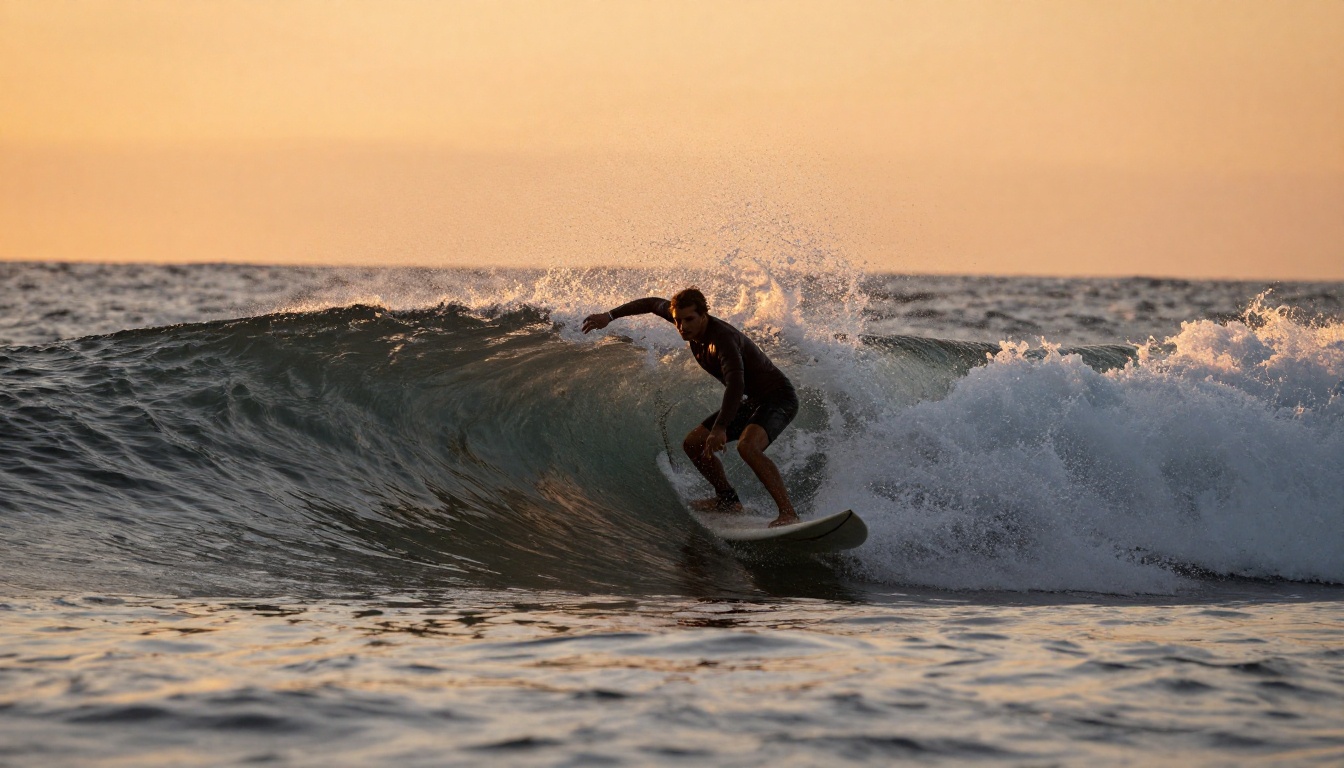
Les modèles de génération vidéo précédents traitaient l’audio comme un après-coup. Seedance 2.0 génère l’audio nativement, synchronisé avec le mouvement visuel. Votre prompt influence donc non seulement ce que vous voyez, mais aussi ce que le modèle déduit comme son. Un prompt décrivant des vagues qui se brisent produira un comportement sonore différent d’un prompt décrivant une bibliothèque silencieuse, même si le cadrage visuel est similaire.
Astuce : si vous voulez une vidéo muette et propre, ajoutez « no ambient sound, silent scene » à votre prompt négatif. Si vous ne précisez rien, le modèle décide, et les résultats varient considérablement.
Valeurs par défaut de la résolution et de la durée
Seedance 2.0 utilise par défaut le 1080p en 16:9. Le modèle a été entraîné avec cette résolution comme référence principale, ce qui fait que les sorties à ce réglage tendent à présenter une meilleure stabilité temporelle. Passer en 720p réduit souvent nettement le temps de génération, mais peut introduire davantage d’artefacts de mouvement dans les scènes très détaillées.
La durée par défaut d’un clip est de 5 secondes. C’est volontaire. Le modèle conserve mieux la cohérence sur de courtes fenêtres, et la plupart des flux de travail professionnels utilisent de courts clips assemblés en post-production. Passer à 10 secondes augmente le risque de dérive du sujet, surtout avec des personnages humains.
Rédiger le prompt : votre réglage le plus puissant
Le champ du prompt n’est pas un paramètre au sens traditionnel, mais il constitue la variable à plus fort impact de tout le flux de travail. Si vous le rédigez mal, aucun curseur ne vous sauvera.
Une structure de phrase qui fonctionne
Seedance 2.0 répond bien à une structure sujet-action-environnement. Pas une liste d’adjectifs. Pas une liste de souhaits fragile. Une déclaration claire de ce qui se passe.
Mauvais : belle femme, plage, coucher de soleil, cinématographique, 4K, professionnel
Bon : Une femme en robe blanche marche lentement le long du rivage au coucher du soleil, les vagues effleurant ses pieds, un contre-jour chaud dessinant sa silhouette, la caméra passe d’un plan large à un plan moyen
La seconde version donne au modèle un événement physique, un environnement, des informations d’éclairage et un comportement de caméra. Chacun de ces éléments correspond à une étape différente du pipeline de génération.
Astuce : indiquez explicitement le mouvement de caméra. Seedance 2.0 répond à des formulations comme « slow dolly forward », « static wide shot », « handheld tracking shot » et « aerial pullback ». Sans cela, le comportement de la caméra est imprévisible d’une génération à l’autre.
Les termes de mouvement qui fonctionnent vraiment
Tous les descripteurs de mouvement n’ont pas le même effet. Ces formulations donnent des résultats constants avec Seedance 2.0 :
slow motion déclenche une interpolation d’images à vitesse apparente réduite
subtle movement ou gentle motion réduit l’intensité du mouvement déduite par le modèle
fast-paced ou dynamic action pousse vers une amplitude de mouvement plus élevée
camera holds still ou locked off camera supprime la dérive de la caméra
Évitez les termes vagues comme « cinematic » ou « high quality » en début de prompt. Ils consomment de l’espace en tokens sans orienter le comportement du modèle. Placez les termes qualitatifs en fin de prompt si vous les utilisez.
Le débat sur la résolution et le format
La résolution et le format sont deux décisions distinctes qui s’influencent mutuellement. La plupart des gens les traitent comme un seul réglage, ce qui pose des problèmes en aval.
16:9 ou 9:16 ou 1:1
Format
Idéal pour
Compromis
16:9
Paysage, cinéma, voyage
Distribution d’entraînement par défaut, meilleure cohérence
9:16
Vertical pour les réseaux sociaux, sujets en portrait
Moins de données d’entraînement, plus de risque de dérive
1:1
Produit, éditorial, plateformes carrées
Artefacts de compression sur les mouvements rapides
Le modèle a été entraîné principalement sur des séquences en 16:9. Cet avantage de distribution est réel : les sorties en 16:9 présentent une meilleure cohérence des bords et moins de déformation du sujet, en particulier pour les personnages humains en mouvement.
Si vous avez besoin du 9:16 pour du contenu social, utilisez Seedance 2.0 avec des compositions plus simples. Les scènes chargées, avec plusieurs sujets au format vertical, ont tendance à se dégrader après la deuxième seconde.
Quand choisir le 1080p ou le 720p
Le 1080p vaut le temps de génération supplémentaire quand :
le sujet comporte des détails fins (cheveux, tissus, texture de l’eau)
vous prévoyez de recadrer ou de changer le cadrage en post-production
le clip est un plan phare qui sera vu en pleine résolution
Le 720p est le choix le plus judicieux quand :
vous itérez rapidement et testez des variations de prompt
la sortie sera de toute façon compressée pour les réseaux sociaux
vous générez de nombreux clips pour un montage plus long
Astuce : prototypez en 720p, puis relancez votre prompt le plus performant en 1080p. Cela réduit le temps d’itération sans sacrifier la qualité finale.
L’intensité du mouvement : le curseur le plus mal utilisé
L’intensité du mouvement est le réglage qui distingue les utilisateurs expérimentés des débutants. Elle contrôle l’amplitude du mouvement que le modèle introduit, aussi bien pour les sujets que pour la caméra. La plupart des nouveaux utilisateurs la poussent plus haut et s’étonnent que leurs clips paraissent tremblants ou incohérents.
Mouvement faible pour les portraits et les gros plans de visage
Pour un portrait, une photo beauté ou toute scène où un visage humain est le sujet principal, gardez une intensité de mouvement faible. Le modèle peine à maintenir la cohérence des traits du visage sous un mouvement intense, notamment pour le contact visuel et la forme des lèvres. Régler l’intensité du mouvement entre 30 et 40 % produit un mouvement ambiant subtil (cheveux, éléments de l’arrière-plan) sans déformer le visage.
Cela concerne particulièrement ceux qui utilisent Seedance 2.0 pour animer des images de style portrait. Un mouvement faible associé à une instruction de caméra précise, comme « slow push in », donne du mouvement sans chaos.
Mouvement fort pour l’action et les scènes de nature
Les séquences d’action, les vagues de l’océan, les foules et la faune tirent tous profit d’un réglage de mouvement plus élevé. Entre 70 et 90 %, le modèle génère des changements plus marqués d’une image à l’autre, qui paraissent naturels pour ces types de sujets.
Le risque avec un mouvement élevé est l’incohérence temporelle : les objets changent de forme, les couleurs varient d’une image à l’autre, ou le sujet disparaît en partie. Pour l’éviter, soyez plus précis dans votre prompt sur les éléments en mouvement. « Waves crashing on rocky shore » fonctionne bien à mouvement élevé. « Ocean scene » donne un résultat chaotique à ce même niveau.
Les prompts négatifs dans Seedance 2.0
Le champ du prompt négatif est l’endroit où la plupart des utilisateurs passent à côté d’une qualité facile à obtenir. Seedance 2.0 réagit fortement au prompt négatif, aussi bien pour le style visuel que pour les caractéristiques du mouvement.
Ce qu’il faut inclure à chaque fois
Une base fiable de prompt négatif pour la plupart des résultats :
Cette base couvre les défaillances les plus courantes : déformation des membres, dérive du visage, scintillement des images et changements de style indésirables vers des esthétiques illustrées ou animées.
Les erreurs courantes qui brisent la cohérence
Contredire votre prompt positif : si votre prompt indique « fast-paced action », ajouter « no motion » dans les négatifs envoie des signaux contradictoires qui dégradent la qualité.
Surcharger le champ négatif : plus de 20 à 25 concepts dans le prompt négatif commencent à supprimer des éléments que vous voulez réellement. Soyez chirurgical, pas exhaustif.
Ignorer complètement le prompt négatif : même en gardant seulement « blurry, distorted faces, flicker », la cohérence s’améliore nettement sur la plupart des résultats.
Astuce : adaptez votre prompt négatif au type de sujet. Pour les sujets humains, privilégiez « distorted faces, morphing limbs ». Pour les paysages, privilégiez « grain, oversaturated, cartoon ». La précision l’emporte à chaque fois sur les listes génériques.
Valeurs de seed et reproductibilité
Le réglage du seed passe facilement inaperçu, jusqu’au moment où vous générez quelque chose que vous adorez et que vous ne parvenez plus à reproduire.
Comment figer un bon résultat
Chaque génération repose sur un seed aléatoire, sauf si vous en définissez un explicitement. Lorsque vous trouvez un résultat que vous voulez retravailler, copiez le seed de ce résultat avant de modifier quoi que ce soit d’autre. Même prompt, même seed, mêmes paramètres produisent le même résultat. Ensuite, changez une seule variable à la fois.
C’est ainsi que vous itérez réellement, au lieu de tirer au hasard en espérant retrouver ce qui avait fonctionné.
Quand randomiser et quand fixer le seed
Scénario
Stratégie de seed
Explorer un nouveau concept de prompt
Aléatoire
Affiner un résultat qui vous plaît
Fixe
Tester des changements d’intensité du mouvement
Fixe
Tester des variations de formulation du prompt
Aléatoire
Génération finale
Fixe, à partir du meilleur test
Un seed fixe n’est pas une restriction créative. C’est un contrôle de version pour votre flux de génération.
Réglages de durée et planification des clips
La durée d’un clip n’est pas seulement une préférence de longueur. C’est une décision créative et technique qui affecte tout, de la cohérence au poids du fichier en passant par la souplesse du montage.
Clips de 5 secondes ou de 10 secondes
Cinq secondes, c’est le point idéal de Seedance 2.0. Le modèle a été conçu autour de cette fenêtre, et la cohérence temporelle est à son maximum ici. Pour la plupart des usages, notamment le contenu pour les réseaux sociaux, les vidéos de produits ou les plans de coupe, les clips de 5 secondes sont le bon choix par défaut.
Dix secondes sont possibles et parfois nécessaires, mais la dérive du sujet devient un risque réel au-delà de la marque des 7 secondes. Si votre sujet comporte un visage humain ou un objet de marque précis, la sortie de 10 secondes peut présenter des changements de forme que vous ne pourrez pas utiliser de manière professionnelle.
Construire des séquences plus longues
L’approche professionnelle pour un contenu long avec Seedance 2.0 ne consiste pas à générer un seul long clip. Elle consiste à générer des clips de 5 secondes avec des seeds identiques et un contexte visuel qui se chevauche, puis à les assembler au montage.
Utilisez le même seed pour toute une séquence, variez légèrement l’instruction de caméra d’un clip à l’autre et gardez des descriptions de scène cohérentes. Vous obtenez ainsi une série cohérente de clips qui s’enchaînent sans ruptures de style.
Astuce : rédigez une description de référence de la scène et servez-vous-en comme base de tous les clips d’une séquence. Modifiez seulement le mouvement de caméra et le verbe d’action pour chaque nouveau clip. La cohérence de la description de scène est ce qui garde un langage visuel cohérent tout au long du montage.
Utiliser Seedance 2.0 sur PicassoIA
Seedance 2.0 est disponible directement sur PicassoIA, ce qui vous offre une interface claire pour appliquer tout ce qui a été décrit plus haut, sans gérer d’appels API ni de calcul en local.
Étape 2 : rédigez votre prompt avec la structure sujet-action-environnement. Incluez une instruction de mouvement de caméra.
Étape 3 : réglez votre format. Commencez par le 16:9, sauf si une plateforme impose une exigence particulière.
Étape 4 : réglez la résolution sur 720p pendant les itérations, et sur 1080p pour la livraison finale.
Étape 5 : ajustez l’intensité du mouvement. Pour les sujets humains, restez en dessous de 50 %. Pour l’action et la nature, montez entre 70 et 80 %.
Étape 6 : ajoutez votre base de prompt négatif. Au minimum : blurry, distorted faces, flicker, cartoon.
Étape 7 : fixez un seed précis si vous affinez un résultat. Laissez-le aléatoire pour l’exploration initiale.
Étape 8 : générez. Vérifiez la cohérence temporelle de la première et de la dernière seconde, là où la dérive apparaît le plus souvent.
Autres modèles à comparer
Si Seedance 2.0 ne correspond pas à un besoin précis, PicassoIA propose de solides alternatives dans la même catégorie. Seedance 2.0 Fast sacrifie un peu de qualité pour une génération nettement plus rapide, ce qui vaut le coup lors des phases de prototypage rapide. Kling v3 Video gère particulièrement bien les mouvements de caméra cinématographiques. Veo 3 de Google est l’option la plus performante pour la synchronisation native audio-vidéo à grande échelle.
Chaque modèle réagit différemment aux mêmes réglages. Une intensité de mouvement de 70 % ne signifie pas la même chose dans Seedance 2.0 et dans Kling. Considérez vos connaissances sur les paramètres comme propres à chaque modèle, et recalibrez-les lorsque vous changez d’outil.
Mettez ces réglages en pratique
Les paramètres de Seedance 2.0 qui comptent le plus sont peu nombreux et précis. La structure du prompt, l’intensité du mouvement, le format, les prompts négatifs et le contrôle du seed expliquent la grande majorité des écarts de qualité de vos résultats. La plupart des gens en négligent quatre sur cinq.
Choisissez un concept de scène. Rédigez un prompt complet avec le sujet, l’action, l’environnement et le mouvement de caméra. Réglez l’intensité du mouvement de façon délibérée, en fonction de ce que la scène contient réellement. Ajoutez une base de prompt négatif. Fixez votre seed dès que vous voyez quelque chose de prometteur.
PicassoIA réunit Seedance 2.0 et plus de 100 autres modèles de génération vidéo en un seul endroit, avec une interface conçue pour itérer rapidement. C’est là que vient la vraie qualité de sortie : non pas d’un prompt parfait du premier coup, mais d’une itération réfléchie, avec les bons paramètres réglés dès le départ. Lancez votre première génération maintenant et voyez jusqu’où un prompt bien configuré peut vous mener.