Dos modelos Seedream están uno al lado del otro en PicassoIA, y elegir el equivocado te cuesta tiempo en cada render. Seedream 5 Lite es el lanzamiento más reciente de ByteDance, construido en torno a una pasada de razonamiento que lee tu prompt antes de dibujar nada. Seedream 4.5 es el hermano mayor, con un techo de resolución más alto y una opción de tamaño personalizado. Ambos se pueden probar gratis en línea, ambos aceptan fotos de referencia y ambos funcionan desde un cuadro de texto sencillo, sin programar. Este artículo pone los dos uno junto al otro, muestra en qué gana cada uno y te da prompts que puedes pegar y probar hoy mismo.
Veredicto rápido primero
¿Poco tiempo? Esta es la decisión en dos líneas.
- Elige Seedream 5 Lite cuando tu prompt tenga muchos elementos que coordinar: varios sujetos, posiciones exactas, texto dentro de la escena o una edición basada en fotos de referencia.
- Elige Seedream 4.5 cuando necesites el archivo más grande (4K), un tamaño exacto en píxeles o un lote de fotogramas limpios a la máxima resolución.
💡 Consejo: No tienes que elegir una vez y quedarte fiel para siempre. Ejecuta el mismo prompt en ambos y guarda el mejor fotograma. Tarda un minuto y resuelve la duda para tu propio estilo de trabajo.
Especificaciones de un vistazo
Las cifras de abajo provienen directamente de las páginas de los dos modelos en PicassoIA, así que describen lo que realmente obtienes en el formulario, no lo que promete un comunicado de prensa.
| Función | Seedream 5 Lite | Seedream 4.5 |
|---|
| Opciones de resolución | 2K (2048 px) o 3K (3072 px) | 2K (2048 px) o 4K (4096 px) |
| Ancho y alto personalizados | No ofrecido | Sí, de 1024 a 4096 px |
| Razonamiento en prompts complejos | Integrado | No indicado |
| Imágenes de referencia | De 1 a 14 | De 1 a 14 |
| Generación por lotes | Hasta 15 imágenes por ejecución | Hasta 15 imágenes por ejecución |
| Relaciones de aspecto | 9 ajustes, incluidos 21:9 y match input | 9 ajustes, incluidos 21:9 y match input |
| Elección del formato de salida | PNG o JPEG | No está en el formulario |
| Interruptor del verificador de seguridad | No | Sí |
| Marcas de agua | Ninguna | Ninguna |
Dos cosas saltan a la vista. Seedream 5 Lite sacrifica el nivel de resolución más alto a cambio de razonamiento, y Seedream 4.5 mantiene el control de tamaño exacto y el interruptor del verificador de seguridad. Lo demás coincide, por eso la elección suele depender de tu prompt y del tamaño de salida, y no de una larga lista de ajustes.
Quién debería elegir cada uno
Seedream 5 Lite te conviene si:
- Escribes prompts largos y con varias capas de instrucciones, y quieres que se respete cada cláusula
- Editas con fotos de referencia y describes el cambio con palabras sencillas
- La salida en 3K es suficiente para tus pantallas e impresiones
Seedream 4.5 te conviene si:
- Imprimes en gran formato o recortas mucho y quieres 4096 px de margen
- Necesitas un ancho y alto específicos para un diseño, una textura o un plano de fondo
- Quieres tener disponible en el formulario la opción del verificador de seguridad
Qué cambió realmente en 5 Lite
Sobre el papel, los dos modelos comparten mucho. Las diferencias aparecen en cómo leen un prompt y en el tamaño del archivo que devuelven.
Razonar antes de renderizar
Seedream 5 Lite aplica razonamiento integrado para interpretar prompts detallados y de varias partes, según su página en PicassoIA. En la práctica, el modelo calcula la composición de la escena antes de renderizar: quién está dónde, qué objeto queda delante de cuál, qué debe hacer la luz. Se comporta menos como un buscador de palabras y más como un director de arte que lee un encargo.
Piensa en una fotógrafa que hace bocetos antes de una sesión. El boceto cuesta segundos y evita el problema de "lente equivocada, ángulo equivocado" más adelante. Una pasada de razonamiento cumple el mismo papel. Un prompt como "una mujer a la izquierda sosteniendo un paraguas rojo, un ciclista que pasa a la derecha, un escaparate de panadería detrás de ellos" es justo donde debería dar resultado, porque las posiciones forman parte de la instrucción.
Seedream 4.5 también maneja bien los prompts densos, pero su página no incluye el razonamiento como función. Con prompts cortos y sencillos quizá no notes ninguna diferencia. La brecha, si existe, se abre cuando el encargo se llena de detalles.
⚠️ Atención: Algunas plataformas anuncian búsqueda web en vivo para Seedream 5.0 Lite. La página del modelo en PicassoIA indica razonamiento, pero no búsqueda web, así que no cuentes con contexto de actualidad al generar aquí.
Resolución y tamaños personalizados
Seedream 5 Lite genera 2K (2048 px) o 3K (3072 px). Seedream 4.5 genera 2K o 4K (4096 px), y además acepta un ancho y un alto personalizados entre 1024 y 4096 px.
¿Por qué importa? Cálculo aproximado a 300 ppp: si 3072 px es el lado largo, obtienes unas 10 pulgadas de impresión nítida. A 4096 px, la misma impresión se extiende a unas 13,5 pulgadas. Para un encabezado de sitio web, una publicación en redes o una diapositiva, 2K ya es más que suficiente. El nivel extra rinde sobre todo en carteles, maquetas de envases e imágenes que pienses recortar mucho.
Herramientas compartidas que ofrecen ambos modelos
Ninguno de los dos modelos te deja sin lo básico que necesita un creador que trabaja:
- Imágenes de referencia: sube de 1 a 14 fotos para orientar el estilo, el sujeto o la composición
- Generación secuencial: ponla en automático y pide hasta 15 fotogramas relacionados en una sola ejecución (tus subidas cuentan dentro de esos 15)
- Nueve ajustes de aspecto: 1:1, 4:3, 3:4, 16:9, 9:16, 3:2, 2:3, 21:9 y match input image
- Archivos limpios: sin marcas de agua en las descargas
Acceso gratuito en PicassoIA
Qué significa "gratis" aquí
PicassoIA enumera ambos modelos como gratuitos y en línea, sin necesidad de programar. Abres la página del modelo, escribes un prompt y pulsas generar. No hay que instalar nada, ni token de API, ni GPU que alquilar. Cuántos renders obtienes al día y con qué rapidez se ponen en cola dependen de tu plan, así que revisa tu cuenta antes de planificar un lote grande. "Gratis para probar" es la etiqueta honesta; las páginas de los modelos no prometen un uso ilimitado.
Dos hábitos estiran el acceso gratuito:
- Haz borradores pequeños, termina en grande. Prueba cada idea en 2K y cambia a 3K o 4K solo para el render que vayas a publicar.
- Escribe los prompts fuera del formulario. Guárdalos en una app de notas y pégalos después. Un error tipográfico detectado a tiempo te ahorra un render entero.
Abre cada modelo directamente
Estas son las páginas de Seedream que vale la pena guardar en marcadores:
Para tener una idea de la velocidad, los ejemplos de ejecución en las páginas de los modelos sirven como referencia aproximada. Los ejemplos de Seedream 5 Lite tardaron entre 37 y 71 segundos en 2K y 3K, y los de Seedream 4.5 entre 15 y 62 segundos. La carga, el tamaño y los ajustes de lote mueven esas cifras, así que tómalas como pistas, no como un benchmark.
Cómo usar Seedream 5 Lite
Seedream 5 Lite está disponible en PicassoIA, así que puedes seguir esta rutina en pocos minutos:
- Abre la página de Seedream 5 Lite.
- Escribe tu idea en el campo Prompt. Entre dos y cuatro frases descriptivas es una buena longitud.
- Deja size en 2K para los borradores. Pasa a 3K para las versiones finales.
- Elige un aspect_ratio: 16:9 para banners y encabezados de blog, 9:16 para historias, 1:1 para feeds, 21:9 para encabezados ultra anchos.
- Elige un output_format: PNG si vas a editar el archivo, JPEG si quieres que pese menos.
- Opcionalmente, añade fotos de referencia, o pon la generación secuencial en automático y define un número máximo de imágenes.
- Genera, evalúa el resultado, cambia una sola cosa y vuelve a ejecutarlo.
La misma rutina funciona con Seedream 4.5. Cambia 3K por 4K, usa el ancho y alto personalizados cuando necesites píxeles exactos, y omite el paso de formato de salida, porque ese formulario no lo ofrece.
Ajustes que conviene cambiar primero
| Ajuste | Predeterminado | Cuándo cambiarlo |
|---|
| size | 2K | Pasa a 3K para impresión o recortes fuertes |
| aspect_ratio | match_input_image | Define una relación real para no dejar nada al azar |
| output_format | png | Usa jpeg para archivos más ligeros |
| image_input | vacío | Añade de 1 a 14 fotos para estilo, sujeto o ediciones |
| sequential_image_generation | desactivada | Usa automático para escenas de historia o variaciones de personajes |
| max_images | 1 | Sube hasta 15 cuando la generación secuencial esté en automático |
Añadir imágenes de referencia
Las referencias convierten al modelo en un editor. La rutina es corta:
- Sube una o más fotos en image_input.
- Di para qué sirve cada referencia: "mantén el rostro de la primera foto, toma la iluminación de la segunda".
- Sé exacto con las posiciones al editar. "Cambia el bolso naranja de la caja azul por un bolso morado ovalado" gana siempre a "hazlo más bonito".
- Vuelve a ejecutar cambiando una cosa cada vez, para saber qué edición hizo el trabajo.
Recuerda que el límite de 15 imágenes incluye tus subidas. Cuatro referencias dejan espacio para 11 fotogramas nuevos, y catorce referencias dejan espacio para exactamente uno.
Consejos de prompts que funcionan en ambos
Escribe frases, no montones de etiquetas
Los generadores antiguos premiaban cadenas como "best quality, 8K, ultra detailed, trending". Los modelos que razonan leen lenguaje natural, y un montón de etiquetas de calidad añade ruido sin añadir significado. Entre dos y cuatro frases claras es el punto ideal para la mayoría de escenas, y quedarse por debajo de unas 600 palabras mantiene al modelo concentrado.
- Débil: mujer, cafetería, cinematográfico, 8K, ultra detallado, mejor calidad
- Más fuerte: Una mujer con un abrigo verde lee junto a la ventana de una pequeña cafetería en una tarde lluviosa. Una taza de café a medio terminar está cerca de su codo. La luz suave del día entra por la izquierda, tomada con un lente de 50 mm a f/1.8.
El segundo prompt le da al modelo una historia, un lugar, una fuente de luz y una cámara. Cada cláusula es algo sobre lo que puede actuar.
Nombra la luz y el lente
El lenguaje fotográfico funciona en ambos modelos. Los prompts de ejemplo de la página de Seedream 5 Lite se apoyan en frases como "expired Kodak Portra 800" y "Shot on Phase One IQ4 150MP", mientras que los ejemplos de Seedream 4.5 piden "fotografía digital de inspiración 35mm" con "luz de sol suave de la tarde". El patrón es el mismo: di de dónde viene la luz, qué hora del día es y qué lente o look de película quieres.
| Añade esto | Para conseguir esto |
|---|
| "luz suave de ventana desde la izquierda" | Sombras suaves con una dirección clara |
| "hora dorada, sol bajo detrás del sujeto" | Luz de contorno cálida y sombras largas |
| "lente de 85 mm, profundidad de campo reducida" | Fondo desenfocado, sujeto nítido |
| "gran angular de 24 mm, tomada desde abajo" | Perspectiva alta y dramática |
| "grano de película sutil, look Kodak Portra" | Color natural y ligeramente cálido |
Pon el texto entre comillas
Si una palabra tiene que aparecer en la imagen, enciérrala entre comillas y di dónde va y cómo se ve: letras pintadas a mano en el escaparate de una tienda que dicen "OPEN". Mantenlo corto. De una a tres palabras se renderizan mucho más fiablemente que una frase completa, y debes revisar la ortografía en cada render.
Usa lotes para las variaciones
Cuando buscas un look, pon la generación secuencial en automático y pide un conjunto: "cuatro variaciones del mismo personaje con distintos atuendos, mismo fondo de estudio". Una ejecución devuelve hasta 15 fotogramas relacionados, lo que supera reescribir el prompt cuatro veces y esperar que el rostro se mantenga igual.
Tres prompts para probar lado a lado
El formulario no muestra campo de semilla, así que un solo render demuestra muy poco. Ejecuta cada prompt tres veces en cada modelo con el mismo tamaño y la misma relación, y luego compara los patrones: composición, manos, ortografía del texto, textura de la piel.
Prueba 1, el retrato:
Un pescador anciano repara una red en un muelle de madera al amanecer, piel curtida con arrugas profundas, barba plateada corta, gorro de lana calado hasta abajo. Luz dorada suave desde la izquierda, mar en calma detrás de él, tomada con un lente de 85 mm a f/1.8.
Fíjate en: poros y arrugas que parezcan reales, manos naturales y reflejos de luz en los ojos.
Prueba 2, la foto de producto:
Una taza de cerámica artesanal moteada sobre lino doblado, colocada en una mesa de madera de fresno pálido. De la taza sube un leve vapor. Luz suave de ventana desde la izquierda, profundidad de campo reducida, tomada con un lente macro de 50 mm.
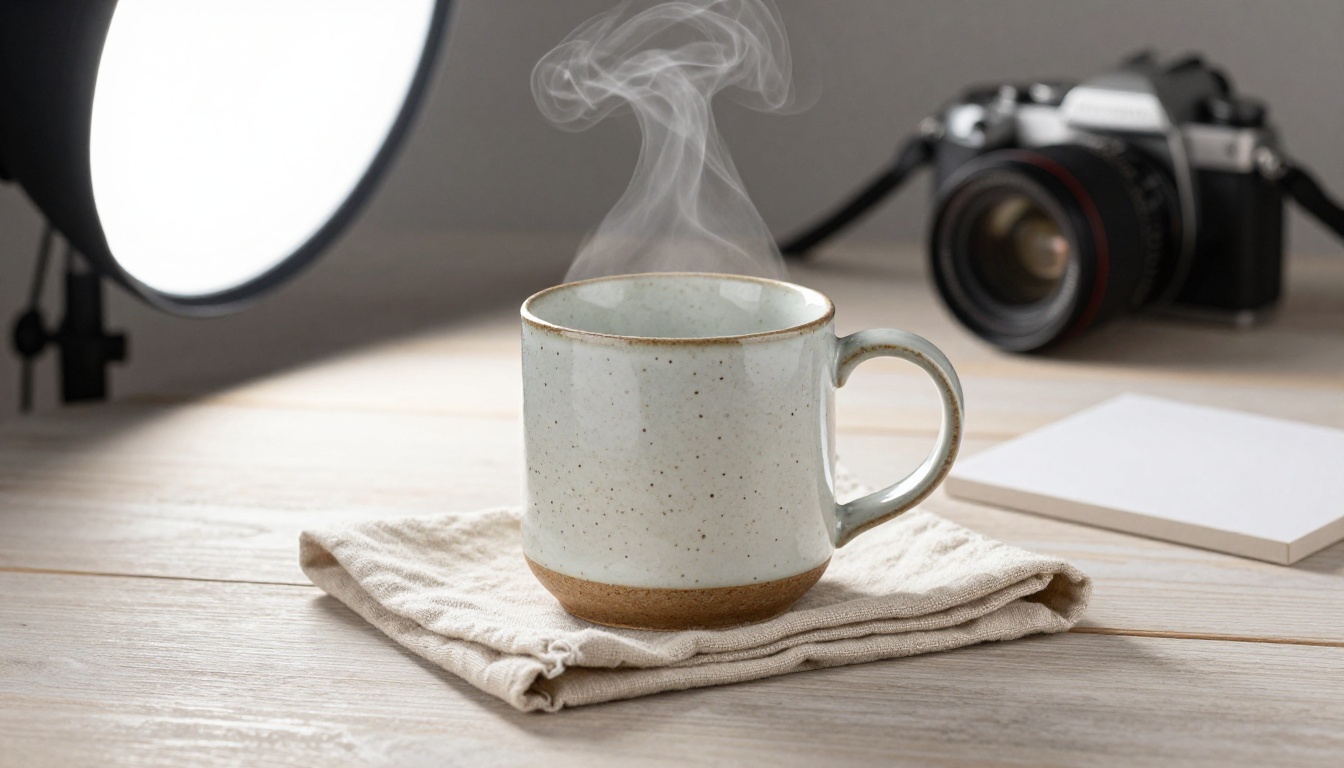
Fíjate en: reflejos del esmalte, veta de la madera, la forma del vapor y bordes limpios alrededor del asa.
Prueba 3, el texto del cartel:
Un cartel vertical para una pequeña panadería. Un titular grande en letras serif en negrita dice "FRESH BREAD". Debajo, en letras sans serif más pequeñas, "Open daily 7 to 3". Una hogaza de pan de masa madre descansa sobre una tabla de madera en el tercio inferior, con un fondo crema cálido.
Fíjate en: la ortografía, el espaciado entre letras y si la hogaza se queda dentro del encuadre. El texto es donde más probablemente discrepen los dos modelos, así que merece un lugar en tu conjunto de pruebas.
Qué modelo encaja en cada trabajo
| Trabajo | Mejor opción | Por qué |
|---|
| Publicación en redes o encabezado de blog | Seedream 5 Lite | 2K es más que suficiente, y los prompts con capas funcionan bien |
| Impresión grande o recorte fuerte | Seedream 4.5 | El nivel 4K da más píxeles con los que trabajar |
| Cartel con texto | Probar ambos | Los dos prestan atención al texto, así que compara la ortografía |
| Variaciones de personaje | Cualquiera | Ambos generan lotes de hasta 15 fotogramas |
| Plano de diseño a píxeles exactos | Seedream 4.5 | Ancho y alto personalizados |
| Edición de foto con referencias | Seedream 5 Lite | El razonamiento ayuda a seguir notas de edición de varias partes |
Si no puedes decidirte, usa Seedream 5 Lite para el trabajo diario en 2K y cambia a Seedream 4.5 en cuanto un proyecto necesite 4K o dimensiones exactas. Esa regla sencilla resuelve la mayoría de trabajos reales.
Filtros de contenido y límites
Seedream 5 Lite bloquea el contenido para adultos, así que los temas para adultos tienen su lugar en otras herramientas. Seedream 4.5 incluye una opción Disable Safety Checker que relaja la moderación de las entradas para bloquear solo el material ilegal. Úsala con responsabilidad y mantén todo lo que publiques dentro de las normas de tu plataforma. Si un prompt es rechazado, reescríbelo en lugar de buscar una forma de saltarte el filtro. Para trabajos de marca, deja el verificador activado.
Algunos límites más a tener en cuenta:
- Seedream 5 Lite llega hasta 3K, así que el trabajo real en 4K corresponde a Seedream 4.5 o al Seedream 4 anterior.
- Seedream 4.5 no indica razonamiento, así que los prompts con muchos detalles pueden necesitar más iteraciones.
- Ninguno de los dos formularios muestra campo de semilla, así que no se garantizan repeticiones exactas.
- Una sola ejecución tiene un límite de 15 imágenes, incluidas las subidas.
Ejecuta tu propia comparación lado a lado
Leer una comparación solo te lleva a medio camino. La forma más rápida de encontrar tu favorito es abrir las dos páginas en PicassoIA, pegar los tres prompts de prueba de arriba y observar cómo lee cada modelo. Guarda los renders que te gusten, anota qué ajustes los produjeron y crea tu propia hoja de referencia.
Empieza con la página de Seedream 5 Lite y luego pasa a Seedream 4.5 con los mismos prompts. Cuando quieras más opciones, explora todos los modelos en picassoia.com/en/all-models y prueba algunos fuera de la familia Seedream. Tu primera comparación lado a lado está a un prompt de distancia, así que ponte a crear algo.


