Deux modèles Seedream se côtoient sur PicassoIA, et choisir le mauvais vous fait perdre du temps à chaque rendu. Seedream 5 Lite est la dernière version de ByteDance, conçue autour d’une passe de raisonnement qui analyse votre prompt avant de dessiner quoi que ce soit. Seedream 4.5 est son aîné, avec un plafond de résolution plus élevé et une option de taille personnalisée. Tous deux sont gratuits à tester en ligne, acceptent des photos de référence et fonctionnent depuis une simple zone de texte, sans aucun code. Cet article place les deux modèles côte à côte, montre dans quels cas chacun l’emporte et vous livre des prompts à copier et tester dès aujourd’hui.
Le verdict d’abord
Vous êtes pressé ? Voici la décision en deux lignes.
- Choisissez Seedream 5 Lite lorsque votre prompt comporte de nombreux éléments : plusieurs sujets, positions précises, texte dans la scène ou retouche à partir de photos de référence.
- Choisissez Seedream 4.5 lorsque vous avez besoin du fichier le plus lourd (4K), d’une taille exacte en pixels ou d’une série d’images nettes à la résolution maximale.
💡 Astuce : Vous n’êtes pas obligé de choisir une fois pour toutes. Lancez le même prompt sur les deux modèles et gardez la meilleure image. Cela ne prend qu’une minute et tranche la question selon votre propre façon de travailler.
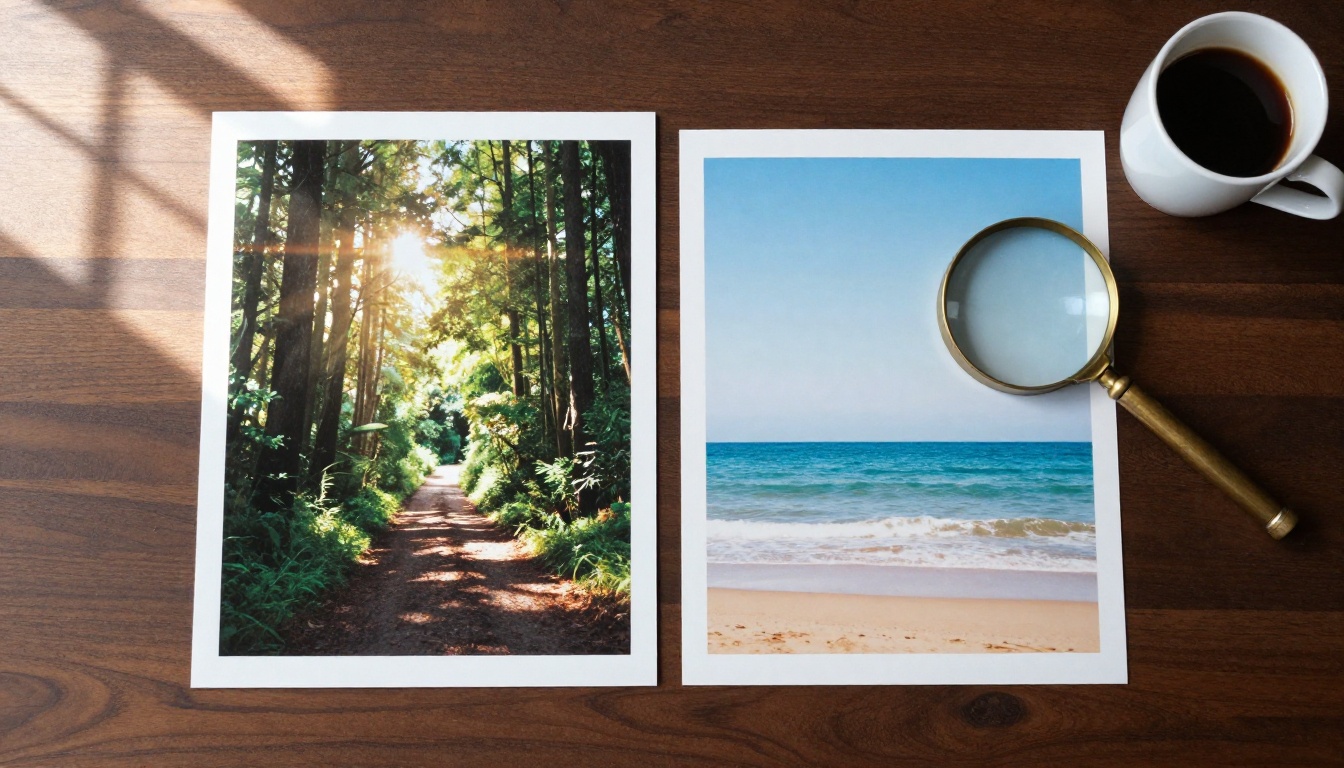
Les caractéristiques en un coup d’œil
Les chiffres ci-dessous proviennent directement des pages des deux modèles sur PicassoIA. Ils décrivent donc ce que vous obtenez réellement dans le formulaire, et non ce qu’annonce un communiqué de presse.
| Caractéristique | Seedream 5 Lite | Seedream 4.5 |
|---|
| Options de résolution | 2K (2048 px) ou 3K (3072 px) | 2K (2048 px) ou 4K (4096 px) |
| Largeur et hauteur personnalisées | Non proposées | Oui, de 1024 à 4096 px |
| Raisonnement sur les prompts complexes | Intégré | Non indiqué |
| Images de référence | 1 à 14 | 1 à 14 |
| Génération par lot | Jusqu’à 15 images par exécution | Jusqu’à 15 images par exécution |
| Formats d’image | 9 réglages, dont 21:9 et correspondance avec l’entrée | 9 réglages, dont 21:9 et correspondance avec l’entrée |
| Choix du format de sortie | PNG ou JPEG | Absent du formulaire |
| Interrupteur du filtre de sécurité | Non | Oui |
| Filigranes | Aucun | Aucun |
Deux points ressortent. Seedream 5 Lite renonce au palier de résolution le plus élevé au profit du raisonnement, tandis que Seedream 4.5 conserve le contrôle de la taille exacte ainsi que l’interrupteur du filtre de sécurité. Le reste est identique, ce qui fait que le choix dépend généralement de votre prompt et de la taille de sortie, plutôt que d’une longue liste de réglages.
Qui choisir selon son besoin
Seedream 5 Lite vous convient si :
- Vous rédigez des prompts longs et structurés et voulez que chaque proposition soit respectée
- Vous retouchez à partir de photos de référence et décrivez la modification en termes simples
- Une sortie en 3K suffit pour vos écrans et vos impressions
Seedream 4.5 vous convient si :
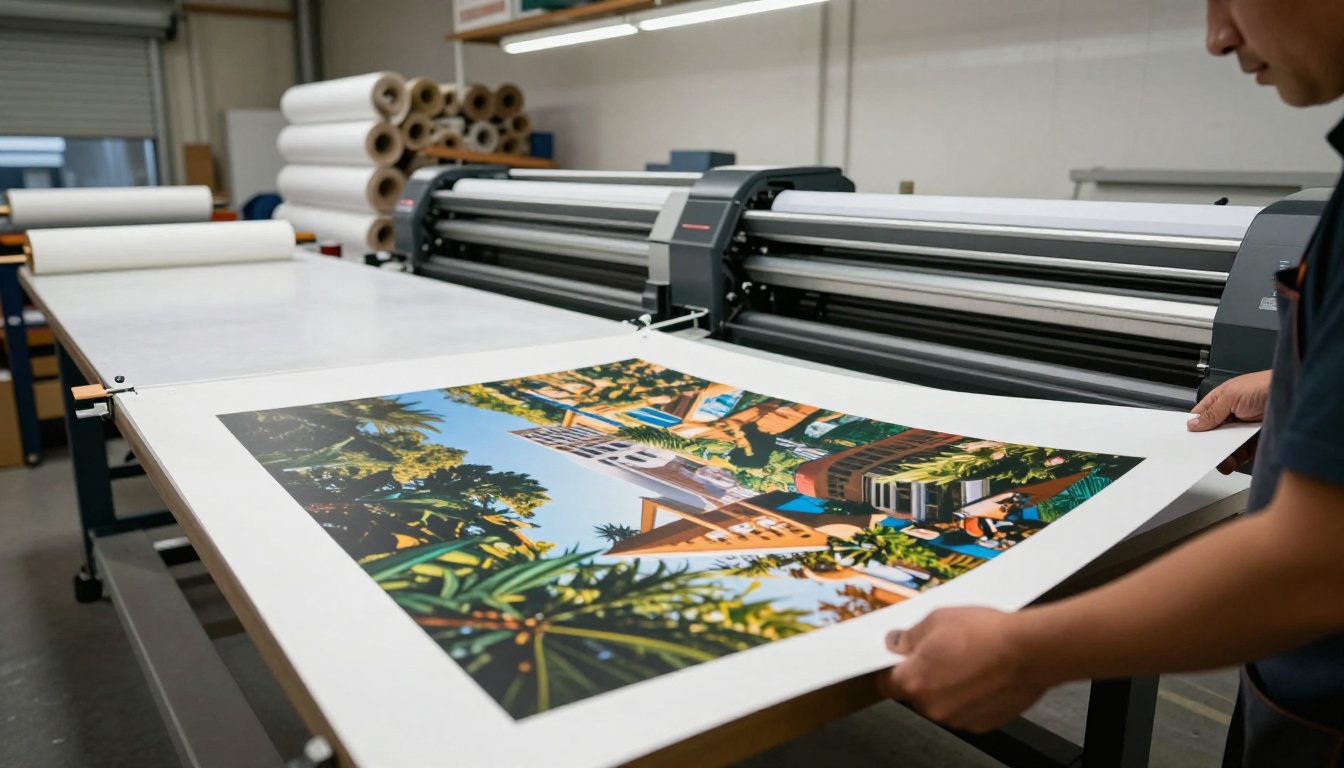
- Vous imprimez en grand format ou recadrez fortement et voulez une marge de 4096 px
- Vous avez besoin d’une largeur et d’une hauteur précises pour une mise en page, une texture ou un fond
- Vous voulez disposer du réglage du filtre de sécurité dans le formulaire
Ce qui a réellement changé avec 5 Lite
Sur le papier, les deux modèles ont beaucoup en commun. Les différences apparaissent dans la manière dont ils lisent un prompt et dans la taille des fichiers qu’ils restituent.
Raisonner avant de générer
Seedream 5 Lite applique un raisonnement intégré pour interpréter les prompts détaillés et en plusieurs parties, selon sa page PicassoIA. Concrètement, le modèle établit la composition de la scène avant de générer l’image : qui se tient où, quel objet passe devant lequel, comment doit se comporter la lumière. Il fonctionne moins comme un simple moteur de correspondance de mots que comme un directeur artistique qui lit un brief.
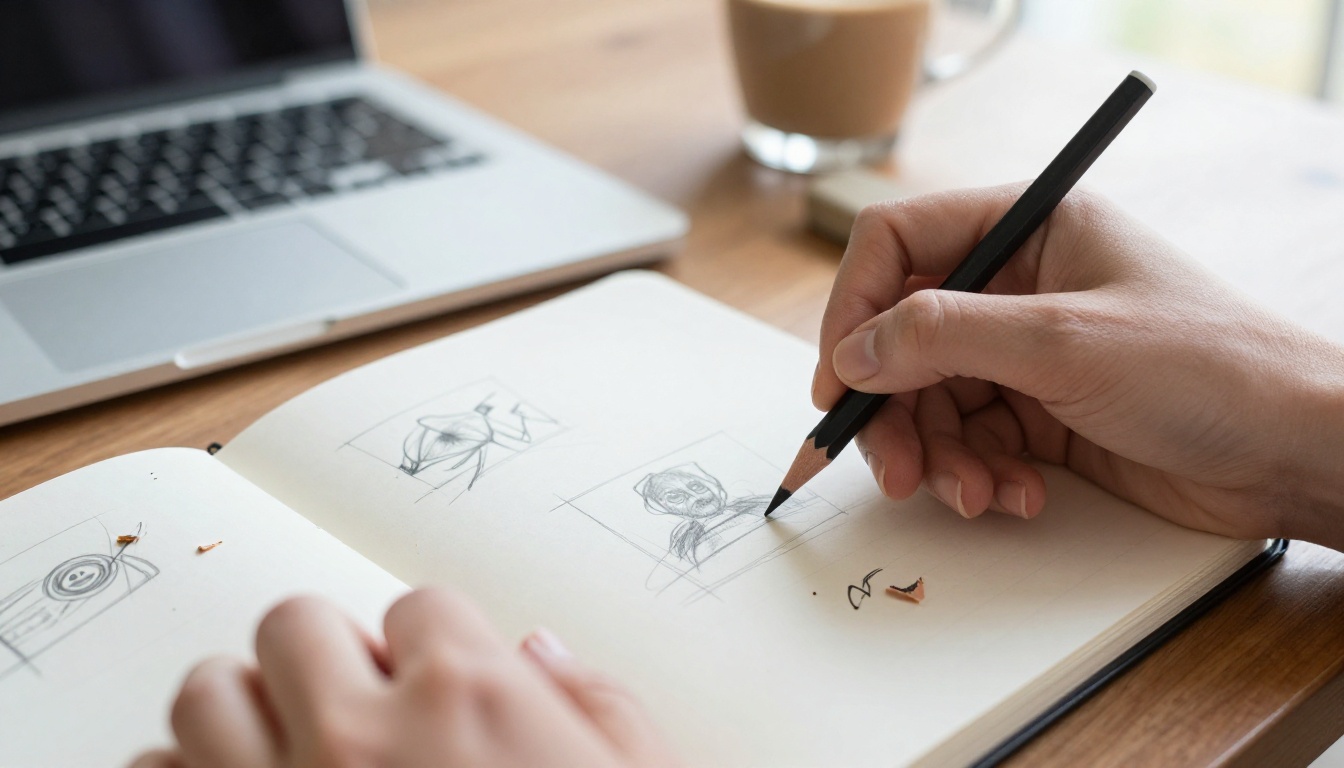
Pensez à un photographe qui dessine des miniatures avant une séance. Le croquis ne prend que quelques secondes et évite le problème du « mauvais objectif, mauvais angle » plus tard. Une passe de raisonnement joue le même rôle. Un prompt comme « une femme à gauche tenant un parapluie rouge, un cycliste qui passe à droite, une vitrine de boulangerie derrière eux » est exactement le cas où elle devrait porter ses fruits, car les positions font partie de la consigne.
Seedream 4.5 gère bien les prompts denses, lui aussi, mais sa page n’indique pas le raisonnement comme fonctionnalité. Sur des prompts courts et simples, vous ne verrez peut-être aucune différence. L’écart, s’il existe, apparaît lorsque la consigne se complexifie.
⚠️ Attention : Certaines plateformes annoncent la recherche web en direct pour Seedream 5.0 Lite. La page du modèle sur PicassoIA mentionne le raisonnement mais pas la recherche web. Ne comptez donc pas sur un contexte d’actualité lorsque vous générez ici.
Résolution et tailles personnalisées
Seedream 5 Lite produit des images en 2K (2048 px) ou en 3K (3072 px). Seedream 4.5 produit du 2K ou du 4K (4096 px), et accepte en plus une largeur et une hauteur personnalisées comprises entre 1024 et 4096 px.
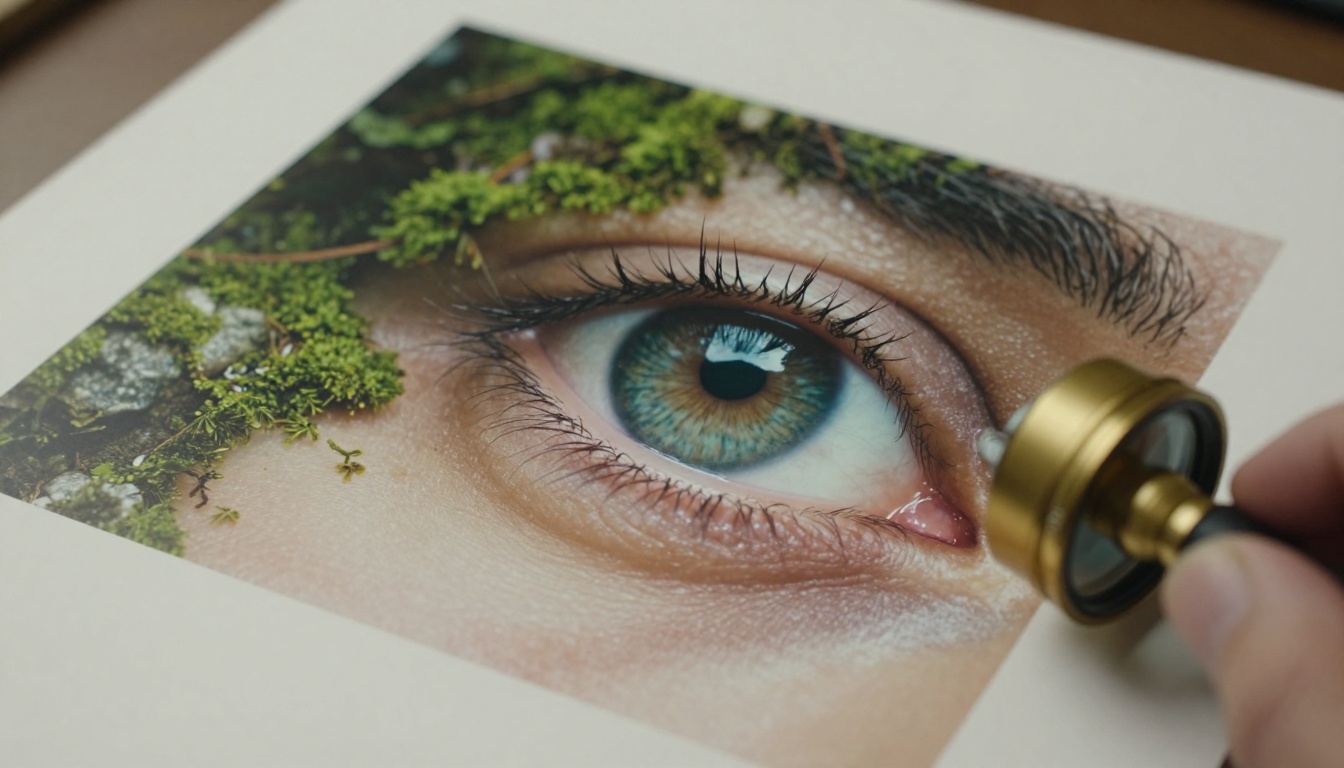
Pourquoi est-ce important ? Calcul approximatif à 300 dpi : si 3072 px correspondent au plus grand côté, vous obtenez environ 10 pouces d’impression nette. À 4096 px, la même impression s’étend sur environ 13,5 pouces. Pour le visuel principal d’un site web, une publication sur les réseaux sociaux ou une diapositive, le 2K suffit déjà largement. Le niveau supplémentaire se justifie surtout pour les affiches, les maquettes d’emballage et les images que vous comptez recadrer fortement.
Outils communs aux deux modèles
Aucun des deux modèles ne vous prive des fonctions de base dont un créateur a besoin au quotidien :
- Images de référence : importez de 1 à 14 photos pour orienter le style, le sujet ou la composition
- Génération séquentielle : réglez-la sur auto et demandez jusqu’à 15 images liées en une seule exécution (vos imports comptent dans ces 15)
- Neuf réglages de format : 1:1, 4:3, 3:4, 16:9, 9:16, 3:2, 2:3, 21:9 et correspondance avec l’image d’entrée
- Fichiers propres : aucun filigrane sur les téléchargements
Accès gratuit sur PicassoIA
Ce que « gratuit » signifie ici
PicassoIA propose les deux modèles gratuitement et en ligne, sans code. Vous ouvrez la page du modèle, saisissez un prompt et lancez la génération. Aucune installation, aucun token d’API, aucun GPU à louer. Le nombre de rendus par jour et la rapidité de leur file d’attente dépendent de votre forfait, alors vérifiez votre compte avant de préparer un grand lot. « Gratuit à tester » est l’étiquette honnête : les pages des modèles ne promettent pas une utilisation illimitée.
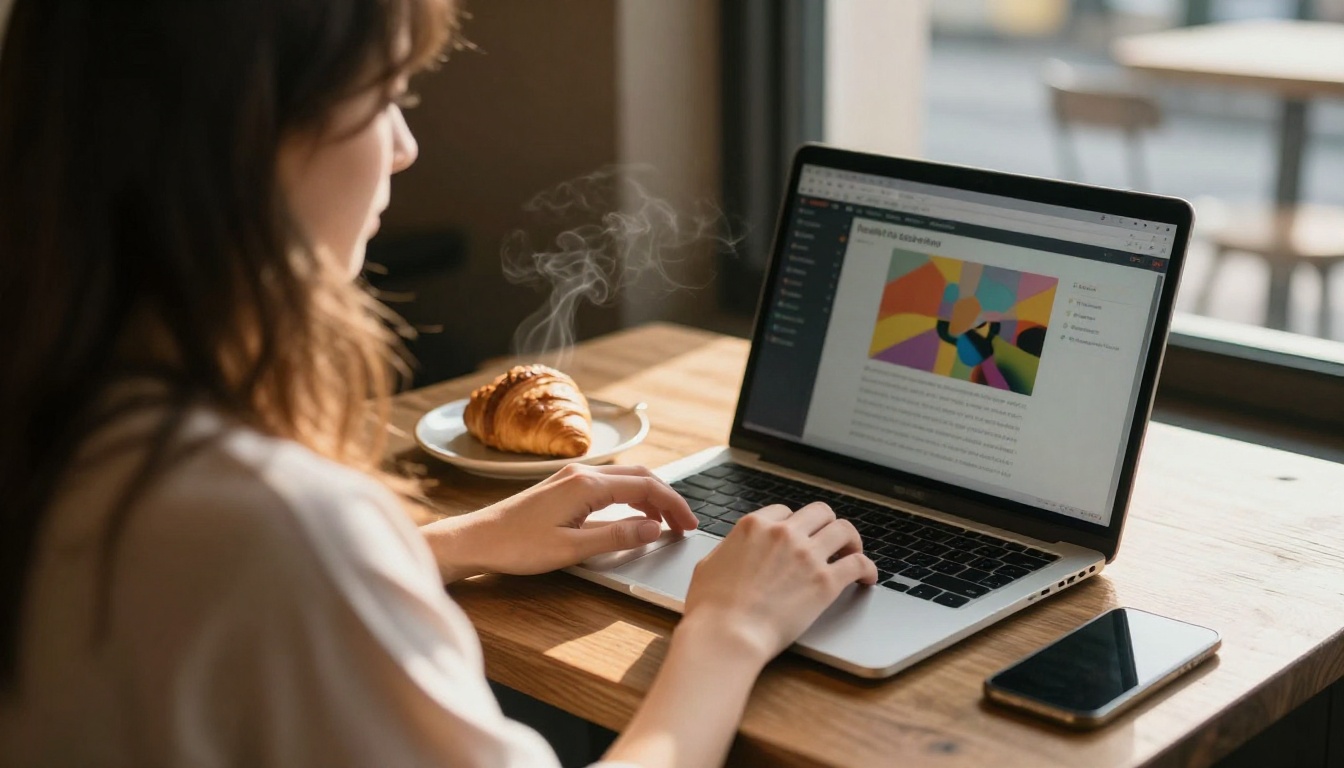
Deux habitudes permettent de prolonger l’accès gratuit :
- Testez petit, finalisez grand. Essayez chaque idée en 2K et ne passez en 3K ou 4K que pour le rendu que vous comptez publier.
- Rédigez vos prompts hors du formulaire. Gardez-les dans une application de notes, puis collez-les. Une faute repérée tôt évite de refaire un rendu entier.
Ouvrir chaque modèle directement
Voici les pages Seedream qui valent la peine d’être mises en favori :
Pour une idée de la vitesse, les exemples exécutés sur les pages des modèles donnent un ordre de grandeur correct. Les exemples de Seedream 5 Lite ont pris de 37 à 71 secondes en 2K et 3K, et ceux de Seedream 4.5 de 15 à 62 secondes. Le chargement, la taille et les réglages de lot font tous varier ces durées : prenez-les comme des indications, pas comme un benchmark.
Utiliser Seedream 5 Lite
Seedream 5 Lite est disponible sur PicassoIA, vous pouvez donc suivre cette routine en quelques minutes :
- Ouvrez la page de Seedream 5 Lite.
- Saisissez votre idée dans le champ Prompt. Deux à quatre phrases descriptives constituent une bonne longueur.
- Laissez size sur 2K pour les brouillons. Passez à 3K pour les versions finales.
- Choisissez un aspect_ratio : 16:9 pour les bannières et les en-têtes de blog, 9:16 pour les stories, 1:1 pour les fils d’actualité, 21:9 pour les en-têtes ultra larges.
- Sélectionnez un output_format : PNG si vous allez retoucher le fichier, JPEG si vous voulez un fichier plus léger.
- Ajoutez éventuellement des photos de référence, ou réglez la génération séquentielle sur auto et définissez un nombre maximal d’images.
- Générez, jugez le résultat, modifiez une seule chose et relancez.
La même routine fonctionne pour Seedream 4.5. Remplacez 3K par 4K, utilisez la largeur et la hauteur personnalisées lorsque vous avez besoin de pixels exacts, et ignorez l’étape du format de sortie, car ce formulaire ne le propose pas.
Les réglages à modifier en premier
| Réglage | Valeur par défaut | Quand le modifier |
|---|
| size | 2K | Passez à 3K pour l’impression ou les recadrages importants |
| aspect_ratio | match_input_image | Définissez un ratio réel pour ne rien laisser au hasard |
| output_format | png | Utilisez jpeg pour des fichiers plus légers |
| image_input | vide | Ajoutez de 1 à 14 photos pour le style, le sujet ou les retouches |
| sequential_image_generation | désactivée | Réglez sur auto pour les scènes narratives ou les variations de personnages |
| max_images | 1 | Montez jusqu’à 15 lorsque la génération séquentielle est sur auto |
Ajouter des images de référence
Les références transforment le modèle en éditeur. La routine est courte :
- Importez une ou plusieurs photos dans image_input.
- Précisez à quoi sert chaque référence : « gardez le visage de la première photo, reprenez l’éclairage de la deuxième ».
- Soyez précis sur les positions lorsque vous retouchez. « Remplacez le sac orange dans la boîte bleue par un sac ovale violet » vaut toujours mieux que « rendez ça plus joli ».
- Relancez en ne changeant qu’une chose à la fois, pour savoir quelle modification a fait le travail.
N’oubliez pas que la limite de 15 images inclut vos imports. Quatre références laissent de la place pour 11 nouvelles images, et quatorze références n’en laissent qu’une seule.
Des conseils de prompt qui marchent sur les deux modèles
Écrivez des phrases, pas des listes de mots-clés
Les anciens générateurs récompensaient les suites comme « best quality, 8K, ultra detailed, trending ». Les modèles qui raisonnent lisent le langage naturel, et un tas de balises de qualité ajoute du bruit sans ajouter de sens. Deux à quatre phrases claires conviennent à la plupart des scènes, et rester sous environ 600 mots garde le modèle concentré.
- Faible : femme, café, cinématographique, 8K, ultra détaillé, meilleure qualité
- Meilleur : Une femme au manteau vert lit près de la fenêtre d’un petit café, un après-midi de pluie. Un expresso à moitié bu se trouve près de son coude. Une lumière douce du jour arrive de la gauche, prise avec un objectif 50 mm à f/1.8.
Le second prompt donne au modèle une histoire, un lieu, une source de lumière et une caméra. Chaque proposition est un élément qu’il peut exploiter.
Nommez la lumière et l’objectif
Le langage photographique fonctionne sur les deux modèles. Les prompts d’exemple de la page Seedream 5 Lite s’appuient sur des expressions comme « expired Kodak Portra 800 » et « Shot on Phase One IQ4 150MP », tandis que les exemples de Seedream 4.5 demandent de la « 35mm-inspired digital photography » avec une « soft afternoon sunlight ». Le principe est le même : indiquez d’où vient la lumière, à quel moment de la journée, et quel objectif ou quel rendu de pellicule vous voulez.
| Ajoutez ceci | Pour obtenir ceci |
|---|
| « lumière douce de fenêtre venant de la gauche » | Ombres douces avec une direction claire |
| « heure dorée, soleil bas derrière le sujet » | Contre-jour chaud et ombres longues |
| « objectif 85 mm, faible profondeur de champ » | Arrière-plan flou, sujet net |
| « grand angle 24 mm, prise de vue par le bas » | Perspective haute et spectaculaire |
| « grain de film subtil, rendu Kodak Portra » | Couleurs naturelles, légèrement chaudes |
Mettez le texte entre guillemets
Si un mot doit apparaître dans l’image, placez-le entre guillemets et précisez où il se trouve et à quoi il ressemble : une enseigne peinte à la main sur la vitrine d’une boutique qui affiche « OUVERT ». Restez bref. D’un à trois mots s’affichent bien plus fidèlement qu’une phrase entière, et vous devez vérifier l’orthographe à chaque rendu.
Utilisez les lots pour les variations
Lorsque vous cherchez un style, réglez la génération séquentielle sur auto et demandez une série : « quatre variations du même personnage dans des tenues différentes, même fond de studio ». Une seule exécution renvoie jusqu’à 15 images liées, ce qui vaut mieux que de réécrire le prompt quatre fois en espérant que le visage reste le même.
Trois prompts à tester côte à côte
Le formulaire n’affiche aucun champ seed, donc un seul rendu prouve très peu de chose. Lancez chaque prompt trois fois sur chaque modèle, à la même taille et au même format, puis comparez les tendances : composition, mains, orthographe du texte, grain de la peau.
Test 1, le portrait :
Un pêcheur âgé raccommode un filet sur un ponton en bois au lever du soleil, peau marquée de rides profondes, barbe argentée de quelques jours, bonnet de laine enfoncé. Lumière dorée et douce venant de la gauche, mer calme derrière lui, prise avec un objectif 85 mm à f/1.8.
À surveiller : des pores et des rides d’aspect réel, des mains naturelles et des reflets de lumière dans les yeux.
Test 2, la photo de produit :
Une tasse en céramique tachetée faite main, posée sur un lin plié, sur une table en bois de frêne pâle. Une légère vapeur s’élève de la tasse. Lumière douce de fenêtre venant de la gauche, faible profondeur de champ, prise avec un objectif macro 50 mm.
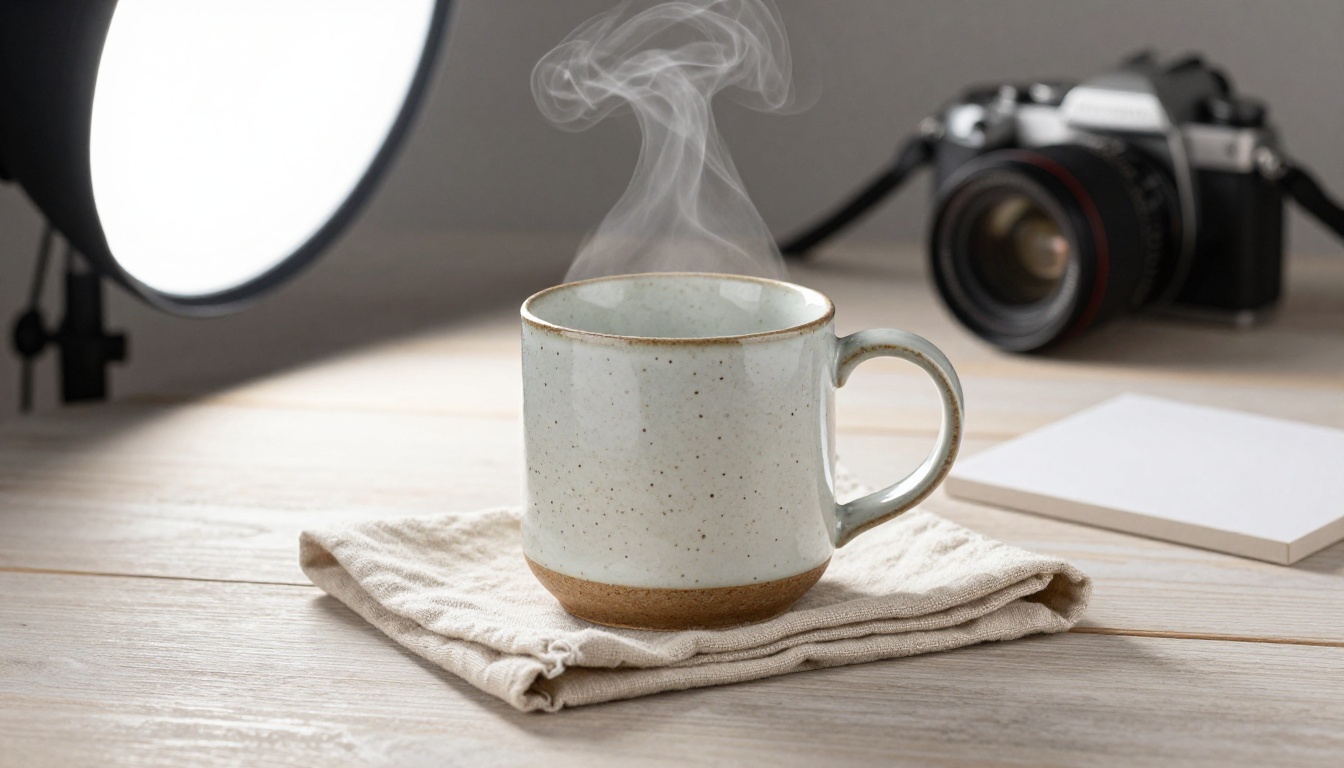
À surveiller : les reflets de l’émail, le grain du bois, la forme de la vapeur et les contours nets autour de l’anse.
Test 3, le texte d’affiche :
Une affiche verticale pour une petite boulangerie. Un grand titre en gras, en lettres serif, indique « FRESH BREAD ». En dessous, en lettres sans serif plus petites, « Open daily 7 to 3 ». Une miche de pain au levain repose sur une planche en bois dans le tiers inférieur, sur un fond crème chaleureux.
À surveiller : l’orthographe, l’espacement des lettres et le fait que la miche reste dans le cadre. Le texte est le domaine où les deux modèles sont les plus susceptibles de diverger, il mérite donc une place dans votre jeu de test.
Quel modèle pour quel usage
| Usage | Meilleur choix | Pourquoi |
|---|
| Publication sur les réseaux sociaux ou en-tête de blog | Seedream 5 Lite | Le 2K suffit, et les prompts structurés fonctionnent bien |
| Grand tirage ou recadrage important | Seedream 4.5 | Le palier 4K offre davantage de pixels à exploiter |
| Affiche avec texte | Les deux à tester | Les deux visent le texte, comparez donc l’orthographe |
| Variations de personnages | Indifférent | Les deux génèrent des lots allant jusqu’à 15 images |
| Fond de mise en page à pixels exacts | Seedream 4.5 | Largeur et hauteur personnalisées |
| Retouche photo avec références | Seedream 5 Lite | Le raisonnement l’aide à suivre des consignes de retouche en plusieurs parties |
Si vous ne parvenez pas à décider, optez par défaut pour Seedream 5 Lite pour le travail quotidien en 2K, et passez à Seedream 4.5 dès qu’un projet exige du 4K ou des dimensions exactes. Cette seule règle couvre la plupart des besoins réels.
Filtres de contenu et limites
Seedream 5 Lite bloque les contenus pour adultes : les thèmes matures ont donc leur place ailleurs. Seedream 4.5 propose une option Disable Safety Checker qui assouplit la modération des entrées afin de ne bloquer que le contenu illégal. Utilisez-la de manière responsable et veillez à ce que tout ce que vous publiez respecte les règles de votre plateforme. Si un prompt est rejeté, reformulez-le plutôt que de chercher un moyen de contourner le blocage. Pour les travaux de marque, laissez le vérificateur activé.
Quelques autres limites à prendre en compte :
- Seedream 5 Lite s’arrête à 3K, donc les travaux en 4K véritable relèvent de Seedream 4.5 ou du Seedream 4 précédent.
- Seedream 4.5 n’indique pas le raisonnement, les prompts chargés peuvent donc demander davantage d’itérations.
- Aucun des deux formulaires n’affiche de champ seed, les reproductions exactes ne sont donc pas garanties.
- Une exécution est plafonnée à 15 images, imports compris.
Faites votre propre comparaison côte à côte
Lire une comparaison ne vous mène qu’à mi-chemin. La façon la plus rapide de trouver votre favori est d’ouvrir les deux pages sur PicassoIA, de coller les trois prompts de test ci-dessus et de voir comment chaque modèle les interprète. Gardez les rendus qui vous plaisent, notez les réglages qui les ont produits et constituez votre propre aide-mémoire.
Commencez par la page de Seedream 5 Lite, puis passez à Seedream 4.5 avec les mêmes prompts. Quand vous voulez davantage d’options, parcourez tous les modèles sur picassoia.com/en/all-models et essayez-en quelques-uns en dehors de la famille Seedream. Votre première comparaison côte à côte n’est qu’à un prompt de distance, alors lancez-vous et créez quelque chose.


