Lo primero que conviene saber: Synthesia y Pixop no son realmente competidores. Uno crea videos nuevos con presentadores de IA a partir de un guion. El otro toma material que ya tienes y lo hace más nítido, más limpio y de mayor resolución. Aun así, la gente sigue escribiendo los dos nombres en el mismo buscador, normalmente porque está montando un flujo de trabajo de video con poco presupuesto y quiere saber en qué se va el dinero.
Así que esta es una comparación práctica de Synthesia frente a Pixop: precios, opciones gratuitas y mejores usos para creadores de video. Verás qué hace cada herramienta, cómo están estructurados los planes, qué puedes probar sin pagar y qué trabajos maneja bien cada una. Hacia el final hay una sección sobre cómo conseguir resultados similares en PicassoIA, porque ni Synthesia ni Pixop tienen página allí.
💡 Nota rápida sobre los precios: los precios del software de IA cambian con frecuencia, y las fuentes externas no siempre coinciden en algunas cifras. Considera cada número de abajo como una estimación de finales de 2026 y revisa la página de precios de cada empresa antes de pagar.
La respuesta corta primero
Si solo tienes treinta segundos, esta tabla es para ti.
| Pregunta | Synthesia | Pixop |
|---|
| Función principal | Convierte guiones en videos con avatares y voces de IA | Escala, reduce el ruido y restaura material de video existente |
| Entrada | Texto, diapositivas, documentos | Archivos de video |
| Salida | Videos nuevos con presentadores que hablan | Versiones más limpias y de mayor resolución de clips antiguos |
| Modelo de precios | Suscripción mensual con límites de minutos o créditos | Pago por uso, facturado por cada trabajo procesado |
| Acceso gratuito | Un nivel gratuito limitado con salida con marca de agua | Informes contradictorios, a menudo una pequeña compra mínima de créditos |
| Ideal para | Formación, incorporación, explicaciones y comunicación interna | Archivos, cintas antiguas, limpieza para emisión y documentales |
| Punto débil | El costo sube rápido con más minutos y avatares personalizados | Los costos crecen con la duración del material, sin generación creativa |
Elige Synthesia cuando tengas textos pero no material grabado. Elige Pixop cuando tengas material grabado pero se vea gastado. Si tienes los dos problemas, acabarás usando dos herramientas, y eso es perfectamente normal.

Qué hace Synthesia en realidad
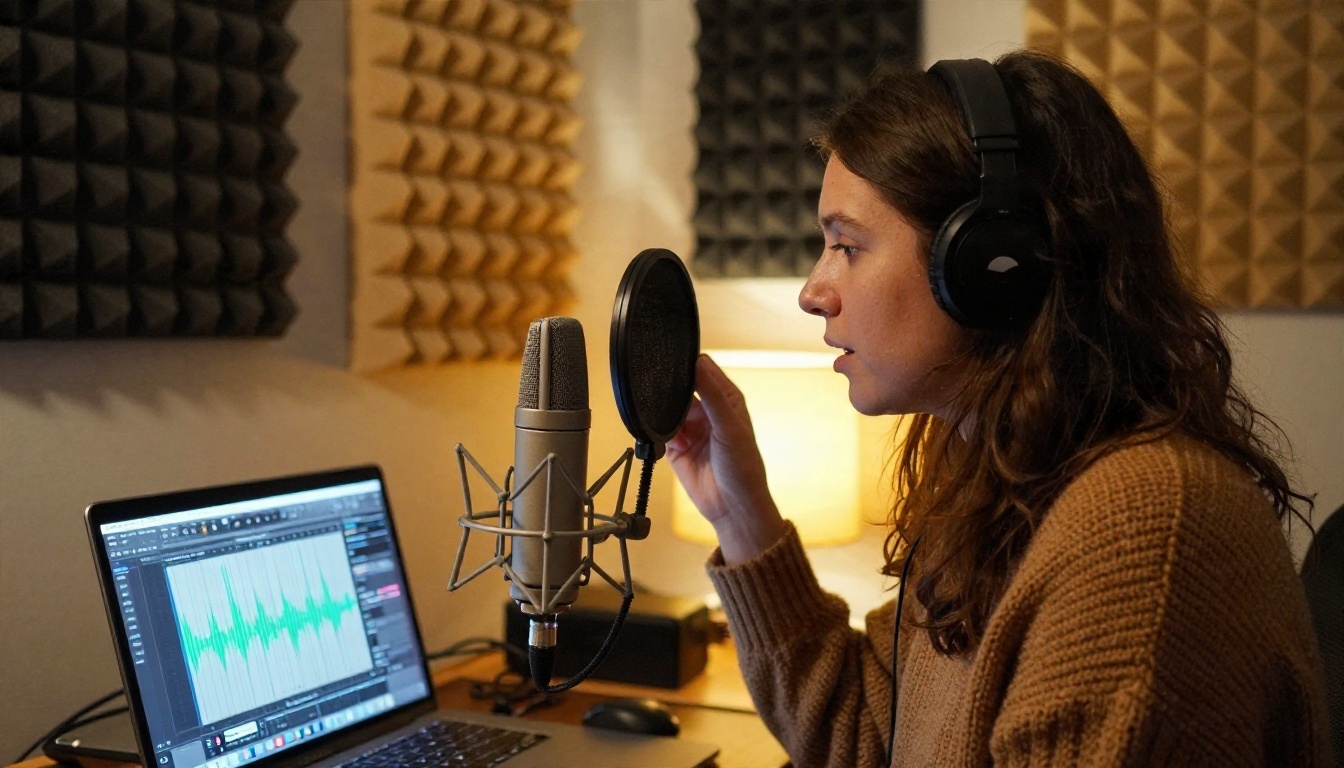
Synthesia es una plataforma de video con avatares de IA. Pegas o escribes un guion, eliges un presentador digital y una voz, seleccionas un idioma, y la plataforma genera un video de ese presentador diciendo tus palabras. No hay cámara, ni micrófono, ni reserva de estudio, ni repeticiones cuando alguien se traba con una frase.
Avatares y voces
La biblioteca incluye presentadores de stock de muchas edades, estilos y escenarios. Los planes superiores añaden la opción de crear un avatar personal de ti o de un miembro del equipo. La parte de voz admite decenas de idiomas, que es la función que más suelen valorar las empresas. Un solo guion puede convertirse en una docena de versiones localizadas sin contratar a una docena de actores de voz.
Dónde destaca
Synthesia está pensada para video informativo y repetible. Piensa en formación sobre cumplimiento normativo, recorridos por productos, series de incorporación, anuncios internos y tutoriales de soporte. El formato es predecible: un presentador, quizá una diapositiva o una grabación de pantalla detrás, y una narración clara. Para ese tipo de contenido, la rapidez importa más que el toque cinematográfico.
Dónde flaquea
No es un generador de video creativo. No obtendrás a partir de un prompt una toma aérea sobre la costa ni una presentación de producto dramática. Tampoco encaja bien si tu audiencia reacciona mal ante presentadores obviamente sintéticos, como los canales de marca personal, donde la autenticidad lo es todo.
Qué hace Pixop en realidad
Pixop es un servicio de procesamiento de video en la nube. Subes un clip, eliges el procesado que quieres y regresa con mayor resolución, menos ruido y menos artefactos de compresión. Está pensado para quienes trabajan con material real a gran escala: emisoras, archivos, productoras y editores que manejan material antiguo.
Escalado y restauración
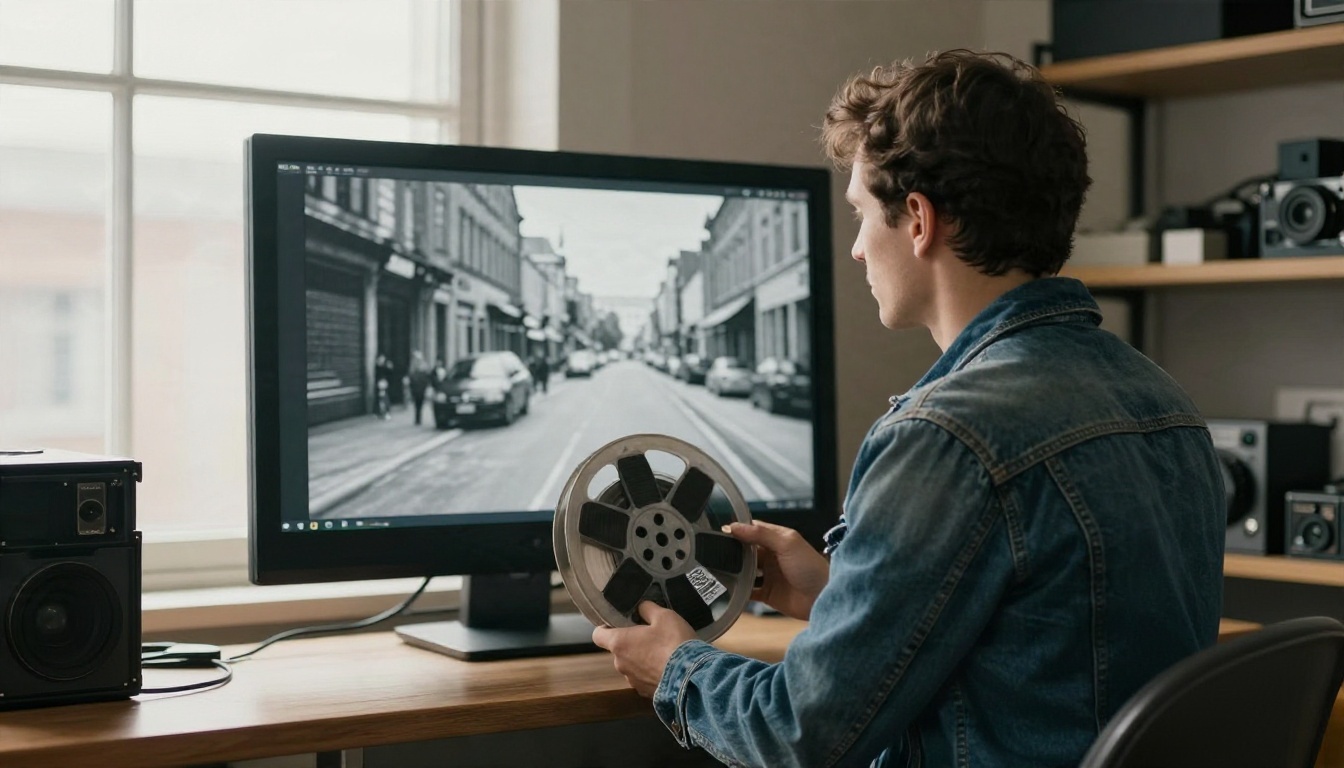
Los trabajos típicos incluyen llevar material en definición estándar a HD o 4K, limpiar el grano y los bloques de compresión, desentrelazar material antiguo de emisión y mejorar la frecuencia de fotogramas. El objetivo no es inventar un video nuevo, sino que el existente se pueda ver bien en pantallas modernas.
Dónde destaca
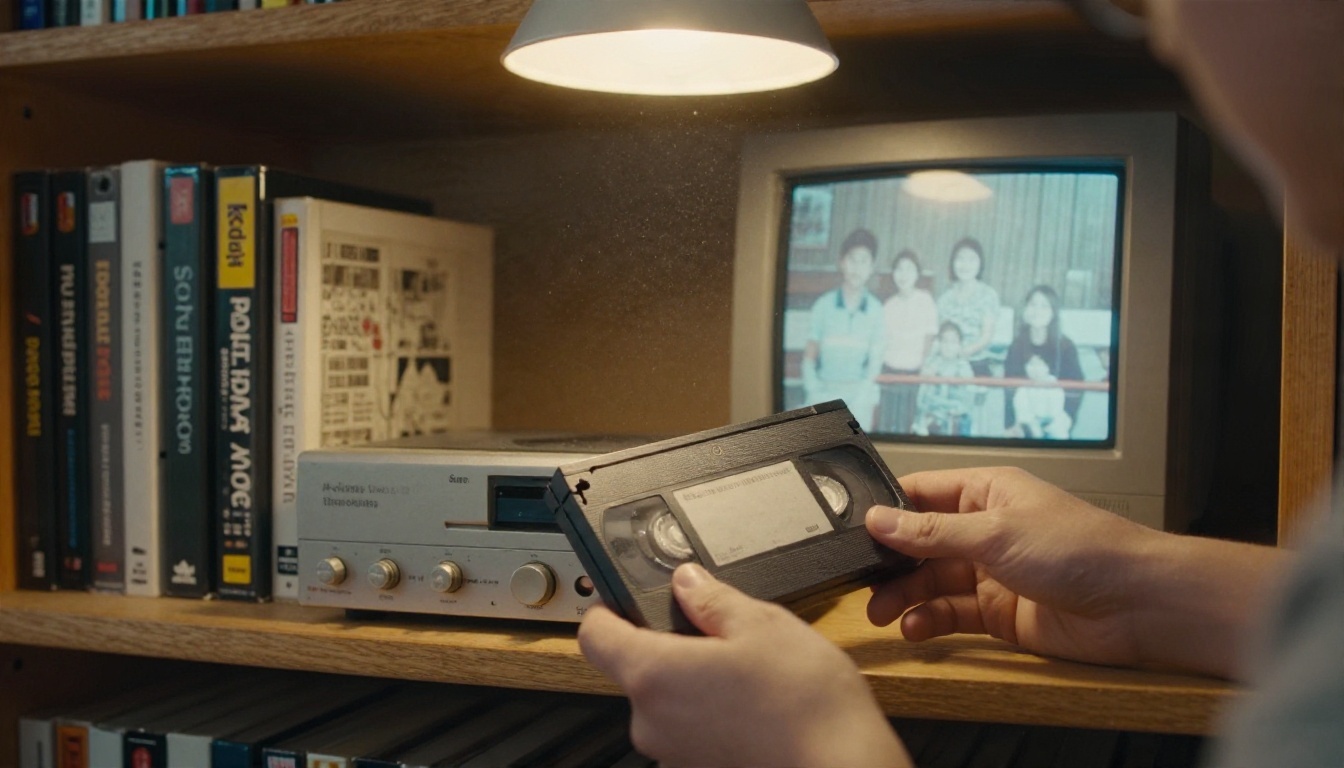
Pixop funciona mejor con material de archivo y documental. Una vieja cinta de boda, una entrevista de 2004, un archivo de noticias regional, un video corporativo de hace diez años: estos son los clips que se ven fatal en una pantalla 4K y que, tras el procesado, pueden quedar sorprendentemente bien.
Dónde flaquea
Si la fuente está muy dañada, ningún upscaler puede recuperar detalles que nunca existieron. Los resultados también dependen del material. El material limpio y bien iluminado mejora muchísimo, mientras que los clips de teléfono borrosos y muy comprimidos mejoran menos. Y como la facturación sigue al procesado, un archivo largo se encarece rápido.
Precios comparados lado a lado
Esta es la parte por la que vino la mayoría de los lectores. Las dos herramientas cobran de formas completamente distintas, lo que complica una comparación directa.

Cómo cobra Synthesia
Synthesia usa niveles de suscripción ligados a cuánto video puedes generar. Según lo que informaron comparadores a finales de 2026, la estructura es la siguiente:
| Plan | Precio habitual (aproximado) | Qué incluye |
|---|
| Free / Basic | $0 | Unos minutos de video con marca de agua al mes, avatares limitados |
| Starter | Entre $18 y $29 al mes, según facturación anual o mensual | Más minutos o créditos, sin marca de agua, más avatares |
| Creator | Entre $64 y $89 al mes | Mayor cuota de minutos, avatares personales, más opciones de exportación |
| Enterprise | Presupuesto a medida | Inicio de sesión único, avatares personalizados, controles de seguridad, funciones para equipos |
Las fuentes no coinciden en el número exacto de créditos ni en los límites de minutos, y la empresa ha ajustado sus planes más de una vez. Aun así, el patrón es constante: barato para empezar, caro para escalar. Un creador independiente que hace unos pocos videos cortos se queda en un nivel bajo. Una empresa que produce horas de contenido formativo pasa a un precio personalizado.
Cómo cobra Pixop
Pixop funciona con un modelo de pago por uso. Compras créditos, y cada trabajo de procesado descuenta según factores como la duración del clip, la resolución de entrada y salida, y el tipo de mejora que elijas. La mayoría de los informes mencionan una compra mínima de créditos modesta, de unos $10, para empezar.
Las tarifas por minuto que recogen los directorios empiezan en un dólar o algo más para trabajo en definición estándar, y suben a medida que aumentan la resolución y la complejidad del procesado. Una guía de compra incluso sugiere que la empresa se inclina ahora por precios empresariales con ventas asistidas. Por esos informes contradictorios, haz primero un trabajo de prueba pequeño y anota el costo exacto antes de poner en cola un lote grande.
¿Cuál es más barata?
Depende de la forma de tu trabajo.
- Diez videos explicativos cortos al mes: Synthesia en un nivel bajo suele salir más barata que contratar a alguien o reservar un estudio.
- Un archivo de 90 minutos para restaurar: la facturación por minuto de Pixop se acumulará, así que calcula el total antes de empezar.
- Las dos cosas a la vez: presupuesta por separado. No se reemplazan entre sí.
💡 Truco de presupuesto: para escalar, procesa siempre primero una muestra de 30 segundos de la peor parte de tu material. Si el resultado te convence, sigue con el resto. Si no, te habrás ahorrado la factura completa.
Opciones gratuitas: qué obtienes de verdad
"Gratis" significa cosas muy distintas aquí, y ambas herramientas tienen trampas.

El nivel gratuito de Synthesia
Synthesia ofrece un nivel de entrada gratuito con una pequeña cuota mensual de minutos de video. La salida lleva una marca de agua, las opciones de avatar están limitadas y algunas funciones están bloqueadas. Sirve para una prueba rápida: escribe un guion corto, mira cómo lo presenta el avatar y decide si el estilo encaja con tu audiencia. No es adecuado para nada que quieras publicar de forma profesional.
La situación gratuita de Pixop
Este caso está más confuso. Algunas fuentes describen una prueba gratuita o un nivel gratuito para probar. Otras informan de que la prueba de la cuenta da acceso a la interfaz, pero no a un procesado real hasta que añades un pago, con una pequeña compra mínima de créditos. Si cuentas con una prueba gratuita, lee las condiciones actuales en la web de Pixop y prevé gastar algo para hacer una prueba real.
La opinión sincera
Ninguna de las dos herramientas te da un flujo de trabajo gratuito de verdad. Te dan una muestra. Si necesitas experimentar de forma continua gratis o a bajo costo, merece la pena mirar plataformas donde conviven varios modelos de generación y mejora en un mismo sitio, que es de lo que trata la sección de PicassoIA más abajo.
Mejores usos para creadores de video
Vamos a concretar quién debería usar cada cosa.
Usa Synthesia si eres...
- Un equipo de formación o de recursos humanos que produce videos de incorporación y cumplimiento normativo en varios idiomas
- Una empresa SaaS que hace recorridos por productos que necesitan actualizarse con frecuencia
- Un profesor o creador de cursos que quiere introducciones de lección coherentes sin tener que grabar
- Un pequeño negocio que necesita un video con portavoz pero no tiene equipo de grabación

Usa Pixop si eres...
- Un editor de documentales con clips de archivo que se ven blandos en pantallas modernas
- Un archivista familiar que digitaliza cintas antiguas para una reunión o un aniversario
- Una emisora o productora con contenido antiguo que quiere volver a publicar en HD o 4K
- Un YouTuber que reutiliza publicaciones antiguas que necesitan subir de resolución
Cuando necesitas las dos
Un ejemplo realista: una empresa tiene una década de seminarios web grabados en baja resolución y quiere crear una biblioteca de formación pulida. Restaura los clips antiguos para usarlos como material de apoyo y por su valor de archivo, y luego usa videos con avatares para las introducciones de las nuevas lecciones. Problemas distintos, herramientas distintas, un solo flujo de trabajo.
Dónde encaja PicassoIA
Aquí va la parte sencilla. Synthesia y Pixop no están en PicassoIA. No hay página de Synthesia ni de Pixop en la plataforma, así que no las encontrarás allí. Lo que sí encontrarás son alternativas que cubren los mismos dos trabajos: videos con presentadores a partir de un guion o una imagen, y escalado para material ya grabado.
💡 Synthesia todavía no está en PicassoIA; para resultados similares con avatares hoy, prueba Avatar V, Avatar IV, P Video Avatar o Kling Avatar v2. Pixop tampoco está en PicassoIA; para un escalado parecido, prueba Video Upscale, Upscale v1 o Video Increase Resolution.
| Trabajo | Opciones más cercanas en PicassoIA | Ideal para |
|---|
| Presentador que habla a partir de una foto y un audio | Avatar V, Avatar IV, Omni Human | Explicaciones, introducciones, clips con portavoz |
| Rostro animado con movimiento expresivo | Kling Avatar v2, P Video Avatar | Clips cortos para redes, interpretación de personajes |
| Escalar material antiguo o blando | Video Upscale, Upscale v1 | Archivos, entrega en 4K, aumentos de frecuencia de fotogramas |
| Subir la resolución dentro de un flujo de edición | Video Increase Resolution | Mejoras rápidas de resolución en clips terminados |
| Generar material cinematográfico nuevo | Kling v3 Video, Wan 3 | Material de apoyo y escenas que Synthesia no puede crear |
Cómo conseguir resultados similares en PicassoIA
Dos flujos de trabajo separados, uno para cada lado de la comparación.
Videos con presentador con Avatar V
Avatar V es la opción de PicassoIA más cercana al estilo de trabajo de Synthesia: un presentador que habla y transmite tu mensaje.
- Abre la página del modelo. Ve a la página de Avatar V e inicia una nueva generación.
- Elige tu imagen de origen. Usa un retrato limpio, de frente, con iluminación uniforme. Hombros visibles, boca cerrada, sin gafas de sol. Esta única elección afecta a la calidad más que cualquier ajuste.
- Añade tu voz. Sube una grabación o genera primero la narración con un modelo de texto a voz, y luego introduce el audio. Mantén cada clip corto, de menos de un minuto, para lograr el movimiento más natural.
- Escribe un guion breve. Busca frases conversacionales. Los párrafos largos y densos hacen que cualquier avatar parezca rígido.
- Genera y revisa. Observa los primeros segundos para comprobar la sincronización labial y el movimiento de la cabeza. Si la interpretación no convence, prueba con otro retrato de origen antes de cambiar nada más.
- Monta la serie. Haz varios clips cortos y únelos, en lugar de una toma muy larga.
💡 Consejo de parámetros: si quieres un aspecto más enérgico, prueba con una imagen de origen en la que la persona tenga una leve sonrisa natural. Los modelos tienden a mantener esa expresión a lo largo del clip.
Escalado con Video Upscale
Video Upscale es el equivalente más cercano al estilo de trabajo de Pixop: material más nítido y con mayor resolución.
- Prepara tu clip. Recorta la sección que quieres mejorar. Los clips más cortos se procesan más rápido y te permiten probar los ajustes sin gastar mucho.
- Abre la página de Video Upscale y sube el archivo.
- Elige la resolución de destino. Ve a 1080p desde definición estándar, o a 4K desde un buen HD. Forzar demasiado un material pobre suele quedar con aspecto de plástico.
- Piensa en la frecuencia de fotogramas. Si el material se ve a saltos, sube la frecuencia de fotogramas. Déjala como está en material de estilo cine, donde la cadencia original es parte del aspecto.
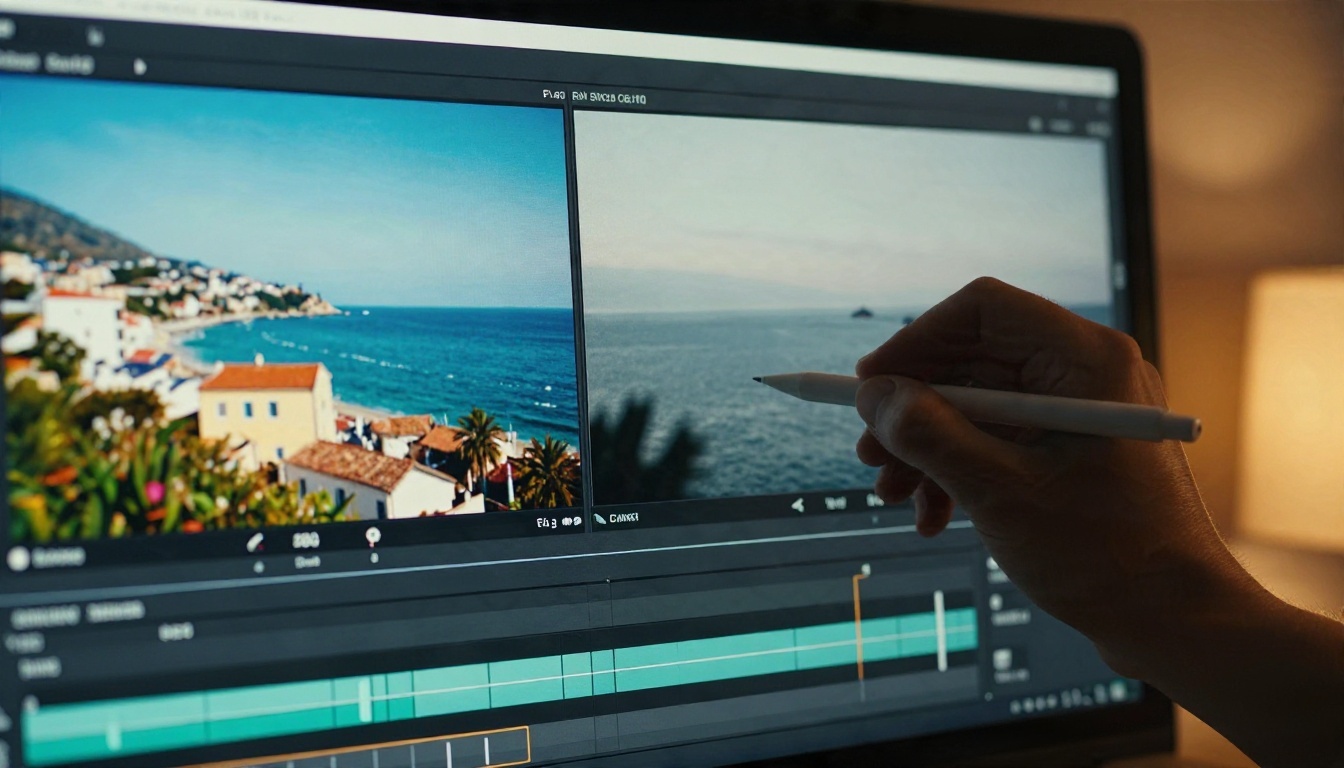
- Haz primero una muestra. Procesa un clip corto de la peor parte de tu material, compáralo lado a lado con el original y luego haz el archivo completo.
- Compara alternativas. Upscale v1 merece la pena probarlo con la misma muestra, ya que distintos modelos manejan de forma diferente los rostros, el grano y el texto.
Elegir la herramienta adecuada para tu presupuesto
Un camino de decisión rápido si todavía no lo tienes claro.
- ¿Ya tienes metraje? Si es así y tiene mala calidad, necesitas escalado. Si no, necesitas generación.
- ¿Tu contenido es informativo y repetible? Los videos con avatares encajan bien. Si necesita escenas cinematográficas, usa un modelo de texto a video.
- ¿Qué volumen manejas? Unos pocos clips al mes pueden funcionar con planes bajos o con facturación por trabajo. Decenas de horas exigen una conversación seria sobre el presupuesto, o una plataforma con límites generosos.
- ¿Hasta qué punto es exigente tu audiencia? Las audiencias corporativas y de formación aceptan los avatares sin problema. Las de marcas personales, a menudo no.
Tres errores comunes
- Comprar un plan antes de probar. Haz una muestra corta con cualquier herramienta antes de comprometer dinero.
- Esperar que un upscaler lo arregle todo. Aumenta la nitidez y limpia. No puede recrear un rostro que nunca se grabó con claridad.
- Usar avatares para el contenido equivocado. La narrativa emocional y las actualizaciones personales casi siempre funcionan mejor con una persona real frente a la cámara.
Pruébalo tú mismo en PicassoIA
No tienes que elegir bando. La opción práctica es una plataforma donde la generación de avatares, el texto a video y el escalado estén en el mismo lugar, para que puedas probar cada paso con un clip pequeño antes de gastar dinero de verdad.
Empieza con un clip de presentador de 10 segundos en Avatar V, luego pasa un clip antiguo por Video Upscale y compara el resultado con el original. Si necesitas material nuevo que ninguna cámara grabó, prueba Kling v3 Video para escenas cinematográficas. Explora todas las opciones en picassoia.com/en/all-models y arma el flujo de trabajo que encaje con tus propios videos, tu propio presupuesto y tu propia audiencia.


