Voici d’abord ce qu’il faut savoir : Synthesia et Pixop ne sont pas vraiment concurrents. L’un crée de toutes pièces des vidéos avec des présentateurs IA à partir d’un script. L’autre prend des séquences que vous possédez déjà et les rend plus nettes, plus propres et en plus haute résolution. Pourtant, les internautes saisissent encore les deux noms dans la même barre de recherche, généralement parce qu’ils construisent un flux de travail vidéo avec un budget serré et veulent savoir où part l’argent.
Voici donc un comparatif pratique de Synthesia ou Pixop : tarifs, options gratuites et meilleurs usages pour les créateurs de vidéos. Vous verrez ce que fait chaque outil, comment sont structurées les formules, ce que vous pouvez essayer sans payer et quels travaux chacun gère bien. Vers la fin, une section explique comment obtenir des résultats similaires sur PicassoIA, car ni Synthesia ni Pixop n’y ont de page.
💡 Remarque rapide sur les prix : les tarifs des logiciels d’IA changent souvent, et les sources tierces ne s’accordent pas sur certains chiffres. Considérez chaque montant ci-dessous comme une estimation à la fin de 2026 et consultez la page tarifaire officielle de chaque entreprise avant de payer.
La réponse courte d’abord
Si vous n’avez que trente secondes, ce tableau est pour vous.
| Question | Synthesia | Pixop |
|---|
| Fonction principale | Transformer des scripts en vidéos avec avatars IA et voix de synthèse | Augmenter la résolution, réduire le bruit et restaurer des séquences existantes |
| Entrée | Texte, diapositives, documents | Fichiers vidéo |
| Sortie | Nouvelles vidéos de présentateurs qui parlent | Versions plus propres et en plus haute résolution de vieux clips |
| Modèle tarifaire | Abonnement mensuel avec limites de minutes ou de crédits | Paiement à l’usage, facturé par tâche traitée |
| Accès gratuit | Un palier gratuit limité avec sortie filigranée | Informations contradictoires, souvent un petit achat minimum de crédits |
| Idéal pour | Formation, intégration, vidéos explicatives, communication interne | Archives, vieilles cassettes, nettoyage pour la diffusion et le documentaire |
| Point faible | Le coût grimpe vite avec plus de minutes et d’avatars personnalisés | Les coûts suivent la durée des séquences, aucune génération créative |
Choisissez Synthesia lorsque vous avez des mots mais pas de séquences. Choisissez Pixop lorsque vous avez des séquences mais qu’elles paraissent fatiguées. Si vous avez les deux problèmes, vous finirez par utiliser deux outils, et c’est tout à fait normal.

Ce que fait vraiment Synthesia
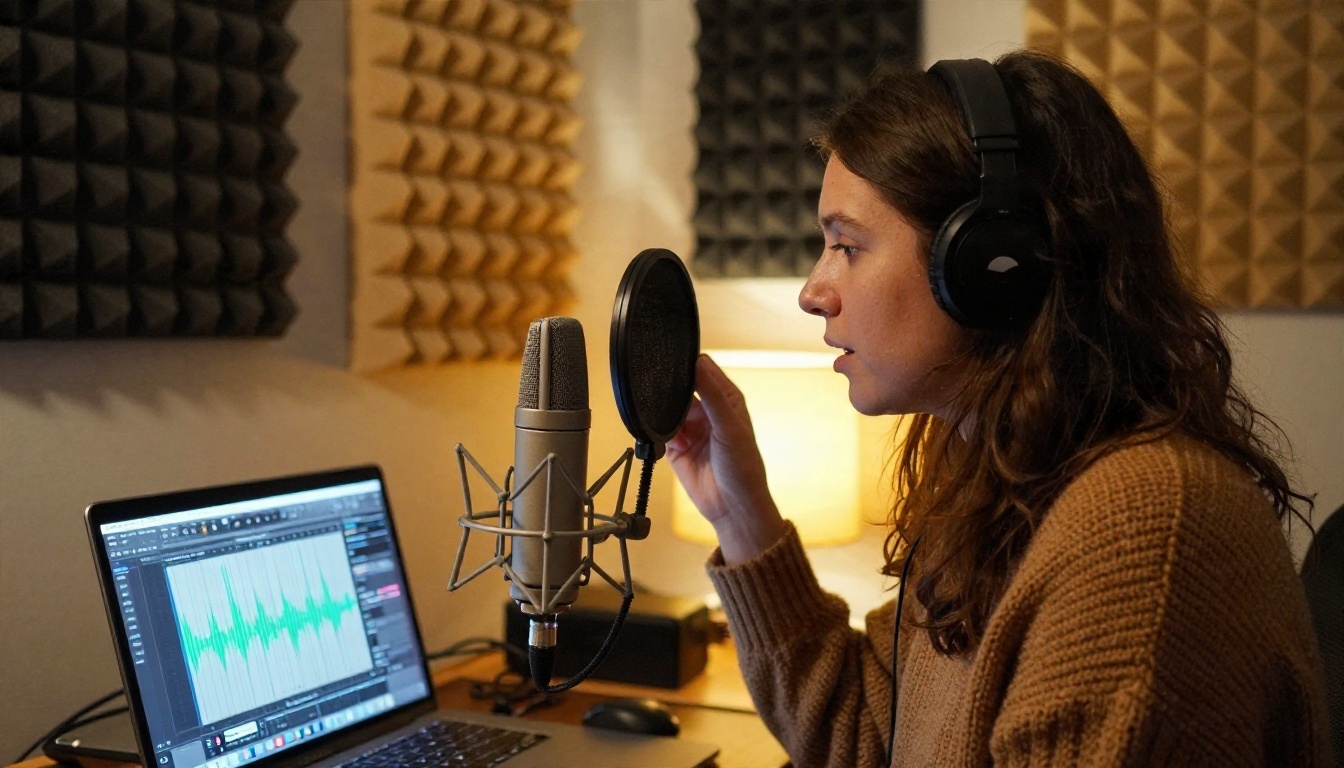
Synthesia est une plateforme de vidéos à base d’avatars IA. Vous collez ou saisissez un script, choisissez un présentateur numérique et une voix, sélectionnez une langue, et la plateforme génère une vidéo de ce présentateur qui prononce vos mots. Pas de caméra, pas de micro, pas de réservation de studio et pas de nouvelles prises lorsque quelqu’un bafouille une phrase.
Avatars et voix
La bibliothèque contient des présentateurs de catalogue, d’âges, de styles et de décors variés. Les formules supérieures ajoutent la possibilité de créer un avatar personnel, le vôtre ou celui d’un membre de l’équipe. Le volet vocal prend en charge des dizaines de langues, ce que les entreprises apprécient le plus. Un seul script peut devenir une douzaine de versions localisées sans engager une douzaine de comédiens de doublage.
Là où il excelle
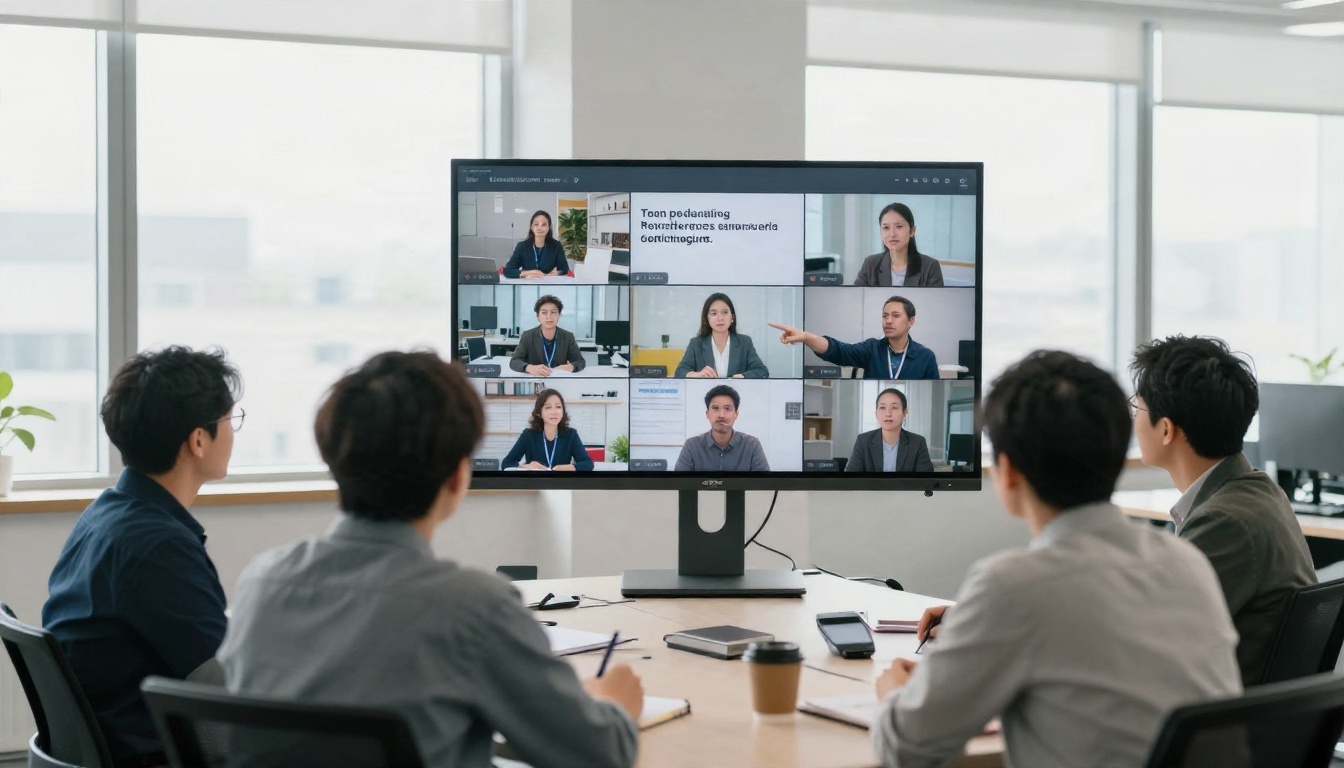
Synthesia est conçu pour des vidéos informatives et répétables. Pensez aux formations de conformité, aux présentations de produits, aux parcours d’intégration, aux annonces internes et aux tutoriels d’assistance. Le format est prévisible : un présentateur, peut-être une diapositive ou une capture d’écran en arrière-plan, et une narration claire. Pour ce type de contenu, la rapidité compte davantage que l’esthétique cinématographique.
Là où il peine
Ce n’est pas un générateur de vidéos créatives. Vous n’obtiendrez pas un plan de drone sur une côte ni une présentation spectaculaire de produit à partir d’un prompt. C’est aussi un mauvais choix si votre audience réagit mal aux présentateurs manifestement synthétiques, par exemple sur des chaînes de marque personnelle où l’authenticité fait toute la valeur.
Ce que fait vraiment Pixop
Pixop est un service cloud de traitement vidéo. Vous importez un clip, choisissez le traitement souhaité, et il vous est renvoyé en plus haute résolution, avec moins de bruit et moins d’artefacts de compression. Il s’adresse aux personnes qui manipulent des séquences réelles à grande échelle : diffuseurs, archives, maisons de production et monteurs travaillant sur des fonds anciens.
Augmentation de la résolution et restauration
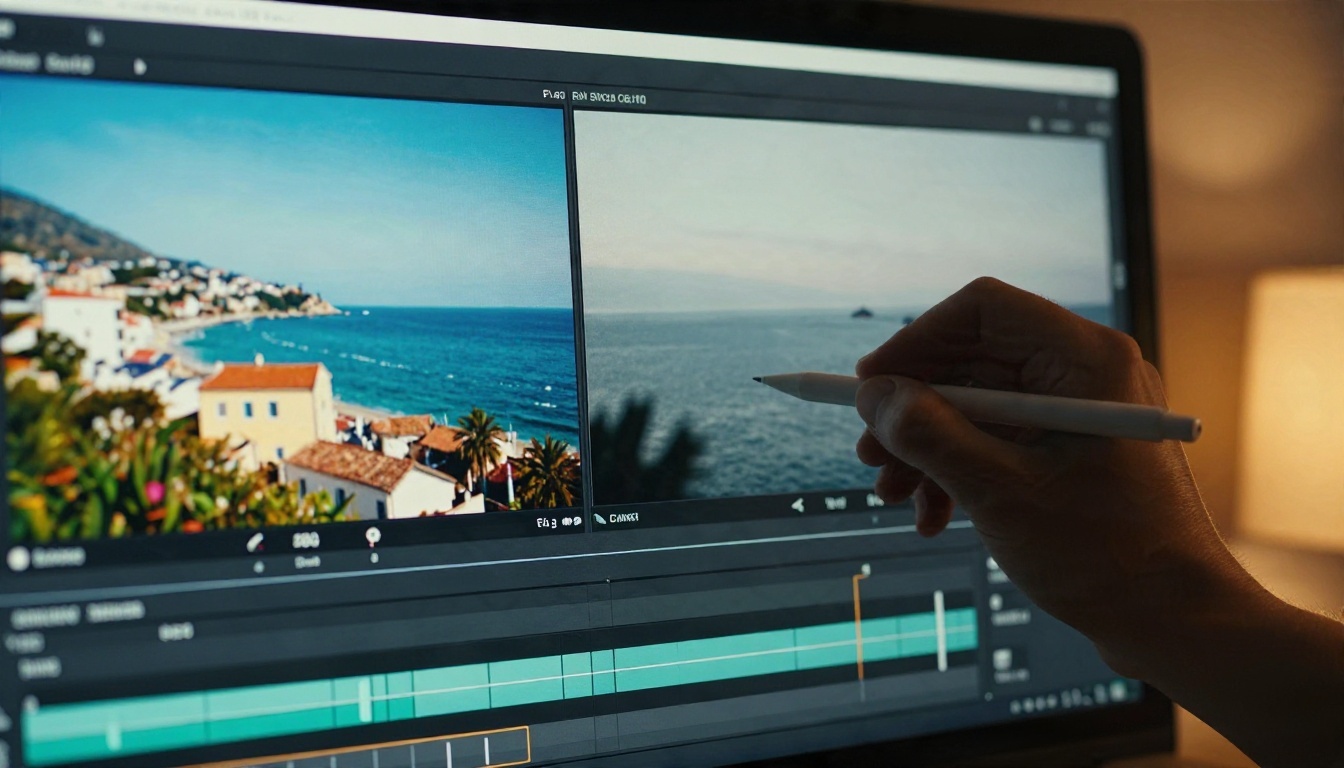
Les travaux typiques consistent à faire passer des images en définition standard à la HD ou au 4K, à nettoyer le grain et les blocs de compression, à désentrelacer de vieilles images de diffusion et à améliorer la fréquence d’images. Le but n’est pas d’inventer une nouvelle vidéo, mais de rendre la vidéo existante agréable à regarder sur les écrans modernes.
Là où il excelle
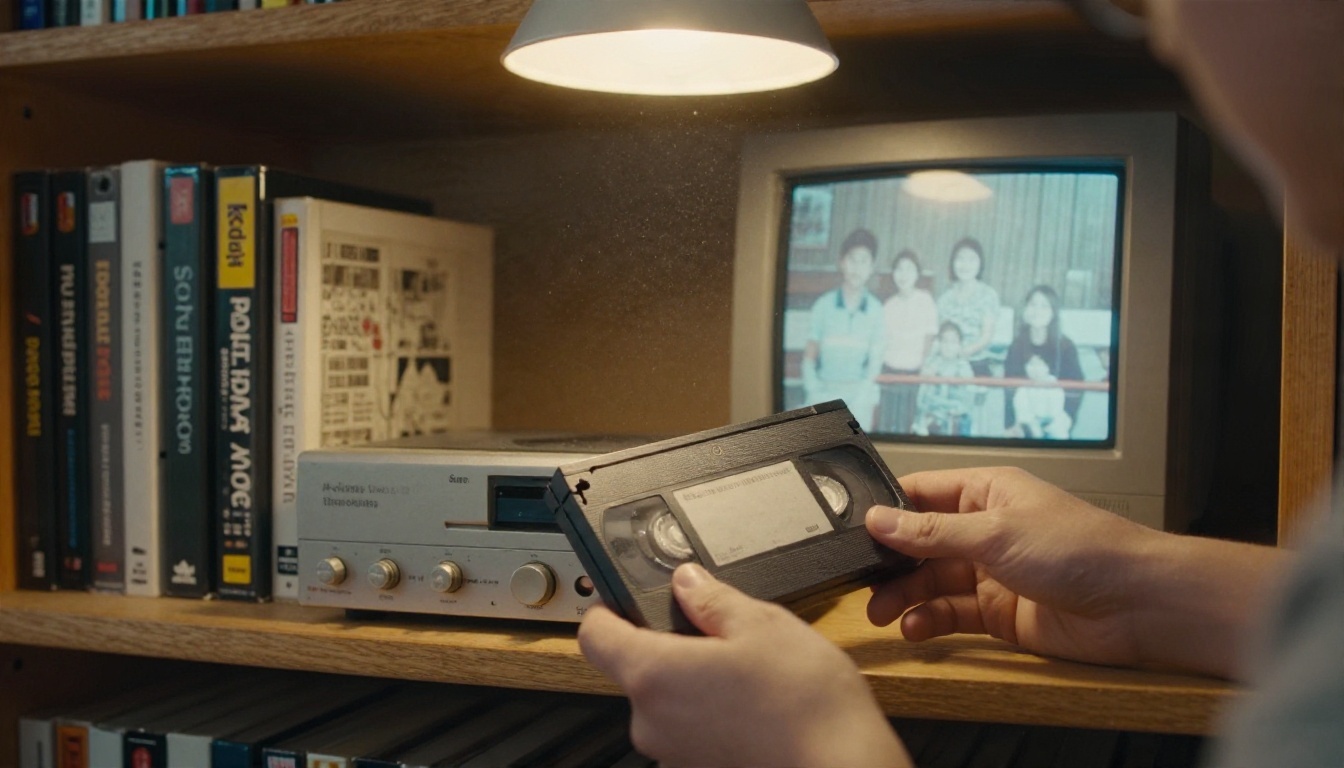
Pixop fonctionne au mieux avec les archives et les contenus documentaires. Une vieille cassette de mariage, une interview de 2004, les archives d’une chaîne régionale, une vidéo d’entreprise vieille de dix ans : ce sont les clips qui paraissent affreux sur une télé 4K et qui peuvent devenir étonnamment corrects après traitement.
Là où il peine
Si votre source est gravement endommagée, aucun outil d’upscaling ne peut retrouver des détails qui n’ont jamais existé. Les résultats dépendent aussi des images. Une matière nette et bien éclairée s’améliore spectaculairement, alors que des clips de téléphone flous et fortement compressés s’améliorent moins. Et comme la facturation suit le traitement, une longue archive coûte vite cher.
Comparaison des tarifs côte à côte
C’est la partie que la plupart des lecteurs sont venus chercher. Les deux outils facturent de façons totalement différentes, ce qui rend une comparaison directe délicate.

Comment Synthesia facture
Synthesia propose des formules d’abonnement liées à la quantité de vidéos que vous pouvez générer. D’après ce que les comparateurs ont rapporté à la fin de 2026, la structure ressemble à ceci :
| Formule | Prix indicatif | Ce que vous obtenez |
|---|
| Gratuit / Basic | 0 $ | Quelques minutes de vidéo filigranée par mois, avatars limités |
| Starter | Environ 18 à 29 $ par mois, selon la facturation annuelle ou mensuelle | Plus de minutes ou de crédits, sans filigrane, plus d’avatars |
| Creator | Environ 64 à 89 $ par mois | Plus de minutes, avatars personnels, plus d’options d’export |
| Enterprise | Devis sur mesure | Authentification unique, avatars personnalisés, contrôles de sécurité, fonctions d’équipe |
Les sources ne s’accordent pas sur le nombre exact de crédits ni sur les plafonds de minutes, et l’entreprise a modifié ses formules à plusieurs reprises. La tendance reste cohérente : peu cher pour démarrer, cher à grande échelle. Un créateur solo qui réalise quelques courtes vidéos reste sur un palier bas. Une entreprise qui produit des heures de contenu de formation passe à une tarification sur mesure.
Comment Pixop facture
Pixop fonctionne selon un modèle de paiement à l’usage. Vous achetez des crédits, et chaque tâche de traitement en consomme selon des facteurs comme la durée du clip, la résolution d’entrée et de sortie, et le type d’amélioration choisi. La plupart des rapports mentionnent un petit achat minimum de crédits, d’environ 10 $, pour commencer.
Les tarifs à la minute relevés par les annuaires commencent autour d’un dollar, voire un peu plus, pour le travail en définition standard, et augmentent à mesure que la résolution et la complexité du traitement grimpent. Un guide d’achat suggère même que l’entreprise s’oriente désormais vers une tarification entreprise sur devis. Face à ces informations contradictoires, faites d’abord un petit test et notez le coût exact avant de lancer un gros lot.
Lequel est le moins cher ?
Cela dépend de la forme de votre travail.
- Dix courtes vidéos explicatives par mois : Synthesia sur un palier bas coûte généralement moins cher que de faire appel à quelqu’un ou de réserver un studio.
- Une archive de 90 minutes à restaurer : la facturation à la minute de Pixop s’additionnera, alors estimez le total avant de commencer.
- Les deux à la fois : budgétez-les séparément. Ils ne se remplacent jamais.
💡 Astuce budget : pour l’upscaling, traitez toujours d’abord un échantillon de 30 secondes tiré de la partie la plus dégradée de vos images. Si le résultat vous semble acceptable, passez à l’échelle supérieure. Sinon, vous vous êtes épargné la facture complète.
Options gratuites : ce que vous obtenez vraiment
« Gratuit » recouvre ici des réalités très différentes, et les deux outils ont leurs pièges.

Le palier gratuit de Synthesia
Synthesia propose une entrée de gamme gratuite avec une petite allocation mensuelle de minutes vidéo. La sortie porte un filigrane, le choix d’avatars est limité et certaines fonctions sont verrouillées. C’est suffisant pour un essai : rédigez un court script, voyez comment l’avatar le délivre et décidez si le style convient à votre public. Ce n’est pas adapté à ce que vous voulez publier de manière professionnelle.
La situation gratuite de Pixop
Ce point est plus flou. Certaines sources décrivent un essai gratuit ou un palier gratuit pour tester l’outil. D’autres indiquent que l’essai du compte donne accès à l’interface, mais aucun traitement réel tant que vous n’ajoutez pas de moyen de paiement, avec un petit achat minimum de crédits exigé. Si vous comptez sur un essai gratuit, lisez les conditions actuelles sur le site de Pixop et prévoyez de dépenser un peu pour un vrai test.
Le constat honnête
Aucun des deux outils ne donne un flux de travail gratuit véritablement utile. Ils donnent un aperçu. Si vous avez besoin d’expérimenter régulièrement sans frais ou à faible coût, il vaut la peine de regarder les plateformes qui réunissent plusieurs modèles de génération et d’amélioration au même endroit, ce dont traite la section PicassoIA ci-dessous.
Meilleurs usages pour les créateurs de vidéos
Soyons précis sur qui devrait utiliser quoi.
Choisissez Synthesia si vous êtes…
- Un formateur ou une équipe RH qui produit des vidéos d’intégration et de conformité en plusieurs langues
- Une entreprise SaaS qui réalise des présentations de produits qui demandent des mises à jour fréquentes
- Un enseignant ou créateur de cours qui veut des introductions de leçons cohérentes sans tournage
- Une petite entreprise qui a besoin d’une vidéo de porte-parole sans équipement de prise de vue
Choisissez Pixop si vous êtes…
- Un monteur de documentaires avec des clips d’archives qui paraissent flous sur les écrans modernes
- Un archiviste familial qui numérise de vieilles cassettes pour une réunion de famille ou un anniversaire
- Un diffuseur ou une maison de production disposant de contenus anciens à republier en HD ou en 4K
- Un YouTubeur qui réutilise d’anciennes publications nécessitant une hausse de résolution
Lorsque vous avez besoin des deux
Un exemple réaliste : une entreprise possède une décennie de webinaires enregistrés en basse résolution et veut bâtir une bibliothèque de formation soignée. Elle restaure les anciens clips de webinaires pour les plans d’illustration et leur valeur d’archive, puis utilise des vidéos d’avatars pour les nouvelles introductions de leçons. Des problèmes différents, des outils différents, un seul flux de travail.
Où intervient PicassoIA
Voici la partie simple. Synthesia et Pixop ne sont pas disponibles sur PicassoIA. Il n’existe ni page Synthesia ni page Pixop sur la plateforme, vous ne les y trouverez donc pas. Vous y trouverez en revanche des alternatives qui assurent les deux mêmes tâches : des vidéos de présentateurs à partir d’un script ou d’une image, et l’upscaling de séquences existantes.
💡 Synthesia n’est pas encore disponible sur PicassoIA ; pour des résultats d’avatars similaires aujourd’hui, essayez Avatar V, Avatar IV, P Video Avatar ou Kling Avatar v2. Pixop n’est pas non plus disponible sur PicassoIA ; pour un upscaling similaire, essayez Video Upscale, Upscale v1 ou Video Increase Resolution.
| Tâche | Options PicassoIA les plus proches | Idéal pour |
|---|
| Présentateur qui parle à partir d’une photo et d’un fichier audio | Avatar V, Avatar IV, Omni Human | Vidéos explicatives, introductions, clips de porte-parole |
| Visage animé avec un mouvement expressif | Kling Avatar v2, P Video Avatar | Courts clips pour les réseaux sociaux, interprétation de personnages |
| Upscaler des images anciennes ou floues | Video Upscale, Upscale v1 | Archives, livraison en 4K, hausses de fréquence d’images |
| Augmenter la résolution dans un flux de montage | Video Increase Resolution | Hausses rapides de résolution sur des clips finis |
| Générer de nouvelles séquences cinématographiques | Kling v3 Video, Wan 3 | Plans d’illustration et scènes que Synthesia ne peut pas créer |
Obtenir des résultats similaires sur PicassoIA
Deux flux de travail distincts, un pour chaque volet du comparatif.
Vidéos de présentateurs avec Avatar V
Avatar V est l’option PicassoIA la plus proche du style de travail de Synthesia : un présentateur qui parle et transmet votre message.
- Ouvrez la page du modèle. Rendez-vous sur la page Avatar V et lancez une nouvelle génération.
- Choisissez votre image source. Utilisez un portrait net, de face, avec un éclairage uniforme. Épaules visibles, bouche fermée, sans lunettes de soleil. Ce seul choix influence la qualité plus que tous les réglages.
- Ajoutez votre voix. Importez un enregistrement ou générez d’abord la narration avec un modèle de synthèse vocale, puis injectez l’audio. Gardez chaque clip court, moins d’une minute, pour un mouvement plus naturel.
- Rédigez un script court. Visez des phrases conversationnelles. De longs paragraphes denses rendent n’importe quel avatar raide.
- Générez et vérifiez. Observez les premières secondes pour la synchronisation labiale et le mouvement de la tête. Si l’interprétation semble décalée, essayez un autre portrait source avant de modifier autre chose.
- Assemblez la série. Réalisez plusieurs clips courts et montez-les ensemble, plutôt qu’une seule prise très longue.
💡 Astuce de paramètre : si vous voulez un rendu plus dynamique, essayez une image source où la personne esquisse un léger sourire naturel. Les modèles ont tendance à conserver cette expression tout au long du clip.
Upscaling avec Video Upscale
Video Upscale est l’équivalent le plus proche du style de travail de Pixop : des images plus nettes, à une résolution plus élevée.
- Préparez votre clip. Découpez la section que vous voulez améliorer. Les clips plus courts se traitent plus vite et vous permettent de tester les réglages à moindre coût.
- Ouvrez la page Video Upscale et importez le fichier.
- Choisissez votre résolution cible. Visez le 1080p à partir d’une définition standard, ou le 4K à partir d’une bonne HD. Aller trop loin à partir d’une source médiocre donne souvent un rendu plastique.
- Pensez à la fréquence d’images. Si les images saccadent, augmentez la fréquence. Ne touchez pas à ce réglage pour un rendu de type cinéma, où la cadence d’origine fait partie de l’esthétique.
- Lancez d’abord un échantillon. Traitez un court clip tiré de la partie la plus dégradée de vos images, comparez-le côte à côte avec l’original, puis traitez le fichier complet.
- Comparez les alternatives. Upscale v1 mérite d’être testé sur le même échantillon, car les modèles ne gèrent pas de la même façon les visages, le grain et le texte.
Choisir le bon outil selon votre budget
Un parcours de décision rapide si vous hésitez encore.
- Avez-vous déjà des séquences ? Si oui et qu’elles sont de mauvaise qualité, il vous faut de l’upscaling. Sinon, il vous faut de la génération.
- Votre contenu est-il informatif et répétable ? Les vidéos d’avatars conviennent bien. S’il faut des scènes cinématographiques, utilisez plutôt un modèle de texte vers vidéo.
- Quel volume ? Quelques clips par mois peuvent passer par les paliers bas ou la facturation à la tâche. Des dizaines d’heures demandent une véritable réflexion budgétaire, ou une plateforme aux limites généreuses.
- Votre public est-il exigeant ? Les audiences d’entreprise et de formation acceptent volontiers les avatars. Les audiences de marque personnelle, souvent, non.
Trois erreurs courantes
- Acheter une formule avant de tester. Lancez un seul court échantillon avec n’importe quel outil avant de vous engager financièrement.
- Attendre d’un upscaler qu’il règle tout. Il affine et nettoie. Il ne peut pas recréer un visage qui n’a jamais été filmé clairement.
- Utiliser des avatars pour le mauvais contenu. Les récits émotionnels et les nouvelles personnelles passent presque toujours mieux avec une vraie personne à l’image.
Essayez par vous-même sur PicassoIA
Vous n’êtes pas obligé de choisir un camp. La voie pratique consiste à utiliser une plateforme où la génération d’avatars, le texte vers vidéo et l’upscaling sont réunis, afin de tester chaque étape avec un petit clip avant de dépenser de l’argent réel.
Commencez par un clip de présentateur de 10 secondes avec Avatar V, puis passez un ancien clip dans Video Upscale et comparez le résultat avec l’original. Si vous avez besoin de nouvelles images qu’aucune caméra n’a captées, essayez Kling v3 Video pour des scènes cinématographiques. Parcourez toutes les options sur picassoia.com/en/all-models et construisez le flux de travail qui correspond à vos propres vidéos, à votre budget et à votre public.


