Tienes un guion, una cara y no tienes tiempo para grabar. Hace diez años eso significaba contratar un equipo o repetir tomas hasta dejar de encogerte al oír tu propia voz. Hoy, un generador de cabezas parlantes toma una sola foto fija más una pista de audio y devuelve un video de esa persona hablando, con labios, mandíbula, parpadeos y pequeños movimientos de cabeza sincronizados. Los buenos se pueden probar gratis, funcionan en el navegador y terminan en un par de minutos.
Este artículo explica cómo funcionan estas herramientas, qué te ofrece realmente un "creador online gratuito", cómo elegir una voz de IA que no suene a GPS y cómo se ve una sincronización labial realista en distintas situaciones. También encontrarás un flujo de trabajo paso a paso que puedes seguir hoy mismo en PicassoIA.
Qué hace un generador de cabezas parlantes
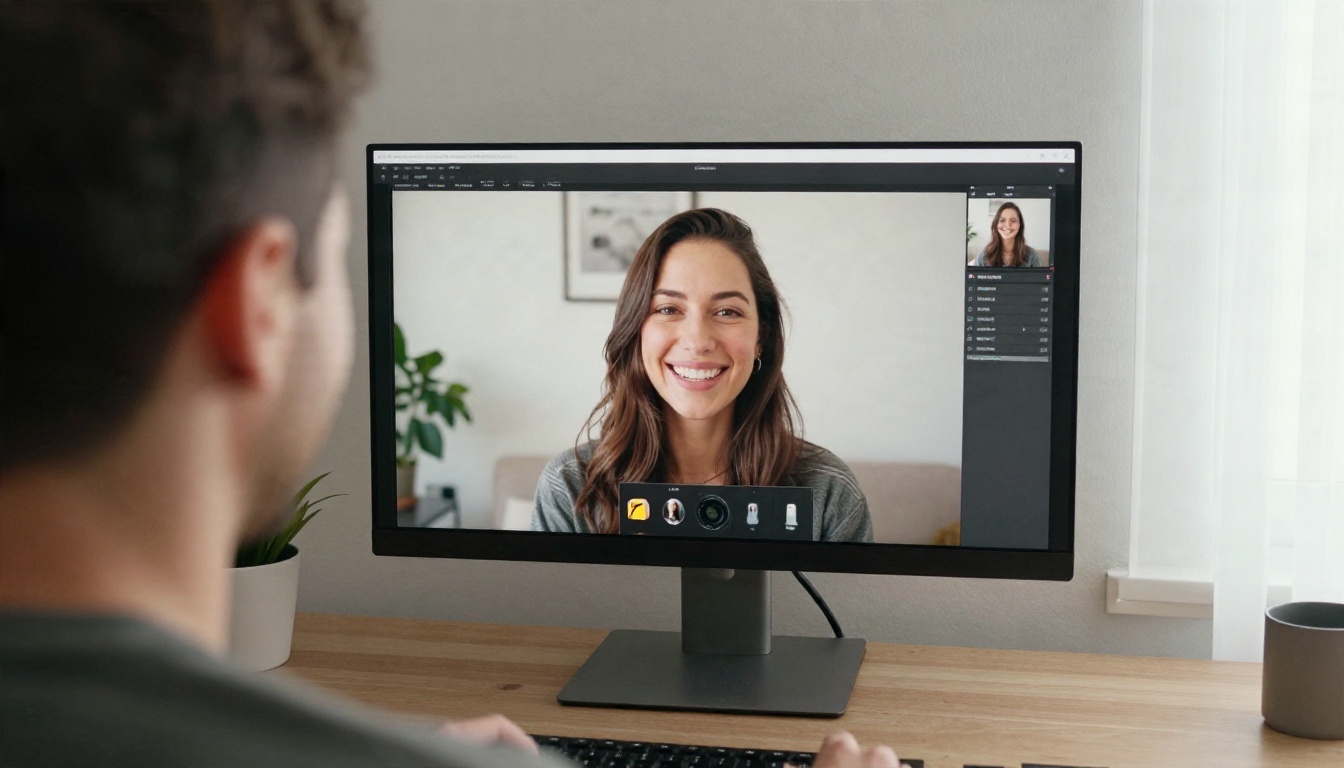
Entra una foto, sale un video que habla
Un generador de cabezas parlantes es un modelo de sincronización labial envuelto en una interfaz sencilla. Le das dos entradas: una imagen de un rostro (o a veces un video corto) y un archivo de audio. El modelo predice cómo deben moverse la boca, las mejillas, las cejas y la cabeza en cada fracción de segundo de ese audio, y luego renderiza los fotogramas.
Las primeras versiones solo movían los labios y dejaban el resto de la cara congelada, por eso parecían una máscara. Los modelos actuales, como Omni Human 1.5 y Fabric 1.0, animan toda la parte superior del cuerpo. Consiguen parpadeos, cambios de hombros, en algunos casos gestos con las manos y un ritmo natural que sigue la emoción de la voz.
💡 Distinción rápida: Las herramientas de foto a video crean movimiento a partir de una imagen fija. Las herramientas de sincronización labial en video toman metraje existente y reescriben solo la zona de la boca. Ambas se llaman "cabezas parlantes" en internet, pero resuelven problemas distintos.
Por qué funciona el formato
El formato de "cabeza parlante" ha sobrevivido a todos los cambios de plataforma por una razón simple: la gente confía en los rostros. Una persona que mira a la cámara y habla retiene la atención más tiempo que una presentación de diapositivas con narración, y cuesta mucho menos que una grabación completa.
Los casos de uso son prácticos más que llamativos:
- Videos de formación e incorporación que necesitan actualizarse cada trimestre
- Explicaciones de productos en varios idiomas sin volver a grabar
- Clips para redes de un creador que prefiere no aparecer en cámara
- Captación de ventas con una presentación personal que en realidad nunca se grabó
- Lecciones de curso en las que el instructor graba solo el audio
Creadores online gratuitos comparados
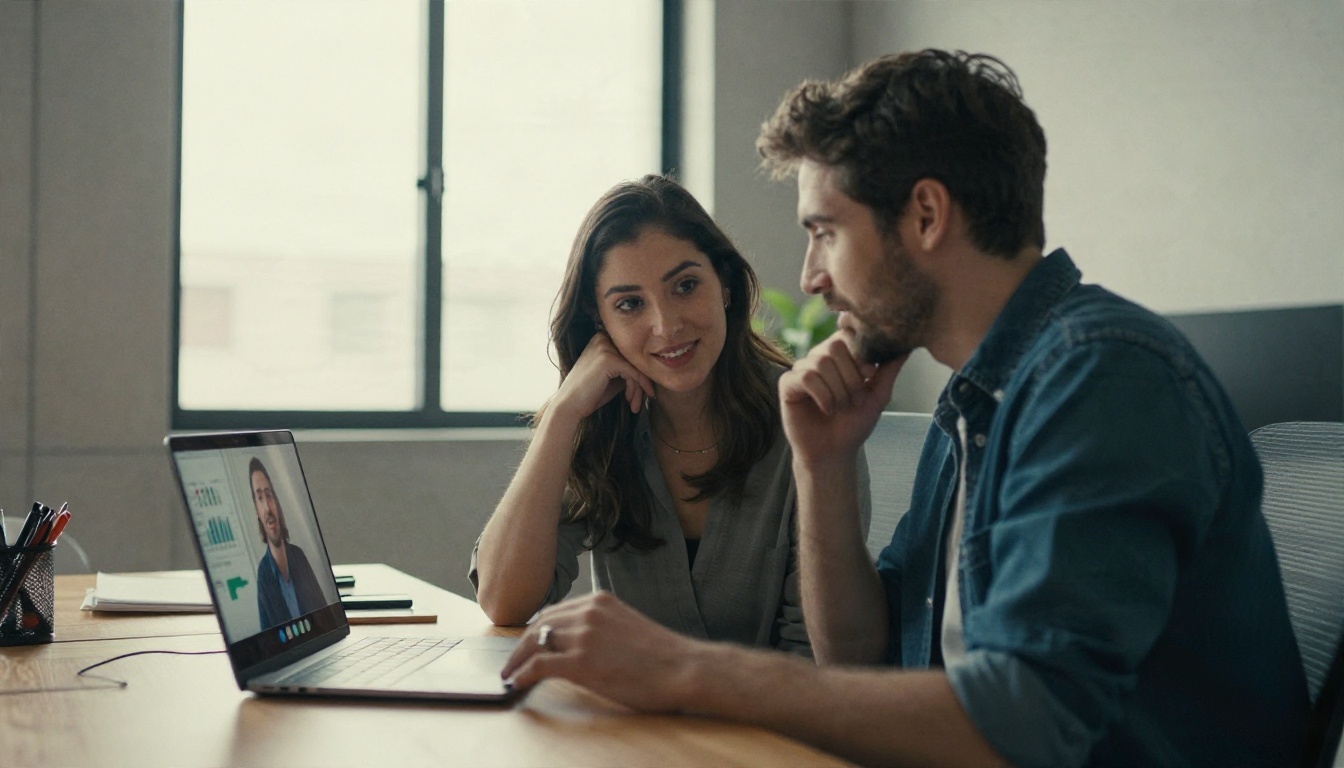
Qué significa "gratis" de verdad
La mayoría de sitios que anuncian un creador de cabezas parlantes gratuito te dan una muestra, no un flujo de trabajo. Los límites habituales incluyen una marca de agua sobre el encuadre, una duración de clip de 10 a 30 segundos, baja resolución o un tope diario de generaciones. Algunos piden una tarjeta vinculada a la cuenta antes del primer render. Nada de eso es una estafa, pero importa cuando estás creando algo de verdad.
PicassoIA sigue otro enfoque. Puedes probar directamente los modelos de sincronización labial y de avatares, elegir el que mejor se adapte a tu metraje y ver el resultado antes de decidir cuánto producir. Como todo está en un solo lugar, también puedes generar el retrato, la voz y el video sin saltar entre cinco pestañas.
Comparativa de modelos de un vistazo
Así se diferencian en la práctica los principales modelos de sincronización labial y de avatares de PicassoIA:
| Modelo | Entrada | Ideal para | Notas |
|---|
| Omni Human 1.5 | Foto + audio | Movimiento expresivo de toda la parte superior del cuerpo | Gran rango emocional, gestos naturales |
| Omni Human | Foto + audio | Retratos parlantes rápidos | Fiable con fotos claras de frente |
| Fabric 1.0 | Foto + audio | Hacer que hable cualquier foto | Funciona también con ilustraciones y mascotas |
| P Video Avatar | Foto + audio | Clips de avatar rápidos | Bueno para videos cortos en redes |
| Lipsync 2 Pro | Video + audio | Sustitución de boca de calidad de estudio | Conserva los dientes y los detalles faciales |
| Lipsync 2 | Video + audio | Doblaje cotidiano | Buen equilibrio entre velocidad y calidad |
| Kling Lip Sync | Video + audio | Ajustar bocas en clips generados | Combina bien con metraje hecho con IA |
| React 1 | Video + audio | Ediciones con atención a la interpretación | Ajusta la expresión junto con los labios |
Qué revisar antes de elegir
Antes de comprometerte con una herramienta, pasa la misma foto y los mismos diez segundos de audio por dos o tres modelos. Compara estos puntos:
- Dientes y lengua. Los modelos baratos los emborronan. Los buenos mantienen bordes limpios.
- Ritmo de parpadeo. Un hablante que nunca parpadea, o que parpadea cada segundo, resulta extraño.
- Deriva de la cabeza. El rostro debe mantenerse en el encuadre y no deslizarse ni deformarse poco a poco.
- Coincidencia del audio en sonidos duros. Fíjate en las "p", "b" y "m", donde los labios deben cerrarse por completo.
- Límites de duración del clip. Algunos modelos limitan la salida a 15 segundos; otros admiten minutos.
Elige una voz de IA que encaje
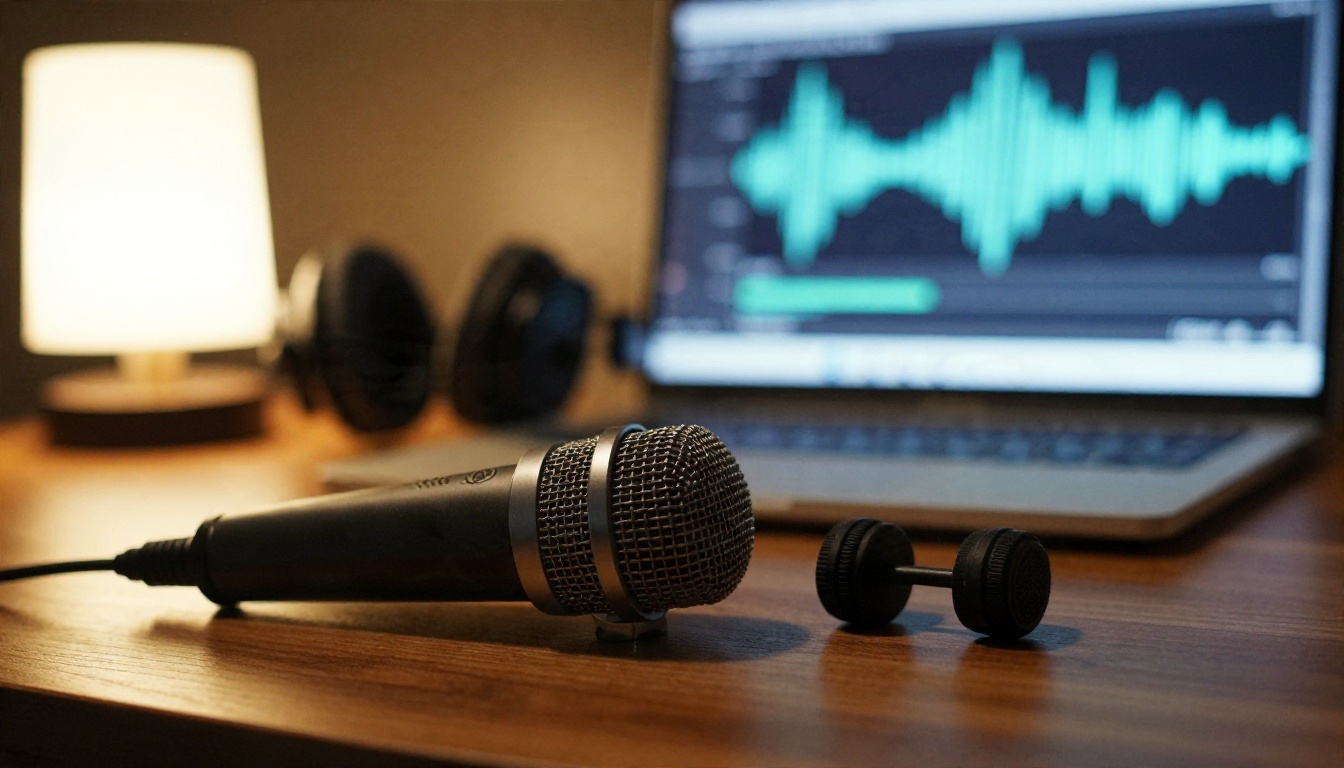
Opciones de texto a voz
La voz influye más en la credibilidad que el apartado visual. Un rostro perfecto con una voz plana y robótica resulta inquietante en tres segundos. Por suerte, los modelos actuales de texto a voz son mucho mejores que las voces que la gente recuerda de hace pocos años.
En PicassoIA puedes elegir entre varias familias, todas enlazadas aquí:
💡 Consejo: Escribe tu guion pensando en el oído, no en el ojo. Frases cortas, contracciones y una coma donde normalmente respirarías. Léelo en voz alta una vez antes de generar.
Voz grabada frente a voz sintética
No tienes por qué usar una voz sintética. Si grabas tu propio audio con el teléfono en una habitación tranquila, el modelo de sincronización labial lo sincronizará igual de bien. Muchos creadores combinan ambas opciones: graban el mensaje principal y generan versiones en otros idiomas con voces de IA.
| Origen de la voz | Fortaleza | Debilidad |
|---|
| Tu propia grabación | Auténtica, personal | Necesita una habitación silenciosa y repetir tomas si hay errores |
| Texto a voz con IA | Ediciones rápidas, cualquier idioma | Necesita pulir el guion para un ritmo natural |
| Híbrido | Lo mejor de ambos | Dos flujos de trabajo que gestionar |
Ejemplos de sincronización labial por caso de uso
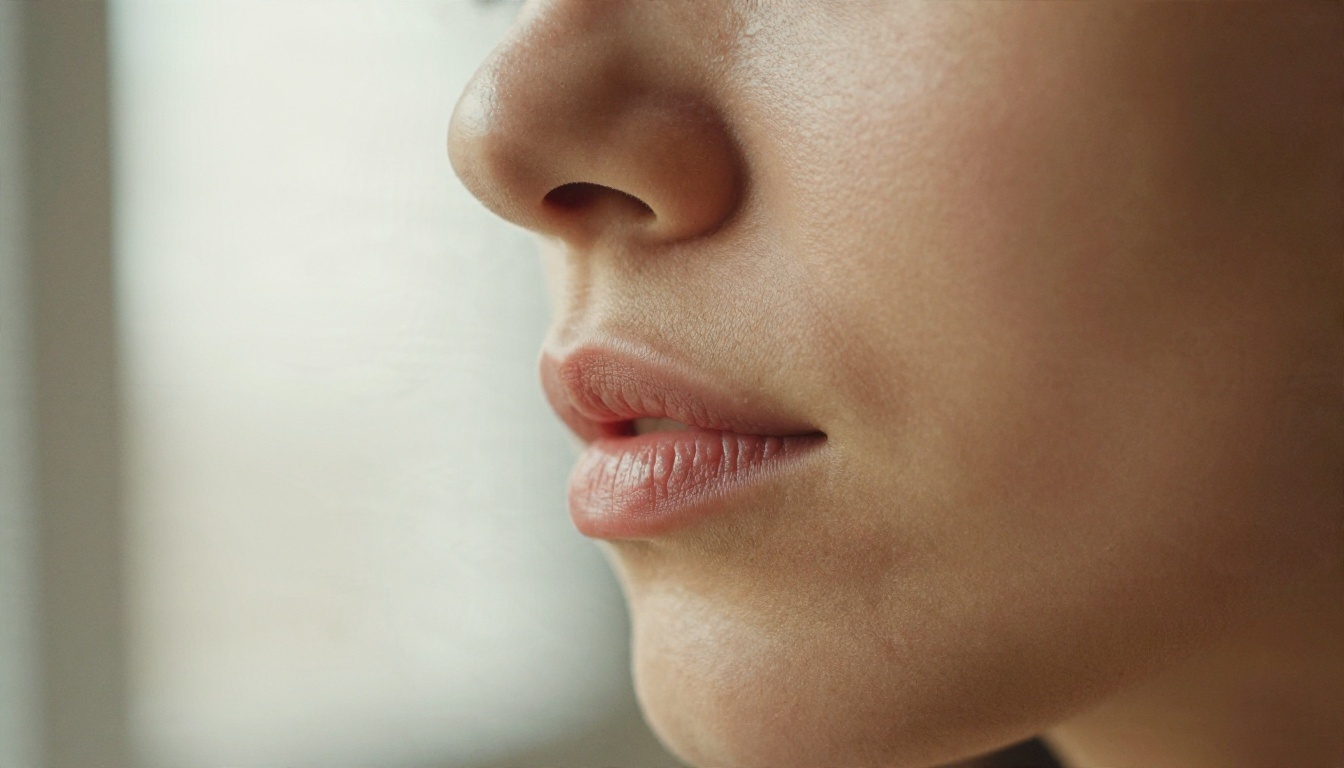
¿Cómo se ve realmente una "buena sincronización labial"? Es más fácil juzgarla en contexto, así que aquí tienes las situaciones en las que estas herramientas demuestran su utilidad.
Formación y enseñanza
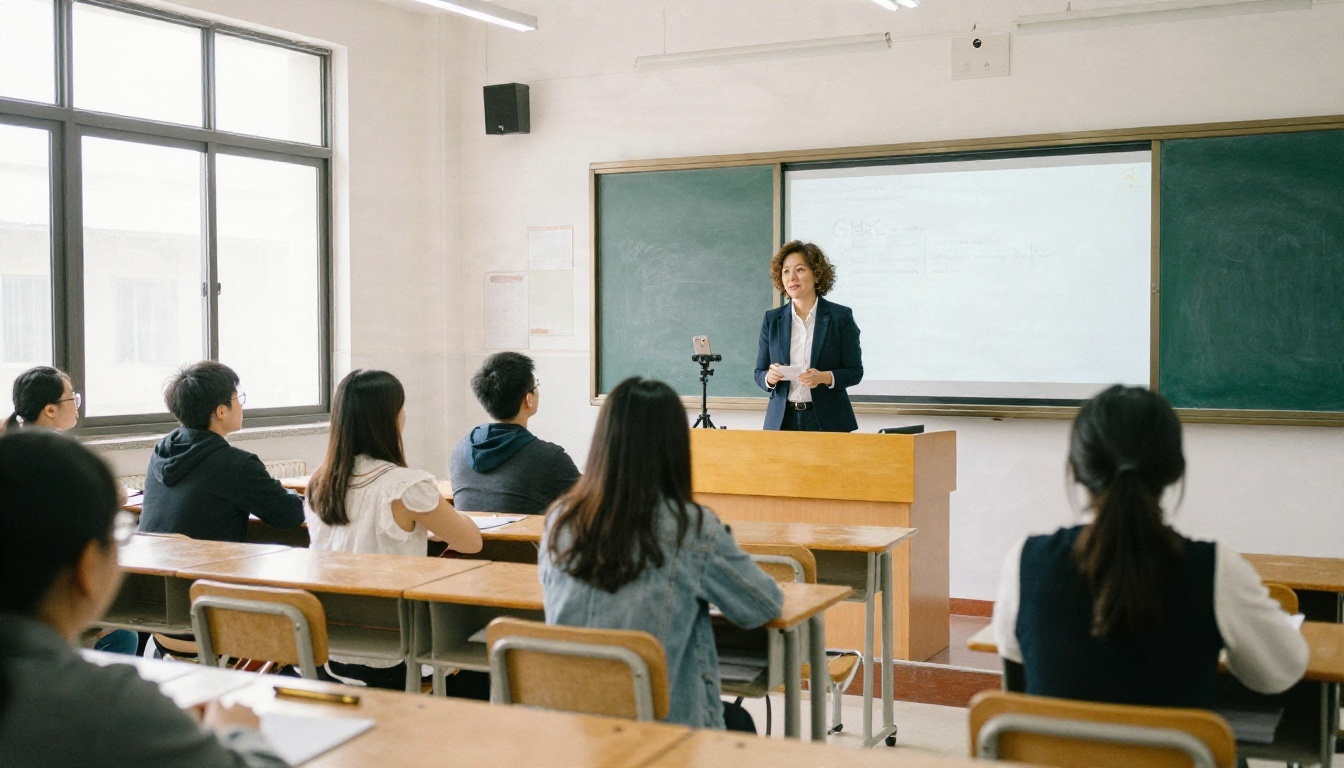
Un instructor graba una lección una vez y, tras un cambio de política, necesita corregir una sola frase. En lugar de volver a rodar, la regenera como audio, la pasa por un modelo de sincronización labial de video como Lipsync 2 Pro y coloca el clip en la línea de tiempo. El rostro, el fondo y la iluminación siguen idénticos porque solo se reescribe la zona de la boca.
Qué buscar en este tipo de resultado: contacto visual estable, ningún temblor alrededor de la mandíbula y dientes que se vean igual antes y después de la edición.
Clips de marketing y de producto
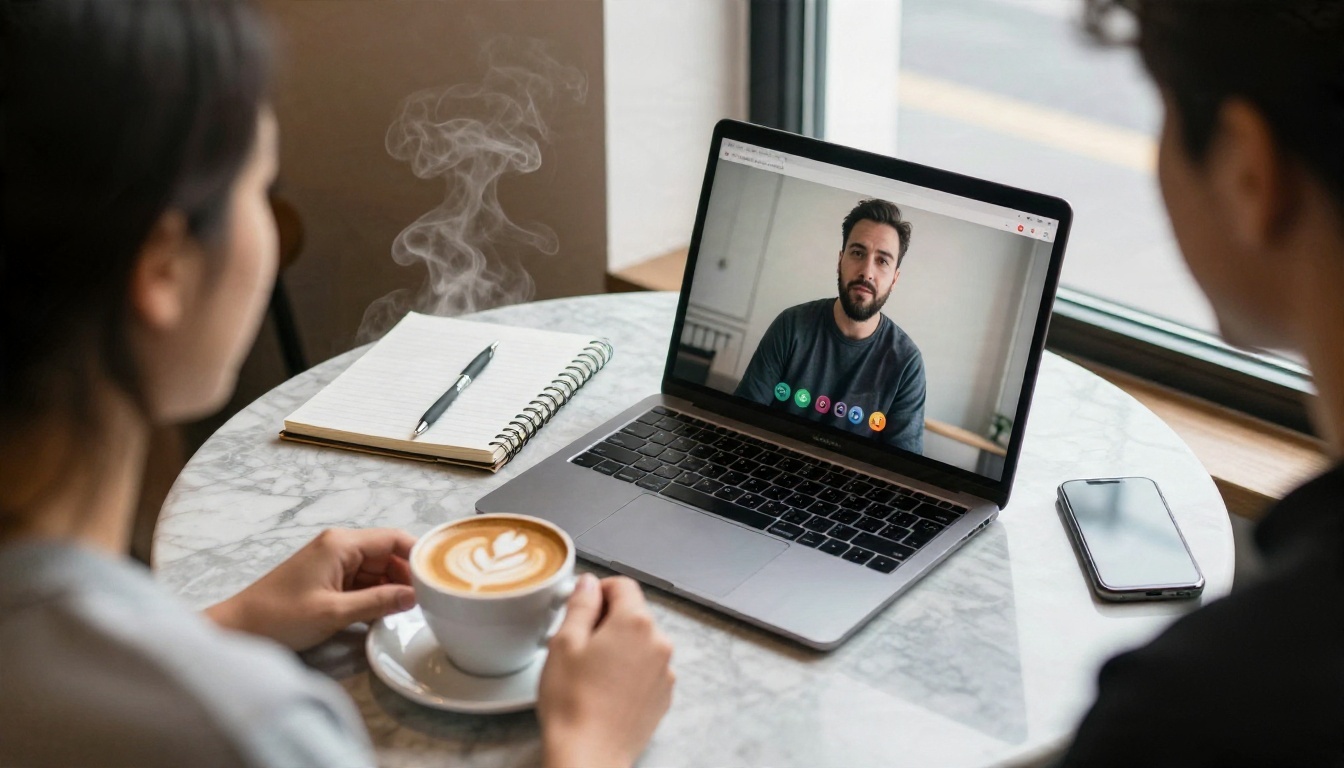
Un fundador quiere una presentación de 20 segundos para una campaña de correo electrónico, pero no le gusta aparecer en cámara. Genera un retrato limpio, escribe un guion corto, elige una voz cálida y produce el clip con P Video Avatar o Omni Human 1.5.
Aquí funcionan mejor los guiones cortos y concretos. Un solo mensaje, una sola llamada a la acción y una pausa al final para que el último fotograma no se corte a mitad de una respiración.
Doblaje a otros idiomas
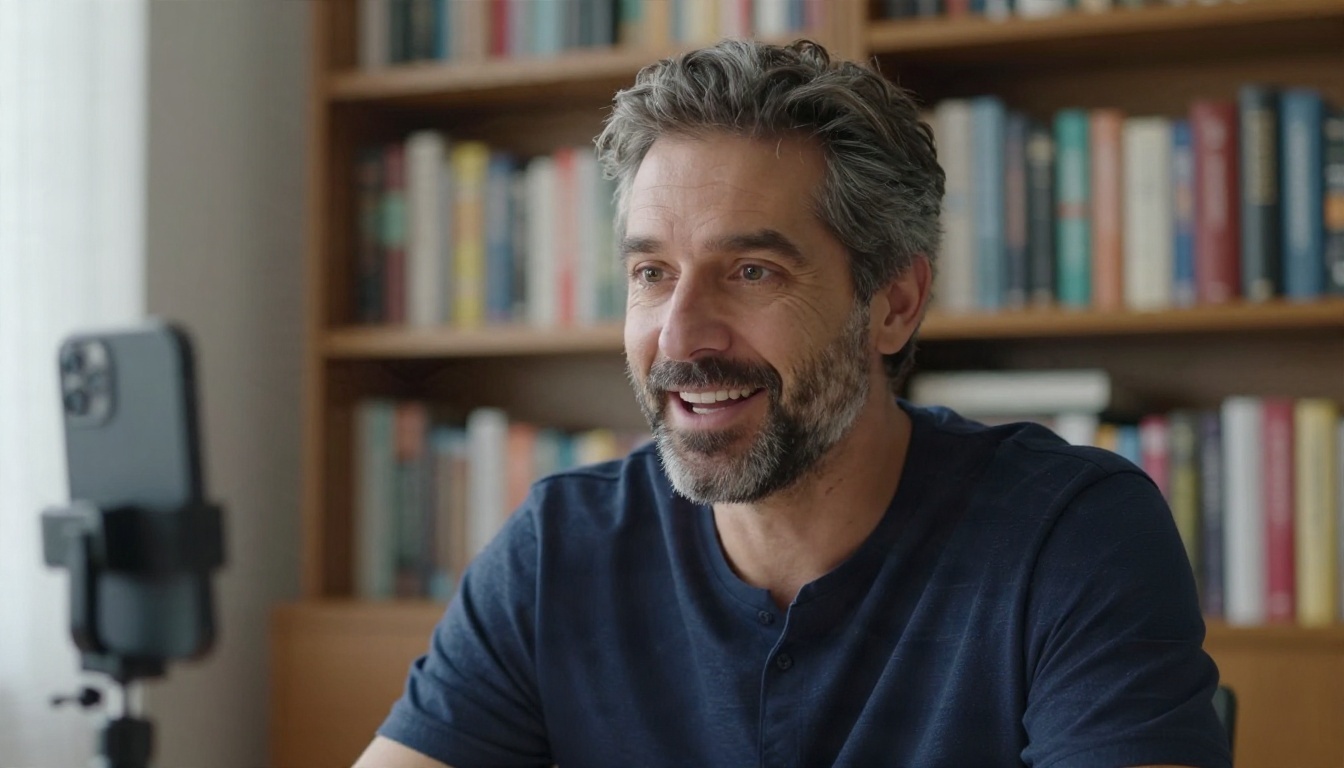
Aquí la sincronización labial se convierte en un verdadero ahorro de tiempo. Tomas una presentación grabada y produces versiones para nuevos mercados. Video Translate se encarga del doblaje en más de 150 idiomas, mientras que Lipsync Precision y Lipsync Speed te permiten elegir entre máxima fidelidad y entrega rápida.
💡 Vigila el ritmo: Algunos idiomas necesitan más sílabas que el inglés para expresar la misma idea. Si tu audio traducido dura un 30% más que el original, recorta el guion en lugar de acelerar la voz.
Cómo hacer uno paso a paso
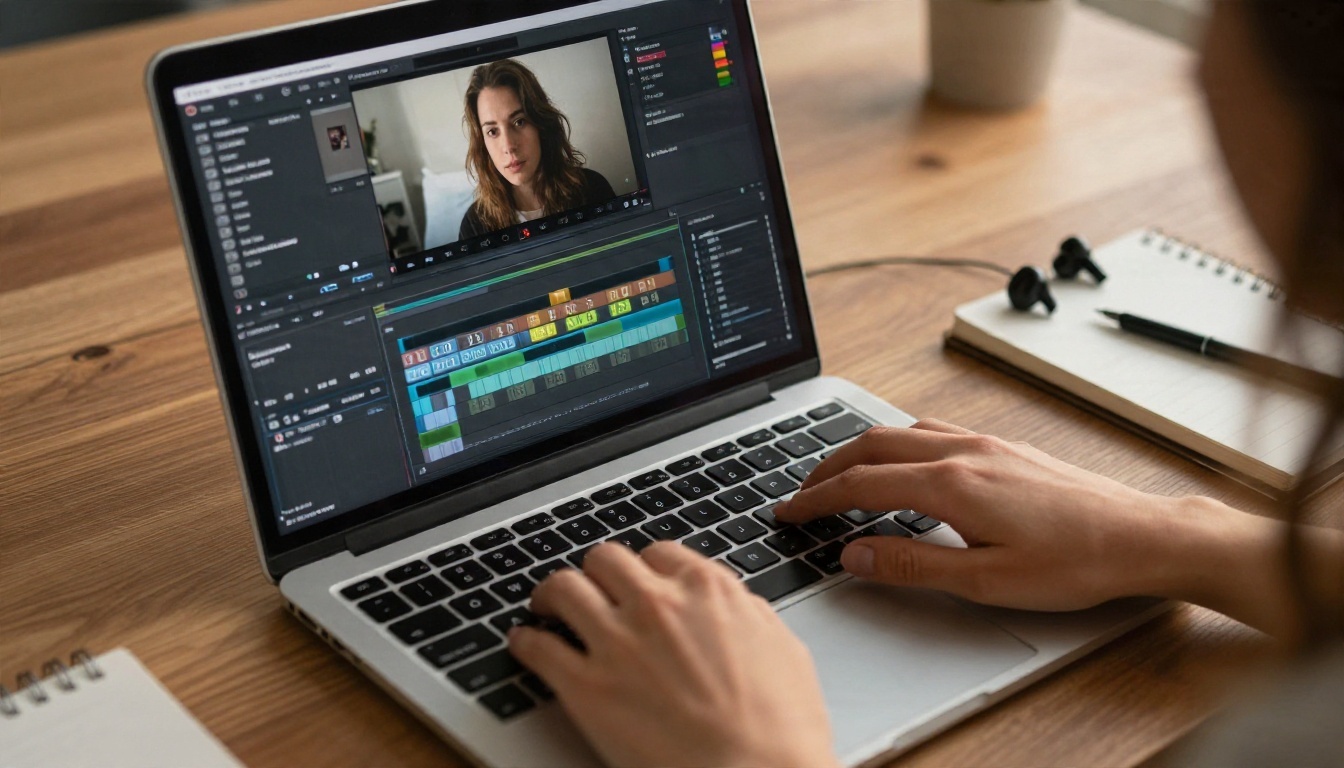
Este flujo de trabajo lleva unos diez minutos, desde una página en blanco hasta un clip terminado.
Paso 1: Prepara tu retrato
Usa una foto nítida, de frente, con iluminación uniforme y una boca neutra o ligeramente abierta. Evita las gafas de sol, las manos que tapen la barbilla y las sombras fuertes sobre el rostro. Si no tienes una buena foto, genera una con Seedream 4.5 o Nano Banana Pro. Un prompt como "retrato fotorrealista de una mujer amable de unos treinta años, luz suave de ventana, fondo neutro, mirando a cámara" funciona bien.
Paso 2: Escribe y genera la voz
Mantén el guion por debajo de 150 palabras para una primera prueba. Pégalo en un modelo de texto a voz como ElevenLabs v3 o Speech 2.8 HD, elige una voz que encaje con el rostro y descarga el audio. Escúchalo una vez con auriculares para detectar pronunciaciones extrañas.
Paso 3: Ejecuta el modelo de sincronización labial
Abre Omni Human 1.5, sube el retrato, sube el audio y envía. Si tu foto es una ilustración, una mascota o un personaje estilizado, prueba Fabric 1.0 en su lugar.
Paso 4: Revisa y ajusta
Mira el resultado a pantalla completa con sonido. Revisa los dos primeros segundos, porque ahí aparecen la mayoría de los problemas. Si algo no convence, cambia una variable cada vez: la foto, la voz o el modelo. Cambiarlas todas a la vez hace imposible saber qué ayudó.
💡 Atajo: Si quieres que el habla y la imagen se generen juntas, Veo 3.1 Fast crea video con audio nativo a partir de un prompt de texto, lo que encaja con escenas en las que una persona habla en un entorno y no directamente a cámara.
Cómo solucionar problemas comunes
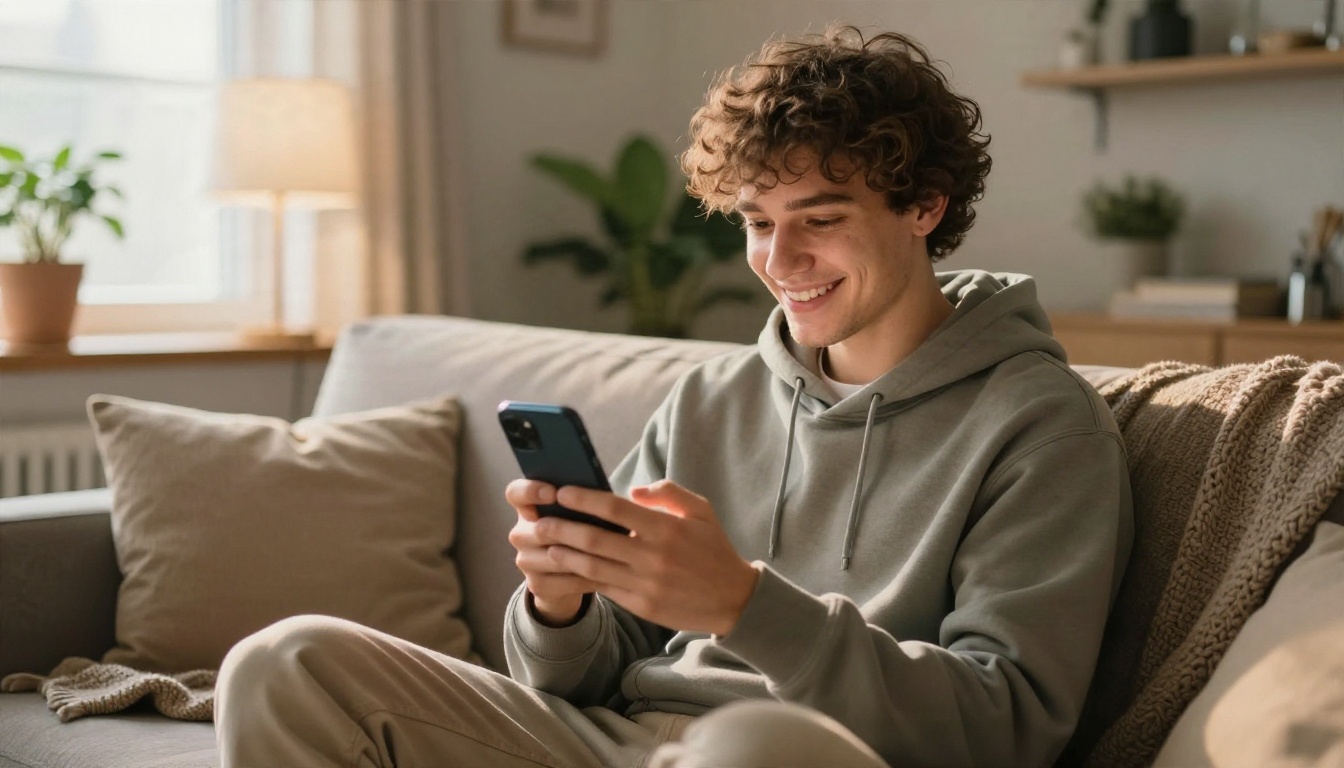
Boca rígida y rostro congelado
Si la boca se mueve pero el resto de la cara parece bloqueado, la foto original suele ser la causa. Las fotos con una sonrisa forzada y tensa o con la boca cerrada le dan poco margen al modelo. Elige una foto con una expresión relajada y los labios ligeramente separados.
Voz y rostro que no coinciden
Una voz grave y rasposa en un rostro joven resulta extraña aunque la sincronización sea perfecta. Ajusta la edad, la energía y el acento a la persona que aparece en pantalla. Si usas un personaje ilustrado o estilizado, una voz algo más juguetona funciona mejor que un tono de locutor pulido.
Tabla rápida de solución de problemas
| Problema | Causa probable | Solución |
|---|
| La boca se desincroniza | El audio tiene un silencio largo al principio | Recorta el silencio inicial |
| Los dientes se ven emborronados | Fuente de baja resolución | Aumenta la resolución de la foto primero |
| El rostro se deforma a mitad del clip | La cabeza estaba girada demasiado en la foto | Usa un retrato de frente |
| La voz suena plana | El guion se lee como texto | Reescribe con frases cortas y habladas |
| El resultado se ve blando | Imagen de origen de baja calidad | Parte de una foto nítida y bien iluminada |
Una nota sobre el consentimiento
Anima solo rostros que tengas derecho a usar. Eso significa tu propia foto, un modelo de stock con licencia, un personaje que hayas creado o una persona que haya dado su consentimiento. Etiquetar con claridad el video generado con IA también protege la confianza de tu audiencia, y cada vez más plataformas lo exigen.
¿Listo para crear el tuyo?
No necesitas un estudio, un equipo de rodaje ni una toma perfecta. Necesitas una buena foto, un guion que suene a una persona hablando y un modelo que encaje con tu metraje. Empieza con una prueba corta de diez segundos, compara dos modelos lado a lado y solo entonces pasa a videos de duración completa.
Abre PicassoIA, genera un retrato, elige una voz y crea tu primer clip de cabeza parlante hoy mismo. Pruébalo con tu propio rostro, con un personaje que hayas inventado o con una mascota de producto, y mira lo rápido que una página en blanco se convierte en un video que habla.


