Hace unos años, poner a un presentador en pantalla exigía una cámara, un equipo de iluminación, una habitación silenciosa y una persona dispuesta a hacer doce tomas. Hoy puedes darle a una IA una sola foto fija y un clip de audio, y recibir un rostro que parpadea, asiente y pronuncia cada palabra. Eso es un talking head AI, y casi sin que nos demos cuenta, se ha convertido en uno de los usos más prácticos del video generativo.
El problema es que los resultados varían muchísimo. Dos personas pueden usar la misma herramienta y obtener resultados completamente distintos: una consigue un presentador natural, la otra un rostro de máscara de goma con la mandíbula agitándose. La diferencia casi nunca está en la herramienta. Está en los ajustes de la foto, la calidad del audio y el modelo que eliges para el trabajo.
Este artículo repasa qué hacen realmente estas herramientas, qué opciones gratuitas y apps en línea merecen tu tiempo, ejemplos reales por caso de uso y los ajustes exactos de foto que hacen que la sincronización labial parezca creíble.
Qué hace un talking head AI
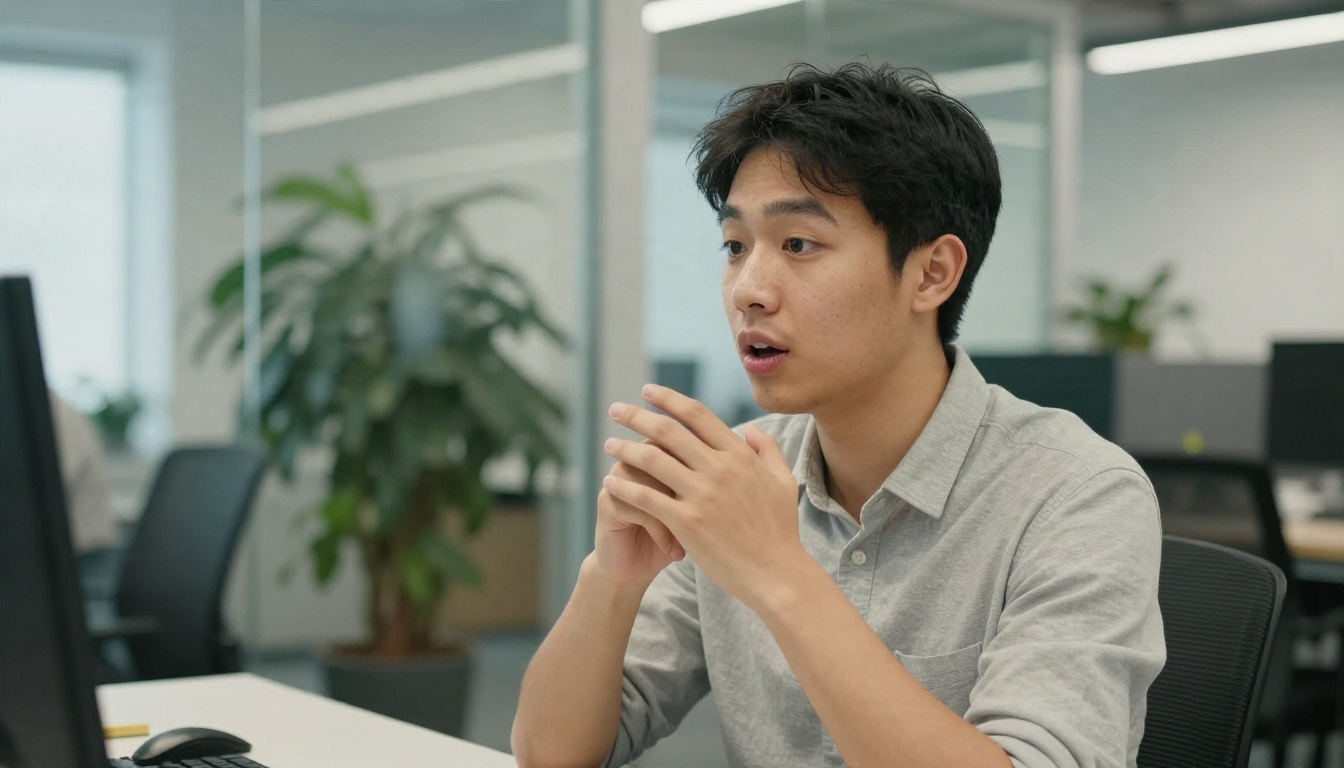
Un talking head es el formato clásico de una persona encuadrada desde el pecho hacia arriba, hablando directamente al espectador. Los presentadores de noticias, los instructores de cursos, los videos de soporte y las actualizaciones de fundadores usan este formato. El talking head AI automatiza todo el proceso a partir de una imagen fija.
De una foto a un rostro que habla
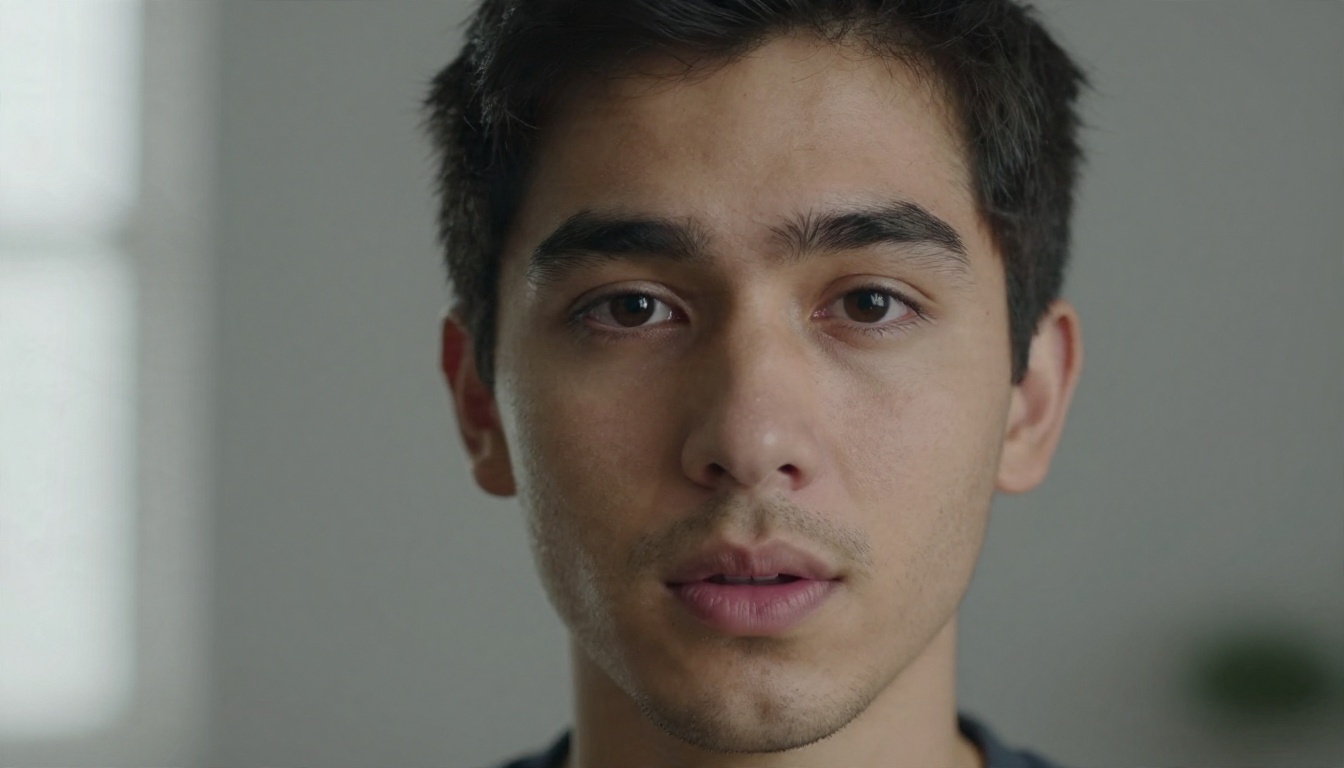
El modelo lee tu retrato, localiza el rostro, la mandíbula, los ojos y los hombros, y luego predice cómo deben moverse esas zonas para cada sonido de tu audio. Los mejores modelos también añaden lo que la gente suele olvidar: pequeños giros de cabeza, movimiento de cejas, parpadeos, respiración y desplazamientos de hombros. Por eso un resultado moderno parece vivo, mientras que los antiguos "movedores de boca en fotos" parecían un títere.
De dónde sale la voz
Tienes tres formas de aportar la voz:
- Grábate tú mismo. El resultado más natural, porque el habla real tiene un ritmo y un énfasis que el modelo puede seguir.
- Genera el habla a partir de un guion. Un modelo de texto a voz como Realtime TTS 2 convierte el texto escrito en una locución natural que después puedes pasar al modelo de talking head.
- Dobla un video existente. Si ya tienes material grabado, los modelos de sincronización labial reajustan la boca a una nueva pista de audio o idioma.
💡 Regla rápida: la foto decide lo real que parece el rostro, y el audio decide lo real que parece la actuación. Un audio flojo puede arruinar una foto perfecta.
Herramientas gratuitas y apps en línea
Si buscas herramientas de talking head, encontrarás decenas de apps para navegador, apps móviles y plataformas de modelos. La mayoría funciona con un puñado de modelos de base, así que conviene saber realmente entre qué estás eligiendo.
Qué suele significar "gratis"
Casi todas las herramientas gratuitas de talking head entran en una de estas categorías:
| Tipo de gratuidad | Lo que obtienes | La letra pequeña |
|---|
| Créditos de prueba | Unos pocos clips cortos para probar la calidad | Los créditos se agotan rápido |
| Salida con marca de agua | Calidad completa con un logo en la esquina | No sirve para trabajos de clientes |
| Duración limitada | Clips de unos pocos segundos | Difícil hacer un mensaje completo |
| Baja resolución | Sirve para vistas previas | El rostro se ve borroso en una pantalla grande |
| Modelo abierto, autoalojado | Sin cuotas de ningún tipo | Necesita una GPU potente y configuración técnica |
Lee la letra pequeña antes de construir un flujo de trabajo alrededor de cualquiera de ellas. La mejor forma de juzgar una herramienta gratuita es probarla con tu propia foto, no con el retrato de demostración de la página de inicio. Los rostros de demostración se eligen porque funcionan.
Apps de navegador frente a plataformas de modelos
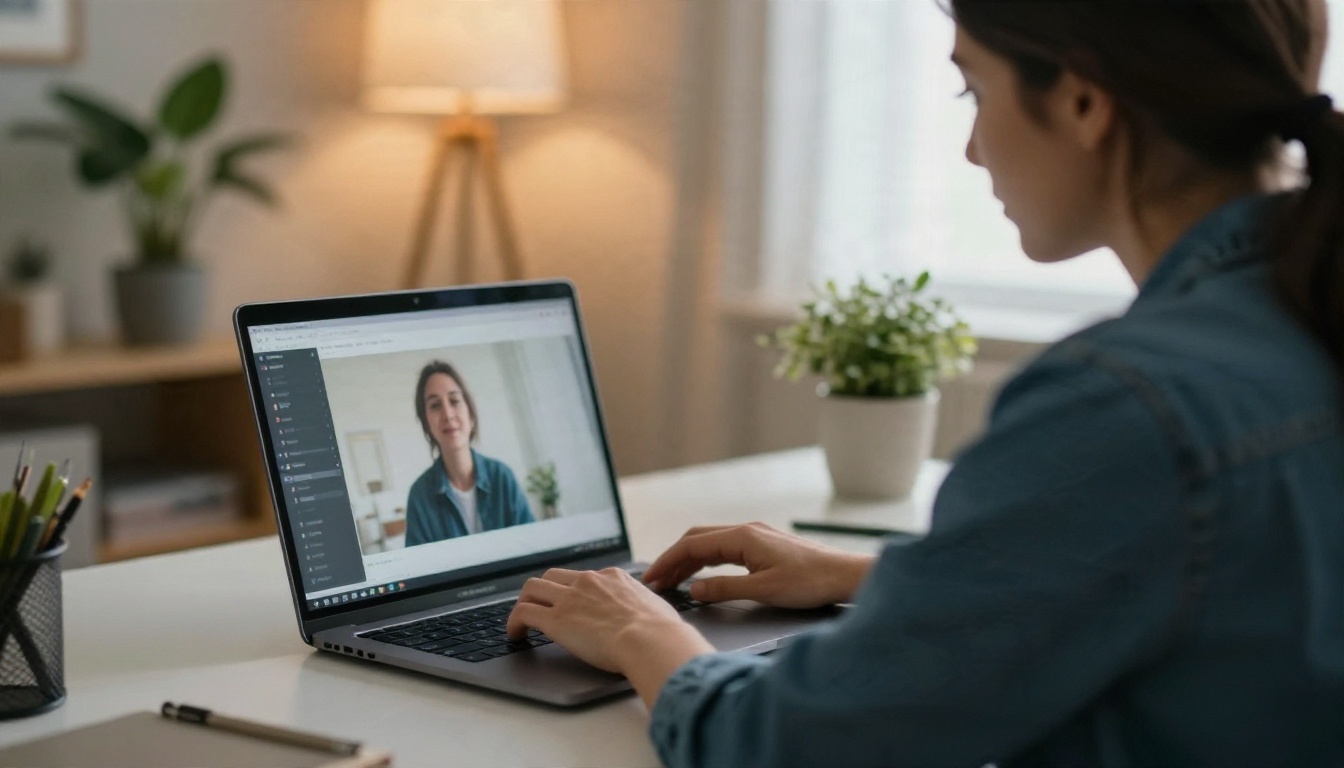
Una app de navegador de un solo propósito es sencilla: subes la foto, pulsas un botón y descargas. La desventaja es que quedas atado a un modelo y a un único aspecto. Una plataforma de modelos te permite probar varios modelos con la misma foto y quedarte con el que mejor se comporta. Eso importa porque cada modelo tiene sus fortalezas: algunos son mejores en retratos de primer plano, otros en gestos de medio cuerpo y otros en clips largos.
Modelos de talking head que vale la pena probar
Estos son los modelos de foto a video y de avatar disponibles ahora mismo en PicassoIA:
| Modelo | Ideal para | Entrada |
|---|
| Fabric 1.0 | Retratos parlantes rápidos y limpios a partir de una sola foto | Foto y audio |
| Omni Human 1.5 | Actuación expresiva de medio cuerpo con gestos | Foto y audio |
| Omni Human | Sincronización labial fiable en retratos realistas | Foto y audio |
| Kling Avatar v2 | Animar rostros con movimiento natural | Foto y audio |
| Avatar V | Videos de avatar al estilo presentador | Foto y guion o audio |
| P Video Avatar | Clips rápidos de avatar parlante | Foto y audio |
Si ya tienes el video y solo necesitas arreglar la boca, usa un modelo de lipsync específico como Lipsync 2 Pro o Kling Lip Sync.
Ajustes de foto que funcionan
Esta es la parte que la mayoría de tutoriales se salta, y es de donde sale la mayoría de los intentos fallidos. El modelo solo puede animar lo que ve con claridad. Si le das un rostro borroso, de lado o medio en sombra, lo adivinará.
Encuadre y ángulo
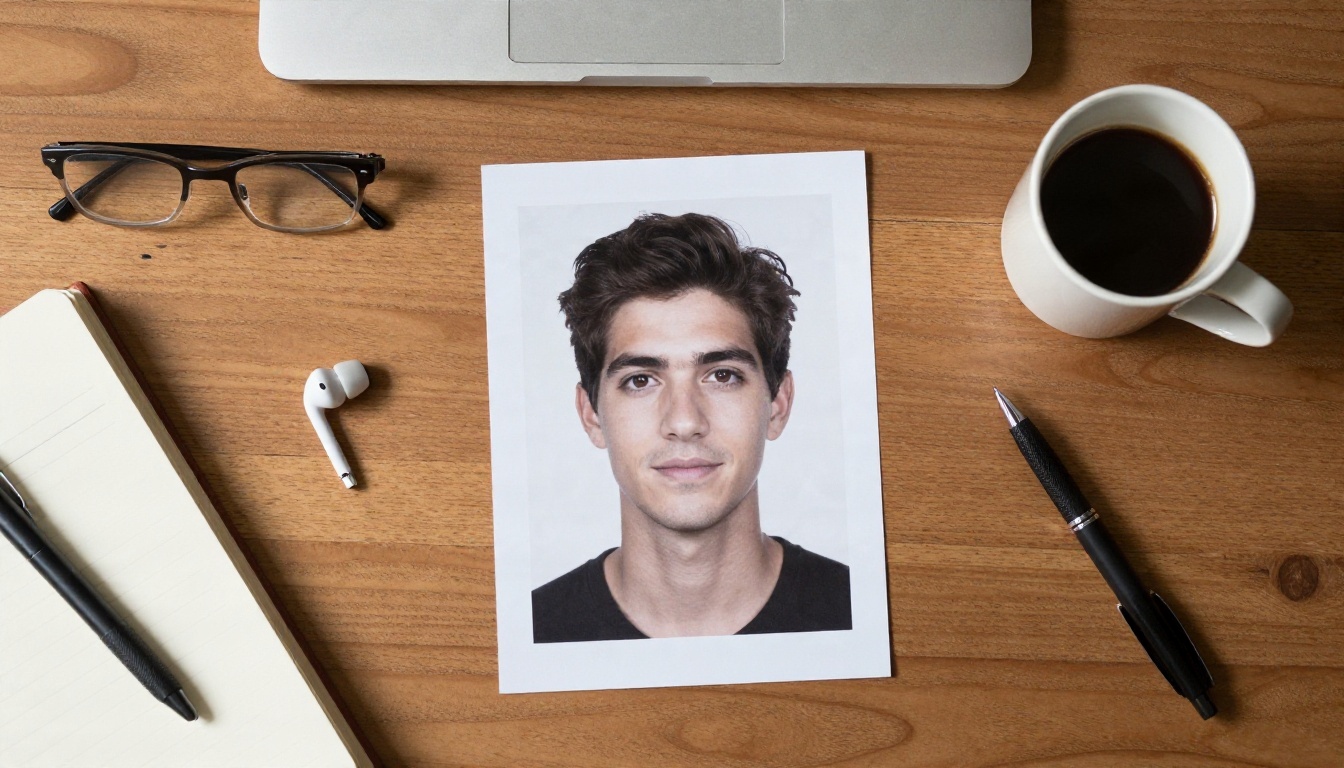
- Mira de frente a la cámara. Un ligero giro está bien, pero un perfil marcado oculta un ojo y la mitad de la boca.
- Cabeza y hombros, centrados. El rostro debería ocupar entre el 30 y el 50 por ciento de la altura del encuadre. Si es demasiado pequeño, los labios pierden detalle. Si está demasiado cerrado, no queda espacio para el movimiento natural de la cabeza.
- Cámara a la altura de los ojos. Mirar a alguien desde abajo o desde arriba deforma la mandíbula, y la animación la exagera.
- Mantén la boca neutra. Una boca relajada, cerrada o ligeramente entreabierta funciona mejor. Una sonrisa amplia o los dientes visibles pueden verse raros cuando el modelo empieza a mover los labios.
Iluminación y fondo
- Luz suave y uniforme desde delante o desde un lado. Una ventana con cortinas translúcidas es perfecta.
- Evita las sombras duras sobre los ojos o la boca. Las sombras sobre los labios provocan parpadeos.
- Fondo liso y sin desorden. Los patrones complejos detrás de la cabeza pueden temblar cuando el modelo mueve los hombros.
- Sin reflejos en las gafas. Los reflejos tienden a saltar de un fotograma a otro.
Resolución y expresión
Usa una foto nítida de al menos 1024 píxeles en el lado corto. Los retratos hechos con el teléfono suelen bastar. Si tienes una imagen pequeña, amplíala primero con un modelo de superresolución en lugar de usar una borrosa, porque la IA animará el desenfoque sin problema.
Esta es una chuleta rápida de ajustes:
| Ajuste | Recomendado | Evitar |
|---|
| Encuadre | Cabeza y hombros, centrados | Cuerpo entero o rostro diminuto en un plano abierto |
| Ángulo | De frente, a la altura de los ojos | Perfil marcado, ángulo extremo desde abajo |
| Iluminación | Luz suave de ventana | Luz cenital dura, siluetas a contraluz |
| Resolución | 1024 px o más | Capturas de pantalla comprimidas |
| Expresión | Boca neutra y relajada | Sonrisa amplia, boca muy abierta |
| Obstrucciones | Rostro despejado | Manos, pelo o micrófonos sobre los labios |
| Relación de aspecto | Igual que el video final (16:9 o 9:16) | Recortar después |
💡 Truco de la toma de prueba: antes de procesar un clip largo, anima una muestra de 5 segundos. Si los labios y los ojos se ven bien ahí, el clip completo también se verá bien.
Ejemplos reales por caso de uso
Los talking heads funcionan mejor cuando la persona en pantalla es el mensaje. Estos son los lugares donde dan resultado.
Profesores y creadores de cursos
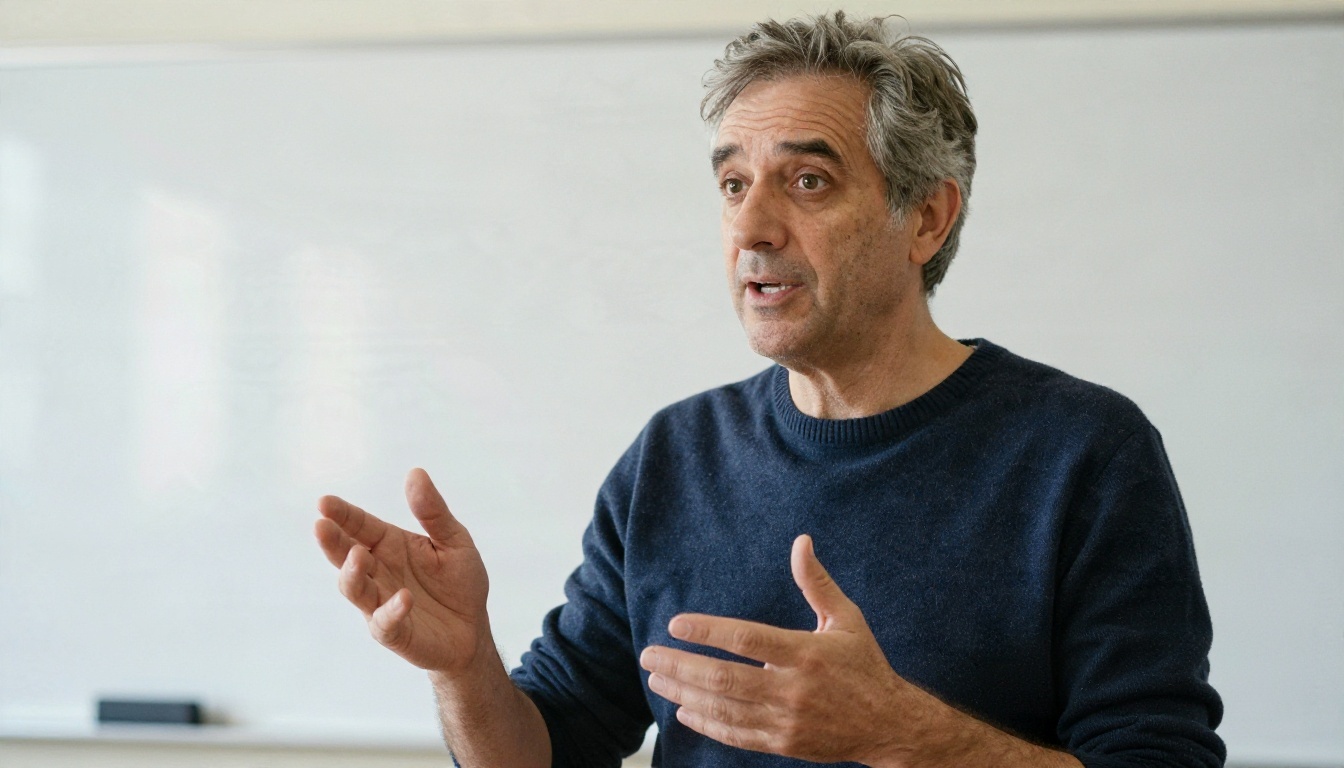
Un instructor puede grabar un retrato limpio una vez y producir cada semana una nueva introducción de lección a partir de un guion. Actualizar una lección significa cambiar el texto, no reservar un día de estudio. Un fondo neutro y tranquilo, como una pizarra blanca o una pared lisa, mantiene el foco en la explicación.
Dueños de pequeños negocios
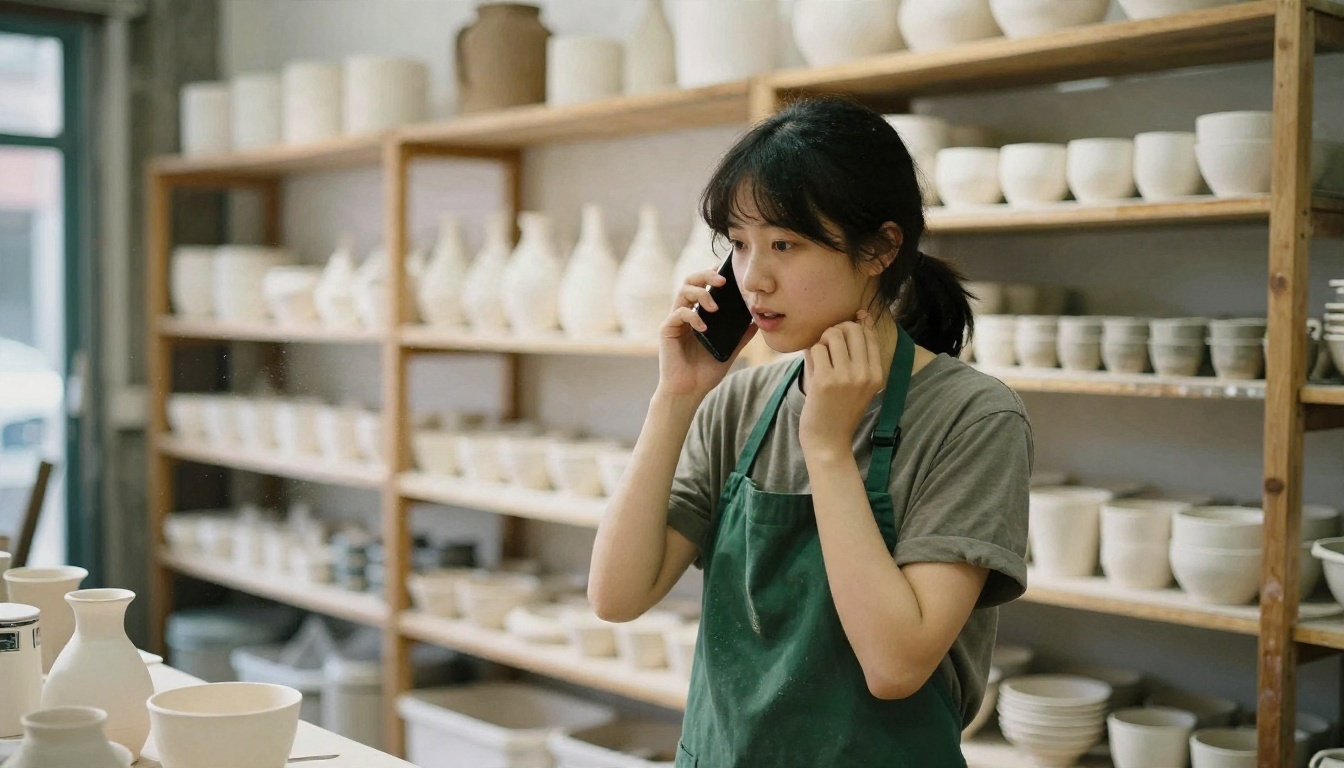
Un dueño de una tienda puede saludar a los clientes, anunciar un producto nuevo o explicar su política de devoluciones en un clip vertical corto. Como el clip sale de una foto, puedes crear versiones en varios idiomas sin volver a grabar. Combina un retrato cálido, de aspecto realista, con una locución amable, y el video resulta personal aunque se haya hecho en minutos.
Creadores que prefieren no salir en cámara
Muchos creadores tienen una voz y un mensaje, pero no quieren aparecer en pantalla a diario. Un presentador de IA coherente, creado una vez y reutilizado, le da a un canal un rostro reconocible. Puedes generar ese presentador con un modelo de imágenes como Seedream 4.5 o Nano Banana Pro y luego animarlo con cualquiera de los modelos anteriores.
Otros usos cotidianos incluyen:
- Videos internos de formación e incorporación
- Explicaciones de productos y respuestas a preguntas frecuentes
- Mensajes de video personalizados para clientes
- Videos conmemorativos o familiares a partir de retratos antiguos (con el consentimiento de la familia)
- Versiones multilingües de un mismo anuncio
Crea uno paso a paso
Este es un flujo de trabajo sencillo con Fabric 1.0 en PicassoIA, un buen primer modelo porque solo necesita una foto y un archivo de audio. Los mismos pasos sirven para los demás modelos de talking head de la tabla anterior.
Prepara la foto y el audio
- Elige o genera un retrato de frente que siga los ajustes anteriores.
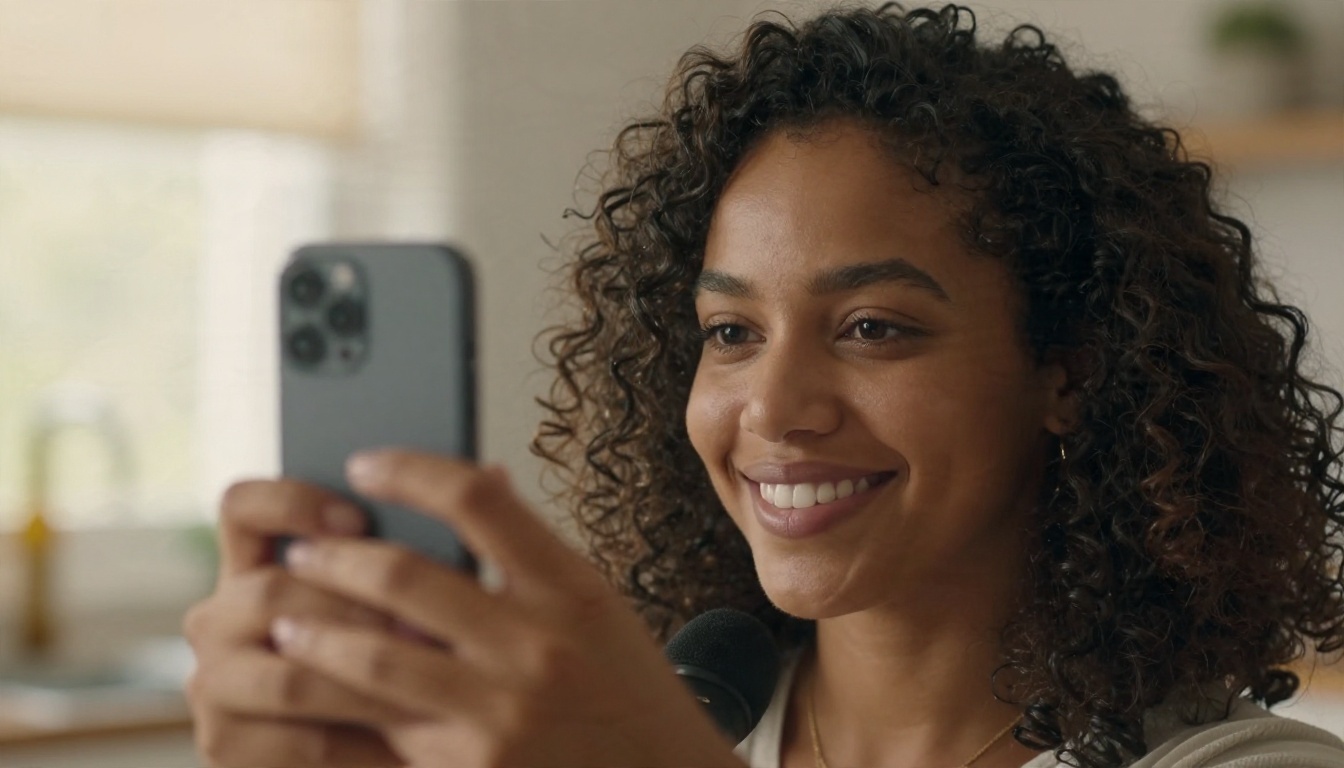
- Graba o genera tu audio. Mantenlo limpio: sin música de fondo, sin eco y sin silencios largos al principio.
- Haz tu primera prueba corta, de unos 5 a 10 segundos.
Ejecuta el modelo
- Abre Fabric 1.0.
- Sube tu retrato como imagen de entrada.
- Sube tu archivo de audio.
- Elige los ajustes de salida que ofrece la página, como la resolución, e inicia la generación.
- Revisa el resultado con el sonido activado y fíjate en la boca, los ojos y el cuello.
Si quieres más movimiento corporal y expresión, pasa la misma foto y el mismo audio por Omni Human 1.5 y compara los dos clips uno al lado del otro.
Soluciona problemas comunes
| Problema | Causa probable | Solución |
|---|
| Los labios se ven raros o borrosos | Foto de baja resolución | Amplía la imagen o vuelve a tomar el retrato |
| El rostro parece congelado | Audio demasiado plano | Usa una grabación más expresiva |
| La mandíbula se estira de forma extraña | Ángulo de cámara extremo | Elige una foto de frente |
| Parpadeos alrededor de la boca | Sombras sobre los labios | Vuelve a grabar con luz más suave |
| La boca no está sincronizada | Silencio o ruido al principio | Recorta el audio |
Errores que arruinan los resultados
La mayoría de los videos de talking head fallidos comparten unas pocas causas. Revisa esta lista antes de culpar al modelo.
Usar una foto con un ángulo equivocado
Un retrato tomado un poco desde arriba, con la cabeza inclinada y la barbilla hacia abajo, se ve bien como imagen fija. Una vez animado, la mandíbula y el cuello se estiran de forma antinatural. Mira la foto y pregúntate: ¿podría esta persona empezar a hablarme desde aquí? Si la respuesta es no, vuelve a tomarla.
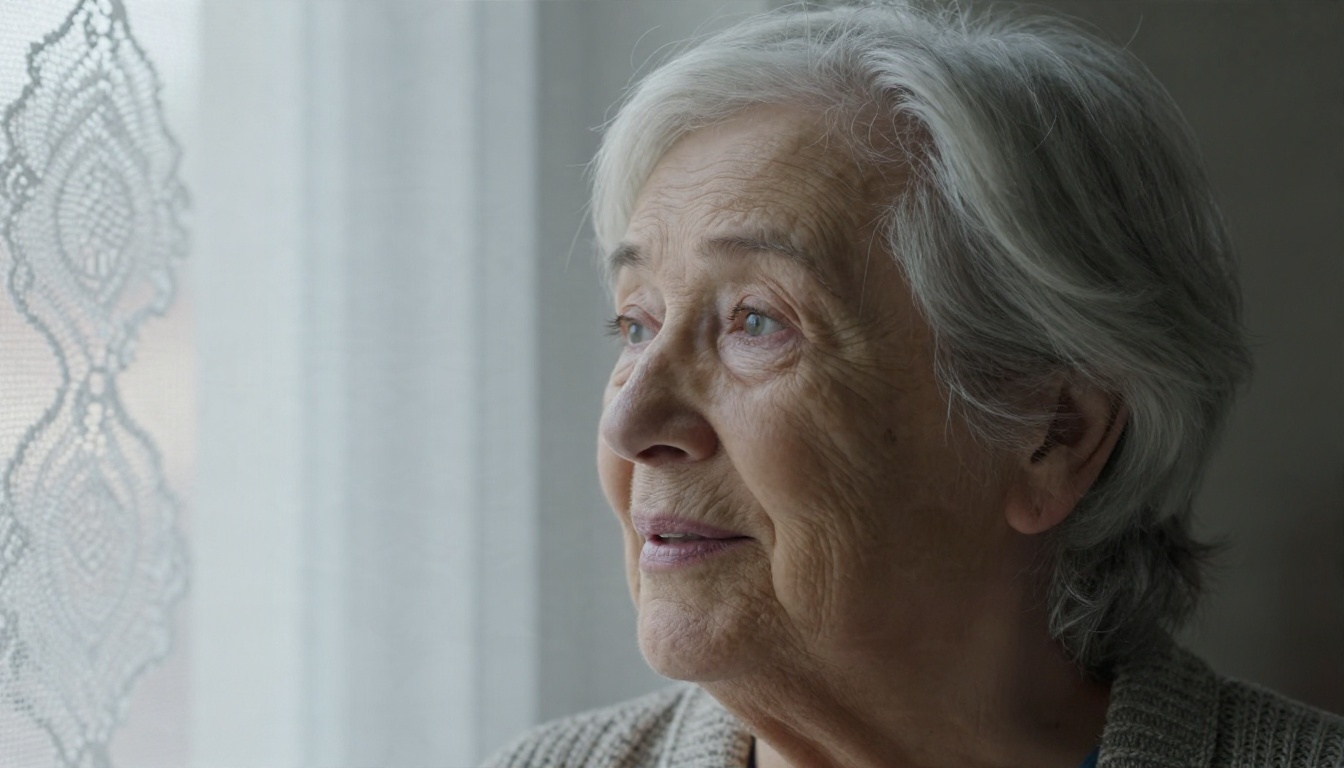
Un perfil de tres cuartos puede funcionar en manos expertas, pero es un punto de partida más difícil. Para un primer proyecto, quédate con una toma de frente.
Introducir audio desordenado
El siseo de fondo, el eco de la habitación y la música bajo la voz confunden la sincronización labial. Graba en una habitación silenciosa, mantén el micrófono cerca y evita poner música en el audio que das al modelo. Añade la música después en un editor.
Saltarse la prueba corta
Los clips largos cuestan más tiempo y créditos. Una prueba de 5 segundos te muestra al momento si la combinación de foto, audio y modelo funciona. Corrige el problema en el clip corto y luego procesa el largo.
Ignorar los permisos
Anima solo fotos de personas que hayan dado su consentimiento. Usar el rostro de alguien sin permiso puede causar daños reales y puede infringir las normas de la plataforma o la ley local. Si quieres un presentador y no tienes una foto adecuada, genera uno ficticio.
Voz, audio e idioma
El audio lo impulsa todo, así que dedica un poco de tiempo a él.
- Ritmo. El habla natural con pequeñas pausas le da al modelo margen para parpadear y moverse. El habla rápida y sin pausas parece robótica.
- Emoción. Si la voz suena entusiasta, el rostro lo reflejará. Una voz monótona produce un presentador rígido.
- Idioma. Puedes producir el mismo talking head en muchos idiomas cambiando el audio. Para un video existente, un modelo de doblaje como Dubbing traduce el habla, y un modelo de lipsync ajusta el movimiento de la boca para que coincida.
- Duración. Divide los guiones largos en varios clips cortos de 10 a 20 segundos. Son más fáciles de corregir y editar, y los resultados son más constantes.
💡 Atajo de flujo de trabajo: escribe el guion, genera la voz, crea un retrato limpio y anímalo. Cuatro pasos, una tarde, sin estudio.
Prueba tu propio talking head
Ya tienes el panorama completo: elige una foto nítida y de frente, dale al modelo un audio limpio, prueba con un clip corto y compara un par de modelos con la misma entrada. Ese proceso vale más que cualquier lista de "la mejor herramienta", porque el mejor modelo de talking head depende de tu rostro, tu voz y tu objetivo.
La forma más sencilla de saberlo es hacer tu propia prueba. Abre PicassoIA, genera un retrato de presentador con Seedream 4.5 o sube tu propia foto y, después, dale vida con Fabric 1.0, Kling Avatar v2 u Omni Human 1.5. Prueba la misma foto y el mismo audio en cada uno, compara qué tal resultan el movimiento de la boca, los ojos y la cabeza, y quédate con el que más te guste.
Explora la lista completa de modelos en picassoia.com/en/all-models, elige una foto y crea tu primer talking head hoy.


