Il y a quelques années, faire apparaître un présentateur à l’écran supposait une caméra, un kit d’éclairage, une pièce calme et une personne prête à faire douze prises. Aujourd’hui, vous pouvez donner à une IA une seule photo et un seul extrait audio, et obtenir un visage qui cligne des yeux, hoche la tête et prononce chaque mot. C’est un talking head IA, et il est devenu discrètement l’un des usages les plus pratiques de la génération de vidéos.
Le problème, c’est que les résultats varient énormément. Deux personnes peuvent utiliser le même outil et obtenir des résultats totalement différents : l’une obtient un présentateur naturel, l’autre un masque en caoutchouc avec une mâchoire qui s’agite. La différence ne vient presque jamais de l’outil. Elle tient aux réglages photo, à la qualité audio et au modèle que vous choisissez pour la tâche.
Cet article passe en revue ce que font réellement ces outils, les options gratuites et les applications en ligne qui valent votre temps, des exemples concrets par cas d’usage, et les réglages photo exacts qui rendent la synchronisation labiale crédible.
Ce que fait un talking head IA
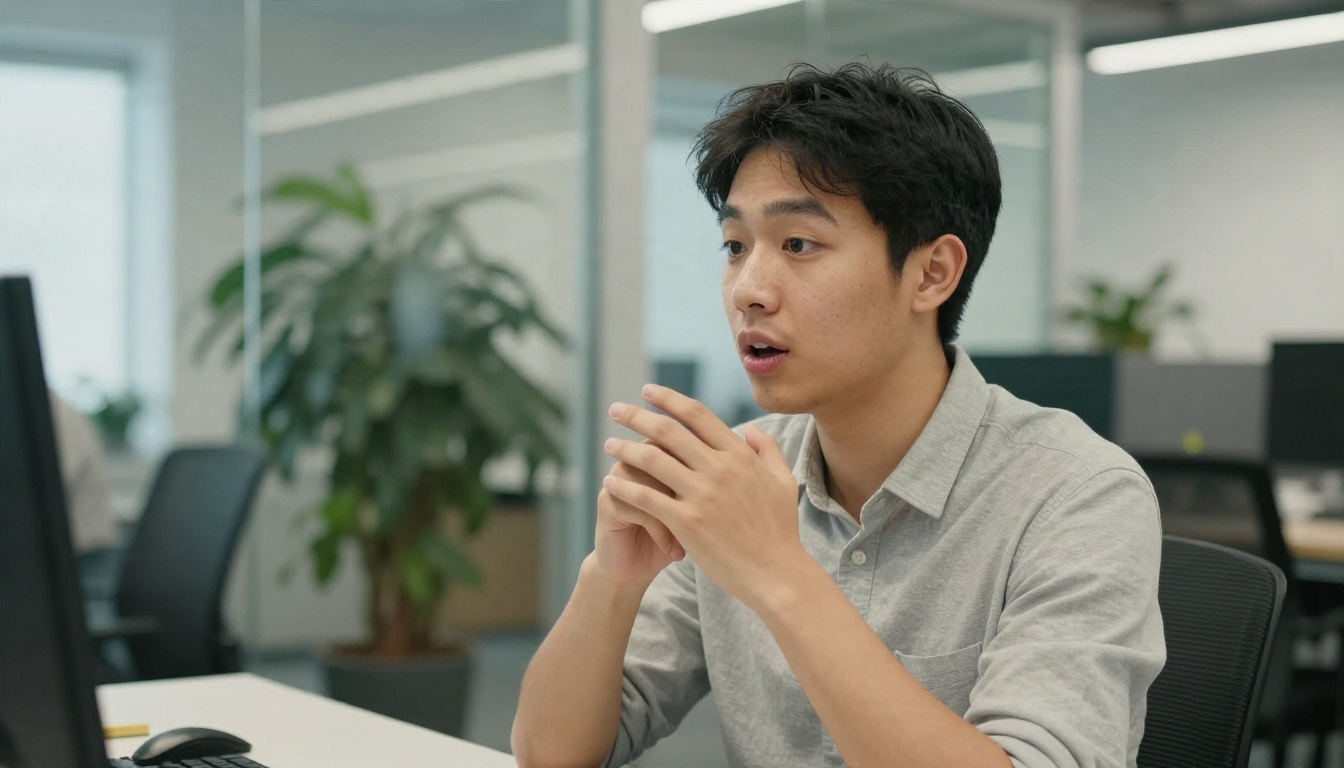
Un talking head est le format classique d’une personne cadrée du buste vers le haut, qui s’adresse directement au spectateur. Présentateurs de journaux, formateurs, vidéos d’assistance et messages de fondateurs utilisent tous ce format. Le talking head IA automatise l’ensemble à partir d’une image fixe.
D’une photo à un visage qui parle
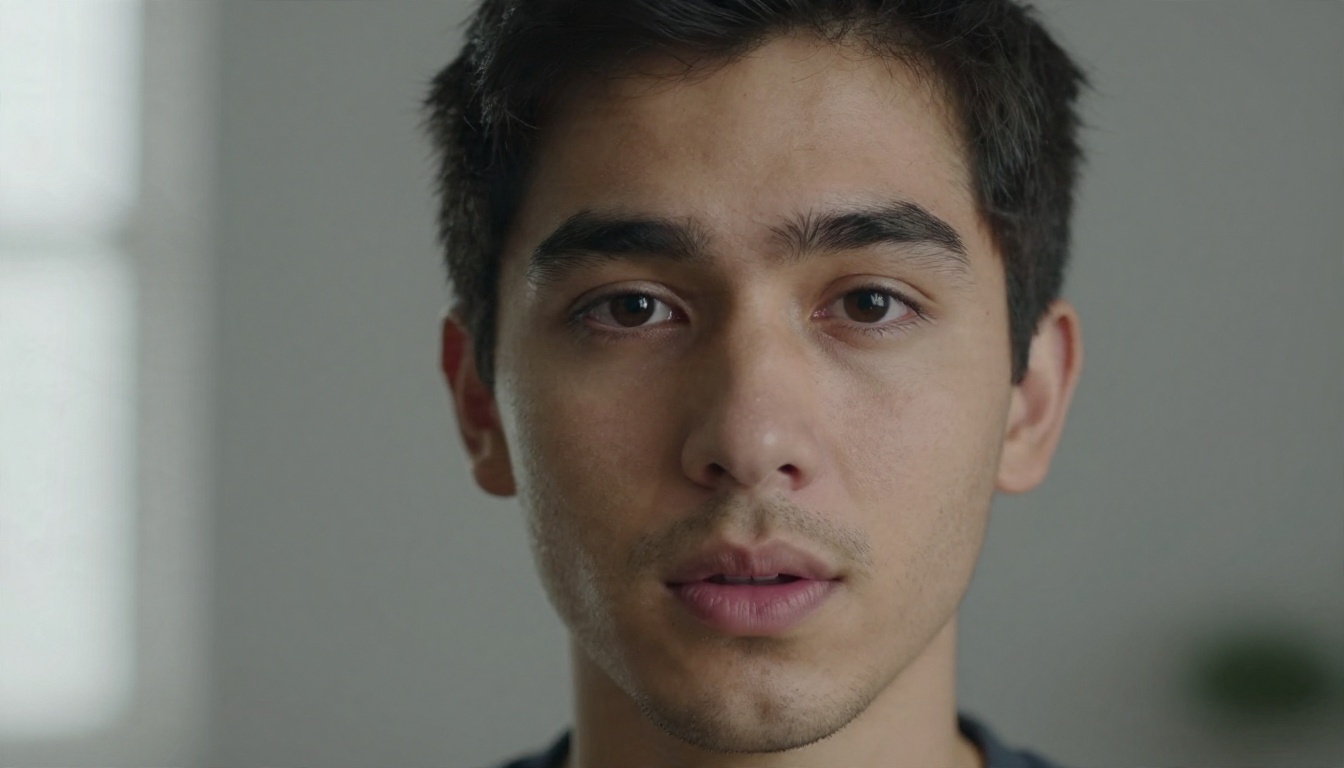
Le modèle analyse votre portrait, repère le visage, la mâchoire, les yeux et les épaules, puis prédit comment ces zones doivent bouger pour chaque son de votre audio. Les meilleurs modèles ajoutent aussi les détails que l’on oublie souvent : de petits mouvements de tête, les sourcils, les clignements, la respiration et les légers déplacements d’épaules. C’est pourquoi un résultat moderne paraît vivant, alors que les anciens « animateurs de bouche sur photo » ressemblaient à des marionnettes.
D’où vient la voix
Vous disposez de trois façons de fournir la voix :
- Enregistrez-vous. C’est le résultat le plus naturel, car la parole réelle porte un rythme et des intonations que le modèle peut suivre.
- Générez la voix à partir d’un script. Un modèle de synthèse vocale comme Realtime TTS 2 transforme un texte écrit en voix off naturelle, que vous pouvez ensuite donner au modèle de talking head.
- Doublez une vidéo existante. Si vous avez déjà des séquences vidéo, les modèles de synchronisation labiale recalent la bouche sur une nouvelle piste audio ou une autre langue.
💡 Règle rapide : la photo détermine le degré de réalisme du visage, et l’audio détermine le degré de réalisme de la prestation. Un audio médiocre peut gâcher une photo parfaite.
Outils gratuits et applications en ligne
Recherchez des outils de talking head et vous trouverez des dizaines d’applications web, d’applications mobiles et de plateformes de modèles. La plupart reposent sur une poignée de modèles sous-jacents, il est donc utile de savoir entre quoi vous choisissez réellement.
Ce que « gratuit » signifie en général
Presque tous les outils gratuits de talking head entrent dans l’une de ces catégories :
| Type de gratuité | Ce que vous obtenez | Piège habituel |
|---|
| Crédits d’essai gratuits | Quelques courts clips pour tester la qualité | Les crédits s’épuisent vite |
| Résultat avec filigrane | Qualité complète avec un logo dans un coin | Impossible à utiliser pour un client |
| Durée limitée | Des clips de quelques secondes | Difficile de faire un message complet |
| Basse résolution | Suffisant pour des aperçus | Le visage paraît flou sur un grand écran |
| Modèle ouvert, auto-hébergé | Aucun frais | Nécessite un GPU puissant et une configuration technique |
Lisez les petits caractères avant de construire un flux de travail autour de l’un de ces outils. La meilleure façon d’évaluer un outil gratuit consiste à le tester avec votre propre photo, et non avec le portrait de démonstration de la page d’accueil. Les visages de démonstration sont choisis parce qu’ils fonctionnent.
Applications web contre plateformes de modèles
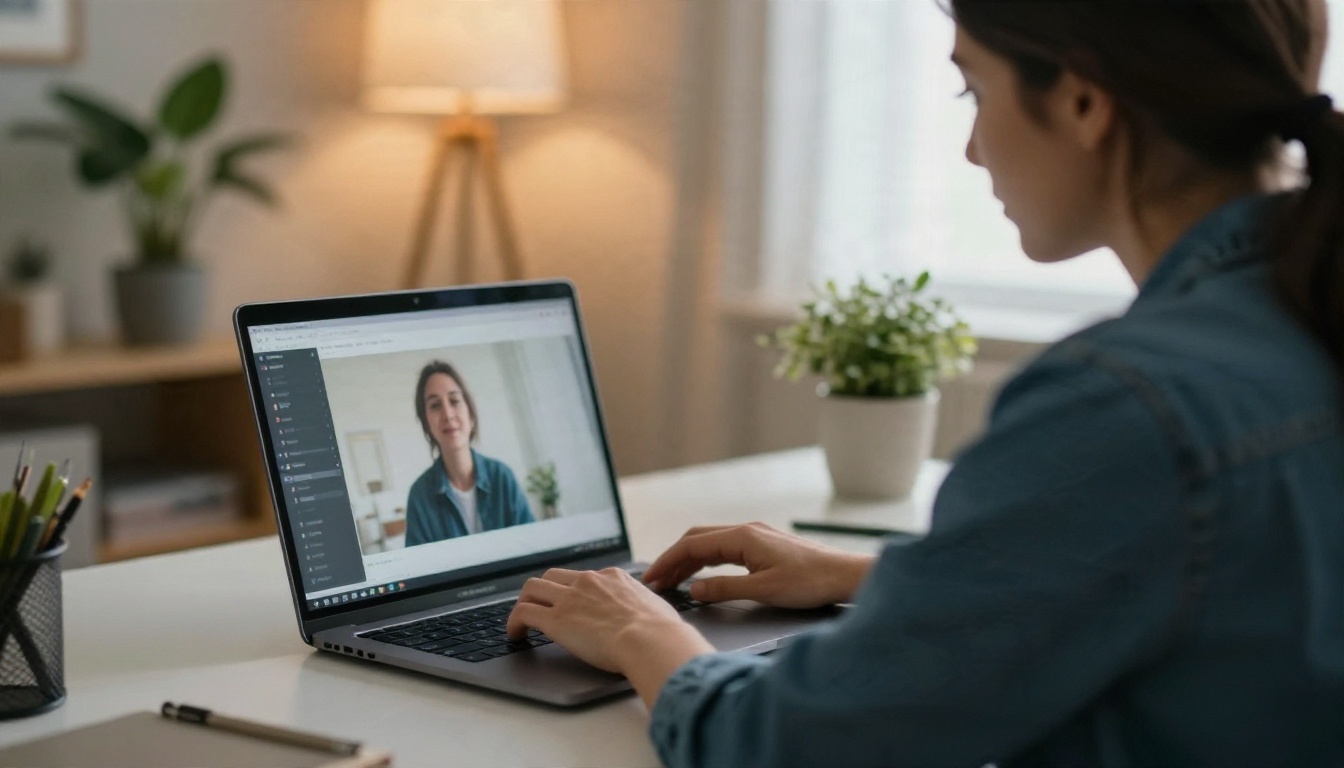
Une application web à usage unique est simple : vous importez, vous appuyez sur un bouton, vous téléchargez. L’inconvénient, c’est que vous êtes enfermé dans un seul modèle et une seule apparence. Une plateforme de modèles vous permet d’essayer plusieurs modèles sur la même photo et de garder celui qui se comporte le mieux. C’est important, car chaque modèle a ses points forts : certains excellent sur les portraits en gros plan, d’autres sur les gestes en plan américain, et d’autres encore sur les clips longs.
Modèles de talking head à essayer
Voici les modèles de photo vers vidéo et d’avatar disponibles sur PicassoIA en ce moment :
| Modèle | Idéal pour | Entrée |
|---|
| Fabric 1.0 | Portraits parlants rapides et propres à partir d’une seule photo | Photo et audio |
| Omni Human 1.5 | Prestation expressive du buste avec gestes | Photo et audio |
| Omni Human | Synchronisation labiale fiable sur des portraits réalistes | Photo et audio |
| Kling Avatar v2 | Animer des visages avec un mouvement naturel | Photo et audio |
| Avatar V | Vidéos d’avatar de type présentateur | Photo et script ou audio |
| P Video Avatar | Clips d’avatar parlant rapides | Photo et audio |
Si vous avez déjà une vidéo et que vous voulez seulement corriger la bouche, utilisez un modèle de lipsync dédié comme Lipsync 2 Pro ou Kling Lip Sync.
Réglages photo qui fonctionnent
C’est la partie que la plupart des tutoriels passent sous silence, et c’est là que naissent la plupart des échecs. Le modèle ne peut animer que ce qu’il voit clairement. Si le visage est flou, de biais ou à moitié dans l’ombre, il devinera.
Cadrage et angle
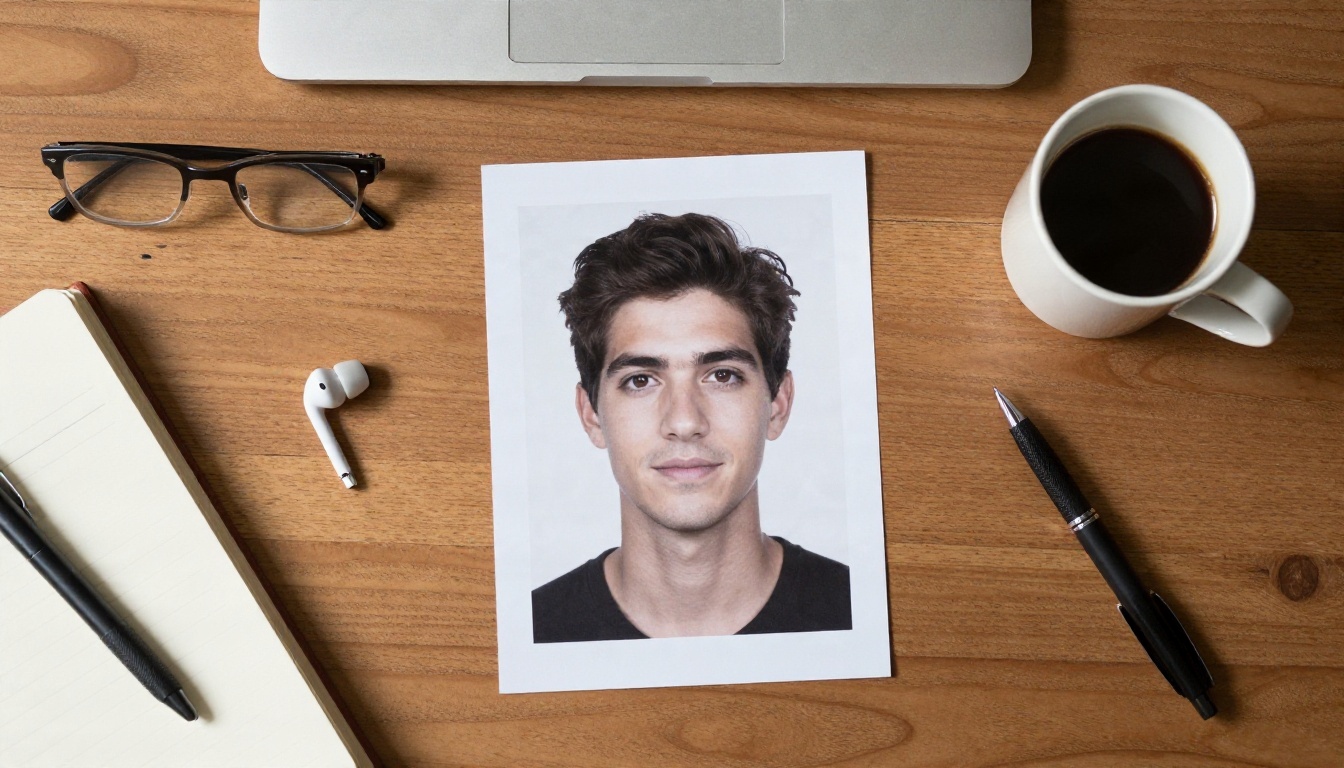
- Placez le visage face à la caméra. Une légère rotation convient, mais un profil marqué cache un œil et la moitié de la bouche.
- Tête et épaules, centrées. Le visage doit occuper environ 30 à 50 % de la hauteur du cadre. Trop petit, et les lèvres perdent en détail. Trop serré, et il ne reste pas de place pour les mouvements naturels de la tête.
- Caméra à hauteur des yeux. Regarder quelqu’un de bas en haut ou de haut en bas déforme la mâchoire, et l’animation l’accentue.
- Gardez la bouche neutre. Une bouche détendue, fermée ou très légèrement entrouverte donne les meilleurs résultats. Un large sourire ou des dents visibles peuvent paraître bizarres dès que le modèle fait bouger les lèvres.
Éclairage et arrière-plan
- Lumière douce et uniforme, de face ou d’un côté. Une fenêtre avec des voilages est parfaite.
- Évitez les ombres marquées sur les yeux ou la bouche. Les ombres sur les lèvres provoquent des scintillements.
- Arrière-plan simple et épuré. Les motifs chargés derrière la tête peuvent onduler quand le modèle bouge les épaules.
- Pas de reflets sur les lunettes. Les reflets ont tendance à sauter d’une image à l’autre.
Résolution et expression
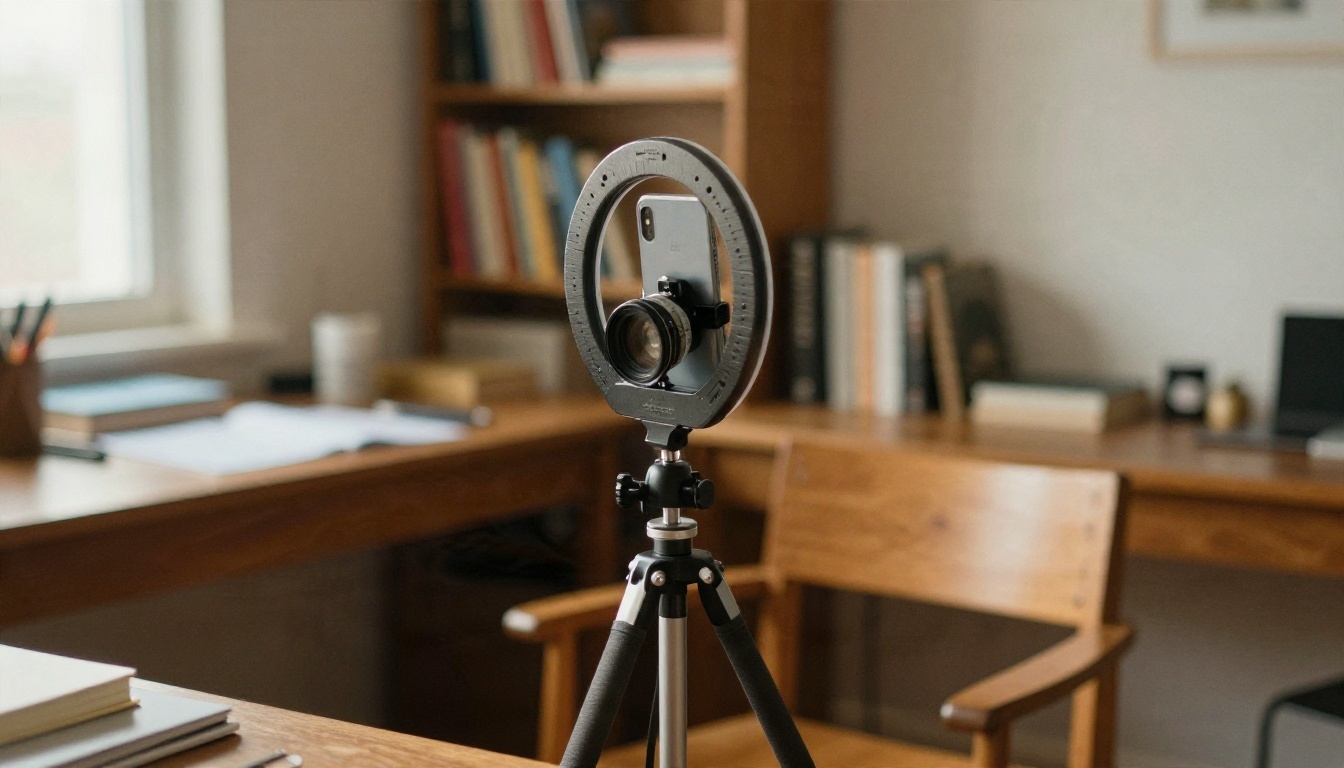
Utilisez une photo nette d’au moins 1024 pixels sur le petit côté. Les portraits pris au téléphone suffisent généralement. Augmentez d’abord la résolution d’une petite image avec un modèle de super-résolution plutôt que de fournir une image floue, car l’IA animera volontiers le flou.
Voici une fiche récapitulative rapide des réglages :
| Réglage | Recommandé | À éviter |
|---|
| Cadrage | Tête et épaules, centrées | Corps entier ou visage minuscule dans un plan large |
| Angle | De face, à hauteur des yeux | Profil marqué, contre-plongée extrême |
| Éclairage | Lumière douce de fenêtre | Lumière zénithale dure, silhouettes à contre-jour |
| Résolution | 1024 px ou plus | Captures d’écran compressées |
| Expression | Bouche neutre et détendue | Grand sourire, bouche grande ouverte |
| Obstructions | Visage dégagé | Mains, cheveux ou micros devant les lèvres |
| Format | Correspondant à la vidéo finale (16:9 ou 9:16) | Recadrage après coup |
💡 Astuce du plan test : avant de lancer un long clip, animez un échantillon de 5 secondes. Si les lèvres et les yeux sont justes là, le clip complet le sera aussi.
Exemples concrets par cas d’usage
Les talking heads fonctionnent le mieux quand la personne à l’écran est le message. Voici où ils sont rentables.
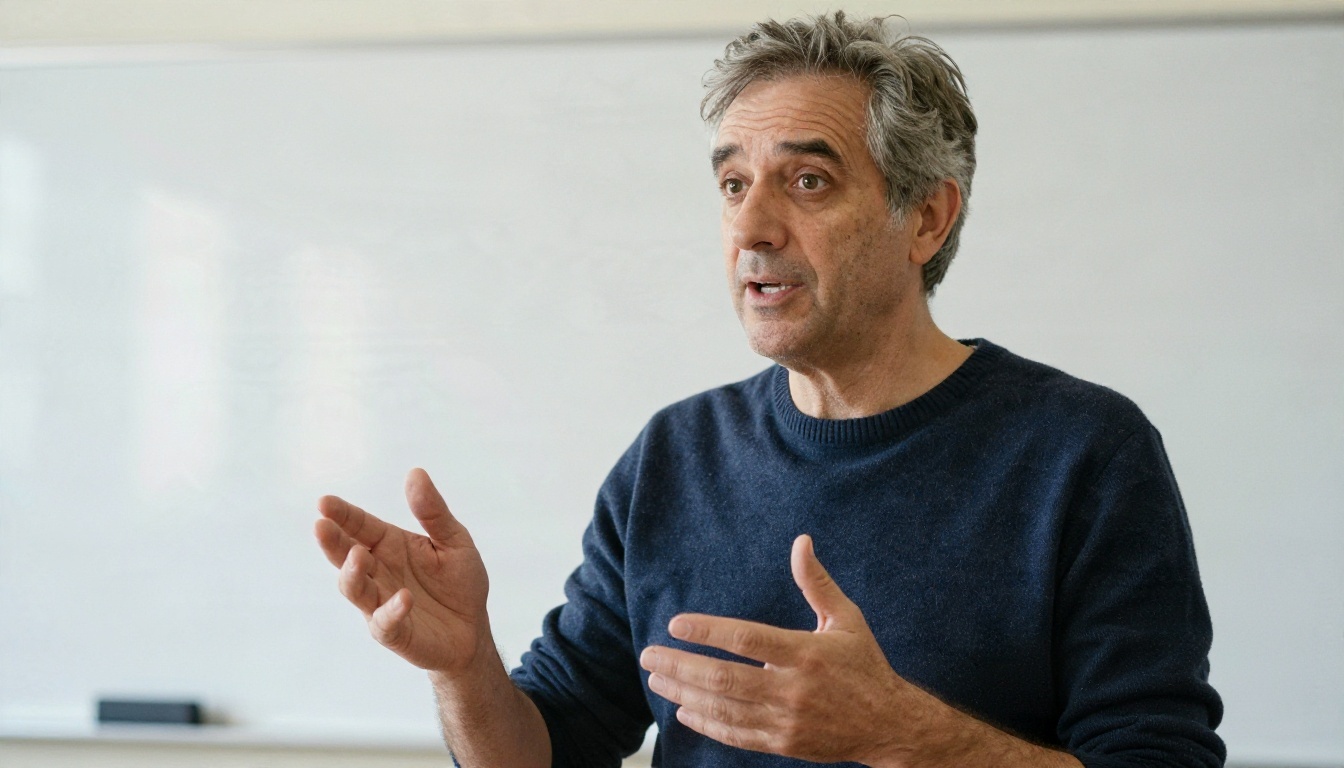
Enseignants et créateurs de formations
Un formateur peut enregistrer un portrait propre une seule fois, puis produire chaque semaine une nouvelle introduction de cours à partir d’un script. Mettre à jour une leçon revient à modifier le texte, sans réserver une journée en studio. Un arrière-plan calme et neutre, comme un tableau blanc ou un mur uni, garde l’attention sur l’explication.
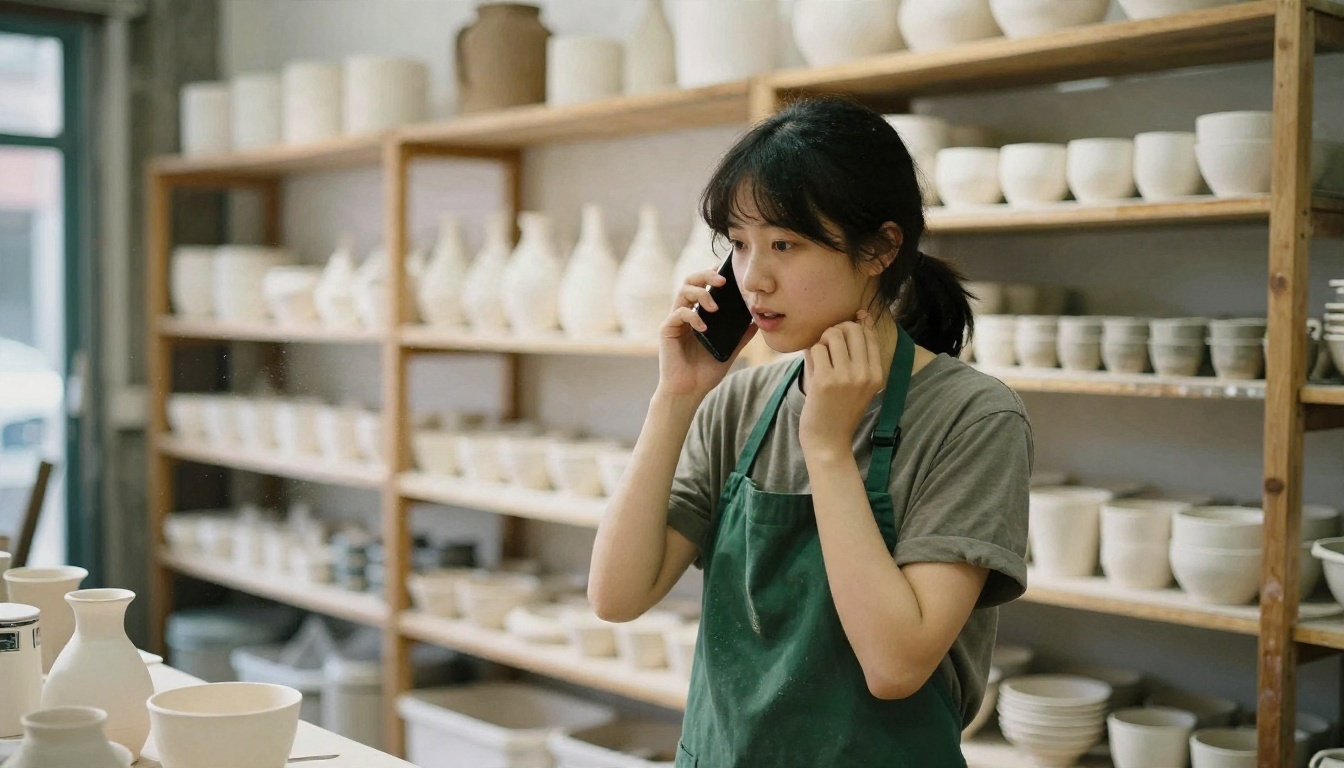
Petits commerçants
Un commerçant peut accueillir ses clients, annoncer un nouveau produit ou expliquer une politique de retour dans un court clip vertical. Comme le clip provient d’une photo, vous pouvez réaliser des versions en plusieurs langues sans refilmer. Associez un portrait chaleureux et d’apparence réelle à une voix off amicale, et la vidéo paraît personnelle, même si elle a été réalisée en quelques minutes.
Créateurs qui restent hors champ
Beaucoup de créateurs ont une voix et un message, mais ne souhaitent pas apparaître à l’écran au quotidien. Un présentateur IA cohérent, créé une fois et réutilisé, donne à une chaîne un visage reconnaissable. Vous pouvez générer ce présentateur avec un modèle d’images comme Seedream 4.5 ou Nano Banana Pro, puis l’animer avec l’un des modèles ci-dessus.
Parmi les autres usages courants figurent :
- Vidéos de formation interne et d’intégration
- Vidéos explicatives de produits et réponses aux questions fréquentes
- Messages vidéo personnalisés pour les clients
- Vidéos commémoratives ou familiales à partir d’anciens portraits (avec le consentement de la famille)
- Versions multilingues d'une même annonce
Réaliser une vidéo pas à pas
Voici un flux de travail simple avec Fabric 1.0 sur PicassoIA, un bon premier modèle car il ne demande qu’une photo et un fichier audio. Les mêmes étapes fonctionnent pour les autres modèles de talking head du tableau ci-dessus.
Préparer la photo et l’audio
- Choisissez ou générez un portrait de face qui respecte les réglages ci-dessus.
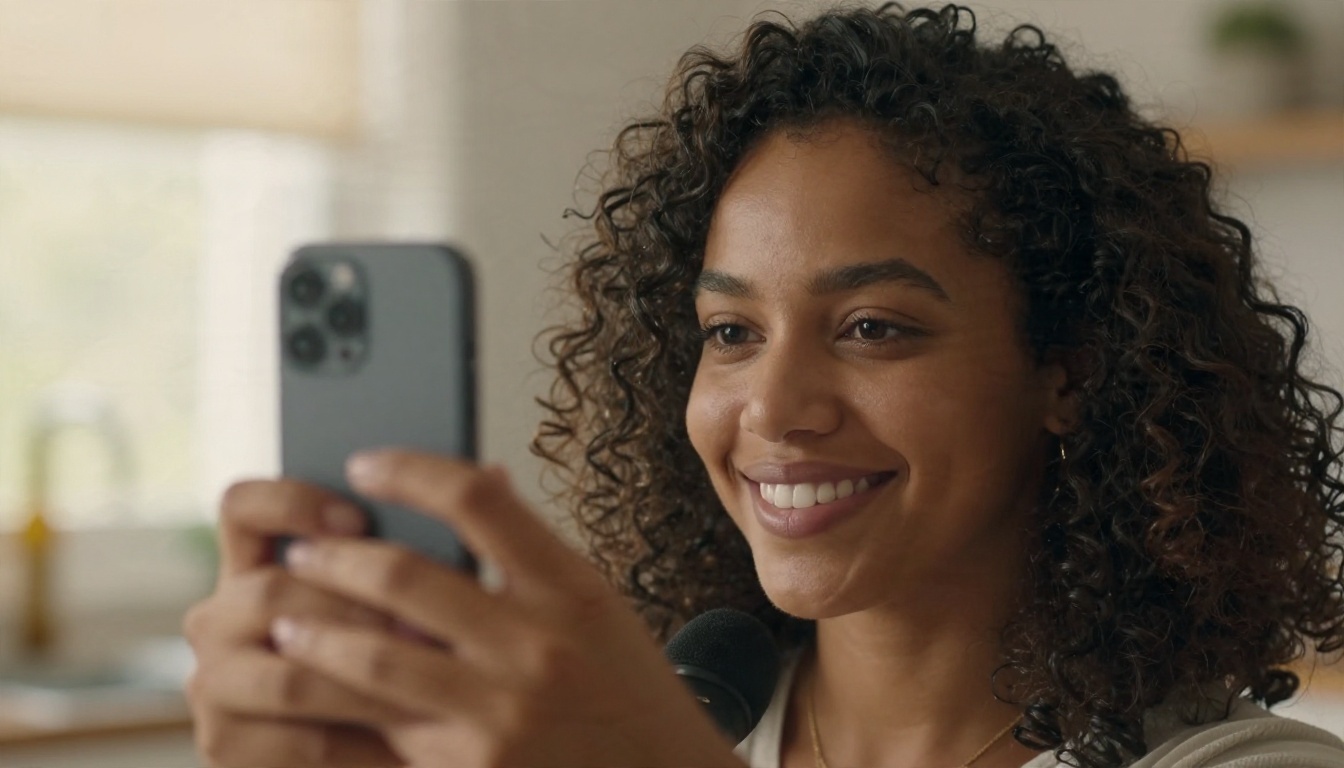
- Enregistrez ou générez votre audio. Gardez-le propre : pas de musique de fond, pas d’écho, pas de longs silences au début.
- Limitez votre premier test à environ 5 à 10 secondes.
Lancer le modèle
- Ouvrez Fabric 1.0.
- Importez votre portrait comme image d’entrée.
- Importez votre fichier audio.
- Choisissez les réglages de sortie proposés sur la page, comme la résolution, puis lancez la génération.
- Vérifiez le résultat avec le son activé, en observant la bouche, les yeux et le cou.
Si vous voulez davantage de mouvement du corps et d’expression, lancez la même photo et le même audio avec Omni Human 1.5 et comparez les deux clips côte à côte.
Corriger les problèmes courants
| Problème | Cause probable | Solution |
|---|
| Lèvres bizarres ou floues | Photo en basse résolution | Augmentez la résolution ou refaites le portrait |
| Visage qui semble figé | Audio très plat | Utilisez un enregistrement plus expressif |
| Mâchoire qui s’étire bizarrement | Angle de caméra extrême | Choisissez une photo de face |
| Scintillement autour de la bouche | Ombres sur les lèvres | Refaites la prise avec une lumière plus douce |
| Bouche désynchronisée | Silence ou bruit au début | Recoupez l’audio |
Erreurs qui gâchent les résultats
La plupart des vidéos de talking head ratées ont les mêmes quelques causes. Vérifiez cette liste avant de blâmer le modèle.
Utiliser une photo à mauvais angle
Un portrait pris légèrement par en haut, la tête penchée et le menton rentré, paraît correct en image fixe. Une fois animé, la mâchoire et le cou s’étirent de façon peu naturelle. Regardez la photo et demandez-vous : cette personne pourrait-elle commencer à me parler depuis cette position ? Si la réponse est non, refaites la prise.
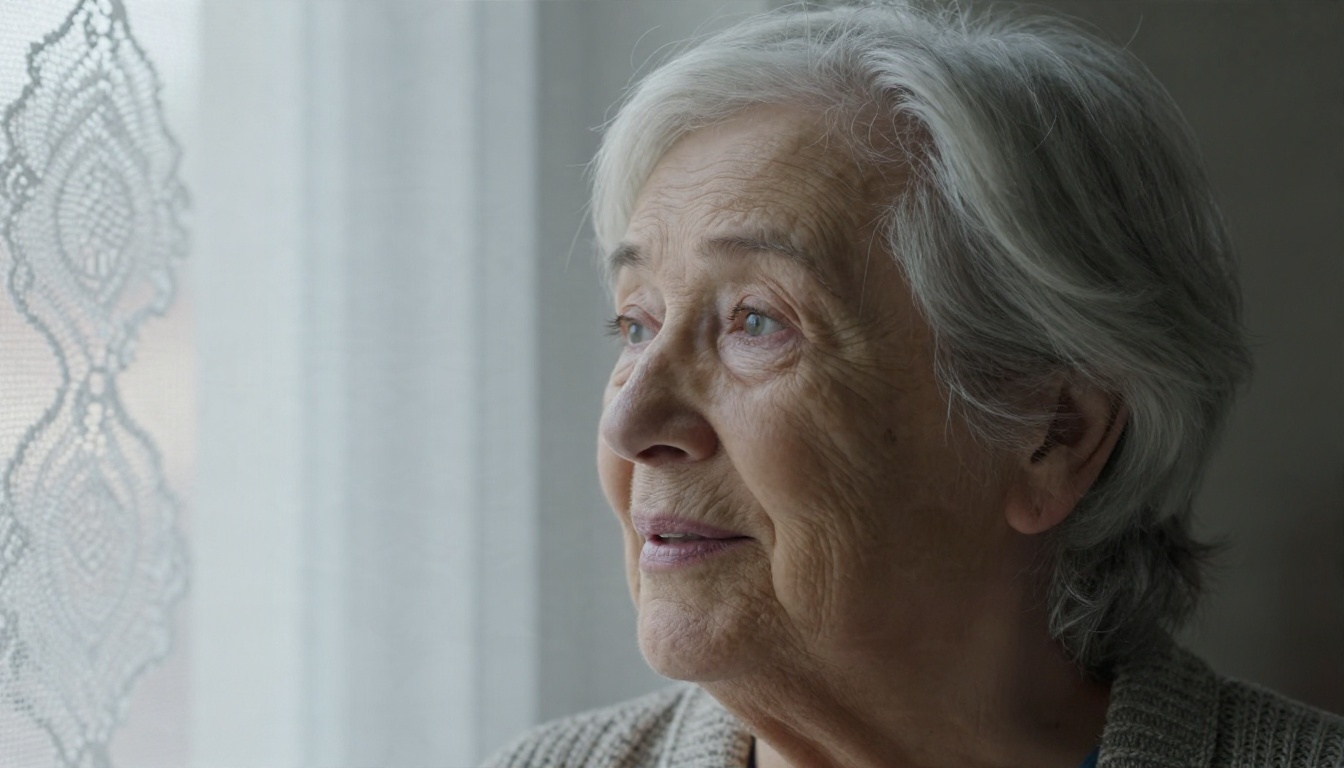
Un trois-quarts peut fonctionner avec beaucoup d’expérience, mais c’est un point de départ plus difficile. Pour un premier projet, tenez-vous-en à une prise de face.
Fournir un audio de mauvaise qualité
Le souffle de fond, l’écho de la pièce et la musique sous la voix perturbent la synchronisation labiale. Enregistrez dans une pièce calme, gardez le micro près de vous et évitez d’ajouter de la musique à l’audio fourni au modèle. Ajoutez la musique plus tard dans un logiciel de montage.
Négliger le test court
Les longs clips coûtent plus cher en temps et en crédits. Un test de 5 secondes vous montre immédiatement si la combinaison photo, audio et modèle fonctionne. Corrigez le problème sur le clip court, puis générez le long.
Ignorer l’autorisation
N’animez que des photos de personnes qui y ont consenti. Utiliser le visage de quelqu’un sans autorisation peut causer un préjudice réel et enfreindre les règles des plateformes ou la loi locale. Si vous voulez un présentateur et n’avez pas de photo adaptée, générez plutôt un personnage fictif.
Voix, audio et langue
L’audio commande tout, consacrez-lui donc un peu de temps.
- Rythme. Une parole naturelle, avec de petites pauses, laisse au modèle la place de cligner des yeux et de bouger. Une parole rapide et continue paraît robotique.
- Émotion. Si la voix paraît enthousiaste, le visage le reflétera. Une voix monotone produit un présentateur raide.
- Langue. Vous pouvez produire le même talking head dans plusieurs langues en changeant simplement l’audio. Pour une vidéo existante, un modèle de doublage comme Dubbing traduit la parole, et un modèle de lipsync ajuste ensuite le mouvement de la bouche pour correspondre.
- Durée. Découpez les longs scripts en plusieurs clips courts de 10 à 20 secondes. Ils sont plus faciles à corriger et à monter, et les résultats sont plus réguliers.
💡 Raccourci de flux de travail : écrivez le script, générez la voix, créez un portrait propre et animez. Quatre étapes, un après-midi, sans studio.
Essayez votre propre talking head
Vous avez maintenant une vue d’ensemble : choisissez une photo nette, de face, donnez au modèle un audio propre, testez avec un clip court et comparez quelques modèles sur la même entrée. Ce processus vaut mieux que n’importe quelle liste des « meilleurs outils », car le meilleur modèle de talking head dépend de votre visage, de votre voix et de votre objectif.
Le plus simple pour le savoir est de faire votre propre test. Ouvrez PicassoIA, générez un portrait de présentateur avec Seedream 4.5 ou importez votre propre photo, puis donnez-lui vie avec Fabric 1.0, Kling Avatar v2 ou Omni Human 1.5. Essayez la même photo et le même audio sur chacun, comparez comment la bouche, les yeux et les mouvements de tête se comportent, et gardez votre préféré.
Parcourez la liste complète des modèles sur picassoia.com/en/all-models, choisissez une photo et créez votre premier talking head dès aujourd’hui.


