Encontraste el video perfecto. Una entrevista de cuarenta minutos, una clase, un análisis de producto, y necesitas las palabras en una página. Luego abres el panel de transcripción y no hay nada. Ni subtítulos, ni pista automática, solo un espacio en blanco donde debería estar el texto. La buena noticia: puedes transcribir un video de YouTube sin subtítulos en unos minutos, porque los subtítulos nunca fueron la fuente de las palabras. La fuente es el audio. Cuando trabajas directamente con el sonido, la falta de subtítulos deja de importar.
Este artículo repasa las tres rutas prácticas, las opciones gratuitas que merecen tu tiempo, cómo mantener marcas de tiempo precisas y cómo limpiar el resultado en bruto para que se lea como si lo hubiera escrito una persona.
Por qué faltan los subtítulos
Antes de elegir una herramienta, conviene saber por qué el botón de transcripción está vacío. El motivo cambia cuál es la solución más adecuada.
Los subtítulos automáticos no están garantizados
YouTube genera subtítulos automáticos para muchos videos, pero no para todos. Los videos muy recientes pueden tardar horas en tener una pista. Los videos con mucha música de fondo, personas que hablan a la vez o un idioma no compatible a menudo nunca la reciben. Las repeticiones de transmisiones en vivo a veces pierden sus subtítulos por completo.
Los creadores pueden desactivarlos
Algunos canales desactivan los subtítulos a propósito o suben una pista personalizada que está incompleta. Puede que veas una opción de subtítulos que solo contiene unas pocas líneas. En esos casos, el texto visible es peor que no tener nada, porque parece una transcripción y no lo es.
Los subtítulos existentes suelen ser incorrectos
Incluso cuando existen subtítulos automáticos, tienen problemas con los nombres, los términos de producto y los acentos. Además, omiten la puntuación y no tienen etiquetas de hablante. Si piensas citar a alguien o publicar el texto, normalmente lo más preciso es empezar por una nueva transcripción del audio con IA.
💡 Comprobación rápida: Abre el menú de tres puntos debajo del video y busca "Mostrar transcripción". Si el panel está vacío o solo muestra unas pocas líneas, ve directamente a la transcripción de audio. No pierdas tiempo editando una pista rota.
Todos los métodos se basan en la misma idea: llevar la voz a un modelo de voz a texto y recibir texto a cambio. Lo que cambia es cómo llega el audio al modelo.
Ruta 1: extrae el audio y transcríbelo
Es la ruta más fiable. Guardas la pista de audio de un video que tienes derecho a usar, como tu propia subida o un video cuya licencia lo permita, en formato MP3 o M4A. Después subes ese archivo a un modelo de voz a texto. Los archivos de audio son pequeños, se suben rápido y dan al modelo una señal limpia, sin la carga adicional del video.
Ruta 2: sube el archivo original
Si tú grabaste el video, ya tienes el original. Olvídate de YouTube y envía la grabación original al transcriptor. Así obtienes la mejor precisión, porque evitas la compresión que YouTube aplica después de la subida. Muchos modelos aceptan MP4 y WebM directamente, así que no hace falta convertir nada.
Ruta 3: usa un modelo multimodal
Algunos modelos grandes aceptan audio o video como entrada junto con un prompt de texto. Puedes pedir una transcripción, un resumen y etiquetas de hablante en una sola solicitud. Esto funciona bien con clips cortos, y algunos modelos admiten archivos de audio de varias horas.
| Ruta | Ideal para | Esfuerzo de configuración | Marcas de tiempo |
|---|
| Extraer el audio y transcribirlo | Videos que tienes permiso para descargar | Bajo | Buenas con el modelo adecuado |
| Subir el archivo original | Tus propias grabaciones | Mínimo | Buenas |
| Modelo multimodal con un prompt | Clips cortos, resúmenes, etiquetas de hablante | Bajo | Dependen de tu prompt |
💡 Los derechos importan. Transcribe solo contenido que sea tuyo, para el que tengas permiso o que tenga una licencia que permita su reutilización. Transcribir para estudiar en privado es una cosa. Volver a publicar las palabras de otra persona es otra.
Opciones gratuitas que funcionan
Gratis no significa inútil. Sí significa límites, así que conviene saber qué estás sacrificando a cambio.
Transcriptores web gratuitos
Varios sitios te dejan pegar un enlace y recibir texto sin crear una cuenta. La mayoría entra en uno de dos grupos. El primero extrae los subtítulos existentes, lo cual no sirve de nada cuando no existen. El segundo ejecuta reconocimiento de voz real, pero normalmente limita a unos pocos videos al día o a una duración máxima corta. Comprueba siempre si la versión gratuita hace una transcripción de audio real o solo obtiene subtítulos, porque el marketing rara vez lo deja claro.
Ejecutar Whisper en local
El modelo Whisper de código abierto de OpenAI sigue siendo la opción gratuita por excelencia para quienes se sienten cómodos con la línea de comandos. Extraes el audio, ejecutas el modelo en tu propio equipo y obtienes una transcripción más marcas de tiempo por segmento, sin tarifa por minuto. Las contrapartidas son reales: los modelos grandes necesitan una GPU decente o mucha paciencia, y la configuración en Windows requiere cierto esfuerzo. Para un video puntual, puede ser más lento que subirlo a una herramienta alojada.
Versiones gratuitas en plataformas alojadas
Los modelos de voz a texto alojados en la nube son rápidos y no necesitan hardware. PicassoIA te permite probar modelos de transcripción sin instalar nada, lo que encaja con quien solo necesita una buena transcripción de vez en cuando y no un flujo de trabajo completo.
| Opción | Costo | Velocidad | Precisión | Límite principal |
|---|
| Herramienta web solo con subtítulos | Gratis | Instantánea | Depende de la fuente | Falla cuando faltan los subtítulos |
| Herramienta web con transcripción real con IA | Versión gratuita | Minutos | Buena | Límites diarios o de duración |
| Whisper en tu equipo | Gratis | Lenta a moderada | Muy buena | Necesita configuración y hardware |
| Modelo de IA alojado | Gratis para probar, después por uso | Rápida | Muy buena | Requiere un archivo de audio o video |
Elige el modelo de IA adecuado
No todos los modelos de transcripción sirven para cualquier tarea. Así encajan las principales opciones de voz a texto en PicassoIA.

GPT 4o Transcribe para precisión
GPT 4o Transcribe maneja bien los acentos regionales, el habla natural y las palabras que se superponen. Acepta MP3, MP4, WAV, M4A, OGG y WebM, así que casi nunca tendrás que convertir nada. Úsalo cuando la calidad importe más que la última pizca de velocidad: entrevistas, clases, cualquier cosa que vayas a publicar.
GPT 4o Mini Transcribe para velocidad
GPT 4o Mini Transcribe es la opción más ligera. Sirve para lotes largos de audio limpio, como un único narrador o un podcast con buenos micrófonos, cuando buscas borradores rápidos que revisarás por encima y editarás.
Gemini 3 Pro para grabaciones largas
Gemini 3 Pro acepta archivos de audio de varias horas y entiende instrucciones en lenguaje natural. Eso lo hace útil cuando necesitas algo más que texto en bruto. Puedes pedirle que etiquete a los hablantes, que divida la transcripción en capítulos o que marque los momentos en que cambia el tema.
Cómo usar GPT 4o Transcribe en PicassoIA
Aquí tienes el flujo de trabajo que usaría yo para un video sin subtítulos.
Paso a paso
- Prepara el audio. Guarda el audio de un video sobre el que tengas derechos en formato MP3 o M4A, o usa tu grabación original. Recorta los silencios largos del principio si puedes, ya que no aportan nada.
- Abre la página del modelo. Ve a GPT 4o Transcribe en PicassoIA.
- Sube el archivo. Arrastra tu audio al campo Archivo de audio. El modelo acepta mp3, mp4, mpeg, mpga, m4a, ogg, wav y webm.
- Indica el idioma. Escribe el código ISO-639-1, por ejemplo
en para inglés o es para español. Las notas del propio modelo indican que incluirlo mejora la precisión y reduce la latencia.
- Añade un prompt de estilo si hace falta. Pega una línea corta con nombres y jerga, por ejemplo el nombre del invitado y el producto del que se habla. Escribe el prompt en el mismo idioma que el audio.
- Mantén la temperatura en 0. El valor por defecto, 0, da la redacción más constante. Súbela solo si quieres una redacción más variada, algo que rara vez necesitas en una transcripción.
- Ejecútalo y revísalo. Lee el primer minuto comparándolo con el audio. Si los nombres están mal, corrige el prompt y vuelve a ejecutarlo.
Consejos sobre parámetros
- Idioma: Nunca lo dejes en blanco en un video que no esté en inglés. Una suposición errónea cuesta precisión.
- Prompt: Piénsalo como una chuleta. Una lista de cinco nombres difíciles ayuda más que un párrafo largo.
- Archivos largos: Divide todo lo que supere una hora en fragmentos de 20 a 30 minutos. Así es más fácil detectar y corregir los errores.
💡 Consejo: Cuando el video tenga dos hablantes, pasa la transcripción por un modelo de lenguaje para etiquetar quién habla. Los modelos de transcripción básicos se centran en las palabras, no en distinguir voces.
Cómo ajustar bien las marcas de tiempo
Una transcripción sin marcas de tiempo es difícil de usar. No puedes saltar a una cita, crear subtítulos ni escribir marcadores de capítulo. Así se mantiene fiable el cronometraje.
Marcas de tiempo por segmento frente a por palabra
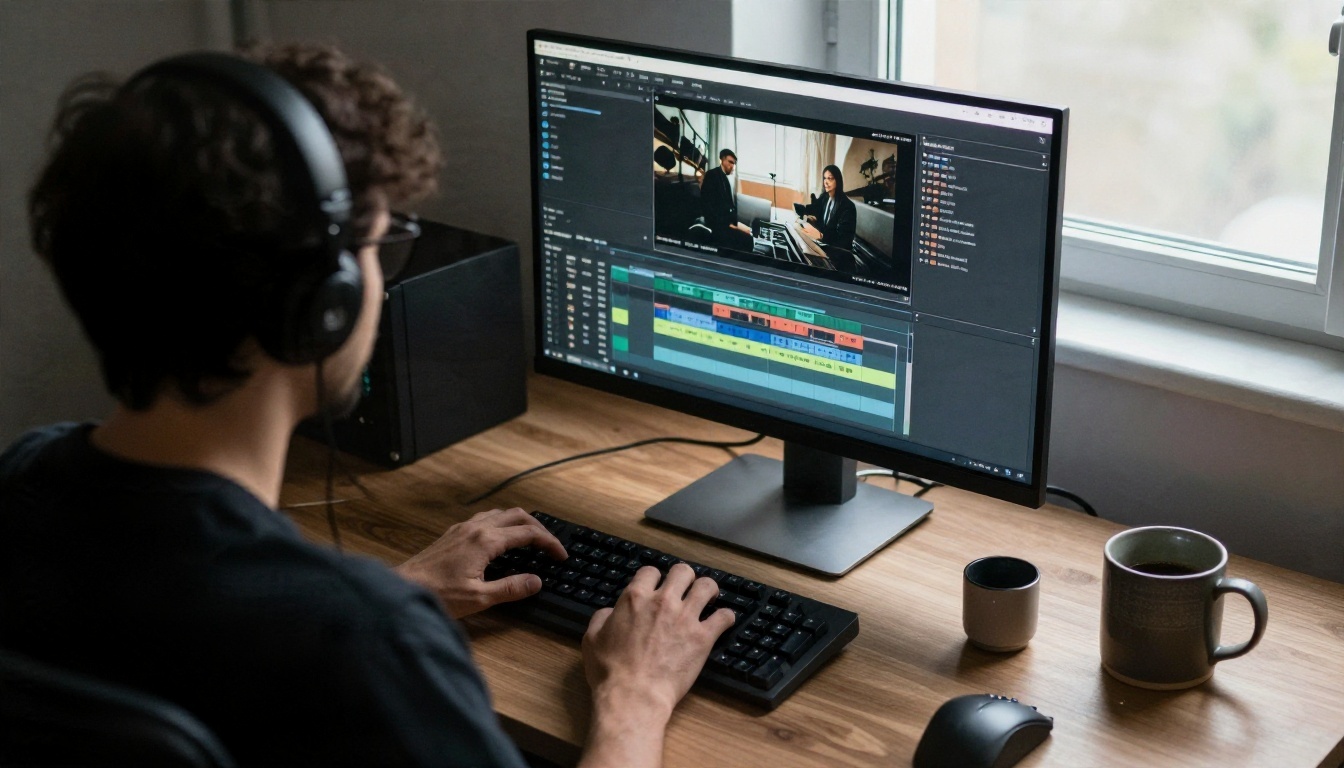
Las marcas de tiempo por segmento indican el inicio de cada frase o frase corta. Bastan para marcadores de capítulo, búsquedas y citas. Las marcas de tiempo por palabra señalan cada palabra y son lo que necesitan los editores de subtítulos para una sincronización exacta. Decide qué necesitas antes de elegir una herramienta, porque no todos los modelos devuelven ambas.
Divide los videos largos con cuidado
Si divides una grabación de dos horas en cuatro partes, cada parte reinicia su cronómetro en cero. Anota el desfase de cada fragmento y súmalo después a todas las marcas de tiempo. Una nota sencilla como "la parte 2 empieza en 30:00" te ahorrará mucha confusión más adelante.
Corrige el desfase de tiempo
El desfase aparece cuando el texto coincide al principio del video pero se adelanta o se retrasa varios segundos hacia el final. Suele deberse a una frecuencia de fotogramas variable o a audio recortado después de grabarlo. Vuelve a extraer el audio del archivo original y transcribe de nuevo. Si el desfase persiste, desplaza toda la transcripción una cantidad fija en lugar de editar línea por línea.
Pide a un modelo de lenguaje que añada capítulos
Cuando tengas una transcripción con marcas de tiempo, pégala en un modelo como Claude Sonnet 5 o GPT 5.6 Luna y pide títulos de capítulo con la marca de tiempo más cercana. Compruébalos uno a uno contra el video. Los modelos detectan bien los cambios de tema, pero son menos fiables con los segundos exactos.
Limpia la transcripción en bruto
Una transcripción nueva es un borrador. Dedícale diez minutos y el resultado se leerá mucho mejor.
Nombres, cifras y jerga
Busca primero los nombres propios en el texto. Son las palabras que más suelen fallar en los modelos. Después revisa cifras, fechas y precios, que suenan parecidos en muchos acentos. Si un nombre está mal en un solo lugar, probablemente esté mal en todos, así que usa buscar y reemplazar.
Elimina muletillas sin cambiar el sentido
Puedes quitar los "eh" y los "o sea" repetidos para que se lea mejor, pero consérvalos si citas a alguien textualmente en un contexto jurídico, de investigación o periodístico. En caso de duda, guarda una copia literal y haz aparte una versión editada.
Convierte la transcripción en algo útil
Una transcripción limpia abre varios usos:
- Resúmenes: Pide a un modelo de lenguaje un resumen de cinco viñetas con marcas de tiempo.
- Subtítulos: Convierte los segmentos en un archivo SRT para el video original.
- Artículos: Reescribe una entrevista como texto escrito, citando las frases más contundentes.
- Notas de estudio: Extrae definiciones y ejemplos en una lista de tarjetas de repaso.
- Búsqueda: Guarda las transcripciones en una carpeta para buscar en todos los videos que hayas visto.

Errores comunes
La mayoría de las transcripciones fallidas se deben a los mismos errores.
Error 1: transcribir la fuente equivocada
Pegar un enlace en una herramienta que solo obtiene subtítulos no devuelve nada o devuelve una pista mala. Asegúrate de que la herramienta procese el audio.
Error 2: saltarse el ajuste de idioma
La detección automática funciona lo bastante a menudo como para generar una falsa confianza. Falla en clips cortos, en habla con varios idiomas y con acentos marcados. Indicar el idioma lleva cinco segundos.
Error 3: usar audio con ruido
La música de fondo y el eco de una sala perjudican la precisión más que cualquier diferencia entre modelos. Si controlas la fuente, graba en una habitación silenciosa. Si no, acepta que tendrás que editar más.
Error 4: fiarse ciegamente del resultado
Las transcripciones con IA son buenas, pero no perfectas. Nunca publiques citas sin escuchar al menos una vez el momento original.
Error 5: ignorar los derechos
La transcripción de un video con derechos de autor sigue siendo una derivada de la obra de otra persona. Mantén el uso privado como privado y pide permiso antes de volver a publicar.

Un flujo de trabajo sencillo que puedes repetir
Si juntas todo, la rutina dura casi lo mismo que el propio video, a menudo menos.
| Paso | Acción | Tiempo |
|---|
| 1 | Confirma que los subtítulos faltan o no son fiables | 1 minuto |
| 2 | Obtén el audio o el archivo original | 2 a 5 minutos |
| 3 | Elige un modelo y configura el idioma y el prompt | 2 minutos |
| 4 | Ejecuta la transcripción | Normalmente una fracción de la duración del video |
| 5 | Revisa nombres, cifras y marcas de tiempo | 10 minutos |
| 6 | Exporta a texto, SRT o resumen | 2 minutos |
Cuando lo hayas hecho dos veces, dejarás de ver los subtítulos que faltan como un problema. Pasarán a ser un pequeño desvío.
Pruébalo con tu próximo video
Elige un video que llevas tiempo queriendo convertir en notas y pásalo hoy por un modelo de voz a texto. Empieza con GPT 4o Transcribe si buscas precisión, prueba GPT 4o Mini Transcribe cuando necesites velocidad y recurre a Gemini 3 Pro para grabaciones largas o etiquetas de capítulo. Después pega el resultado en un modelo de lenguaje para obtener un resumen.
PicassoIA también ofrece modelos de texto a imagen, video, música y voz, así que la misma cuenta que convierte la voz en texto puede convertir tus ideas en imágenes y audio. Explora todo en picassoia.com/en/all-models y empieza a experimentar.


