Vous avez trouvé la vidéo parfaite. Une interview de quarante minutes, une conférence, une analyse de produit, et vous avez besoin des mots sur une page. Vous ouvrez alors le panneau de transcription et ne trouvez rien. Aucun sous-titre, aucune piste générée automatiquement, juste un espace vide là où devrait se trouver le texte. La bonne nouvelle : vous pouvez transcrire une vidéo YouTube sans sous-titres en quelques minutes, car les sous-titres n’ont jamais été la source des mots. C’est l’audio qui l’est. Une fois que vous travaillez à partir du son lui-même, l’absence de sous-titres ne pose plus problème.
Cet article présente les trois approches pratiques, les options gratuites qui valent votre temps, la façon de conserver des horodatages précis, et comment nettoyer la sortie brute pour qu’elle se lise comme un texte écrit par une personne.
Pourquoi les sous-titres disparaissent
Avant de choisir un outil, il est utile de savoir pourquoi le bouton de transcription est vide. La raison change la solution la plus efficace.
Les sous-titres automatiques ne sont pas garantis
YouTube génère des sous-titres automatiques pour de nombreuses vidéos, mais pas pour toutes. Les vidéos très récentes peuvent rester des heures sans piste. Les vidéos avec une musique de fond importante, des intervenants qui se chevauchent ou une langue non prise en charge n’en obtiennent souvent jamais. Les rediffusions de diffusions en direct perdent parfois les leurs complètement.
Les créateurs peuvent les désactiver
Certaines chaînes désactivent les sous-titres volontairement, ou importent une piste personnalisée incomplète. Vous pouvez voir une option de sous-titres qui ne contient finalement que quelques lignes. Dans ces cas, le texte visible est pire que rien, car il ressemble à une transcription sans en être une.
Les sous-titres existants sont souvent erronés
Même lorsque des sous-titres automatiques existent, ils peinent avec les noms, les termes produit et les accents. Ils omettent aussi la ponctuation et n’indiquent pas les intervenants. Si vous comptez citer quelqu’un ou publier le texte, une nouvelle transcription IA de l’audio est généralement le point de départ le plus précis.
💡 Vérification rapide : Ouvrez le menu à trois points sous la vidéo et cherchez « Afficher la transcription ». Si le panneau est vide ou n’affiche que quelques lignes, passez directement à la transcription audio. Ne perdez pas de temps à corriger une piste défectueuse.
Trois façons d’obtenir une transcription
Chaque méthode repose sur la même idée : envoyer la parole dans un modèle de reconnaissance vocale et recevoir du texte en retour. Ce qui change, c’est la manière dont l’audio parvient au modèle.
Méthode 1 : extraire l’audio, puis le transcrire
C’est la voie la plus fiable. Vous enregistrez la piste audio d’une vidéo que vous avez le droit d’utiliser, comme votre propre vidéo ou une vidéo dont la licence l’autorise, au format MP3 ou M4A. Vous importez ensuite ce fichier dans un modèle de reconnaissance vocale. Les fichiers audio sont légers, s’importent rapidement et donnent au modèle un signal propre, sans la charge de la vidéo.
Méthode 2 : importer le fichier original
Si vous avez réalisé la vidéo, vous disposez déjà de la source. Évitez YouTube et envoyez l’enregistrement original au transcripteur. Vous obtenez ainsi la meilleure précision, car vous évitez la compression que YouTube applique après la mise en ligne. De nombreux modèles acceptent directement les formats MP4 et WebM, il n’y a donc pas d’étape de conversion.
Méthode 3 : utiliser un modèle multimodal
Certains grands modèles acceptent l’audio ou la vidéo en entrée, en plus d’un prompt textuel. Vous pouvez demander une transcription, un résumé et les intervenants en une seule requête. Cela fonctionne bien pour les courts extraits, et quelques modèles gèrent des fichiers audio de plusieurs heures.
| Méthode | Idéale pour | Effort de configuration | Horodatages |
|---|
| Extraire l’audio, puis transcrire | Vidéos que vous êtes autorisé à télécharger | Faible | Solides avec le bon modèle |
| Importer le fichier original | Vos propres enregistrements | Très faible | Solides |
| Modèle multimodal avec un prompt | Courts extraits, résumés, intervenants | Faible | Dépendent de votre prompt |
💡 Les droits comptent. Ne transcrivez que des contenus que vous possédez, pour lesquels vous avez une autorisation, ou qui disposent d’une licence autorisant la réutilisation. Transcrire pour un usage d’étude privé est une chose. Republier les mots de quelqu’un d’autre en est une autre.
Des options gratuites qui fonctionnent
Gratuit ne veut pas dire inutile. Cela veut en revanche dire des limites, il vaut donc la peine de savoir ce que vous échangez.
Les transcripteurs web gratuits
Plusieurs sites vous permettent de coller un lien et de récupérer du texte sans compte. La plupart entrent dans l’un de deux groupes. Le premier récupère les sous-titres existants, ce qui ne sert à rien quand il n’y en a pas. Le second effectue une vraie reconnaissance vocale, mais se limite généralement à quelques vidéos par jour ou à une durée maximale courte. Vérifiez toujours si l’offre gratuite réalise une véritable transcription audio ou se contente de récupérer les sous-titres, car le marketing est rarement clair à ce sujet.
Faire tourner Whisper en local
Le modèle Whisper, open source d’OpenAI, reste l’option gratuite de référence pour ceux qui sont à l’aise avec une ligne de commande. Vous extrayez l’audio, lancez le modèle sur votre propre machine et obtenez une transcription ainsi que des horodatages de segments, sans frais à la minute. Les compromis sont réels : les modèles plus gros exigent un GPU correct ou beaucoup de patience, et l’installation demande un peu d’effort sous Windows. Pour une vidéo isolée, cela peut être plus lent que de passer par un outil en ligne.
Offres gratuites sur les plateformes hébergées
Les modèles de reconnaissance vocale hébergés sont rapides et ne nécessitent aucun matériel. PicassoIA vous permet d’essayer des modèles de transcription sans rien installer, ce qui convient à l’utilisateur occasionnel qui a besoin d’une bonne transcription plutôt que d’un pipeline.
| Option | Coût | Vitesse | Précision | Limite principale |
|---|
| Outil web avec sous-titres uniquement | Gratuit | Instantanée | Dépend de la source | Échoue quand les sous-titres manquent |
| Outil web avec vraie transcription IA | Offre gratuite | Quelques minutes | Bonne | Plafonds quotidiens ou de durée |
| Whisper sur votre ordinateur | Gratuit | Lente à modérée | Très bonne | Nécessite une installation et du matériel |
| Modèle IA hébergé | Essai gratuit, puis à l’usage | Rapide | Très bonne | Nécessite un fichier audio ou vidéo |
Choisir le bon modèle IA
Tous les modèles de transcription ne conviennent pas à toutes les tâches. Voici comment se positionnent les principaux choix de reconnaissance vocale disponibles sur PicassoIA.

GPT 4o Transcribe pour la précision
GPT 4o Transcribe gère bien les accents régionaux, la parole naturelle et les mots qui se chevauchent. Il accepte MP3, MP4, WAV, M4A, OGG et WebM, vous n’avez donc presque jamais besoin de convertir quoi que ce soit. Utilisez-le quand la qualité compte plus que le dernier gain de vitesse : interviews, conférences, tout ce que vous comptez publier.
GPT 4o Mini Transcribe pour la vitesse
GPT 4o Mini Transcribe est l’option plus légère. Il convient aux longs lots d’audio propre, comme une seule voix off ou un podcast avec de bons micros, lorsque vous voulez des brouillons rapides que vous parcourrez et éditerez.
Gemini 3 Pro pour les longs enregistrements
Gemini 3 Pro accepte des fichiers audio d’une durée de plusieurs heures et comprend des instructions formulées en langage courant. C’est pratique lorsque vous avez besoin de plus que du texte brut. Vous pouvez lui demander d’identifier les intervenants, de découper la transcription en chapitres ou de signaler les moments où le sujet change.
Utiliser GPT 4o Transcribe sur PicassoIA
Voici le flux de travail que j’utiliserais pour une vidéo sans sous-titres.
Étape par étape
- Préparez l’audio. Enregistrez l’audio d’une vidéo dont vous avez les droits au format MP3 ou M4A, ou utilisez votre enregistrement original. Coupez les longs silences en début de fichier si vous le pouvez, car ils n’apportent rien.
- Ouvrez la page du modèle. Rendez-vous sur GPT 4o Transcribe sur PicassoIA.
- Importez le fichier. Déposez votre audio dans le champ Audio File. Le modèle accepte les formats mp3, mp4, mpeg, mpga, m4a, ogg, wav et webm.
- Définissez la langue. Saisissez le code ISO-639-1, par exemple
en pour l’anglais ou es pour l’espagnol. Les notes du modèle indiquent que le fournir améliore la précision et réduit la latence.
- Ajoutez un prompt de style si nécessaire. Collez une courte ligne avec les noms et le jargon, par exemple le nom de l’invité et le produit dont il est question. Rédigez le prompt dans la même langue que l’audio.
- Laissez la température à 0. La valeur par défaut, 0, donne la formulation la plus constante. Ne l’augmentez que si vous voulez une formulation plus variée, ce dont vous avez rarement besoin pour une transcription.
- Lancez et relisez. Relisez la première minute en la comparant à l’audio. Si des noms sont erronés, corrigez le prompt et relancez.
Conseils sur les paramètres
- Langue : Ne la laissez jamais vide pour une vidéo non anglophone. Une mauvaise supposition coûte en précision.
- Prompt : Considérez-le comme une fiche aide-mémoire. Une liste de cinq noms difficiles aide davantage qu’un long paragraphe.
- Fichiers longs : Découpez tout fichier de plus d’une heure en segments de 20 à 30 minutes. Les erreurs sont ainsi plus faciles à repérer et à corriger.
💡 Astuce : Lorsque la vidéo compte deux intervenants, passez ensuite la transcription dans un modèle de langage pour indiquer qui parle. Les modèles de transcription brute se concentrent sur les mots, pas sur la distinction des voix.
Bien gérer les horodatages
Une transcription sans horodatages est difficile à exploiter. Vous ne pouvez pas accéder directement à une citation, créer des sous-titres ou rédiger des repères de chapitres. Voici comment garder un calage fiable.
Horodatages de segments ou horodatages de mots
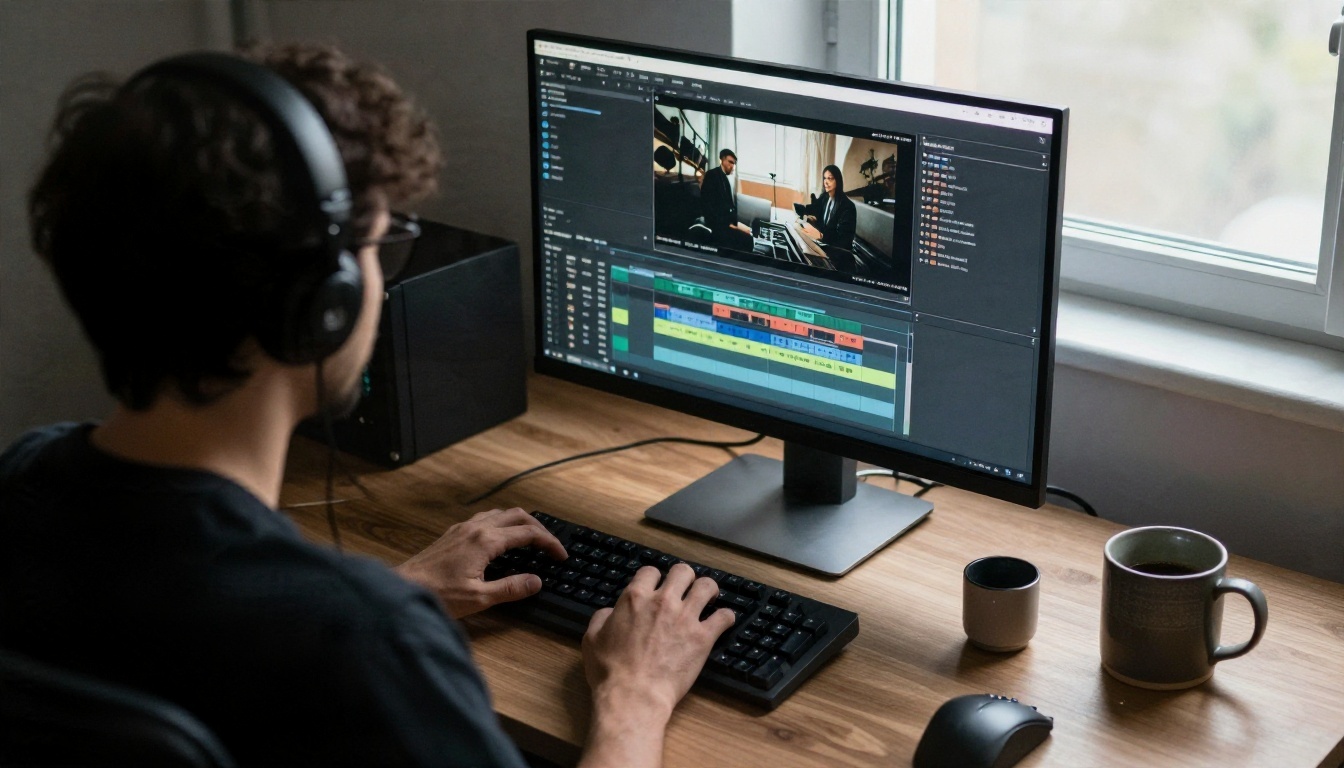
Les horodatages de segments marquent le début de chaque phrase ou courte expression. Ils suffisent pour les repères de chapitres, la recherche et les citations. Les horodatages au niveau du mot marquent chaque mot et sont ce dont les éditeurs de sous-titres ont besoin pour une synchronisation précise. Décidez de ce dont vous avez besoin avant de choisir un outil, car tous les modèles ne renvoient pas les deux.
Découper les longues vidéos avec soin
Si vous découpez un enregistrement de deux heures en quatre parties, chaque partie redémarre son compteur à zéro. Notez le décalage de chaque segment et ajoutez-le à chaque horodatage ensuite. Une simple note comme « la partie 2 commence à 30:00 » évite beaucoup de confusion par la suite.
Corriger la dérive temporelle
La dérive apparaît lorsque le texte est bien calé au début d’une vidéo, mais prend quelques secondes d’avance ou de retard vers la fin. Elle provient généralement d’une fréquence d’images variable ou d’un audio rogné après coup. Réextrayez l’audio du fichier original, puis transcrivez à nouveau. Si la dérive persiste, décalez toute la transcription d’une valeur fixe plutôt que de corriger ligne par ligne.
Demander à un modèle de langage d’ajouter des chapitres
Une fois que vous disposez d’une transcription horodatée, collez-la dans un modèle comme Claude Sonnet 5 ou GPT 5.6 Luna et demandez des titres de chapitres avec l’horodatage le plus proche. Vérifiez chacun d’eux par rapport à la vidéo. Les modèles repèrent bien les changements de sujet, mais sont moins fiables sur les secondes exactes.
Nettoyer la transcription brute
Une nouvelle transcription est un brouillon. Consacrez-lui dix minutes et le résultat se lit bien mieux.
Noms, chiffres et jargon
Commencez par rechercher les noms propres dans le texte. Ce sont les mots que les modèles retranscrivent le plus souvent de travers. Vérifiez ensuite les nombres, les dates et les prix, qui se ressemblent souvent avec certains accents. Si un nom est faux à un endroit, il est probablement faux partout : utilisez alors rechercher et remplacer.
Supprimer les hésitations sans altérer le sens
Vous pouvez supprimer les « euh » et les « vous voyez » répétés pour améliorer la lisibilité, mais gardez-les si vous citez quelqu’un mot pour mot dans un cadre juridique, de recherche ou journalistique. En cas de doute, conservez une copie intégrale et produisez une version éditée séparée.
Transformer la transcription en quelque chose d’utile
Une transcription propre ouvre plusieurs usages :
- Résumés : Demandez à un modèle de langage un résumé en cinq points avec horodatages.
- Sous-titres : Convertissez les segments en fichier SRT pour la vidéo originale.
- Articles : Transformez une interview en texte écrit, en citant les passages les plus forts.
- Notes de révision : Extrayez les définitions et les exemples dans une liste de fiches.
- Recherche : Conservez les transcriptions dans un dossier pour chercher dans toutes les vidéos que vous avez regardées.
Erreurs courantes
La plupart des transcriptions ratées proviennent des mêmes erreurs.
Erreur 1 : transcrire la mauvaise chose
Coller un lien dans un outil qui ne récupère que les sous-titres ne renvoie rien, ou une piste médiocre. Assurez-vous que l’outil traite bien l’audio.
Erreur 2 : ignorer le réglage de la langue
La détection automatique fonctionne assez souvent pour instaurer une fausse confiance. Elle échoue sur les courts extraits, les discours mêlant plusieurs langues et les accents marqués. Régler la langue prend cinq secondes.
Erreur 3 : fournir un audio bruyant
Les fonds musicaux et l’écho d’une pièce bruyante nuisent davantage à la précision que n’importe quelle différence entre modèles. Si vous maîtrisez la source, enregistrez dans une pièce calme. Sinon, acceptez que vous aurez davantage de corrections à faire.
Erreur 4 : faire confiance aveuglément au résultat
Les transcriptions IA sont bonnes, mais pas parfaites. Ne publiez jamais une citation sans avoir écouté au moins une fois le passage original.
Erreur 5 : ignorer les droits
La transcription d’une vidéo protégée par le droit d’auteur reste une œuvre dérivée du travail de quelqu’un d’autre. Gardez l’usage privé strictement personnel, et demandez l’autorisation avant de republier.

Un processus simple à répéter
Mettez tout cela en pratique et la routine prend à peu près la durée de la vidéo elle-même, souvent moins.
| Étape | Action | Durée |
|---|
| 1 | Vérifier que les sous-titres manquent ou sont peu fiables | 1 minute |
| 2 | Obtenir l’audio ou le fichier original | 2 à 5 minutes |
| 3 | Choisir un modèle et régler la langue et le prompt | 2 minutes |
| 4 | Lancer la transcription | En général une fraction de la durée de la vidéo |
| 5 | Vérifier les noms, les chiffres et les horodatages | 10 minutes |
| 6 | Exporter en texte, SRT ou résumé | 2 minutes |
Une fois que vous l’aurez fait deux fois, vous cesserez de considérer l’absence de sous-titres comme un problème. Elle devient un petit détour.
Essayez-le sur votre prochaine vidéo
Choisissez une vidéo que vous comptiez transformer en notes et passez-la aujourd’hui dans un modèle de reconnaissance vocale. Commencez par GPT 4o Transcribe pour la précision, essayez GPT 4o Mini Transcribe quand vous avez besoin de vitesse, et faites appel à Gemini 3 Pro pour les longs enregistrements ou les repères de chapitres. Collez ensuite le résultat dans un modèle de langage pour obtenir un résumé.
PicassoIA propose aussi des modèles de texte vers image, de vidéo, de musique et de voix, de sorte que le même compte qui transforme la parole en texte peut transformer vos idées en visuels et en audio. Parcourez l’ensemble sur picassoia.com/en/all-models et lancez-vous.


