Você encontrou o vídeo perfeito. Uma entrevista de quarenta minutos, uma aula, a análise detalhada de um produto, e você precisa das palavras numa página. Aí você abre o painel de transcrição e não encontra nada. Sem legendas, sem faixa gerada automaticamente, só um espaço em branco onde o texto deveria estar. A boa notícia: você pode transcrever um vídeo do YouTube sem legendas em poucos minutos, porque as legendas nunca foram a fonte das palavras. A fonte é o áudio. Quando você trabalha com o próprio som, legendas ausentes deixam de importar.
Este artigo percorre as três rotas práticas, as opções gratuitas que valem o seu tempo, como manter timestamps precisos e como limpar a saída bruta para que ela pareça algo escrito por uma pessoa.
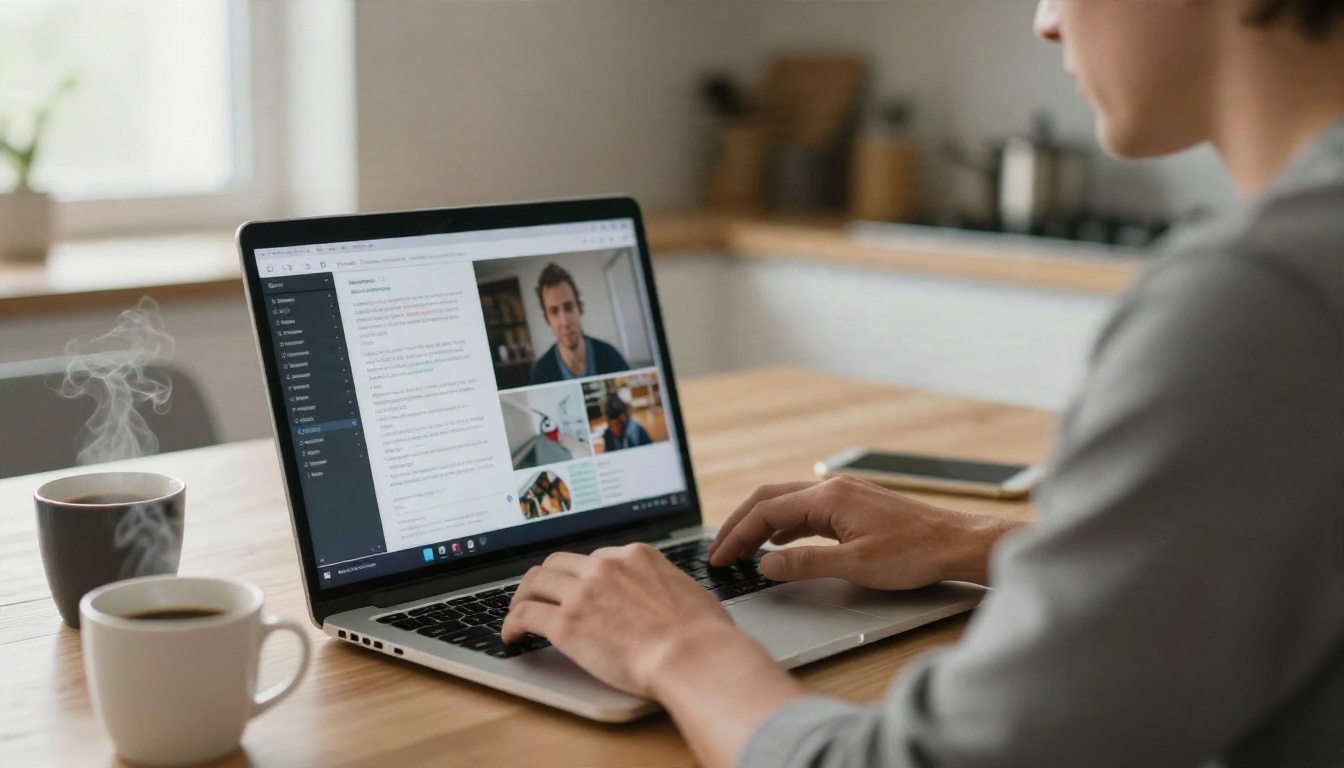
Por que as legendas somem
Antes de escolher uma ferramenta, vale entender por que o botão de transcrição está vazio. O motivo muda qual solução funciona melhor.
Legendas automáticas não são garantidas
O YouTube gera legendas automáticas para muitos vídeos, mas não para todos. Vídeos muito recentes podem ficar horas sem nenhuma faixa. Vídeos com música de fundo intensa, falas sobrepostas ou um idioma sem suporte muitas vezes nunca recebem uma. Reprises de transmissões ao vivo às vezes perdem as legendas por completo.
Criadores podem desativá-las
Alguns canais desativam as legendas de propósito, ou enviam uma faixa personalizada incompleta. Você pode ver uma opção de legenda que, na prática, tem só algumas linhas. Nesses casos, o texto visível é pior do que não ter nada, porque parece uma transcrição e não é uma.
Legendas existentes costumam estar erradas
Mesmo quando existem legendas automáticas, elas têm dificuldade com nomes, termos de produto e sotaques. Também deixam de lado a pontuação e não têm identificação de falantes. Se você pretende citar alguém ou publicar o texto, uma nova transcrição por IA do áudio costuma ser um ponto de partida mais preciso.
💡 Verificação rápida: Abra o menu de três pontos embaixo do vídeo e procure por "Mostrar transcrição". Se o painel estiver vazio ou mostrar só algumas linhas, vá direto para a transcrição de áudio. Não perca tempo editando uma faixa quebrada.
Todos os métodos se resumem à mesma ideia: colocar a fala em um modelo de fala para texto e receber texto de volta. O que muda é a forma como o áudio chega ao modelo.
Rota 1: extrair o áudio e transcrever
Este é o caminho mais confiável. Você salva a faixa de áudio de um vídeo que tem direito de usar, como um upload seu ou um vídeo cuja licença permita, em um arquivo MP3 ou M4A. Depois envia esse arquivo para um modelo de texto para fala. Arquivos de áudio são pequenos, sobem rápido e dão ao modelo um sinal limpo, sem o peso do vídeo.
Rota 2: enviar o arquivo original
Se você fez o vídeo, já tem a fonte. Ignore o YouTube e envie a gravação original para o transcritor. Isso oferece a melhor precisão, porque você evita a compressão que o YouTube aplica depois do upload. Muitos modelos aceitam MP4 e WebM diretamente, então não há etapa de conversão.
Rota 3: usar um modelo multimodal
Alguns modelos grandes aceitam áudio ou vídeo como entrada junto com um prompt de texto. Você pode pedir transcrição, resumo e identificação de falantes em uma única solicitação. Funciona bem para clipes curtos, e alguns modelos lidam com arquivos de áudio de várias horas.
| Rota | Ideal para | Esforço de configuração | Timestamps |
|---|
| Extrair o áudio e transcrever | Vídeos que você tem permissão para baixar | Baixo | Bons, com o modelo certo |
| Enviar o arquivo original | Suas próprias gravações | Mínimo | Bons |
| Modelo multimodal com um prompt | Clipes curtos, resumos, identificação de falantes | Baixo | Depende do seu prompt |
💡 Os direitos importam. Transcreva apenas conteúdo que você possui, que tem permissão para usar ou que traz uma licença que permita reutilização. Transcrever para estudo particular é uma coisa. Republicar as palavras de outra pessoa é outra.
Opções gratuitas que funcionam
Grátis não significa inútil. Significa limites, então vale saber o que você está trocando.
Transcritores web gratuitos
Vários sites permitem colar um link e receber o texto de volta sem criar conta. A maioria se encaixa em um de dois grupos. O primeiro puxa legendas existentes, o que não serve de nada quando não há nenhuma. O segundo roda reconhecimento de fala de verdade, mas costuma limitar a alguns vídeos por dia ou a uma duração máxima curta. Sempre verifique se o plano gratuito faz transcrição de áudio de verdade ou só busca legendas, porque o marketing raramente deixa isso claro.
Rodar o Whisper localmente
O modelo Whisper, de código aberto da OpenAI, continua sendo a opção gratuita preferida de quem se sente à vontade com a linha de comando. Você extrai o áudio, roda o modelo na sua própria máquina e obtém uma transcrição com timestamps por segmento, sem taxa por minuto. As contrapartidas são reais: modelos maiores exigem uma GPU razoável ou muita paciência, e a configuração dá trabalho no Windows. Para um vídeo isolado, isso pode ser mais lento do que enviar para uma ferramenta hospedada.
Planos gratuitos em plataformas hospedadas
Modelos de fala para texto hospedados são rápidos e não exigem hardware. O PicassoIA permite testar modelos de transcrição sem instalar nada, o que atende quem precisa de uma boa transcrição pontual e não de um pipeline.
| Opção | Custo | Velocidade | Precisão | Principal limite |
|---|
| Ferramenta web só com legendas | Grátis | Instantânea | Depende da fonte | Falha quando não há legendas |
| Ferramenta web com transcrição real por IA | Plano gratuito | Minutos | Boa | Limites diários ou de duração |
| Whisper no seu computador | Grátis | Lenta a moderada | Muito boa | Exige configuração e hardware |
| Modelo de IA hospedado | Grátis para testar, depois por uso | Rápida | Muito boa | Exige um arquivo de áudio ou vídeo |
Escolha o modelo de IA certo
Nem todo modelo de transcrição serve para todo trabalho. Veja como as principais opções de fala para texto do PicassoIA se encaixam.

GPT 4o Transcribe para precisão
O GPT 4o Transcribe lida bem com sotaques regionais, fala natural e palavras sobrepostas. Ele aceita MP3, MP4, WAV, M4A, OGG e WebM, então você raramente precisa converter qualquer coisa. Use quando a qualidade importa mais do que a última fração de velocidade: entrevistas, aulas, tudo o que você pretende publicar.
GPT 4o Mini Transcribe para velocidade
O GPT 4o Mini Transcribe é a opção mais leve. Ele serve para lotes longos de áudio limpo, como um narrador único ou um podcast com bons microfones, quando você quer rascunhos rápidos para revisar e editar.
Gemini 3 Pro para gravações longas
O Gemini 3 Pro aceita arquivos de áudio de várias horas e recebe instruções em linguagem natural. Isso o torna útil quando você precisa de mais do que texto bruto. Você pode pedir que ele identifique os falantes, divida a transcrição em capítulos ou marque os momentos em que um assunto muda.
Como usar o GPT 4o Transcribe no PicassoIA
Este é o fluxo de trabalho que eu usaria para um vídeo sem legendas.
Passo a passo
- Prepare o áudio. Salve o áudio de um vídeo sobre o qual você tem direitos como MP3 ou M4A, ou use sua gravação original. Corte os silêncios longos no início, se puder, já que eles não acrescentam nada.
- Abra a página do modelo. Acesse o GPT 4o Transcribe no PicassoIA.
- Envie o arquivo. Solte seu áudio no campo Audio File. O modelo aceita mp3, mp4, mpeg, mpga, m4a, ogg, wav e webm.
- Defina o idioma. Informe o código ISO-639-1, como
en para inglês ou es para espanhol. As próprias notas do modelo dizem que informá-lo melhora a precisão e reduz a latência.
- Adicione um prompt de estilo, se precisar. Cole uma linha curta com nomes e jargões, por exemplo o nome do convidado e o produto discutido. Escreva o prompt no mesmo idioma do áudio.
- Mantenha a temperatura em 0. O padrão de 0 entrega a formulação mais coerente. Aumente só se quiser uma formulação mais variada, o que raramente é o caso numa transcrição.
- Execute e revise. Leia o primeiro minuto comparando com o áudio. Se os nomes estiverem errados, ajuste o prompt e execute de novo.
Dicas de parâmetros
- Idioma: Nunca deixe em branco para um vídeo em outro idioma que não seja o inglês. Um palpite errado custa precisão.
- Prompt: Pense nele como uma cola. Uma lista de cinco nomes difíceis ajuda mais do que um parágrafo longo.
- Arquivos longos: Divida qualquer coisa acima de uma hora em blocos de 20 a 30 minutos. Isso facilita encontrar e corrigir erros.
💡 Dica: Quando o vídeo tem dois falantes, passe a transcrição por um modelo de linguagem depois para identificar quem está falando. Modelos de transcrição puros se concentram nas palavras, não em distinguir vozes.
Acertando os timestamps
Uma transcrição sem timestamps é difícil de usar. Você não consegue pular até uma citação, criar legendas ou escrever marcadores de capítulo. Veja como manter o tempo preciso.
Timestamps de segmento versus timestamps de palavra
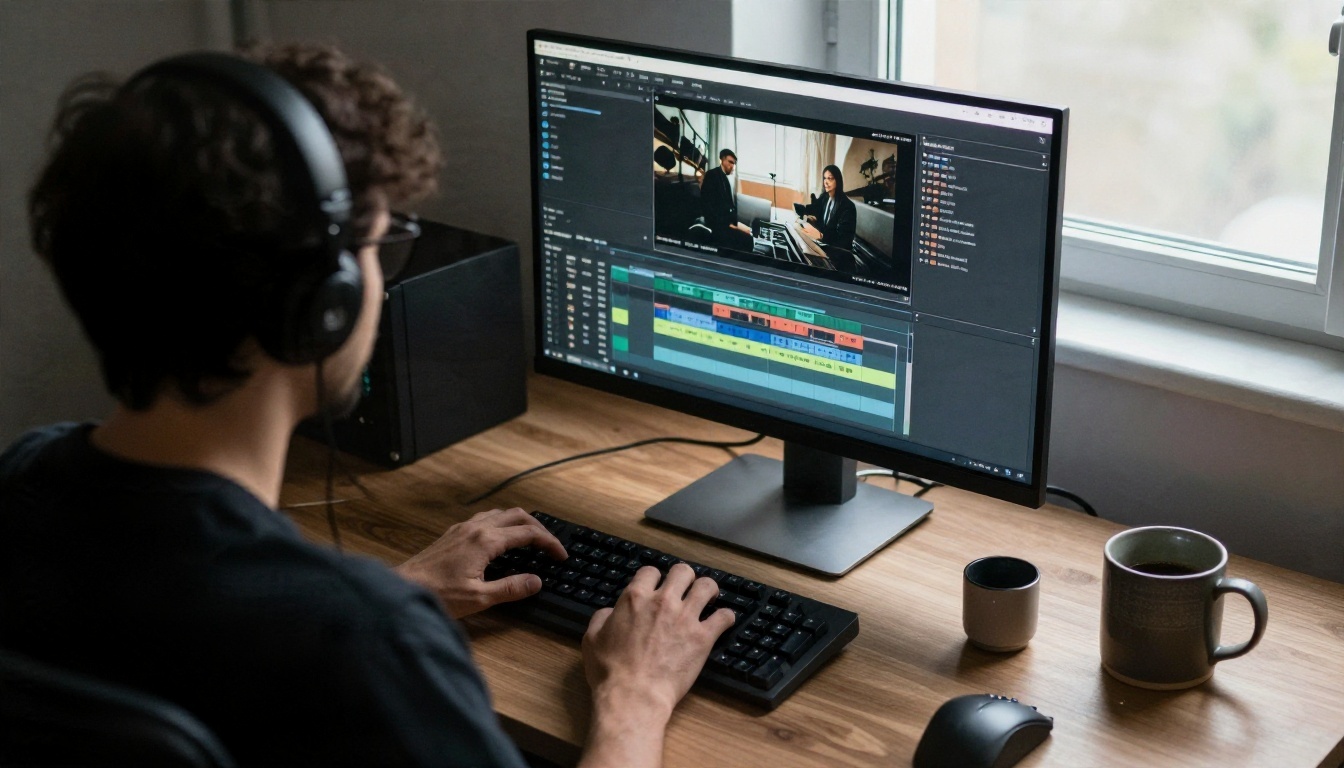
Timestamps de segmento marcam o início de cada frase ou expressão curta. Eles bastam para marcadores de capítulo, busca e citações. Timestamps em nível de palavra marcam cada palavra e são o que editores de legenda precisam para uma sincronia exata. Decida do que você precisa antes de escolher uma ferramenta, porque nem todo modelo retorna os dois.
Divida vídeos longos com cuidado
Se você dividir uma gravação de duas horas em quatro partes, cada parte reinicia o relógio em zero. Anote o deslocamento de cada bloco e some-o a todos os timestamps depois. Uma anotação simples como "a parte 2 começa em 30:00" evita muita confusão mais tarde.
Corrija a deriva de tempo
A deriva aparece quando o texto se alinha no início do vídeo, mas fica alguns segundos adiantado ou atrasado perto do fim. Geralmente vem de uma taxa de quadros variável ou de um áudio cortado depois. Extraia o áudio de novo do arquivo original e transcreva outra vez. Se a deriva persistir, desloque a transcrição inteira em um valor fixo em vez de editar linha por linha.
Peça a um modelo de linguagem para criar capítulos
Com uma transcrição com timestamps em mãos, cole-a em um modelo como o Claude Sonnet 5 ou o GPT 5.6 Luna e peça títulos de capítulo com o timestamp mais próximo. Confira cada um com o vídeo. Modelos são bons em identificar mudanças de assunto e menos confiáveis quanto aos segundos exatos.
Limpe a transcrição bruta
Uma transcrição recém-feita é um rascunho. Dedique dez minutos a ela e o resultado fica muito melhor.
Nomes, números e jargões
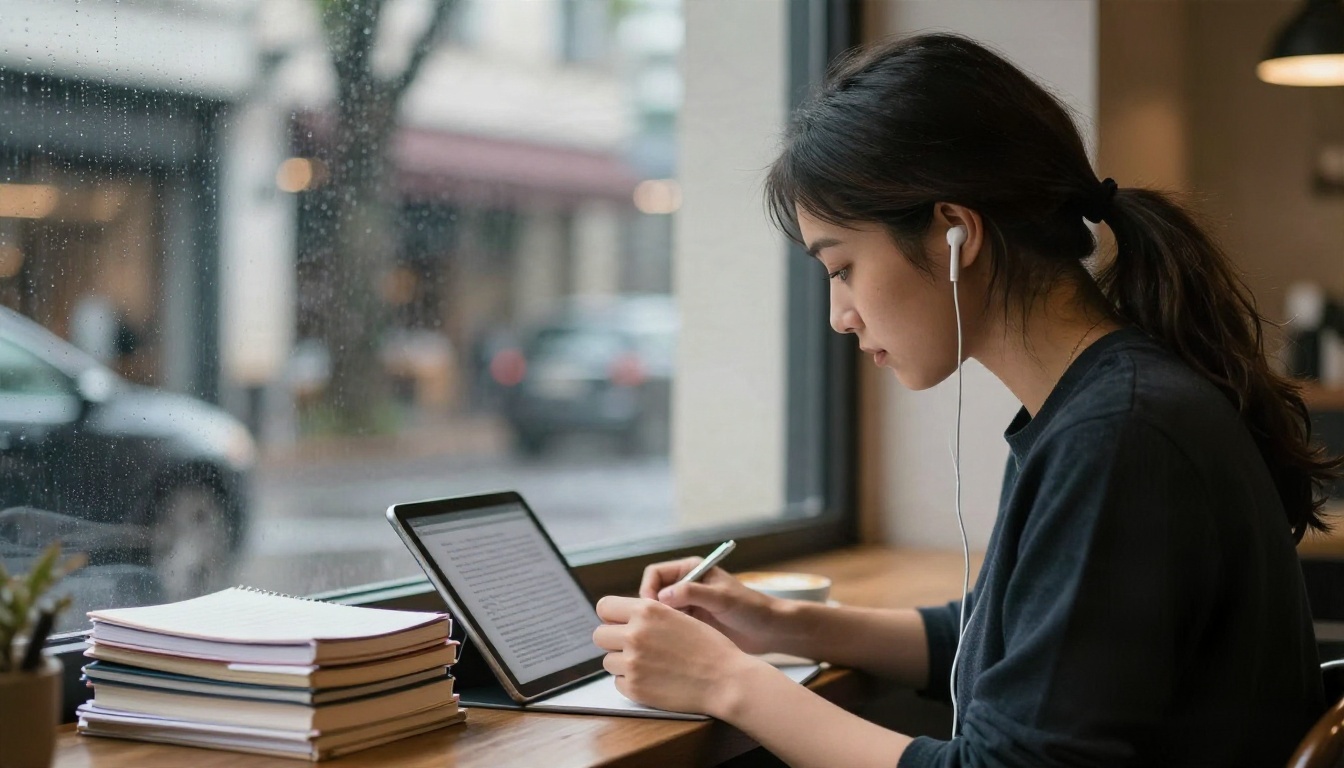
Pesquise primeiro os substantivos próprios no texto. São as palavras que os modelos mais erram. Depois confira números, datas e preços, que soam parecidos em muitos sotaques. Se um nome estiver errado num lugar, provavelmente está errado em todos, então use localizar e substituir.
Remova vícios de linguagem sem mudar o sentido
Você pode tirar "éé" e "tipo assim" repetidos para facilitar a leitura, mas mantenha-os se estiver citando alguém literalmente em um contexto jurídico, de pesquisa ou jornalístico. Na dúvida, guarde uma cópia literal e faça uma versão editada separada.
Transforme a transcrição em algo útil
Uma transcrição limpa abre várias possibilidades:
- Resumos: Peça a um modelo de linguagem um resumo de cinco tópicos com timestamps.
- Legendas: Converta os segmentos em um arquivo SRT para o vídeo original.
- Artigos: Transforme uma entrevista em um texto escrito, citando as falas mais fortes.
- Anotações de estudo: Reúna definições e exemplos em uma lista de flashcards.
- Busca: Mantenha as transcrições em uma pasta para pesquisar em todos os vídeos que você assistiu.
Erros comuns
A maioria das transcrições que falham vem dos mesmos poucos erros.
Erro 1: transcrever a coisa errada
Colar um link em uma ferramenta que só busca legendas não retorna nada, ou retorna uma faixa ruim. Certifique-se de que a ferramenta processa o áudio.
Erro 2: pular a configuração de idioma
A detecção automática funciona com frequência suficiente para criar uma falsa confiança. Ela falha em clipes curtos, falas em vários idiomas e sotaques fortes. Definir o idioma leva cinco segundos.
Erro 3: enviar áudio com ruído
Trilhas musicais e eco de sala alto prejudicam a precisão mais do que qualquer diferença entre modelos. Se você controla a fonte, grave em um ambiente silencioso. Se não controla, aceite que vai precisar editar mais.
Erro 4: confiar cegamente na saída
Transcrições por IA são boas, não perfeitas. Nunca publique citações sem ouvir o trecho original pelo menos uma vez.
Erro 5: ignorar os direitos
A transcrição de um vídeo protegido por direitos autorais continua sendo uma derivação do trabalho de outra pessoa. Mantenha o uso privado como privado e peça permissão antes de republicar.

Um fluxo simples que você pode repetir
Juntando tudo, a rotina leva quase o mesmo tempo que o próprio vídeo, muitas vezes menos.
| Etapa | Ação | Tempo |
|---|
| 1 | Confirme que as legendas estão ausentes ou não são confiáveis | 1 minuto |
| 2 | Obtenha o áudio ou o arquivo original | 2 a 5 minutos |
| 3 | Escolha um modelo e defina idioma e prompt | 2 minutos |
| 4 | Execute a transcrição | Normalmente uma fração da duração do vídeo |
| 5 | Confira nomes, números e timestamps | 10 minutos |
| 6 | Exporte para texto, SRT ou resumo | 2 minutos |
Depois de fazer isso duas vezes, você vai parar de ver legendas ausentes como um problema. Elas viram um pequeno desvio.
Experimente no seu próximo vídeo
Escolha um vídeo que você vem querendo transformar em anotações e rode-o em um modelo de fala para texto hoje. Comece com o GPT 4o Transcribe para precisão, teste o GPT 4o Mini Transcribe quando precisar de velocidade e use o Gemini 3 Pro para gravações longas ou rótulos de capítulo. Depois cole o resultado em um modelo de linguagem para gerar um resumo.
O PicassoIA também oferece modelos de texto para imagem, vídeo, música e voz, então a mesma conta que transforma fala em texto pode transformar suas ideias em imagens e áudio. Veja tudo em picassoia.com/en/all-models e comece a experimentar.


