Generación de audio con Veo 3.1: videos con IA con sonido y diálogos
Veo 3.1 es el modelo de texto a video más capaz de Google, y su rasgo distintivo es la generación de audio nativa. Este artículo explica cómo produce diálogos sincronizados, sonido ambiente y efectos de sonido directamente a partir de prompts de texto, con instrucciones paso a paso para obtener los mejores resultados con audio y casos de uso reales en creación de contenido, marketing y cine narrativo.
Durante un tiempo, todos los videos con IA se parecían. Movimiento fluido, imágenes preciosas y, después, silencio. O algo peor: una música genérica libre de derechos añadida al final en la postproducción. Veo 3.1 cambia esa ecuación por completo. El último modelo de generación de video de Google produce audio sincronizado de forma nativa como parte del propio proceso de generación, no como un añadido posterior. Diálogos, sonido ambiente, pasos, clima, murmullo de multitudes: todo sale del modelo junto con los fotogramas. Ese paso del video con IA silencioso al video con IA con sonido y diálogos es muy importante para quien crea contenido de video a gran escala.
Qué hace Veo 3.1 de forma distinta
La mayoría de los modelos de texto a video solo generan archivos de video. Y ya está. Escribes un prompt, obtienes imágenes en movimiento y luego resuelves el audio por tu cuenta, en otra pasada de edición y con otra herramienta. Veo 3.1 se diseñó desde el principio con otra filosofía: el video y el audio son una sola salida, generada en conjunto y guiada por el mismo prompt.
No se trata de una capa de audio añadida después. El modelo procesa tu prompt de texto y genera a la vez la pista visual y la pista de audio, con sonidos que coinciden con lo que ocurre en pantalla. Un prompt que describe a alguien caminando sobre grava de noche producirá el crujido de la grava bajo los pies, los sonidos ambiente de la noche y la imagen de ese momento sincronizados.
Esto importa porque:
Los problemas de sincronía que afectan al audio añadido a mano desaparecen por completo
El audio ambiental resulta auténtico y acorde a la escena sin esfuerzo extra
Los diálogos se mantienen sincronizados con el movimiento de la boca de forma automática
El tiempo de postproducción baja de forma notable en contenido de formato corto
La arquitectura subyacente usa el enfoque multimodal de Google, que surge de sus investigaciones con Gemini, en el que las representaciones de audio y de imagen se aprenden juntas y no por separado. Esa es la diferencia entre un modelo que sabe cómo se ven las cosas y uno que sabe cómo suenan, se ven y resultan al mismo tiempo.
Audio nativo: mucho más que ruido de fondo
Cuando la gente oye "generación de audio con IA", suele imaginar música generada o bucles ambientales sencillos. La salida de audio de Veo 3.1 es bastante más matizada que eso.
Tres capas de audio distintas que maneja el modelo:
Ambiente del entorno: La textura sonora de un espacio. Una cocina suena a cocina. Un estadio suena a estadio.
Efectos de sonido: Interacciones con objetos, movimientos, fenómenos meteorológicos. La lluvia suena a lluvia y reacciona a la intensidad descrita en el prompt.
Diálogos: Palabras habladas por los personajes del video, con voces que coinciden con los personajes presentes en pantalla.
El modelo deduce qué audio debe aparecer a partir de pistas contextuales tanto en tu prompt como en el contenido visual generado. No necesitas describir cada sonido por separado. Un prompt que mencione "una cafetería una mañana lluviosa" producirá de forma natural el ruido de la máquina de espresso, el murmullo tranquilo de la conversación, la lluvia contra los cristales y una música ambiental suave propia de ese lugar.
💡 Consejo para el prompt: Describir la hora del día, el tipo de lugar y el tono emocional da a Veo 3.1 más contexto de audio con el que trabajar. "Una estación de metro abarrotada en hora punta" producirá un sonido sincronizado mucho más rico que solo "una estación de tren".
Generación de diálogos que suena real
Esta es posiblemente la parte técnicamente más impresionante de Veo 3.1. Generar diálogos que se mantengan sincronizados con el movimiento de los labios en un video es realmente difícil. El modelo tiene que generar un personaje visual con la boca en movimiento, generar audio de habla que corresponda a las palabras y mantener ambas pistas alineadas en el tiempo durante todo el clip.
Los resultados no son perfectos para todos los prompts, pero en clips de diálogo cortos la sincronización es claramente mejor que cualquier otra cosa disponible antes en un sistema de texto a video.
Lo que funciona bien con los diálogos:
Intercambios breves de 1 a 3 frases por personaje
Una descripción clara en el prompt de quién habla y qué dice
Escenas conversacionales naturales en lugar de interpretaciones teatrales
Lo que requiere un prompt cuidadoso:
Varios personajes en una conversación rápida de ida y vuelta
Acentos marcados o patrones de habla no estándar
Vocabulario técnico o nombres propios poco comunes
Para casos de uso que requieren diálogos de voz muy pulidos y controlables, combinar Veo 3.1 con un modelo de texto a voz dedicado ofrece un control más preciso. Speech 2.6 HD permite generar voces concretas con un control detallado del tono y del ritmo, que puedes usar para guionizar la narración exacta junto a tus imágenes generadas.
Efectos de sonido integrados en el modelo
En la producción de video tradicional, los efectos de sonido requieren una biblioteca de sonidos, un editor y una colocación manual y cuidadosa fotograma a fotograma. Veo 3.1 los genera según el contexto a partir únicamente de la descripción de la escena.
Categoría de sonido
Cómo lo maneja el modelo
Ejemplo de contexto en el prompt
Pasos
Material de la superficie inferido a partir del contexto visual
"caminando sobre suelos de madera"
Clima
Lluvia, viento y truenos ajustados a la intensidad visual
"tormenta fuerte fuera de una ventana"
Multitud
Densidad y energía ajustadas a la escena visual
"plaza de mercado al aire libre muy concurrida"
Interacción con objetos
Física de materiales simulada en el audio
"cristal que se rompe sobre el suelo de azulejos"
Vehículo
Sonidos de motor y de movimiento según el tipo de vehículo
"motocicleta acelerando en la autopista"
Naturaleza
Viento, agua y fauna según el tipo de entorno
"río que atraviesa un bosque de pinos"
La limitación clave es que la calidad del audio del modelo depende de lo específico que sea tu prompt. Los prompts visuales vagos tienden a producir audio vago o genérico. Cuanto más detalles le des sobre el entorno físico de la escena, más precisa será la generación de sonido contextual.
Para proyectos que necesitan una banda sonora musical generada y superpuesta al audio nativo del video, Lyria 2 de Google encaja de forma natural con el ecosistema de Veo. Music-01 de MiniMax es otra opción sólida para generar pistas personalizadas con elementos vocales completos que puedes mezclar con tu resultado final.
Cómo usar Veo 3.1 en PicassoIA
Veo 3.1 está disponible directamente en la plataforma, con una interfaz limpia y sencilla. La generación de audio no es un interruptor ni un parámetro aparte que tengas que activar: ocurre automáticamente en cada generación.
Paso 1: Acceder al modelo
Ve a la página del modelo Veo 3.1 en la colección de texto a video. Verás de inmediato el campo de entrada del prompt. No hace falta ninguna configuración adicional para activar la salida de audio.
Para una generación más rápida con una calidad de audio similar, Veo 3.1 Fast usa el mismo modelo subyacente con una velocidad de inferencia optimizada. Esta versión es especialmente útil cuando estás iterando prompts con rapidez y necesitas evaluar la calidad del audio en varias variaciones en una sesión corta.
Paso 2: Escribir prompts para una salida rica en audio
La estructura de tu prompt determina la calidad del audio tanto como la calidad visual. Este formato da siempre los mejores resultados de audio:
[Scene setting + time + location] + [Characters and action] + [Dialogue if needed] + [Atmosphere and mood]
Ejemplo de prompt:
"Una esquina concurrida de Tokio al atardecer, peatones cruzando bajo letreros de neón, un músico callejero tocando una guitarra acústica cerca de la entrada de una tienda de conveniencia, empieza a caer una lluvia ligera, los sonidos de la ciudad se mezclan con la melodía de la guitarra, tráfico lejano, ambiente cálido de tarde"
Esto da al modelo contexto suficiente para generar audio ambiental realista y en capas, con fuentes de sonido distintas junto al contenido visual.
Paso 3: Incluir diálogos en tu prompt
Cuando quieras palabras habladas en tu video, incluye el texto del diálogo directamente en el prompt, con una atribución clara de cada personaje:
"Dos compañeros de trabajo de pie junto a una máquina de café en una oficina moderna, uno dice '¿Viste los resultados trimestrales?' y el otro responde 'Mejor de lo esperado': tono de conversación natural, sonidos ambiente de oficina de fondo"
Mantén los diálogos breves. Las frases de 10 a 15 palabras por personaje producen con regularidad una mejor sincronía labial que los párrafos más largos. Si tu escena necesita un diálogo extenso, genéralo en varios clips cortos en lugar de un solo prompt largo.
Paso 4: Revisar e iterar
Tras la generación, revisa por separado la pista visual y la de audio antes de decidir si regeneras. Problemas habituales que conviene comprobar:
Desfase del audio: ¿El audio del diálogo coincide con el movimiento de los labios durante toda la duración del clip?
Sonidos no deseados: ¿Hay sonidos que no se describieron ni se insinuaron en el prompt?
Equilibrio de volumen: ¿Los sonidos ambiente tapan el diálogo o los efectos de sonido importantes?
Si el audio falla pero la imagen es correcta, añadir más contexto de audio descriptivo al mismo prompt base suele corregirlo en una segunda generación, sin perder el encuadre visual que quieres.
Para flujos de trabajo en los que necesitas animar una imagen fija existente con una pista de sonido, Audio to Video de Lightricks es una herramienta complementaria en la plataforma. Te permite subir un archivo de audio y generar movimiento visual acorde a partir de una imagen de origen. Es un flujo de trabajo completamente distinto al de Veo 3.1, pero resulta valioso para proyectos concretos.
Veo 3.1 frente a otros modelos de video con IA
La capacidad de generar audio nativo es el rasgo distintivo de Veo 3.1, pero conviene verla en contexto junto con otros modelos disponibles para trabajar con video.
La diferencia entre los modelos que aceptan audio como entrada y los que generan audio de forma nativa es importante y a menudo se malinterpreta. Veo 3.1 genera audio como salida. LTX-2.3-Pro usa el audio como entrada para impulsar la animación visual. Ambos son flujos de trabajo válidos para objetivos creativos distintos.
Usos reales para el video con IA con audio
El salto del video con IA silencioso al video con IA con sonido sincronizado abre aplicaciones prácticas que, sin un equipo de producción completo, simplemente no eran viables.
Contenido para redes sociales
El contenido de video de formato corto para plataformas como TikTok, Instagram Reels y YouTube Shorts se beneficia enormemente del audio nativo. Los creadores ya no necesitan configuraciones de grabación de voz por separado para producir contenido de estilo talking head o escenas con guion. Todo el flujo de trabajo puede quedarse dentro del flujo de generación de IA, desde el prompt hasta un resultado listo para publicar.
Demostraciones de productos
Un video de producto que muestra una licuadora en funcionamiento necesita el sonido del motor. Un anuncio de coche necesita el rugido del motor. Un anuncio de zapatillas necesita pasos sobre hormigón. Veo 3.1 los produce de forma natural a partir de prompts descriptivos, y elimina el paso del diseño de sonido en clips promocionales cortos sin renunciar a la autenticidad.
Cortometrajes narrativos
En contenidos narrativos en los que los personajes hablan, la generación de diálogos de Veo 3.1 permite producir escenas guionizadas cortas con voz sin tener que contratar, grabar ni dirigir a actores reales. La calidad de salida para escenas cortas basta para trabajos de prueba de concepto, moodboards y, en muchos casos, para publicar directamente en plataformas creativas.
Contenido formativo y educativo
Los videos explicativos con narración en off encajan de forma natural con este modelo. Maneja la voz de un narrador sobre las imágenes cuando se le indica un contexto claro de escena y de habla. Los contenidos de formación corporativa, los cortos instructivos y los videos de incorporación de productos se vuelven posibles sin un estudio de grabación ni un narrador profesional.
💡 Consejo de producción: Combina Veo 3.1 para clips visuales cortos con audio ambiente junto con Speech 2.6 HD para narraciones guionizadas más largas. Genera el audio de la escena de forma nativa en Veo 3.1 y, después, superpón la locución con control preciso del modelo de texto a voz en los segmentos que requieran exactitud palabra por palabra.
Música y contenido de espectáculo
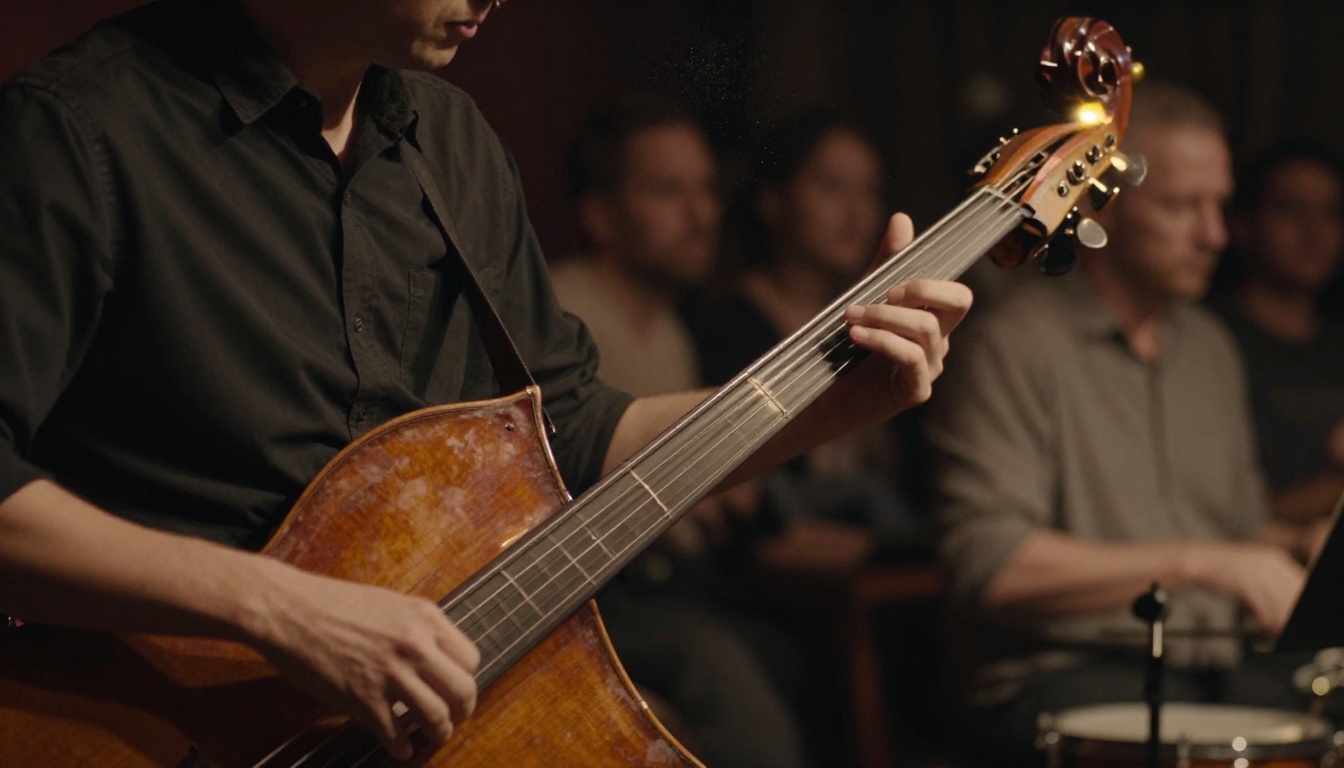
Músicos y artistas pueden generar visuales de actuación atmosféricos con audio contextual adecuado. Un prompt que describa a un pianista en una sala de conciertos vacía por la noche producirá a la vez la imagen y el sonido de las teclas del piano, lo que crea contenido evocador para plataformas de streaming y para compartir en redes, sin reservar una sesión de grabación ni un local.
Patrones de prompt que producen mejor audio
Tras muchas pruebas, ciertas estructuras de prompt producen siempre un audio sincronizado superior. Vale la pena guardar estos patrones como plantillas reutilizables.
Para el audio ambiental de una escena:
"[Lugar] al [momento del día], [clima o atmósfera], sonidos de [elementos ambientales concretos], [estado de ánimo general]"
Para escenas de diálogo:
"[Descripción del personaje] en [lugar], [nombre o rol del personaje] dice '[diálogo breve]', [sonidos del entorno de fondo]"
Para escenas de acción con efectos de sonido:
"[Sujeto] [verbo de acción] sobre [superficie material], [modificador de velocidad o intensidad], [descripción del sonido de la interacción con el material]"
Lo que NO debes hacer:
Evitar palabras atmosféricas vagas como "inmersivo" sin detalles físicos concretos
No describas el audio como una capa separada añadida a la escena: intégralo de forma natural en la descripción de la escena
Evitar cadenas de diálogo muy largas en un solo prompt; divide las conversaciones complejas en varias generaciones cortas
💡 Para la máxima alineación entre audio e imagen: trata tu prompt como la dirección de escena de un guion de cine. Cuanto más se parezca a "INT. CAFETERÍA LLUVIOSA - NOCHE: dos amigos hablan en una mesa de la esquina, máquina de espresso de fondo, lluvia contra las ventanas", mejor construirá el modelo un audio en capas coherente, sin tener que adivinar.
Crea ya tus propios videos con audio
Si has estado produciendo video con IA sin sonido y resolviendo el audio después, la experiencia de generar un video en el que el sonido sale junto con los fotogramas a la primera cambia de verdad el flujo creativo. El ciclo de retroalimentación se acorta, iterar es más rápido y el resultado final requiere mucho menos trabajo de producción para quedar listo para publicar.
Veo 3.1 ya está disponible en la plataforma. Empieza con una descripción sencilla de escena que incluya un lugar concreto, el momento del día y una o dos pistas de audio. Prueba con el interior de una cafetería, una calle de ciudad lluviosa o un breve intercambio de diálogo entre dos personas. Fíjate en cómo se alinea el audio con lo que aparece en pantalla y, a partir de ahí, itera con descripciones más precisas.
Para flujos de trabajo que necesitan más flexibilidad de audio de la que Veo 3.1 genera de forma nativa, la plataforma completa cubre cada capa de audio que puedas necesitar. Audio to Video de Lightricks gestiona la animación visual impulsada por sonido a partir de imágenes existentes. Lyria 2 y Music-01 producen pistas musicales personalizadas generadas con IA para la banda sonora de fondo. Speech 2.6 HD y clonación de voz se encargan de la narración precisa y del trabajo con voces de personajes.
Juntas, estas herramientas te dan control total sobre cada capa de audio de tu video final. Veo 3.1 es donde empieza ese flujo de trabajo.