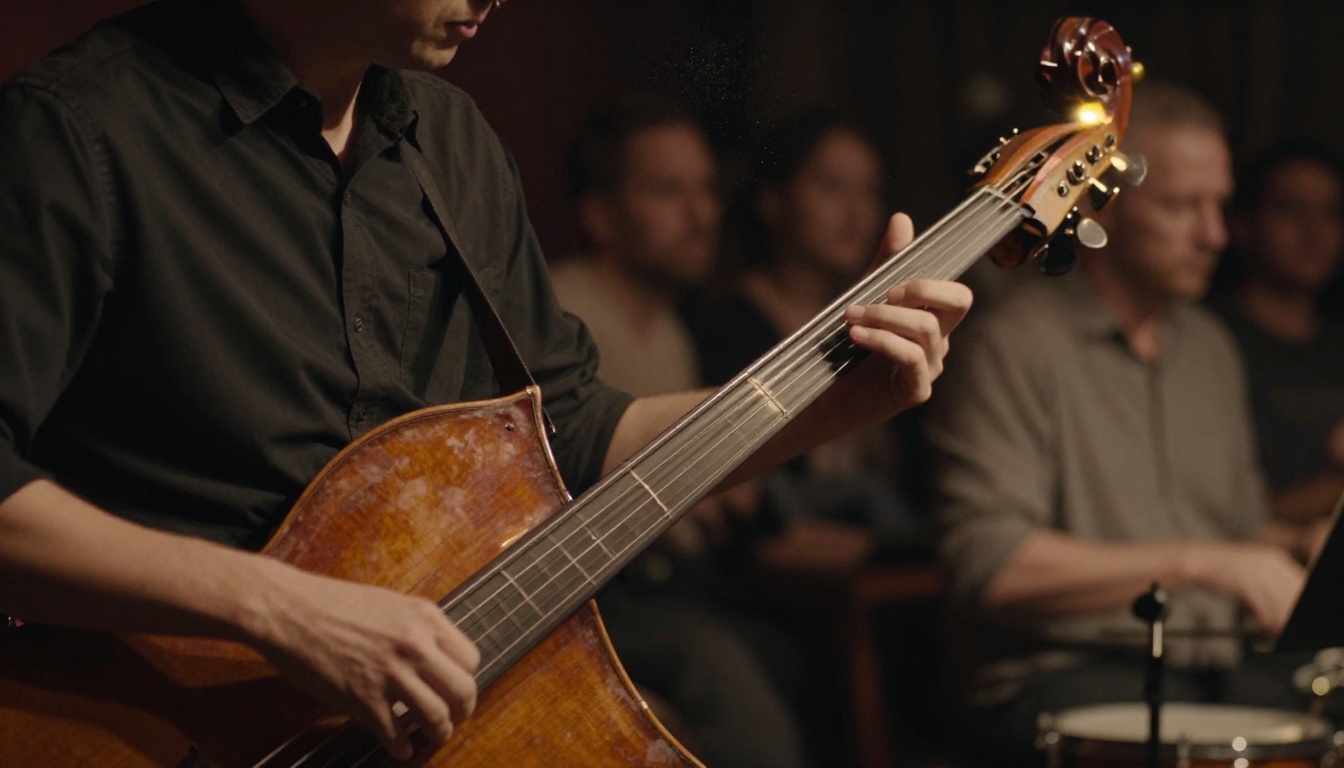
Génération audio avec Veo 3.1 : des vidéos IA avec son et dialogues
Veo 3.1 est le modèle de texte vers vidéo le plus performant de Google, et sa caractéristique principale est la génération audio native. Cet article explique comment il produit des dialogues synchronisés, des ambiances sonores et des effets sonores directement à partir de prompts texte, avec un guide étape par étape pour obtenir les meilleurs résultats audio et des cas d’usage concrets en création de contenu, marketing et film narratif.
Pendant un temps, toutes les vidéos IA se ressemblaient. Des mouvements fluides, de belles images, puis : le silence. Ou pire, une musique libre de droits générique plaquée en post-production. Veo 3.1 change complètement la donne. Le dernier modèle de génération vidéo de Google produit de l’audio synchronisé nativement dans le cadre même du processus de génération, et non après coup. Dialogues, ambiances sonores, bruits de pas, météo, bruit de foule : tout sort du modèle en même temps que les images. Ce passage de la vidéo IA muette à la vidéo IA avec son et dialogues est important pour quiconque crée des vidéos à grande échelle.
Ce que Veo 3.1 fait réellement différemment
La plupart des modèles de texte vers vidéo produisent simplement des fichiers vidéo. C’est tout. Vous écrivez un prompt, vous obtenez des images en mouvement, puis vous résolvez le problème de l’audio vous-même, dans une étape de montage séparée avec un outil distinct. Veo 3.1 a été conçu dès le départ selon une philosophie différente : la vidéo et l’audio forment un seul résultat, généré ensemble, à partir du même prompt.
Il ne s’agit pas d’une couche audio ajoutée en post-traitement. Le modèle traite votre prompt texte et génère simultanément la piste visuelle et la piste audio, avec des sons qui correspondent à ce qui se passe à l’écran. Un prompt décrivant quelqu’un qui marche sur du gravier la nuit produira le crissement du gravier sous les pas, les sons ambiants de la nuit et l’image de ce moment, parfaitement synchronisés.
Pourquoi c’est important :
Les problèmes de synchronisation qui affectent l’audio ajouté manuellement disparaissent complètement
L’audio d’environnement paraît authentique et adapté à la scène, sans effort supplémentaire
Les dialogues restent synchronisés avec le mouvement des lèvres automatiquement
Le temps de post-production baisse nettement pour les contenus courts
L’architecture sous-jacente repose sur l’approche multimodale de Google issue de ses recherches sur Gemini, où les représentations audio et visuelles sont apprises ensemble plutôt que séparément. C’est la différence entre un modèle qui sait à quoi ressemblent les choses et un modèle qui sait comment elles sonnent, se présentent et donnent l’impression d’être, le tout simultanément.
Audio natif : bien plus que du bruit de fond
Quand on entend « génération audio IA », on imagine souvent de la musique générée ou de simples boucles d’ambiance. La sortie audio de Veo 3.1 est nettement plus nuancée que cela.
Trois couches audio distinctes gérées par le modèle :
Environnement ambiant : La texture sonore d’un lieu. Une cuisine sonne comme une cuisine. Un stade sonne comme un stade.
Effets sonores : Interactions avec les objets, mouvements, phénomènes météorologiques. La pluie sonne comme de la pluie et réagit à l’intensité décrite dans le prompt.
Dialogues : Paroles prononcées par les personnages de la vidéo, avec des voix qui correspondent aux personnages présents à l’écran.
Le modèle déduit l’audio qui doit être présent à partir d’indices contextuels, à la fois dans votre prompt et dans le contenu visuel généré. Vous n’avez pas besoin de décrire chaque son individuellement. Un prompt mentionnant « un café par un matin de pluie » produira naturellement le bruit d’une machine à expresso, le murmure discret de conversations, la pluie contre les vitres et une musique d’ambiance douce typique de ce cadre.
💡 Astuce pour le prompt : Décrire le moment de la journée, le type de lieu et le ton émotionnel donne à Veo 3.1 davantage de contexte audio à exploiter. « Une station de métro bondée à l’heure de pointe » produira un son synchronisé nettement plus riche que simplement « une gare ».
Une génération de dialogues qui sonne juste
C’est sans doute la partie la plus impressionnante techniquement de Veo 3.1. Générer des dialogues synchronisés avec le mouvement des lèvres dans une vidéo est réellement difficile. Le modèle doit générer un personnage visuel avec une bouche qui parle, générer une parole audio correspondant aux mots, et maintenir les deux pistes alignées dans le temps tout au long du clip.
Les résultats ne sont pas parfaits pour tous les prompts, mais pour de courts extraits de dialogue, la synchronisation est nettement meilleure que tout ce qui existait auparavant dans un système de texte vers vidéo.
Ce qui fonctionne bien pour les dialogues :
De courts échanges de 1 à 3 phrases par intervenant
Une description claire dans le prompt de qui parle et de ce qui est dit
Des scénarios de conversation naturelle plutôt qu’une performance théâtrale
Ce qui demande un prompt soigneusement rédigé :
Plusieurs intervenants dans un échange rapide et alterné
Des accents marqués ou des façons de parler non standard
Un vocabulaire technique ou des noms propres peu courants
Pour les cas d’usage qui exigent des dialogues vocaux très soignés et contrôlables, associer Veo 3.1 à un modèle de synthèse vocale dédié offre un contrôle plus précis. Speech 2.6 HD vous permet de générer des voix spécifiques avec un contrôle fin du ton et du rythme, que vous pouvez utiliser pour scénariser une narration exacte en accompagnement de vos visuels générés.
Des effets sonores intégrés au modèle
Dans une production vidéo traditionnelle, les effets sonores exigent une bibliothèque de sons, un monteur et un placement manuel minutieux, image par image. Veo 3.1 les génère de manière contextuelle à partir de la seule description de la scène.
Catégorie de son
Comment le modèle la gère
Exemple de contexte de prompt
Bruits de pas
Matériau de surface déduit du contexte visuel
« marcher sur un parquet en bois franc »
Météo
Pluie, vent, tonnerre adaptés à l’intensité visuelle
« orage violent derrière une fenêtre »
Foule
Densité et énergie adaptées à la scène visuelle
« marché animé sur une place en extérieur »
Interaction avec un objet
Physique des matériaux simulée dans l’audio
« verre qui se brise sur un sol carrelé »
Véhicule
Bruits de moteur et de déplacement selon le type de véhicule
« moto qui accélère sur l’autoroute »
Nature
Vent, eau et faune selon le type d’environnement
« rivière qui coule à travers une forêt de pins »
La principale limite est que la qualité audio du modèle dépend de la précision de votre prompt. Des prompts visuels vagues tendent à produire un audio vague ou générique. Plus vous donnez de détails sur l’environnement physique de la scène, plus la génération sonore contextuelle devient précise.
Pour les projets qui nécessitent une bande sonore musicale générée et superposée à l’audio natif de la vidéo, Lyria 2 by Google s’associe naturellement à l’écosystème Veo. Music-01 by MiniMax est une autre option solide pour générer des morceaux personnalisés avec des parties vocales complètes, que vous pouvez intégrer à votre résultat final.
Comment utiliser Veo 3.1 sur PicassoIA
Veo 3.1 est disponible directement sur la plateforme, avec une interface claire et simple. La génération audio n’est pas un interrupteur ni un paramètre distinct à activer : elle se fait automatiquement à chaque génération.
Étape 1 : Accéder au modèle
Rendez-vous sur la page du modèle Veo 3.1 dans la collection texte vers vidéo. Le champ de saisie du prompt s’affiche immédiatement. Aucune configuration supplémentaire n’est nécessaire pour activer la sortie audio.
Pour une génération plus rapide avec une qualité audio similaire, Veo 3.1 Fast utilise le même modèle sous-jacent avec une inférence optimisée. Cette version est particulièrement utile lorsque vous itérez rapidement sur vos prompts et devez évaluer la qualité audio sur plusieurs variantes au cours d’une même session.
Étape 2 : Rédiger des prompts pour une sortie riche en audio
La structure de votre prompt détermine la qualité audio autant que la qualité visuelle. Ce format donne systématiquement les meilleurs résultats audio :
[Scene setting + time + location] + [Characters and action] + [Dialogue if needed] + [Atmosphere and mood]
Exemple de prompt :
« Un coin de rue animé de Tokyo au crépuscule, des piétons qui traversent sous des enseignes au néon, un musicien de rue qui joue de la guitare acoustique près de l’entrée d’une supérette, une légère pluie qui commence à tomber, les bruits de la ville mêlés à la mélodie de la guitare, la circulation au loin, une atmosphère chaleureuse de soirée »
Cela donne au modèle suffisamment de contexte pour générer un audio d’ambiance réaliste et en couches, avec des sources sonores distinctes, en accompagnement du contenu visuel.
Étape 3 : Inclure des dialogues dans votre prompt
Lorsque vous voulez des paroles dans votre vidéo, incluez le texte du dialogue directement dans votre prompt, avec une attribution claire à chaque intervenant :
« Deux collègues debout près d’une machine à café dans un bureau moderne, l’un dit « Tu as vu les résultats trimestriels ? » et l’autre répond « Mieux que prévu » : ton de conversation naturel, bruits de bureau en arrière-plan »
Gardez les dialogues courts. Des phrases de 10 à 15 mots par intervenant produisent systématiquement une meilleure synchronisation labiale que des paragraphes plus longs. Si votre scène nécessite un dialogue étendu, générez-le sous forme de plusieurs courts clips plutôt qu’avec un seul prompt long.
Étape 4 : Vérifier et itérer
Après la génération, examinez séparément la piste visuelle et la piste audio avant de décider de régénérer. Points courants à vérifier :
Décalage de synchronisation audio : Le dialogue correspond-il au mouvement des lèvres sur toute la durée du clip ?
Sons non voulus : Des sons sont-ils présents alors qu’ils n’étaient ni décrits ni suggérés dans le prompt ?
Équilibre des volumes : Les sons d’ambiance couvrent-ils les dialogues ou les effets sonores importants ?
Si l’audio ne convient pas mais que le visuel est correct, ajouter davantage de contexte audio descriptif au même prompt de base permet souvent de corriger le résultat à la seconde génération, sans perdre le cadrage visuel souhaité.
Pour les flux de travail où vous devez animer une image fixe existante avec une bande sonore, Audio to Video by Lightricks est un outil complémentaire disponible sur la plateforme. Il permet de fournir un fichier audio et de générer un mouvement visuel correspondant à partir d’une image source. C’est un flux de travail complètement différent de Veo 3.1, mais précieux pour certains projets.
Veo 3.1 ou d’autres modèles de vidéo IA
La génération audio native est le principal atout différenciant de Veo 3.1, mais il est utile de la replacer dans le contexte des autres modèles disponibles pour le travail vidéo.
La distinction entre les modèles qui acceptent l’audio en entrée et ceux qui génèrent l’audio nativement est importante et souvent mal comprise. Veo 3.1 produit de l’audio en sortie. LTX-2.3-Pro utilise l’audio comme entrée pour piloter l’animation visuelle. Les deux sont des flux de travail valables pour des objectifs créatifs différents.
Usages concrets de la vidéo IA avec audio
Le passage de la vidéo IA muette à la vidéo IA avec son synchronisé ouvre des applications pratiques qui n’étaient tout simplement pas envisageables auparavant sans une équipe de production complète.
Contenus pour les réseaux sociaux
Les vidéos courtes destinées à des plateformes comme TikTok, Instagram Reels et YouTube Shorts profitent énormément de l’audio natif. Les créateurs n’ont plus besoin de dispositifs d’enregistrement vocal séparés pour produire des contenus de type face caméra ou des scènes scénarisées. Tout le flux de travail peut rester dans le pipeline de génération IA, du prompt jusqu’à un résultat prêt à être publié.
Démonstrations de produits
Une vidéo de produit montrant un mixeur en action a besoin du bruit du moteur. Une publicité automobile a besoin du grondement du moteur. Une publicité pour des baskets a besoin de bruits de pas sur du béton. Veo 3.1 produit naturellement ces éléments à partir de prompts descriptifs, supprimant l’étape de création sonore pour les courts clips promotionnels sans sacrifier l’authenticité.
Courts métrages narratifs
Pour les contenus narratifs où des personnages parlent, la génération de dialogues de Veo 3.1 permet de produire de courtes scènes scénarisées avec voix, sans casting, enregistrement ni direction d’acteurs réels. La qualité des résultats pour de courtes scènes suffit pour des travaux de preuve de concept, des planches d’ambiance et, dans bien des cas, une publication directe sur des plateformes créatives.
Contenus de formation et pédagogiques
Les vidéos explicatives avec narration en voix off sont un usage naturel pour ce modèle. Il gère la voix d’un narrateur qui parle sur des visuels lorsqu’on lui fournit un contexte clair de scène et de discours. Les contenus de formation en entreprise, les courts tutoriels et les vidéos d’intégration produit deviennent réalisables sans studio d’enregistrement ni narrateur professionnel.
💡 Astuce de production : Combinez Veo 3.1 pour les courts clips visuels avec ambiance sonore et Speech 2.6 HD pour les narrations scénarisées plus longues. Générez l’audio de la scène nativement dans Veo 3.1, puis superposez une voix off précisément contrôlée issue du modèle de synthèse vocale pour les segments qui exigent une exactitude mot pour mot.
Musique et contenus de performance
Les musiciens et les artistes peuvent générer des visuels de performance à l’ambiance travaillée, avec un audio contextuel adapté. Un prompt décrivant un pianiste dans une salle de concert vide, la nuit, produira simultanément l’image et le son des touches du piano, créant un contenu évocateur pour les plateformes de streaming et le partage sur les réseaux sociaux, sans réserver de session d’enregistrement ni de salle.
Des schémas de prompts qui donnent un meilleur audio
Après de nombreux tests, certaines structures de prompts produisent de manière constante un audio synchronisé de meilleure qualité. Ces schémas méritent d’être conservés comme modèles réutilisables.
Pour l’audio d’une scène d’ambiance :
« [Lieu] à [moment de la journée], [météo ou atmosphère], bruits de [éléments sonores environnementaux précis], [ambiance générale] »
Pour les scènes de dialogue :
« [Description du personnage] dans [lieu], [nom ou rôle du personnage] dit « [dialogue court] », [sons de l’environnement en arrière-plan] »
Pour les scènes d’action avec effets sonores :
« [Sujet] [verbe d’action] sur [surface matérielle], [modificateur de vitesse ou d’intensité], [description du son de l’interaction avec la matière] »
Ce qu’il ne faut PAS faire :
Évitez les termes d’atmosphère vagues comme « immersif » sans précisions physiques
Ne décrivez pas l’audio comme une couche séparée ajoutée à la scène : intégrez-le naturellement à la description de la scène
Évitez les longues chaînes de dialogue dans un seul prompt ; découpez les conversations complexes en plusieurs générations courtes
💡 Pour un alignement audiovisuel optimal : traitez votre prompt comme une indication de scène de scénario. Plus il ressemble à « INT. CAFÉ PLUVIEUX - SOIR : deux amis discutent à une table d’angle, machine à expresso en arrière-plan, pluie contre les vitres », mieux le modèle construit une bande sonore en couches cohérente, sans rien deviner.
Créez dès maintenant vos propres vidéos riches en audio
Si vous produisez de la vidéo IA muette, puis réglez l’audio en post-production, l’expérience de générer une vidéo où le son sort en même temps que les images, dès le premier essai, change réellement le flux de création. La boucle de rétroaction se resserre, l’itération est plus rapide, et le résultat final demande beaucoup moins de travail en amont pour atteindre un état prêt à être publié.
Veo 3.1 est disponible dès maintenant sur la plateforme. Commencez par une description de scène simple qui précise le lieu, le moment de la journée et un ou deux repères sonores. Essayez l’intérieur d’un café, une rue de ville sous la pluie ou un bref échange de dialogue entre deux personnes. Observez comment l’audio s’accorde avec ce qui est à l’écran, puis itérez à partir de là avec des descriptions plus précises.
Pour les flux de travail qui nécessitent davantage de souplesse audio que ce que Veo 3.1 génère nativement, la plateforme complète couvre chaque couche audio dont vous pourriez avoir besoin. Audio to Video by Lightricks gère l’animation visuelle pilotée par le son à partir d’images existantes. Lyria 2 et Music-01 produisent des morceaux de musique générés par IA pour la musique de fond. Speech 2.6 HD et Voice Cloning gèrent la narration précise et le travail sur les voix de personnages.
Ensemble, ces outils vous donnent un contrôle complet sur chaque couche audio de votre vidéo finale. Veo 3.1 est le point de départ de ce flux de travail.