Qué hace diferente a Veo 3.1
Crear videos solía requerir equipos caros, conocimientos técnicos y horas de edición. Veo 3.1 cambia esa ecuación. Este modelo de IA de Google convierte descripciones de texto en contenido de video profesional, haciendo que la producción de video sea accesible para cualquiera que tenga una idea.
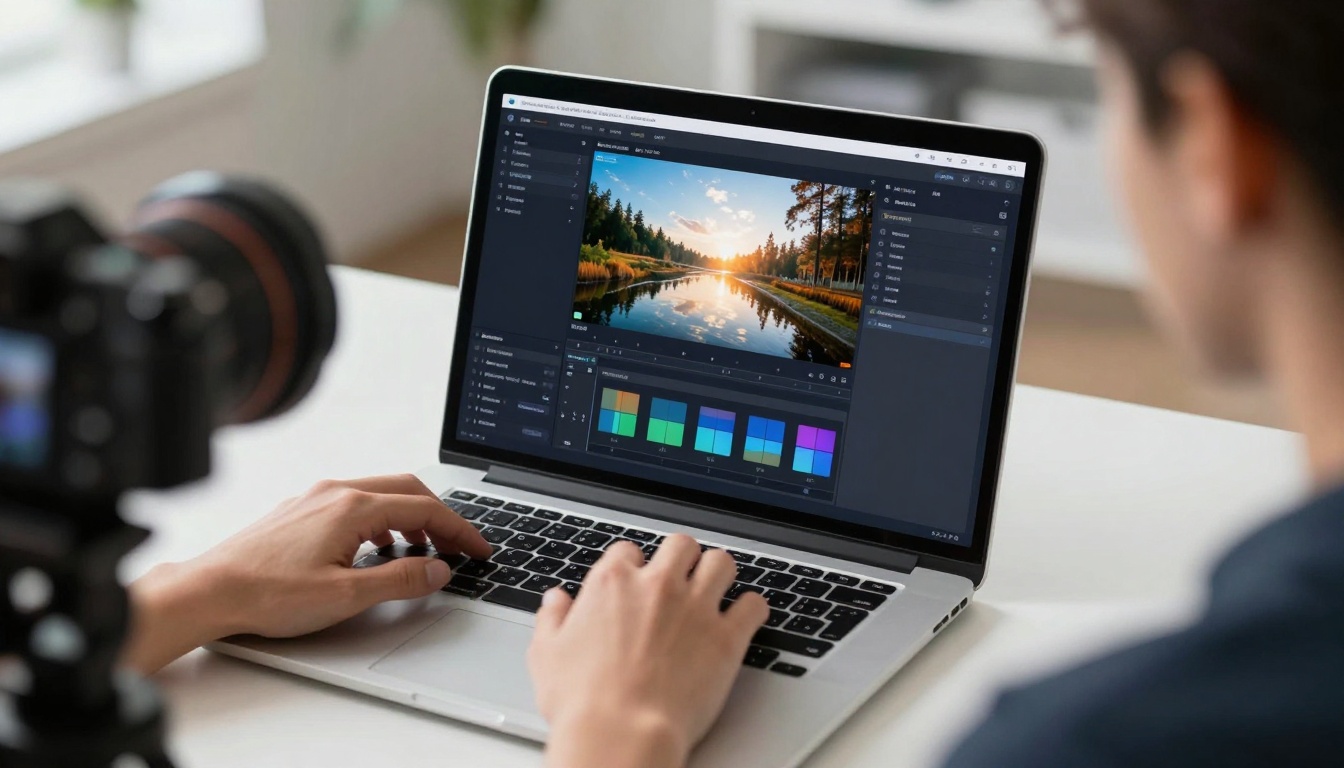
El verdadero poder de Veo 3.1 está en su flexibilidad. Puedes generar videos desde cero usando solo texto, partir de una imagen existente o mantener la coherencia entre varias tomas usando imágenes de referencia. El modelo se encarga de todo, desde clips cortos para redes sociales hasta secuencias narrativas más largas.
Cómo funciona Veo 3.1
En esencia, Veo 3.1 usa IA avanzada para interpretar tus prompts de texto y generar el contenido de video correspondiente. Pero el sistema va más allá de la simple conversión de texto a video.
El proceso de generación sigue estos principios:
- La comprensión del contexto significa que el modelo presta atención a las relaciones entre objetos y acciones en tu prompt
- La coherencia temporal garantiza un movimiento fluido y transiciones realistas entre fotogramas
- La síntesis de audio crea paisajes sonoros acordes que complementan el contenido visual
- El soporte de imágenes de referencia mantiene la identidad del sujeto en distintas escenas
El modelo admite varias resoluciones (720p y 1080p) y relaciones de aspecto (16:9 y 9:16), lo que te permite crear contenido optimizado para distintas plataformas y casos de uso.
Cómo escribir prompts de video eficaces
La calidad del resultado depende en gran medida de cómo describas lo que quieres. Un prompt vago produce resultados genéricos, mientras que una descripción detallada da lugar a contenido específico y atractivo.
Los prompts sólidos incluyen estos elementos:
- Acción y movimiento (lo que está ocurriendo en la escena)
- Detalles visuales (iluminación, colores, ángulos de cámara)
- Estado de ánimo o atmósfera (enérgica, tranquila, dramática)
- Descripción del sujeto (quién o qué aparece en el video)
- Contexto o escenario (dónde transcurre la acción)
Por ejemplo, en lugar de "una persona caminando", prueba con "una mujer con abrigo rojo caminando por una concurrida calle de la ciudad al atardecer, iluminación de hora dorada, cámara cinematográfica siguiéndola desde atrás". Los detalles adicionales le dan al modelo mucho más con lo que trabajar.
Opciones de resolución y calidad
Veo 3.1 ofrece dos niveles de resolución para equilibrar calidad y velocidad de generación. La opción de 720p produce video HD adecuado para la mayoría de plataformas en línea y redes sociales. El ajuste de 1080p ofrece calidad Full HD para aplicaciones más profesionales.
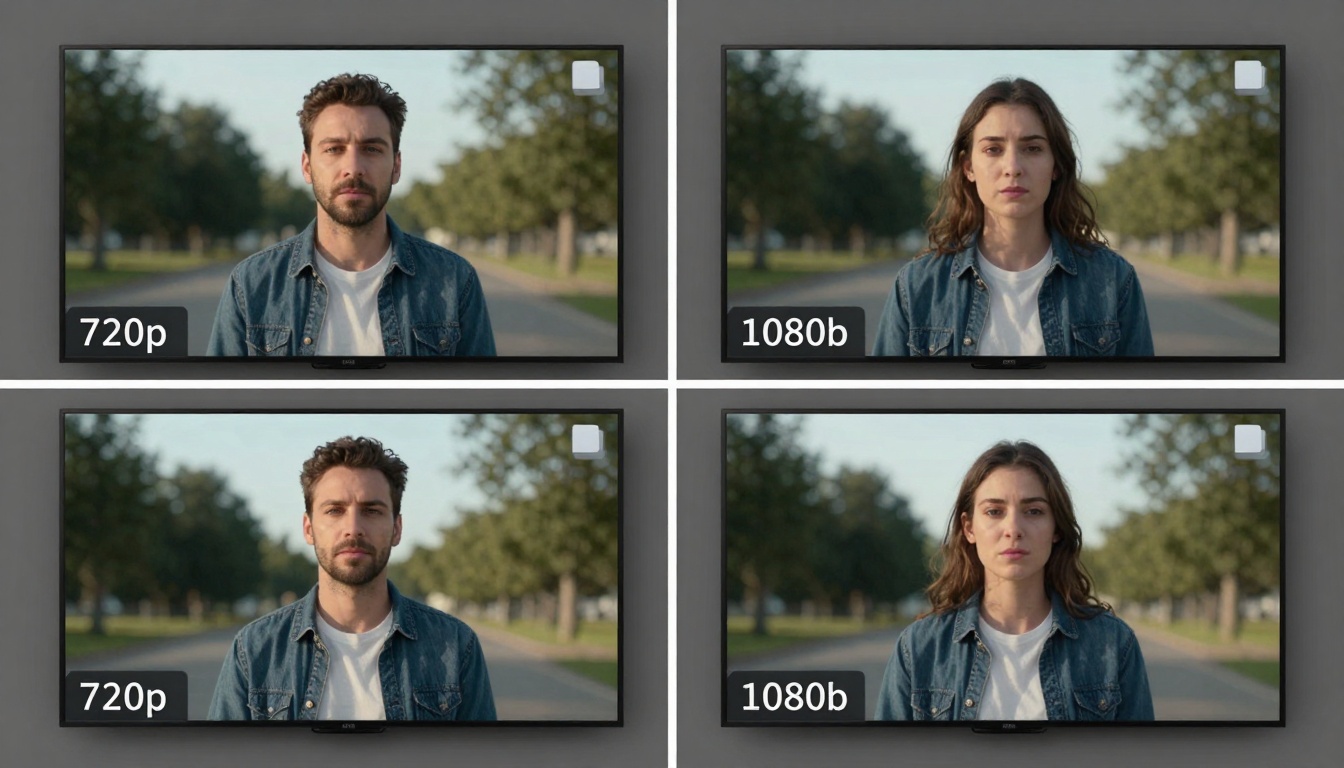
Ten en cuenta estos factores al elegir la resolución:
- 720p funciona bien para iteraciones rápidas y contenido para redes sociales
- 1080p ofrece más detalle para presentaciones profesionales y marketing
- Una resolución más alta requiere más tiempo de procesamiento
- Ambas opciones mantienen los estándares de calidad del modelo en cuanto a movimiento y coherencia
La diferencia se nota sobre todo en escenas con detalles finos o elementos de texto, donde 1080p conserva una claridad que podría perderse en resoluciones más bajas.
Uso de imágenes de referencia
Una de las funciones más destacadas de Veo 3.1 es su capacidad para mantener la coherencia del sujeto entre generaciones usando imágenes de referencia. Esta función resuelve un problema habitual en la generación de video con IA: que personajes u objetos cambien de aspecto entre tomas distintas.
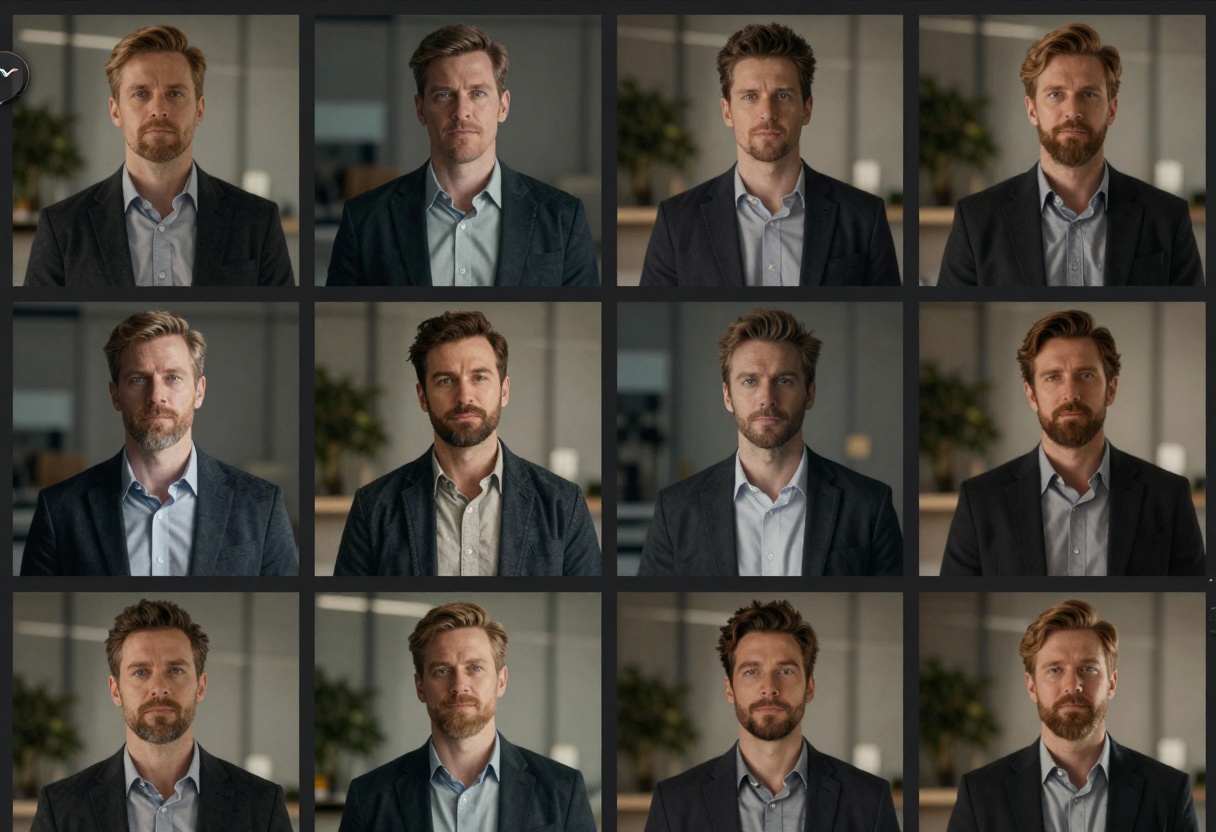
Las imágenes de referencia funcionan mejor cuando:
- El sujeto se ve con claridad y bien iluminado en la foto de referencia
- Estás creando una serie de videos relacionados con el mismo personaje u objeto
- La relación de aspecto está fijada en 16:9 con una duración de 8 segundos
- Subes de 1 a 3 imágenes de referencia que muestren distintos ángulos de tu sujeto
Esta función abre posibilidades narrativas que antes no eran prácticas. Ahora puedes crear secuencias de varias tomas mientras tu personaje principal o tu producto se mantienen coherentes en todo momento.
Ajustes de duración y tiempos
Veo 3.1 admite tres opciones de duración: 4, 6 y 8 segundos. Aunque puedan parecer cortos, se han elegido con cuidado para maximizar la calidad sin que los tiempos de generación se disparen.
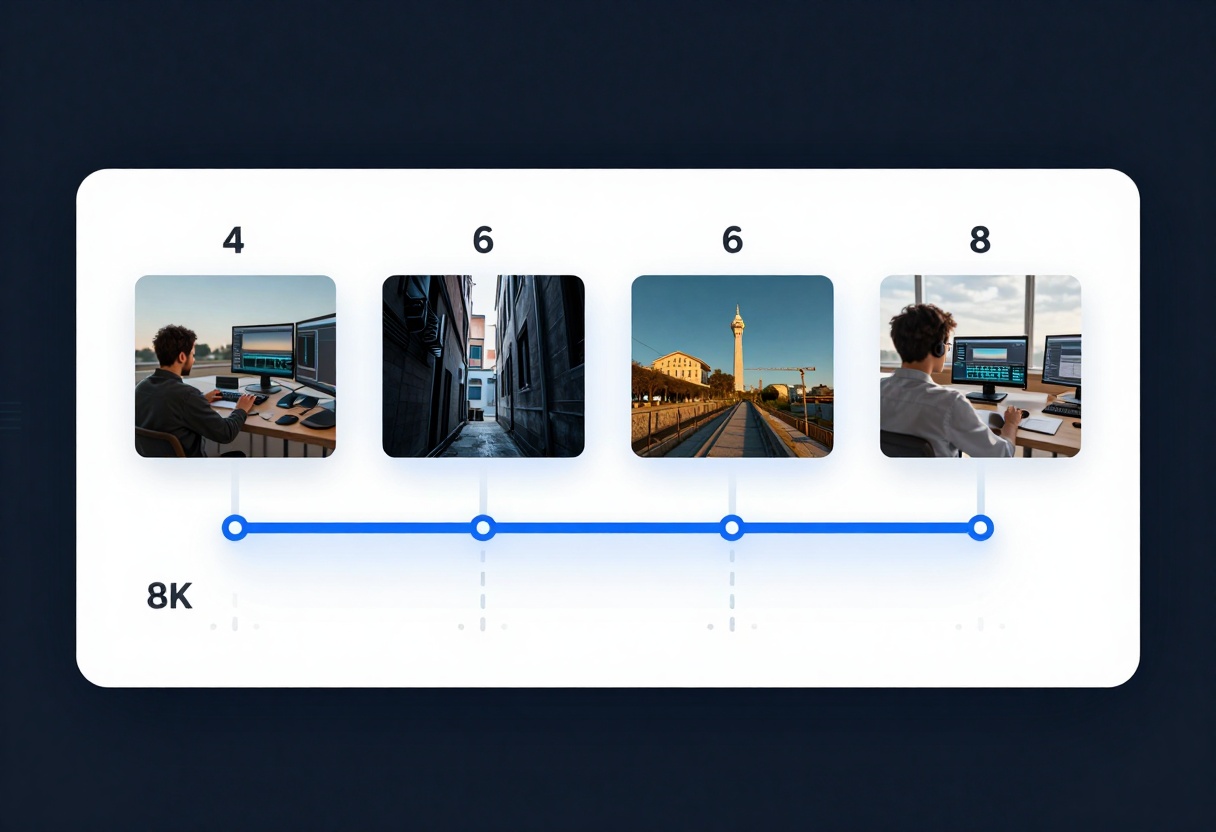
Los clips de cuatro segundos funcionan perfectamente para contenido rápido en redes sociales o bucles que se repiten. Seis segundos dan tiempo suficiente para presentar una escena y mostrar una acción clara. Ocho segundos permiten secuencias más complejas, con varios movimientos o momentos narrativos.
Planifica los tiempos según el tipo de contenido:
- Presentaciones de productos: de 4 a 6 segundos destacando las características clave
- Secuencias de acción: de 6 a 8 segundos para presentar y completar el movimiento
- Tomas atmosféricas: de 4 a 6 segundos para crear el ambiente y el tono
- Momentos narrativos: 8 segundos para el inicio, el desarrollo y el final
Siempre puedes generar varios clips y combinarlos en la postproducción para obtener secuencias más largas, manteniendo una calidad constante en cada segmento.
Capacidades de generación de audio
Un video sin sonido parece incompleto. Veo 3.1 lo soluciona con una generación de audio opcional que se ajusta al contenido del video. El sistema analiza los elementos visuales y crea efectos de sonido y audio ambiental adecuados.
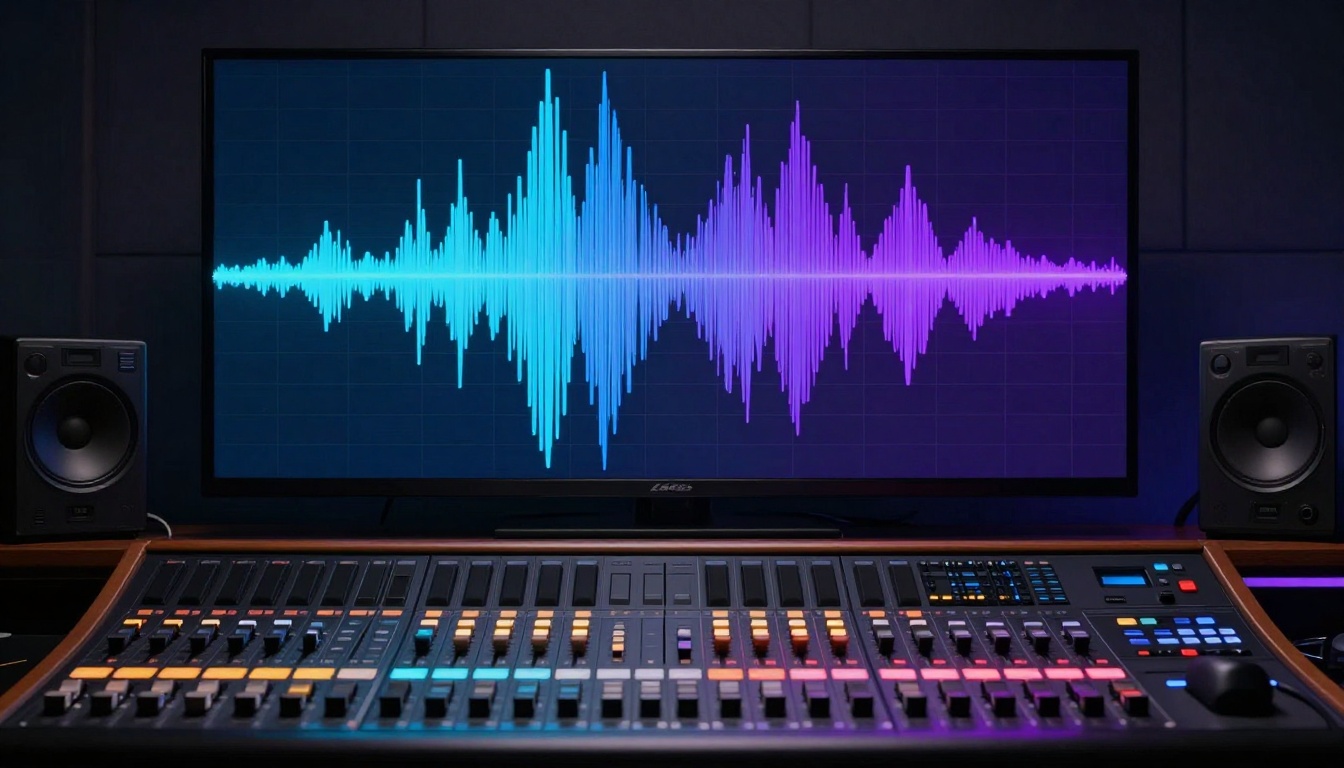
El sistema de audio se encarga de:
- Sonidos ambientales que coinciden con el escenario
- Audio relacionado con el movimiento para las acciones de la escena
- Elementos atmosféricos que refuerzan el ambiente
- Pistas de audio espacial que encajan con los elementos visuales
Puedes desactivar la generación de audio si piensas añadir un diseño de sonido personalizado más adelante, aunque el audio generado suele ofrecer un buen punto de partida que puedes refinar o reemplazar según haga falta.
Elección de la relación de aspecto
El consumo de video actual se reparte entre muchas plataformas y dispositivos distintos. Veo 3.1 admite formatos horizontal (16:9) y vertical (9:16) para adaptarse a esta realidad.
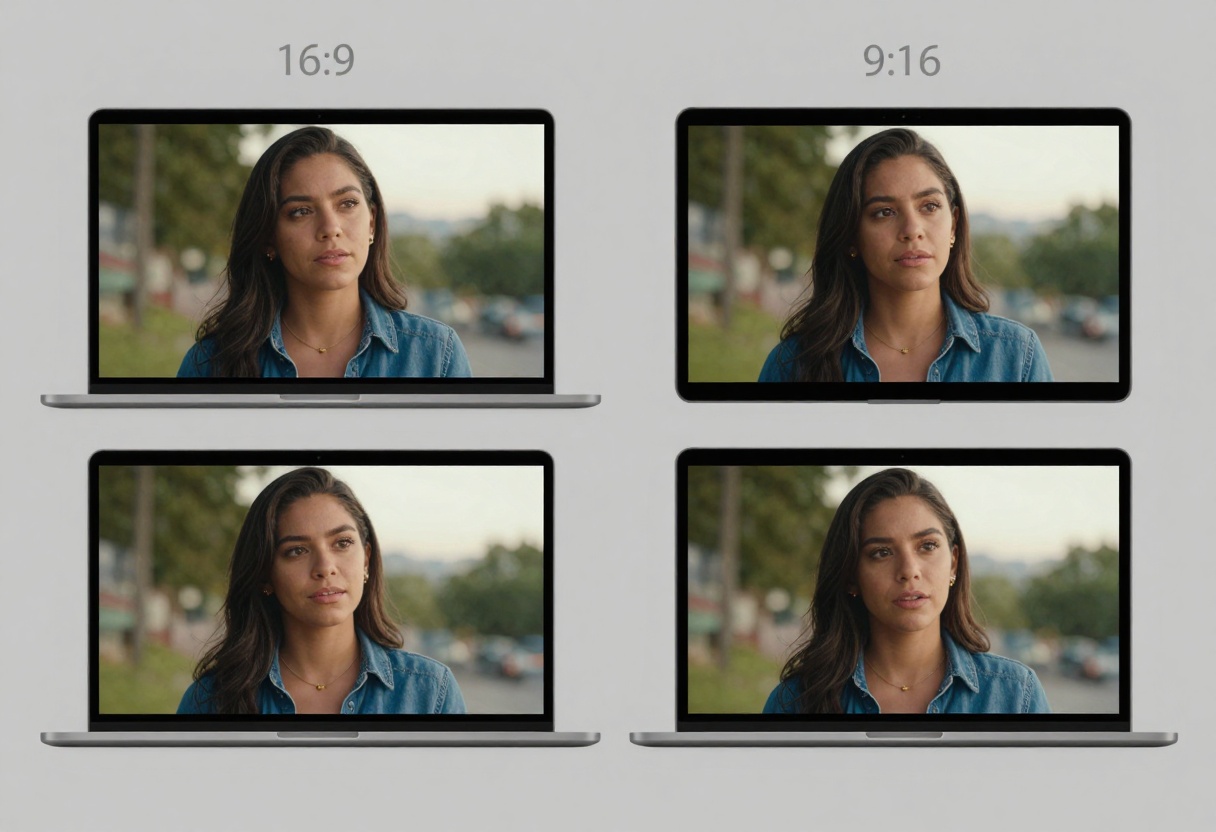
Elige 16:9 para:
- YouTube y plataformas de video tradicionales
- Cabeceras de sitios web y páginas de destino
- Presentaciones y contenido profesional
- Escenas panorámicas que se benefician del encuadre horizontal
Elige 9:16 para:
- Historias y Reels de Instagram
- Contenido de TikTok
- Experiencias pensadas primero para dispositivos móviles
- Contenido vertical que ocupa la pantalla del teléfono
La relación de aspecto afecta no solo a las dimensiones finales del archivo, sino también a cómo el modelo encuadra y compone las tomas dentro del video.
Aplicaciones en redes sociales
El video domina las redes sociales, y Veo 3.1 facilita crear publicaciones atractivas sin montajes de producción caros. La herramienta brilla especialmente para creadores que necesitan producir contenido con regularidad.
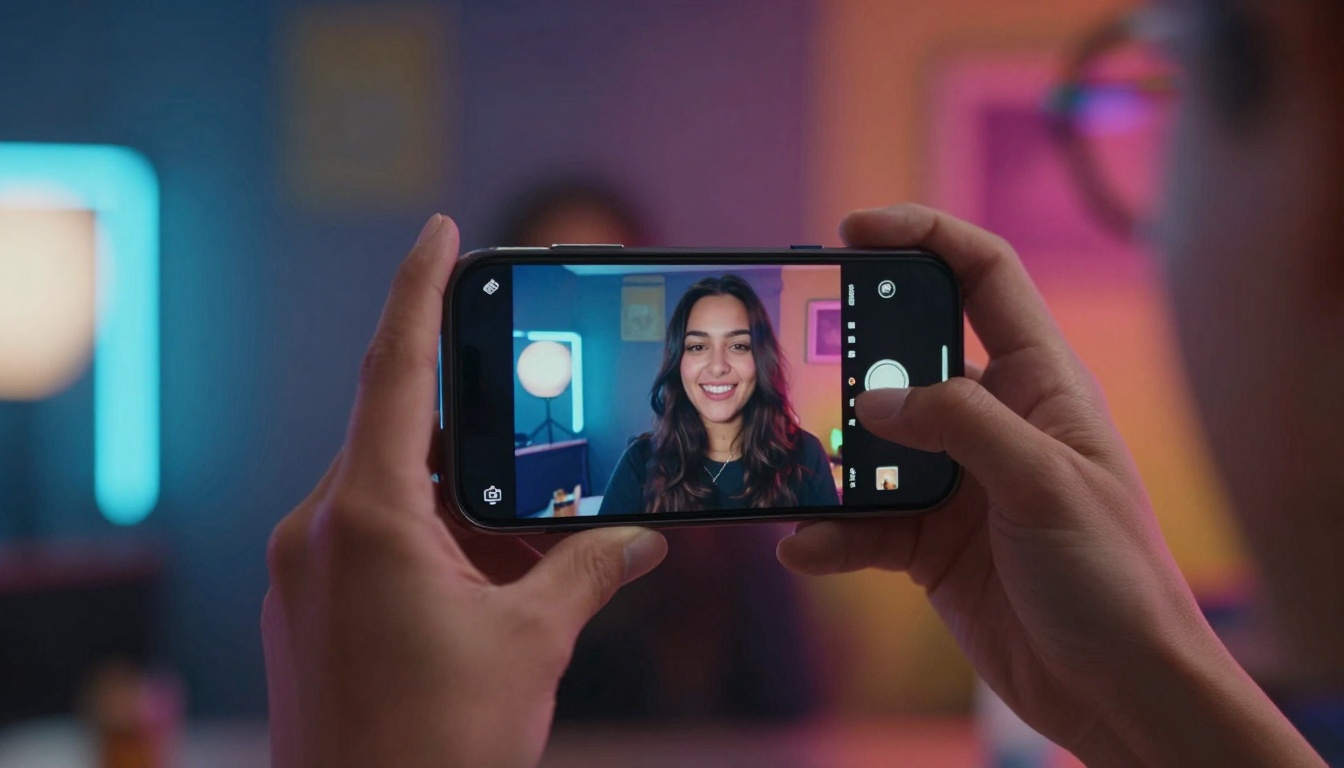
Usos habituales en redes sociales:
- Anuncios y presentaciones de productos
- Contenido al estilo detrás de cámaras
- Clips de tutoriales o videos explicativos
- Videos de reacción y fondos para comentarios
- Contenido promocional para eventos o lanzamientos
- Secuencias de storytelling de marca
La posibilidad de iterar rápido sobre las ideas te permite probar distintos enfoques y descubrir qué conecta con tu audiencia, sin dedicar mucho tiempo o recursos a cada intento.
Contenido de marketing y negocios
La producción de video profesional suele requerir un presupuesto y una planificación considerables. Veo 3.1 democratiza el acceso a contenido de video de calidad para equipos de marketing y empresas de todos los tamaños.
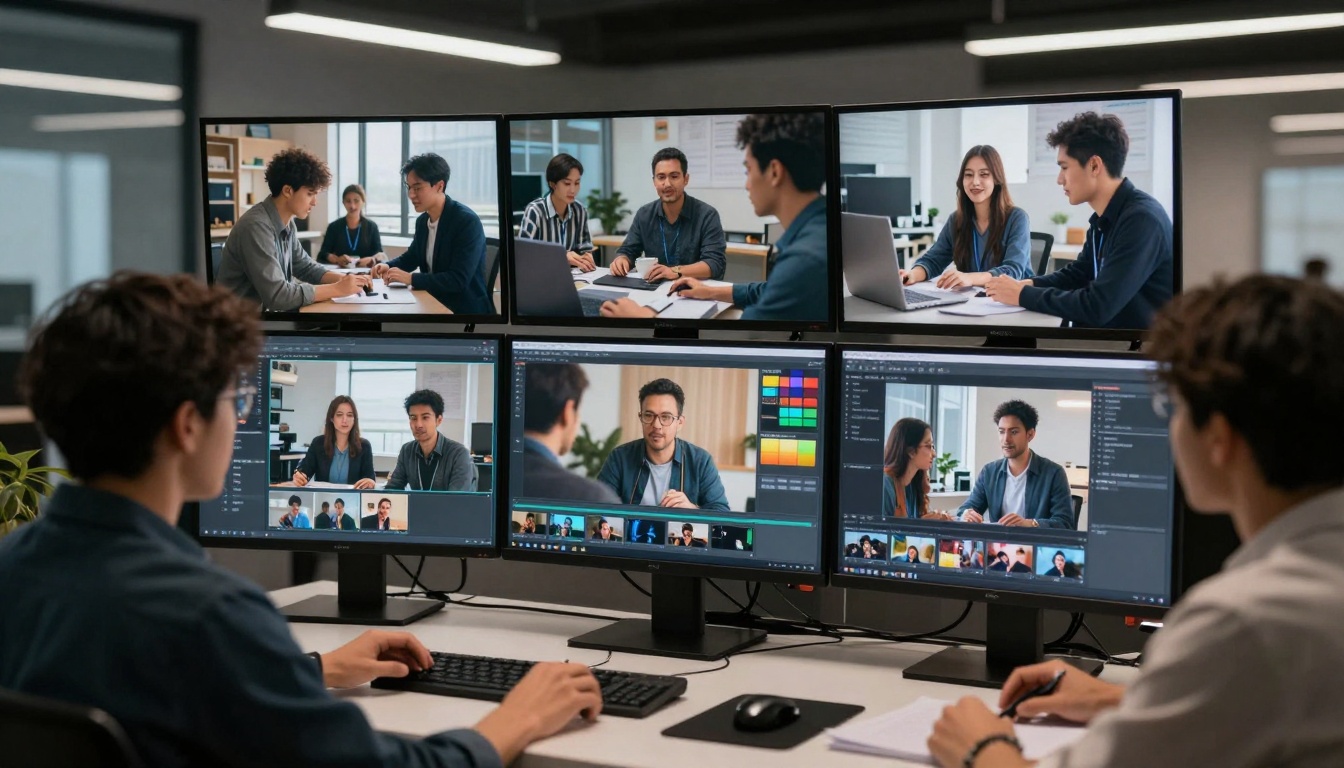
Las aplicaciones para negocios incluyen:
- Demostraciones de producto que muestran las funciones en acción
- Videos explicativos que desglosan conceptos complejos
- Fondos y elementos visuales para testimonios de clientes
- Contenido de formación interna y documentación
- Materiales para presentaciones en conferencias
- Elementos de video para campañas de correo electrónico
Los equipos pueden crear prototipos de conceptos de video con rapidez, recoger la opinión de los implicados y pulir el enfoque antes de comprometerse con la producción final. Este proceso iterativo lleva a mejores resultados finales y reduce el esfuerzo desperdiciado.
Imágenes de inicio y de final
Más allá de la generación básica de texto a video, Veo 3.1 admite partir de una imagen existente o crear transiciones suaves entre dos imágenes. Estas funciones amplían de forma notable las posibilidades creativas.
Partir de una imagen te permite:
- Convertir fotos de producto estáticas en videos dinámicos
- Animar obras de arte o ilustraciones
- Continuar secuencias de video a partir de generaciones anteriores
- Mantener la identidad visual de la marca en el nuevo contenido de video
Cuando aportas una imagen de inicio y otra de final, el modelo crea una transición suave que interpola entre ambas, gestionando tanto el movimiento como los cambios de composición o iluminación.
Uso de prompts negativos
A veces es más fácil describir lo que no quieres que enumerar todo lo que sí quieres. Los prompts negativos te permiten excluir elementos específicos de tus videos generados.
Los prompts negativos eficaces abordan:
- Estilos visuales no deseados (caricatura, animación, bocetos)
- Elementos que no encajan con tu contenido (texto, logotipos, marcas de agua)
- Problemas técnicos (desenfoque, grano, distorsión)
- Contenido o temas inadecuados
Piensa en los prompts negativos como filtros de calidad que ayudan a alejar al modelo de problemas habituales o de decisiones estéticas que no encajan con tu visión.
Cómo usar Veo 3.1 en PicassoIA
PicassoIA ofrece un acceso sencillo a Veo 3.1 a través de una interfaz web limpia. La plataforma se encarga de toda la complejidad técnica, para que puedas centrarte en la creatividad en lugar de en la infraestructura.
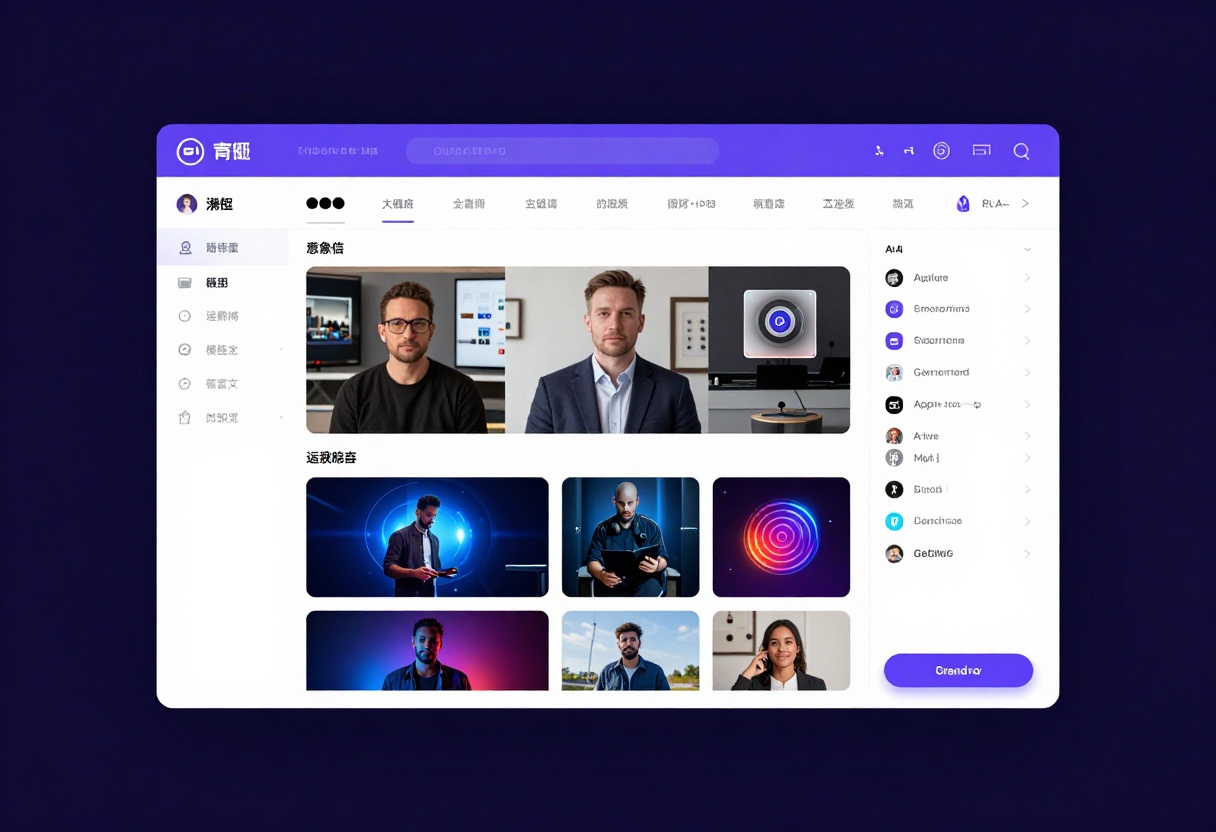
Primeros pasos
Visita la página del modelo Veo 3.1 en PicassoIA para empezar. La interfaz muestra todos los parámetros disponibles en un diseño claro.
Generación básica de video
Para tu primer video, céntrate en el campo obligatorio del prompt. Escribe una descripción detallada de lo que quieres ver y, después, haz clic en generar. El sistema usa ajustes predeterminados que funcionan bien en la mayoría de los casos.
Tu prompt debería describir:
- El sujeto principal o la acción
- El escenario o entorno
- La iluminación y el ambiente
- La perspectiva de cámara
- Cualquier detalle específico que sea importante para tu visión
Añadir imágenes de inicio
Si tienes una imagen existente que quieres animar, súbela en el campo "Image". Asegúrate de que tu imagen coincida con la relación de aspecto que has elegido (16:9 o 9:16) y de que cumpla las dimensiones recomendadas (1280x720 para 16:9, o 720x1280 para 9:16).
El modelo usará tu imagen como punto de partida, animándola según tu prompt de texto y manteniendo los elementos visuales de la original.
Trabajar con imágenes de referencia
Cuando necesitas coherencia de personajes u objetos en varios videos, usa la función de imágenes de referencia. Sube de 1 a 3 fotos claras de tu sujeto desde distintos ángulos.
Para obtener los mejores resultados con imágenes de referencia:
- Fija la relación de aspecto en 16:9
- Elige una duración de 8 segundos
- Usa fotos nítidas y bien iluminadas como referencia
- Evita imágenes de referencia muy filtradas o estilizadas
- Muestra el sujeto desde ángulos relevantes para tu prompt
Ajustar la duración y la calidad
Selecciona la duración que prefieras según el tipo de contenido. Las duraciones más cortas (de 4 a 6 segundos) funcionan bien para acciones simples o bucles, mientras que 8 segundos permiten secuencias más complejas.
Elige la resolución según tu uso final. El contenido para redes sociales suele funcionar bien en 720p, mientras que las presentaciones profesionales y el marketing se benefician de la calidad de 1080p.
Definir la relación de aspecto
Elige 16:9 para video horizontal tradicional o 9:16 para video vertical optimizado para dispositivos móviles. Esta decisión debe coincidir con el lugar donde planeas compartir o usar el contenido final.
Opciones de audio
Deja activada la opción "Generate Audio" si quieres que el modelo cree un diseño de sonido acorde. Desactívala si piensas añadir audio personalizado en la postproducción o si necesitas video sin sonido para usos específicos.
Uso de prompts negativos
Escribe en el campo de prompt negativo los elementos que quieras evitar. Esto ayuda a orientar la generación lejos de estilos visuales o contenidos no deseados.
Opciones avanzadas
El parámetro de semilla te permite reproducir resultados concretos. Cuando generes un video que te guste, anota el número de semilla. Usar la misma semilla con el mismo prompt producirá resultados similares (aunque no idénticos).
Procesamiento y descarga
Después de hacer clic en generar, el tiempo de procesamiento varía según la duración y la resolución. La plataforma muestra actualizaciones de progreso y recibirás una notificación cuando tu video esté listo.
Una vez terminado, puedes previsualizar el resultado directamente en el navegador y descargar el archivo de video para usarlo en tus proyectos.
Buenas prácticas para obtener resultados de calidad
El éxito con Veo 3.1 llega al entender cómo trabajar con los puntos fuertes del modelo y cómo sortear sus limitaciones.
Maximiza la calidad:
- Escribiendo prompts específicos y detallados en lugar de descripciones vagas
- Usando lenguaje cinematográfico (ángulos de cámara, iluminación, tipos de plano)
- Probando distintas variaciones del prompt para encontrar lo que funciona
- Manteniendo las escenas relativamente sencillas para obtener resultados más constantes
- Ajustando la duración a la complejidad del contenido (no apresures las acciones complejas)
Evita problemas habituales:
- No esperar un fotorrealismo perfecto en cada fotograma
- Empezar con 720p para hacer pruebas antes de pasar a 1080p
- Dividir las secuencias complejas en varios clips más cortos
- Proporcionar imágenes de referencia de buena calidad cuando uses esa función
- Revisar con atención las generaciones antes de construir sobre ellas
Comparación de Veo 3.1 con otros modelos
El ámbito del texto a video incluye varios modelos competidores, cada uno con puntos fuertes distintos. Veo 3.1 destaca por su combinación de calidad, flexibilidad y funciones prácticas.
Ventajas clave de Veo 3.1:
- Compatibilidad con imágenes de referencia para la coherencia de personajes
- Generación de audio integrada
- Varias opciones de resolución y relación de aspecto
- Calidad de movimiento fiable y coherencia temporal
- Equilibrio entre calidad y velocidad de generación
El modelo funciona especialmente bien en aplicaciones profesionales y de marketing, donde la coherencia y la calidad importan más que los efectos experimentales o artísticos.
Casos de uso reales
Entender cómo distintos creadores usan Veo 3.1 ayuda a identificar oportunidades para tus propios proyectos.
Los creadores de contenido lo usan para:
- Publicaciones habituales en redes sociales sin rodajes caros
- Probar conceptos de video antes de la producción completa
- Crear fondos para videos de persona hablando a cámara
- Generar metraje de apoyo (b-roll) para proyectos de edición
Las empresas lo aplican a:
- Anuncios de lanzamiento de productos
- Comunicaciones internas y formación
- Campañas de marketing de ejecución rápida
- Prototipos de conceptos publicitarios
Educadores y formadores lo utilizan para:
- Ejemplos visuales en cursos
- Diagramas y procesos animados
- Demostraciones de escenarios
- Contenido que aumenta el interés en las presentaciones
Consideraciones técnicas
Aunque Veo 3.1 se encarga de la mayoría de los aspectos técnicos de forma automática, entender algunos puntos clave te ayuda a trabajar con el sistema de forma más eficaz.
Factores que influyen en el tiempo de generación:
- Una duración mayor requiere proporcionalmente más tiempo de procesamiento
- 1080p necesita más tiempo que 720p
- Las imágenes de referencia añaden una ligera carga de procesamiento
- La generación de audio añade muy poco tiempo adicional
Especificaciones de salida:
- Los videos se entregan en formato MP4 estándar
- Los fotogramas por segundo están optimizados para una reproducción fluida
- Los archivos están comprimidos para un tamaño razonable manteniendo la calidad
- El audio (cuando está activado) se sincroniza con el video
Requisitos de la plataforma:
- Navegador web moderno con JavaScript habilitado
- Conexión a internet estable para subir y descargar archivos
- Espacio de almacenamiento para los archivos de video descargados
- No se necesita hardware especial por tu parte
Desarrollos futuros
La generación de video con IA sigue evolucionando a gran velocidad. Aunque no podemos predecir funciones concretas, la tendencia apunta a duraciones más largas, resoluciones más altas y un control más sofisticado sobre el contenido generado.
La integración de mejor audio, una mayor coherencia entre generaciones y controles más intuitivos probablemente hará que estas herramientas sean cada vez más accesibles para usuarios sin conocimientos técnicos.
Empieza hoy
La barrera de entrada para crear video nunca ha sido tan baja. Con Veo 3.1 en PicassoIA, puedes empezar a experimentar de inmediato, sin una inversión importante en equipos, software o formación.
Tus primeros pasos:
- Piensa en un concepto de video que necesites
- Escribe un prompt detallado que describa exactamente lo que quieres
- Elige los ajustes adecuados para tu caso de uso
- Genera el resultado y evalúalo
- Itera según lo que funcione y lo que no
La curva de aprendizaje es corta. La mayoría de los usuarios consiguen resultados aceptables en sus primeros intentos, y la calidad mejora rápido a medida que te acostumbras a qué prompts funcionan bien.
No dejes que lo perfecto sea enemigo de lo bueno. Genera varias variaciones, mira qué funciona y refina tu enfoque. El costo y el tiempo que requiere cada intento son lo bastante bajos como para que experimentar no solo sea posible, sino que se fomente.
El contenido en video se ha vuelto esencial para la comunicación digital, el marketing y la expresión creativa. Herramientas como Veo 3.1 permiten que cualquiera con ideas participe en este medio visual sin las barreras tradicionales de costo, habilidad o acceso a equipos.
Prueba Veo 3.1 en PicassoIA y descubre lo que puedes crear.


