O que torna o Veo 3.1 diferente
Criar vídeos costumava exigir equipamento caro, conhecimento técnico e horas de edição. O Veo 3.1 muda essa equação. Este modelo de IA do Google transforma descrições em texto em conteúdo de vídeo profissional, tornando a produção de vídeo acessível a qualquer pessoa com uma ideia.
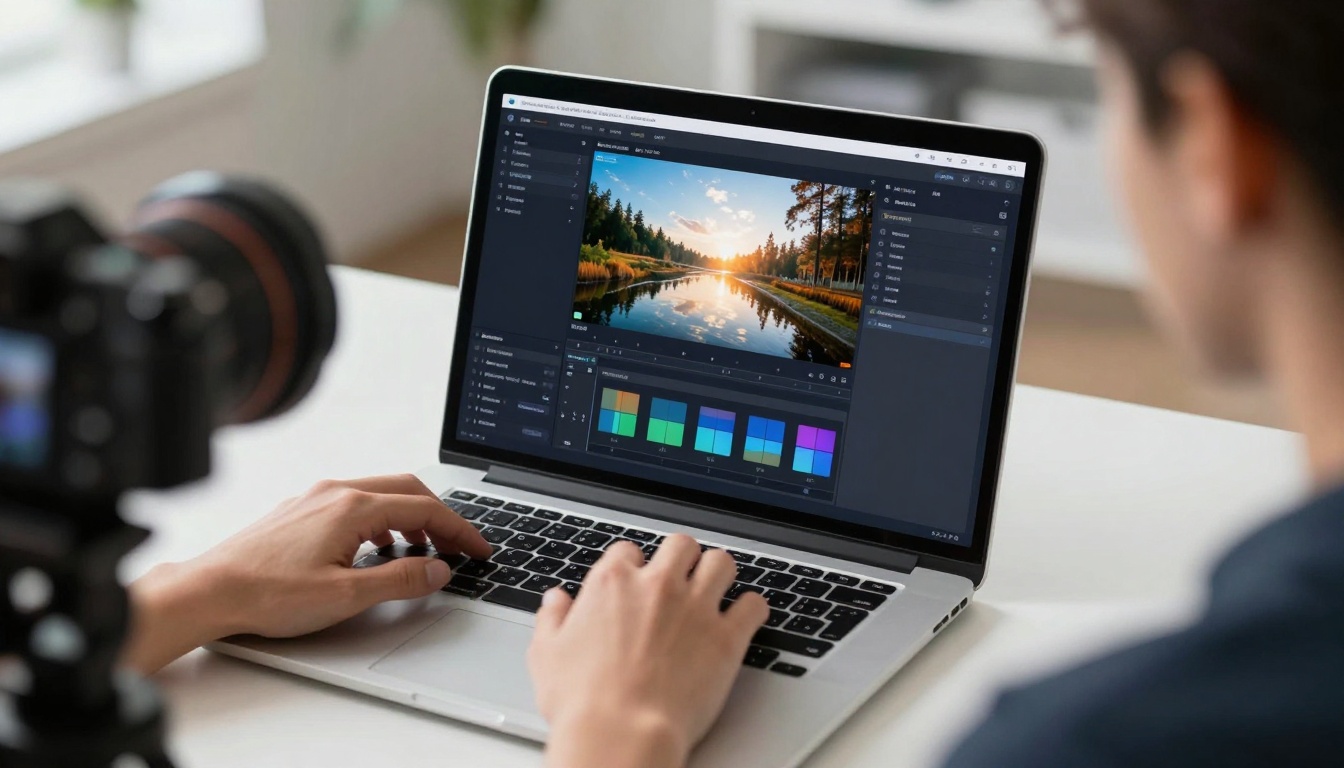
O verdadeiro poder do Veo 3.1 vem de sua flexibilidade. Você pode gerar vídeos do zero usando apenas texto, partir de uma imagem existente ou manter a consistência entre várias cenas usando imagens de referência. O modelo lida com tudo, de clipes curtos para redes sociais a sequências narrativas mais longas.
Como o Veo 3.1 funciona
Em sua essência, o Veo 3.1 usa IA avançada para interpretar seus prompts de texto e gerar o conteúdo de vídeo correspondente. Mas o sistema vai além da simples conversão de texto para vídeo.
O processo de geração segue estes princípios:
- A consciência de contexto significa que o modelo presta atenção nas relações entre objetos e ações no seu prompt
- A consistência temporal garante movimento suave e transições realistas entre os quadros
- A síntese de áudio cria paisagens sonoras correspondentes que complementam o conteúdo visual
- O suporte a imagens de referência mantém a identidade do sujeito em cenas diferentes
O modelo oferece várias resoluções (720p e 1080p) e proporções (16:9 e 9:16), permitindo criar conteúdo otimizado para diferentes plataformas e usos.
Como escrever prompts de vídeo eficazes
A qualidade do resultado depende muito de como você descreve o que quer. Um prompt vago produz resultados genéricos, enquanto uma descrição detalhada gera conteúdo específico e envolvente.
Prompts fortes incluem estes elementos:
- Ação e movimento (o que está acontecendo na cena)
- Detalhes visuais (iluminação, cores, ângulos de câmera)
- Clima ou atmosfera (enérgico, calmo, dramático)
- Descrição do sujeito (quem ou o que aparece no vídeo)
- Contexto ou cenário (onde a ação acontece)
Por exemplo, em vez de "uma pessoa caminhando", tente "uma mulher de casaco vermelho caminhando por uma rua movimentada da cidade ao pôr do sol, iluminação de hora dourada, câmera cinematográfica seguindo por trás". Os detalhes adicionais dão ao modelo muito mais com o que trabalhar.
Opções de resolução e qualidade
O Veo 3.1 oferece duas faixas de resolução para equilibrar qualidade e velocidade de geração. A opção 720p produz vídeo em HD adequado para a maioria das plataformas online e redes sociais. A configuração 1080p entrega qualidade Full HD para aplicações mais profissionais.
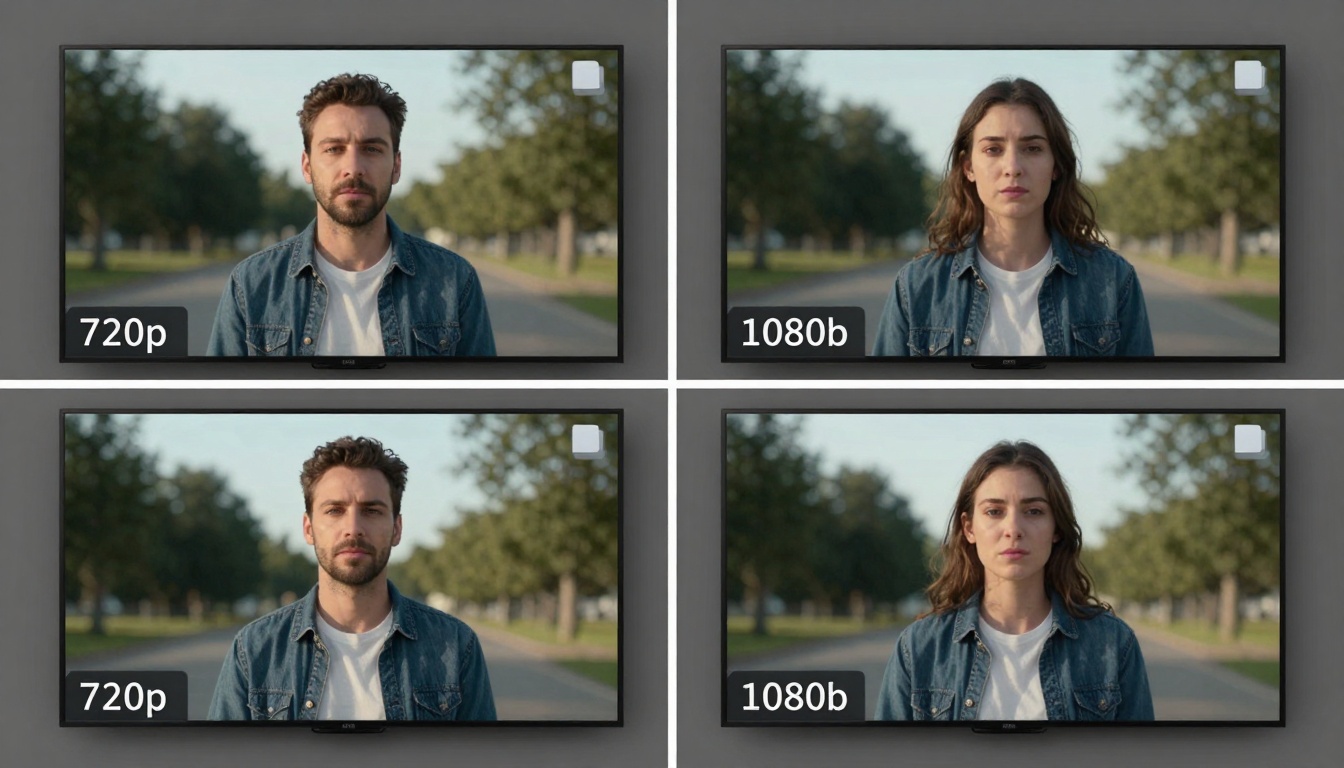
Considere estes fatores ao escolher a resolução:
- 720p funciona bem para iterações rápidas e conteúdo de redes sociais
- 1080p oferece detalhes de melhor qualidade para apresentações profissionais e marketing
- Resolução maior exige mais tempo de processamento
- As duas opções mantêm os padrões de qualidade do modelo para movimento e consistência
A diferença fica mais evidente em cenas com detalhes finos ou elementos de texto, onde o 1080p preserva a nitidez que poderia se perder em resoluções menores.
Como usar imagens de referência
Um dos grandes destaques do Veo 3.1 é a capacidade de manter a consistência do sujeito entre gerações usando imagens de referência. Esse recurso resolve um problema comum na geração de vídeo com IA, em que personagens ou objetos podem mudar de aparência entre planos diferentes.
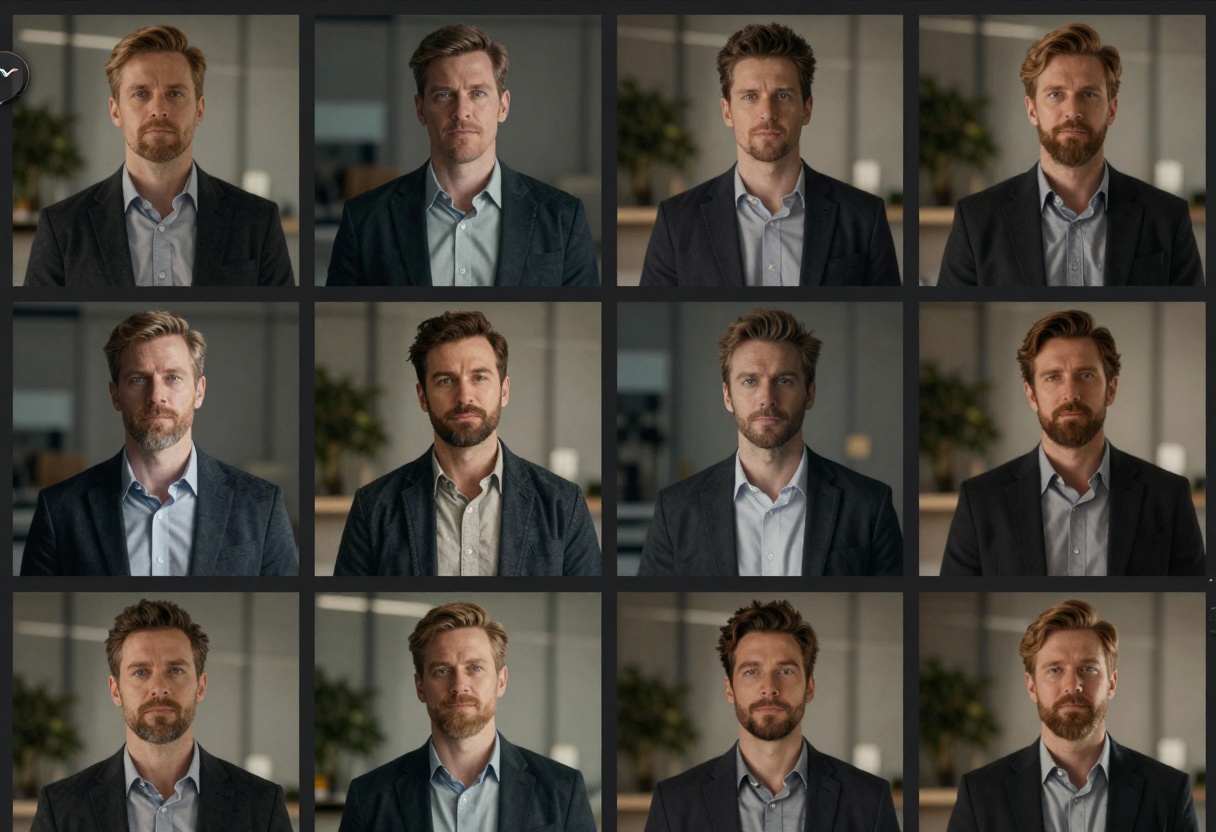
Imagens de referência funcionam melhor quando:
- O sujeito está claramente visível e bem iluminado na foto de referência
- Você está criando uma série de vídeos relacionados com o mesmo personagem ou objeto
- A proporção está definida como 16:9 com duração de 8 segundos
- Você envia de 1 a 3 imagens de referência mostrando ângulos diferentes do seu sujeito
Esse recurso abre possibilidades de narrativa que antes não eram práticas. Agora você pode criar sequências com vários planos mantendo seu personagem principal ou produto com aparência consistente do início ao fim.
Configurações de duração e tempo
O Veo 3.1 oferece três opções de duração: 4, 6 e 8 segundos. Embora possam parecer curtas, elas foram escolhidas com cuidado para maximizar a qualidade mantendo os tempos de geração razoáveis.
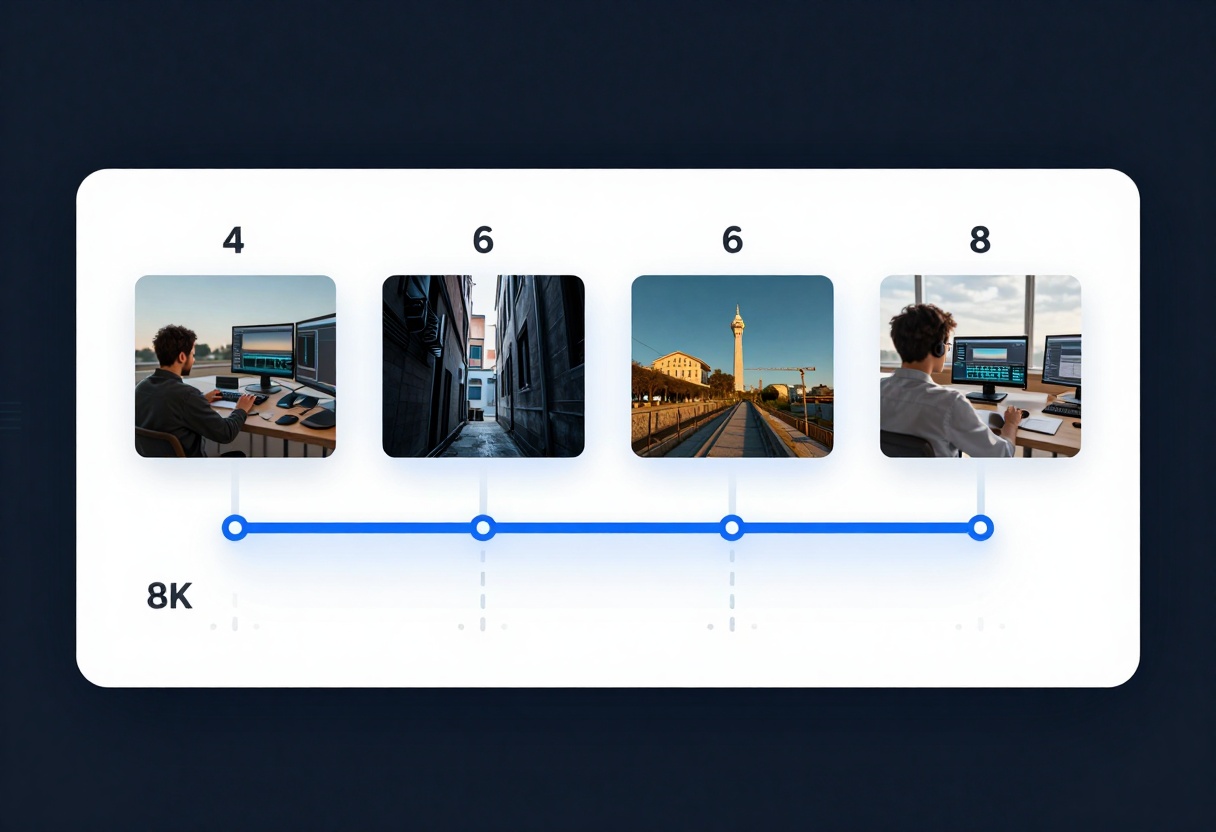
Clipes de quatro segundos funcionam muito bem para conteúdo rápido em redes sociais ou loops repetidos. Seis segundos dão tempo suficiente para estabelecer uma cena e mostrar uma ação clara. Oito segundos permitem sequências mais complexas, com vários movimentos ou momentos de história.
Planeje seu tempo de acordo com o tipo de conteúdo:
- Apresentações de produto: de 4 a 6 segundos destacando os principais recursos
- Sequências de ação: de 6 a 8 segundos para estabelecer e concluir o movimento
- Planos atmosféricos: de 4 a 6 segundos para criar clima e tom
- Momentos narrativos: 8 segundos para começo, meio e fim
Você sempre pode gerar vários clipes e combiná-los na pós-produção para sequências mais longas, mantendo qualidade consistente em cada segmento.
Recursos de geração de áudio
Vídeo sem som parece incompleto. O Veo 3.1 resolve isso com a geração de áudio opcional, que combina com o conteúdo do seu vídeo. O sistema analisa os elementos visuais e cria efeitos sonoros e áudio ambiente apropriados.
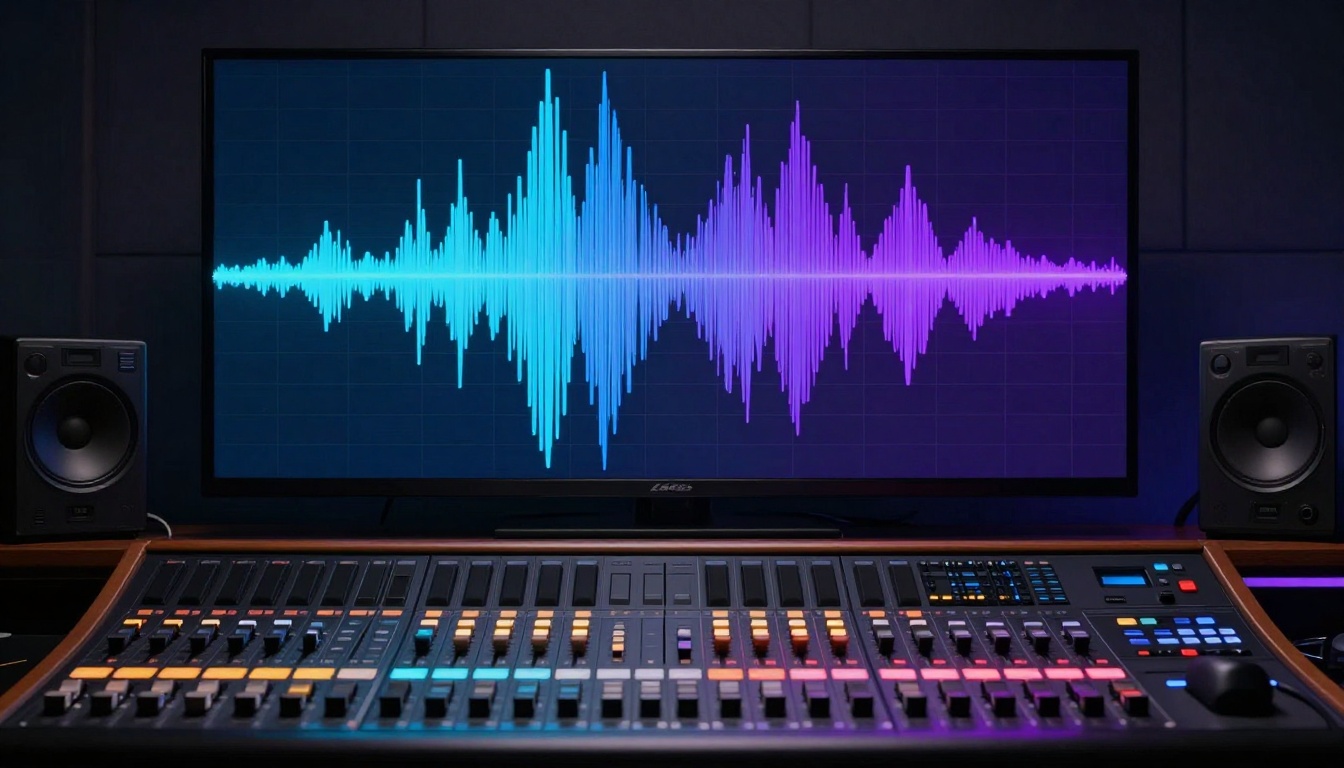
O sistema de áudio cuida de:
- Sons ambientes que combinam com o cenário
- Áudio relacionado ao movimento para as ações na cena
- Elementos atmosféricos que reforçam o clima
- Pistas de áudio espacial que parecem naturais com o visual
Você pode desativar a geração de áudio se pretende adicionar um design de som personalizado depois, mas o áudio gerado muitas vezes oferece um ponto de partida sólido, que pode ser refinado ou substituído conforme necessário.
Escolhas de proporção
O consumo de vídeo hoje acontece em muitas plataformas e dispositivos diferentes. O Veo 3.1 oferece formatos paisagem (16:9) e retrato (9:16) para atender a essa realidade.
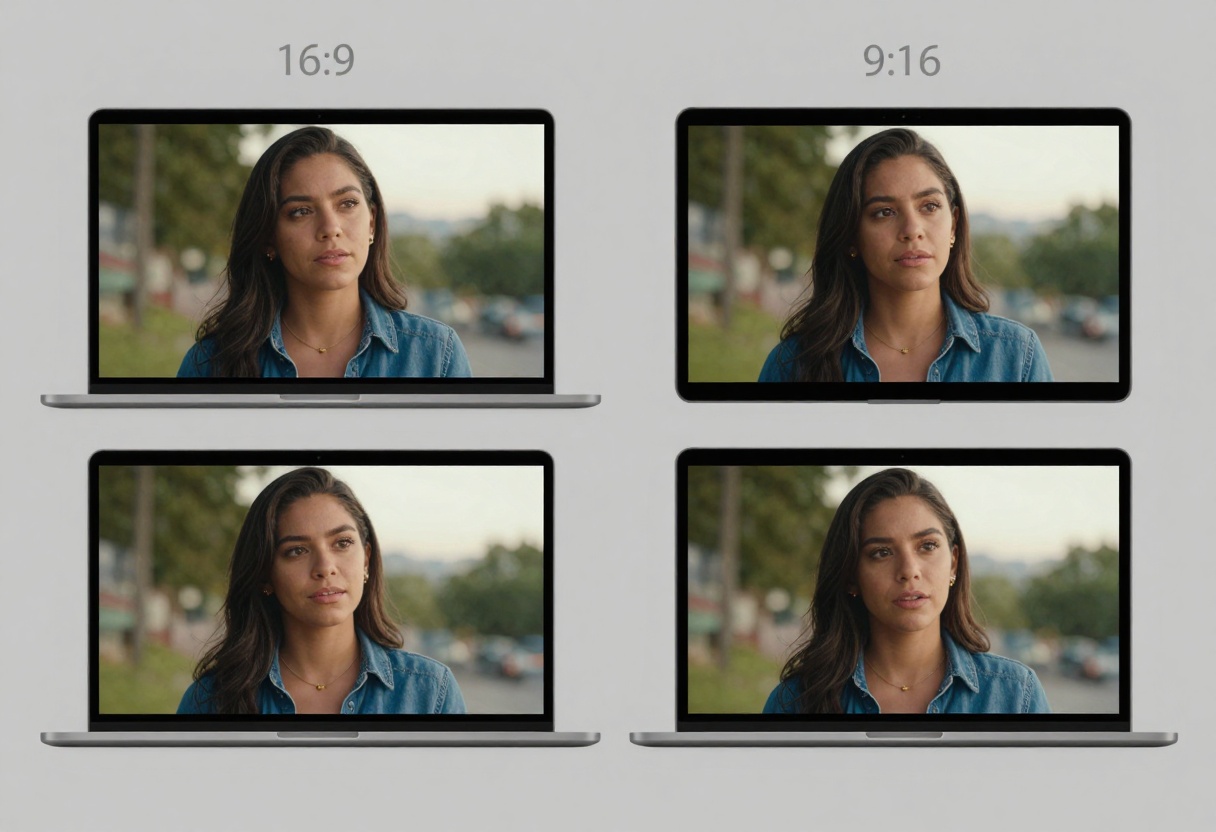
Escolha 16:9 para:
- YouTube e plataformas de vídeo tradicionais
- Cabeçalhos de sites e páginas de destino
- Apresentações e conteúdo profissional
- Cenas amplas de paisagem que se beneficiam do enquadramento horizontal
Escolha 9:16 para:
- Stories e Reels do Instagram
- Conteúdo para TikTok
- Experiências de visualização pensadas primeiro para o celular
- Conteúdo vertical que preenche a tela do smartphone
A proporção afeta não só as dimensões finais da saída, mas também a forma como o modelo enquadra e compõe os planos dentro do vídeo.
Aplicações em redes sociais
O vídeo domina as redes sociais, e o Veo 3.1 facilita a criação de publicações envolventes sem estruturas de produção caras. A ferramenta se destaca especialmente para criadores que precisam produzir conteúdo com regularidade.
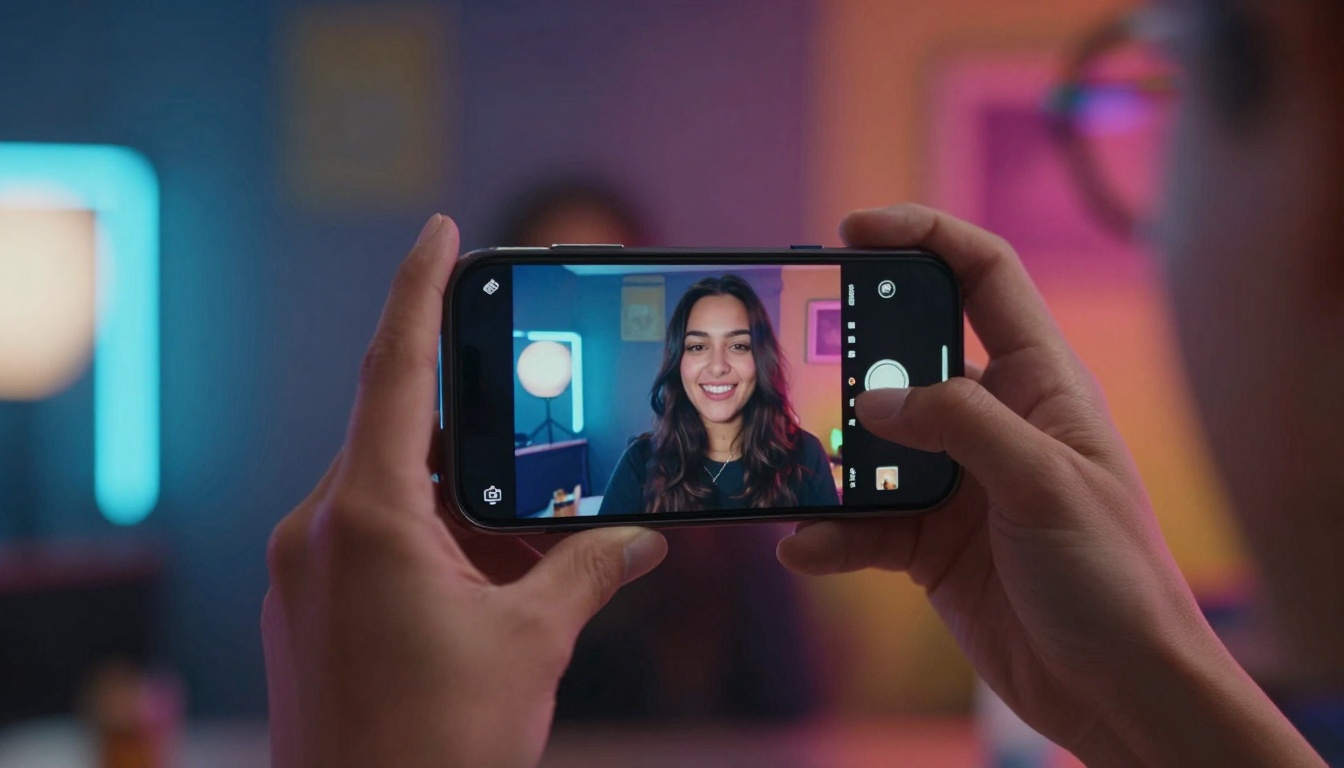
Usos comuns em redes sociais:
- Anúncios e revelações de produtos
- Conteúdo no estilo bastidores
- Clipes de tutoriais ou de passo a passo
- Vídeos de reação e fundos para comentários
- Conteúdo promocional para eventos ou lançamentos
- Sequências de storytelling de marca
A possibilidade de iterar rapidamente sobre ideias significa que você pode testar abordagens diferentes e descobrir o que ressoa com seu público, sem dedicar muito tempo ou recursos a cada tentativa.
Conteúdo de marketing e negócios
A produção profissional de vídeo tradicionalmente exige orçamento e planejamento significativos. O Veo 3.1 democratiza o acesso a conteúdo de vídeo de qualidade para equipes de marketing e empresas de todos os tamanhos.
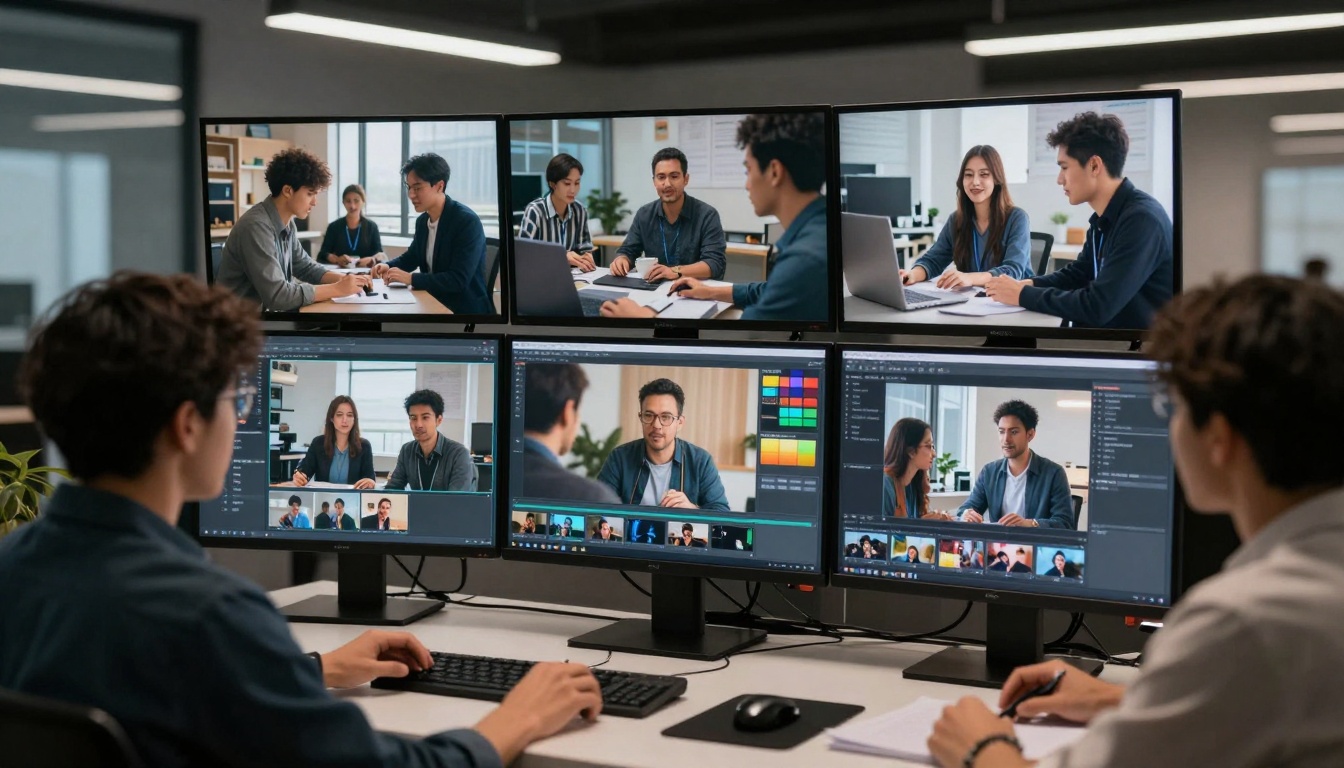
As aplicações para negócios incluem:
- Demonstrações de produtos mostrando recursos em uso
- Vídeos explicativos que detalham conceitos complexos
- Fundos e elementos visuais para depoimentos de clientes
- Conteúdo de treinamento interno e documentação
- Materiais para apresentações em conferências
- Elementos em vídeo para campanhas de e-mail
As equipes podem prototipar conceitos de vídeo rapidamente, colher o feedback das partes interessadas e refinar a abordagem antes de se comprometer com a produção final. Esse processo iterativo leva a melhores resultados finais e reduz o esforço desperdiçado.
Imagens iniciais e finais
Além da geração básica de texto para vídeo, o Veo 3.1 permite partir de uma imagem existente ou criar transições suaves entre duas imagens. Esses recursos ampliam bastante as possibilidades criativas.
Começar com uma imagem permite que você:
- Transforme fotos de produtos estáticas em vídeos dinâmicos
- Anime obras de arte ou ilustrações
- Dê continuidade a sequências de vídeo a partir de gerações anteriores
- Combine o vídeo novo com a identidade visual já existente da marca
Quando você envia uma imagem inicial e uma final, o modelo cria uma transição suave que interpola entre as duas, lidando tanto com o movimento quanto com quaisquer mudanças de composição ou iluminação.
Como usar prompts negativos
Às vezes é mais fácil descrever o que você não quer do que listar tudo o que você quer. Os prompts negativos permitem excluir elementos específicos dos seus vídeos gerados.
Prompts negativos eficazes abordam:
- Estilos visuais indesejados (cartoon, animado, esboçado)
- Elementos que não combinam com seu conteúdo (texto, logotipos, marcas d’água)
- Problemas técnicos (desfoque, granulação, distorção)
- Conteúdo ou temas inadequados
Pense nos prompts negativos como filtros de qualidade que ajudam a afastar o modelo de problemas comuns ou de escolhas estéticas que não combinam com a sua visão.
Como usar o Veo 3.1 no PicassoIA
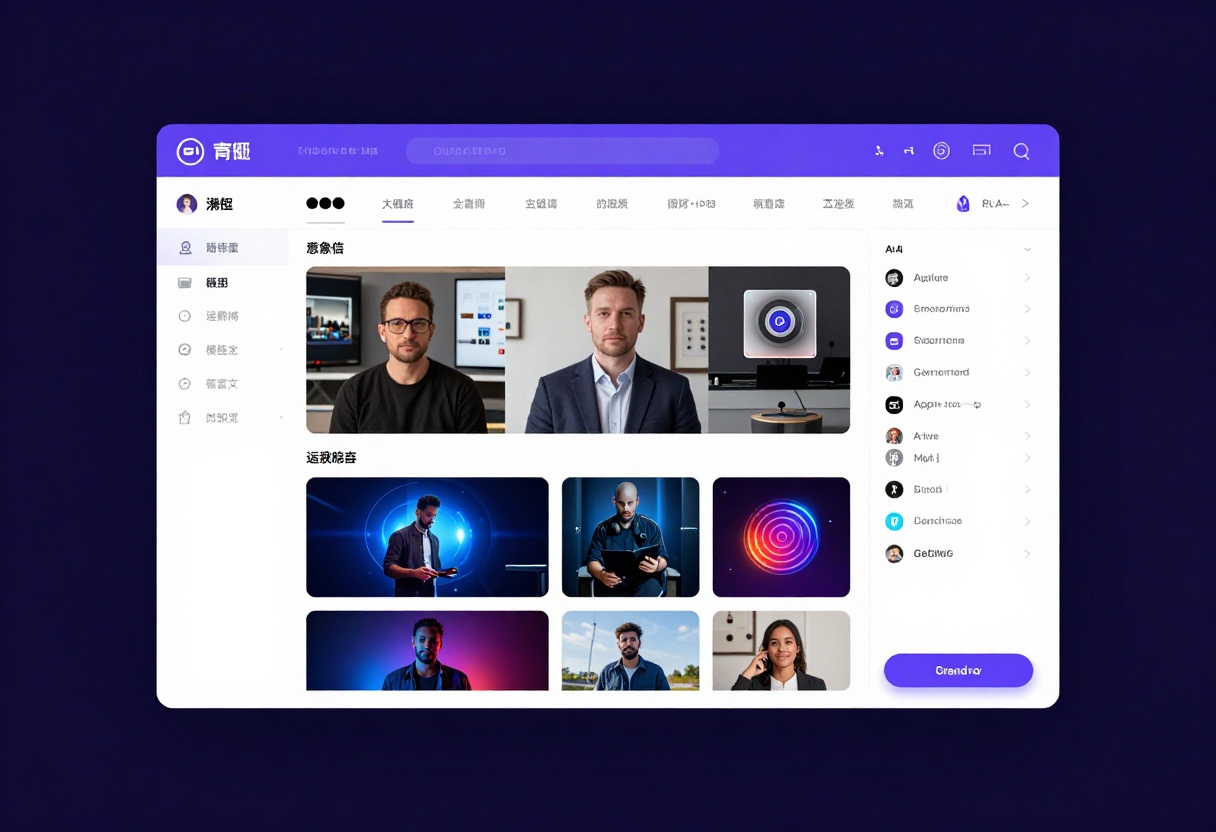
O PicassoIA oferece acesso direto ao Veo 3.1 por uma interface web limpa. A plataforma cuida de toda a complexidade técnica, permitindo que você se concentre na criatividade em vez da infraestrutura.
Primeiros passos
Acesse a página do modelo Veo 3.1 no PicassoIA para começar. A interface apresenta todos os parâmetros disponíveis em um layout claro.
Geração básica de vídeo
Para o seu primeiro vídeo, concentre-se no campo de prompt obrigatório. Escreva uma descrição detalhada do que você quer ver e clique em gerar. O sistema usa configurações padrão que funcionam bem para a maioria dos casos.
Seu prompt deve descrever:
- O sujeito principal ou a ação
- O cenário ou ambiente
- Iluminação e clima
- Perspectiva da câmera
- Quaisquer detalhes específicos que importem para a sua visão
Adicionando imagens iniciais
Se você tem uma imagem existente que quer animar, envie-a no campo "Image". Certifique-se de que sua imagem corresponda à proporção selecionada (16:9 ou 9:16) e atenda às dimensões recomendadas (1280x720 para 16:9, ou 720x1280 para 9:16).
O modelo usará sua imagem como ponto de partida, animando-a de acordo com seu prompt de texto e mantendo os elementos visuais da original.
Trabalhando com imagens de referência
Quando precisar de consistência de personagem ou objeto em vários vídeos, use o recurso de imagens de referência. Envie de 1 a 3 fotos nítidas do seu sujeito em ângulos diferentes.
Para melhores resultados com imagens de referência:
- Defina a proporção como 16:9
- Escolha a duração de 8 segundos
- Use fotos nítidas e bem iluminadas como referência
- Evite imagens de referência muito filtradas ou estilizadas
- Mostre o sujeito em ângulos relevantes para o seu prompt
Ajustando duração e qualidade
Selecione a duração de sua preferência de acordo com o tipo de conteúdo. Durações mais curtas (de 4 a 6 segundos) funcionam bem para ações simples ou loops, enquanto 8 segundos permitem sequências mais complexas.
Escolha a resolução de acordo com o uso final. Conteúdo para redes sociais normalmente funciona bem em 720p, enquanto apresentações profissionais e marketing se beneficiam da qualidade 1080p.
Definindo a proporção
Escolha 16:9 para vídeo paisagem tradicional ou 9:16 para vídeo retrato otimizado para celular. Essa decisão deve combinar com o lugar onde você pretende compartilhar ou usar o conteúdo final.
Opções de áudio
Deixe "Generate Audio" ativado se quiser que o modelo crie um design de som correspondente. Desative-o se pretende adicionar áudio personalizado na pós-produção ou se precisa de vídeo sem som para aplicações específicas.
Usando prompts negativos
Digite no campo de prompt negativo quaisquer elementos que você quer evitar. Isso ajuda a direcionar a geração para longe de estilos visuais ou conteúdos indesejados.
Opções avançadas
O parâmetro seed permite reproduzir resultados específicos. Quando você gerar um vídeo de que gostar, anote o número da seed. Usar a mesma seed com o mesmo prompt vai produzir resultados semelhantes (mas não idênticos).
Processamento e download
Depois de clicar em gerar, o tempo de processamento varia conforme a duração e a resolução. A plataforma mostra atualizações de progresso, e você receberá uma notificação quando seu vídeo estiver pronto.
Quando concluído, você pode visualizar o resultado diretamente no navegador e baixar o arquivo de vídeo para usar em seus projetos.
Boas práticas para resultados de qualidade
O sucesso com o Veo 3.1 vem de entender como trabalhar com os pontos fortes do modelo e contornar suas limitações.
Maximize a qualidade:
- Escrevendo prompts específicos e detalhados, em vez de descrições vagas
- Usando linguagem cinematográfica (ângulos de câmera, iluminação, tipos de plano)
- Testando variações de prompt para descobrir o que funciona
- Mantendo cenas relativamente simples para resultados mais consistentes
- Ajustando a duração à complexidade do conteúdo (não apresse ações complexas)
Evite problemas comuns:
- Não esperando fotorrealismo perfeito em todos os quadros
- Começando com 720p para testes antes de se comprometer com 1080p
- Dividindo sequências complexas em vários clipes mais curtos
- Fornecendo imagens de referência de boa qualidade ao usar esse recurso
- Revisando as gerações com cuidado antes de construir sobre elas
O mercado de texto para vídeo inclui vários modelos concorrentes, cada um com pontos fortes diferentes. O Veo 3.1 se destaca pela combinação de qualidade, flexibilidade e recursos práticos.
Principais vantagens do Veo 3.1:
- Suporte a imagens de referência para consistência de personagem
- Geração de áudio integrada
- Múltiplas opções de resolução e proporção
- Qualidade de movimento confiável e consistência temporal
- Equilíbrio entre qualidade e velocidade de geração
O modelo funciona especialmente bem para aplicações profissionais e de marketing, nas quais consistência e qualidade pesam mais do que efeitos experimentais ou artísticos.
Casos de uso no mundo real
Entender como diferentes criadores usam o Veo 3.1 ajuda a identificar oportunidades para os seus próprios projetos.
Criadores de conteúdo o usam para:
- Publicações regulares em redes sociais sem gravações caras
- Testar conceitos de vídeo antes da produção completa
- Criar fundos para vídeos com apresentador falando para a câmera
- Gerar imagens de cobertura (b-roll) para projetos de edição
Empresas o aplicam em:
- Anúncios de lançamento de produtos
- Comunicação interna e treinamento
- Campanhas de marketing de entrega rápida
- Prototipagem de conceitos de anúncios
Educadores e instrutores o utilizam para:
- Exemplos visuais em cursos
- Diagramas e processos animados
- Demonstrações de cenários
- Conteúdo que aumenta o engajamento em apresentações
Considerações técnicas
Embora o Veo 3.1 cuide da maioria dos aspectos técnicos automaticamente, entender alguns pontos-chave ajuda você a trabalhar com mais eficiência no sistema.
Fatores que afetam o tempo de geração:
- Duração maior exige proporcionalmente mais tempo de processamento
- 1080p exige mais tempo do que 720p
- Imagens de referência adicionam um pequeno acréscimo de processamento
- A geração de áudio adiciona pouco tempo extra
Especificações de saída:
- Os vídeos são entregues no formato MP4 padrão
- As taxas de quadros são otimizadas para reprodução suave
- Os arquivos são comprimidos para um tamanho razoável, mantendo a qualidade
- O áudio (quando ativado) é sincronizado com o vídeo
Requisitos da plataforma:
- Navegador web moderno com JavaScript habilitado
- Conexão de internet estável para envio e download
- Espaço de armazenamento para os arquivos de vídeo baixados
- Nenhum hardware especial necessário do seu lado
Desenvolvimentos futuros
A geração de vídeo com IA continua evoluindo rapidamente. Embora não possamos prever recursos específicos, a tendência aponta para durações mais longas, resoluções mais altas e controle mais sofisticado sobre o conteúdo gerado.
A integração de um áudio melhor, a consistência aprimorada entre gerações e controles mais intuitivos devem tornar essas ferramentas cada vez mais acessíveis a usuários não técnicos.
Começando hoje
A barreira de entrada para criar vídeos nunca foi tão baixa. Com o Veo 3.1 no PicassoIA, você pode começar a experimentar imediatamente, sem grandes investimentos em equipamento, software ou treinamento.
Seus primeiros passos:
- Pense em um conceito de vídeo de que você precisa
- Escreva um prompt detalhado descrevendo exatamente o que você quer
- Escolha as configurações adequadas para o seu uso
- Gere e avalie o resultado
- Itere com base no que funciona e no que não funciona
A curva de aprendizado é curta. A maioria dos usuários produz resultados razoáveis nas primeiras tentativas, e a qualidade melhora rapidamente à medida que você descobre quais prompts funcionam bem.
Não deixe que o perfeito seja inimigo do bom. Gere várias variações, veja o que funciona e refine sua abordagem. O custo e o tempo investidos em cada tentativa são baixos o suficiente para que a experimentação não seja apenas possível, mas incentivada.
O conteúdo em vídeo se tornou essencial para a comunicação digital, o marketing e a expressão criativa. Ferramentas como o Veo 3.1 possibilitam que qualquer pessoa com ideias participe desse meio visual sem as barreiras tradicionais de custo, habilidade ou acesso a equipamento.
Experimente o Veo 3.1 no PicassoIA e veja o que você consegue criar.


