Vous avez une photo que vous aimez, mais la tenue ne convient pas, la lumière est plate ou le décor ne correspond pas à l’ambiance voulue. Les outils d’image vers image pour adultes règlent cela sans nouvelle séance : vous importez l’image, décrivez la modification, et le modèle la recompose. Le hic, c’est que la plupart des retouches grand public refusent tout ce qui va au-delà du simple pull, donc trouver un générateur qui gère les maillots de bain, la lingerie et le style boudoir demande un peu de recherche. Cet article présente les options gratuites qui fonctionnent, les prompts qui donnent des résultats propres, des exemples de retouches et les réglages qui déterminent la part de votre photo originale qui subsiste.
Tout ce contenu porte sur un glamour sobre et non explicite : maillots de bain, satin, dentelle, portraits à l’heure dorée et éditoriaux de mode mettant en scène des adultes. Rien sur cette page ne concerne une production pornographique, et aucun exemple n’utilise la ressemblance d’une vraie personne sans autorisation.
Ce que signifie l’image vers image pour adultes
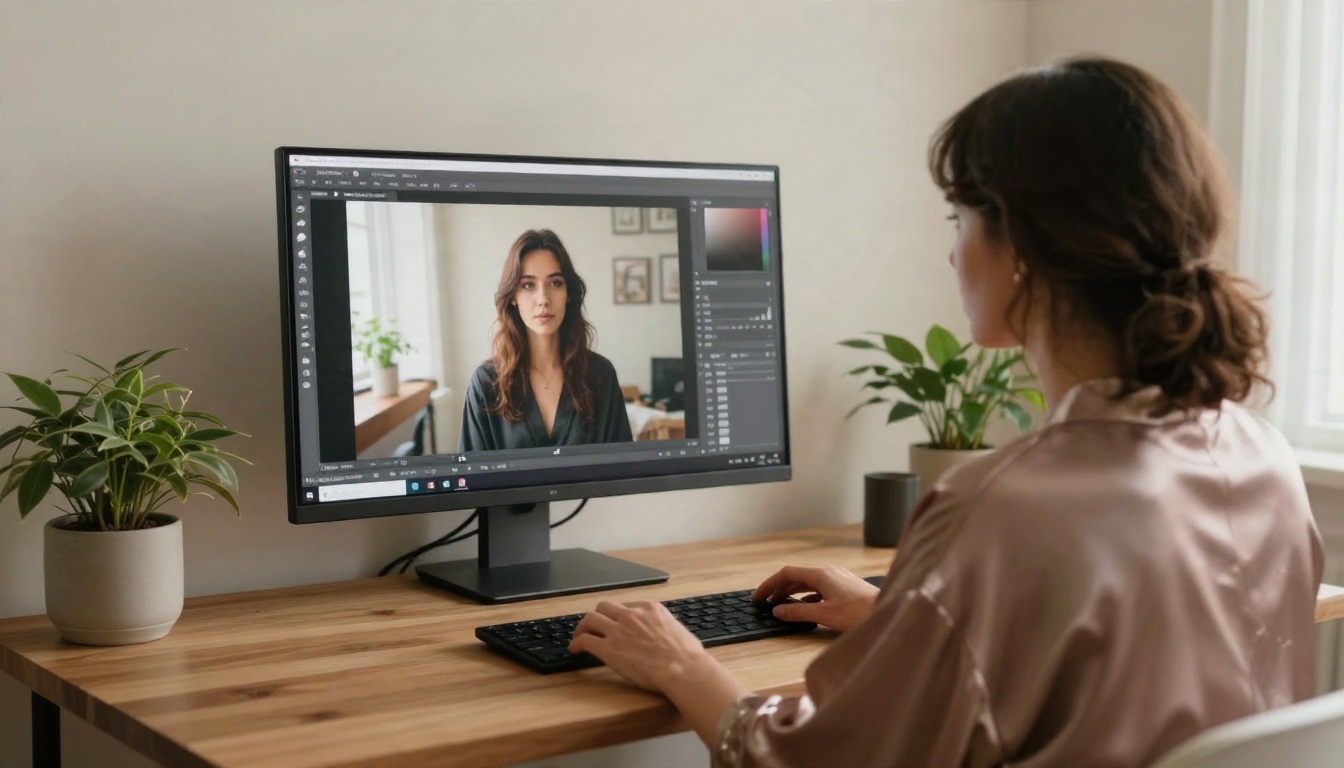
L’image vers image signifie que le modèle part d’une image que vous fournissez, et non d’un bruit vide. Il analyse la composition, la pose et les couleurs, puis applique votre instruction textuelle par-dessus. Le terme « pour adultes » décrit simplement le sujet : glamour, maillots de bain, boudoir et photographie de mode mettant en scène des adultes.
Texte vers image ou image vers image
Avec le simple texte vers image, vous décrivez tout en espérant que le modèle s’en rapproche. Avec l’image vers image, la structure est déjà fixée. C’est pourquoi le résultat paraît plus prévisible : l’angle du visage, le cadrage et la position du corps viennent de votre source, et vous ne guidez que les détails.
| Méthode | Point de départ | Niveau de contrôle | Idéal pour |
|---|
| Texte vers image | Mots uniquement | Faible à moyen | Concepts entièrement nouveaux |
| Image vers image | Photo et mots | Élevé | Changements de tenue, éclairage, changements de décor |
| Inpainting | Photo et un masque | Très élevé | Corriger une petite zone |
| Upscaling | Photo seule | Fixe | Fichiers finaux plus nets |
Pourquoi on l’utilise
Les photographes s’en servent pour prévisualiser une idée de style avant de réserver un lieu. Les créateurs s’en servent pour produire des séries cohérentes à partir d’une seule séance. Les amateurs aiment simplement voir le même portrait en maillot rouge, puis en soutien-gorge en dentelle blanche, puis sur le pont d’un yacht. C’est rapide, et une offre gratuite rend les essais peu coûteux.
💡 Astuce : Partez d’une photo source nette et bien éclairée. Un import flou ne donne rien au modèle sur quoi s’appuyer, et aucun prompt ne peut le réparer.
Générateurs gratuits qui valent le détour
Le marché se divise en deux groupes. Les applications fermées aux filtres stricts bloqueront même une demande de bikini. Les plateformes ouvertes, avec moins de restrictions, vous permettent de travailler dans la gamme glamour. Votre objectif est un outil sans censure pour les thèmes adultes sobres, assez rapide pour itérer et généreux en générations gratuites.
Seedream 4.5
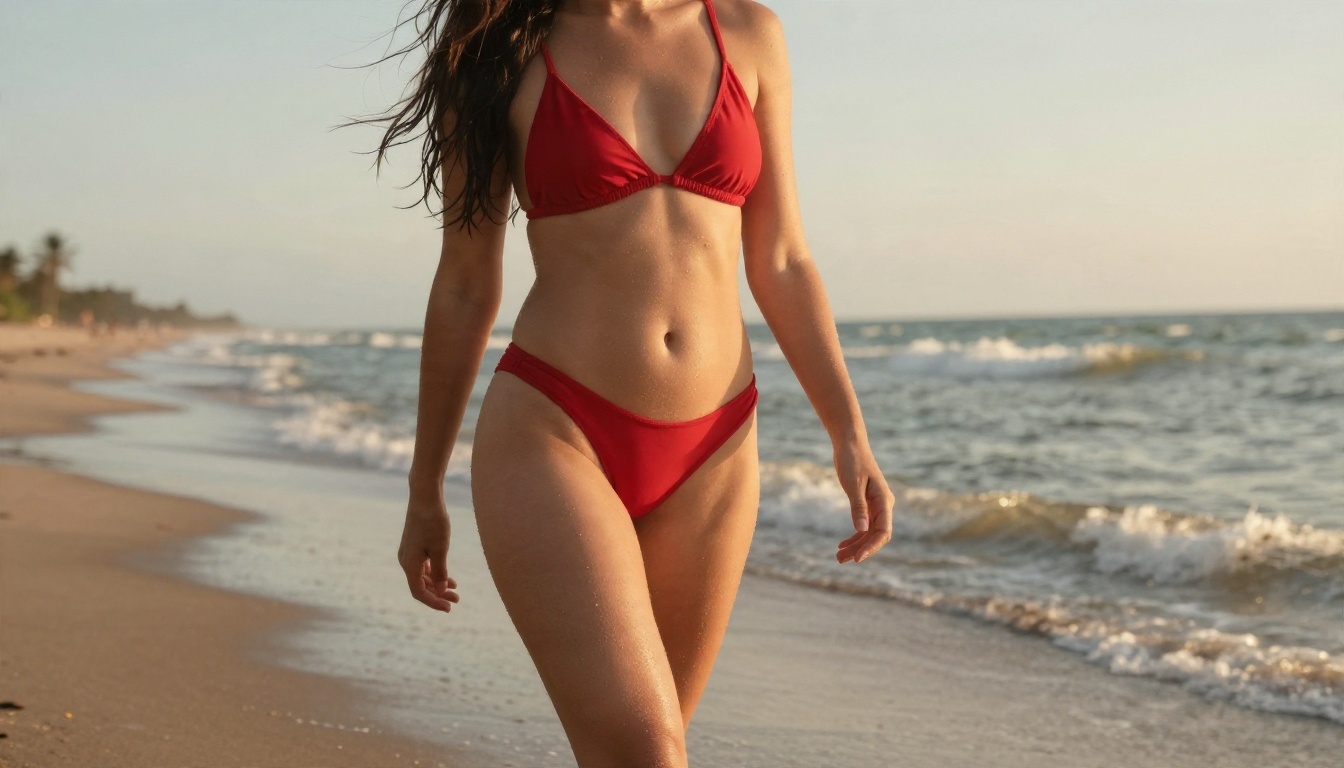
Seedream 4.5 est le premier modèle à essayer pour ce type de travail. Il produit des rendus 4K nets, gère bien la texture de la peau et suit de près les prompts longs, ce qui compte quand vous décrivez à la fois le tissu, la direction de la lumière et l’effet de l’objectif. Maillots de bain, lingerie et tenues de soirée donnent des plis crédibles et des ombres réalistes.
Ce qui se remarque en pratique :
- Détail : les pores, les taches de rousseur et le tissage du tissu restent nets au lieu de paraître cireux.
- Respect du prompt : il lit des détails comme « bretelle qui glisse de l’épaule » sans en ignorer la moitié.
- Résolution : des fichiers volumineux qui tiennent à l’impression ou au recadrage.
PicassoIA Image Editor Pro
PicassoIA Image Editor Pro est conçu autour de la retouche d’une photo existante, et il propose des générations illimitées. C’est la fonctionnalité la plus importante pour le travail d’image vers image pour adultes, car de bons résultats apparaissent rarement au premier essai. Vous soumettrez la même photo source à cinq ou dix variantes de prompt, et un plafond de crédits met vite fin à ce flux de travail.
Utilisez-le quand vous voulez changer une tenue, remplacer un arrière-plan, ajuster l’ambiance ou corriger de petits défauts tout en gardant la personne reconnaissable.
D’autres retoucheurs à tester
Une fois les deux premiers en main, quelques autres modèles aident pour des tâches précises :
Vous pouvez parcourir toutes les options, y compris les versions récentes, sur la page de tous les modèles de PicassoIA.
💡 Astuce : Brouillonnez vite, finalisez lentement. Utilisez un modèle rapide pour tester cinq idées de prompt, puis passez le prompt gagnant dans Seedream 4.5 pour la version finale en haute résolution.
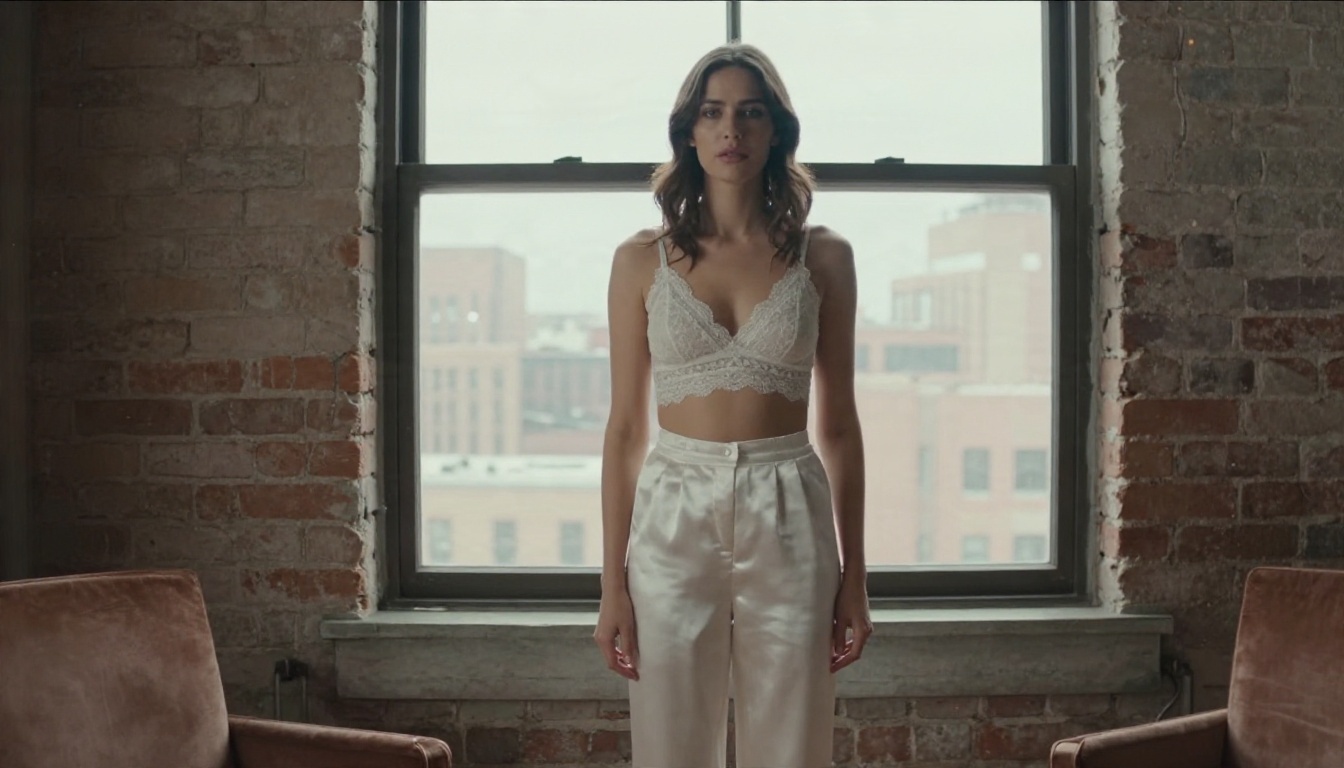
La procédure est courte. Voici la routine qui donne le résultat le plus propre.
Étape par étape
- Ouvrez la page Seedream 4.5 sur PicassoIA.
- Importez votre photo de référence dans l’entrée image. Choisissez-en une où le visage est éclairé uniformément et la pose est claire.
- Rédigez un prompt qui nomme la modification et répète ce qui doit rester. Par exemple : « Gardez la même femme, la même pose et la même fenêtre. Remplacez la tenue par un soutien-gorge en dentelle blanche et un pantalon en soie taille haute. Lumière de jour diffuse venant de l’avant gauche, objectif 35 mm, texture naturelle de la peau. »
- Sélectionnez un format large si la source est en paysage, ou portrait si c’est une prise verticale. Adaptez-le à votre source pour que le modèle n’ait pas à recadrer.
- Générez, examinez, puis ne modifiez qu’un seul élément du prompt avant le lancement suivant.
Conseils sur les paramètres
- Gardez un prompt précis, sans le rallonger pour le plaisir. Deux phrases sur la modification et deux sur la lumière et l’objectif valent mieux qu’un paragraphe d’adjectifs.
- Nommez l’objectif. Des formules comme « 85 mm f/1.8, faible profondeur de champ » orientent le résultat vers la vraie photographie plutôt que vers un rendu lisse et peint.
- Ajoutez du grain volontairement. « Grain de film subtil, couleurs Kodak Portra 400 » supprime le reflet plastique qui trahit les images générées par IA.
- Changez une seule variable par lancement. Si vous modifiez en même temps la tenue, l’éclairage et le décor, vous ne saurez pas quelle instruction a causé le problème.
Des prompts qui fonctionnent vraiment
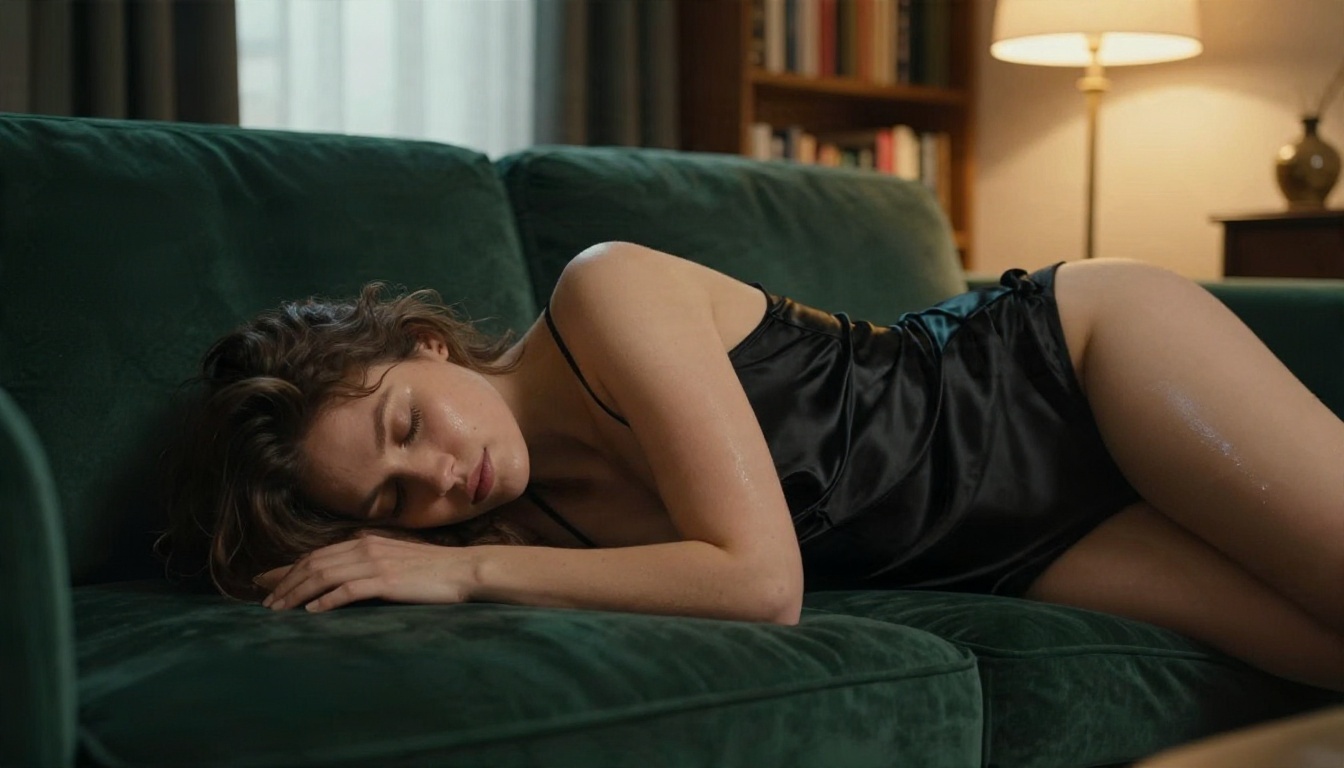
Un bon prompt d’image vers image comporte deux moitiés : ce qu’il faut garder et ce qu’il faut changer. Les modèles dérivent quand vous ne décrivez que la modification, car ils traitent tout le reste comme facultatif.
Prompts de changement de tenue
Copiez-les et remplacez les détails :
- « Gardez la même femme, le même visage, les mêmes cheveux et la même pose. Remplacez le haut par un caraco en satin noir. Texture naturelle de la peau, lumière douce de fenêtre, objectif 50 mm. »
- « Même personne, même plage. Remplacez le maillot de bain par un deux-pièces rouge, peau mouillée, contre-jour à l’heure dorée, grain de film. »
- « Même pose et même pièce. Habillez-la d’une robe de soirée en satin émeraude au décolleté profond, ciel de l’heure bleue, 85 mm f/2. »
- « Gardez tout. Remplacez la tenue par une chemise blanche en coton surdimensionnée, ambiance matinale détendue. »
Prompts d’éclairage et d’ambiance
La lumière fait plus pour une image glamour que n’importe quel autre détail. Essayez ces formules :
- Contre-jour à l’heure dorée avec un liseré chaud sur les cheveux et les épaules
- Grande softbox à gauche de l’appareil, petit réflecteur sous le menton
- Lampe tungstène chaude à droite, lumière froide de fenêtre à gauche
- Lumière de jour diffuse, ombres douces, pas de hautes lumières dures
Prompts de pose et de décor
Les modifications de pose sont plus risquées, car le modèle doit redessiner les membres. Demandez de petits ajustements : « tête tournée légèrement vers l’objectif », « une main posée sur la clavicule », « assise au bord du lit ». Pour les décors, nommez un lieu réel avec des textures : « pont de yacht en teck avec cordages et voile blanche », « loft en brique apparente avec un fauteuil en velours », « balcon en marbre au crépuscule ».
💡 Astuce : Formulez les consignes négatives en positif. Au lieu de « pas de peau plastique », écrivez « pores visibles, fines taches de rousseur, duvet naturel ».
Les réglages qui comptent
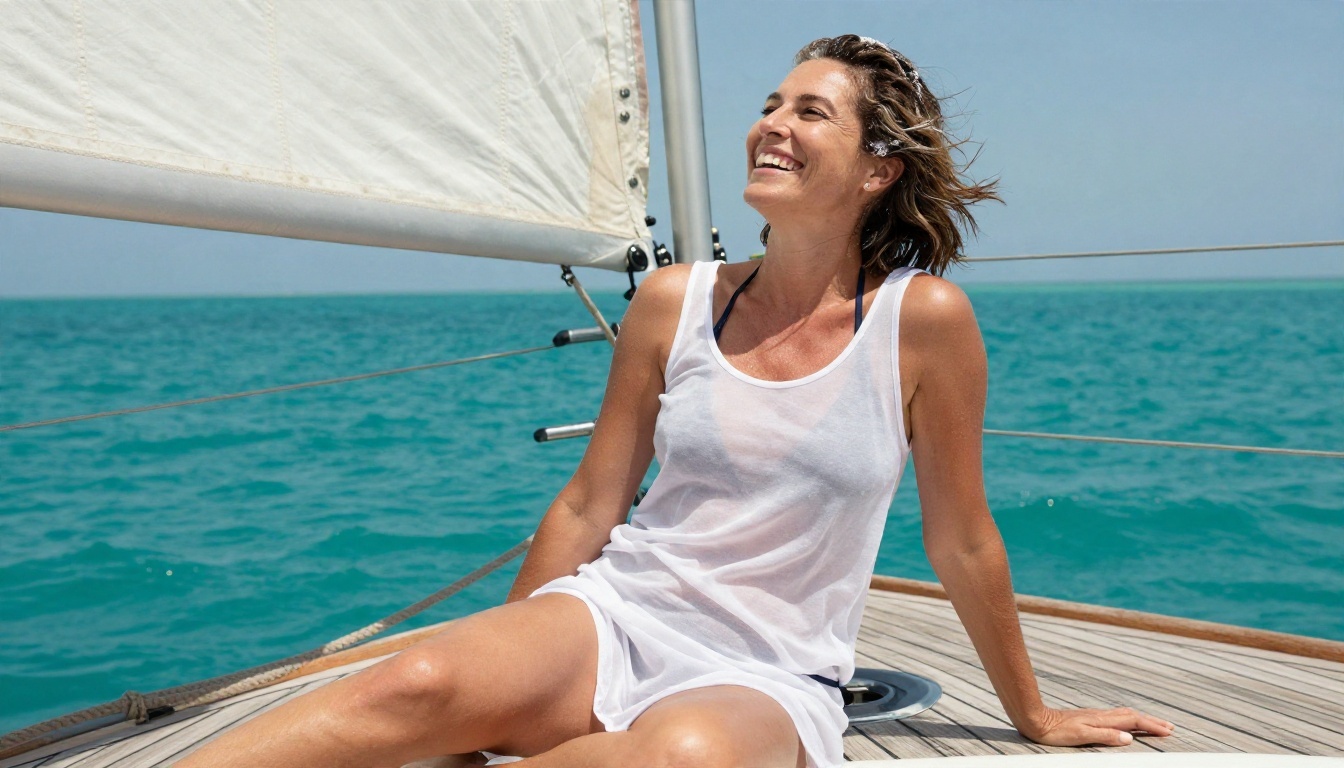
Les prompts retiennent surtout l’attention, mais quelques commandes décident si la retouche ressemble à votre photo ou à une inconnue.
Force de la modification
Beaucoup d’outils d’image vers image proposent un curseur de force ou de similarité. Les valeurs basses laissent votre original presque intact, tandis que les valeurs élevées laissent le modèle repeindre librement. Pour un changement de tenue, un réglage moyen fonctionne le mieux. Pour un changement d’éclairage, baissez la valeur afin que le visage reste intact.
| Objectif | Force suggérée | Résultat |
|---|
| Corriger l’éclairage ou l’étalonnage des couleurs | Faible | Même photo, nouvelle ambiance |
| Changer une tenue | Moyenne | Même personne, nouveaux vêtements |
| Changer tout le décor | Moyenne à élevée | Nouvelle scène, pose similaire |
| Refaire l’image librement | Élevée | Surtout une nouvelle image |
Format et résolution
Faites correspondre le format de sortie à celui de la source. Un portrait vertical poussé dans un cadre 16:9 oblige le modèle à inventer les côtés, et c’est là qu’apparaissent les mains bizarres et les meubles dupliqués. Générez à une taille modérée pour tester, puis lancez la version finale à la résolution la plus élevée que propose le modèle.
Seeds et lots
Si l’outil vous permet de fixer un seed, verrouillez-le dès que vous trouvez une composition qui vous plaît. Ne modifiez ensuite que le texte du prompt. Sans seed fixe, chaque lancement est un nouveau tirage au hasard, et vous perdez le fil. Quand vous ne contrôlez pas le seed, générez deux ou trois variantes par prompt et gardez la meilleure.
Exemples : de la source au résultat
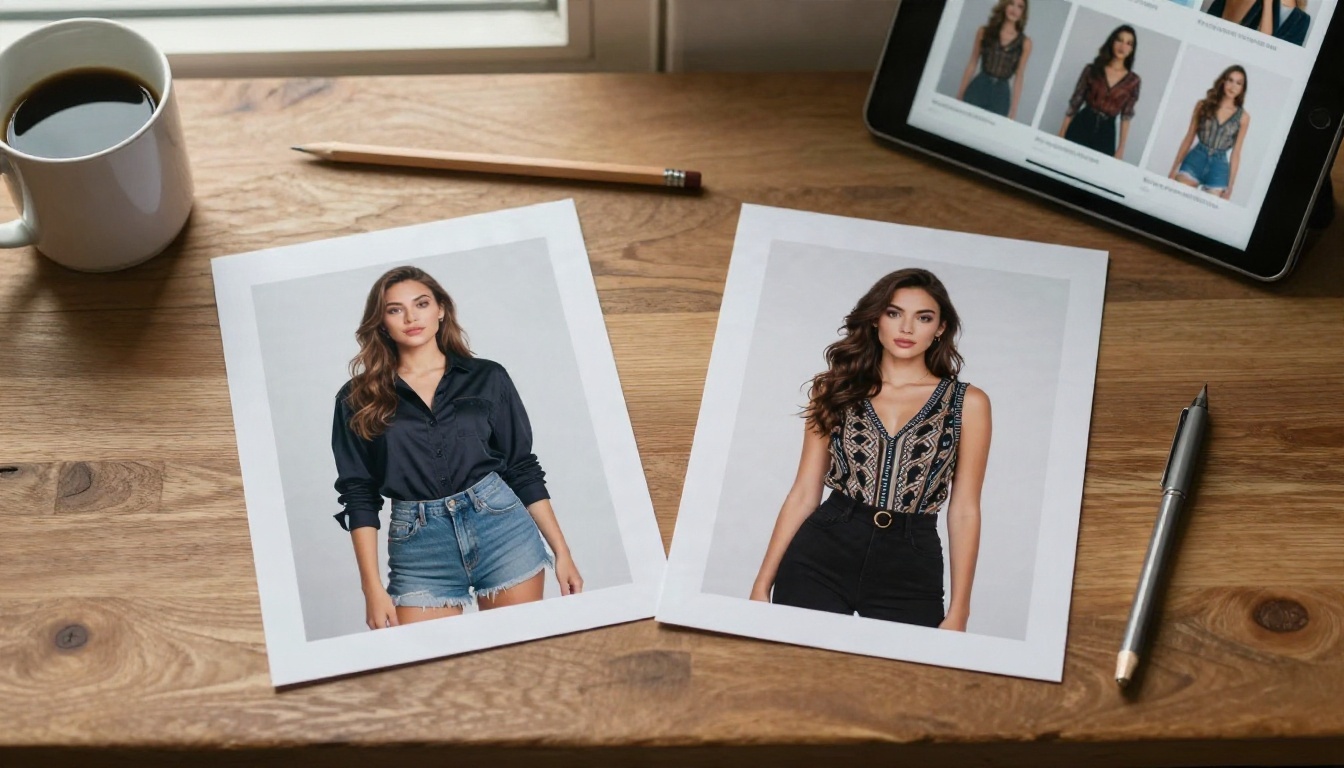
Voir le changement rend le processus clair. Voici les types de retouches qui fonctionnent bien et la logique de prompt derrière chacune.
Le changement de tenue
Partez d’un portrait en vêtements simples. Demandez une robe nuisette en satin, gardez le visage et la pose, et ajoutez une lumière douce du matin. Les meilleurs résultats apparaissent quand le nouveau vêtement correspond à la position d’origine du corps. Une robe avec une bretelle qui glisse de l’épaule fonctionne parce que le modèle n’a qu’à redessiner le tissu, pas l’anatomie.
Le changement de décor
Un selfie pris dans une chambre peut devenir un pont de yacht ou un balcon ensoleillé. Le prompt doit nommer la source de lumière de la nouvelle scène. Un pont en teck a besoin de « soleil de midi adouci par une voile blanche », sinon le modèle vous laissera les anciennes ombres d’intérieur sur un fond de mer.
Le changement d’ambiance
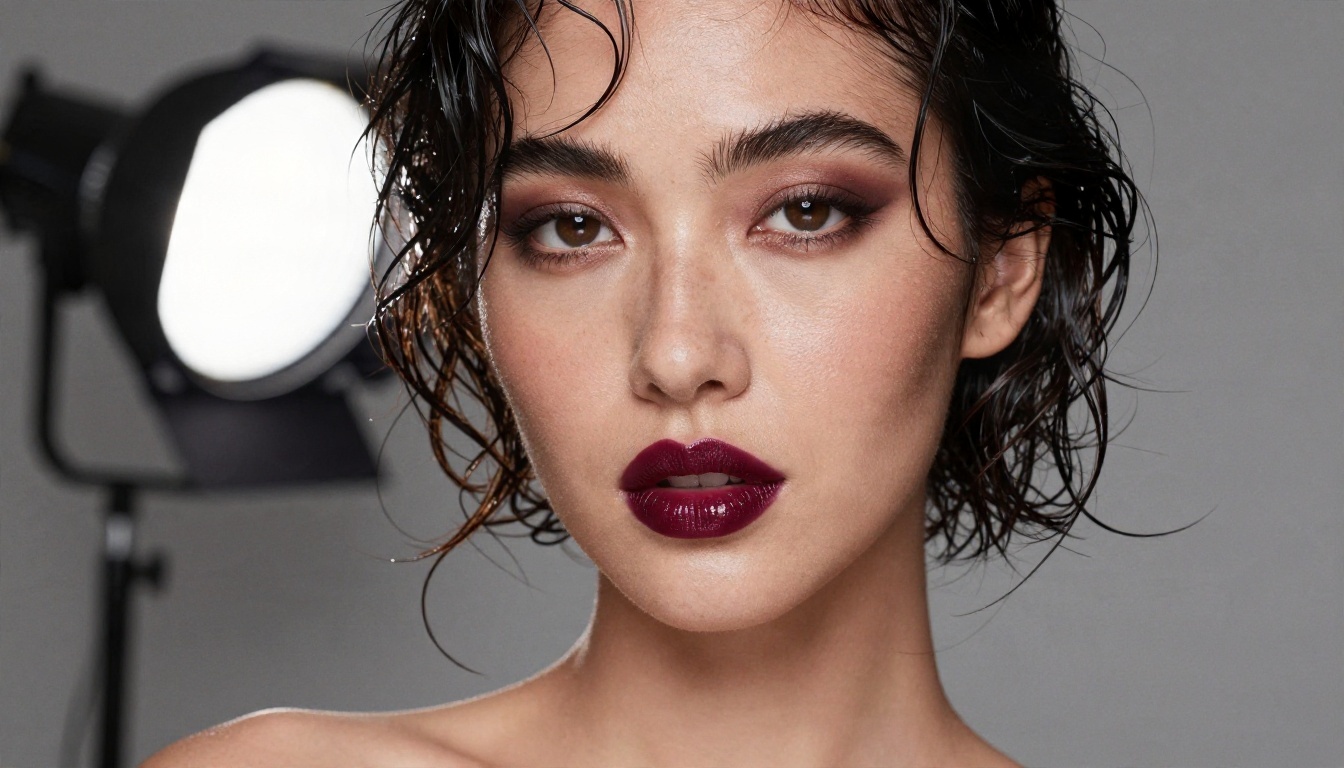
Les gros plans profitent le plus de cette retouche. Gardez le visage exactement tel quel, et demandez un rouge à lèvres plus sombre, des boucles effet mouillé, un éclairage softbox et un fond gris chaud. Comme le cadrage est serré, les erreurs ont moins d’endroits où se cacher, et le résultat ressemble généralement à une séance en studio.
Le look du soir
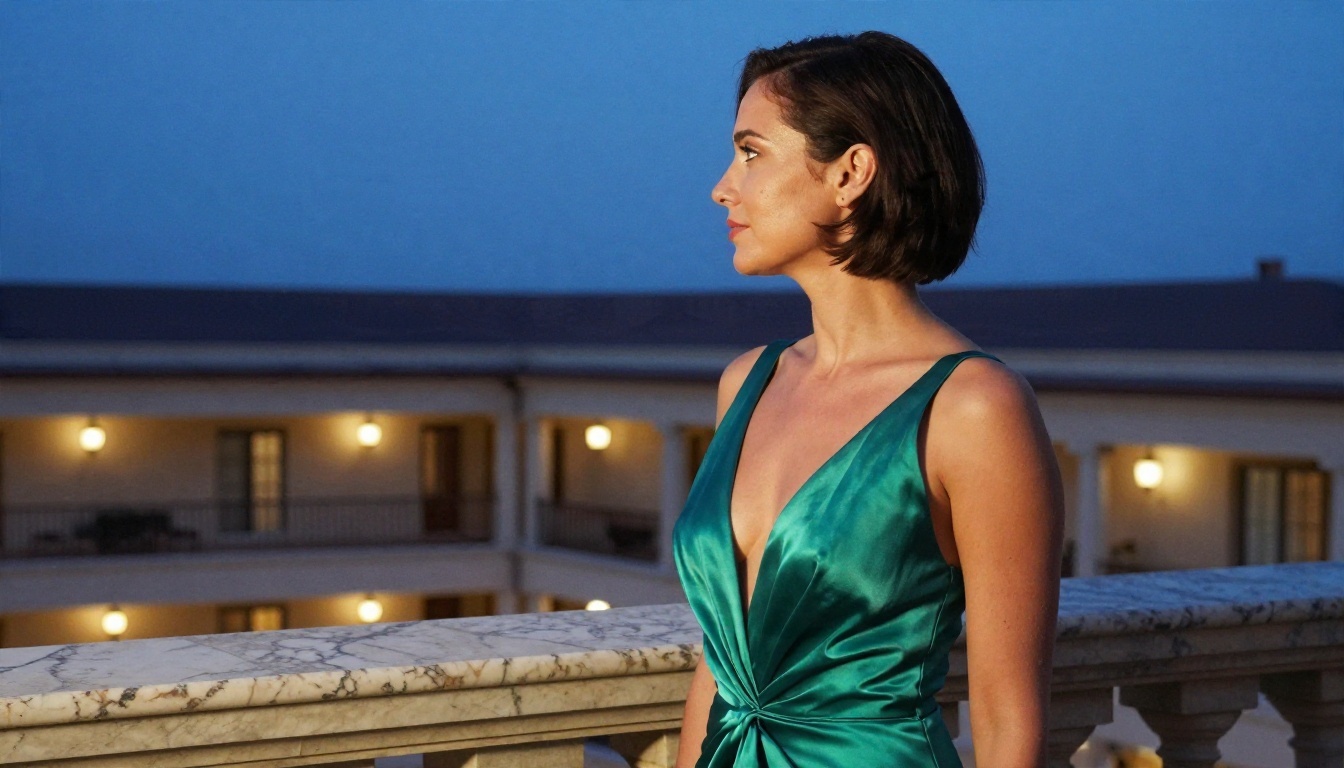
La tenue de soirée est un test fiable. Le satin capte la lumière d’une façon qui révèle les modèles faibles : vous verrez des plis fondus ou une couleur plate. Un modèle solide conserve les hautes lumières le long du tissu et une lumière de contour nette sur la mâchoire, comme dans l’exemple du balcon ci-dessus.
Erreurs à éviter
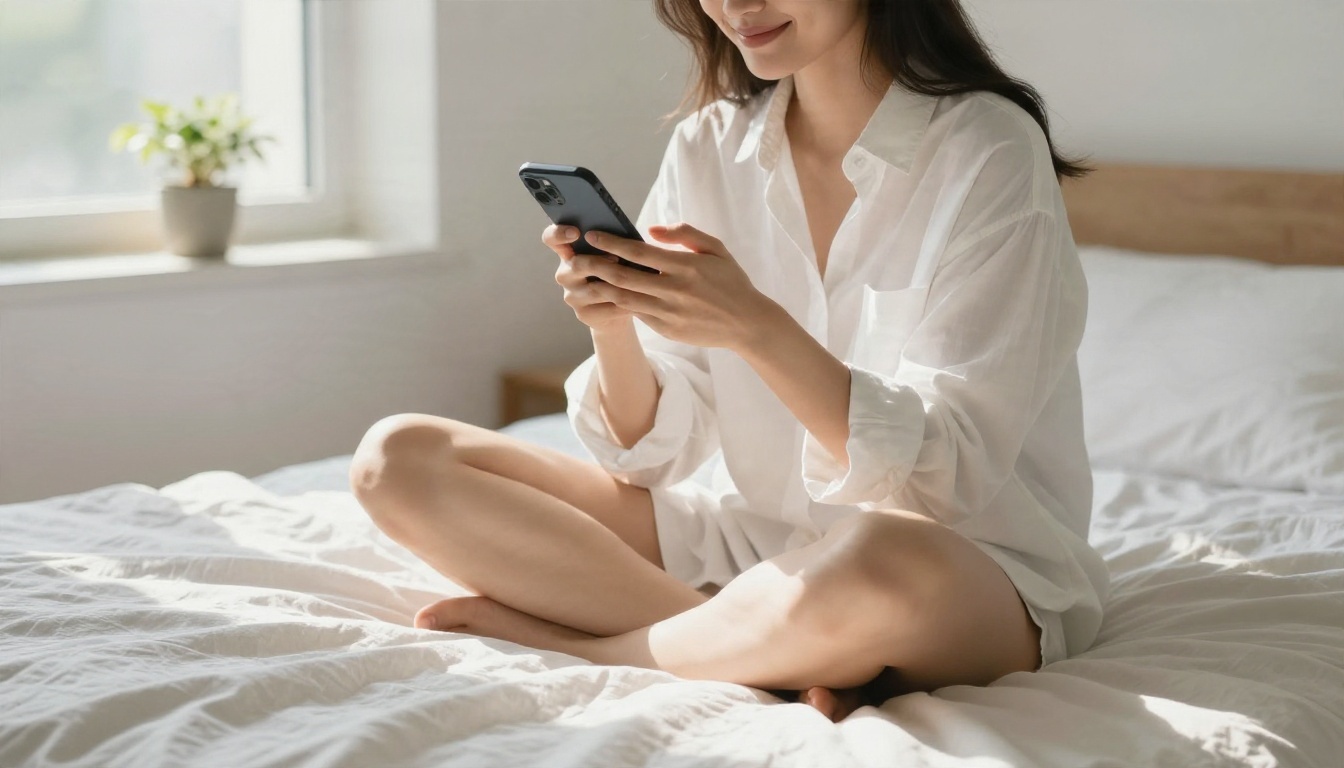
La plupart des mauvais résultats découlent d’une courte liste d’habitudes.
Utiliser une source de mauvaise qualité
Les artefacts de compression, le flou de bougé et les filtres lourds perturbent le modèle. Si votre photo vient d’une application de messagerie, passez-la d’abord dans un upscaler, ou retrouvez le fichier original.
Surcharger le prompt
Dix modifications à la fois donnent une image confuse. Choisissez une modification principale par lancement. Construisez l’image finale par couches : d’abord la tenue, puis l’éclairage, puis l’arrière-plan.
Ignorer le consentement et l’âge
Ne retouchez que des photos d’adultes qui ont donné leur accord, et de préférence des photos de vous-même ou de modèles avec qui vous travaillez. N’importez jamais les photos de quelqu’un d’autre pour produire des versions suggestives sans sa permission. C’est à la fois un risque juridique et une simple atteinte à la confiance. Gardez un résultat sobre et non explicite, et respectez les règles de toute plateforme où vous publiez.
Oublier la finition
Une excellente retouche peut quand même paraître floue en grand format. Passez le meilleur résultat dans un outil de super-résolution, corrigez les petits détails avec l’inpainting, et comparez avec l’original à 100 % de zoom avant de publier quoi que ce soit.
Un flux de travail rapide que vous pouvez reproduire
Voici une routine qui garde des résultats cohérents d’une session à l’autre :
- Choisissez la source. Nette, bien éclairée, visage visible.
- Brouillonnez avec un modèle rapide. Utilisez un retoucheur rapide pour tester trois idées de tenue en moins d’une minute.
- Verrouillez le gagnant. Gardez la même formulation pour la moitié « garder » du prompt.
- Affinez la lumière. Faites deux passes supplémentaires en ne modifiant que la description de l’éclairage.
- Finalisez dans Seedream 4.5. Générez la version finale en haute résolution.
- Peaufinez. Upscalez, puis corrigez les petites zones avec l’inpainting.
Cela prend une dizaine de minutes une fois le schéma maîtrisé, et vous obtenez une série d’images qui semblent sortir de la même séance photo.
Essayez vos propres retouches dès aujourd’hui
Vous n’avez besoin ni de studio, ni de styliste, ni d’offre payante pour voir ce qu’une seule photo peut devenir. Importez un portrait dans Seedream 4.5 pour des résultats nets en haute résolution, puis passez à PicassoIA Image Editor Pro quand vous voulez des générations illimitées pour continuer à affiner. Commencez par un seul changement de tenue, rédigez les deux moitiés « garder » et « changer » de votre prompt, et comparez trois lancements côte à côte.
Quand vous voulez plus d’options, ouvrez la liste complète des modèles sur PicassoIA et testez les retoucheurs du tableau ci-dessus. Choisissez une photo, rédigez un prompt, et voyez ce qui revient en quelques secondes.


