आपके पास एक ऐसी फ़ोटो है जो आपको पसंद है, लेकिन आउटफ़िट सही नहीं है, रोशनी सपाट है, या सेटिंग उस मूड से मेल नहीं खाती जो आप चाहते थे। एडल्ट इमेज टू इमेज टूल बिना दोबारा शूट किए यह सब ठीक कर देते हैं: आप तस्वीर अपलोड करते हैं, बदलाव बताते हैं, और मॉडल उसे दोबारा बना देता है। दिक्कत यह है कि ज़्यादातर मेनस्ट्रीम एडिटर स्वेटर से आगे किसी चीज़ को मना कर देते हैं, इसलिए स्विमवियर, लिंजरी और बूडवार स्टाइलिंग संभालने वाला जनरेटर ढूँढने में थोड़ी मेहनत लगती है। यह लेख बताता है कि कौन-से मुफ़्त विकल्प काम करते हैं, कौन-से प्रॉम्प्ट साफ़ नतीजे देते हैं, उदाहरण एडिट्स कैसे दिखते हैं, और कौन-सी सेटिंग्स तय करती हैं कि आपकी मूल फ़ोटो में कितना हिस्सा बचता है।
यहाँ की सारी बात सलीकेदार, गैर-स्पष्ट ग्लैमर के बारे में है: बिकिनी, साटन, लेस, गोल्डन आवर पोर्ट्रेट और वयस्कों के फ़ैशन एडिटोरियल। इस पेज पर कुछ भी पोर्नोग्राफ़िक आउटपुट से जुड़ा नहीं है, और कोई भी उदाहरण बिना अनुमति किसी असली व्यक्ति की समानता इस्तेमाल नहीं करता।
एडल्ट इमेज टू इमेज का मतलब क्या है
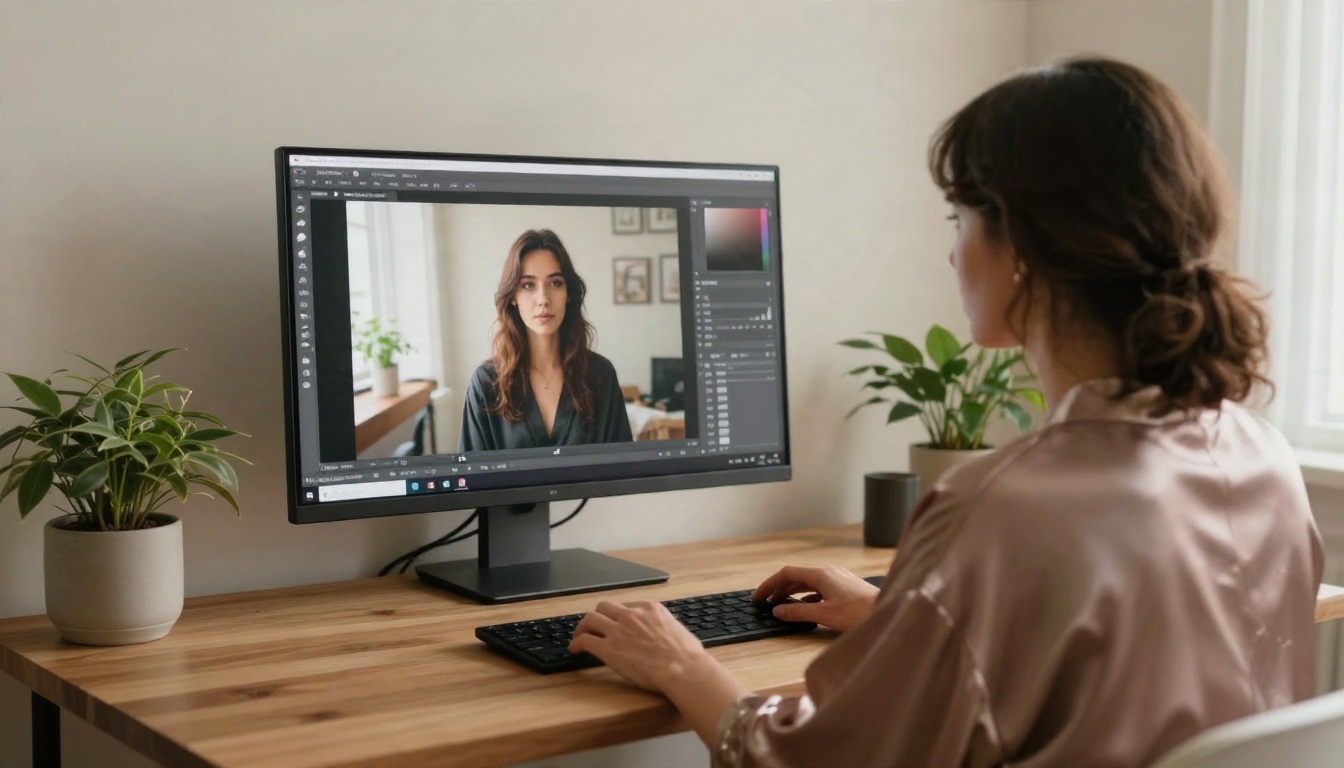
इमेज टू इमेज का मतलब है कि मॉडल खाली नॉइज़ से शुरू करने के बजाय आपकी दी हुई तस्वीर से शुरू करता है। वह कंपोज़िशन, पोज़ और रंग पढ़ता है, फिर उस पर आपका टेक्स्ट निर्देश लागू करता है। "एडल्ट" लेबल सिर्फ़ विषय-वस्तु बताता है: ग्लैमर, स्विमवियर, बूडवार और वयस्कों की फ़ैशन फ़ोटोग्राफ़ी।
टेक्स्ट-टू-इमेज बनाम इमेज-टू-इमेज
सादे टेक्स्ट-टू-इमेज में आप सब कुछ बताते हैं और उम्मीद करते हैं कि मॉडल किसी नज़दीकी चीज़ तक पहुँचे। इमेज-टू-इमेज में ढाँचा पहले से तय होता है। इसलिए यह ज़्यादा अनुमानित लगता है: चेहरे का एंगल, फ़्रेमिंग और शरीर की स्थिति आपके सोर्स से आती है, और आप सिर्फ़ डिटेल्स को दिशा देते हैं।
| तरीका | शुरुआती बिंदु | नियंत्रण का स्तर | सबसे अच्छा किसके लिए |
|---|
| टेक्स्ट-टू-इमेज | सिर्फ़ शब्द | कम से मध्यम | बिल्कुल नए कॉन्सेप्ट |
| इमेज-टू-इमेज | फ़ोटो और शब्द | उच्च | आउटफ़िट बदलना, लाइटिंग, सेटिंग बदलना |
| इनपेंटिंग | फ़ोटो plus मास्क | बहुत उच्च | एक छोटे हिस्से को ठीक करना |
| अपस्केलिंग | सिर्फ़ फ़ोटो | तय | ज़्यादा शार्प फ़ाइनल फ़ाइलें |
लोग इसका इस्तेमाल क्यों करते हैं
फ़ोटोग्राफ़र लोकेशन बुक करने से पहले स्टाइलिंग का विचार पहले से देखने के लिए इसका इस्तेमाल करते हैं। क्रिएटर एक ही शूट से लगातार सेट बनाने के लिए इसका इस्तेमाल करते हैं। शौकीनों को बस यह देखना अच्छा लगता है कि एक ही पोर्ट्रेट लाल स्विमसूट में, फिर सफ़ेद लेस ब्रालेट में, फिर एक याट डेक पर कैसा दिखता है। यह तेज़ है, और मुफ़्त टियर से प्रयोग करना सस्ता पड़ता है।
💡 टिप: शार्प और अच्छी रोशनी वाली सोर्स फ़ोटो से शुरू करें। धुंधली अपलोड फ़ोटो मॉडल को पकड़ने के लिए कुछ नहीं देती, और कोई प्रॉम्प्ट उसे ठीक नहीं कर सकता।
आज़माने लायक मुफ़्त जनरेटर
बाज़ार दो समूहों में बँटा है। सख़्त फ़िल्टर वाले क्लोज़्ड ऐप्स बिकिनी का अनुरोध भी रोक देंगे। कम प्रतिबंधों वाले ओपन प्लेटफ़ॉर्म आपको ग्लैमर दायरे में काम करने देते हैं। आपका लक्ष्य ऐसा टूल है जो सलीकेदार वयस्क थीम के लिए बिना सेंसर हो, दोहराने में जल्दी हो, और मुफ़्त जनरेशन में उदार हो।
Seedream 4.5
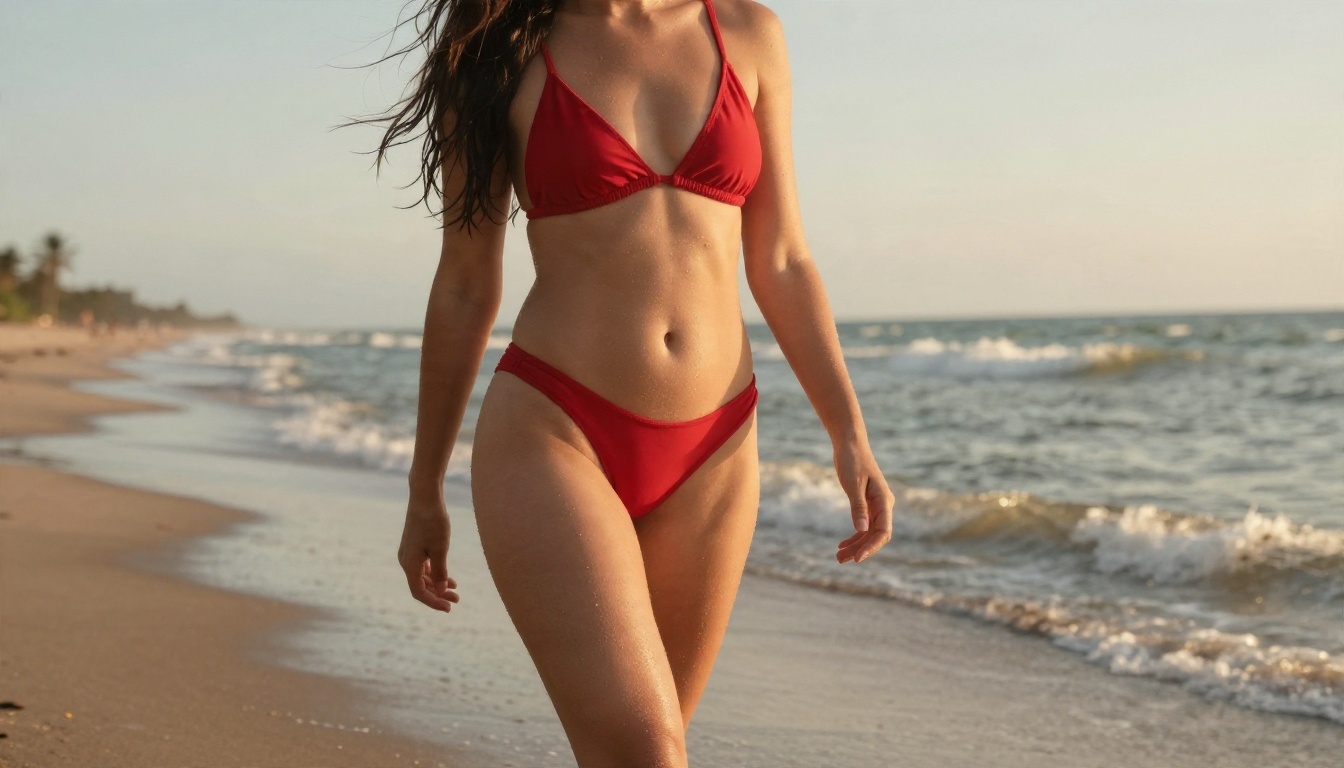
इस तरह के काम के लिए Seedream 4.5 पहला मॉडल है जिसे आज़माना चाहिए। यह शार्प 4K आउटपुट देता है, त्वचा की बनावट अच्छी संभालता है, और लंबे प्रॉम्प्ट को बारीकी से फ़ॉलो करता है, जो तब मायने रखता है जब आप एक ही बार में कपड़े, रोशनी की दिशा और लेंस का एहसास बताते हैं। स्विमवियर, लिंजरी स्टाइलिंग और शाम के कपड़े, सभी में विश्वसनीय सिलवटें और असली जैसी परछाइयाँ आती हैं।
व्यवहार में जो बात सबसे ज़्यादा दिखती है:
- डिटेल: रोमछिद्र, झाँइयाँ और कपड़े की बुनाई मोमिया होने के बजाय साफ़ रहते हैं।
- प्रॉम्प्ट का पालन: यह "कंधे से फिसलती स्ट्रैप" जैसी डिटेल्स को आधी छोड़े बिना पढ़ता है।
- रिज़ॉल्यूशन: बड़ी फ़ाइलें जो प्रिंट करने या क्रॉप करने पर भी टिकती हैं।
PicassoIA Image Editor Pro
PicassoIA Image Editor Pro मौजूदा फ़ोटो को एडिट करने के लिए बना है, और यह असीमित जनरेशन देता है। एडल्ट इमेज टू इमेज काम के लिए यही सबसे ज़्यादा मायने रखता है, क्योंकि अच्छे नतीजे शायद ही पहली कोशिश में आते हैं। आप एक ही सोर्स फ़ोटो को पाँच या दस प्रॉम्प्ट वैरिएशन से गुज़ारेंगे, और क्रेडिट की सीमा यह वर्कफ़्लो तुरंत खत्म कर देती है।
इसका इस्तेमाल तब करें जब आप आउटफ़िट बदलना चाहते हैं, बैकग्राउंड बदलना चाहते हैं, मूड एडजस्ट करना चाहते हैं, या छोटी खामियाँ ठीक करना चाहते हैं, फिर भी व्यक्ति को पहचानने लायक एक-सा रखना चाहते हैं।
बाकी एडिटर जिन्हें आज़माना चाहिए
पहले दो मिल जाने के बाद कुछ और मॉडल खास कामों में मदद करते हैं:
नए रिलीज़ सहित हर विकल्प आप PicassoIA के सभी मॉडल वाले पेज पर देख सकते हैं।
💡 टिप: जल्दी ड्राफ़्ट करें, फ़ाइनल धीरे बनाएँ। पाँच प्रॉम्प्ट आइडिया टेस्ट करने के लिए तेज़ मॉडल इस्तेमाल करें, फिर जीतने वाले प्रॉम्प्ट को अंतिम हाई-रिज़ॉल्यूशन वर्ज़न के लिए Seedream 4.5 पर चलाएँ।
PicassoIA पर Seedream 4.5 कैसे इस्तेमाल करें
प्रक्रिया छोटी है। यह वह दिनचर्या है जो सबसे साफ़ आउटपुट देती है।
चरण-दर-चरण
- PicassoIA पर Seedream 4.5 पेज खोलें।
- इमेज इनपुट में अपनी संदर्भ फ़ोटो अपलोड करें। ऐसी फ़ोटो चुनें जिसमें चेहरे पर रोशनी बराबर हो और पोज़ साफ़ हो।
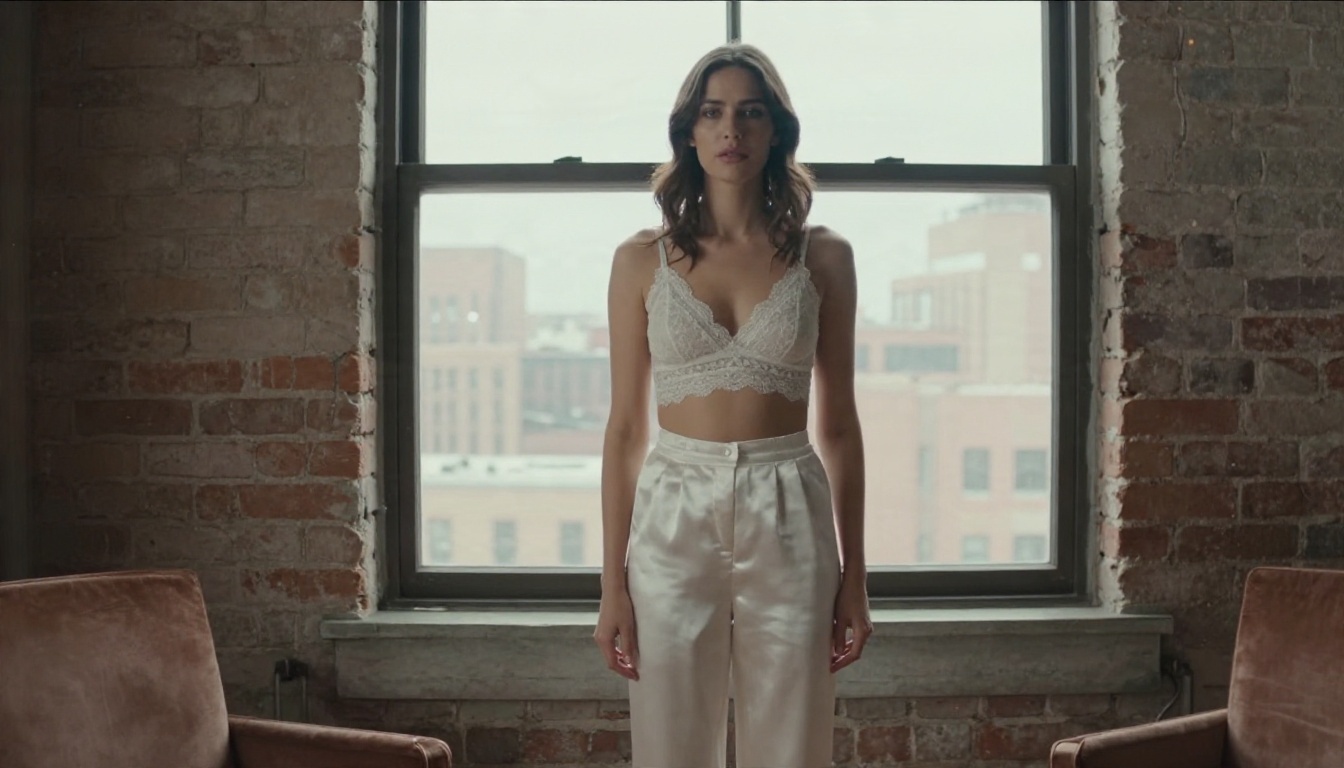
- ऐसा प्रॉम्प्ट लिखें जो बदलाव का नाम ले और यह दोहराए कि क्या वैसा ही रहना चाहिए। उदाहरण के लिए: "वही महिला, पोज़ और खिड़की रखें। आउटफ़िट बदलकर सफ़ेद लेस ब्रालेट और हाई-वेस्ट सिल्क ट्राउज़र करें। सामने बाईं ओर से हल्की ओवरकास्ट दिन की रोशनी, 35mm लेंस, प्राकृतिक त्वचा की बनावट।"
- अगर सोर्स लैंडस्केप है तो चौड़ा आस्पेक्ट रेशियो चुनें, और अगर वर्टिकल शॉट है तो पोर्ट्रेट। सोर्स से मेल खाता रखें ताकि मॉडल को क्रॉप न करना पड़े।
- जनरेट करें, समीक्षा करें, फिर अगले रन से पहले प्रॉम्प्ट में सिर्फ़ एक चीज़ बदलें।
पैरामीटर टिप्स
- प्रॉम्प्ट में साफ़-साफ़ बताएँ, बेवजह लंबा नहीं। बदलाव के बारे में दो वाक्य और रोशनी व लेंस के बारे में दो वाक्य विशेषणों के पूरे पैराग्राफ़ से बेहतर हैं।
- लेंस का नाम लें। "85mm f/1.8, शैलो डेप्थ ऑफ़ फ़ील्ड" जैसे वाक्य नतीजे को असली फ़ोटोग्राफ़ी की ओर ले जाते हैं, न कि चिकने, पेंट किए हुए लुक की ओर।
- जानबूझकर ग्रेन जोड़ें। "हल्का फ़िल्म ग्रेन, Kodak Portra 400 रंग" वह प्लास्टिक जैसी चमक हटाता है जिससे AI इमेज पहचानी जाती हैं।
- हर रन में एक वेरिएबल बदलें। अगर आप आउटफ़िट, रोशनी और सेटिंग एक साथ बदलते हैं, तो आप यह नहीं बता पाएँगे कि कौन-सा निर्देश समस्या लाया।
प्रॉम्प्ट जो सचमुच काम करते हैं
अच्छे इमेज-टू-इमेज प्रॉम्प्ट के दो हिस्से होते हैं: क्या रखना है और क्या बदलना है। जब आप सिर्फ़ बदलाव बताते हैं, तो मॉडल भटक जाते हैं, क्योंकि वे बाकी सब को वैकल्पिक मान लेते हैं।
आउटफ़िट बदलने वाले प्रॉम्प्ट
ये कॉपी करें और डिटेल्स बदल दें:
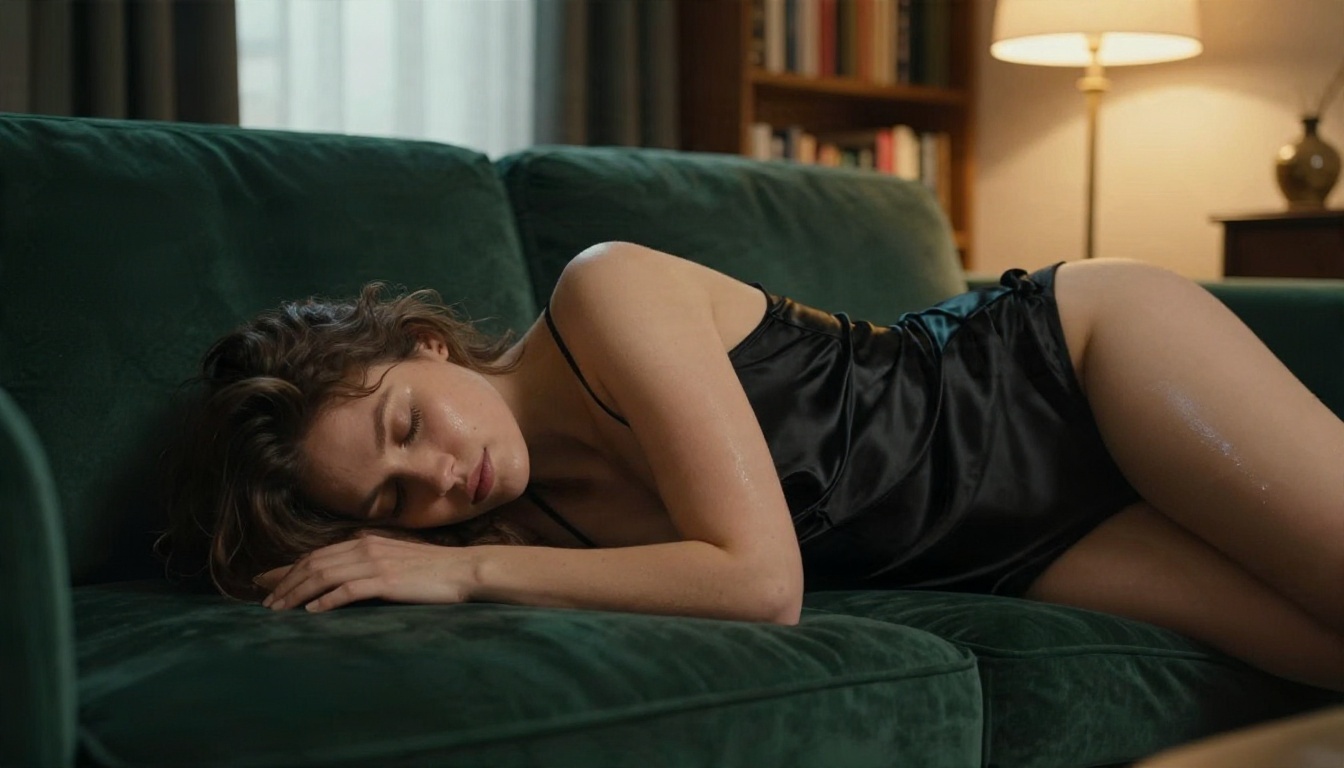
- "Keep the same woman, face, hair and pose. Replace the top with a black satin camisole. प्राकृतिक त्वचा की बनावट, मुलायम खिड़की की रोशनी, 50mm लेंस।"
- "वही व्यक्ति, वही समुद्र तट। स्विमसूट बदलकर लाल टू-पीस करें, गीली त्वचा, गोल्डन आवर बैकलाइट, फ़िल्म ग्रेन।"
- "वही पोज़ और कमरा। उसे गहरी नेकलाइन वाला पन्ना हरे साटन का शाम का गाउन पहनाएँ, ब्लू आवर का आसमान, 85mm f/2।"
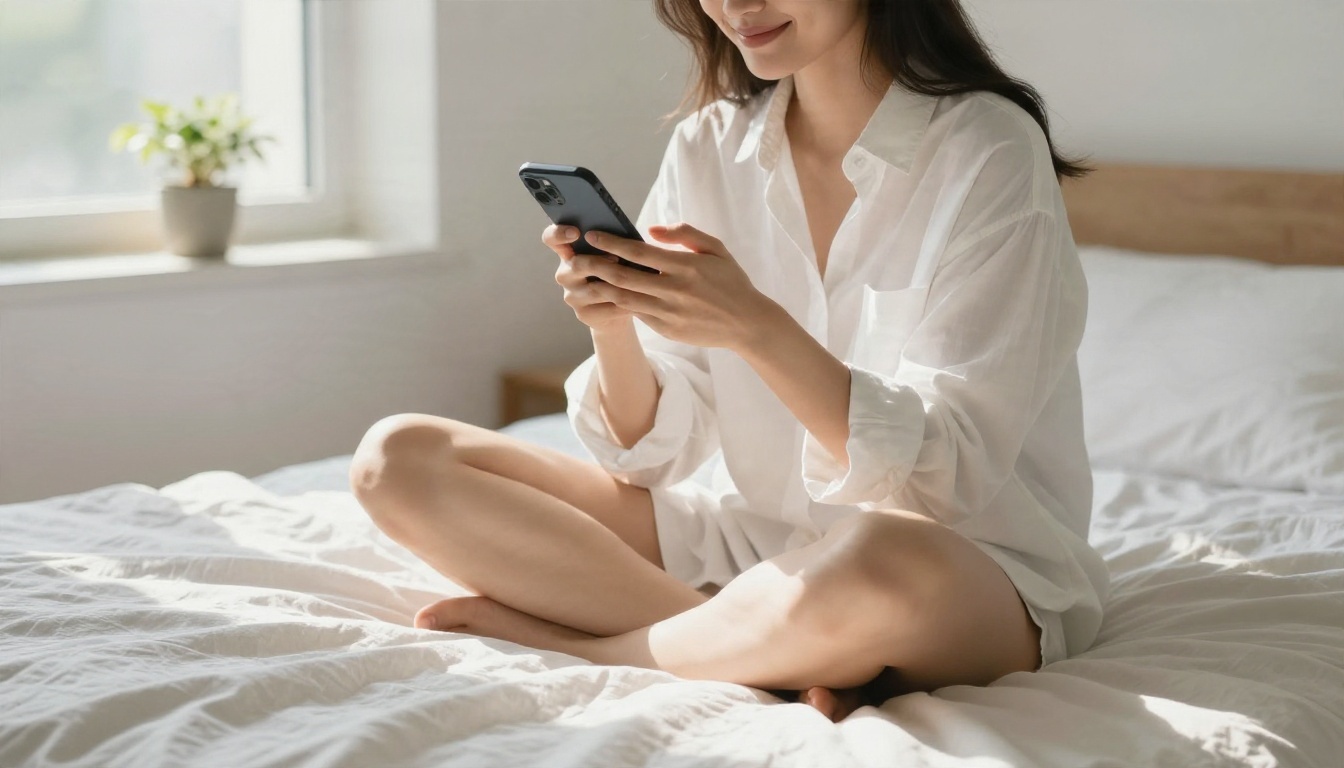
- "सब कुछ रखें। आउटफ़िट बदलकर ढीली सफ़ेद कॉटन शर्ट करें, आराम वाला सुबह का मूड।"
रोशनी और मूड वाले प्रॉम्प्ट
ग्लैमर इमेज के लिए रोशनी किसी भी दूसरी डिटेल से ज़्यादा काम करती है। ये वाक्यांश आज़माएँ:
- बाल और कंधों पर गर्म रिम के साथ गोल्डन आवर बैकलाइट
- कैमरे के बाईं ओर से बड़ा सॉफ़्टबॉक्स, ठोड़ी के नीचे छोटा रिफ़्लेक्टर
- दाईं ओर गर्म टंगस्टन लैंप, बाईं ओर ठंडी खिड़की की रोशनी
- ओवरकास्ट दिन की रोशनी, मुलायम परछाइयाँ, कोई कठोर हाइलाइट नहीं
पोज़ और सेटिंग वाले प्रॉम्प्ट
पोज़ एडिट ज़्यादा जोखिम भरे हैं, क्योंकि मॉडल को अंग दोबारा बनाने पड़ते हैं। छोटे बदलाव माँगें: "सिर थोड़ा कैमरे की ओर घुमा हुआ," "एक हाथ कॉलरबोन पर टिका हुआ," "बिस्तर के किनारे पर बैठी हुई।" सेटिंग के लिए बनावट वाली असली जगह का नाम लें: "रस्सी और सफ़ेद पाल वाला सागवान का याट डेक," "मखमली आर्मचेयर वाला खुली ईंट का लॉफ़्ट," "शाम के समय संगमरमर की बालकनी।"
💡 टिप: नकारात्मक निर्देशों को सकारात्मक रूप में लिखें। "प्लास्टिक जैसी त्वचा नहीं" लिखने के बजाय लिखें, "दिखते रोमछिद्र, महीन झाँइयाँ, प्राकृतिक रोएँदार त्वचा।"
वे सेटिंग्स जो मायने रखती हैं
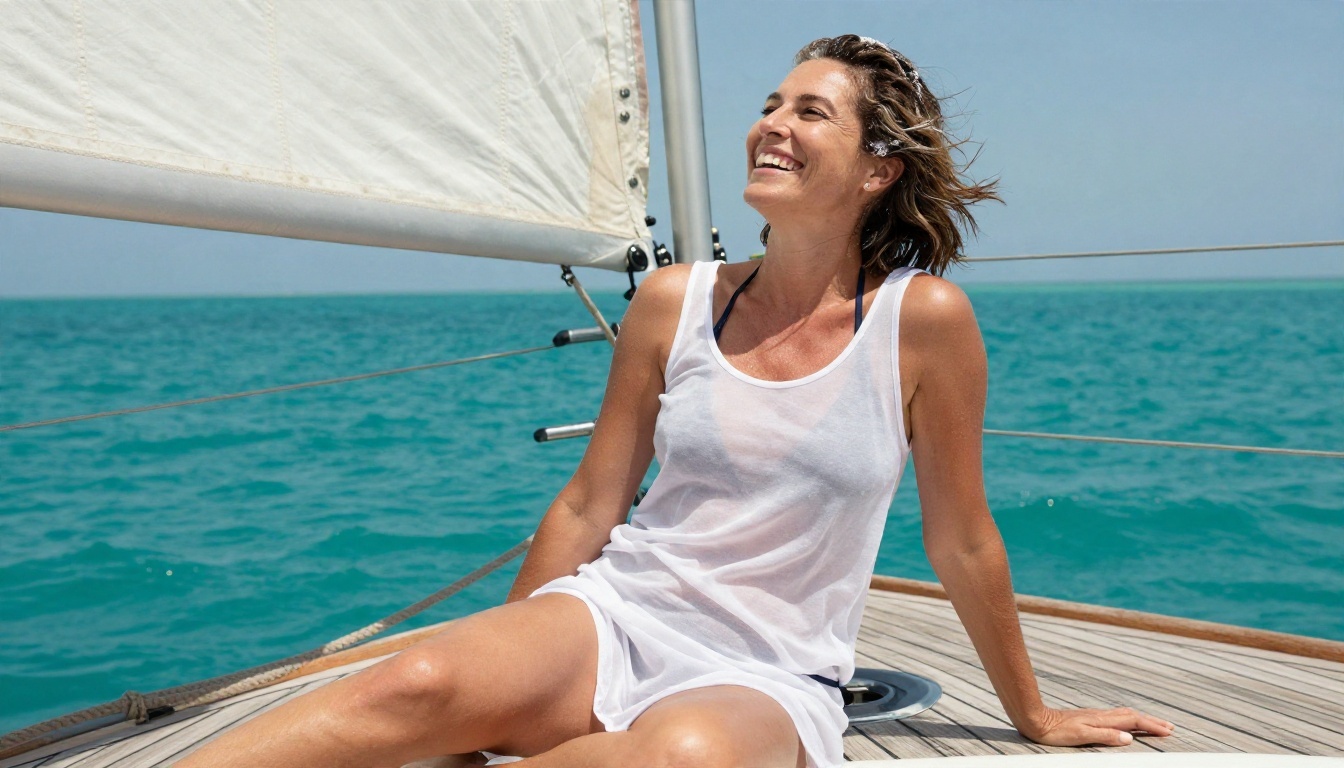
प्रॉम्प्ट ध्यान खींचते हैं, लेकिन कुछ कंट्रोल तय करते हैं कि एडिट आपकी फ़ोटो जैसा लगता है या किसी अजनबी जैसा।
एडिट स्ट्रेंथ
कई इमेज-टू-इमेज टूल स्ट्रेंथ या सिमिलैरिटी स्लाइडर देते हैं। कम मान आपकी मूल तस्वीर को लगभग अछूता रखते हैं, जबकि ज़्यादा मान मॉडल को खुलकर दोबारा पेंट करने देते हैं। आउटफ़िट बदलने के लिए मध्यम सेटिंग सबसे अच्छी तरह काम करती है। लाइटिंग बदलने के लिए कम रखें, ताकि चेहरा बना रहे।
| लक्ष्य | सुझाई गई स्ट्रेंथ | नतीजा |
|---|
| लाइटिंग या कलर ग्रेड ठीक करना | कम | वही फ़ोटो, नया मूड |
| आउटफ़िट बदलना | मध्यम | वही व्यक्ति, नए कपड़े |
| पूरी सेटिंग बदलना | मध्यम से उच्च | नया दृश्य, मिलता-जुलता पोज़ |
| इमेज को ढीले ढंग से दोबारा बनाना | उच्च | ज़्यादातर एक नई तस्वीर |
आस्पेक्ट रेशियो और रिज़ॉल्यूशन
आउटपुट रेशियो को सोर्स से मिलाएँ। वर्टिकल पोर्ट्रेट को 16:9 फ़्रेम में डालने पर मॉडल को किनारे खुद गढ़ने पड़ते हैं, और यही वह जगह है जहाँ अजीब हाथ और दोहराया हुआ फ़र्नीचर दिखते हैं। टेस्टिंग के लिए मध्यम आकार में जनरेट करें, फिर फ़ाइनल को मॉडल द्वारा दिए गए सबसे ऊँचे रिज़ॉल्यूशन पर चलाएँ।
सीड और बैच
अगर टूल सीड फ़िक्स करने देता है, तो जब कोई कंपोज़िशन पसंद आ जाए तो उसे लॉक कर दें। फिर सिर्फ़ प्रॉम्प्ट का टेक्स्ट बदलें। फ़िक्स्ड सीड के बिना हर रन एक नया पासा फेंकने जैसा होता है, और आपका सिलसिला टूट जाता है। जब आपका सीड पर नियंत्रण न हो, तो हर प्रॉम्प्ट के लिए दो-तीन वैरिएशन जनरेट करें और सबसे अच्छा चुनें।
उदाहरण: सोर्स से नतीजे तक
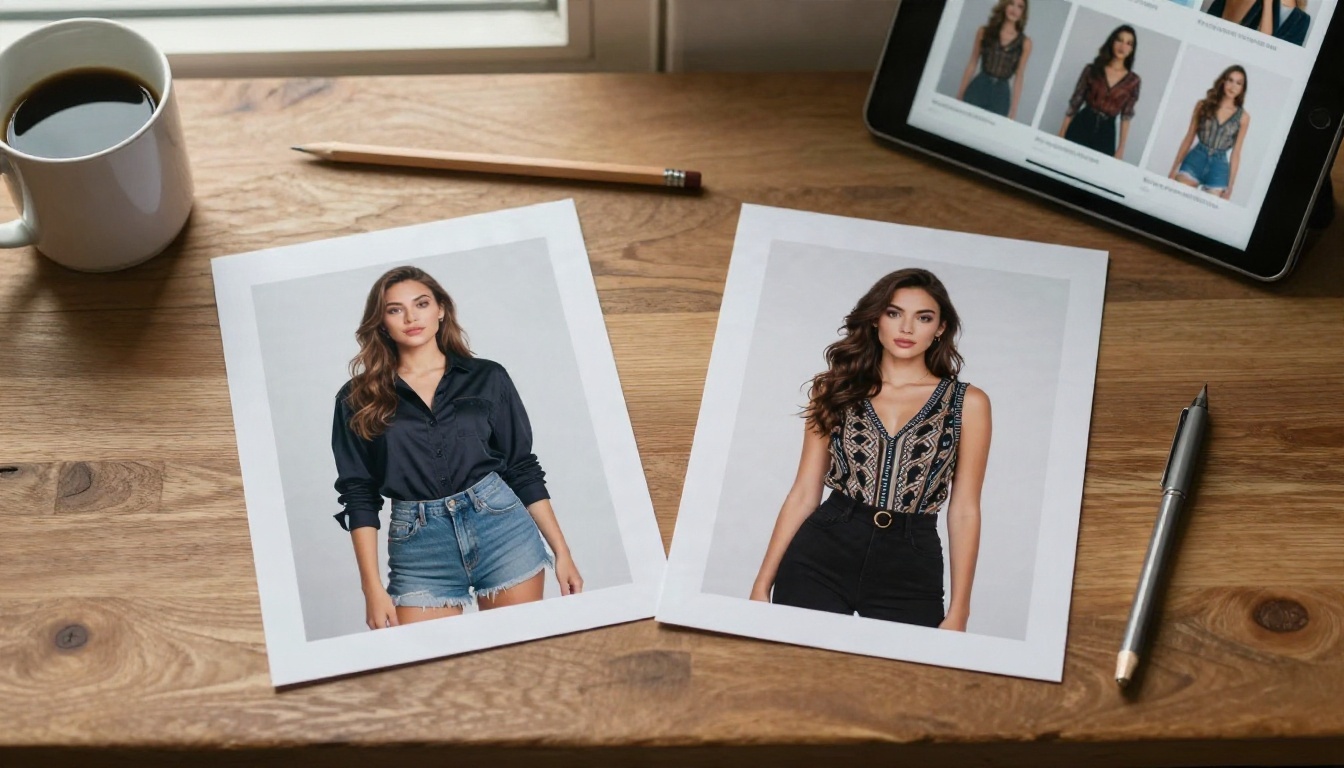
बदलाव देखने से प्रक्रिया साफ़ हो जाती है। यहाँ उन तरह के एडिट्स हैं जो अच्छे काम करते हैं और हर एक के पीछे का प्रॉम्प्ट तर्क।
आउटफ़िट स्वैप
सादे कपड़ों वाला एक पोर्ट्रेट लें। साटन स्लिप ड्रेस माँगें, चेहरा और पोज़ रखें, और मुलायम सुबह की रोशनी जोड़ें। सबसे अच्छे नतीजे तब आते हैं जब नया कपड़ा मूल शरीर की स्थिति से मेल खाता हो। कंधे से फिसलती स्ट्रैप वाली ड्रेस इसलिए काम करती है क्योंकि मॉडल को सिर्फ़ कपड़ा दोबारा बनाना होता है, शरीर की बनावट नहीं।
सेटिंग बदलना
एक बेडरूम सेल्फ़ी को याट डेक या धूप वाली बालकनी में बदला जा सकता है। प्रॉम्प्ट को नए दृश्य में रोशनी के स्रोत का नाम लेना चाहिए। सागवान के डेक के लिए "सफ़ेद पाल से छनती दोपहर की धूप" चाहिए, वरना मॉडल आपको समुद्र की पृष्ठभूमि पर पुरानी इनडोर परछाइयाँ थमा देगा।
मूड बदलना
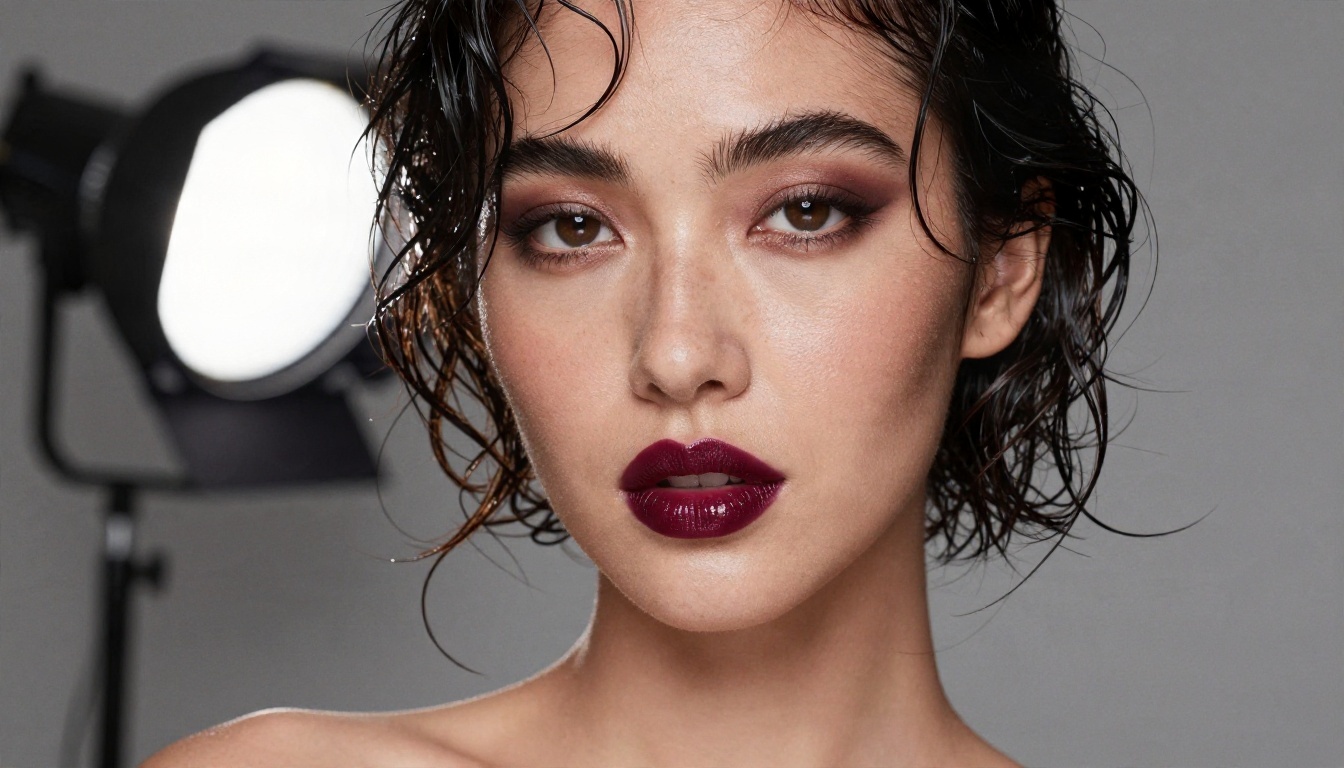
क्लोज़-अप सबसे ज़्यादा इस एडिट से फ़ायदा उठाते हैं। चेहरा बिल्कुल वैसा ही रखें, और गहरी लिपस्टिक, गीले-से दिखते कर्ल, सॉफ़्टबॉक्स लाइटिंग और गर्म भूरे बैकड्रॉप माँगें। चूँकि फ़्रेमिंग कसी हुई है, गलतियाँ छिपने की जगहें कम हैं, और नतीजा अक्सर स्टूडियो सेशन जैसा दिखता है।
शाम का लुक
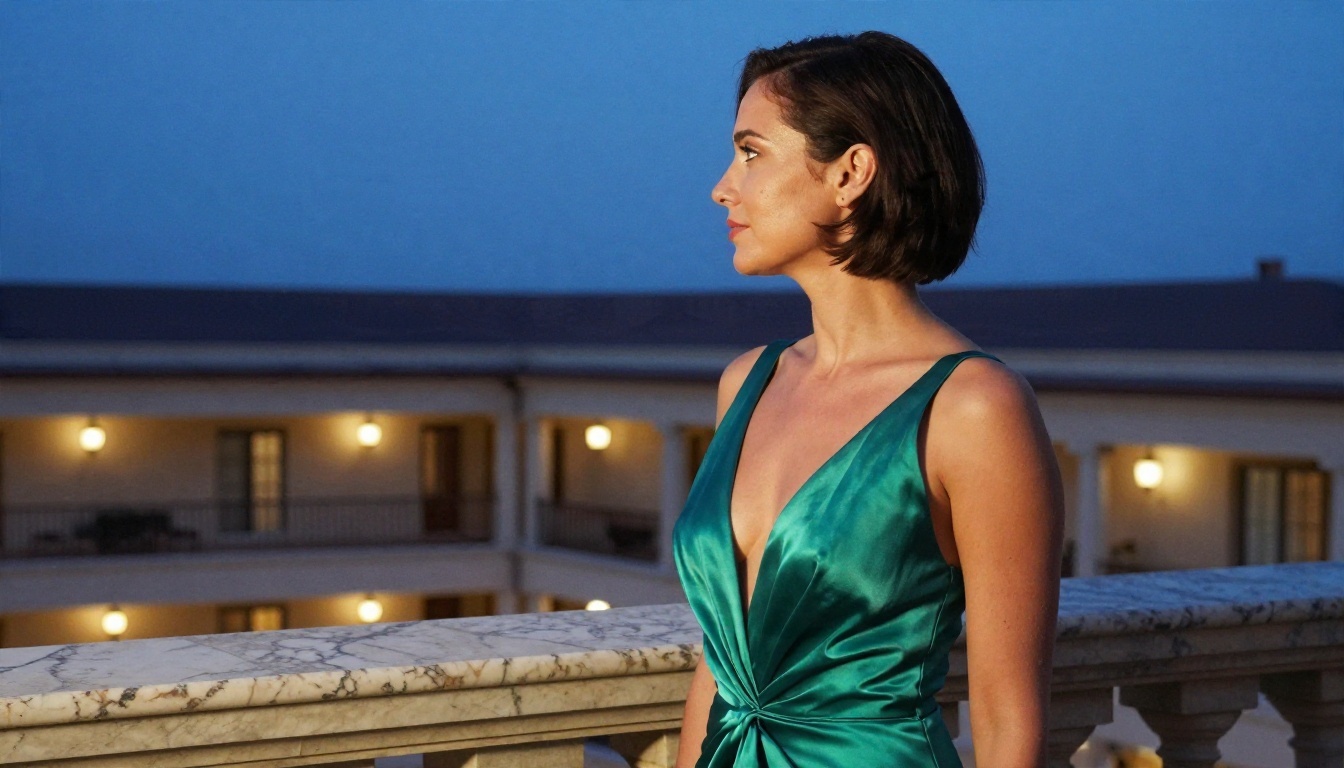
शाम के कपड़े एक भरोसेमंद परीक्षा हैं। साटन रोशनी को ऐसे पकड़ता है जो कमज़ोर मॉडलों की पोल खोल देता है: आपको पिघली हुई सिलवटें या सपाट रंग दिखेगा। एक मज़बूत मॉडल कपड़े के साथ हाइलाइट बनाए रखता है और जॉलाइन पर साफ़ रिम लाइट देता है, जैसा ऊपर बालकनी वाले उदाहरण में है।
किन गलतियों से बचें
ज़्यादातर खराब नतीजों की वजह आदतों की एक छोटी सूची होती है।
कम क्वालिटी वाला सोर्स इस्तेमाल करना
कंप्रेशन आर्टिफ़ैक्ट, मोशन ब्लर और भारी फ़िल्टर, ये सब मॉडल को उलझा देते हैं। अगर आपकी फ़ोटो किसी मैसेजिंग ऐप से आई है, तो पहले उसे अपस्केलर से चलाएँ, या ओरिजिनल फ़ाइल ढूँढें।
प्रॉम्प्ट को बोझिल बनाना
एक साथ दस बदलाव एक उलझी हुई इमेज देते हैं। हर रन में एक मुख्य एडिट चुनें। फ़ाइनल तस्वीर परतों में बनाएँ: पहले आउटफ़िट, फिर रोशनी, फिर बैकग्राउंड।
सहमति और उम्र की अनदेखी
सिर्फ़ उन वयस्कों की फ़ोटो एडिट करें जिन्होंने इसकी सहमति दी हो, और बेहतर है कि वे आपकी अपनी फ़ोटो हों या आपके साथ काम करने वाले मॉडल। बिना अनुमति किसी और की तस्वीरें अपलोड करके सुझावात्मक वर्ज़न बनाना कभी न करें। यह कानूनी जोखिम भी है और भरोसे का साफ़ उल्लंघन भी। आउटपुट को सलीकेदार और गैर-स्पष्ट रखें, और जिस भी प्लेटफ़ॉर्म पर आप पोस्ट करते हैं, उसके नियमों का पालन करें।
आखिरी पॉलिश भूल जाना
एक अच्छा एडिट भी पूरे आकार में नरम लग सकता है। विजेता तस्वीर को सुपर रिज़ॉल्यूशन टूल से चलाएँ, इनपेंटिंग से छोटी-मोटी गड़बड़ियाँ ठीक करें, और कुछ भी पब्लिश करने से पहले 100% ज़ूम पर ओरिजिनल से तुलना करें।
एक तेज़ वर्कफ़्लो जिसे आप दोहरा सकें
यह एक ऐसी दिनचर्या है जो एक सेशन से दूसरे सेशन तक नतीजों को एक-सा रखती है:
- सोर्स चुनें। शार्प, बराबर रोशनी वाली, चेहरा दिखता हुआ।
- तेज़ मॉडल से ड्राफ़्ट बनाएँ। एक मिनट से कम में तीन आउटफ़िट आइडिया टेस्ट करने के लिए तेज़ एडिटर इस्तेमाल करें।
- जीतने वाला चुनें और लॉक करें। प्रॉम्प्ट के "रखें" वाले हिस्से के लिए वही शब्द रखें।
- रोशनी को परिष्कृत करें। दो और पास चलाएँ, और सिर्फ़ लाइटिंग के विवरण बदलें।
- Seedream 4.5 पर फ़ाइनल करें। हाई रिज़ॉल्यूशन पर अंतिम तस्वीर जनरेट करें।
- पॉलिश करें। अपस्केल करें, फिर इनपेंटिंग से छोटे हिस्से ठीक करें।
पैटर्न समझ आने पर इसमें लगभग दस मिनट लगते हैं, और यह आपको ऐसी इमेज का सेट देता है जो एक ही फ़ोटोशूट से निकली लगती हैं।
आज ही अपने एडिट आज़माएँ
एक तस्वीर क्या बन सकती है, यह देखने के लिए आपको स्टूडियो, स्टाइलिस्ट या पेड प्लान की ज़रूरत नहीं है। शार्प, हाई-रिज़ॉल्यूशन नतीजों के लिए Seedream 4.5 पर एक पोर्ट्रेट अपलोड करें, फिर जब आप परिष्कृत करते रहना चाहें तो असीमित जनरेशन के लिए PicassoIA Image Editor Pro पर जाएँ। एक आउटफ़िट बदलाव से शुरू करें, प्रॉम्प्ट के "रखें" और "बदलें" वाले दोनों हिस्से लिखें, और तीन रन साथ-साथ तुलना करें।
जब आपको और विकल्प चाहिए हों, तो PicassoIA पर पूरी मॉडल सूची खोलें और ऊपर की तालिका के एडिटर आज़माएँ। एक फ़ोटो चुनें, प्रॉम्प्ट लिखें, और कुछ सेकंड में देखें कि क्या सामने आता है।


