Le monde de la génération d’images par IA a radicalement évolué, et GPT Image 1.5 se distingue comme un outil puissant pour les créateurs de contenu pour adultes. Ce modèle offre des contrôles raffinés et des résultats de haute qualité, adaptés aux photographes, aux artistes numériques et aux créateurs de contenu qui ont besoin de résultats professionnels.
Dans cet article, nous verrons comment utiliser GPT Image 1.5 efficacement pour créer des images pour adultes avec goût, depuis la compréhension de ses fonctionnalités principales jusqu’à des conseils pratiques pour obtenir le résultat que vous recherchez.
Ce qui distingue GPT Image 1.5
GPT Image 1.5 propose plusieurs capacités qui le rendent particulièrement utile pour la création de contenu pour adultes. Le modèle vous permet de contrôler la qualité de l’image, la transparence de l’arrière-plan et les formats de sortie tout en préservant l’intégrité artistique.
Contrairement à de nombreux autres générateurs d’images par IA qui restreignent le contenu pour adultes, les modèles open source disponibles sur des plateformes comme PicassoIA offrent davantage de liberté créative. Vous pouvez travailler avec des prompts qui seraient autrement filtrés, ce qui vous permet de créer des photographies boudoir, des nus artistiques et des illustrations sensuelles sans limitations.
Le modèle traite des descriptions textuelles et les transforme en rendus visuels. Vous décrivez ce que vous voulez, réglez vos paramètres et obtenez des résultats qui correspondent à votre vision créative. La qualité rivalise souvent avec celle de la photographie traditionnelle et de l’art numérique, ce qui en fait une option viable pour les projets professionnels.
Rédiger des prompts efficaces pour le contenu adulte
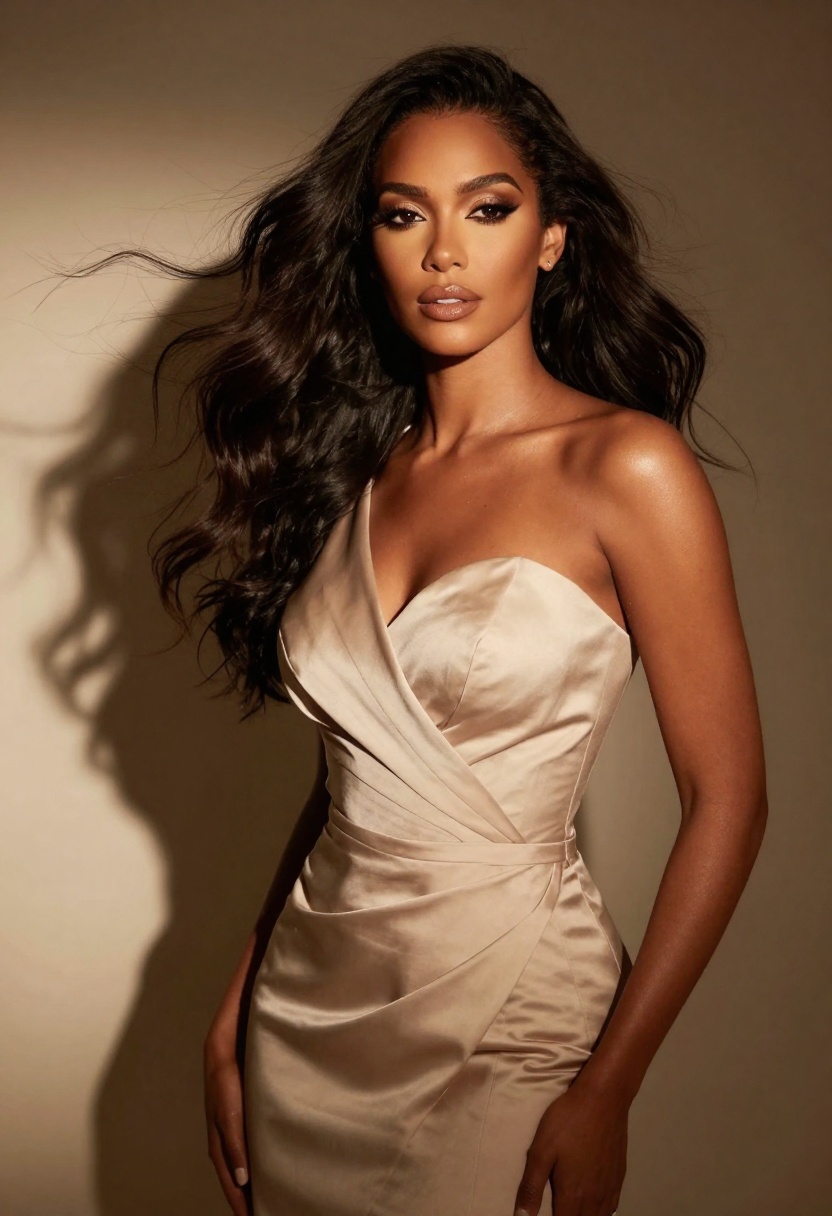
Créer une image adulte de qualité commence par la manière dont vous décrivez votre vision. Plus votre prompt est précis, meilleurs seront vos résultats. Des descriptions vagues comme « femme séduisante » ne vous donneront pas beaucoup de contrôle, alors que des prompts détaillés produisent des images qui correspondent exactement à vos exigences.
Tenez compte de ces éléments lorsque vous rédigez vos prompts :
- Style d’éclairage : précisez si vous voulez une lumière de studio douce, des ombres dramatiques ou une lumière naturelle de fenêtre
- Pose et composition : décrivez la position, l’angle et le cadrage recherchés
- Style artistique : indiquez si vous voulez un rendu photoréaliste, un aspect peint ou un style illustré
- Humeur et atmosphère : ajoutez des mots qui transmettent le sentiment que vous voulez créer
- Détails techniques : ajoutez des termes photographiques comme « faible profondeur de champ » ou « lumière de l’heure dorée »
Par exemple, au lieu d’écrire « photo sexy », essayez « portrait boudoir élégant avec une lumière douce et diffuse, atmosphère intime, photographie professionnelle, faible profondeur de champ, tons chauds ». La différence dans les résultats sera significative.
Choisir les bons réglages de qualité
GPT Image 1.5 propose plusieurs niveaux de qualité : faible, moyen, élevé et auto. Chaque réglage influence à la fois le temps de génération et le niveau de détail du résultat final.
Pour les aperçus rapides et les tests de concept, la qualité faible convient très bien. Vous verrez la composition générale et pourrez décider si vous voulez affiner le prompt avant de lancer un rendu de haute qualité.
La qualité moyenne offre un bon équilibre pour la plupart des projets. Les images ont assez de détails pour les publications sur les réseaux sociaux, le contenu de site web et les usages courants. Les temps de génération restent raisonnables tout en fournissant des résultats solides.
La qualité élevée doit être votre choix pour les travaux professionnels qui exigent un maximum de détails. Ces résultats conviennent bien à l’impression, aux grands écrans et aux situations où chaque pixel compte. Le compromis est un temps de génération plus long, mais les résultats justifient l’attente.
Le réglage auto laisse le modèle décider en fonction de la complexité de votre prompt. C’est pratique lorsque vous ne savez pas quel niveau de qualité correspond le mieux à vos besoins.
Explorer différents styles artistiques
L’un des atouts de GPT Image 1.5 est sa capacité à générer des images dans des styles artistiques variés. Vous n’êtes pas limité aux rendus photoréalistes.
Le style photoréaliste imite la photographie professionnelle avec un éclairage, des teintes de peau et des textures précis. Cela fonctionne bien pour créer des images qui semblent provenir d’une véritable séance photo. Incluez des termes comme « photographie professionnelle », « résolution 8k » et « détails élevés » dans vos prompts.
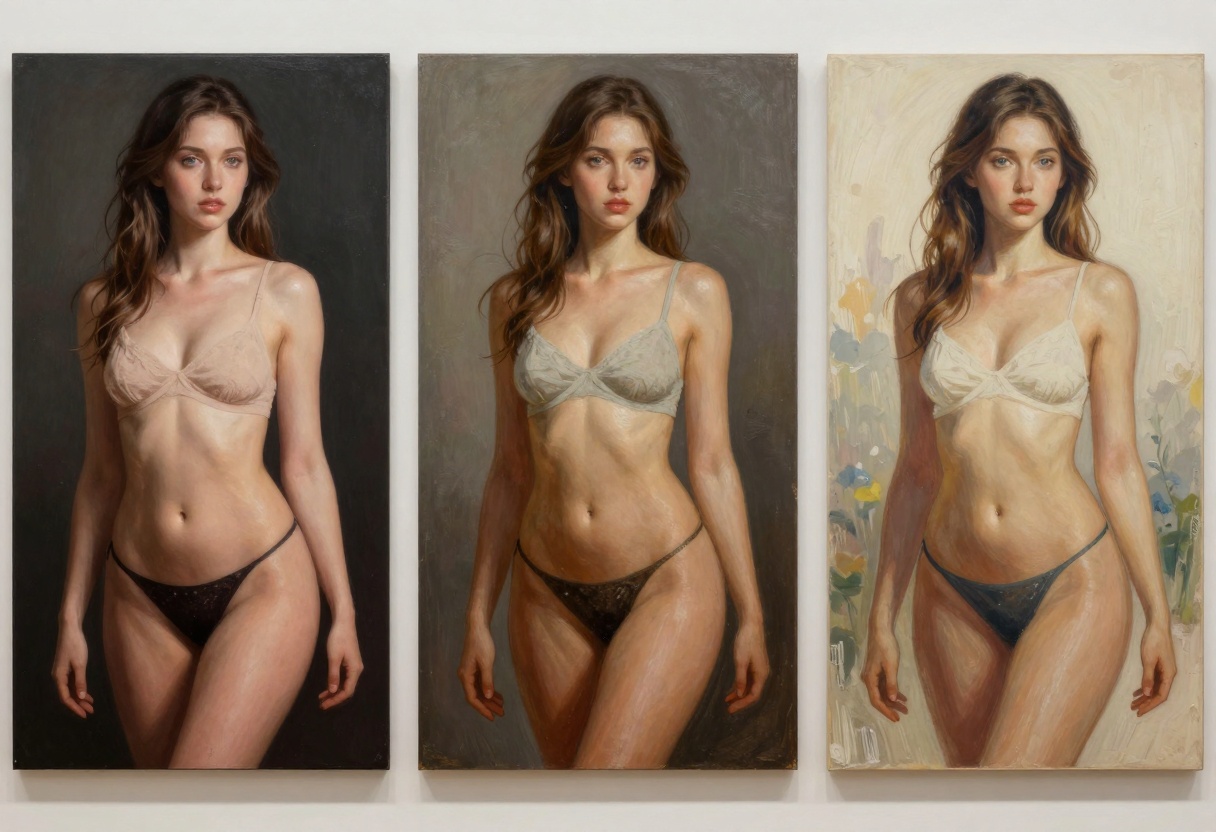
Les esthétiques peintes donnent à vos images un aspect artisanal et artistique. Faites référence à des mouvements artistiques ou à des peintres précis si vous voulez un rendu particulier. Des expressions comme « style peinture à l’huile », « impressionniste » ou « portrait de la Renaissance » orientent le modèle vers ces esthétiques.
Les looks illustrés créent des résultats plus stylisés et graphiques. Ils conviennent très bien à l’art de personnages, aux images de style BD ou aux illustrations de mode. Mentionnez « illustration numérique », « style manga » ou « art vectoriel » pour obtenir ces effets.
Vous pouvez aussi mélanger les styles en combinant des descripteurs. « Portrait photoréaliste avec arrière-plan impressionniste » crée des résultats hybrides intéressants qui n’existeraient pas dans les médias traditionnels.
Gérer les contrôles d’arrière-plan
La gestion de l’arrière-plan peut décider de la réussite ou de l’échec d’une image de contenu pour adultes. GPT Image 1.5 propose trois options d’arrière-plan : auto, transparent et opaque.
Le mode auto laisse le modèle décider quel arrière-plan convient à votre prompt. Si vous décrivez un décor comme « chambre » ou « studio », il génère un arrière-plan approprié. Cela fonctionne bien lorsque vous voulez une scène complète sans retouche supplémentaire.
Les arrière-plans transparents vous offrent une flexibilité maximale pour la post-production. Le sujet apparaît sans arrière-plan, ce qui vous permet de le placer ensuite dans différents environnements. Cela s’avère utile pour créer des images composites ou lorsque vous devez correspondre à des esthétiques de marque précises.
Les arrière-plans opaques génèrent toujours un fond plein, même lorsque votre prompt n’en précise pas. Utilisez cette option lorsque vous voulez des images finies, prêtes à l’emploi immédiatement, sans travail de retouche.
Pour la plupart des créations de contenu pour adultes, les arrière-plans transparents offrent le plus de polyvalence. Vous pouvez tester différentes options d’arrière-plan après la génération et choisir celle qui convient le mieux à votre projet.
Le format que vous choisissez influence l’apparence de votre image finale et les endroits où vous pourrez l’utiliser. GPT Image 1.5 prend en charge trois formats : 1:1, 3:2 et 2:3.
Les images carrées (1:1) fonctionnent parfaitement sur des réseaux sociaux comme Instagram, où les formats carrés sont la norme. Elles s’intègrent aussi bien dans les mises en page en grille et comme photos de profil. Utilisez ce format lorsque vous avez besoin d’images qui fonctionnent sur plusieurs plateformes sans recadrage.
L’orientation paysage (3:2) convient aux en-têtes de site web, aux couvertures de blog et aux affichages horizontaux. Ce format laisse de la place pour le contexte environnant et fonctionne bien lorsque vous voulez montrer davantage de la scène au-delà du seul sujet.
L’orientation portrait (2:3) excelle pour les plans en pied, les styles de photographie de mode et le contenu vertical. Les stories sur les réseaux sociaux et les créations pensées d’abord pour le mobile en tirent parti. C’est aussi le choix naturel pour les esthétiques de portrait photographique traditionnel.
Choisissez votre format en fonction de l’endroit où vous afficherez l’image finale. Partir du bon format vous évite des recadrages maladroits par la suite.
Utiliser des images de référence pour la cohérence du style
GPT Image 1.5 accepte des images d’entrée qui guident le processus de génération. Cette fonctionnalité aide à maintenir des styles visuels cohérents d’une image à l’autre.
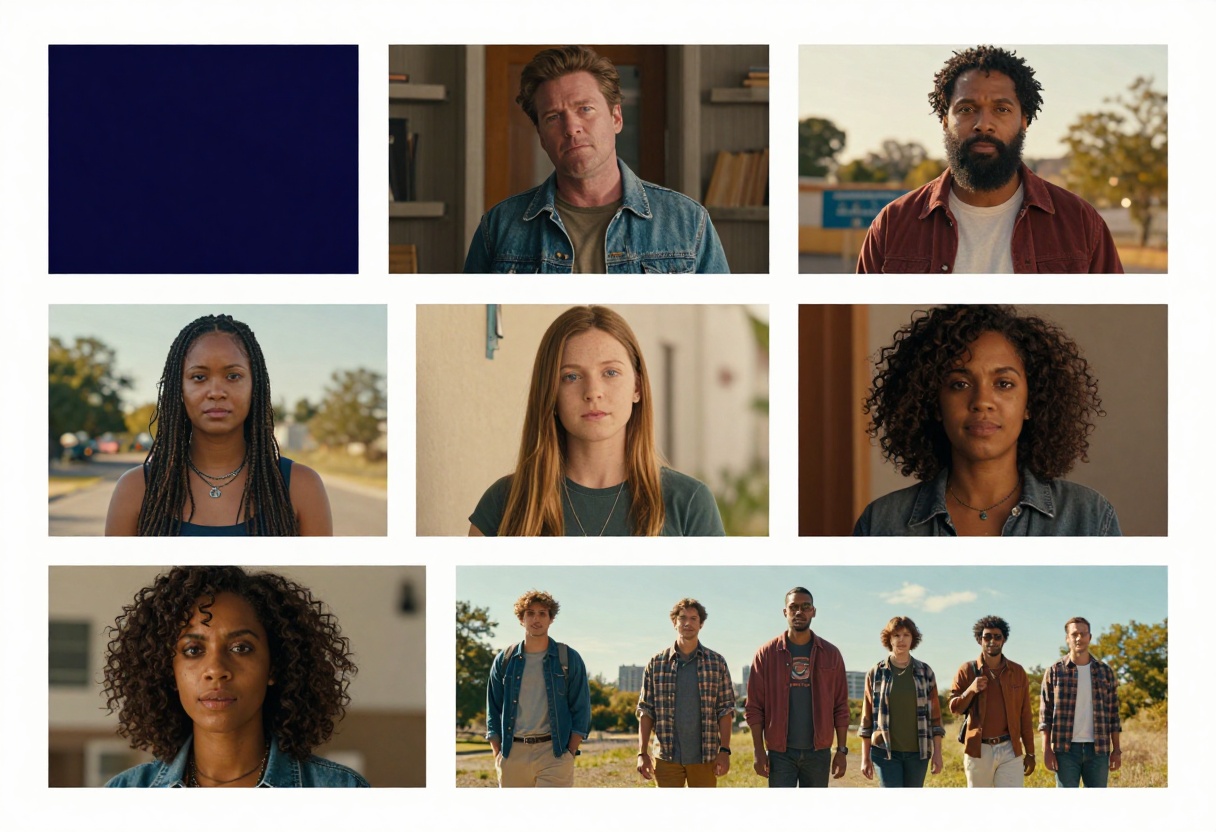
Importez une image de référence qui illustre l’éclairage, la composition ou l’esthétique que vous souhaitez. Le modèle analyse ces références et intègre des éléments similaires dans les nouvelles générations. Cela s’avère précieux lorsque vous créez une série d’images qui doivent former un ensemble cohérent.
La fidélité d’entrée détermine à quel point le modèle reproduit vos images de référence. Une fidélité faible s’inspire des références mais laisse davantage de liberté créative. Une fidélité élevée tente de reproduire la référence plus précisément, notamment pour les traits du visage et les détails de style.
Lorsque vous travaillez sur du contenu pour adultes, les images de référence aident à préserver des esthétiques avec goût. Montrez au modèle des exemples de l’ambiance et de la composition que vous recherchez, et il générera de nouvelles images qui s’en rapprochent sans copier directement.
Vous pouvez utiliser plusieurs images de référence ensemble. Combinez une référence d’éclairage avec une référence de pose pour obtenir exactement le rendu voulu. Le modèle prend en compte toutes les entrées lors de la génération de votre image finale.
Les choix techniques concernant les formats de fichier et la compression influencent la qualité finale de votre image et la taille du fichier. GPT Image 1.5 prend en charge les formats PNG, JPEG et WebP.
Les fichiers PNG conservent une qualité maximale grâce à une compression sans perte. Choisissez ce format lorsque la qualité compte plus que la taille du fichier, ou lorsque vous avez besoin d’arrière-plans transparents. Le PNG convient bien aux images que vous retoucherez davantage ou que vous utiliserez dans un cadre professionnel.
Le JPEG offre des fichiers plus légers avec une perte de qualité acceptable. C’est le standard pour le web et il convient lorsque vous devez importer plusieurs images sans contrainte de bande passante. La plupart des réseaux sociaux convertissent de toute façon en JPEG, donc commencer avec ce format a du sens pour ces usages.
Le WebP offre une compression moderne qui réduit souvent davantage la taille du fichier que le PNG et le JPEG, tout en préservant la qualité. Toutes les plateformes ne prennent pas encore en charge le WebP, mais il se généralise. Utilisez-le lorsque vous voulez le meilleur équilibre entre qualité et taille de fichier pour une diffusion sur le web.
Les réglages de compression vont de 0 à 100 %, avec 90 % par défaut. Plus le chiffre est bas, plus les fichiers sont légers, mais la qualité diminue. Pour la plupart des usages, une compression de 80 à 90 % offre une excellente qualité avec des fichiers de taille raisonnable.
Erreurs courantes à éviter
Même avec des outils puissants, certaines approches mènent à des résultats décevants. Comprendre ce qui ne fonctionne pas vous fait gagner du temps et évite les frustrations.
Être trop vague est l’erreur la plus courante. Des prompts comme « fille sensuelle » ou « photo sexy » donnent trop peu d’informations au modèle. Ajoutez des détails précis sur l’éclairage, la pose, le style et l’ambiance. Le modèle a besoin d’une direction pour correspondre à votre vision.
Ignorer les termes techniques limite vos résultats. Un vocabulaire photographique comme « bokeh », « contre-jour latéral » ou « éclairage à trois points » communique exactement ce que vous voulez. Ces termes ont des significations précises qui aident le modèle à comprendre vos exigences.
Ne pas tester différents réglages de qualité fait perdre du temps. Commencez par la qualité faible pour vérifier que votre prompt fonctionne, puis passez à la qualité élevée pour les résultats finaux. Générer des images de haute qualité à partir de prompts vagues ne vous apprend rien sur ce qui fonctionne.
Négliger le format jusqu’après la génération pose des problèmes. Décidez d’abord où vous utiliserez l’image, puis choisissez le format adapté. Recadrer une image carrée en format portrait fait souvent perdre des éléments importants de votre composition.
Attendre la perfection dès le premier essai mène à la frustration. La génération d’images par IA repose sur l’itération. Générez plusieurs versions, affinez vos prompts en fonction de ce que vous voyez et ajustez progressivement le résultat souhaité.
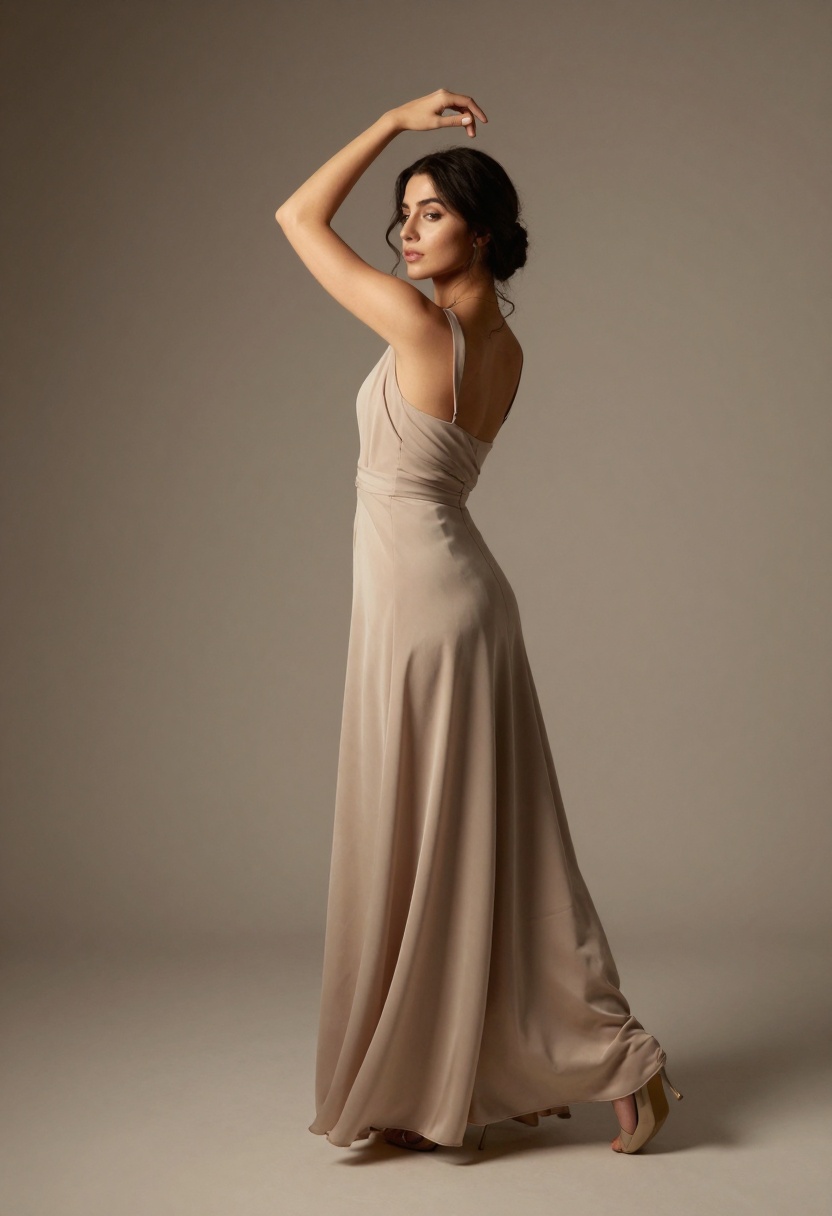
Créer du contenu adulte professionnel sur PicassoIA
PicassoIA donne accès à des modèles open source qui prennent en charge la création de contenu pour adultes sans les restrictions que l’on trouve sur de nombreuses plateformes grand public. Cela en fait un choix idéal pour les professionnels de ce secteur.
La plateforme comprend plusieurs modèles adaptés aux images pour adultes :
p-image-edit gère l’édition et les transformations d’images. Utilisez-le lorsque vous voulez modifier des images existantes ou affiner du contenu généré. Il traite les modifications rapidement et maintient la qualité tout au long du processus d’édition.
prunaai-wan-2.2-image se spécialise dans la génération d’images réalistes à partir de texte. Ce modèle excelle dans les rendus photoréalistes et fonctionne bien pour créer des images qui ressemblent à de la photographie professionnelle.
Wan 2.2 I2v Fast convertit des images fixes en contenu vidéo. Si vous voulez ajouter du mouvement à vos images générées, ce modèle crée des animations fluides qui donnent vie à votre travail.
Ces modèles vous offrent une liberté créative tout en maintenant des standards de qualité professionnels. La nature open source signifie que vous n’êtes pas soumis à des restrictions de contenu arbitraires qui pourraient limiter votre vision artistique.
Laissez-moi vous guider pas à pas dans le processus réel de création d’images pour adultes avec GPT Image 1.5 sur la plateforme PicassoIA.
Accéder au modèle
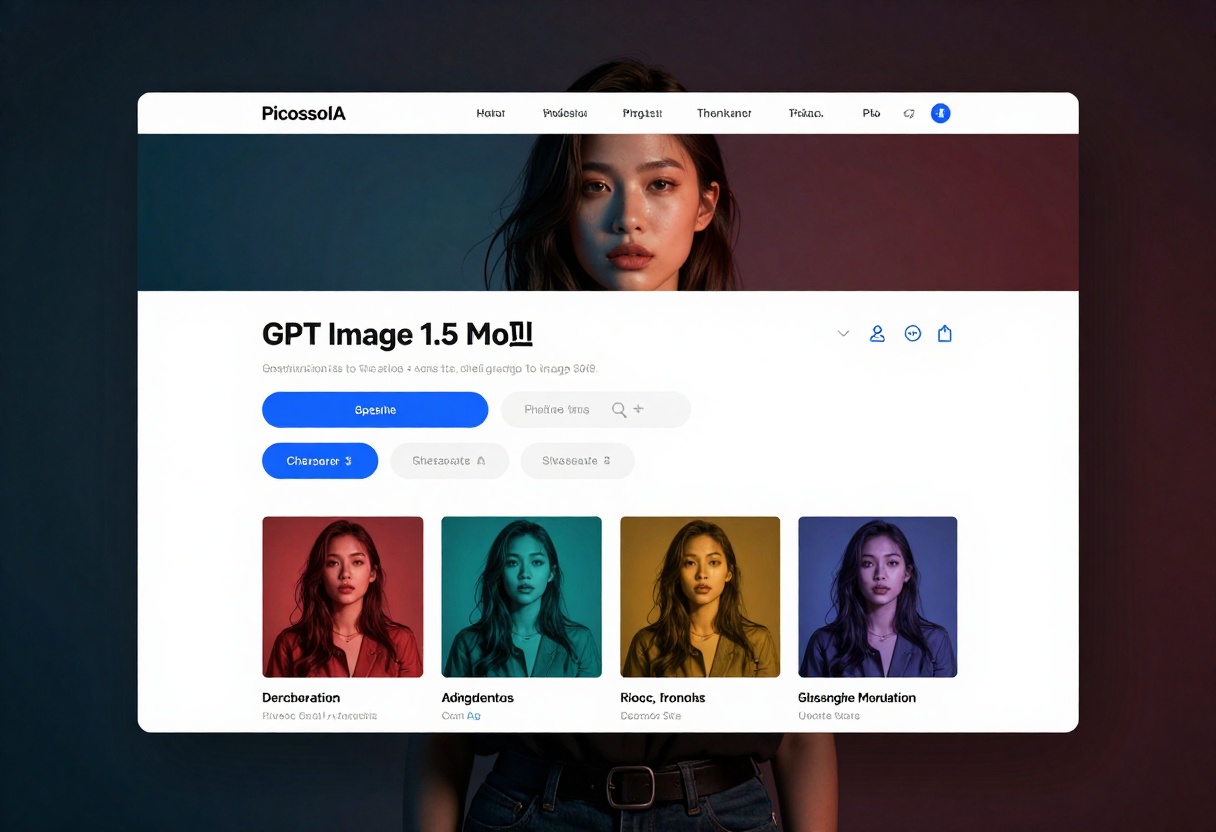
Rendez-vous sur la page du modèle GPT Image 1.5 sur PicassoIA. L’interface affiche tous les paramètres et réglages disponibles au même endroit.
Configurer votre génération
Le prompt est le seul champ obligatoire. Rédigez une description détaillée de ce que vous voulez créer. N’oubliez pas d’inclure des détails sur l’éclairage, l’humeur, le style et la composition pour obtenir les meilleurs résultats.
Le réglage de qualité est par défaut sur faible, ce qui convient pour les tests. Passez-le sur moyen ou élevé pour un travail de production. Auto laisse le modèle décider en fonction de la complexité de votre prompt.
Le format est par défaut sur 1:1 (carré). Sélectionnez 3:2 pour le paysage ou 2:3 pour le portrait selon l’endroit où vous utiliserez l’image finale.
Le contrôle de l’arrière-plan est par défaut sur auto. Choisissez transparent si vous avez besoin d’isoler le sujet, ou opaque pour des scènes complètes avec arrière-plan.
Le format de sortie est par défaut sur WebP, qui offre un bon équilibre entre qualité et taille de fichier. Passez sur PNG pour une qualité maximale ou sur JPEG pour des fichiers plus légers.
La compression de sortie est réglée sur 90 % par défaut. Cela assure une excellente qualité avec des fichiers de taille raisonnable. Baissez-la si vous avez besoin de fichiers plus légers, augmentez-la si la qualité compte plus que la taille.
Réglages avancés facultatifs
Les images d’entrée vous permettent de fournir des photos de référence qui guident la génération. Importez des exemples d’éclairage, de poses ou de styles que vous voulez reproduire.
La fidélité d’entrée détermine à quel point le modèle suit les images de référence. Une valeur faible laisse davantage de liberté créative, une valeur élevée reproduit les références plus précisément.
Le nombre d’images permet de générer jusqu’à 10 variantes à la fois. Commencez par 1 ou 2 pour tester votre prompt, puis générez davantage de variantes une fois que la direction vous convient.
L’ID utilisateur aide PicassoIA à suivre les habitudes d’utilisation. Ce champ facultatif n’a aucun effet sur vos résultats.
Le niveau de modération est par défaut sur auto. Réglez-le sur faible si vous trouvez le filtrage automatique du contenu trop restrictif pour vos besoins en contenu pour adultes.
Générer votre image
Une fois vos réglages configurés, cliquez sur le bouton de génération. Le temps de traitement dépend de votre réglage de qualité et de la complexité de votre prompt. Les générations en qualité faible se terminent en quelques secondes, tandis que les résultats en qualité élevée prennent plus de temps.
L’image générée apparaît sur la plateforme une fois le traitement terminé. Vous pouvez la télécharger immédiatement ou générer des variantes supplémentaires avec des paramètres modifiés.
Affiner vos résultats
Si la première génération ne correspond pas à votre vision, ajustez votre prompt et réessayez. Observez ce que le modèle a bien réussi et ce qui n’a pas atteint la cible. Modifiez des éléments précis de votre prompt pour rapprocher la génération suivante de votre objectif.
Tester différents réglages de qualité vous aide à comprendre les compromis. Parfois, la qualité moyenne fournit assez de détails pour vos besoins tout en vous faisant gagner du temps. D’autres projets exigent une qualité élevée pour un impact maximal.
Pourquoi choisir des modèles open source pour le contenu adulte
Les plateformes d’IA grand public restreignent souvent la création de contenu pour adultes, ce qui limite ce que les artistes et les professionnels peuvent produire. Les modèles open source de PicassoIA offrent une liberté créative sans censure arbitraire.
Ces modèles ne filtrent pas vos prompts et ne bloquent pas certains types de contenu. Vous pouvez créer des photographies boudoir, des nus artistiques et des illustrations sensuelles sans vous soucier des politiques de contenu qui ne correspondent pas à la création professionnelle de contenu pour adultes.
La confidentialité compte lorsque vous travaillez sur du contenu pour adultes. Les modèles open source vous permettent de générer des images sans envoyer vos données à des plateformes susceptibles de signaler, de restreindre ou de conserver votre travail. Votre processus créatif reste privé et sous votre contrôle.
La qualité égale ou dépasse celle des alternatives commerciales restreintes. Les modèles open source reposent sur la même technologie sous-jacente que celle qui alimente les plateformes grand public. La différence tient aux politiques d’utilisation, non aux capacités techniques.
Accéder à plusieurs modèles vous laisse le choix. Si un modèle ne produit pas ce dont vous avez besoin, essayez-en un autre. La diversité des modèles disponibles vous permet de trouver l’outil adapté à chaque projet précis.
Considérations techniques pour de meilleurs résultats
Obtenir des résultats constants et de haute qualité nécessite de comprendre quelques détails techniques.
La longueur du prompt compte. Des prompts très courts laissent trop de place au hasard. Des prompts extrêmement longs peuvent embrouiller le modèle. Visez 20 à 40 mots qui couvrent les éléments essentiels : sujet, éclairage, style, composition et ambiance.
La place des mots-clés influence les résultats. Le modèle accorde davantage d’attention aux mots placés au début de votre prompt. Placez vos descripteurs les plus importants en premier. « Portrait boudoir élégant avec éclairage doux » fonctionne mieux que « éclairage doux dans un portrait boudoir élégant ».
Les prompts négatifs aident à affiner les résultats. Bien que GPT Image 1.5 ne dispose pas d’un champ dédié au prompt négatif, vous pouvez inclure des termes comme « éviter un éclairage dur » ou « sans arrière-plan encombré » pour indiquer ce que vous ne voulez pas.
La génération par lots révèle l’efficacité d’un prompt. Générez 3 à 5 images avec le même prompt pour voir à quel point les résultats sont constants. Si vous obtenez des sorties très différentes, votre prompt a peut-être besoin de plus de précision.
La qualité de l’image de référence influence le guidage. Importez des images de référence de haute qualité lorsque vous utilisez la fonction d’image d’entrée. Des références à basse résolution ou compressées donnent moins d’informations au modèle.
Les résultats auxquels vous pouvez vous attendre
Se fixer des attentes réalistes vous aide à évaluer si GPT Image 1.5 répond à vos besoins.
La qualité rivalise avec l’art numérique professionnel. Avec un prompt bien rédigé, les résultats égalent les illustrations numériques faites à la main et la photographie professionnelle. Vous ne verrez pas d’artefacts d’IA évidents dans la plupart des cas.
La cohérence demande d’affiner le prompt. Votre première tentative ne reproduira peut-être pas exactement ce que vous voulez. Prévoyez d’itérer sur vos prompts 3 à 5 fois pour atteindre l’esthétique recherchée.
La polyvalence des styles ouvre des options créatives. Vous pouvez générer une photographie boudoir photoréaliste à un moment, puis des nus artistiques d’inspiration picturale l’instant d’après. Le même modèle répond à des exigences esthétiques variées.
La vitesse de génération favorise les flux de travail itératifs. Tester différentes variantes se fait assez vite pour explorer plusieurs directions créatives au cours d’une même session.
Les usages professionnels fonctionnent bien. Les créateurs de contenu, les photographes et les artistes numériques utilisent ces outils pour leurs clients. La qualité et les contrôles disponibles les rendent viables pour des projets commerciaux.
Le modèle ne reproduira pas parfaitement, à chaque fois, des techniques photographiques réelles précises. Mais il s’en approche suffisamment pour que la plupart des spectateurs ne puissent pas faire la différence entre les images générées par IA et la photographie traditionnelle.
Créer du contenu qui se démarque
Avec autant de personnes qui utilisent la génération d’images par IA, rendre votre travail distinctif demande une stratégie.
Développez un style cohérent. Plutôt que de générer des images au hasard, établissez des lignes directrices esthétiques que vous suivez d’un projet à l’autre. Utilisez des dispositifs d’éclairage, des palettes de couleurs et des approches de composition similaires pour bâtir un travail reconnaissable.
Combinez l’IA et les compétences traditionnelles. Générez des images de base avec GPT Image 1.5, puis améliorez-les avec un logiciel de retouche photo. Ajouter des touches finales à la main crée des résultats que la seule génération par IA ne peut pas égaler.
Misez sur la narration. La qualité technique compte, mais des sujets et des récits convaincants rendent les images mémorables. Réfléchissez à ce que vous communiquez au-delà de « personne attirante dans un éclairage flatteur ».
Étudiez les principes de la photographie. Comprendre l’éclairage, la composition et la pose dans le monde réel vous aide à rédiger de meilleurs prompts. Le modèle réagit à la terminologie photographique parce qu’il a appris à partir de vraies photographies.
Expérimentez des combinaisons inhabituelles. La plupart des gens s’en tiennent à des prompts évidents. Essayez de mélanger des éléments inattendus : « éclairage de film noir avec palette de couleurs pastel » ou « composition de peinture de la Renaissance avec mode contemporaine ».
Le contenu adulte de qualité associe excellence technique et vision artistique. Utilisez GPT Image 1.5 comme un outil qui permet à votre créativité de s’exprimer plutôt que de la remplacer.
Commencer dès aujourd’hui
La meilleure façon d’apprendre GPT Image 1.5 est de l’utiliser. Commencez par des prompts simples, puis ajoutez progressivement de la complexité au fur et à mesure que vous voyez ce qui fonctionne.
Essayez ces prompts de départ pour vous familiariser avec le modèle :
- "Elegant boudoir portrait, soft window lighting, intimate atmosphere, professional photography, shallow depth of field"
- "Artistic nude study, dramatic side lighting, classical composition, fine art photography, black and white"
- "Sensual fashion photography, studio lighting, high fashion aesthetic, professional quality, magazine style"
Générez d’abord chaque prompt en qualité faible. Notez ce qui fonctionne et ce qui ne fonctionne pas. Ajustez des éléments précis et réessayez. Une fois satisfait de la direction, passez à la qualité élevée pour les résultats finaux.
La page de GPT Image 1.5 sur PicassoIA donne un accès immédiat sans configuration complexe. Créez un compte, accédez au modèle et commencez à générer.
N’oubliez pas que la maîtrise de tout outil créatif demande de la pratique. Vos premières images ne correspondront peut-être pas parfaitement à votre vision, mais chaque génération vous apprend à mieux communiquer avec le modèle. En quelques sessions, vous développerez une compréhension intuitive des prompts qui produisent les résultats souhaités.
Prêt à créer du contenu adulte professionnel avec l’IA ? Rendez-vous sur PicassoIA pour commencer à générer avec GPT Image 1.5 et explorer d’autres modèles open source qui soutiennent votre vision créative sans restrictions.


