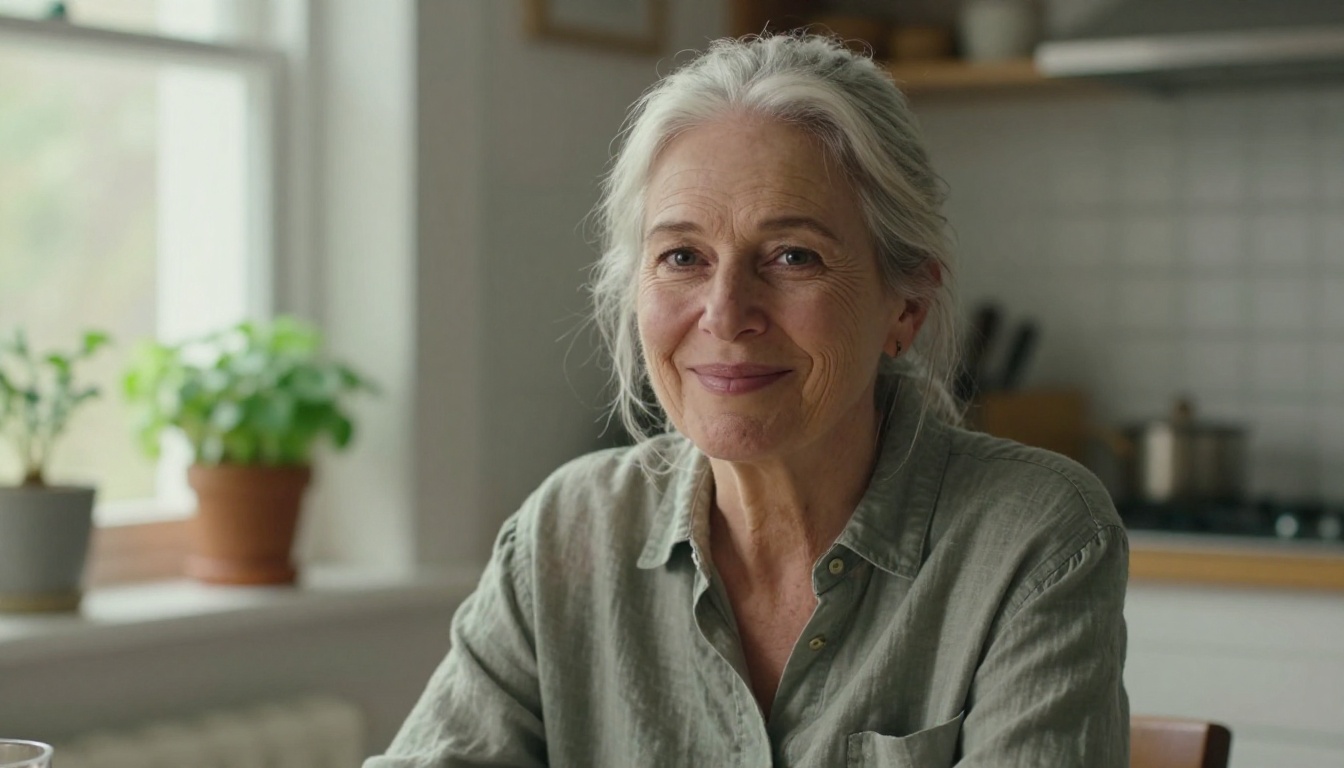
Vous avez sans doute déjà vu ces photos : quelqu’un importe un selfie et, quelques secondes plus tard, une version de 80 ans le regarde, les cheveux argentés, des rides de rire et un sourire entendu. Ce que personne ne dit, c’est que la plupart des applications derrière ces photos demandent un abonnement, des frais de filigrane ou une longue liste d’autorisations sur le téléphone. Vous n’avez besoin de rien de tout cela. Une photo nette, un prompt court et un modèle d’édition gratuit suffisent pour vieillir un visage de façon convaincante, et la même photo peut ensuite devenir un court clip animé.
Cet article détaille tout le processus sur Picasso IA : quel modèle choisir, quoi écrire, quelles erreurs gâchent le résultat et comment transformer votre version âgée en vidéo à partager. Chaque prompt ci-dessous est prêt à être copié-collé.
Ce que fait réellement la simulation de vieillissement par IA
La simulation de vieillissement par IA prend la photo d’un visage et prédit à quoi ce même visage pourrait ressembler à un âge plus avancé. L’idée est ancienne. Les dessinateurs judiciaires vieillissaient à la main les photos d’enfants disparus depuis des décennies, et les studios de cinéma passent des heures au maquillage pour transformer un acteur de trente ans en grand-père. Ce qui a changé, c’est la vitesse. Un modèle moderne d’édition d’images fait le même travail en quelques secondes, à partir d’une simple description textuelle.
Les gens l’utilisent pour des raisons très différentes :
- Pour s’amuser en famille : comparer votre visage à celui d’un parent au même âge, ou montrer à un enfant la version de lui-même devenue grand-parent.
- Pour la création de personnages : les auteurs, les acteurs et les illustrateurs ont besoin d’une version âgée crédible d’une même personne tout au long d’une histoire.
- Pour les réseaux sociaux : le format « voyez-vous à 80 ans » plaît toujours à un large public.
- Pour la motivation : des chercheurs ont montré à des personnes leurs propres portraits vieillis dans des études sur l’épargne retraite, et l’effet sur l’attention est réel.
Comment le modèle lit votre visage
Les modèles d’édition d’images sont entraînés sur d’immenses collections de photos, ils ont donc une bonne idée de la façon dont les visages changent au fil des décennies. Quand vous importez une image et demandez une version plus âgée, le modèle conserve les repères qui vous rendent reconnaissable, comme la forme des yeux, l’arête du nez, la ligne de la mâchoire et l’espacement entre les traits. Il réécrit ensuite la surface : la texture de la peau, la couleur des cheveux, les motifs des rides, le poids des sourcils et la façon dont la lumière se pose sur les joues.
C’est pour cela que la photo de départ compte autant. Le modèle ne peut conserver que ce qu’il voit. Une image nette, de face, lui donne des repères fiables. Une image floue, penchée ou très filtrée ne lui donne que des suppositions.
Vieillir une photo ou une vidéo
Vieillir une photo fixe est une seule opération d’édition. Vieillir une vidéo est un problème plus difficile, car chaque image doit concorder avec la suivante. Si chaque image était vieillie séparément, les rides scintilleraient et le visage dériverait d’une image à l’autre.
La solution pratique est un chemin en deux étapes qui fonctionne bien aujourd’hui :
- Vieillir une image fixe de bonne qualité avec un modèle d’édition d’images.
- Animer cette image avec un modèle d’image vers vidéo, pour que le visage vieilli reste cohérent sur tout le clip.
Vous obtenez un court portrait animé de votre version âgée, avec des clignements, des mouvements de tête et des expressions naturelles, au lieu d’un filtre qui scintille.
Les moyens gratuits de vieillir une photo
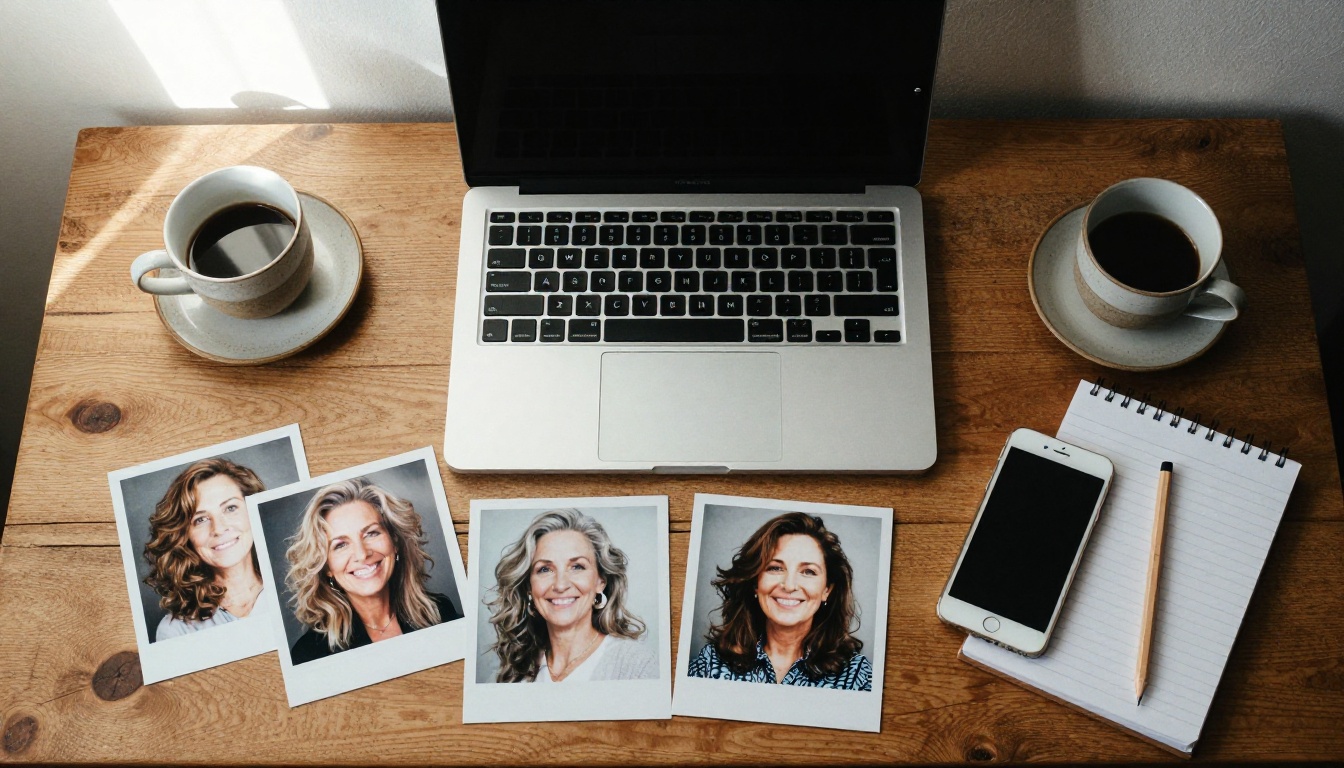
Plusieurs modèles de Picasso IA peuvent donner un bon résultat, mais ils ne se comportent pas tous de la même façon. Certains suivent de près les instructions d’édition. D’autres réinventent toute la scène. Pour la simulation de vieillissement, il vous faut le premier type.
Pourquoi Image Editor Pro est en tête
PicassoIA Image Editor Pro est le modèle d’édition natif, et il convient à cette tâche pour trois raisons :
- Il est illimité. Il n’y a ni plafond par modification ni quota quotidien, vous pouvez donc lancer des dizaines de variations de vieillissement sur un même visage sans compter vos crédits.
- Il suit des instructions en langage courant. Vous décrivez la modification et vous désignez votre image importée par « image 1 ».
- Il renvoie deux variantes par exécution. Réglez le nombre de sorties sur 2 et comparez deux essais côte à côte.
Comme le vieillissement procède par essais et erreurs, les tentatives illimitées comptent plus que la puissance brute. Votre premier résultat est rarement le meilleur.
💡 Astuce : Considérez la première exécution comme un brouillon. Modifiez une seule formulation à la fois, comme la couleur des cheveux ou la profondeur des rides, pour savoir exactement ce qui a causé chaque différence.
D’autres modèles à essayer
Quand Image Editor Pro produit un résultat qui s’éloigne de votre visage, un second modèle offre une comparaison utile :
| Modèle | Point fort | Entrée | Idéal pour |
|---|
| PicassoIA Image Editor Pro | Modifications illimitées, jusqu’à 3 images de référence | Photo et prompt | Simulation de vieillissement au quotidien et variations rapides |
| Qwen Image Edit 2511 | Les zones modifiées se fondent dans l’original sans raccord visible | Photo et prompt | Modifications qui doivent paraître parfaitement naturelles |
| Seedream 4.5 | Sorties en 2K et 4K, accepte de 1 à 14 images de référence | Photo ou photos et prompt | Portraits haute résolution destinés à l’impression |
| Topaz Image Upscale | Agrandit les photos jusqu’à 6x | Photo finale | Netteté du portrait vieilli final |
Lancez le même prompt sur deux modèles et gardez la version qui vous ressemble le plus à cet âge.
Voici le flux de travail exact avec Image Editor Pro. Il prend environ deux minutes.
- Ouvrez la page PicassoIA Image Editor Pro.
- Importez votre photo dans le champ Images. La première image est considérée comme l’image principale.
- Saisissez votre prompt de vieillissement dans le champ Prompt et mentionnez « image 1 ».
- Laissez Aspect ratio sur
match_input_image pour que le cadrage reste identique à votre original.
- Réglez Number of outputs sur 2 pour obtenir des variations.
- Choisissez PNG ou JPG comme format de sortie et laissez la qualité à sa valeur par défaut de 95.
- Lancez l’exécution, comparez les deux résultats avec l’original et enregistrez celui que vous préférez.
Choisir la bonne photo de départ
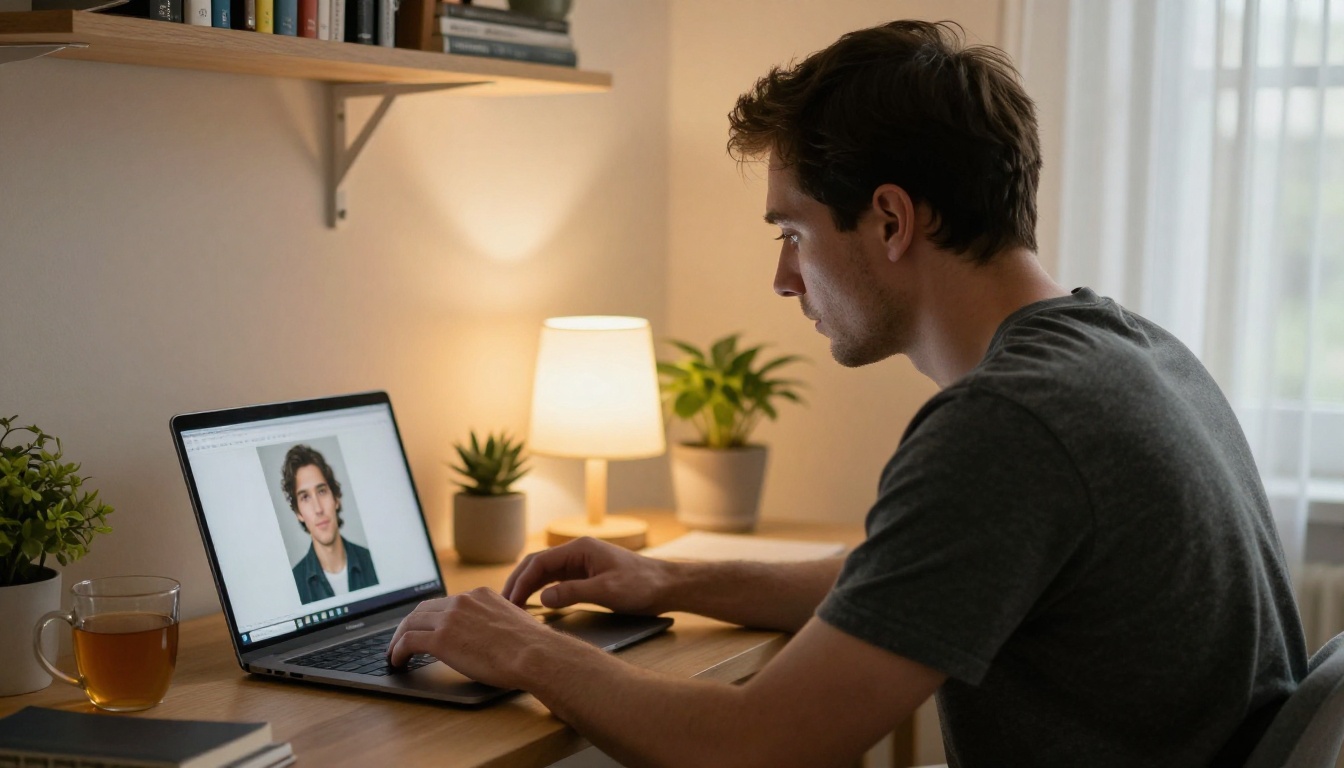
De bonnes entrées donnent de bonnes sorties. Avant d’importer, vérifiez cette liste :
- De face ou légèrement de trois quarts. Les profils extrêmes cachent la moitié des repères.
- Une lumière uniforme. Les ombres dures sur les yeux brouillent la passe de vieillissement.
- Aucun filtre. Les filtres de beauté lissent la peau, et le modèle vieillit alors la version lissée, ce qui paraît faux.
- Pas de lunettes de soleil, de masque ni de mains devant le visage.
- Au moins 1000 pixels sur le grand côté. Les petites images compressées perdent des détails.
Rédiger le prompt de vieillissement
Un prompt fiable comporte quatre parties : l’instruction, l’âge visé, les changements visibles et une clause de protection qui préserve l’identité.
Vieillissez la personne de l’image 1 jusqu’à environ 75 ans. Ajoutez des cheveux blancs, des rides du sourire marquées, de fines rides autour des yeux, de légères taches de vieillesse sur les joues et une peau un peu plus fine. Conservez la même forme du visage, la couleur des yeux, le nez et l’expression. Ne modifiez ni les vêtements, ni l’arrière-plan, ni l’éclairage.
Les deux dernières phrases comptent le plus. Sans elles, le modèle s’autorise à changer la chemise, la pièce et parfois le visage lui-même.
Figer le seed et comparer
Quand un résultat est proche sans être tout à fait juste, réglez le champ Seed sur un nombre fixe. Le modèle reproduit alors le même résultat de base à chaque fois, de sorte que tout changement vient de votre prompt et non du hasard. Modifiez une formulation, relancez et comparez.
Voici un aide-mémoire rapide des réglages :
| Réglage | Valeur recommandée | Pourquoi |
|---|
| Aspect ratio | match_input_image | Conserve le cadrage de votre original |
| Number of outputs | 2 | Donne deux essais par exécution |
| Format de sortie | PNG ou JPG | Compatible avec toutes les applications et tous les réseaux sociaux |
| Qualité de sortie | 95 (par défaut) | Net sans fichier trop lourd |
| Seed | Fixé une fois le résultat apprécié | Rend les modifications reproductibles |
Des prompts qui donnent des résultats crédibles
Un vieillissement crédible est précis. « Rendez-moi vieux » produit un grand-parent générique. Décrire ce qui change à chaque décennie produit votre version de grand-parent.
L’échelle des âges : 40, 60 et 80 ans
| Âge visé | Ce qui change vraiment | Mots à mettre dans le prompt |
|---|
| 40 ans | Fines lignes au coin des yeux, légère fatigue, cheveux presque inchangés | « subtiles rides d’expression, quelques mèches grises aux tempes » |
| 60 ans | Rides visibles, cheveux qui grisonnent, mâchoire moins ferme | « cheveux poivre et sel, rides du sourire marquées, léger relâchement de la mâchoire » |
| 80 ans | Cheveux blancs, rides profondes, taches de vieillesse, peau plus fine | « cheveux blancs, rides profondes autour des yeux, taches de vieillesse, peau fine avec veines visibles aux tempes » |
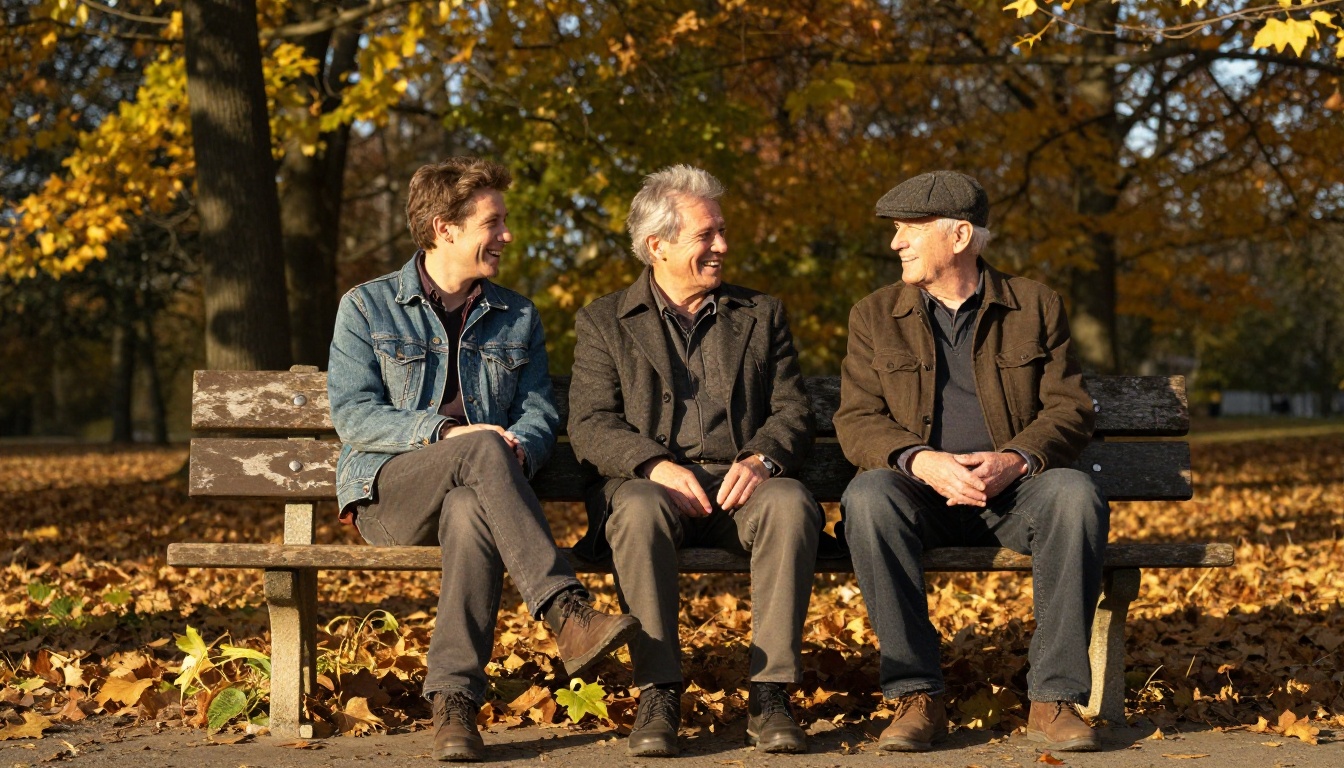
Lancez les trois à partir de la même photo de départ et vous obtenez une courte chronologie de votre visage, c’est la version que les gens aiment partager.
Nommer les traits que vous voulez changer
Les modèles répondent à l’anatomie. Plus vous nommez précisément une zone, plus elle change précisément :
- Yeux : « pattes d’oie », « paupières plus lourdes », « iris légèrement voilés »
- Bouche et joues : « sillons nasogéniens profonds », « volume des joues plus doux »
- Front : « rides horizontales du front », « sourcils qui s’éclaircissent »
- Cheveux : « calvitie frontale », « fins cheveux blancs », « chignon argenté »
- Peau : « taches de vieillesse », « teint irrégulier », « grain fin avec pores visibles »
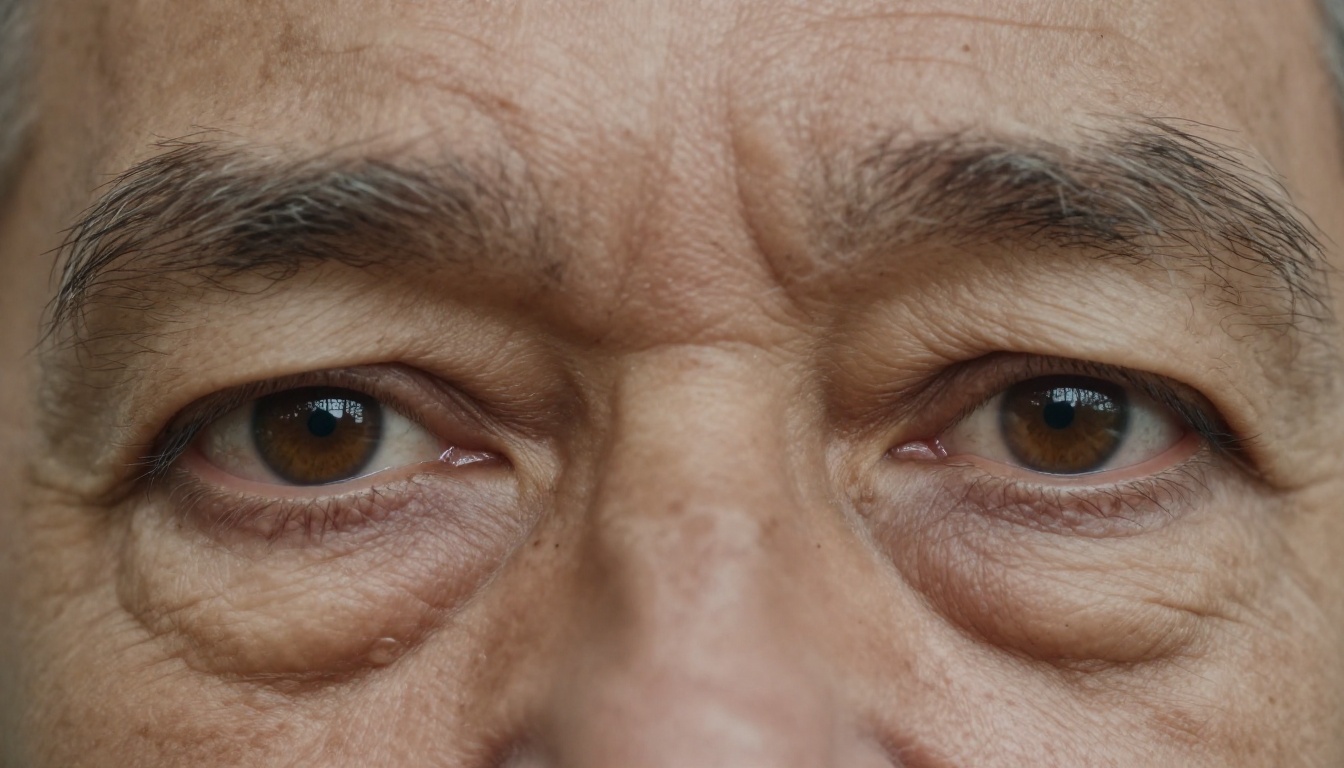
💡 Astuce : Ajoutez « peau naturelle, non retouchée, avec pores visibles » à chaque prompt. C’est la solution la plus rapide contre l’aspect cireux que prennent souvent les visages vieillis.
3 erreurs courantes
- Demander trop de changements à la fois. L’âge, la tenue, l’arrière-plan et l’ambiance dans un seul prompt diluent chacun de ces éléments.
- Oublier la clause de protection. Sans « conservez la même forme du visage, la couleur des yeux et le nez », la personne qui revient peut ne plus être vous.
- Vieillir une photo de mauvaise qualité. Un selfie minuscule et flou produit un résultat mou et générique. Partez de la meilleure photo dont vous disposez.
Un portrait fixe est agréable. Un portrait qui cligne des yeux, respire et sourit, c’est celui que les gens revoient.
Animer avec Seedance 2.5 Lite
Seedance 2.5 Lite accepte une image comme première image et renvoie un clip de 5 ou 10 secondes avec un son synchronisé. Les membres Wonder peuvent l’utiliser sans limite, ce qui convient à la même habitude d’essais et de comparaisons que pour la photo.
- Ouvrez la page Seedance 2.5 Lite.
- Importez votre portrait vieilli dans le champ Input image. Le clip hérite de son format.
- Décrivez le mouvement dans le champ Prompt.
- Choisissez une Duration de 5 ou 10 secondes et une Resolution de 480p ou 720p. 720p est la valeur par défaut et l’option la plus nette.
- Laissez Save audio activé pour un son synchronisé, ou désactivez-le pour un clip muet.
- Lancez l’exécution et recommencez avec un nouveau seed si la première prise ne convient pas.
Un autre champ mérite attention : Last frame image. Importez votre photo originale comme première image et la version vieillie comme dernière image, et le clip passe de l’une à l’autre. C’est ce qui se rapproche le plus d’une vraie vidéo de progression de l’âge, le visage passant de jeune à âgé dans un seul plan. Cela fonctionne au mieux lorsque les deux images partagent le même cadrage, la même pose et le même éclairage, ce que vous obtenez précisément en retouchant avec match_input_image.
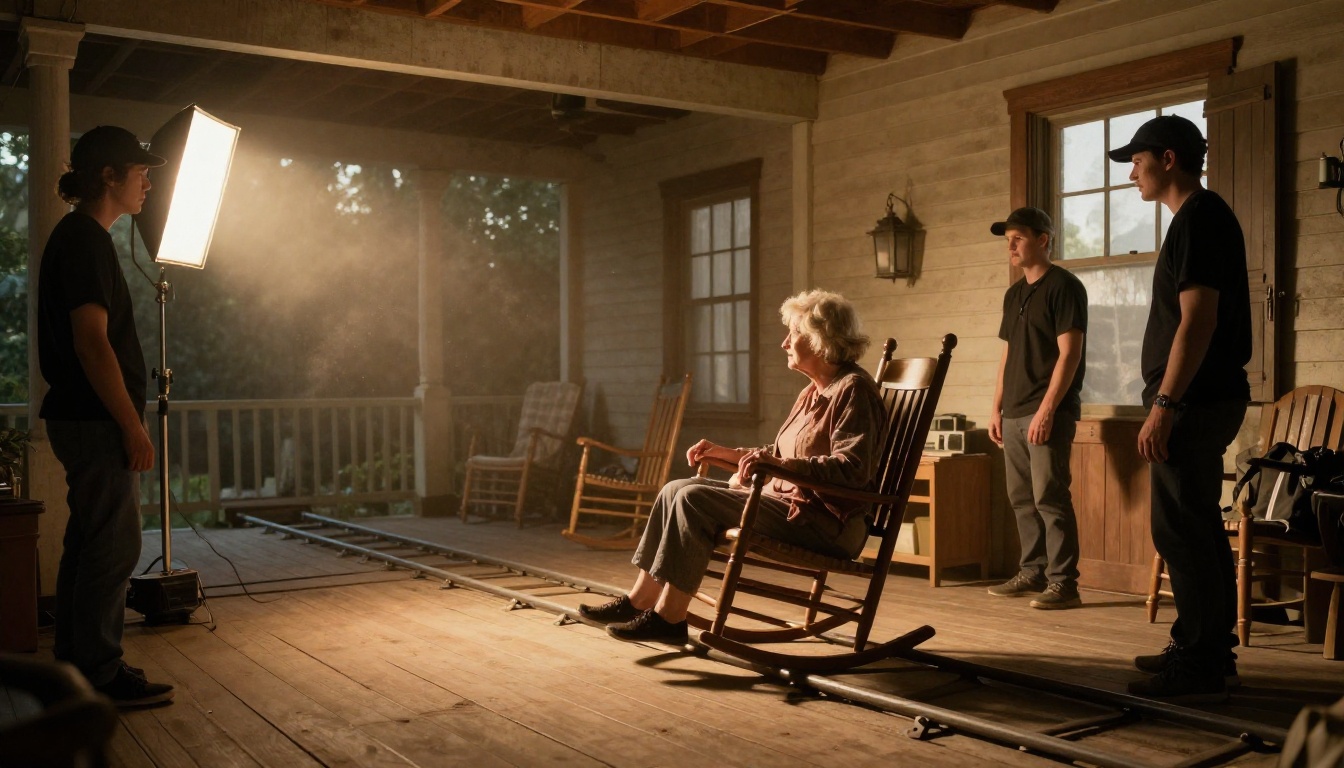
Des prompts de mouvement qui fonctionnent
Les phrases cinématographiques et chronologiques marchent le mieux. Indiquez qui bouge en premier, ce que fait la caméra et comment se comporte la lumière. Copiez l’un de ces exemples :
- L’homme âgé tourne lentement la tête vers la caméra et laisse apparaître un sourire chaleureux et surpris. Lumière douce de fenêtre, faible profondeur de champ, lent rapprochement.
- La femme cligne des yeux, prend une inspiration et esquisse un léger demi-sourire. Ses cheveux argentés bougent légèrement sous une brise légère. Caméra fixe, lumière dorée de l’après-midi.
- La caméra glisse de gauche à droite sur le portrait pendant que la personne regarde vers le bas, puis lève les yeux vers l’objectif en riant doucement.
Vous préférez un format fixe ? Picasso IA Video produit à partir d’une photo un clip de 5 secondes à une fréquence d’images de 24 fps, avec les options 480p et 720p. Wan 2.7 I2V et Kling v2.1 animent également une photo en vidéo, et faire passer le même portrait vieilli dans deux de ces outils est un moyen économique de trouver le mouvement le plus naturel.
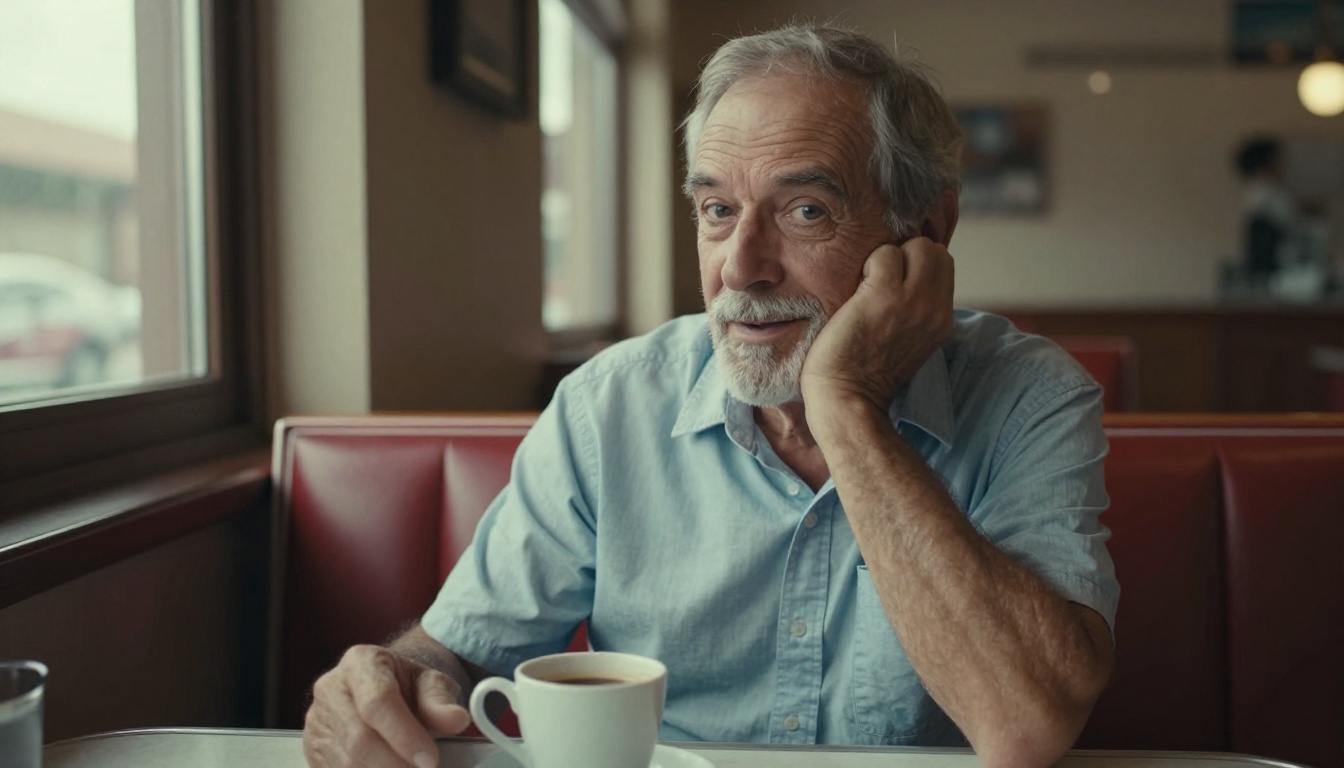
💡 Astuce : Gardez des mouvements modestes. Les grands mouvements de tête et les larges sourires étirent le visage, et un visage étiré s’éloigne de la source. Clignements, petits hochements de tête et sourires légers conservent l’identité stable.
Corriger rapidement les problèmes
Même un bon prompt renvoie parfois un visage qui ne convient pas. Voici les deux problèmes que vous rencontrerez le plus souvent.
Le visage ressemble à un inconnu
C’est une dérive d’identité. Le modèle a modifié la structure du visage au lieu de ne toucher qu’à sa surface.
- Renforcez la clause de protection : « Conservez exactement la même forme du visage, la même forme des yeux, le même nez, les mêmes lèvres et la même expression. »
- Baissez l’âge visé. Passer de 30 à 80 ans demande un changement plus important que de 30 à 60 ans.
- Utilisez une photo de départ plus nette, avec le visage centré.
- Essayez Qwen Image Edit 2511 avec le même prompt comme second avis.
La peau paraît plastique ou cireuse
La peau vieillie a une texture : des pores, un teint irrégulier, de fines rides qui se croisent. Un résultat lisse signifie généralement que le prompt n’en a jamais demandé.
- Ajoutez « pores visibles, teint irrégulier, fines rides naturelles, sans retouche ».
- Retirez des mots comme « beau » ou « parfait », qui poussent le modèle à lisser.
- Passez la photo finale dans Topaz Image Upscale pour retrouver les détails fins.
- Accentuez la netteté du portrait avant de l’animer, pour que la première image de votre clip porte déjà les détails fins de la peau.
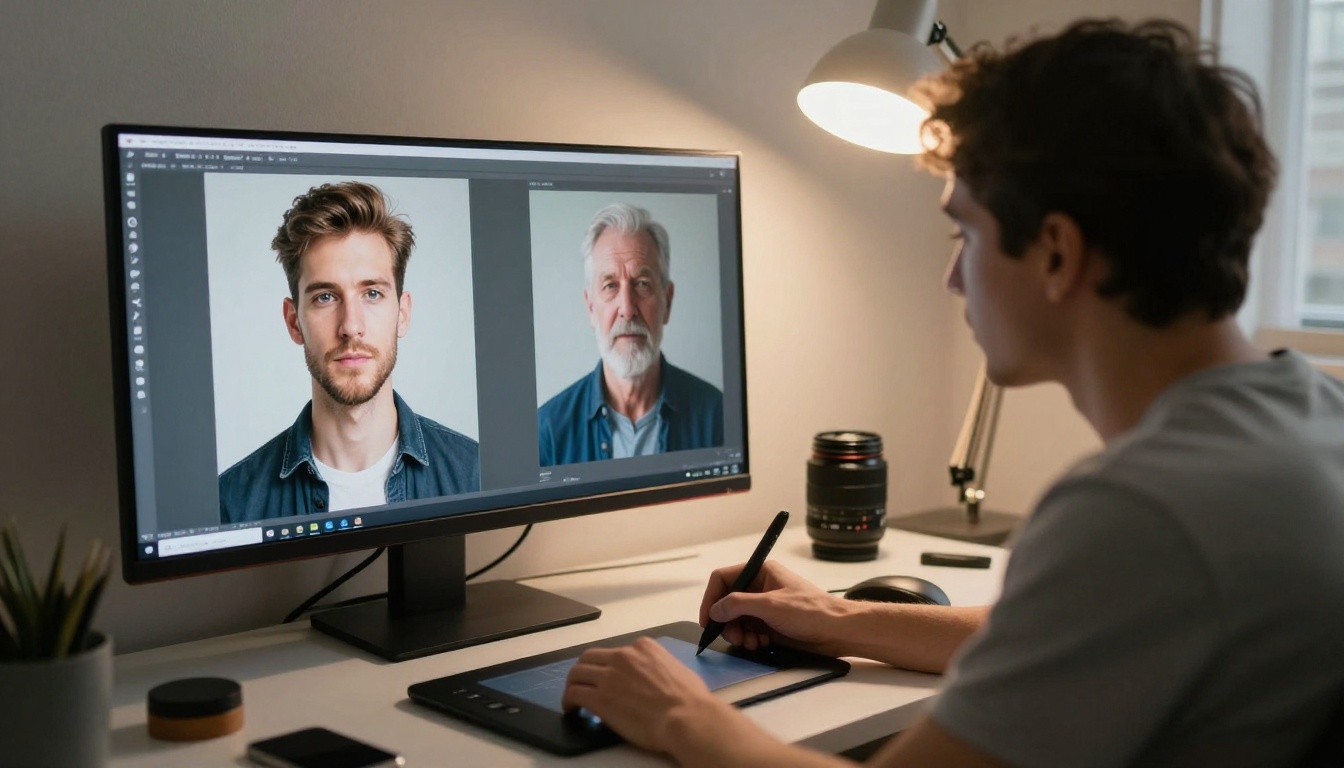
Règles de confidentialité et de consentement
Vieillir un visage est un jeu quand il s’agit de votre propre visage, et cela demande de la prudence quand il appartient à quelqu’un d’autre. Suivez ces règles :
- Utilisez vos propres photos, ou celles de personnes qui ont donné leur accord. Un ami, un partenaire ou un proche doit dire oui avant que vous ne retouchiez et ne partagiez son visage.
- Ne publiez jamais de photos vieillies d’enfants qui ne sont pas les vôtres.
- N’utilisez pas d’images vieillies pour vous faire passer pour quelqu’un. Une version âgée d’une personne réelle, présentée comme authentique, peut tromper les autres.
- Indiquez que les résultats partagés sont retouchés par IA pour que personne ne les prenne pour des photographies.
- Gardez les originaux privés. N’importez que ce dont vous avez besoin et supprimez les fichiers de test dont vous ne voulez plus.
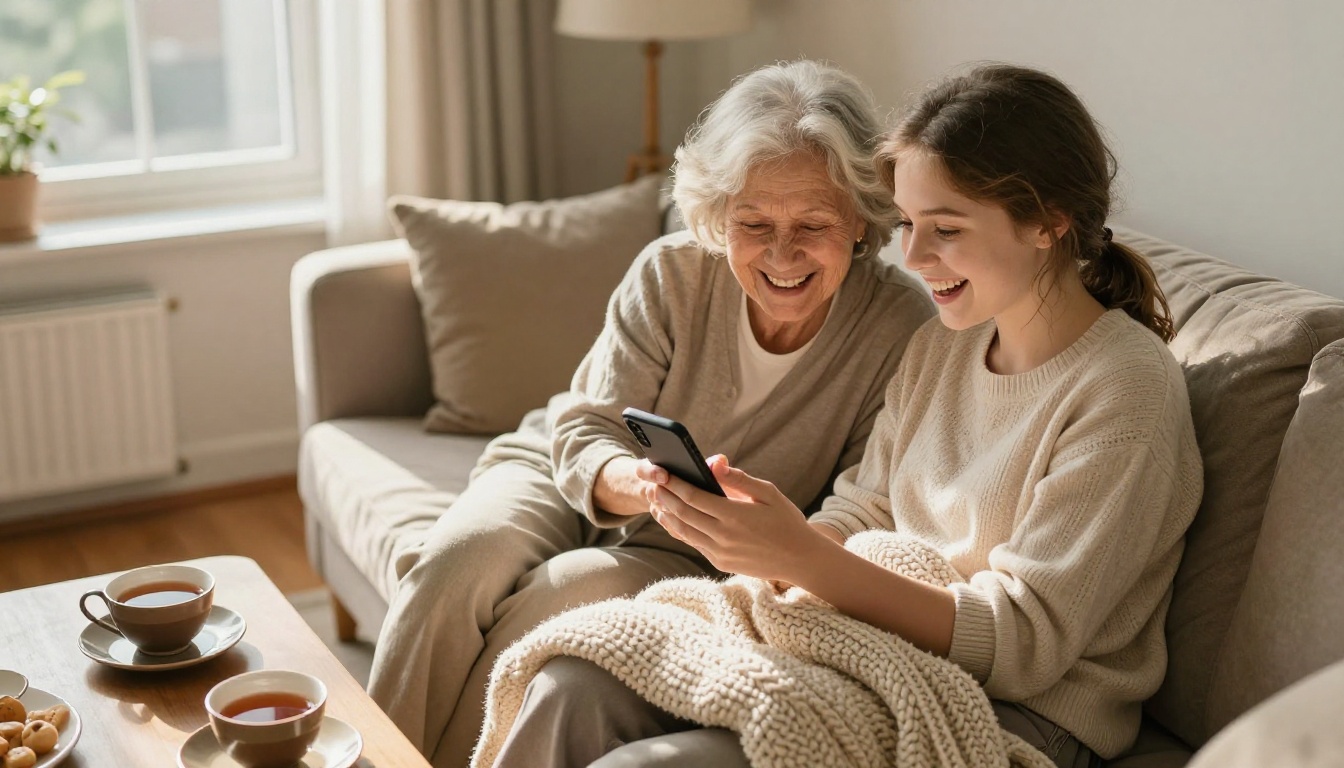
Fait avec l’accord des personnes concernées, c’est une belle activité familiale. Une grand-mère qui regarde sur l’écran de son téléphone la version de 80 ans de sa petite-fille bouger, c’est une excellente raison de rire ensemble.
Essayez dès aujourd’hui votre version âgée
Vous avez maintenant tout ce qu’il faut : une photo nette, un prompt en quatre parties, une clause de protection, un seed pour comparer les résultats et un chemin qui mène de la photo à la vidéo. Tout le processus prend quelques minutes, et la première tentative réserve souvent une surprise.
Ouvrez PicassoIA Image Editor Pro, importez une photo de vous et lancez le prompt de 60 ans de l’échelle des âges. Passez ensuite l’âge visé à 80 ans, comparez les deux, et envoyez le meilleur à Seedance 2.5 Lite pour le voir bouger. Essayez le même visage à 40, 60 et 80 ans, essayez avec vos amis et votre famille avec leur accord, et voyez jusqu’où une seule phrase peut mener. Parcourez le reste des modèles d’édition et de vidéo sur picassoia.com/en/all-models, puis créez dès aujourd’hui votre version âgée sur Picasso IA.


