Vous avez un selfie correct, un profil qui mérite une meilleure photo et aucune envie de payer un abonnement pour voir un logo apposé sur votre propre visage. C’est exactement la situation que résout une méthode de générateur d’avatar IA à partir d’une photo gratuit. Vous importez une image, décrivez le rendu souhaité et obtenez un portrait soigné qui vous ressemble toujours, que le style soit un portrait de studio naturel ou un personnage anime net.
Le piège, c’est que la plupart des outils gratuits cachent la partie utile. Filigranes, résolutions minuscules, visages qui dérivent vers les traits d’un inconnu : ce sont les plaintes habituelles. Cet article présente une méthode qui évite les trois, avec des modèles utilisables sur PicassoIA, ainsi que les habitudes de photo, de prompt et d’export qui déterminent si le résultat paraît crédible ou troublant.
Ce qu’est vraiment un avatar tiré d’une photo
Un avatar créé à partir d’une photo n’est pas un filtre. Un filtre déplace des pixels par-dessus votre photo d’origine. Un modèle génératif lit votre visage, conserve les traits qui vous identifient et redessine tout le reste : l’éclairage, l’arrière-plan, les vêtements, voire le style artistique. C’est cette différence qui explique qu’un bon avatar puisse paraître meilleur que le selfie dont il est issu.
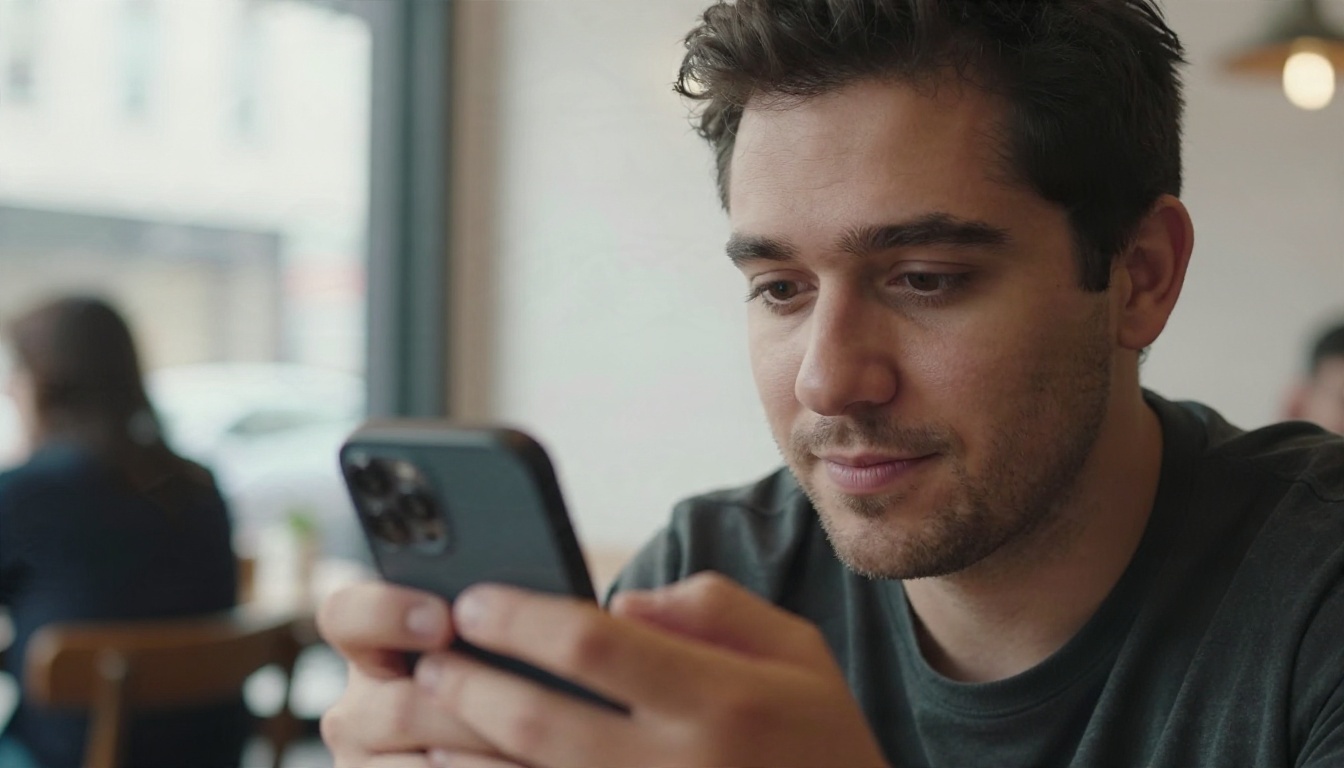
Réaliste, anime et stylisé
Trois familles couvrent presque toutes les demandes :
| Style | Ce qui change | Idéal pour | Risque |
|---|
| Réaliste | Éclairage, arrière-plan, vêtements, finition de la peau | LinkedIn, CV, cartes de visite | Peau trop lissée et « plastique » |
| Anime | Proportions, yeux, traits et traitement des couleurs | Discord, jeux vidéo, profils de VTubers | La ressemblance dérive si le prompt est vague |
| Portrait stylisé | Traitement pictural ou bande dessinée sur un vrai visage | Profils créatifs, pages d’auteur | Le style efface les détails du visage |
Les avatars réalistes sont les plus difficiles à réussir, car chacun est un expert de toute une vie pour lire les visages. Une petite erreur autour des yeux ou des dents paraît immédiatement fausse. L’anime pardonne davantage, parce que le public accepte l’exagération.
Pourquoi les outils gratuits ajoutent des filigranes
Les applications gratuites financent généralement le calcul par la publicité, des incitations à passer à l’offre payante ou des marques visibles. Le filigrane est un signal qui pousse vers l’offre payante. Utiliser un modèle d’image directement sur une plateforme qui fournit des exports propres supprime cette pression. Vérifiez l’allocation gratuite en vigueur sur la plateforme avant de prévoir un gros lot, car les limites changent.
💡 Test rapide : ouvrez le fichier téléchargé à 100 % de zoom et vérifiez les quatre coins. Si vous voyez un logo, un motif de tuiles discret ou une bande le long du bas, l’export porte une marque et il faut changer d’outil.
Choisir la bonne photo source
Le modèle ne peut travailler qu’avec ce que vous lui donnez. Une photo plate, floue et mal éclairée donne un avatar plat, flou et mal éclairé dans une tenue plus jolie. Consacrez deux minutes à l’entrée et vous économiserez vingt minutes de nouvelles tentatives.
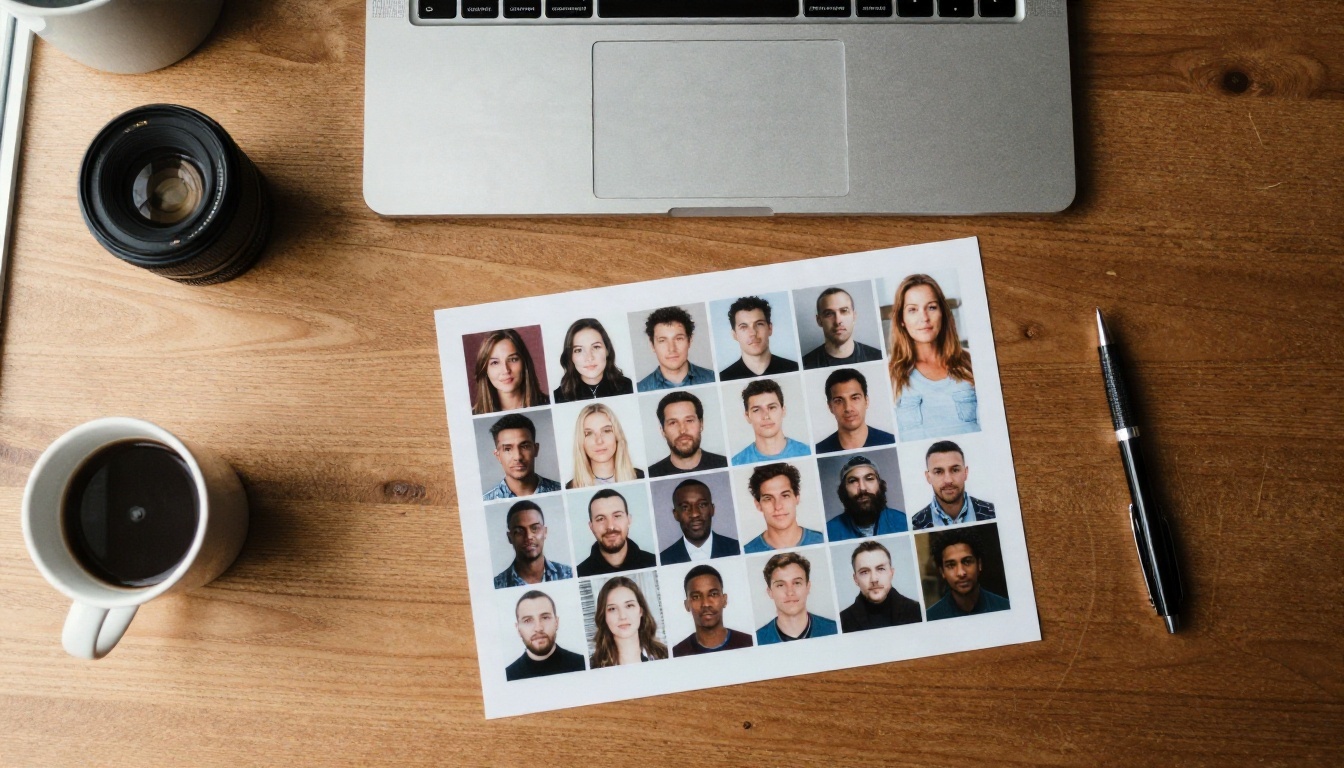
Lumière et angle
Une lumière douce et uniforme venant d’une fenêtre vaut mieux que n’importe quel flash. Placez-vous face à la fenêtre, la lumière frappant votre visage de face ou légèrement de côté. Tenez l’appareil à hauteur des yeux ou légèrement au-dessus. Un appareil tenu sous le menton allonge la mâchoire et fournit au modèle un visage déformé à reproduire.
Résolution et cadrage
Utilisez la caméra arrière si vous le pouvez. Cadrez à partir de la poitrine, le visage occupant environ un tiers de l’image. En dessous d’environ 1000 pixels sur le grand côté, les détails fins comme les cils et la ligne de cheveux deviennent des suppositions pour le modèle.
Ce qu’il faut éviter
- Lunettes de soleil, chapeaux ou ombres marquées sur les yeux
- Photos de groupe, où le modèle peut choisir le mauvais visage
- Selfies en grand angle extrême qui déforment le nez et le front
- Photos avec filtre de beauté, car le modèle reprendra le lissage avant d’en ajouter le sien
💡 Deux ou trois photos source prises sous des angles légèrement différents vous donnent davantage de matière. Si la première génération ne retrouve pas votre ressemblance, changez la source avant de réécrire le prompt.
Des avatars réalistes qui vous ressemblent encore
L’objectif d’un avatar réaliste est l’amélioration sans remplacement. Une meilleure lumière, un arrière-plan plus propre, un cadrage plus net. Le même visage.

Une recette de prompt qui fonctionne
Rédigez le prompt en cinq courts éléments, dans cet ordre :
- Sujet : « portrait of the person in the reference photo, same face and hairstyle »
- Vêtements : « blazer bleu marine, chemise blanche »
- Décor : « bureau aux arrière-plans doucement flous »
- Lumière : « lumière douce de fenêtre venant de la gauche, ombres légères »
- Appareil : « objectif 85 mm, faible profondeur de champ, texture de peau naturelle »
Assemblés, cela donne : portrait de la personne de la photo de référence, même visage et même coiffure, blazer bleu marine sur chemise blanche, bureau aux arrière-plans doucement flous, lumière douce de fenêtre venant de la gauche, objectif 85 mm, faible profondeur de champ, texture de peau naturelle, photographique.
La formule « même visage et même coiffure » fait l’essentiel du travail de protection. Sans elle, les modèles inventent volontiers un inconnu plus joli.
Garder une peau naturelle
Une peau trop polie est le premier signe trahissant les portraits IA. Demandez des pores visibles, une texture fine et des variations naturelles de couleur. Des mots comme « parfaite » ou « peau impeccable » poussent les résultats vers l’aspect cireux, donc évitez-les. Si la première sortie paraît trop lisse, relancez avec « grain de film, texture de peau réaliste » et baissez toute valeur de lissage ou de force si l’outil en propose une.
Pour retoucher une vraie photo tout en préservant l’identité, Nano Banana est un excellent premier choix, car il est conçu pour des modifications pilotées par instruction sur une image existante. Nano Banana Pro pousse le niveau de détail plus haut lorsque vous voulez un fichier final plus grand. Pour générer un portrait neuf à partir d’une simple description textuelle, Seedream 4.5 produit des résultats nets et photographiques, et Qwen Image 3 est une alternative intéressante si vous voulez un autre rendu de la peau et de la lumière.
Avatars anime à partir d’une vraie photo
La conversion en anime semble plus facile, mais elle a son propre piège : le modèle peut effacer tout ce qui est personnel dans votre visage et vous rendre un personnage générique. La solution consiste à nommer les traits qui vous rendent reconnaissable.
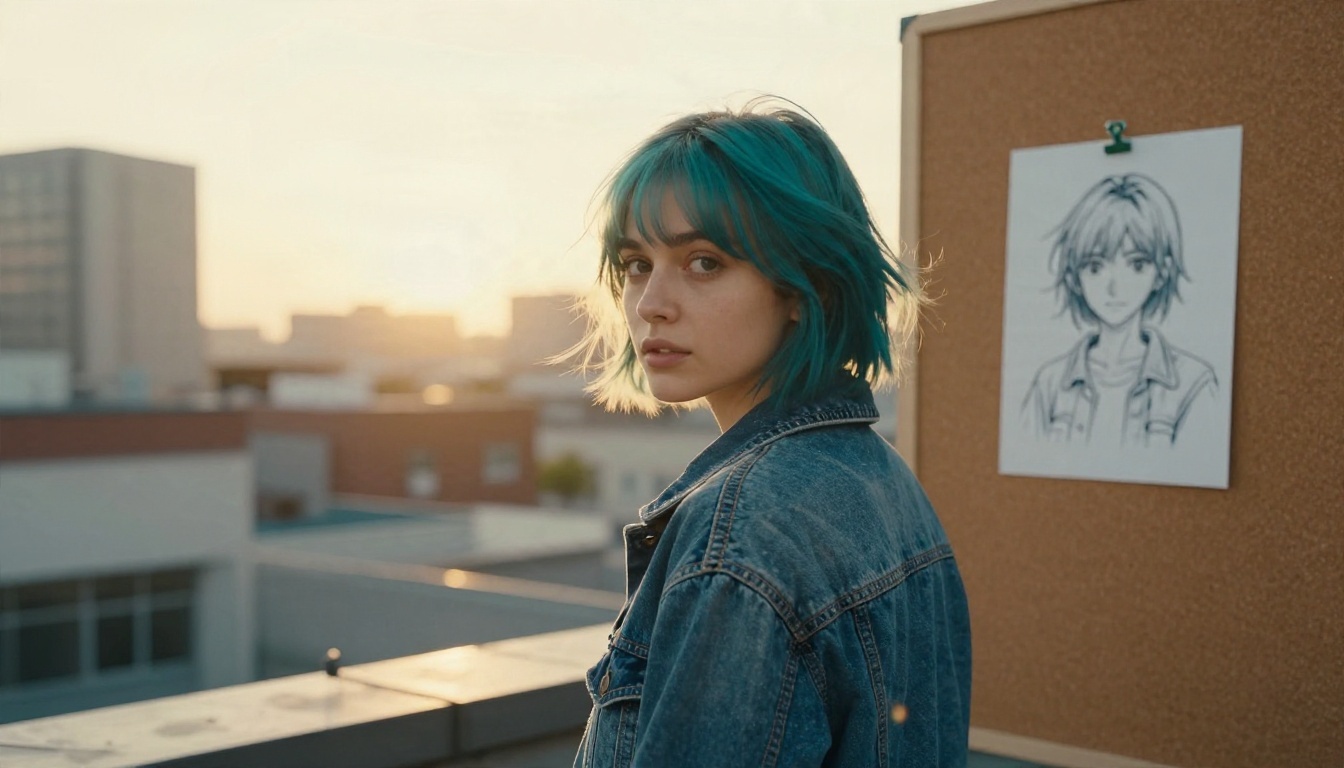
Prompts de style pour l’anime
Partez de l’un de ces modèles et ajustez-le :
- Anime moderne épuré : « portrait anime de la personne de la photo de référence, traits nets, ombrage cel doux, grands yeux expressifs, arrière-plan pastel »
- Anime à l’effet pellicule : « style anime, palette de coucher de soleil chaleureuse, grain léger, arrière-plan peint à la main, mèches de cheveux détaillées »
- Chibi ou autocollant : « version chibi mignonne, contour épais, arrière-plan uni et simple, bordure blanche »
Choisissez un seul style par génération. Mélanger « Ghibli, cyberpunk, aquarelle et manga » dans un même prompt donne un résultat confus.
Garder votre ressemblance
Ajoutez au prompt deux ou trois repères personnels : couleur et longueur des cheveux, lunettes, barbe, sourire distinctif, taches de rousseur, raie dans les cheveux. Si vous portez des lunettes tous les jours et que l’avatar les oublie, le résultat ne vous paraîtra pas vous appartenir. Nommez-les directement.
💡 Si la forme du visage semble fausse, essayez une seconde photo source prise de face. Les modèles anime s’appuient beaucoup sur la mâchoire et l’écartement des yeux qu’ils lisent dans l’image d’entrée.
Utiliser Nano Banana sur PicassoIA
Nano Banana gère les avatars réalistes et anime à partir d’un même import, ce qui en fait un outil unique et pratique pour cette tâche. Voici la séquence qui limite les essais inutiles.
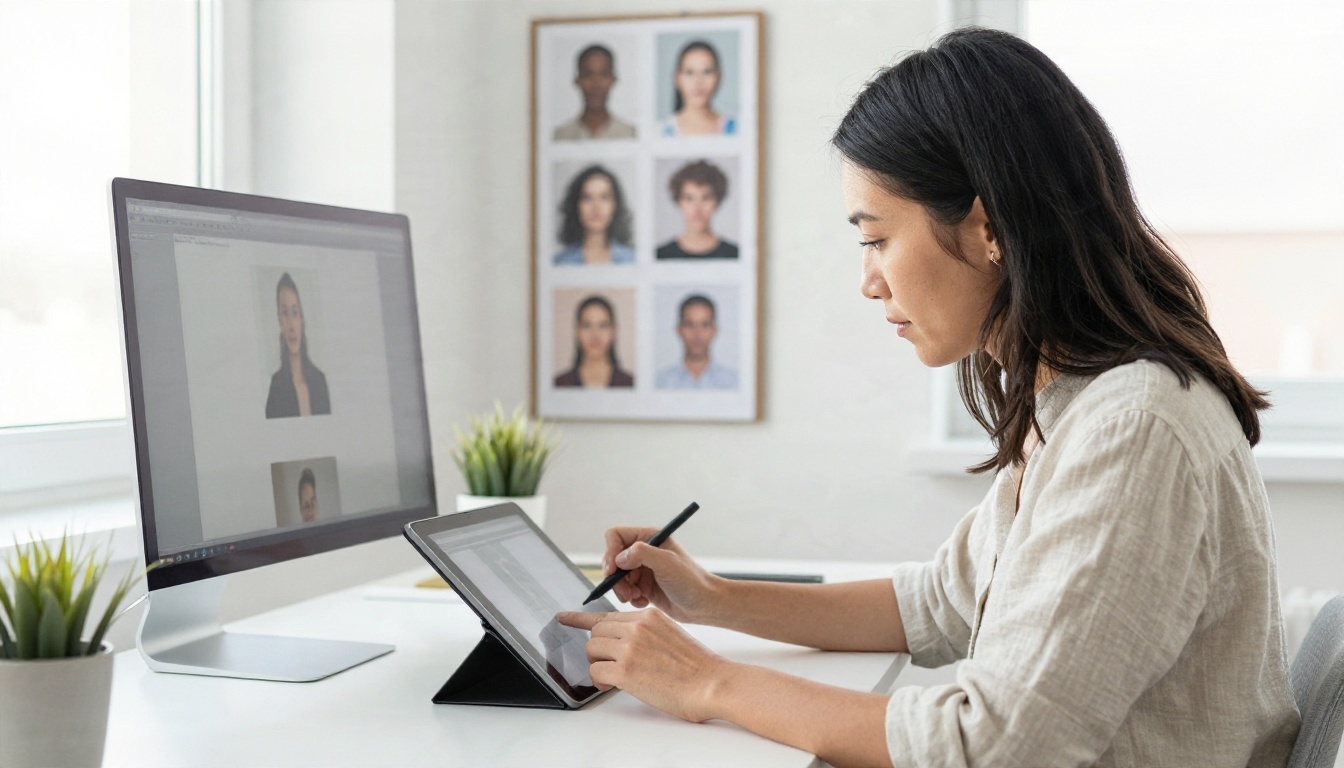
Étape par étape
- Ouvrez la page du modèle. Rendez-vous sur la page de Nano Banana sur PicassoIA et connectez-vous.
- Importez votre photo source. Prenez la meilleure image de la liste de contrôle ci-dessus. Un visage net, une lumière uniforme.
- Rédigez le prompt. Utilisez la recette en cinq éléments pour un rendu réaliste, ou une ligne de style de la liste anime. Incluez toujours « même visage que la photo de référence ».
- Choisissez le format de sortie. Le carré (1:1) convient à la plupart des photos de profil. Choisissez 3:4 si vous voulez un portrait à mi-corps pour un CV ou une page d’auteur.
- Générez et comparez. Lancez deux ou trois variations, pas une seule. De petits changements de seed produisent des expressions sensiblement différentes.
- Téléchargez le fichier à la résolution la plus élevée. Enregistrez-le en PNG si vous comptez le retoucher, en JPG si vous voulez seulement l’importer.
Les réglages qui comptent
| Réglage | Avatar réaliste | Avatar anime |
|---|
| Longueur du prompt | 30 à 50 mots | 20 à 40 mots |
| Format | 1:1 ou 4:5 | 1:1 |
| Photo de référence | De face, lumière uniforme | De face, expression neutre |
| Variations | 3 à 4 | 4 à 6 |
| Précisions négatives dans le prompt | « pas de doigts en trop, pas de texte » | « pas de membres en trop, pas de texte » |
Corriger un premier résultat faible
- Le visage semble faux : changez la photo source avant de toucher au prompt.
- La peau paraît plastique : ajoutez « texture de peau naturelle, pores visibles, grain de film ».
- L’arrière-plan dispute la vedette au sujet : passez l’image dans Depth of Field pour l’adoucir, ou remplacez-le avec Generate Background.
- La coiffure ne va pas : essayez l’outil Change Haircut pour une correction ciblée plutôt que de regénérer tout le portrait.
- Mauvaise modification mais bon visage : Flux Kontext Fast est rapide pour de petites corrections pilotées par instruction sur une image que vous aimez déjà.
Des exports propres, sans filigrane
Une bonne génération peut encore être gâchée à l’export. La baisse de résolution, les artefacts de compression et les marques ajoutées au dernier moment sont évitables.
Augmenter la résolution avant l’import
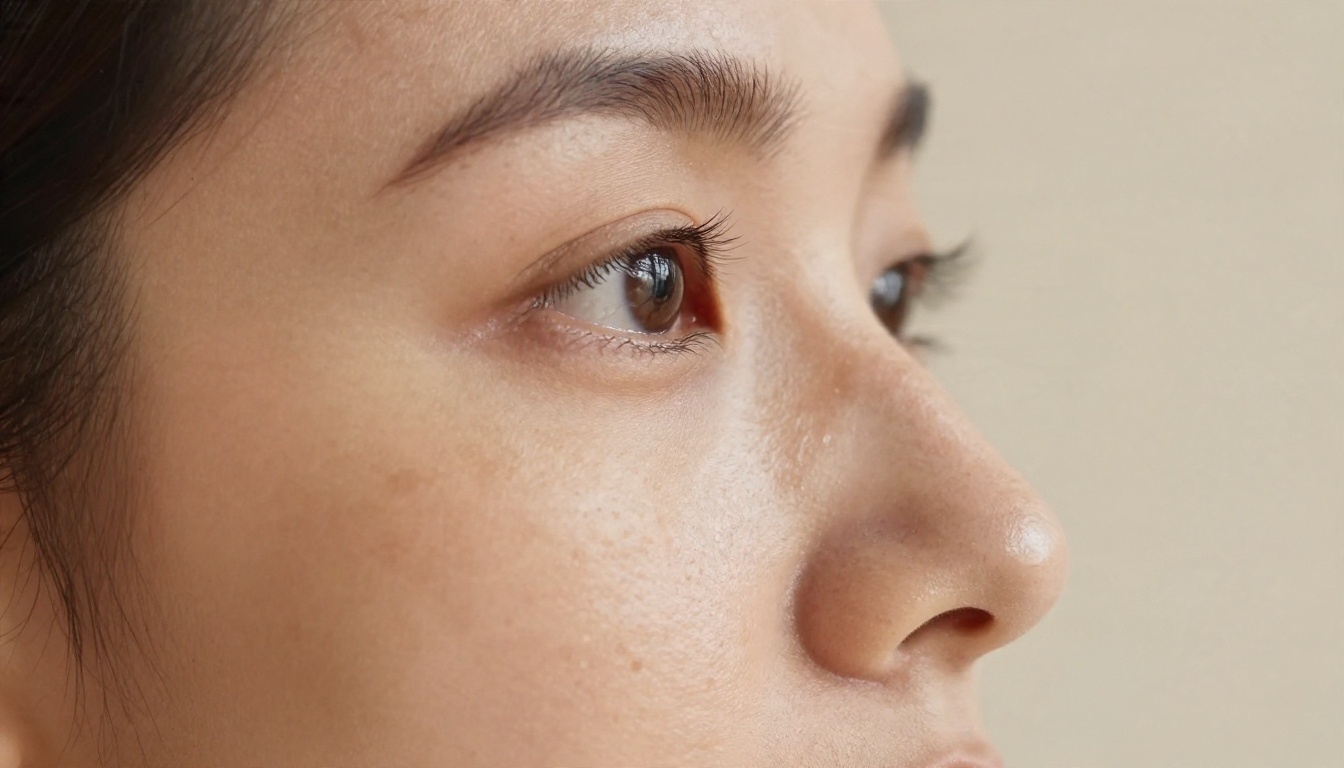
La plupart des plateformes recadrent les photos de profil en petits cercles, mais elles compressent quand même fortement. Une image de 512 pixels devient floue et pixélisée après cela. Passez votre meilleur résultat dans Real ESRGAN pour un upscaling (augmentation de la résolution) x4, qui restaure la netteté des contours autour des cils, des cheveux et des coutures des vêtements. Un fichier de 2048 pixels résiste bien mieux à la compression qu’un fichier de 512 pixels.
Détourages et arrière-plans
Les avatars de type autocollant et les icônes Discord rendent souvent mieux sur un arrière-plan transparent ou d’une couleur unie. Remove Background produit un détourage propre autour des cheveux, que vous pouvez ensuite placer sur la couleur de votre choix. Exportez en PNG pour conserver la transparence.
Tailles par plateforme
| Plateforme | Import recommandé | Forme de recadrage |
|---|
| LinkedIn | 800 x 800 px ou plus | Cercle |
| Instagram | 1080 x 1080 px | Cercle |
| Discord | 512 x 512 px minimum | Cercle |
| X (Twitter) | 400 x 400 px minimum | Cercle |
| YouTube | 800 x 800 px | Cercle |
| Profils de jeux | 512 x 512 px | Carré ou cercle |
Gardez votre visage dans les 60 % centraux du cadre. Les recadrages circulaires coupent les coins, et un visage placé trop haut ou trop bas perd le front ou le menton.
💡 Demandez à un ami quelle version vous ressemble le plus. Vos propres yeux penchent vers la version la plus flatteuse, et vos amis repèrent immédiatement les problèmes de ressemblance.
Les erreurs qui gâchent les avatars
La plupart des avatars ratés tiennent à une courte liste d’habitudes. Corrigez-les et la qualité progresse sans changer d’outil.
Des prompts surchargés
Cinquante adjectifs ne font pas un meilleur portrait. Le modèle accorde le même poids à « cinématographique », « dramatique », « doux » et « d’ambiance », et le résultat en fait une moyenne qui ne signifie plus rien. Choisissez une seule idée d’éclairage, un seul style et un seul décor.
Oublier de vérifier la ressemblance
Zoomez sur les yeux, la bouche et la ligne de cheveux. Ces trois zones concentrent l’identité. Si l’une d’elles paraît légèrement décalée, régénérez. Un coup d’œil à la taille d’une vignette masque le problème, mais le public voit la photo de profil en petit et le visage reste ce qu’il juge en premier.
Utiliser le visage de quelqu’un d’autre
Importez uniquement des photos de vous ou de personnes qui ont donné leur accord. Utiliser la photo d’un inconnu ou d’une célébrité est le moyen le plus rapide de se faire bannir d’une plateforme, et cela peut poser un problème juridique dans certains pays. Réservez ce flux de travail à vos propres images ou à celles d’amis consentants.
Oublier le contexte
Un avatar anime convient à un serveur de jeu, mais il détonne sur le profil professionnel d’un juriste. Un portrait en costume dans un bureau paraît raide sur une chaîne de streaming. Choisissez le style en fonction de l’endroit où il sera vu.
Liste de contrôle avant publication
- La photo source était nette, éclairée de face et cadrée à partir de la poitrine
- Le prompt incluait « même visage que la photo de référence »
- La peau montre une texture naturelle, pas une apparence cireuse
- Les traits distinctifs comme les lunettes ou les taches de rousseur ont survécu
- Agrandie à au moins 1024 pixels
- Aucun filigrane dans aucun coin
- Le visage tient dans le recadrage circulaire
Créez votre propre avatar dès aujourd’hui
Vous disposez maintenant de la méthode complète : une photo source propre, un prompt court avec des repères de ressemblance, un seul style par génération, quelques variations, puis un upscaling et un détourage si nécessaire. Rien de tout cela ne demande de compétences en design, seulement un peu de patience pour les deux ou trois premières générations.
Ouvrez Nano Banana sur PicassoIA, importez votre meilleur selfie et essayez à la fois un portrait réaliste et une version anime. Comparez-les côte à côte, gardez celui qui vous ressemble le plus et passez-le dans Real ESRGAN avant de publier. Si vous voulez tester d’autres modèles pour les portraits, le catalogue complet se trouve sur picassoia.com/en/all-models, et Seedream 4.5 est une bonne deuxième étape lorsque vous voulez un portrait photographique construit à partir d’une simple description textuelle.
Votre prochaine photo de profil prend une dizaine de minutes. Commencez par une seule photo et voyez ce qui en ressort.


