आपके पास एक ठीक-ठाक सेल्फ़ी है, प्रोफ़ाइल के लिए बेहतर तस्वीर चाहिए, और अपने ही चेहरे पर लोगो छपवाने के लिए सब्सक्रिप्शन पर पैसे खर्च करने में कोई दिलचस्पी नहीं है। ठीक यही स्थिति AI अवतार जनरेटर फ़ोटो से मुफ़्त वर्कफ़्लो हल करता है। आप एक इमेज अपलोड करते हैं, वह लुक बताते हैं जो आप चाहते हैं, और एक पॉलिश्ड पोर्ट्रेट मिलता है जो अब भी आप ही जैसा लगता है, चाहे स्टाइल नेचुरल स्टूडियो हेडशॉट हो या साफ़ एनिम किरदार।
दिक्कत यह है कि ज़्यादातर मुफ़्त टूल अच्छा हिस्सा ही छिपा देते हैं। वॉटरमार्क, बहुत छोटे रेज़ोल्यूशन, और ऐसे चेहरे जो किसी अजनबी के फ़ीचर्स में बदल जाते हैं: ये आम शिकायतें हैं। यह आर्टिकल एक ऐसा वर्कफ़्लो बताता है जो तीनों से बचता है, PicassoIA पर चलाए जा सकने वाले मॉडल इस्तेमाल करता है, और साथ में फ़ोटो, प्रॉम्प्ट और एक्सपोर्ट की वे आदतें भी बताता है जो तय करती हैं कि नतीजा भरोसेमंद लगेगा या अजीब।
फ़ोटो से बना अवतार असल में क्या है
फ़ोटो से बना अवतार कोई फ़िल्टर नहीं है। फ़िल्टर आपकी मूल तस्वीर के ऊपर पिक्सल इधर-उधर खिसकाता है। जनरेटिव मॉडल आपका चेहरा पढ़ता है, वह फ़ीचर्स बचाए रखता है जो आपको पहचान देते हैं, और बाकी सब कुछ दोबारा बनाता है: रोशनी, बैकग्राउंड, कपड़े, यहाँ तक कि आर्टिस्टिक स्टाइल भी। यही अंतर बताता है कि एक अच्छा अवतार उस सेल्फ़ी से बेहतर क्यों दिख सकता है जिससे वह बना।
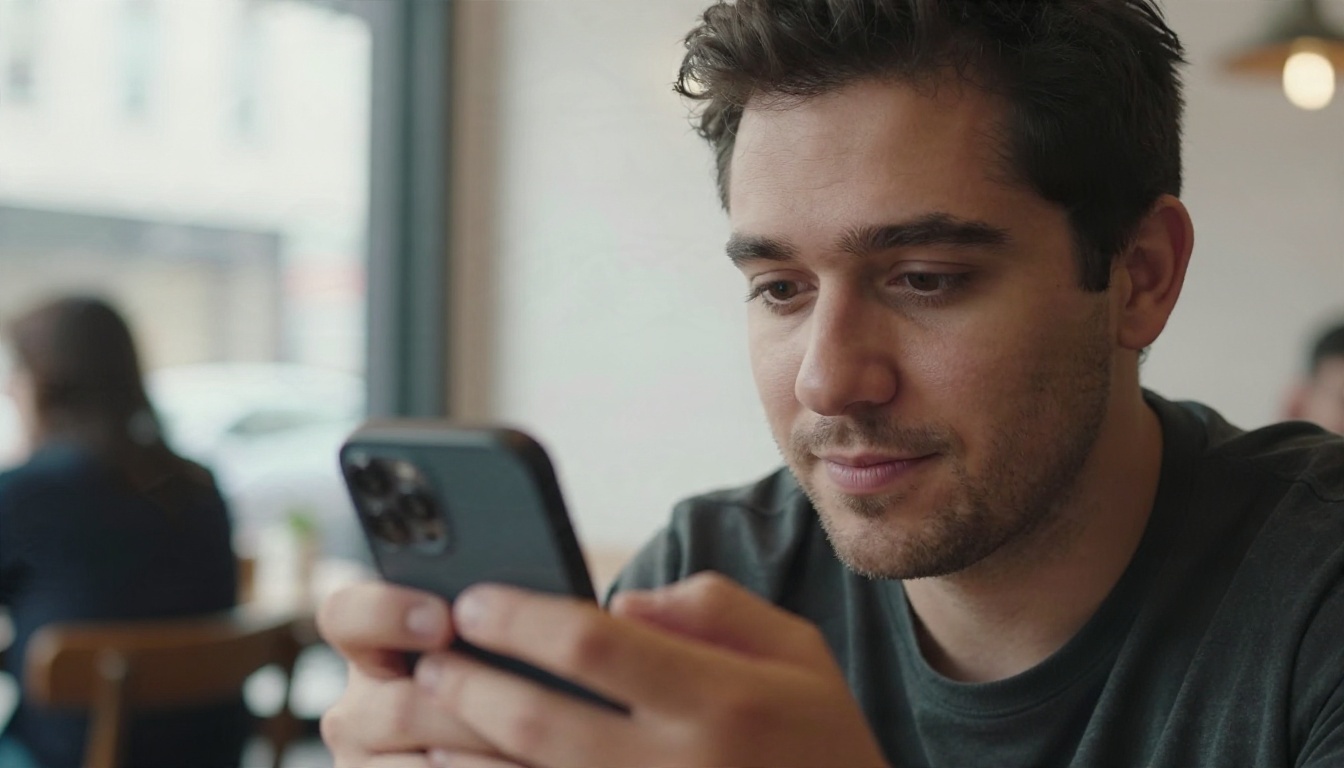
रियलिस्टिक, एनिम और स्टाइलाइज़्ड
लोग लगभग जो कुछ माँगते हैं, उसे तीन परिवार कवर कर लेते हैं:
| स्टाइल | क्या बदलता है | किसके लिए सबसे अच्छा | जोखिम |
|---|
| रियलिस्टिक | रोशनी, बैकग्राउंड, कपड़े, स्किन की पॉलिश | LinkedIn, रिज़्यूमे, बिज़नेस कार्ड | ज़रूरत से ज़्यादा चिकनी "प्लास्टिक" स्किन |
| एनिम | अनुपात, आँखें, लाइन और कलर ट्रीटमेंट | Discord, गेमिंग, VTuber प्रोफ़ाइल | प्रॉम्प्ट अस्पष्ट हो तो समानता बिगड़ती है |
| स्टाइलाइज़्ड पोर्ट्रेट | असली चेहरे पर पेंटरली या कॉमिक ट्रीटमेंट | क्रिएटिव प्रोफ़ाइल, किताब के लेखक पेज | स्टाइल चेहरे की बारीकी निगल जाता है |
रियलिस्टिक अवतार सबसे मुश्किल से सही बनते हैं, क्योंकि हर कोई चेहरे पढ़ने का जीवनभर का विशेषज्ञ है। आँखों या दाँतों के आसपास की छोटी-सी गड़बड़ी तुरंत गलत लगती है। एनिम ज़्यादा माफ़ करने वाला है, क्योंकि देखने वाले अतिशयोक्ति को स्वीकार कर लेते हैं।
मुफ़्त टूल वॉटरमार्क क्यों लगाते हैं
मुफ़्त ऐप आम तौर पर विज्ञापनों, अपग्रेड के संकेत या दिखने वाले निशानों से कंप्यूट का खर्च निकालते हैं। वॉटरमार्क पेड टियर की ओर धकेलने वाला इशारा होता है। किसी ऐसे प्लेटफ़ॉर्म पर सीधे इमेज मॉडल चलाने से, जो साफ़ एक्सपोर्ट देता है, वह दबाव हट जाता है। बड़ा बैच बनाने की योजना से पहले प्लेटफ़ॉर्म पर मौजूदा मुफ़्त सीमा जाँच लें, क्योंकि सीमाएँ बदलती रहती हैं।
💡 त्वरित जाँच: डाउनलोड की गई फ़ाइल को 100% ज़ूम पर खोलें और चारों कोने देखें। अगर कोई लोगो, हल्का टाइल पैटर्न या नीचे की ओर कोई पट्टी दिखे, तो एक्सपोर्ट ब्रांडेड है और आपको टूल बदल देना चाहिए।
सही सोर्स फ़ोटो चुनें
मॉडल वही संभाल सकता है जो आप उसे देते हैं। धुंधली, फ़्लैट और खराब रोशनी वाली फ़ोटो अच्छे कपड़ों में वैसा ही अवतार देती है। इनपुट पर दो मिनट लगाने से रीट्राई पर बीस मिनट बचते हैं।
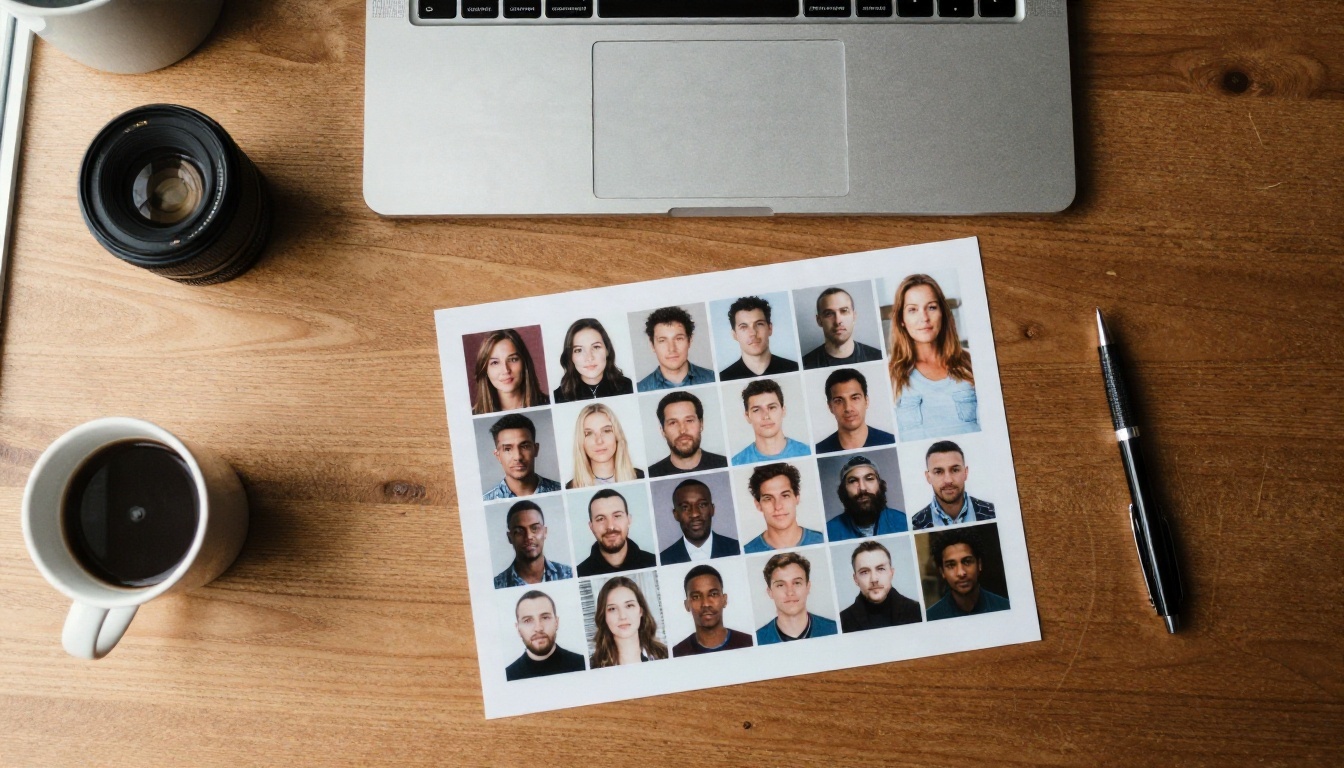
रोशनी और कोण
नरम, समान रोशनी किसी भी फ़्लैश से बेहतर है। खिड़की की ओर मुँह करके खड़े हों, ताकि रोशनी चेहरे पर सामने से या थोड़ा एक तरफ़ से पड़े। कैमरा आँखों की ऊँचाई पर या उससे थोड़ा ऊपर रखें। ठोड़ी के नीचे से रखा कैमरा जबड़े को खींचता है और मॉडल को एक विकृत चेहरा देता है जिसकी वह नकल करेगा।
रेज़ोल्यूशन और फ़्रेमिंग
अगर हो सके तो रियर कैमरा इस्तेमाल करें। छाती से ऊपर तक फ़्रेम करें, जिसमें आपका चेहरा तस्वीर का लगभग एक-तिहाई हिस्सा भरे। लंबी भुजा पर लगभग 1000 पिक्सल से कम की कोई भी इमेज मॉडल के लिए पलकों और हेयरलाइन जैसी बारीक चीज़ों को अंदाज़े पर छोड़ देती है।
क्या न करें
- आँखों पर धूप का चश्मा, टोपी या गहरी छाया
- ग्रुप फ़ोटो, जहाँ मॉडल गलत चेहरा चुन सकता है
- बहुत वाइड-एंगल सेल्फ़ी, जो नाक और माथे को मोड़ देती हैं
- ब्यूटी फ़िल्टर वाली तस्वीरें, क्योंकि मॉडल स्मूदिंग की नकल करेगा और फिर अपनी भी जोड़ देगा
💡 थोड़े अलग कोणों से ली गईं दो-तीन सोर्स फ़ोटो आपको काम करने के लिए ज़्यादा विकल्प देती हैं। अगर पहला जनरेशन आपकी समानता पकड़ नहीं पाता, तो प्रॉम्प्ट दोबारा लिखने से पहले सोर्स बदल दें।
ऐसे रियलिस्टिक अवतार जो अब भी आप जैसे लगें
रियलिस्टिक अवतार का लक्ष्य है बदलाव के बिना सुधार। बेहतर रोशनी, साफ़ बैकग्राउंड, सलीकेदार फ़्रेमिंग। चेहरा वही रहे।

एक प्रॉम्प्ट रेसिपी जो काम करती है
प्रॉम्प्ट को इस क्रम में पाँच छोटे हिस्सों में लिखें:
- विषय: "portrait of the person in the reference photo, same face and hairstyle"
- कपड़े: "navy blazer, white shirt"
- सेटिंग: "soft blurred office background"
- रोशनी: "soft window light from the left, gentle shadows"
- कैमरा: "85mm lens, shallow depth of field, natural skin texture"
सबको मिलाकर: portrait of the person in the reference photo, same face and hairstyle, navy blazer over a white shirt, soft blurred office background, soft window light from the left, 85mm lens, shallow depth of field, natural skin texture, photographic.
वाक्यांश "same face and hairstyle" सबसे ज़्यादा सुरक्षा का काम करता है। इसके बिना मॉडल ख़ुशी-ख़ुशी एक ज़्यादा सुंदर अजनबी गढ़ देते हैं।
स्किन को नेचुरल रखें
ज़रूरत से ज़्यादा पॉलिश्ड स्किन AI पोर्ट्रेट की नंबर एक पहचान है। दिखने वाले पोर, बारीक टेक्सचर और नेचुरल रंग की विविधता माँगें। "flawless" और "perfect skin" जैसे शब्द नतीजे को मोम जैसे लुक की ओर धकेलते हैं, इसलिए इन्हें छोड़ दें। अगर पहला आउटपुट बहुत चिकना लगे, तो "film grain, realistic skin texture" के साथ दोबारा चलाएँ और अगर टूल में स्मूदिंग या स्ट्रेंथ की वैल्यू हो तो उसे कम करें।
असली फ़ोटो को एडिट करते हुए पहचान बनाए रखने के लिए Nano Banana एक मज़बूत पहली पसंद है, क्योंकि यह मौजूदा तस्वीर पर इंस्ट्रक्शन-आधारित एडिट के लिए बना है। जब आप अंतिम फ़ाइल बड़ी चाहते हैं, तो Nano Banana Pro डिटेल का स्तर और ऊँचा ले जाता है। सिर्फ़ टेक्स्ट विवरण से नया पोर्ट्रेट बनाने के लिए Seedream 4.5 साफ़, फ़ोटोग्राफ़िक नतीजे देता है, और जब आप स्किन और रोशनी का अलग रेंडरिंग चाहते हों, तो Qwen Image 3 एक उपयोगी विकल्प है।
असली फ़ोटो से एनिम अवतार
एनिम कन्वर्ज़न आसान लगता है, पर इसका अपना जाल है: मॉडल आपके चेहरे की हर निजी चीज़ गिरा सकता है और एक आम किरदार लौटा सकता है। इसका इलाज है उन फ़ीचर्स के नाम लेना जो आपको पहचान देते हैं।
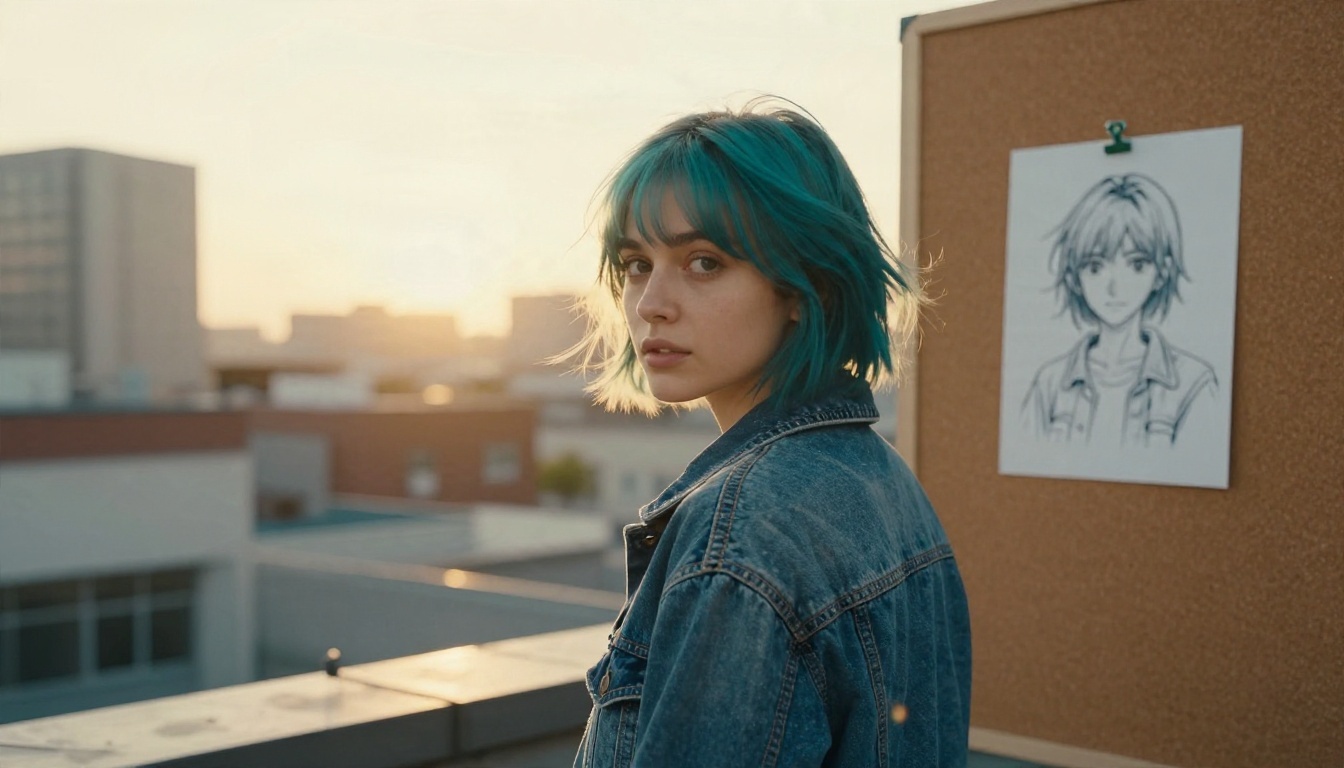
एनिम के लिए स्टाइल प्रॉम्प्ट
इनमें से किसी एक से शुरू करें और बदलाव करें:
- क्लीन मॉडर्न एनिम: "anime portrait of the person in the reference photo, clean line art, soft cel shading, large expressive eyes, pastel background"
- सॉफ़्ट फ़िल्म एनिम: "anime style, warm sunset palette, gentle grain, hand-painted background, detailed hair strands"
- चिबी या स्टिकर: "cute chibi version, thick outline, simple flat background, white border"
हर जनरेशन के लिए एक स्टाइल चुनें। एक ही प्रॉम्प्ट में "Ghibli, cyberpunk, watercolor and manga" मिलाने से आउटपुट गंदला हो जाता है।
अपनी समानता बनाए रखना
प्रॉम्प्ट में दो-तीन निजी पहचान-चिह्न जोड़ें: बालों का रंग और लंबाई, चश्मा, दाढ़ी, कोई ख़ास मुस्कान, फ़्रेकल्स या बालों की मांग। अगर आप रोज़ चश्मा पहनते हैं और अवतार उसे हटा देता है, तो नतीजा आपका नहीं लगेगा। इन्हें सीधे नाम से लिखें।
💡 अगर चेहरे का आकार गड़बड़ लगे, तो सीधे सामने से ली गई दूसरी सोर्स फ़ोटो आज़माएँ। एनिम मॉडल इनपुट से पढ़े गए जबड़े और आँखों के बीच की दूरी पर भारी निर्भर रहते हैं।
PicassoIA पर Nano Banana कैसे इस्तेमाल करें
Nano Banana एक ही अपलोड से रियलिस्टिक और एनिम दोनों अवतार संभालता है, जो इस काम के लिए एक व्यावहारिक अकेला टूल बनाता है। यहाँ वह क्रम है जिससे सबसे कम बेकार कोशिशें करनी पड़ती हैं।
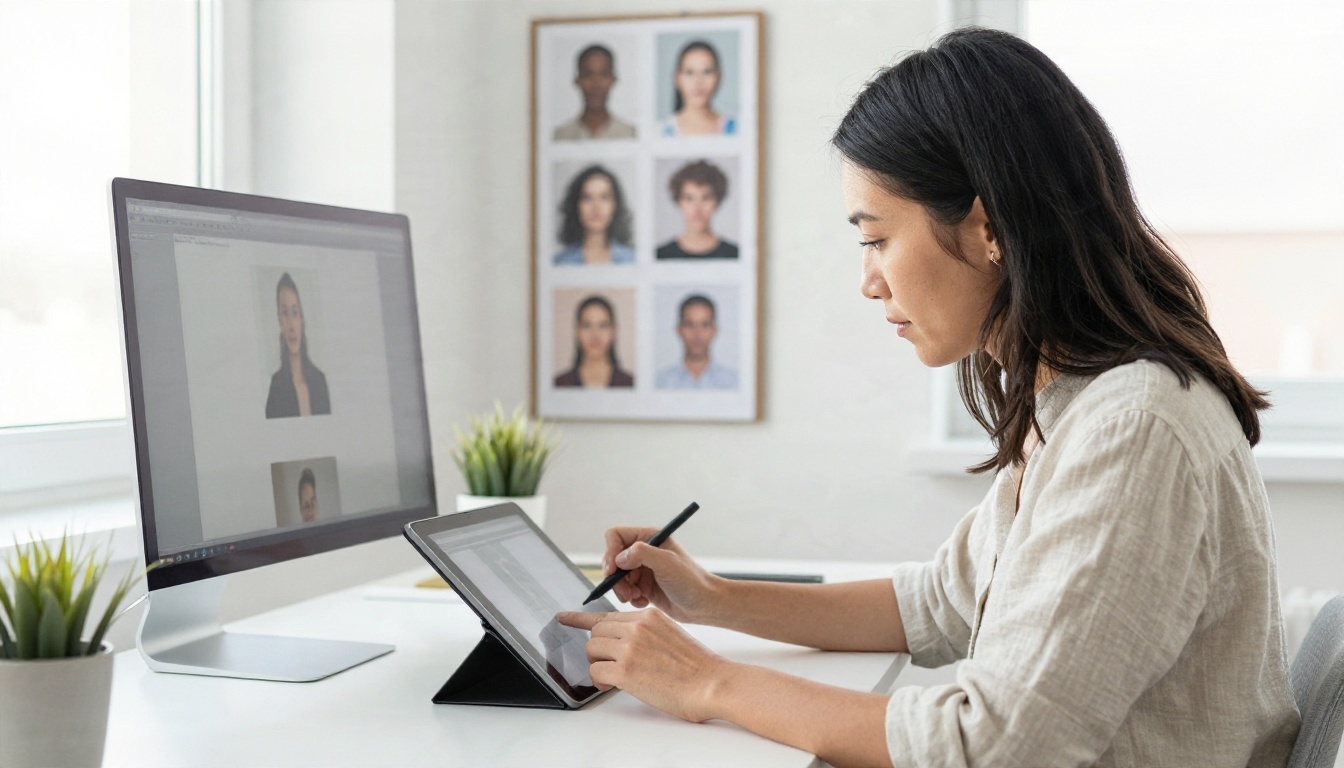
स्टेप-बाय-स्टेप
- मॉडल पेज खोलें। PicassoIA पर Nano Banana पेज पर जाएँ और साइन इन करें।
- अपनी सोर्स फ़ोटो अपलोड करें। ऊपर की चेकलिस्ट से सबसे अच्छी इमेज लें। एक साफ़ चेहरा, समान रोशनी।
- प्रॉम्प्ट लिखें। रियलिस्टिक काम के लिए पाँच-हिस्से वाली रेसिपी इस्तेमाल करें, या एनिम सूची से कोई स्टाइल लाइन लें। हमेशा "same face as the reference photo" जोड़ें।
- आउटपुट रेशियो चुनें। स्क्वायर (1:1) ज़्यादातर प्रोफ़ाइल पिक्चर के लिए ठीक है। रिज़्यूमे या लेखक पेज के लिए हाफ़-बॉडी पोर्ट्रेट चाहिए तो 3:4 चुनें।
- जनरेट करें और तुलना करें। एक नहीं, दो-तीन वेरिएशन चलाएँ। छोटे सीड बदलाव से एक्सप्रेशन काफ़ी अलग आते हैं।
- सबसे हाई-रेज़ोल्यूशन फ़ाइल डाउनलोड करें। आगे एडिट करना हो तो PNG में सेव करें, सिर्फ़ अपलोड करना हो तो JPG।
ज़रूरी सेटिंग्स
| सेटिंग | रियलिस्टिक अवतार | एनिम अवतार |
|---|
| प्रॉम्प्ट की लंबाई | 30 से 50 शब्द | 20 से 40 शब्द |
| आस्पेक्ट रेशियो | 1:1 या 4:5 | 1:1 |
| रेफ़रेंस फ़ोटो | सामने से, समान रोशनी | सामने से, तटस्थ एक्सप्रेशन |
| वेरिएशन | 3 से 4 | 4 से 6 |
| प्रॉम्प्ट में नेगेटिव नोट्स | "no extra fingers, no text" | "no extra limbs, no text" |
कमज़ोर पहले नतीजे को ठीक करना
- चेहरा गलत लगे: प्रॉम्प्ट छूने से पहले सोर्स फ़ोटो बदलें।
- स्किन प्लास्टिक लगे: "natural skin texture, visible pores, film grain" जोड़ें।
- बैकग्राउंड सब्जेक्ट से लड़े: इमेज को Depth of Field से चलाकर उसे नरम करें, या Generate Background से बदल दें।
- बाल ठीक न हों: पूरा पोर्ट्रेट दोबारा जनरेट करने के बजाय सटीक सुधार के लिए Change Haircut टूल आज़माएँ।
- एडिट गलत, पर चेहरा सही: जो इमेज पसंद है उस पर इंस्ट्रक्शन-आधारित छोटे सुधारों के लिए Flux Kontext Fast तेज़ है।
बिना वॉटरमार्क के साफ़ एक्सपोर्ट
अच्छा जनरेशन भी एक्सपोर्ट पर बिगड़ सकता है। रेज़ोल्यूशन गिरना, कंप्रेशन आर्टिफ़ैक्ट और आख़िरी वक़्त की ब्रांडिंग, ये सब रोके जा सकते हैं।
अपलोड से पहले अपस्केल करें
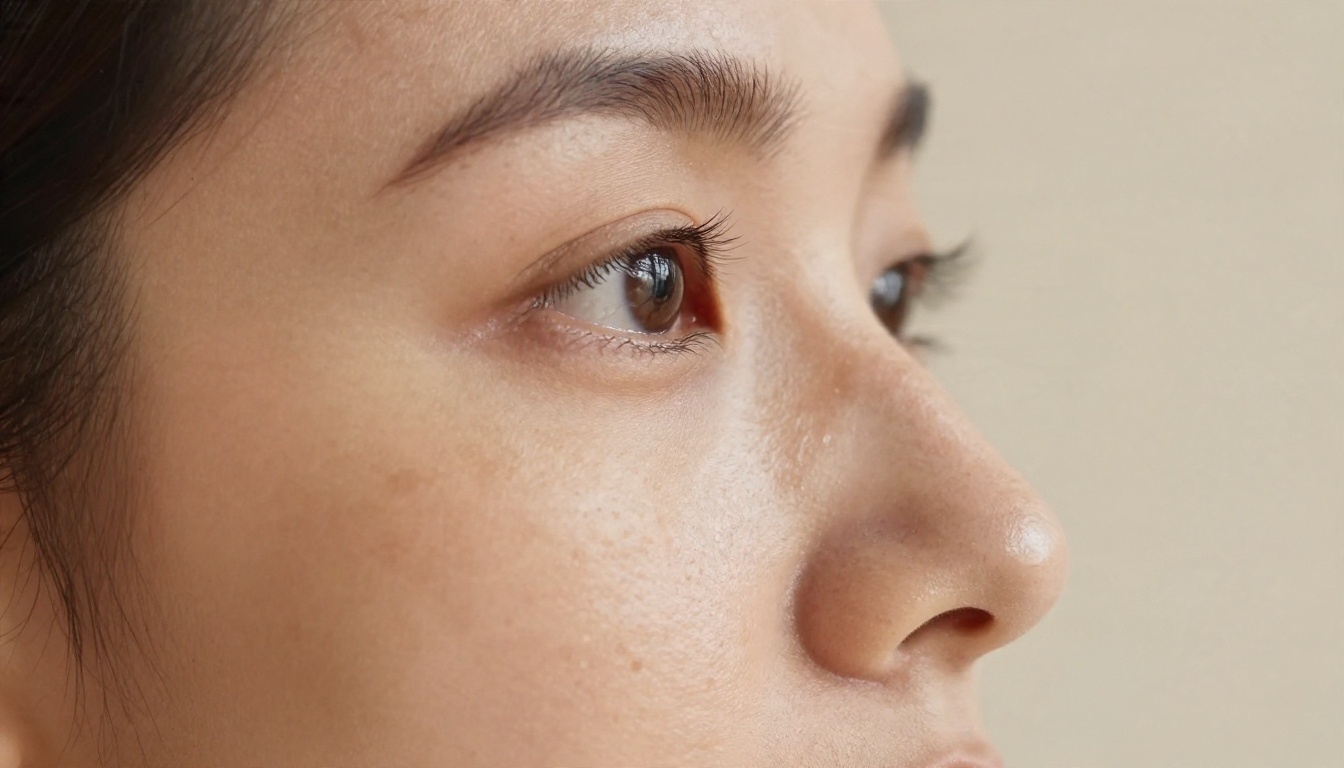
ज़्यादातर प्लेटफ़ॉर्म प्रोफ़ाइल पिक्चर को छोटे गोलों में काटते हैं, पर फिर भी वे ज़ोरदार कंप्रेशन करते हैं। 512 पिक्सल की इमेज उसके बाद धुंधली और ब्लॉकी हो जाती है। अपना पसंदीदा नतीजा Real ESRGAN से 4x अपस्केल करें, जो पलकों, बालों और कपड़ों की सिलाई के आसपास किनारों का तीखापन वापस लाता है। 2048 पिक्सल की फ़ाइल 512 पिक्सल वाली से कहीं बेहतर कंप्रेशन झेलती है।
कटआउट और बैकग्राउंड
स्टिकर-स्टाइल अवतार और Discord आइकन अक्सर पारदर्शी या ठोस रंग के बैकग्राउंड में सबसे अच्छे लगते हैं। Remove Background बालों के चारों ओर साफ़ कटआउट देता है, जिसे आप किसी भी रंग पर रख सकते हैं। पारदर्शिता बनाए रखने के लिए PNG में एक्सपोर्ट करें।
प्लेटफ़ॉर्म के अनुसार साइज़
| प्लेटफ़ॉर्म | सुझाया गया अपलोड | क्रॉप आकार |
|---|
| LinkedIn | 800 x 800 px या बड़ा | गोल |
| Instagram | 1080 x 1080 px | गोल |
| Discord | कम से कम 512 x 512 px | गोल |
| X (Twitter) | कम से कम 400 x 400 px | गोल |
| YouTube | 800 x 800 px | गोल |
| गेमिंग प्रोफ़ाइल | 512 x 512 px | स्क्वायर या गोल |
अपना चेहरा फ़्रेम के बीच के 60 प्रतिशत हिस्से में रखें। गोल क्रॉप कोनों को काट देते हैं, और बहुत ऊपर या नीचे रखा चेहरा माथा या ठोड़ी खो देता है।
💡 किसी दोस्त से पूछें कि कौन-सा वर्ज़न आप जैसा सबसे ज़्यादा लगता है। आपकी अपनी आँखें खूबसूरत दिखने वाले वर्ज़न की ओर झुकी होती हैं, और दोस्त समानता की समस्याएँ तुरंत पकड़ लेते हैं।
वे गलतियाँ जो अवतार बिगाड़ती हैं
ज़्यादातर असफल अवतार आदतों की एक छोटी सूची से निकलते हैं। इन्हें ठीक करें और टूल बदले बिना क्वालिटी बढ़ जाती है।
ओवरलोडेड प्रॉम्प्ट
पचास विशेषण एक बेहतर पोर्ट्रेट नहीं बनाते। मॉडल "cinematic," "dramatic," "soft" और "moody" को एक जैसा वज़न देता है, और नतीजा उन्हें औसत करके कुछ नहीं बना देता। रोशनी का एक विचार, एक स्टाइल और एक सेटिंग चुनें।
समानता की जाँच छोड़ना
आँखों, मुँह और हेयरलाइन को ज़ूम करके देखें। समानता इन्हीं तीन हिस्सों में बसती है। इनमें से कोई भी थोड़ा भी गलत लगे, तो दोबारा जनरेट करें। थंबनेल साइज़ पर एक झलक समस्या छिपा देती है, पर देखने वाले प्रोफ़ाइल पिक्चर को छोटा देखते हैं और चेहरा ही सबसे पहले परखा जाता है।
किसी और का चेहरा इस्तेमाल करना
सिर्फ़ अपनी खुद की फ़ोटो या उन लोगों की फ़ोटो अपलोड करें जिन्होंने इसके लिए सहमति दी हो। किसी अजनबी की तस्वीर या किसी सेलिब्रिटी की फ़ोटो इस्तेमाल करने से प्लेटफ़ॉर्म पर बैन लगने का खतरा रहता है, और कुछ जगहों पर यह कानूनी समस्या भी बन सकता है। इस वर्कफ़्लो को सिर्फ़ अपनी इमेज या सहमति देने वाले दोस्तों की इमेज के लिए रखें।
संदर्भ भूल जाना
एनिम अवतार गेमिंग सर्वर पर फबता है, पर किसी लीगल कंसल्टेंट की बिज़नेस प्रोफ़ाइल पर अजीब लगता है। सूट और ऑफ़िस वाला पोर्ट्रेट स्ट्रीमिंग चैनल पर सख़्त लगता है। जिस जगह उसे देखा जाएगा, उसी के हिसाब से स्टाइल चुनें।
पोस्ट करने से पहले त्वरित चेकलिस्ट
- सोर्स फ़ोटो तीखी थी, सामने से रोशन थी और छाती से ऊपर फ़्रेम में थी
- प्रॉम्प्ट में "same face as the reference photo" शामिल था
- स्किन में नेचुरल टेक्सचर दिखता है, मोम जैसी नहीं
- चश्मा या झाइयों जैसे ख़ास फ़ीचर बचे रहे
- कम से कम 1024 पिक्सल तक अपस्केल किया गया
- किसी भी कोने पर कोई वॉटरमार्क नहीं
- चेहरा गोल क्रॉप के अंदर है
आज ही अपना अवतार बनाएँ
अब आपके पास पूरा वर्कफ़्लो है: एक साफ़ सोर्स फ़ोटो, समानता के पहचान-चिह्नों वाला छोटा प्रॉम्प्ट, हर रन में एक स्टाइल, कुछ वेरिएशन, फिर ज़रूरत हो तो अपस्केल और कटआउट। इसमें से कुछ भी डिज़ाइन के हुनर की माँग नहीं करता, बस पहली दो-तीन जनरेशन के लिए थोड़ा धैर्य चाहिए।
PicassoIA पर Nano Banana खोलें, अपनी सबसे अच्छी सेल्फ़ी अपलोड करें और एक रियलिस्टिक हेडशॉट और एनिम वर्ज़न, दोनों आज़माएँ। उन्हें आमने-सामने रखकर तुलना करें, जो सबसे ज़्यादा आप जैसा लगे उसे चुनें, और पोस्ट करने से पहले Real ESRGAN से चलाएँ। अगर पोर्ट्रेट के लिए दूसरे मॉडल भी आज़माना चाहें, तो पूरी सूची picassoia.com/en/all-models पर है, और जब आप सिर्फ़ टेक्स्ट विवरण से फ़ोटोग्राफ़िक पोर्ट्रेट चाहते हों, तो Seedream 4.5 एक अच्छा दूसरा पड़ाव है।
आपकी अगली प्रोफ़ाइल पिक्चर में करीब दस मिनट लगेंगे। एक फ़ोटो से शुरू करें और देखें कि क्या नतीजा आता है।


