La plupart des mauvais arrière-plans générés par IA échouent pour une raison très simple : le prompt décrit le sujet et oublie la pièce autour de lui. Vous tapez « flacon de parfum, joli fond » et obtenez un dégradé flou avec des scintillements au hasard. Remplacez le prompt par un piédestal en travertin, un mur blanchi à la chaux et une lumière de fin d’après-midi venant de la gauche, et le même outil produit une image qui ressemble à une séance photo en studio professionnel.
Cet article vous donne des prompts à copier dès aujourd’hui, une formule simple pour construire les vôtres, une liste de moyens gratuits de générer des arrière-plans, et les réglages qui déterminent si un résultat paraît réel ou faux. Chaque image d’exemple ci-dessous a été réalisée à partir d’un prompt dans le même style que ceux que vous verrez.
Pourquoi les prompts d’arrière-plan échouent
Avant les exemples, il est utile de comprendre pourquoi tant de premiers essais paraissent plats.
L’arrière-plan représente la moitié de la photo
Un arrière-plan remplit trois fonctions à la fois. Il indique au spectateur où vit le sujet, il définit l’ambiance colorée, et il contrôle l’attention. Un décor encombré détourne le regard de votre produit. Un décor sans profondeur donne l’impression que le sujet a été collé.
Lorsque vous rédigez un prompt, traitez l’arrière-plan comme le ferait un chef décorateur. Demandez-vous sur quelle surface repose le sujet, ce qui se trouve derrière lui, à quelle distance, et d’où vient la lumière.
Générer ou remplacer : choisir la bonne tâche
Deux tâches différentes se cachent derrière « générateur d’arrière-plan IA » :
| Tâche | Ce qu’elle fait | Idéal pour |
|---|
| Générer une scène | Crée une image complète à partir d’un prompt texte | Bannières, publicités, planches d’inspiration, scènes vides |
| Remplacer un arrière-plan | Détoure votre sujet et le place sur une nouvelle scène | Photos de produits, portraits, annonces |
| Modifier sur place | Ne change que la zone autour du sujet | Corriger un coin encombré d’une vraie photo |
Si vous avez déjà une photo de produit, commencez par un outil de détourage comme Remove Background ou Product Cutout, puis placez le sujet sur une scène générée. Si vous avez besoin d’une scène vide pour concevoir, générez-la directement.
Un bon prompt d’arrière-plan est assez court pour être lu et assez précis pour ne laisser aucune place à l’interprétation. Cette structure fonctionne avec presque tous les modèles.
Les cinq parties
- Surface : sur quoi repose le sujet (travertin, chêne, ardoise mouillée, rebord en béton)
- Fond : ce qui se trouve derrière (mur en plâtre, oliviers flous, ruelle en brique)
- Lumière : direction et qualité (lumière douce de fenêtre venant de la gauche, lumière du jour voilée, heure dorée)
- Caméra : objectif et angle (85mm f/1.8, contre-plongée, vue de dessus)
- Palette et texture : couleurs et matières (crème chaud et sauge, veinure du bois visible, grain de film)
Ajoutez une ligne sur l’espace négatif si vous comptez placer du texte sur l’image : « espace vide généreux à gauche pour un titre ».
Un prompt construit étape par étape
Voici la formule appliquée à l’image de couverture de cet article :
💡 Un flacon de parfum ambré mat posé sur un piédestal en travertin pâle, terrasse méditerranéenne ensoleillée à l’heure dorée, oliviers flous et mur blanchi à la chaux en arrière-plan, lumière chaude venant de la gauche de la caméra, 100mm f/2.8 avec faible profondeur de champ, palette crème et sauge, espace vide à gauche.
Remarquez ce qui manque : ni « magnifique », ni « époustouflant », ni « chef-d’œuvre 8k ». Ces mots n’apportent rien qu’un modèle puisse exploiter. Ce sont les détails physiques qui font le travail.
Idées de prompts par cas d’usage
Copiez n’importe quel prompt ci-dessous et changez le sujet. Chacun est rédigé pour que l’arrière-plan reste crédible même lorsque le sujet change.
Produit sur pierre ou marbre

Prompt : [Produit] posé sur un piédestal en travertin pâle, mur blanchi à la chaux et oliviers flous en arrière-plan, lumière dorée chaude venant de la gauche, longue ombre douce, objectif 100mm, faible profondeur de champ, palette crème et sauge, sans texte.
Utilisez-le pour les parfums, les soins de la peau, les bougies et les bijoux. Remplacez le travertin par du marbre poli, du calcaire ou du terrazzo pour changer l’ambiance sans modifier la structure.
Arrière-plans urbains et de rue
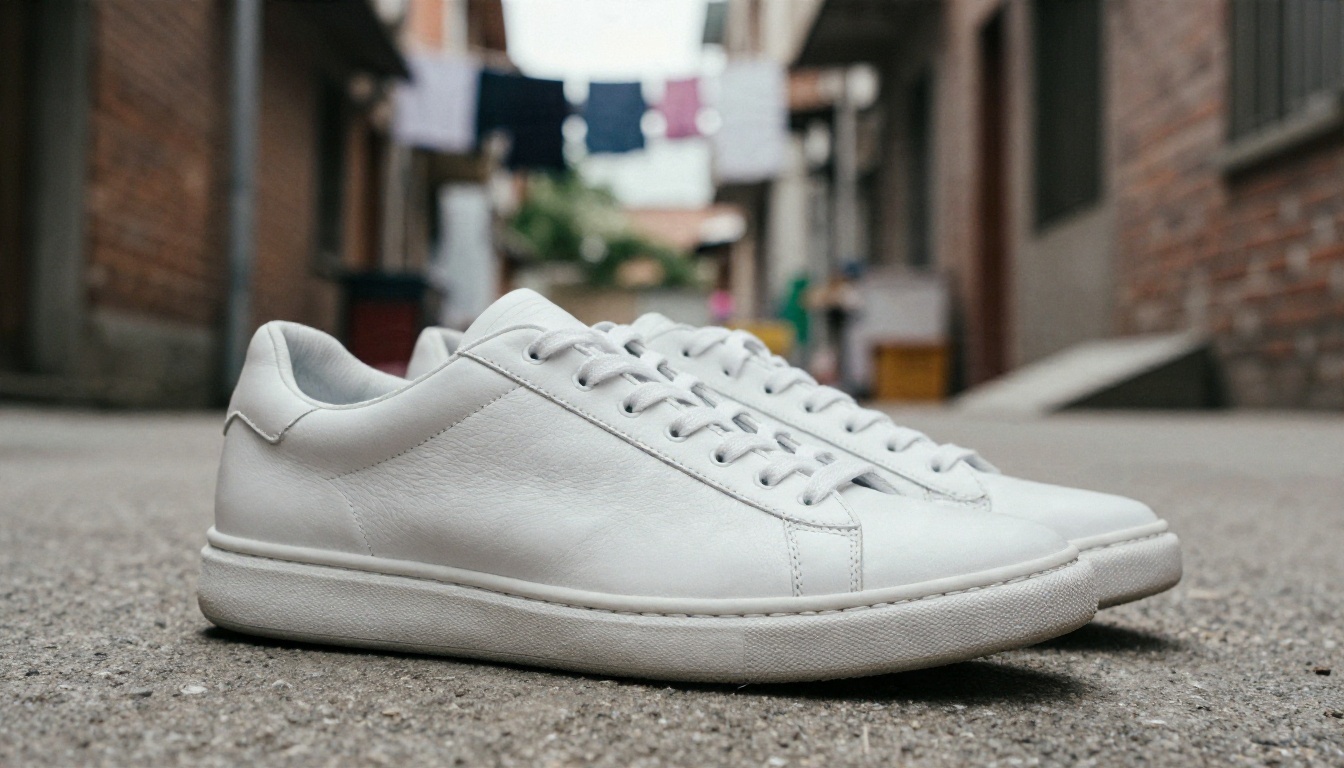
Prompt : [Produit] sur un rebord en béton brut, ruelle en brique légèrement floue avec du linge suspendu en arrière-plan, lumière du jour voilée et diffuse, 50mm f/1.8, palette urbaine sobre.
La lumière voilée est votre alliée ici. Elle supprime les ombres dures, qui sont la première chose à trahir un produit mal détouré.
Bois, lin et vues à plat
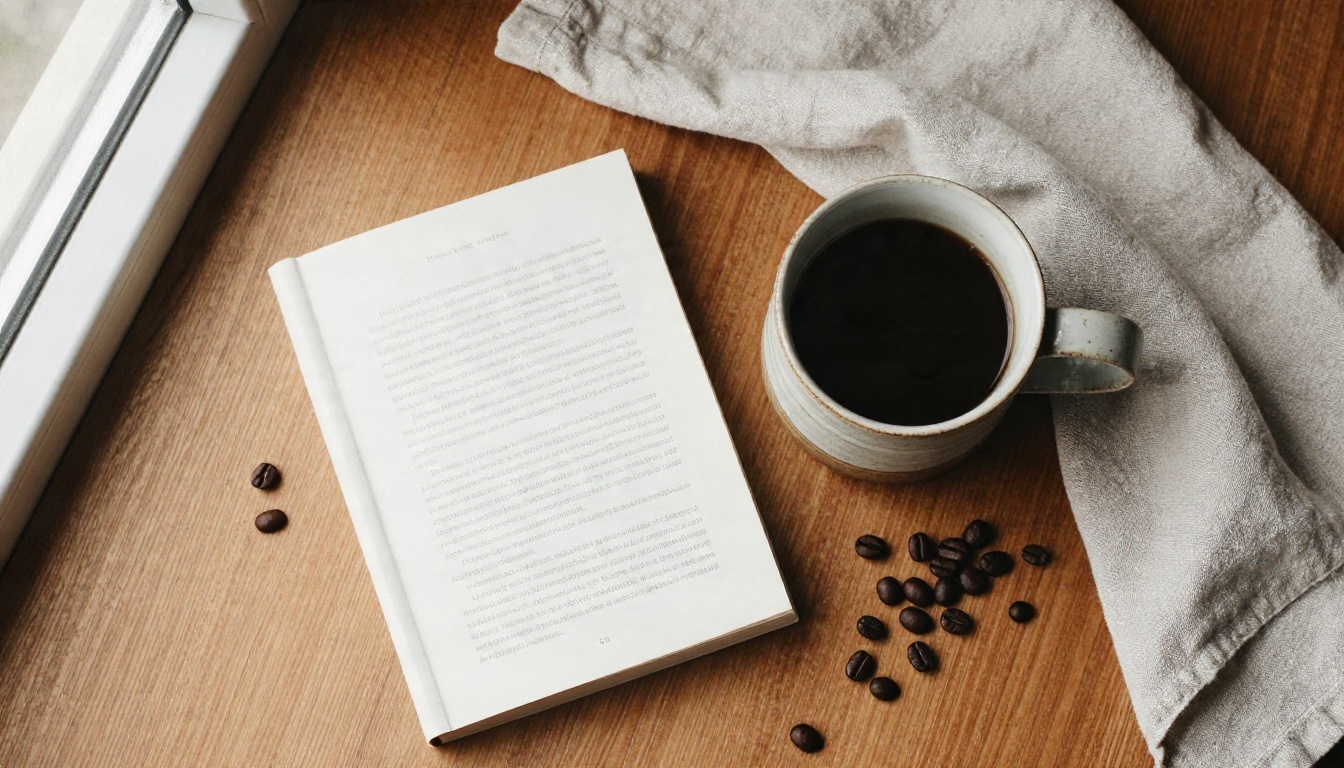
Prompt : Vue de dessus à plat de [produit] sur une table en chêne chaleureuse, serviette en lin et grains de café éparpillés, lumière douce de fenêtre venant de la gauche, 35mm f/4, veinure du bois visible, tons neutres chaleureux.
Les vues à plat sont l’arrière-plan le plus facile à réussir, car il n’y a aucune profondeur à simuler. Elles conviennent parfaitement aux outils gratuits à plus faible résolution, car la composition pardonne les petits défauts.
Fonds de studio sans couture pour les portraits
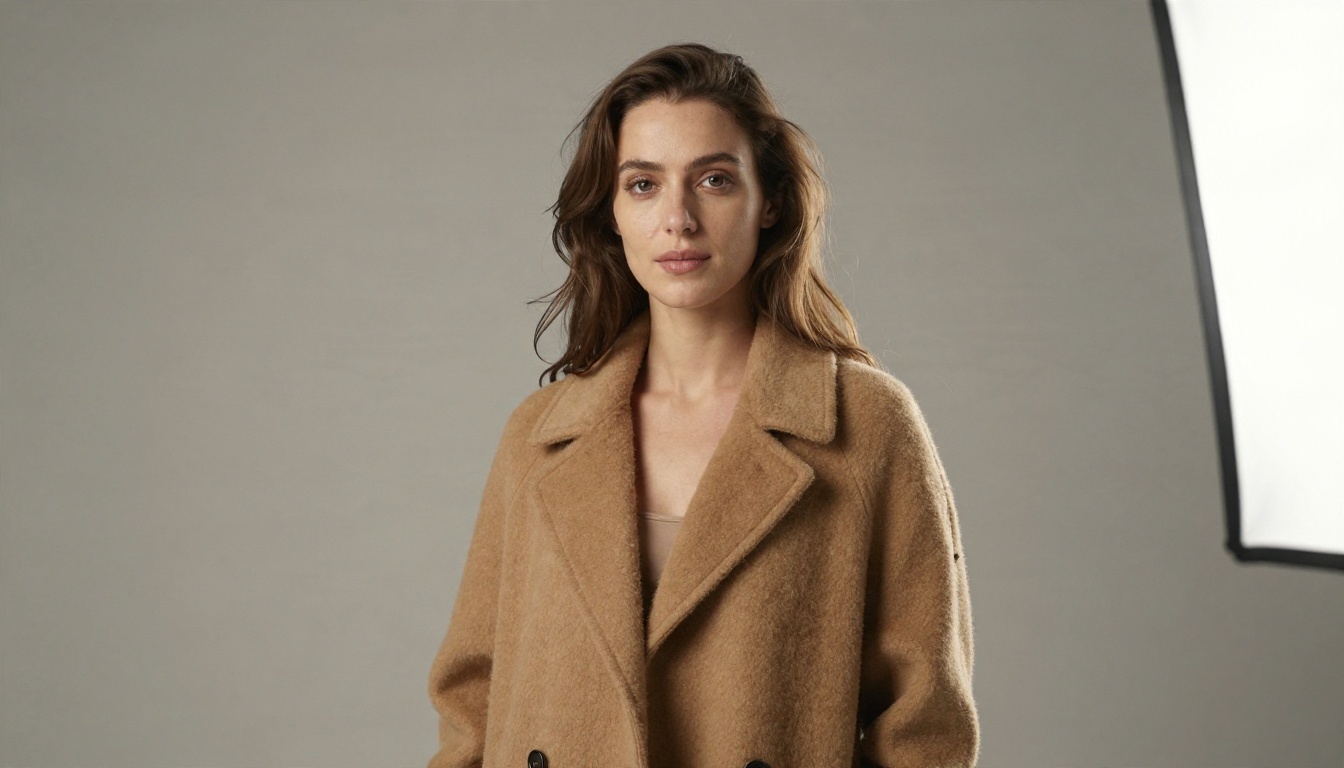
Prompt : Portrait en plan américain de [personne] devant un mur de studio gris chaud, uni et sans couture, grande softbox venant de la droite de la caméra avec une transition en dégradé douce sur le mur, 85mm f/1.8, texture de peau naturelle, expression calme.
L’expression « transition en dégradé » compte. Un fond parfaitement plat paraît faux. Un mur légèrement plus clair près du sujet et légèrement plus sombre sur les bords donne l’impression d’un vrai studio.
Pièces vides pour le home staging virtuel
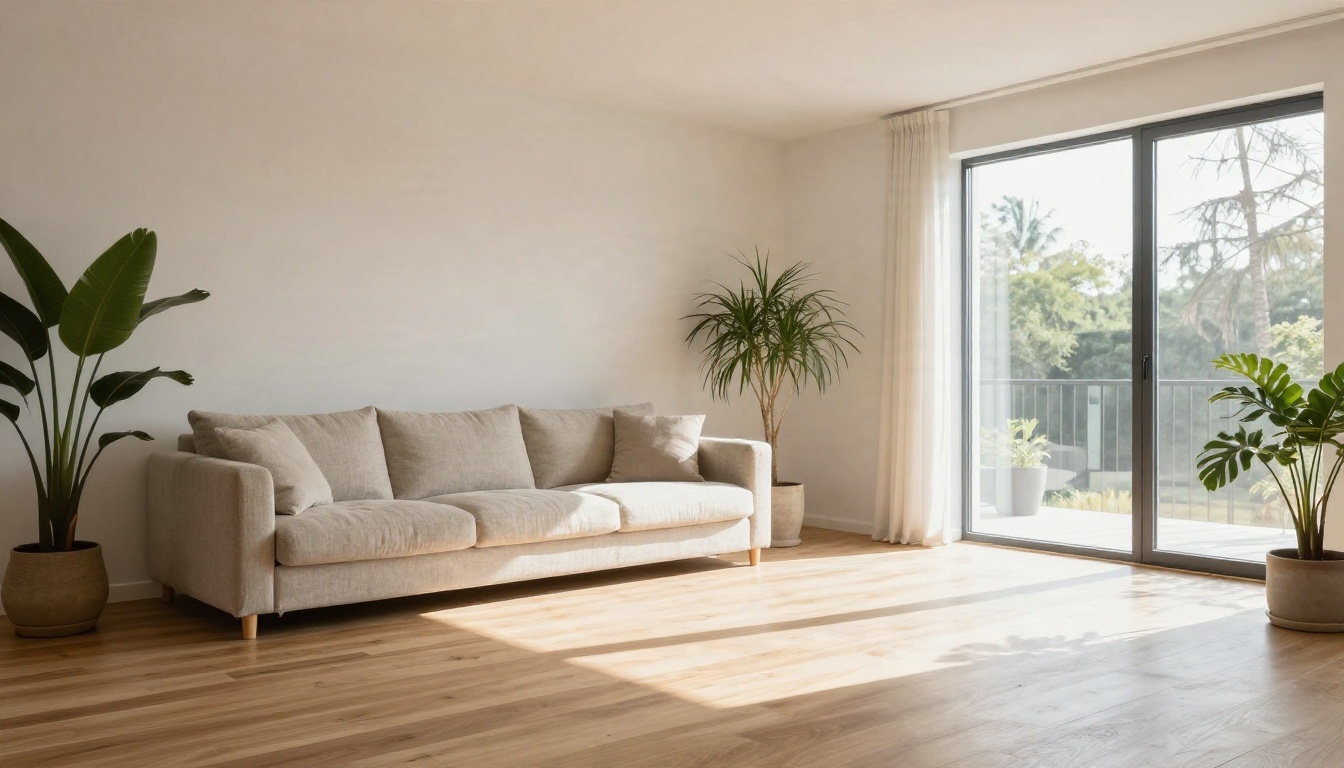
Prompt : Plan large d’un salon scandinave lumineux, canapé en lin, parquet en chêne, grandes plantes, grandes fenêtres, lumière du matin venant de la droite et traversant les lames du parquet, 24mm f/5.6, palette neutre aérée, sans personnes.
Les objectifs grand-angle (24mm) et une caméra légèrement basse donnent de la hauteur aux pièces. Indiquez « sans personnes » pour que le modèle n’ajoute pas de silhouettes que vous devrez ensuite retirer.
Boissons, gouttelettes et ambiances sombres
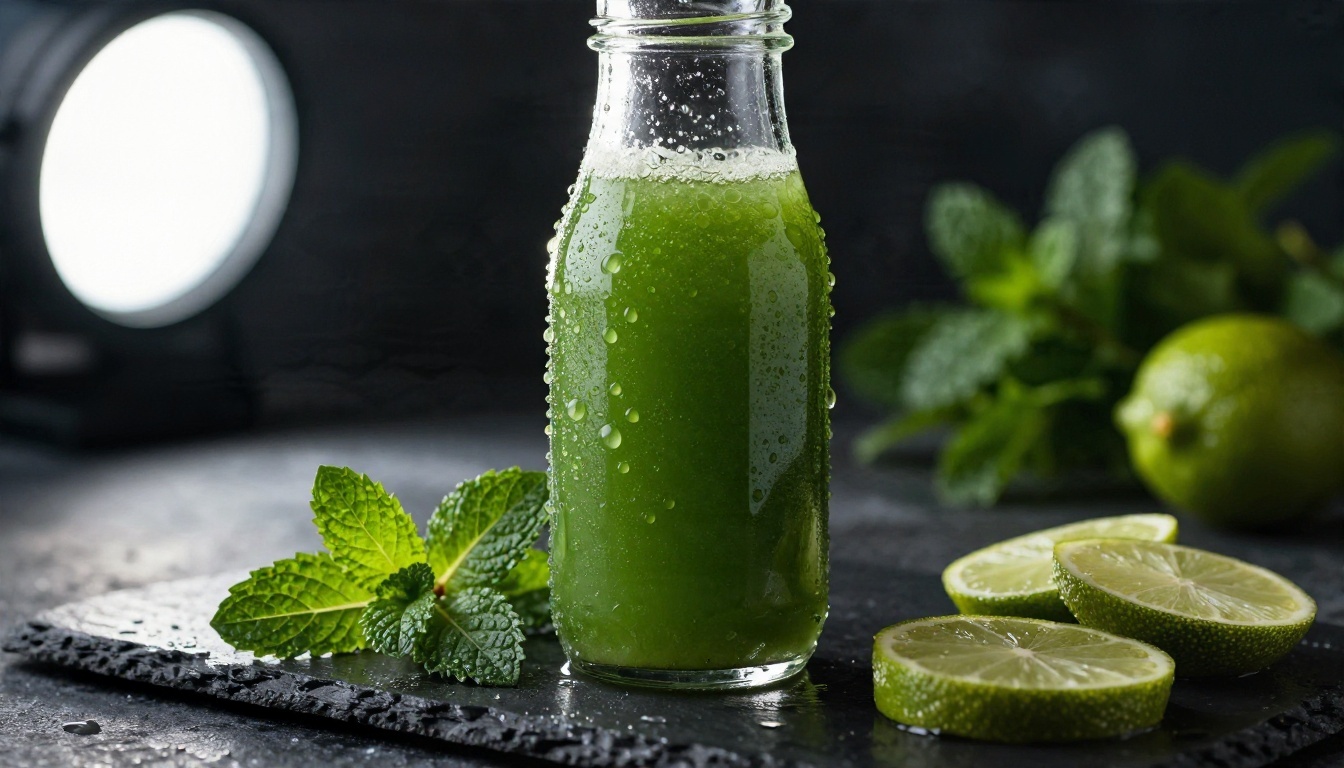
Prompt : Macro de [bouteille] posée sur une surface d’ardoise mouillée, menthe fraîche et citrons verts coupés à côté, verdure sombre et floue en arrière-plan, une seule lumière douce venant de l’arrière-gauche pour un contour lumineux, macro 100mm f/2.8, gouttelettes de condensation nettes.
Les fonds sombres masquent les imperfections et font ressortir le verre et les liquides. L’éclairage de contour venant de l’arrière est ce qui donne son relief à la bouteille.
Bokeh urbain derrière une personne
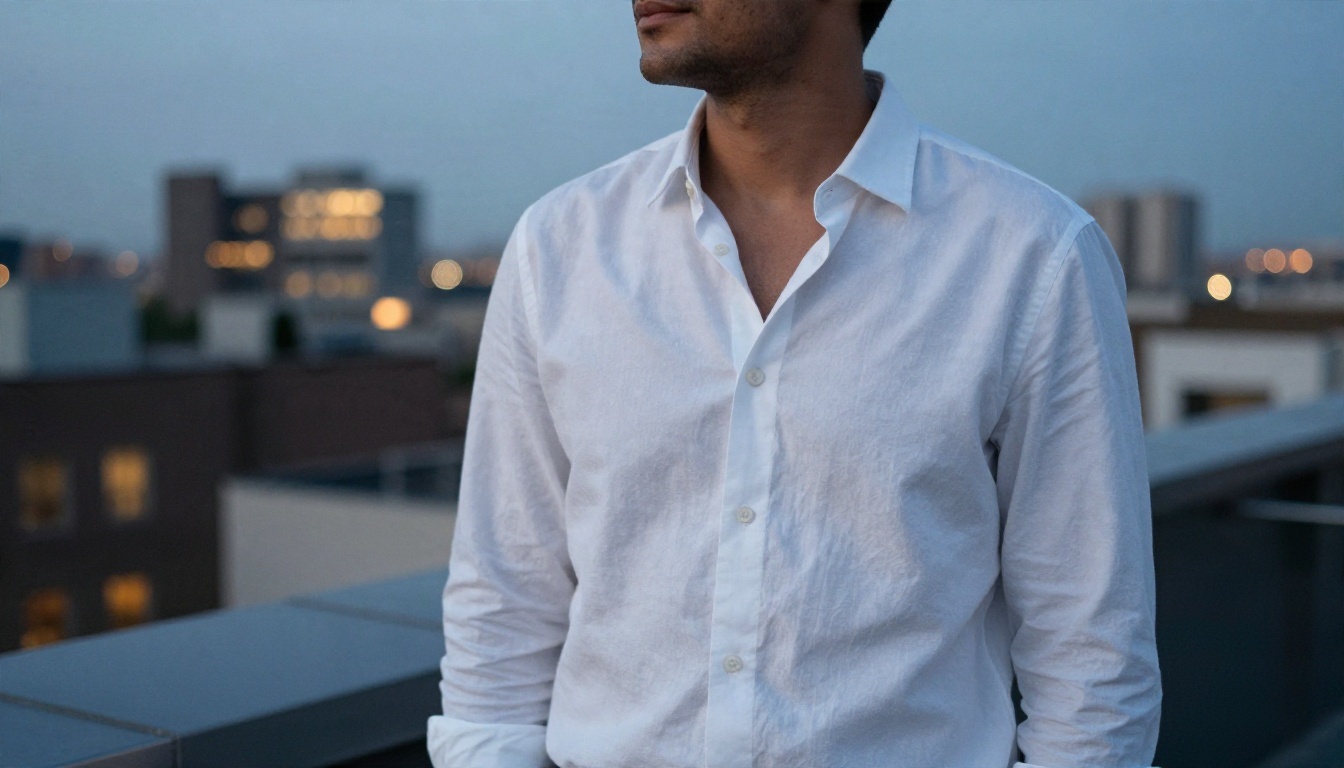
Prompt : Portrait trois quarts de [personne] en blazer bleu marine sur une terrasse de toit à l’heure bleue, silhouette urbaine floue avec des lumières chaudes de fenêtres, lumière chaude subtile venant de la gauche, 85mm f/1.4, bokeh crémeux.
Convient aux photos de profil LinkedIn et aux biographies d’intervenants. Gardez la silhouette urbaine floue. Une silhouette nette fait concurrence au visage.
Scènes aériennes et de voyage
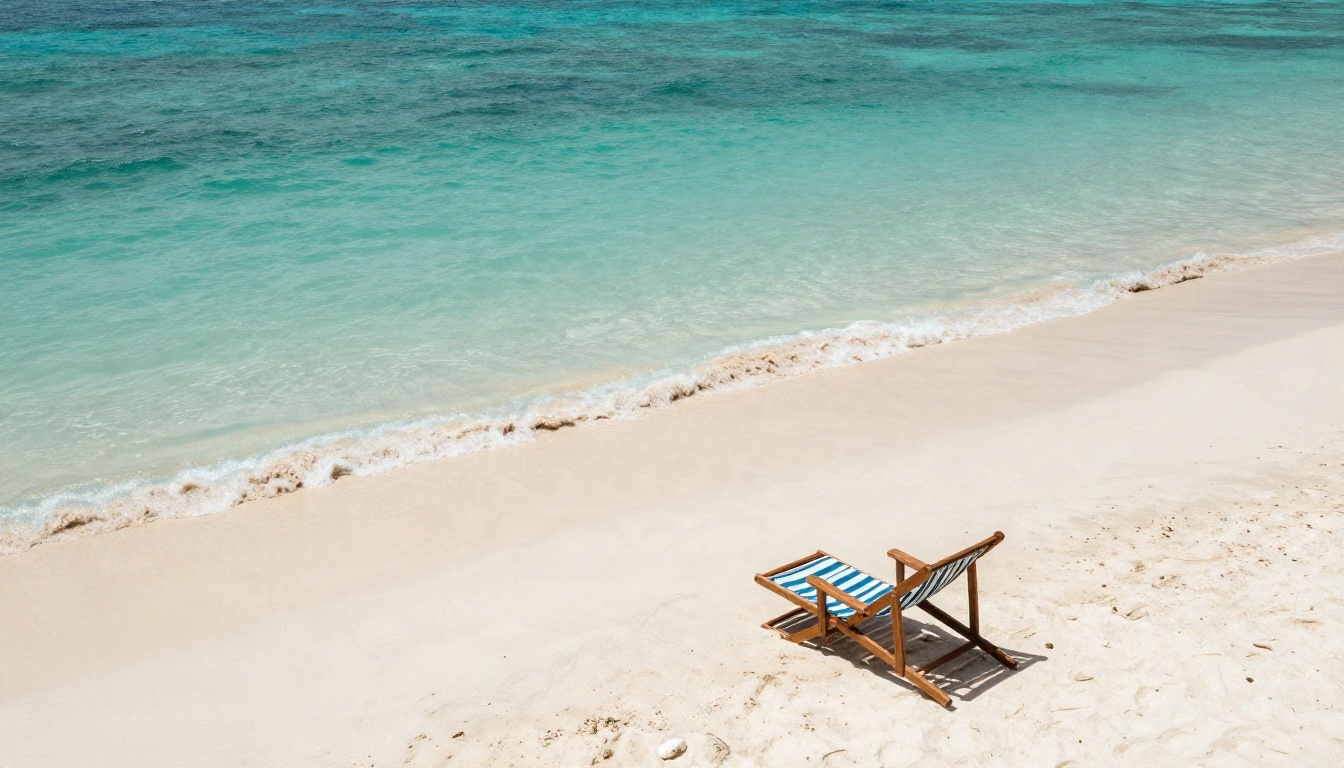
Prompt : Vue aérienne en plongée d’une plage tropicale calme, eau turquoise rejoignant un sable pâle, une seule chaise longue en bois dans le tiers inférieur, soleil de mi-matinée derrière la caméra, objectif de drone 24mm, large espace vide en haut pour un titre.
Les bannières de voyage et d’hôtellerie ont besoin de zones vides où viendra se placer le texte. Le demander dans le prompt vous évite de recadrer ensuite.
Espaces de travail et scènes de style de vie
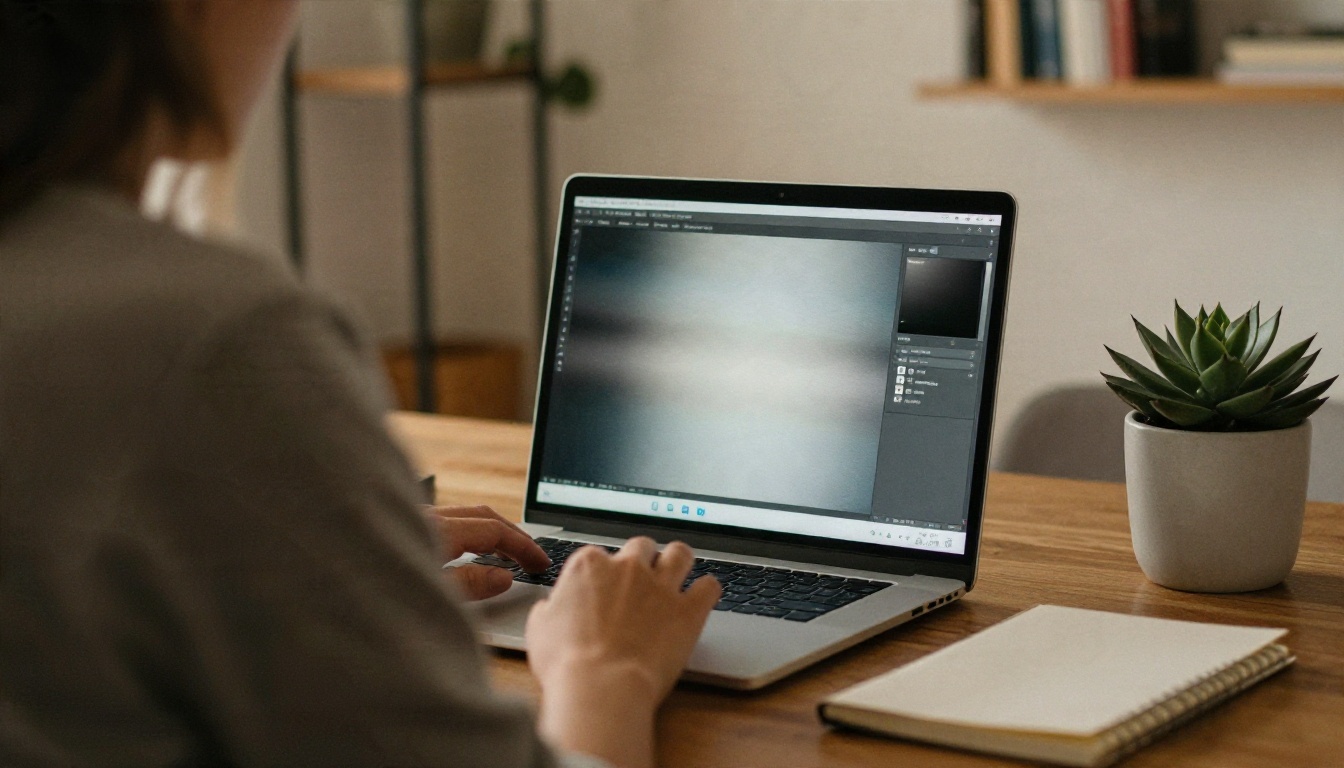
Prompt : Bureau de créatif avec un ordinateur portable, un carnet en lin et une petite plante grasse, mur de bibliothèque légèrement flou en arrière-plan, lumière rasante de fin d’après-midi venant de la gauche, 35mm f/2.0, tons neutres chaleureux, écran affichant un dégradé flou.
Indiquez au modèle ce qui s’affiche à l’écran. Sinon, il invente un texte d’interface illisible, l’un des indices les plus fréquents d’une image générée par IA.
Murs pastel et ombres franches
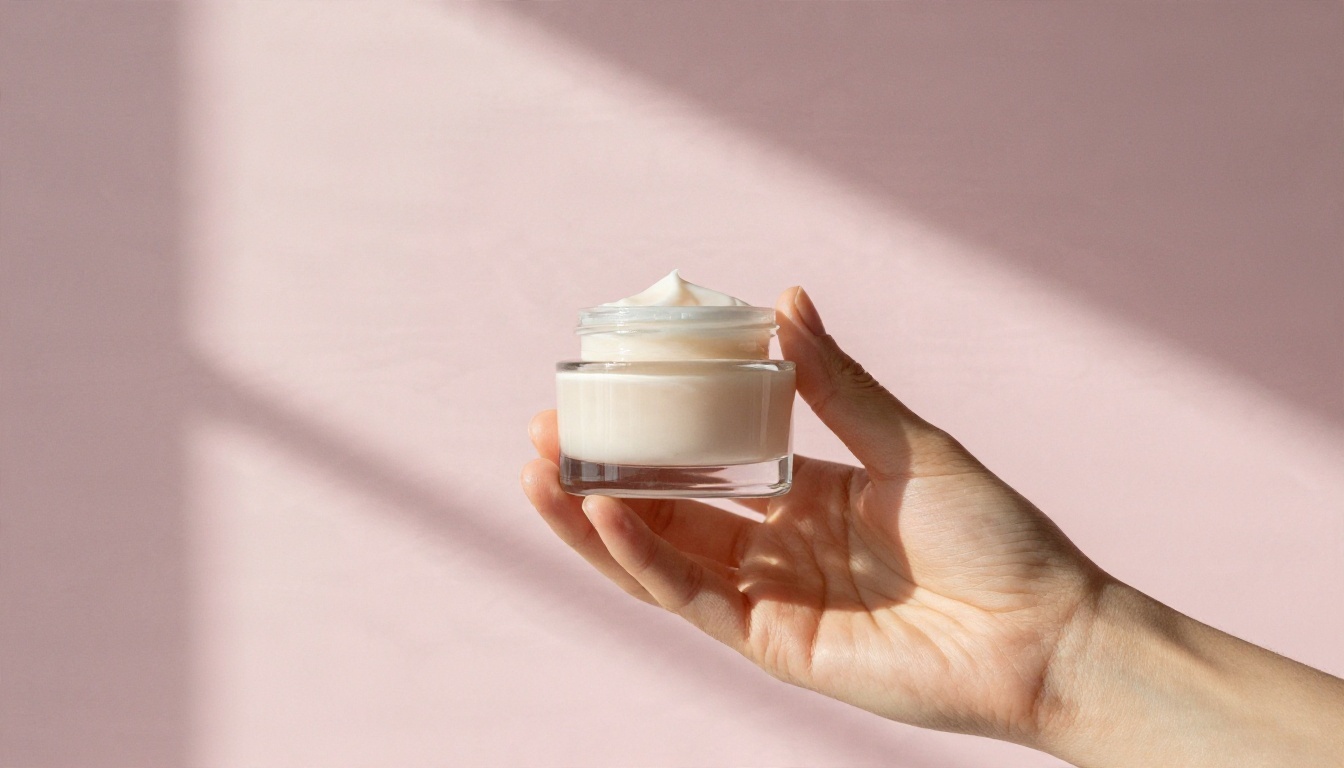
Prompt : Plan en contre-plongée de mains tenant un petit pot de crème pour le visage en verre contre un mur en plâtre rose pâle, ombre diagonale douce de fenêtre, lumière douce du matin venant de la gauche, 70mm f/2.8, tons rose poudré et crème.
Une ombre de fenêtre sur un mur uni est un moyen rapide d’ajouter du réalisme. Elle suggère qu’une vraie pièce existe juste hors du cadre.
12 autres amorces de prompt
Courtes amorces que vous pouvez développer avec la formule en cinq parties :
- Comptoir de boulangerie ensoleillé avec poussière de farine et planche en bois, 50mm, tons chauds
- Carreaux de terre cuite et ombre de feuille de plante, lumière de midi
- Lisière d’une forêt de pins dans la brume à l’aube, lumière douce et diffuse
- Sol en béton poli dans une galerie vide, verrière au-dessus
- Table en rotin sur un balcon, rideau en lin qui bouge, tôt le matin
- Bureau en noyer foncé avec une lampe en laiton doucement allumée, soirée
- Allée de gravier dans un jardin japonais, ciel couvert, texture de mousse
- Planches de bois peint en blanc patiné, lumière latérale douce
- Fond de papier sans couture couleur sable avec une courbe en arc
- Îlot de cuisine en pierre pâle avec une fenêtre derrière, matin
- Place pavée dans une vieille ville européenne, ciel couvert doux
- Dunes de désert au coucher du soleil avec de longues ombres basses, objectif grand angle
Options gratuites à essayer
Vous n’avez pas besoin d’un forfait payant pour tester chacune des idées ci-dessus.
Générateurs gratuits pour scènes complètes
Plusieurs modèles texte vers image disponibles sur Picasso IA sont proposés en essai gratuit. Nano Banana Pro est conçu pour des images nettes et détaillées et gère bien les prompts longs. Nano Banana est utile lorsque vous voulez générer et modifier dans le même outil. Flux 2 Klein 9B Base LoRA est une option légère pour des tests rapides.
💡 Astuce : Lancez vos cinq premières ébauches sur un modèle rapide et peu coûteux. Une fois le prompt au point, reprenez le même texte avec un modèle de meilleure qualité pour le rendu final.
Outils gratuits pour détourer et remplacer
Pour remplacer l’arrière-plan d’une photo que vous possédez déjà, utilisez Remove Background pour des contours propres, ou Recraft Remove Background comme second avis lorsque les cheveux ou les contours fins paraissent irréguliers. Placez ensuite le détourage sur une scène que vous avez générée.
| Option | Points forts | À surveiller |
|---|
| Nano Banana Pro | Scènes détaillées et nettes | Les prompts très longs peuvent dériver, restez sur cinq parties |
| Nano Banana | Génération puis modification | Modifiez une seule chose à la fois |
| Flux 2 Klein 9B Base LoRA | Tests rapides d’ébauches | Moins de texture fine que les modèles haut de gamme |
| Remove Background | Détourages de produits propres | Le verre et les objets transparents demandent une vérification |
| Product Cutout | Packshots de style boutique | Fonctionne mieux sur des objets que sur des personnes |
Les réglages qui comptent vraiment
La plupart des gens modifient les mauvais réglages. Voici ceux qui font vraiment évoluer le résultat.
Le format d’abord
Choisissez le format final avant de générer. Une scène en 16:9 recadrée en carré perd l’espace vide que vous avez demandé. Utilisez :
- 16:9 pour les en-têtes de blog, les bannières et les vignettes vidéo
- 1:1 pour les annonces de marketplace et les publications sur les réseaux sociaux
- 4:5 ou 3:4 pour les fils et les stories au format portrait
- 9:16 pour les arrière-plans de vidéos courtes verticales
Résolution et upscaling
Générez à une taille modérée, puis upscalez le meilleur résultat. L’upscaling d’une bonne composition coûte moins cher et donne un résultat plus fiable que de régénérer à taille maximale. Si vous avez besoin d’une qualité pour l’impression ou d’une grande bannière, une étape de super-résolution fait ressortir les textures de surface (pores de la pierre, veinure du bois) qui donnent à un arrière-plan son aspect physique.
Seeds et itération
Quand vous trouvez une mise en page qui vous plaît, conservez le seed et changez un mot à la fois : la surface, puis la lumière, puis la palette. Modifier cinq éléments à la fois rend impossible de savoir lequel a aidé.
Les mots de lumière qui fonctionnent
| Dites ceci | Obtenez ceci |
|---|
| lumière douce de fenêtre venant de la gauche | ombres douces, profondeur naturelle |
| lumière du jour voilée et diffuse | pas d’ombres dures, tons calmes |
| heure dorée depuis la gauche de la caméra | lueur chaude, longues ombres douces |
| lumière unique venant de l’arrière pour un contour lumineux | les bords du verre et du liquide ressortent |
| softbox avec transition en dégradé | mur de studio crédible |
Les mots d’objectif qui fonctionnent
- 24mm : pièces et scènes de voyage larges
- 35mm : bureaux, vues à plat, style de vie
- 50mm : rues et produits du quotidien
- 85mm f/1.4 à f/1.8 : portraits avec bokeh crémeux
- 100mm macro : boissons, bijoux, cosmétiques
Seedream 4.5 est un bon choix pour les arrière-plans, car il suit de près les descriptions détaillées de scènes et rend bien les textures de surface.
- Ouvrez la page du modèle sur Picasso IA et repérez la zone de prompt.
- Collez un prompt en cinq parties. Partez de l’un des exemples ci-dessus et remplacez le nom du produit.
- Réglez le format qui correspond à votre usage final, par exemple 16:9 pour une bannière.
- Générez une première ébauche et vérifiez trois points : la direction de la lumière, les bords de toute ombre, et l’apparition accidentelle de texte ou de logos.
- Modifiez une variable et relancez : la surface, la lumière ou la palette, pas les trois à la fois.
- Choisissez le meilleur résultat, puis upscalez-le si vous avez besoin d’une résolution supplémentaire.
- Placez votre sujet en appliquant un outil de détourage à votre photo de produit, puis superposez-le à la scène dans l’éditeur de votre choix.
Pour une alternative rapide avec le même flux de travail, essayez Seedream 5 Pro lorsque vous avez besoin d’une sortie 2K plus nette.
Erreurs courantes à éviter
Écrire des éloges au lieu de détails
« Époustouflant, ultra beau, chef-d’œuvre » ne dit rien au modèle. Remplacez chaque adjectif par un fait physique : une matière, une direction de lumière, un objectif.
Une lumière qui ne correspond pas
Si votre photo de produit est éclairée par la droite et que l’arrière-plan généré a un soleil venant de la gauche, le résultat paraît collé. Faites correspondre la direction dans le prompt, ou photographiez le produit sous une lumière douce et uniforme afin qu’il s’intègre partout.
Trop de détails dans l’arrière-plan
Une scène chargée vole l’attention. Utilisez des expressions de faible profondeur de champ comme « légèrement flou » ou « bokeh crémeux » pour que le décor soutienne le sujet au lieu de lui faire concurrence.
Oublier l’espace négatif
Si un titre ou une étiquette de prix doit figurer sur l’image, demandez de l’espace vide d’un côté. Le corriger après coup implique de recadrer et de perdre de la résolution.
Laisser le modèle écrire du texte
Les panneaux, écrans et étiquettes sortent souvent sous forme de charabia. Écrivez « sans texte » ou décrivez les écrans comme « dégradé flou ». Ajoutez le vrai lettrage dans un éditeur plus tard.
Essayez vos propres arrière-plans dès aujourd’hui
Choisissez un prompt de cette liste, remplacez le produit ou le sujet par le vôtre, et lancez-le sur Seedream 4.5 ou Nano Banana Pro. Ne changez que la lumière, puis seulement la surface, puis seulement la palette, et comparez les trois résultats côte à côte. En dix minutes, vous aurez un petit ensemble d’arrière-plans réutilisables pour chaque produit, portrait ou bannière que vous créerez. Ouvrez Picasso IA, collez votre premier prompt et voyez jusqu’où une seule ligne bien écrite peut aller.


