Vous vous glissez dans une minuscule cabine à rideau, vous introduisez quelques pièces, et quatre flashs plus tard, une bande de papier encore humide sort par une fente. Ce petit rituel a traversé un siècle parce qu’il est rapide, drôle et un peu imprévisible. Un photomaton IA conserve cet esprit et supprime les contraintes. Pas de file d’attente, pas de pièces, pas de tabouret exigu. Vous tapez un prompt ou importez un selfie, choisissez une ambiance, et obtenez une bande, un portrait ou tout un ensemble de clichés stylisés en quelques secondes.
Cet article vous montre comment fonctionne réellement un photomaton IA, quelles options gratuites en ligne valent le coup, et quels prompts donnent des résultats crédibles. Vous trouverez aussi huit styles photo à essayer, un flux de travail simple et quelques erreurs qui gâchent des bandes par ailleurs réussies.
Ce que fait réellement un photomaton IA
Un photomaton classique capture quatre vues rapides de vous. Un photomaton IA fait l’une de deux choses, et la différence compte lorsque vous choisissez un outil.
Mode un : générer à partir d’un texte. Vous décrivez les personnes, la pose, l’éclairage et le rendu de la pellicule. Le modèle construit la photo à partir de rien. C’est idéal lorsque vous voulez un style sans photo source réelle, comme un instantané des années 1970 ou un portrait scolaire.
Mode deux : modifier à partir d’un selfie. Vous importez une vraie photo et demandez au modèle de la restyler, de changer l’arrière-plan, d’ajuster la tenue ou de la recréer sous forme de bande à quatre vignettes. Le visage reste le vôtre, tandis que le décor et l’allure changent.
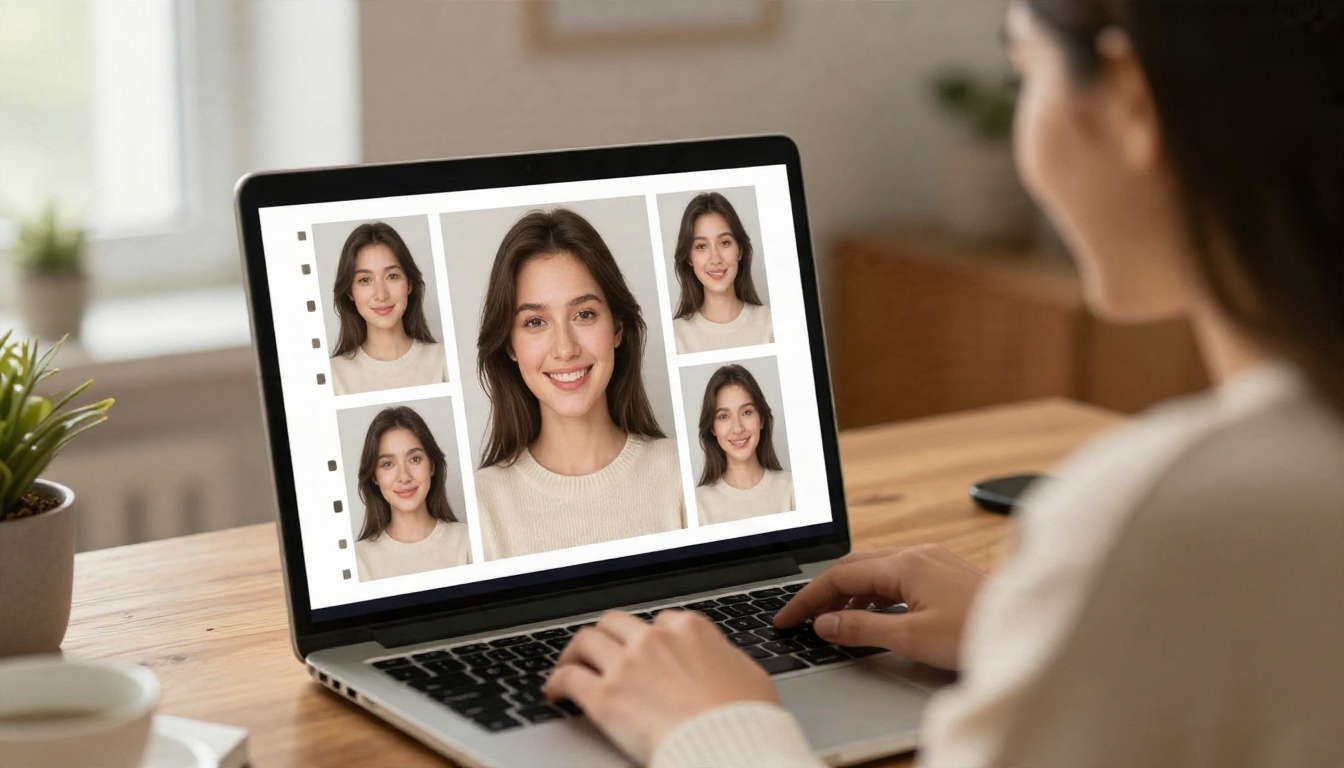
💡 Règle rapide : le texte vers image convient mieux aux scènes inventées, et la retouche d’image mieux lorsque la ressemblance compte. Bon nombre des meilleurs résultats combinent les deux : vous générez un décor, puis vous intégrez votre selfie dedans.
Pourquoi ce format plaît autant
- Rapidité : une bande en moins d’une minute, avec des reprises à volonté.
- Contrôle : vous choisissez l’époque, le type de pellicule, la tenue et l’expression.
- Aucun matériel : un téléphone ou un ordinateur portable suffit.
- Partage : une bande à quatre vignettes se glisse parfaitement dans une story, une carte ou une conversation de groupe.
Là où il dépasse la vraie cabine
Une cabine physique vous offre un seul éclairage et un seul arrière-plan. Un générateur en ligne vous en offre des centaines. Vous pouvez photographier le même groupe dans un diner, dans un parc enneigé et dans un studio le même après-midi, sans même quitter le canapé.
Générateurs gratuits en ligne qui valent le détour
Pas besoin d’une application dédiée. Un bon modèle d’image accompagné d’un prompt clair gère la plupart des besoins de photomaton. Voici les options les mieux adaptées à cette tâche sur PicassoIA.
Par lequel commencer
Si vous ne voulez qu’un seul outil, choisissez Seedream 4.5 pour les prompts texte, ou Nano Banana lorsque vous disposez d’un selfie et souhaitez que votre visage reste reconnaissable. Pour les longues sessions de retouche où vous testerez de nombreuses versions, PicassoIA Image Editor Pro est pratique, car il est conçu pour les modifications répétées.
💡 Astuce : gardez un selfie bien éclairé, avec une lumière uniforme et une expression neutre, comme base. Les modèles suivent bien mieux une référence propre qu’une photo sombre, de travers ou très filtrée.
La bande classique à quatre cadres
La bande est la signature de tout photomaton, alors commencez par là. L’astuce consiste à décrire quatre moments différents au lieu d’une même pose répétée.
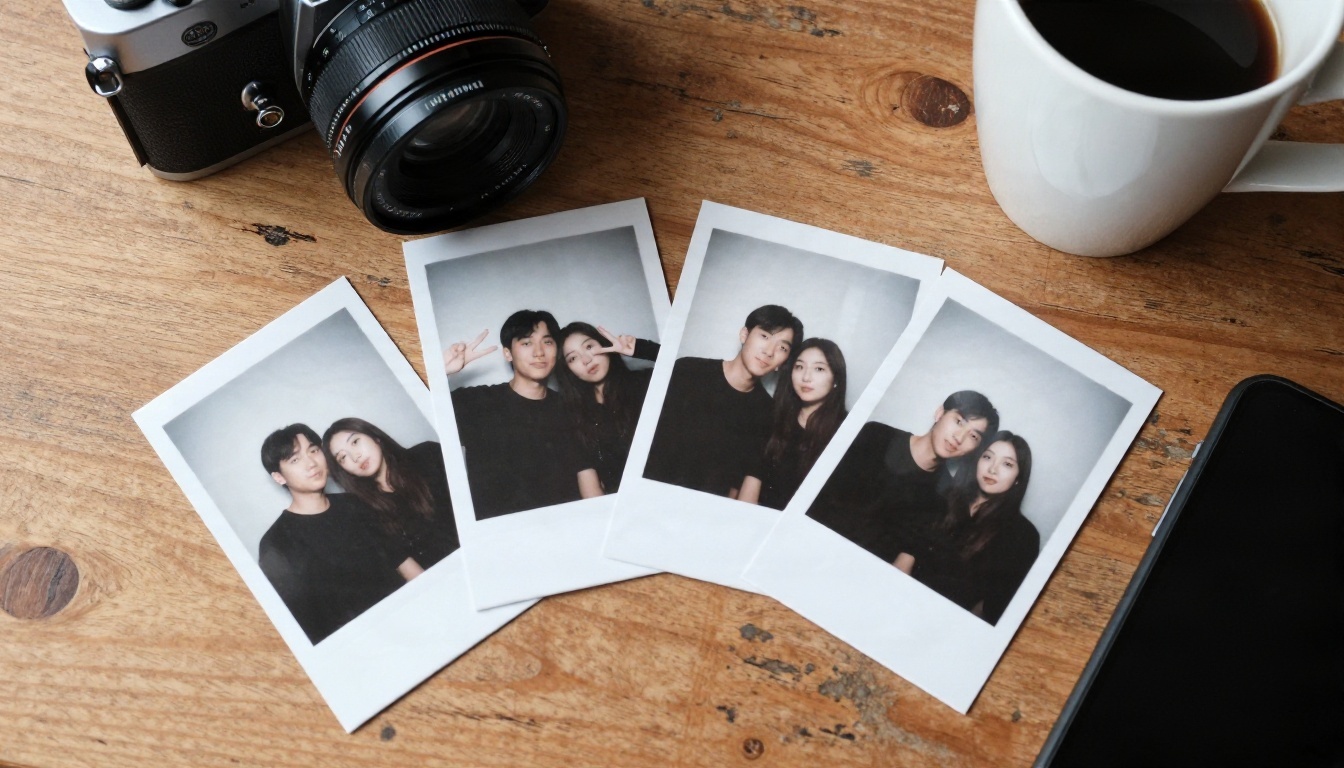
Un prompt de bande qui fonctionne
Copiez-le et remplacez les détails :
Une bande verticale de photomaton avec quatre cadres superposés des mêmes deux amis, en noir et blanc, premier cadre : regard sérieux vers l’objectif, deuxième cadre : rire, frame three leaning cheek to cheek, frame four sticking out tongues. Harsh direct flash, slightly overexposed highlights, paper grain, soft vignette, white border between frames, authentic vintage booth print.
Pourquoi ça marche
- « Quatre cadres superposés » définit la mise en page.
- Quatre expressions différentes empêchent le modèle de copier le même visage.
- « Flash direct et dur » reproduit l’aspect plat et lumineux d’un vrai photomaton.
- « Grain du papier » ajoute la sensation tactile du tirage.
Problèmes courants avec les bandes
| Problème | Solution |
|---|
| Les quatre cadres se ressemblent | Nommez une action différente pour chaque cadre |
| Les visages changent d’un cadre à l’autre | Utilisez un modèle d’édition avec un selfie de référence |
| La bande sort à l’horizontale | Écrivez « bande verticale, format haut et étroit » |
| Les bords paraissent trop nets | Ajoutez « bord de papier légèrement recourbé, petites rayures » |
Huit styles photo à essayer
Une fois la bande de base réussie, changez l’époque ou le décor. Chaque style ci-dessous comprend une piste de prompt que vous pouvez coller et ajuster.
1. Portrait de studio
La photo que mérite votre profil professionnel. Fond gris neutre, lumière principale douce, veste ajustée et demi-sourire détendu.
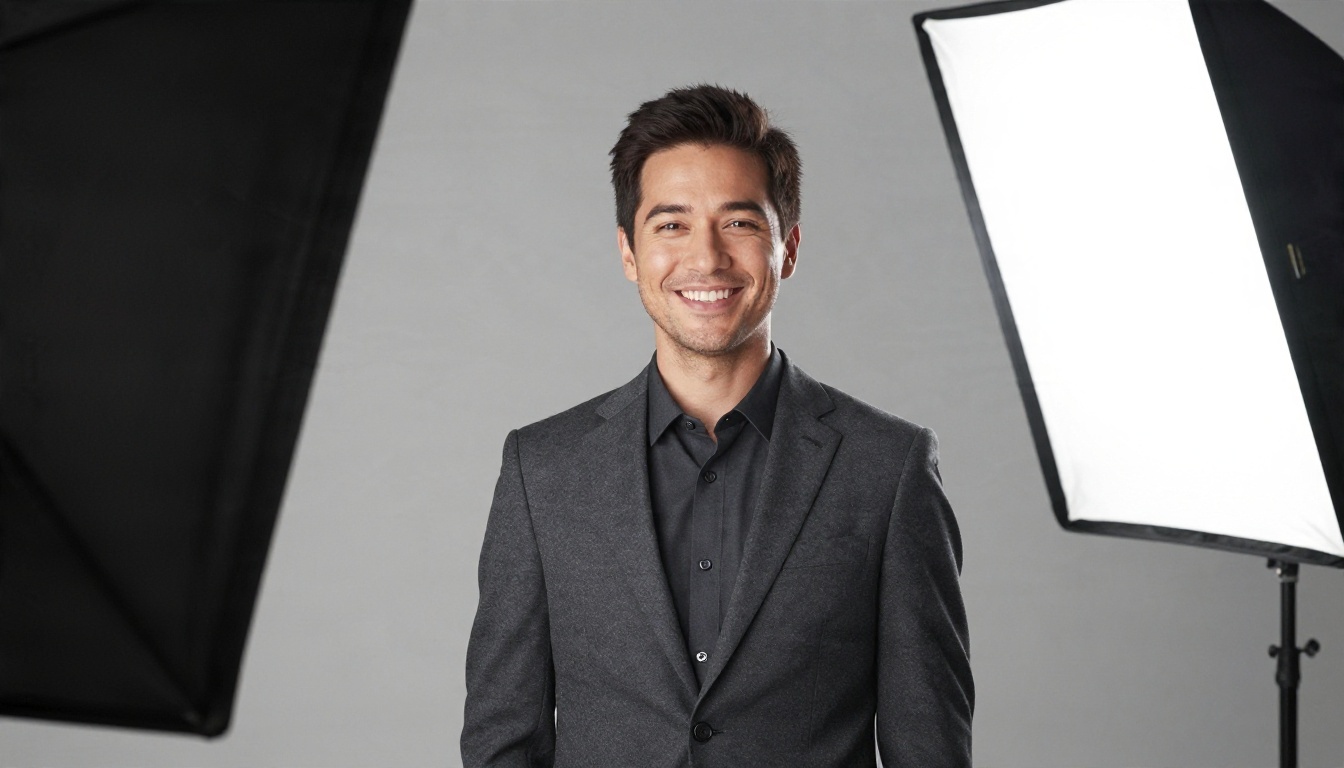
Piste de prompt : Professional headshot of a man in a charcoal suit, soft grey studio backdrop, large softbox from the left, subtle rim light from behind, 85mm lens, natural skin texture, neutral color grading.
2. Instantané des années 1970
Chaleureux, délavé et un peu imparfait. Ce style convient aux portraits rieurs et aux photos de groupe.
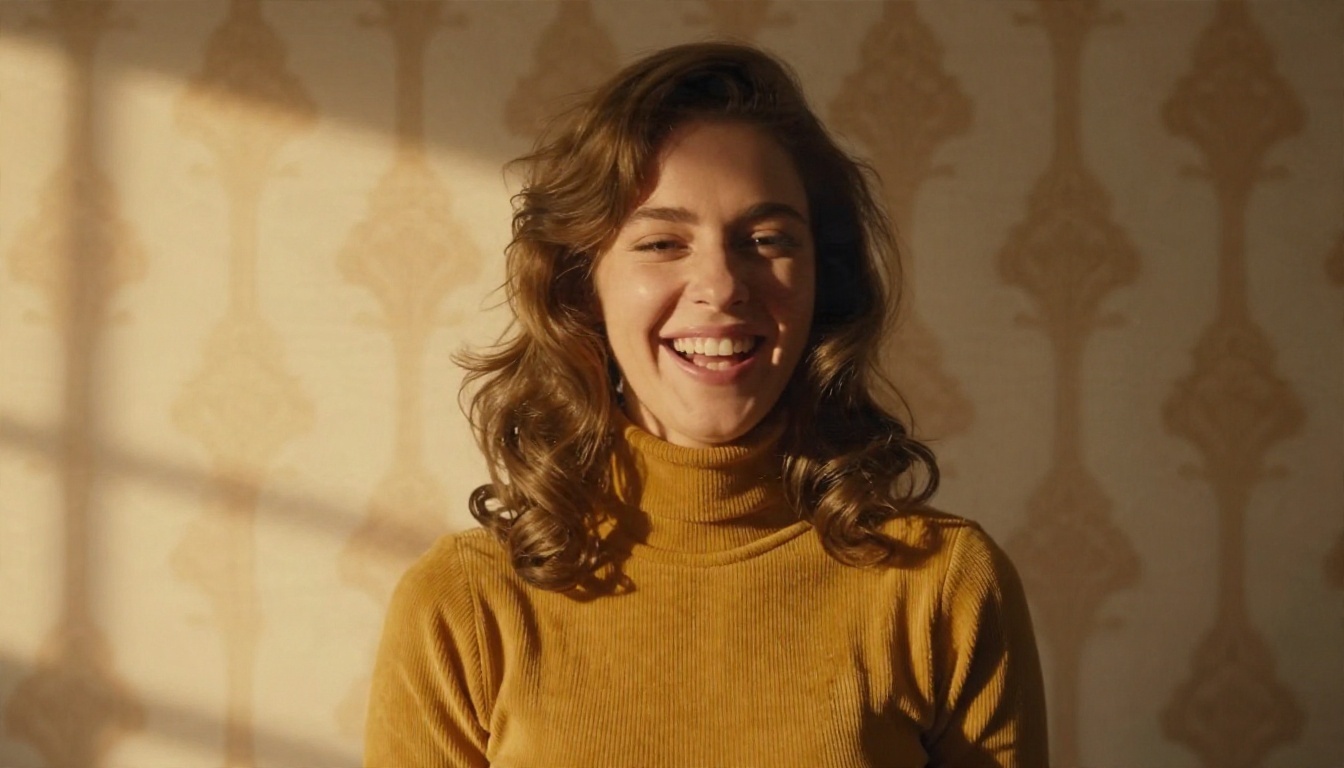
Piste de prompt : Young woman in a mustard turtleneck and corduroy flares laughing in front of retro patterned wallpaper, golden sunlight from the left, faded warm tones, soft film grain, old family snapshot look.
3. Carte de fêtes
Les portraits de groupe pour les cartes de saison fonctionnent bien, car la scène est facile à décrire : écharpes, neige, guirlandes lumineuses, visages rapprochés.
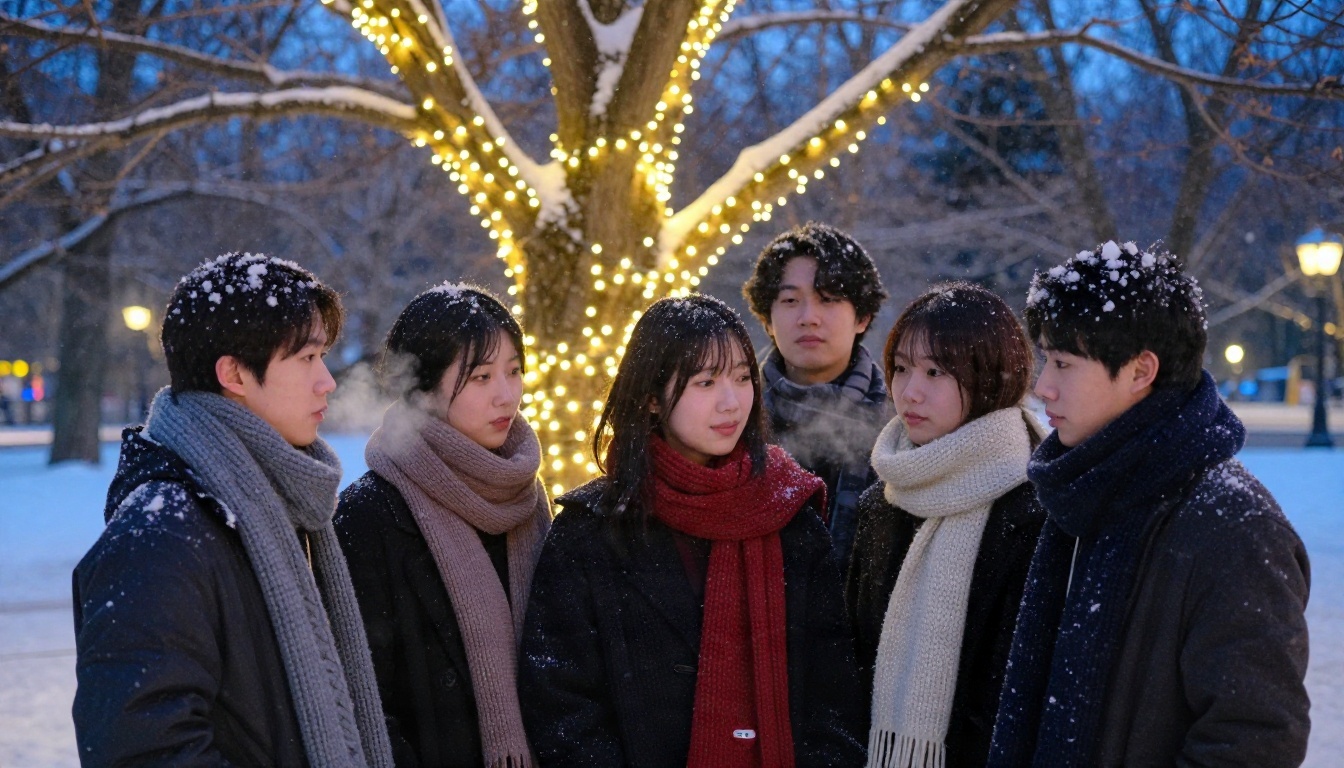
Piste de prompt : Five friends in matching knit scarves crowded together in a snowy park at dusk, warm string lights in the trees behind them, cold blue ambient light, breath visible in the air, 35mm lens.
4. Fond de mariage et de fête
Les organisateurs d’événements peuvent créer un décor à thème et un jeu d’accessoires sans faire appel à une société de photomaton. Générez l’arche florale ou le mur pailleté comme une scène, puis intégrez-y les invités.
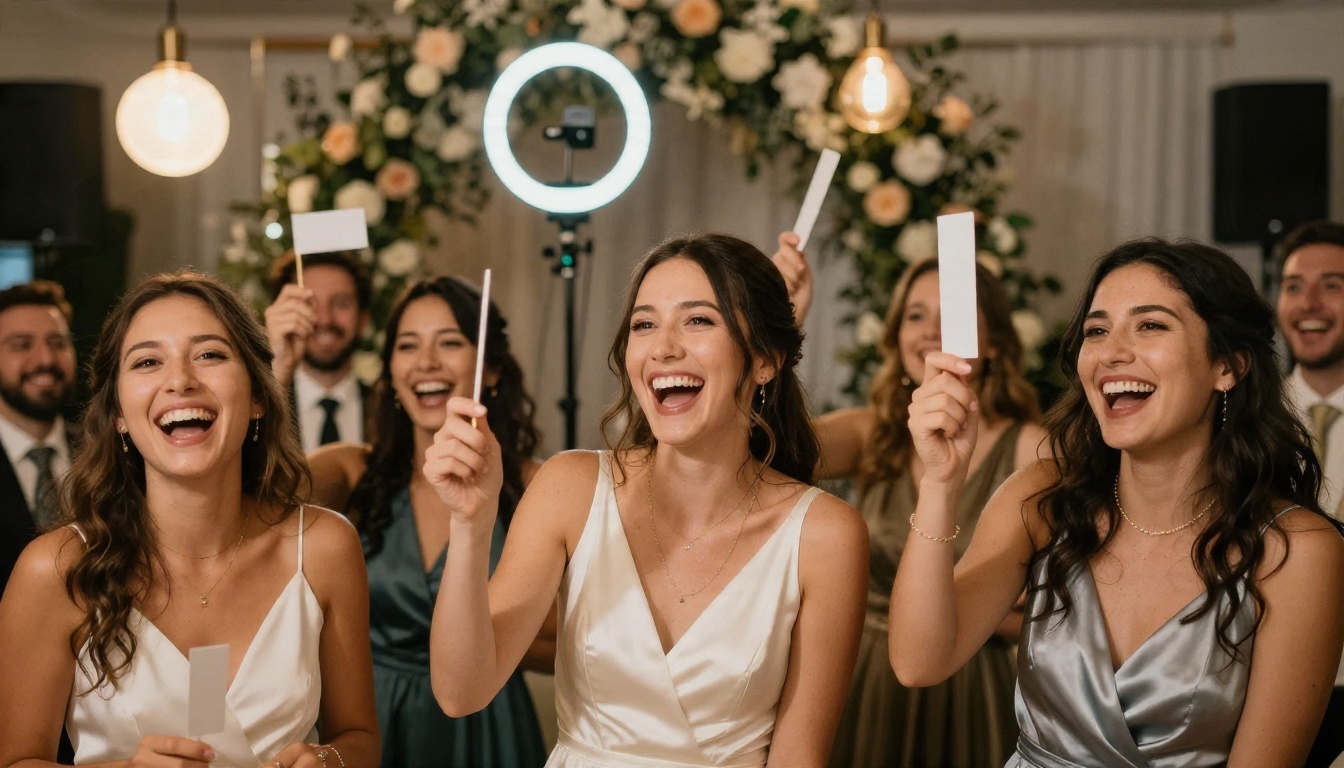
Piste de prompt : Wedding guests laughing and holding paper props in front of a floral arch, warm pendant lights, shallow depth of field, satin dresses, candid reception mood.
5. Portrait de promo
Le dégradé bleu pâle, la veste universitaire, le sourire un peu raide. C’est nostalgique et immédiatement reconnaissable.
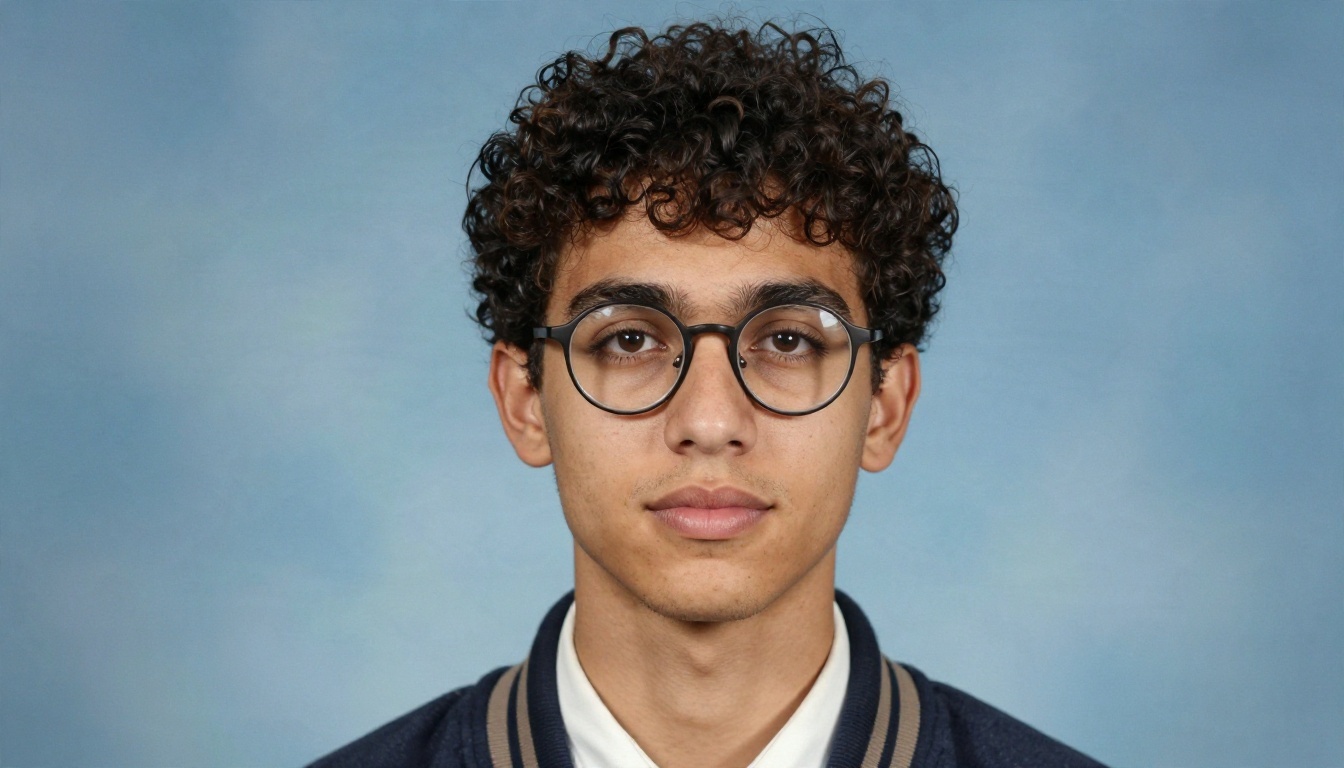
Piste de prompt : Yearbook portrait of a young man with curly hair and round glasses in a vintage varsity jacket, pale blue gradient backdrop, softbox at 45 degrees, sharp eyelashes, subtle film grain.
6. Diner des années 1950
Chrome, vinyle et lumière de fenêtre. Ce style donne à une bande de photomaton une touche cinématographique.
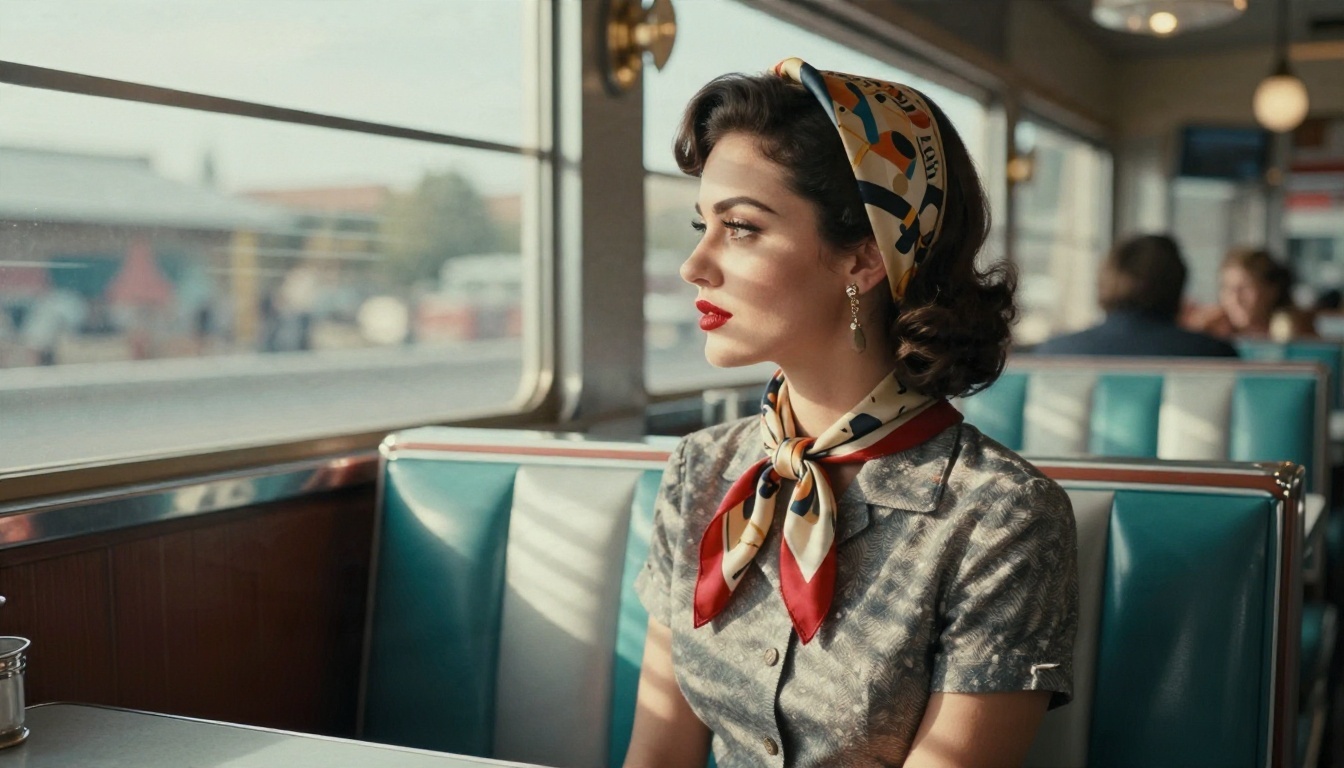
Piste de prompt : Side profile of a stylish woman in a vintage hat and silk scarf in a 1950s diner booth, teal vinyl seats, afternoon sun through the window casting soft stripes on her face, red lipstick, film grain.
7. Noir et blanc classique
Renoncez à la couleur au profit du contraste. Utilisez un flash dur, des ombres profondes et des murs unis. C’est un style indulgent, car le grain masque les petits défauts.
8. Café sur le vif
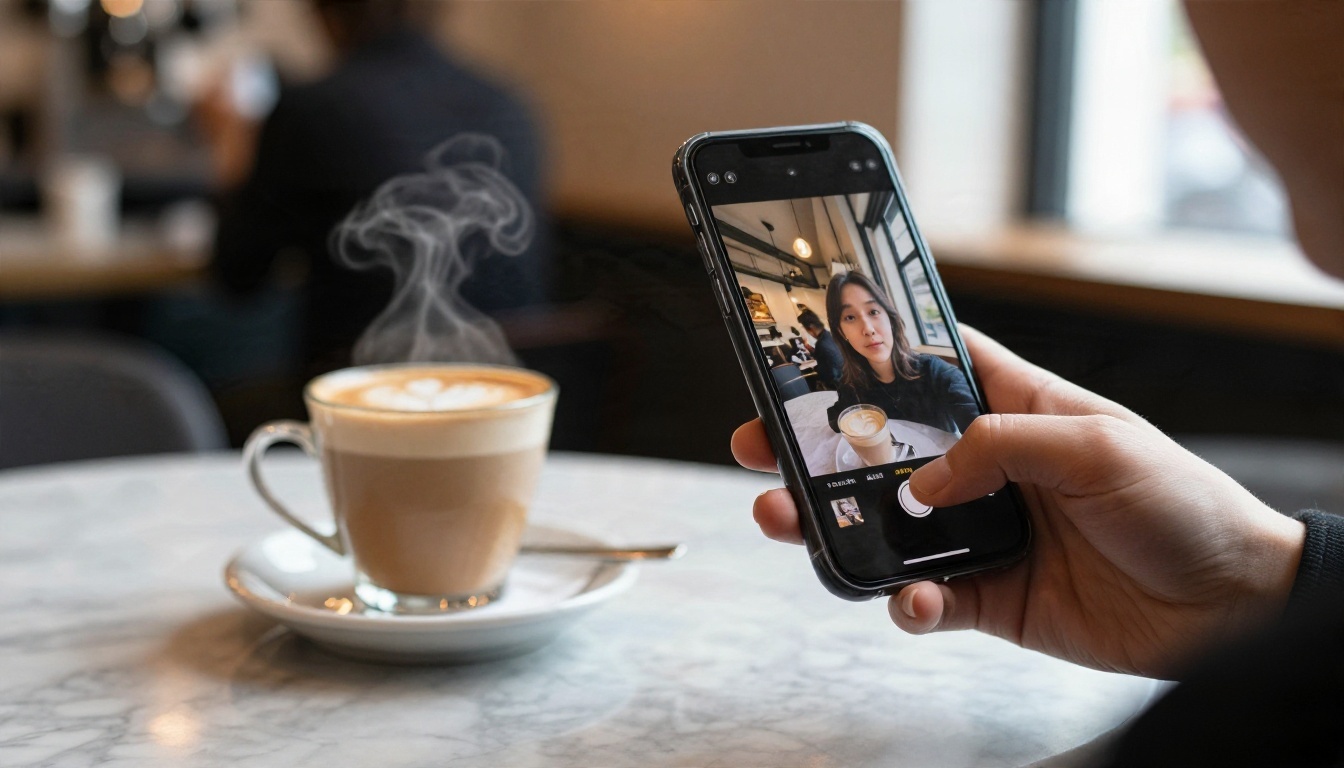
Un rendu détendu et lifestyle : une place près de la fenêtre, un café au lait, un téléphone à la main. Il convient mieux aux publications sur les réseaux sociaux qu’aux bandes formelles.
Un flux de travail simple en cinq étapes
Voici comment passer de l’idée à la bande finie avec PicassoIA.
- Choisissez le mode. Un prompt texte pour les scènes inventées, l’import d’un selfie pour votre propre visage.
- Ouvrez un modèle. Essayez Seedream 4.5 pour le texte, ou Nano Banana pour les retouches de selfie.
- Rédigez le prompt par couches. Sujet, expression, tenue, décor, éclairage, objectif, rendu de la pellicule. Dans cet ordre.
- Réglez un format large ou haut. Utilisez un format haut pour les bandes, 16:9 pour les scènes, 1:1 pour les photos de profil.
- Générez, comparez, affinez. Modifiez un seul détail à la fois, comme la direction de la lumière ou la tenue, pour voir ce qui a fait la différence.
💡 Bonne habitude : enregistrez votre meilleur prompt comme modèle. Ne changez que l’époque et les vêtements, et vous obtiendrez un ensemble cohérent pour tout un groupe d’amis.
Ajouter un vocabulaire de prise de vue
Les termes photographiques donnent aux modèles une cible claire. Ces expressions aident systématiquement :
- Objectif : « 85mm f/1.8 » pour les portraits à arrière-plan flou, « 35mm f/2 » pour les groupes.
- Lumière : « soft window light from the left », « direct on-camera flash », « golden hour sun ».
- Pellicule : « Kodak Portra 400 grain », « faded warm tones », « slight vignette ».
- Peau : « visible pores, natural freckles, flyaway hairs » pour des visages crédibles.
Rester naturel
Une peau trop lisse et une symétrie parfaite sont les signes révélateurs habituels d’un portrait IA. Demandez de la texture, de petites imperfections et des expressions sincères. Un rire avec les yeux légèrement fermés paraît plus vrai qu’un sourire sans défaut.
Partager, imprimer et réutiliser vos résultats
Une bonne bande ne fait que la moitié du plaisir. Ce que vous en faites après compte tout autant.
Idées pour vos clichés finis
- Invitations : utilisez une bande en en-tête d’une invitation d’anniversaire ou de mariage.
- Cadeaux : imprimez une bande de couple sur papier photo et encadrez-la.
- Photos de profil : recadrez la meilleure vignette en carré.
- Conversations de groupe : envoyez un ensemble à thème, une époque par ami.
- Fonds d’événement : générez la scène, puis laissez les invités poser devant la version imprimée.
Améliorer la résolution
Les images générées conviennent souvent aux écrans, mais paraissent floues lorsqu’on les imprime en grand. Passez la meilleure vignette dans un modèle de super-résolution avant impression, afin que les contours et la texture de la peau tiennent à la taille d’une affiche.
Nettoyer les derniers détails
Si un objet parasite ou une légende gâche une vignette par ailleurs parfaite, utilisez Text Removal pour le supprimer. Pour adoucir un arrière-plan distrayant et garder le visage net, essayez Depth of Field.
Les erreurs qui gâchent une bande
La plupart des résultats médiocres viennent de quelques erreurs récurrentes.
- Une phrase trop vague. « Photo booth picture of me » laisse le modèle deviner tout le reste. Ajoutez l’époque, la lumière et l’expression.
- Trop de styles à la fois. Un diner des années 1950, des enseignes au néon et un parc enneigé dans un même prompt donnent un résultat confus. Choisissez un seul univers.
- Ignorer la référence. Lors de la retouche d’un selfie, précisez clairement « keep the same face and hairstyle ».
- Oublier la texture. Sans grain, pores ni trame du tissu, l’image paraît plastique.
- Demander du texte dans le cadre. Les longues légendes sortent souvent illisibles. Limitez le texte à un seul mot court, ou ajoutez-le ensuite dans un éditeur classique.
Une vérification rapide avant de partager
| Point à vérifier | Ce qu’il faut repérer |
|---|
| Mains | Cinq doigts, poses naturelles |
| Yeux | Même direction du regard et mêmes reflets |
| Contours | Pas de cheveux fondus ni de contours étranges |
| Lumière | Une seule direction cohérente dans tout le cadre |
| Ressemblance | Ressemble à la vraie personne |
Vie privée et respect
Les outils de photomaton utilisent des visages, il vaut donc la peine de garder quelques bonnes habitudes. N’importez que des photos de personnes qui y consentent. Ne créez pas d’images qui placent quelqu’un dans une situation où il ne voudrait pas être vu. Si vous générez une invitation ou une carte pour un groupe, montrez le résultat à chacun avant publication. Un usage amical et honnête est ce qui garde ce format agréable.
Lancez votre propre séance de photomaton
Vous avez déjà ce qu’il faut : un téléphone, un selfie et quelques lignes de texte. Ouvrez Seedream 4.5 sur PicassoIA et collez le prompt de bande donné plus haut. Essayez ensuite l’instantané des années 1970, le portrait d’annuaire et la scène du diner avec vos propres détails. Si vous avez une photo de vous préférée, importez-la dans Nano Banana ou PicassoIA Image Editor Pro et restylez-la en quelques clics.
Faites un petit ensemble, envoyez-le à un ami et demandez-lui quelle époque lui va le mieux. Pour découvrir d’autres modèles d’image à essayer, parcourez tous les modèles PicassoIA et créez la bande que personne à la salle de jeux n’aurait pu imprimer.


