Une annonce de voiture se joue sur sa première photo. Un acheteur qui fait défiler quarante résultats n’accorde qu’une seconde à chacun, et un pare-chocs qui paraît rayé, garé à côté d’une benne, perd cette seconde très vite. La bonne nouvelle, c’est que vous n’avez plus besoin d’un studio, d’un drone ou d’un samedi libre sur une route de montagne. Un éditeur de photos de voitures par IA prend la photo que vous avez déjà, remplace l’arrière-plan, corrige la lumière et vous rend une image qui ressemble à une séance de magazine.
Le hic, c’est que le résultat dépend du prompt que vous rédigez et de l’ordre dans lequel vous procédez. Cet article montre les deux, avec des prompts à copier tels quels, un court tutoriel pour l’éditeur de PicassoIA et les erreurs qui rendent un faux arrière-plan évident à environ un mètre.
Pourquoi les arrière-plans de voitures comptent autant
Les voitures sont le produit grand public le plus difficile à photographier. Elles sont grandes, brillantes et reflètent tout ce qui les entoure. Ce qui se trouve près de la voiture finit à l’intérieur de la carrosserie, ce qui signifie qu’un arrière-plan désordonné ne reste pas simplement derrière le véhicule. Il apparaît aussi sur les portières et le capot.
Ce que les acheteurs remarquent en premier
Les acheteurs se font une opinion avant même de lire la moindre ligne de l’annonce. Ils jugent à peu près dans cet ordre :
- L’impression générale : propre et bien entretenue, ou négligée.
- Le cadre : la voiture a-t-elle l’air d’appartenir à un lieu, ou attend-elle simplement d’être vendue ?
- Les détails : roues, peinture, phares et habitacle.
Un arrière-plan cohérent et soigné l’emporte en matière d’impression générale et de cadre. Une série d’annonces qui partagent le même sol de studio blanc donne l’impression d’un seul vendeur digne de confiance. Une suite d’allées de particuliers disparates renvoie l’image de suppositions isolées, et l’acheteur doit faire plus d’efforts pour faire confiance à chacune.
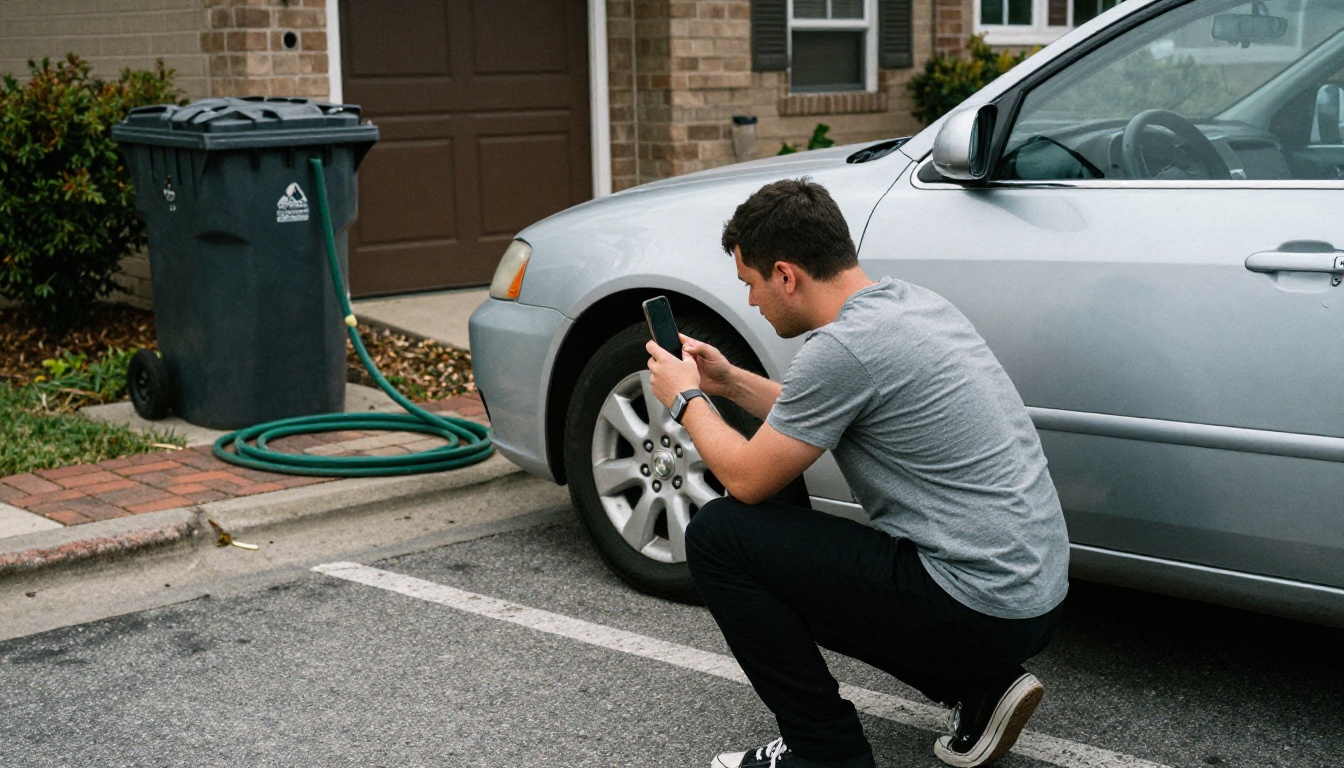
La plupart des vendeurs particuliers partent exactement de là : un téléphone, une allée et des poubelles dans un coin du cadre. La voiture, elle, n’a rien de mal. C’est la photo autour qui pose problème.
Le problème des parcs de concession
Les parcs sont conçus pour stationner, pas pour la photographie. Vous obtenez des grillages, des poteaux, des véhicules voisins et une lumière plate de midi qui donne à chaque panneau la même teinte beige. Déplacer la voiture coûte cher, et attendre l’heure parfaite est irréaliste quand il faut mettre en ligne soixante véhicules cette semaine.
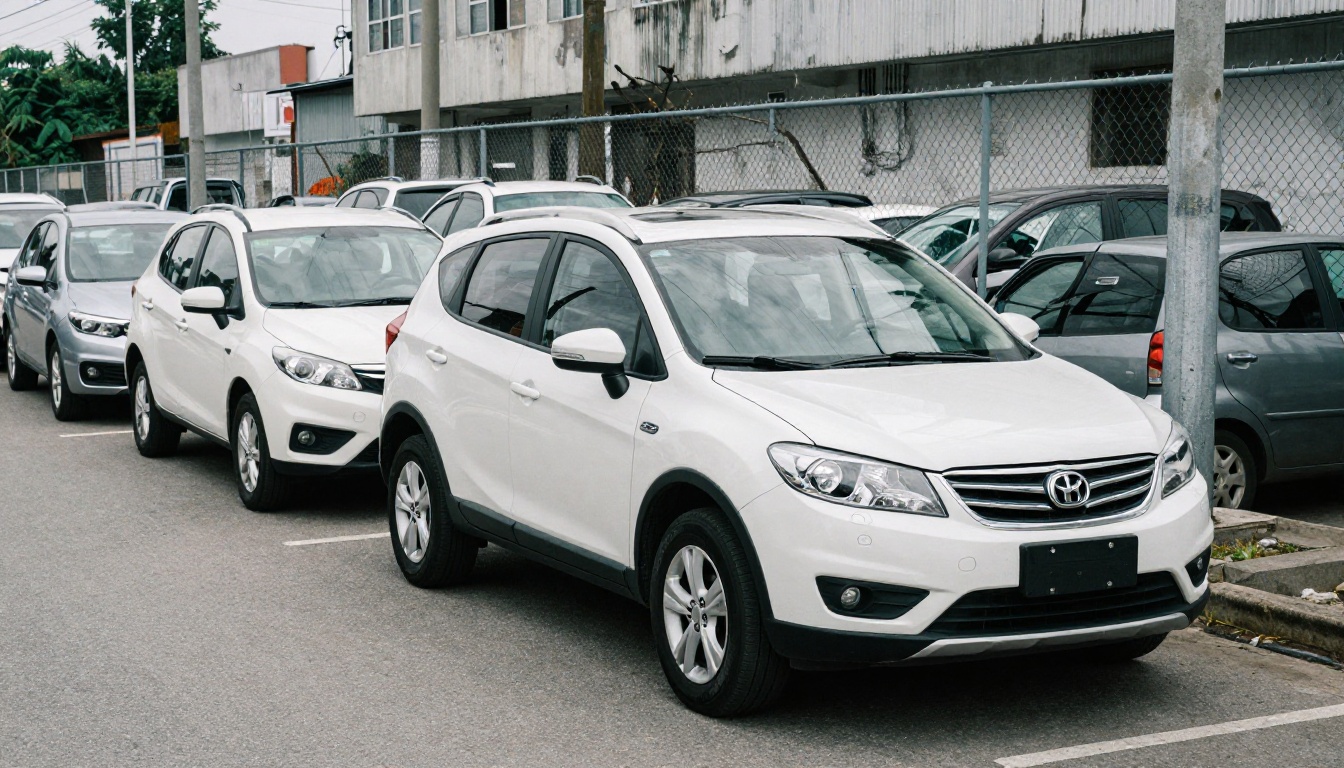
Regardez les panneaux de portières sur une image comme celle-ci. Les voitures voisines se reflètent directement dans la peinture, donc même un détourage parfait emporterait le désordre avec lui. C’est l’écart entre la photo que vous pouvez prendre et celle dont vous avez besoin qui justifie la retouche d’arrière-plan.
Deux types d’outils différents sont regroupés sous ce nom, et les confondre est le moyen le plus rapide de perdre un après-midi.
Détourer d’abord, puis reconstruire la scène
Un outil de suppression d’arrière-plan comme Remove Background isole la voiture et renvoie un PNG transparent et propre. Vous placez ensuite ce détourage sur un nouveau décor dans n’importe quel outil de mise en page. C’est prévisible et vous gardez un contrôle total, mais vous devez aussi reconstituer vous-même les ombres et les reflets, puisque le détourage emporte les anciens.
La retouche par prompt garde une lumière cohérente
Un éditeur basé sur un prompt comme PicassoIA Image Editor Pro suit une autre voie. Vous importez la photo, décrivez la nouvelle scène en langage courant, et le modèle repeint l’environnement en essayant de préserver la voiture. Comme il génère l’image entière, il peut aussi ajuster les ombres au sol et les reflets sur la peinture pour qu’ils correspondent au nouveau cadre. C’est ce qui donne à la voiture l’air posée plutôt que collée.
| Approche | Idéal pour | Point faible |
|---|
| Détourage seul (Remove Background) | Fiches catalogue, PNG transparents, fonds blancs unis | Les anciens reflets restent sur la peinture |
| Modification par prompt (Image Editor Pro) | Changements complets de scène, moment de la journée, changements de couleur | Peut altérer de petits détails si le prompt est vague |
| Inpainting (Flux Fill Pro) | Corriger une zone précise comme une clôture ou un panneau | Nécessite un masque, plus long à préparer |
| Modification par instruction (Flux Kontext Dev) | Modifier une chose à la fois pendant que la voiture reste en place | Les grands changements demandent plusieurs passages |
💡 Astuce : Utilisez un détourage lorsque vous avez besoin d’un fichier transparent exact. Utilisez une modification par prompt lorsque vous voulez une photographie crédible.
Des prompts pour changer l’arrière-plan
La formule de prompt en quatre parties
Tout bon prompt d’arrière-plan répond à quatre questions. Si vous en oubliez une, le modèle comble le vide par une supposition, en général mauvaise.
- Verrouiller le sujet : précisez ce qui ne doit pas changer. « Gardez la voiture, sa couleur, ses roues et son angle exactement identiques. »
- Décrire le nouveau lieu : soyez précis. « Une route côtière déserte bordée de falaises couvertes d’herbe » vaut mieux que « un joli arrière-plan ».
- Régler la lumière : direction, moment de la journée, douceur. « Soleil bas et doré venant de la droite, longues ombres douces. »
- Nommer l’objectif : focale et hauteur de prise de vue. « Objectif 35 mm, prise de vue en contre-plongée légère, faible profondeur de champ. »
Placez la phrase de verrouillage en premier. Les modèles accordent beaucoup de poids au début d’un prompt, et une voiture qui survit à la retouche vaut mieux qu’un beau ciel.
Prompts prêts à coller
Remplacez les parties entre crochets par les détails de votre voiture. Chacun suppose que vous joignez la photo d’origine comme image 1.
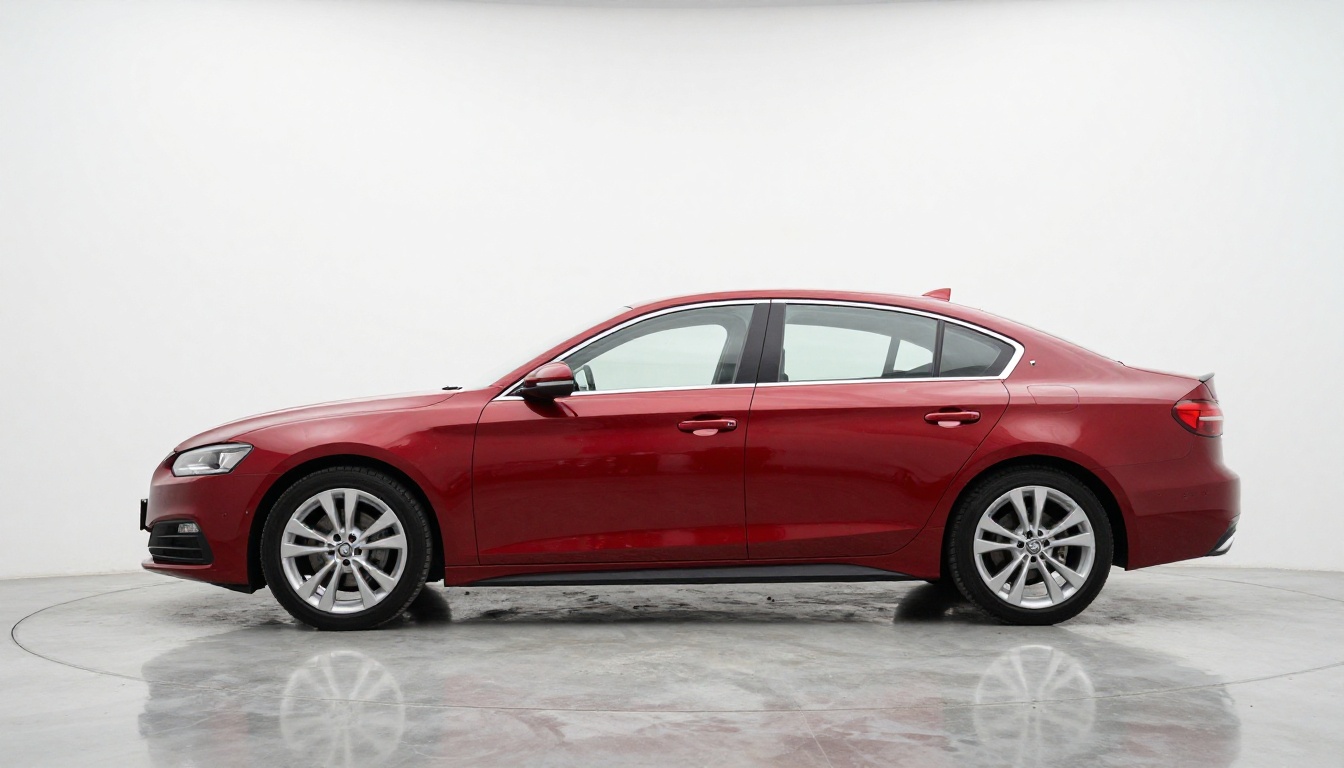
Studio blanc, pour les fiches catalogue
Placez la [couleur] [modèle] de l’image 1 dans un studio photo blanc et vide, avec un fond sans raccord et un sol en béton poli. Gardez la voiture, les roues et l’angle exactement identiques. Grande lumière de softbox venant des deux côtés, un léger reflet de miroir au sol, ombres uniformes sous les pneus.
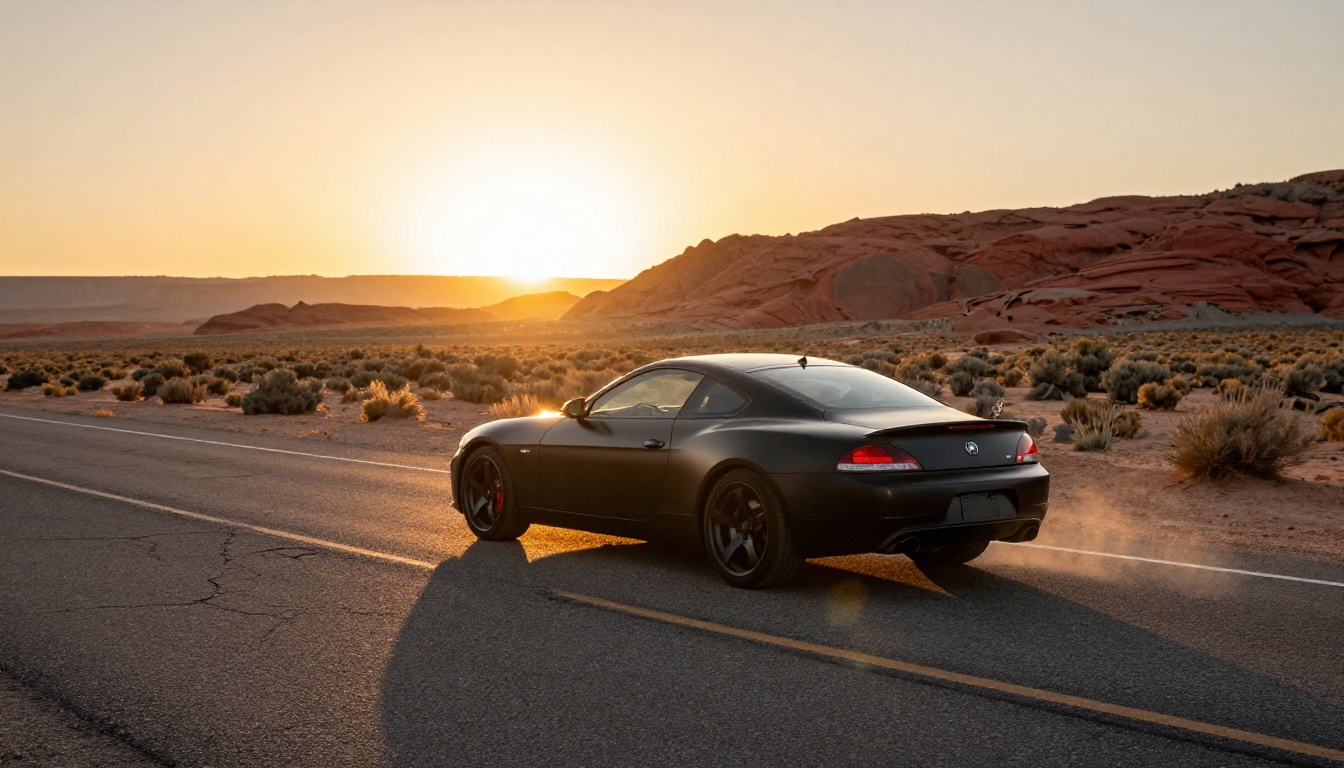
Route désertique, pour les voitures de sport
Remplacez l’arrière-plan par une route désertique vide au coucher du soleil, avec des mesas de roche rouge au loin. Gardez la voiture inchangée. Contre-jour chaud soulignant la ligne de toit, longues ombres sur un asphalte fissuré, rendu d’objectif 50 mm, légère brume de poussière.
Route de montagne, pour les crossovers et les SUV
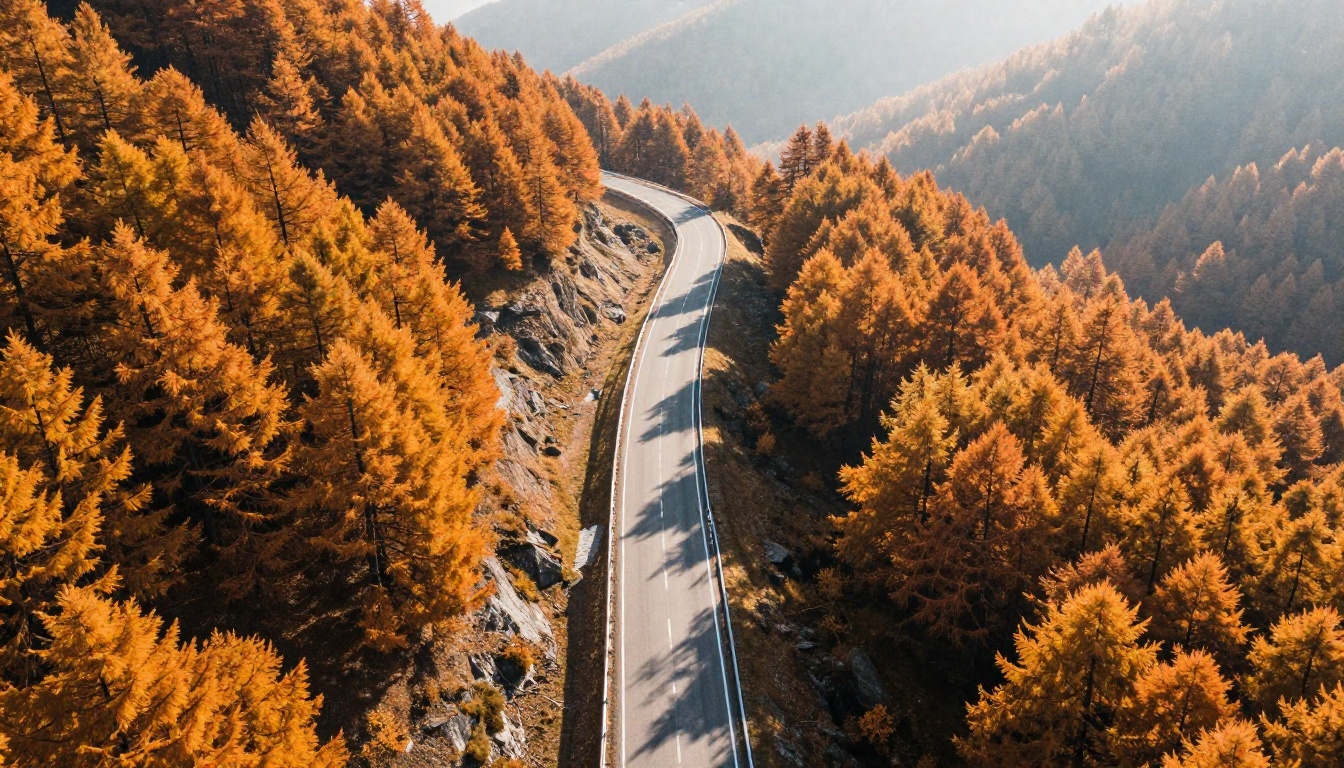
Déplacez la voiture de l’image 1 sur une route de montagne sinueuse en automne, avec une forêt orange et jaune de chaque côté. Gardez la couleur et la forme de la voiture. Lumière douce du matin, brume dans la vallée, ombres naturelles s’étirant vers la droite.
Rue de ville sous la pluie, pour les breaks et les berlines
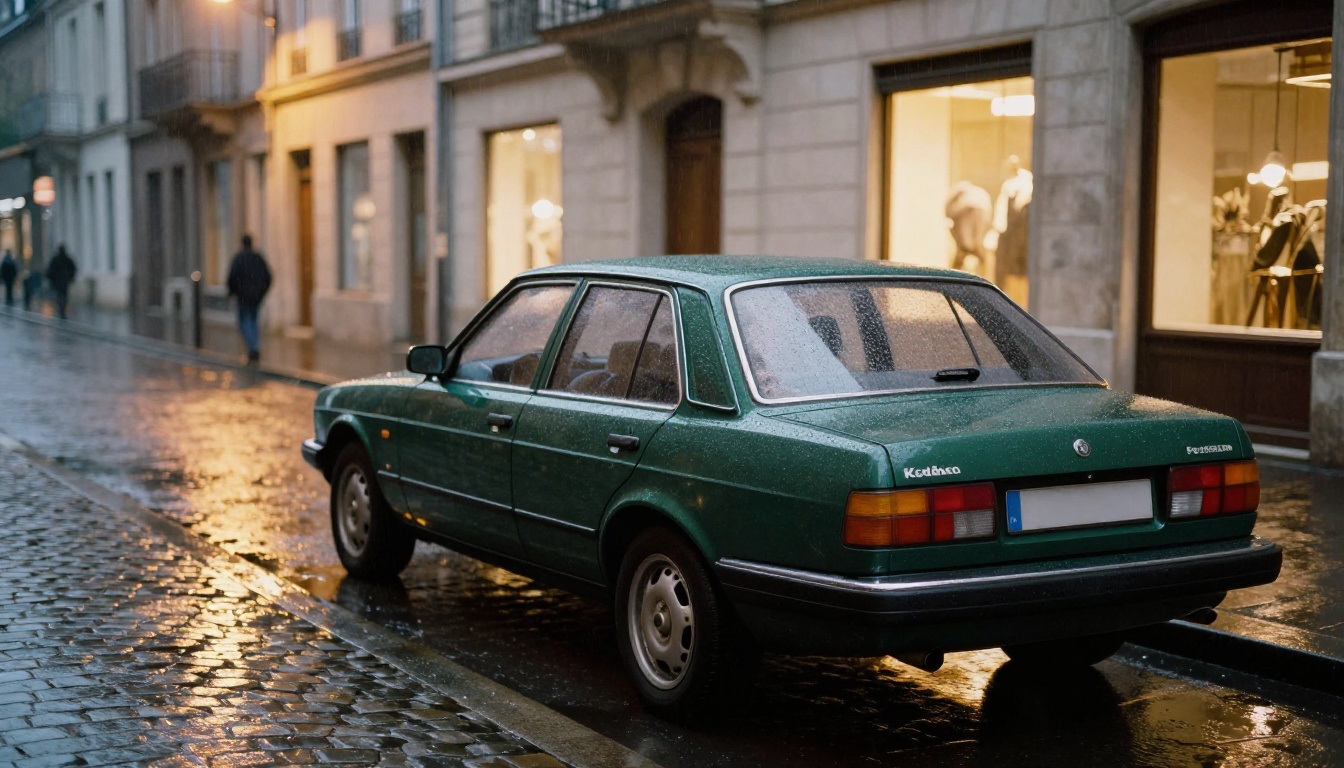
Placez la voiture sur une rue européenne mouillée au crépuscule, avec des lampadaires ambrés qui se reflètent sur le pavé. Gardez la voiture inchangée, ajoutez de fines gouttes de pluie sur le capot, des vitrines qui brillent doucement à l’arrière-plan, prise de vue en contre-plongée légère.
Ruelle de village, pour les voitures anciennes
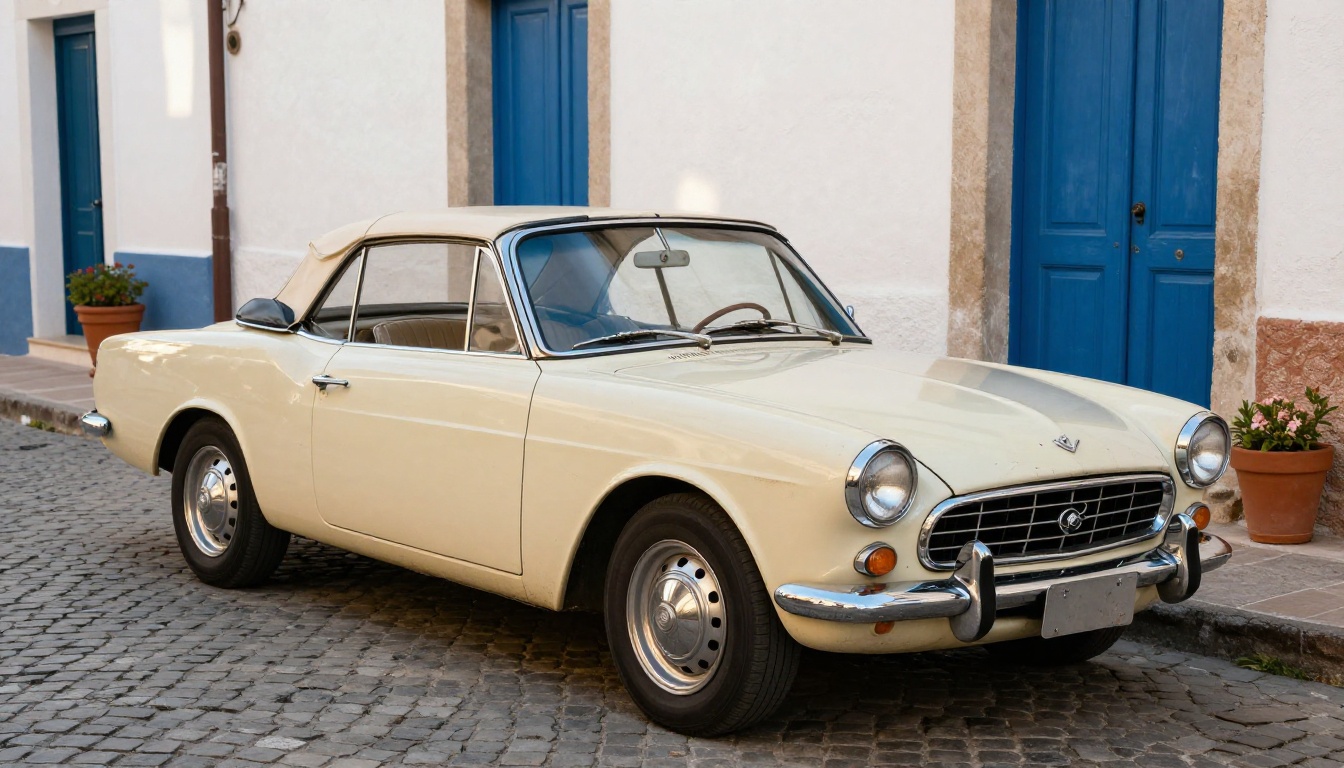
Placez la voiture classique décapotable sur une ruelle pavée ensoleillée d’un village méditerranéen, avec des murs blanchis à la chaux et des pots en terre cuite. Lumière chaude de l’après-midi venant de la droite, chrome qui reflète la rue, gardez la peinture et la carrosserie exactement telles quelles.
Adaptez la scène à la voiture. Un coupé sportif noir mat convient à une route désertique, un break familial paraît naturel sous la pluie, et une voiture classique décapotable a sa place sur une ruelle ensoleillée. Un décalage entre le véhicule et le cadre est la deuxième chose que remarque un acheteur, juste après les mauvais reflets.
PicassoIA Image Editor Pro est le moyen le plus rapide d’exécuter ces prompts, car il est conçu pour les modifications en langage courant et n’a pas de plafond par modification. Vous pouvez essayer une douzaine d’arrière-plans sur la même voiture sans surveiller un compteur.
Flux de travail pas à pas
- Ouvrez la page du modèle sur PicassoIA et importez la photo de votre voiture. La première image ajoutée est la principale, faites donc de la voiture cette image.
- Ajoutez une seconde référence si vous en avez une. L’éditeur accepte jusqu’à trois images, que vous désignez par « image 1 », « image 2 » et ainsi de suite. Une photo du lieu souhaité peut être l’image 2.
- Collez le prompt. Commencez par la phrase de verrouillage, puis la scène, la lumière et l’objectif.
- Laissez le format sur
match_input_image pour que la voiture ne soit ni recadrée ni déformée. Passez en 16:9 uniquement si vous voulez une large bannière d’accroche.
- Choisissez le format de sortie. JPG ou WebP pour les annonces, PNG si vous avez besoin d’une fidélité maximale.
- Demandez deux résultats et comparez-les. L’éditeur peut renvoyer jusqu’à deux variantes par exécution.
- Figez le seed dès que vous trouvez un rendu qui vous plaît, afin que la voiture suivante du lot reçoive le même traitement.
Réglages qui valent la peine d’être ajustés
| Réglage | Valeur recommandée | Pourquoi |
|---|
| Format | match_input_image | Préserve le cadrage de la voiture |
| Format de sortie | JPG ou WebP | Fichiers plus légers pour les sites d’annonces |
| Qualité de sortie | 90 à 95 | Peinture nette sans fichiers énormes |
| Nombre de sorties | 2 | Comparaison rapide côte à côte |
| Seed | Fixe après un bon résultat | Même rendu sur tout un lot |
💡 Astuce : Si le modèle modifie les roues ou l’insigne, raccourcissez la description de la scène et répétez la phrase de verrouillage à la fin du prompt également.
La page du modèle montre aussi un exemple qui repeint une voiture rouge brillante en bleu nuit métallisé profond, tout en laissant la route, les montagnes et la lumière inchangées. Cette formulation « gardez tout le reste identique » mérite d’être reprise dans vos propres prompts.
Corriger les reflets, les ombres et la lumière
Un nouvel arrière-plan qui ignore la peinture est le premier signe de retouche.
Faire correspondre les reflets au nouveau décor
Regardez les portières et le capot. Si la nouvelle scène est une côte au coucher du soleil, la peinture doit porter un orangé chaud près de la ligne d’horizon et un bleu froid venant du ciel au-dessus. Si la carrosserie reflète encore un parking gris, l’œil repère le décalage immédiatement.
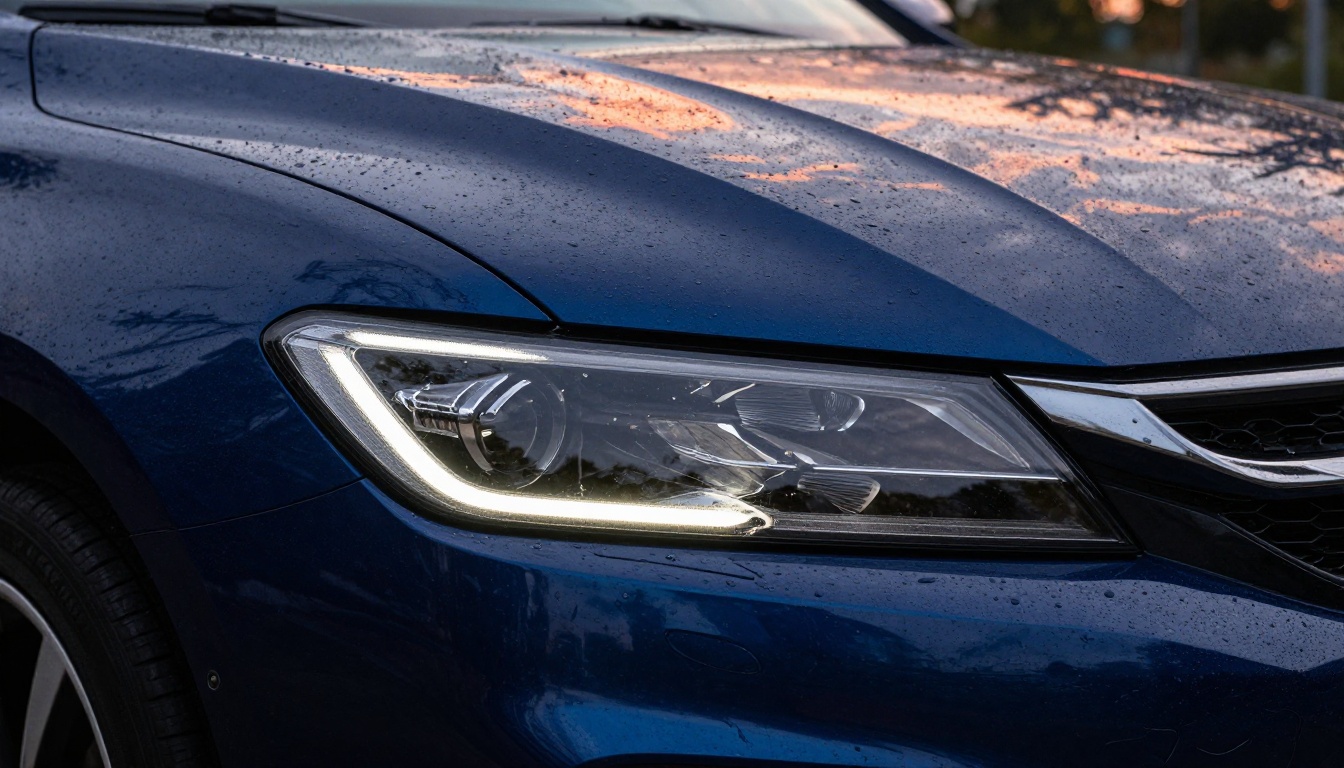
Demandez explicitement le reflet : « la peinture reflète le ciel chaud du coucher de soleil et la ligne des arbres ». Pour les cas tenaces, lancez une seconde passe avec Qwen Image Edit Plus Relight, conçu pour modifier l’éclairage d’une photo existante.
Ancrer la voiture avec des ombres
Une voiture sans ombre de contact paraît flotter. Indiquez à l’éditeur où se trouve le soleil et où tombe l’ombre : « ombre douce sous les pneus, ombre plus longue qui s’étire à l’opposé du soleil ». Le caoutchouc sombre sur un asphalte clair est le premier endroit que l’œil examine.
Les vraies photos automobiles rendent aussi l’arrière-plan légèrement flou. Si votre nouvelle scène paraît trop nette et plate, Depth of Field peut ajouter un flou naturel derrière la voiture tandis que le véhicule reste net.
Les erreurs qui rendent les retouches artificielles
Mauvaise direction de la lumière
Si le soleil de votre nouvel arrière-plan se trouve à droite, les reflets lumineux sur la voiture doivent aussi se trouver à droite. Lorsque la photo d’origine a été prise sous un ciel couvert, la peinture présente des reflets doux et sans direction, et un coucher de soleil dur derrière elle paraît faux. Corrigez cela en nommant la lumière dans le prompt, ou choisissez un arrière-plan qui correspond à l’ambiance d’origine. Les photos couvertes s’accordent bien avec les routes de montagne brumeuses et les rues sous la pluie, tandis que les photos ensoleillées conviennent aux décors côtiers et désertiques.
Des roues qui flottent
Les pneus doivent être en contact avec le sol : une zone de contact sombre, une fine ligne d’ombre et un peu de texture de route juste à l’endroit où le caoutchouc touche la surface. Demandez « une ombre de contact douce sous chaque pneu » et zoomez à 100 % avant d’exporter. Si les roues flottent encore, une seconde passe avec Flux Fill Pro sur la seule bande de sol corrige le problème sans toucher au reste de l’image.
Masquer les vrais dégâts
Changer le cadre est acceptable. Cacher une bosse, de la rouille ou un pare-brise fissuré ne l’est pas, et cela vous fait perdre la vente dès que l’acheteur s’approche de la voiture. Écrivez « conservez à l’identique toutes les rayures, bosses et traces d’usure » quand l’état compte, et photographiez les vrais défauts en gros plan à part. Les acheteurs font confiance aux vendeurs qui montrent le mauvais en même temps que le bon. Pour les plaques d’immatriculation, les autocollants de concession et le texte parasite sur les vitres, Text Removal est conçu pour retirer proprement le texte d’une photo.
Quel modèle pour quel usage
Choix rapides par tâche
| Tâche | Modèle | Pourquoi il convient |
|---|
| Détourage transparent | Remove Background | Contours nets, avec une option de bords durs pour les photos catalogue |
| Changement complet de scène par prompt | Image Editor Pro | Modifications illimitées, jusqu’à trois images de référence |
| Modifications pas à pas par instruction | Flux Kontext Dev | Modifie une chose à la fois |
| Corriger une zone précise comme une clôture | Flux Fill Pro | Inpainting sur une zone masquée |
| Retouches générales d’après un prompt | Qwen Image Edit Plus | Un second avis solide lorsqu’un éditeur peine |
| Modifier la lumière | Qwen Image Edit Plus Relight | Ajuste la direction et l’ambiance de la lumière |
| Ajouter de la résolution pour les grands tirages | Qwen Image Edit Plus Upscale | Fichiers finaux plus nets |
| Flouter naturellement l’arrière-plan | Depth of Field | Garde la voiture nette |
| Créer une route vide de toutes pièces | Seedream 5 Pro | Plans de scène nets en 2K |
Un flux de travail simple pour les lots
Si vous mettez en ligne beaucoup de voitures, une routine fixe fait gagner plus de temps que le choix d’un modèle en particulier :
- Photographiez chaque voiture sous les mêmes trois angles, téléphone tenu à l’horizontale, véhicule entier dans le cadre, rien qui touche les bords.
- Lancez le prompt d’arrière-plan dans Image Editor Pro avec un seed figé.
- Vérifiez les roues, les ombres et les reflets à 100 % de zoom.
- Modifiez la lumière ou augmentez la résolution uniquement pour les images qui en ont besoin.
- Exportez en JPG ou WebP et gardez les originaux non retouchés dans un dossier séparé.
De nombreuses places de marché attendent que la galerie montre la vraie voiture. Un arrière-plan retravaillé fonctionne bien comme image d’accroche, mais placez des angles d’origine honnêtes plus loin dans la galerie pour que l’acheteur voie le véhicule tel qu’il est aujourd’hui.
Essayez sur vos propres photos de voiture
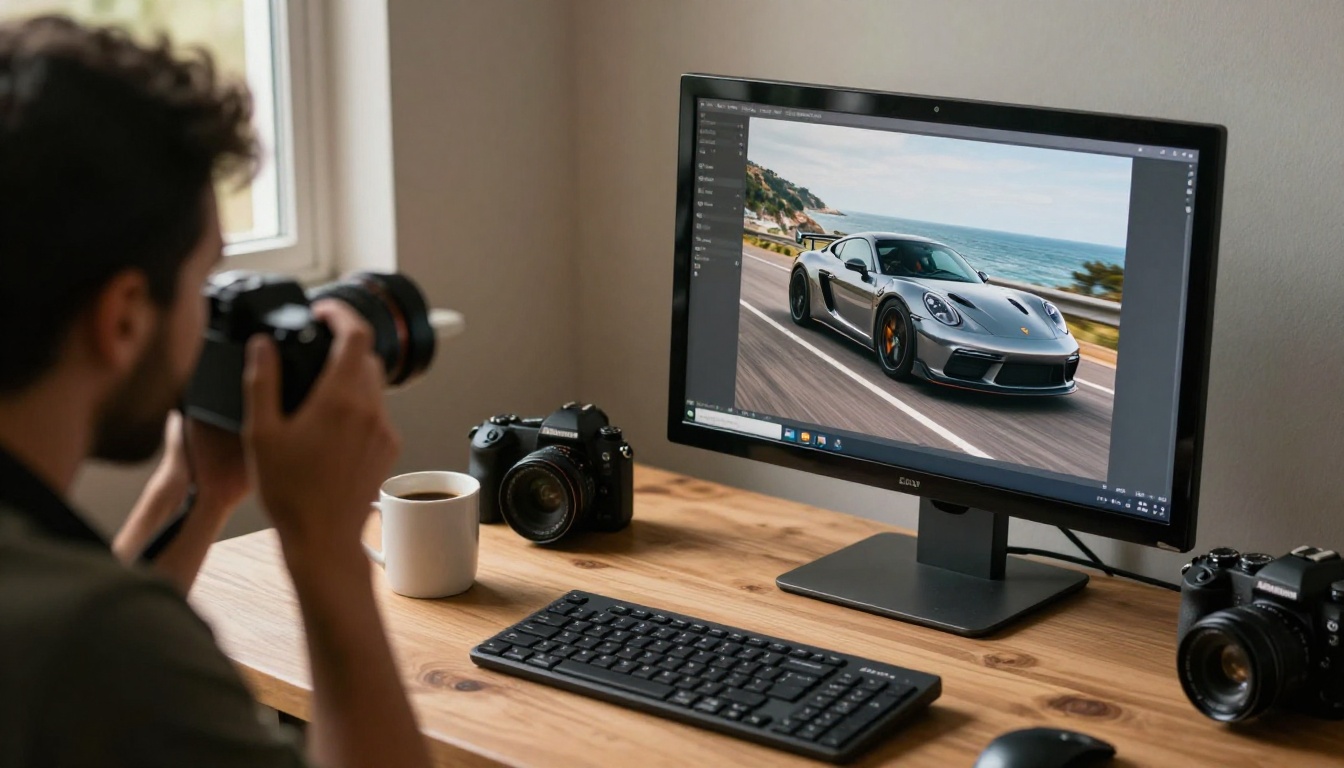
Choisissez une voiture, une photo et un prompt dans la liste ci-dessus. Ouvrez PicassoIA Image Editor Pro sur PicassoIA, importez la photo, collez le prompt du studio blanc, puis comparez avec la version côtière. Toute l’expérience prend quelques minutes, et comme l’éditeur n’a pas de plafond par modification, vous pouvez continuer à ajuster la lumière, la route et l’objectif jusqu’à ce que le résultat ressemble à une vraie séance photo.
Besoin d’un fichier transparent propre pour un catalogue ? Passez d’abord la même photo dans Remove Background. Envie d’une route neuve sans voiture ? Générez-la avec Seedream 5 Pro et utilisez-la comme image 2. Parcourez tous les modèles sur picassoia.com/en/all-models, choisissez celui qui convient à votre voiture, et commencez dès aujourd’hui à créer vos propres images avec PicassoIA.


