Vous avez un selfie sur votre téléphone, et quelque part dans votre tête existe une version de vous avec des pommettes plus marquées, des cheveux argentés et une veste digne d’un générique d’anime. Autrefois, il fallait un artiste sur commande et une semaine d’attente pour combler l’écart. Aujourd’hui, il suffit d’une photo correcte, d’un prompt clair et d’environ une minute. Cet article vous montre comment fonctionne concrètement un générateur de personnages IA à partir d’une photo, quels outils gratuits en ligne valent votre temps, quels prompts donnent des résultats que vous voudrez garder, et comment choisir un style anime qui s’accorde à votre visage au lieu de le combattre.
J’ai testé ce flux de travail avec des portraits de différents âges, différents éclairages et différentes coiffures. Certains résultats étaient superbes. D’autres ressemblaient à un inconnu portant ma coupe de cheveux. La différence ne venait presque jamais de l’outil. Elle venait de la photo, du prompt et d’une poignée de petits choix dont personne ne vous parle.
Pourquoi les personnages issus d’une photo fonctionnent
Un personnage créé uniquement à partir de texte est une supposition. Vous décrivez « une femme grande aux yeux verts et une cicatrice », et le modèle invente un visage à partir de millions de moyennes. Un personnage issu d’une photo part d’un vrai visage : les proportions, l’écartement des yeux et la ligne de la mâchoire existent déjà. Le modèle n’a plus qu’à les restyler.
C’est pourquoi le même prompt donne un résultat générique dans un cas et quelque chose d’étrangement personnel dans l’autre. La photo transporte des informations que les mots ne peuvent pas transmettre.
Ce que le modèle lit réellement
Lorsque vous importez un portrait, le système extrait quelques signaux :
- Géométrie du visage : la distance entre les yeux, la longueur du nez, la largeur de la mâchoire et la forme du visage.
- Silhouette de la coiffure : longueur, raie, volume et couleur.
- Expression : un sourire, un sourire en coin ou un regard neutre se retrouve dans le résultat.
- Accessoires : lunettes, boucles d’oreilles, barbes et chapeaux sont souvent conservés, sauf si vous demandez le contraire.
- Direction de la lumière : de fortes ombres peuvent être interprétées comme des traits du visage.
Le modèle mélange ensuite ces signaux avec le style que vous demandez. Considérez la photo comme le squelette et le prompt comme le service des costumes.
Où ces personnages sont utilisés
Les usages dépassent largement les photos de profil. Des auteurs construisent leurs protagonistes à partir des visages de leurs amis. Les maîtres du jeu transforment chaque joueur en pion personnalisé. Les streamers ont besoin d’un avatar qui leur ressemble tout en restant cohérent d’une miniature à l’autre. Les petites marques créent une mascotte inspirée de leur fondateur. Les parents transforment la photo d’un tout-petit en héros de livre d’histoires pour l’heure du coucher.
💡 Règle rapide : si le personnage doit apparaître plus d’une fois, enregistrez ensemble votre meilleur prompt et votre meilleure photo source. La cohérence vient de la répétition des deux.
Bien choisir la photo source
Neuf échecs sur dix viennent de la photo source. Vous n’avez pas besoin d’un studio. Il vous faut une photo qui montre le visage clairement et sans artifice.
Un éclairage qui aide
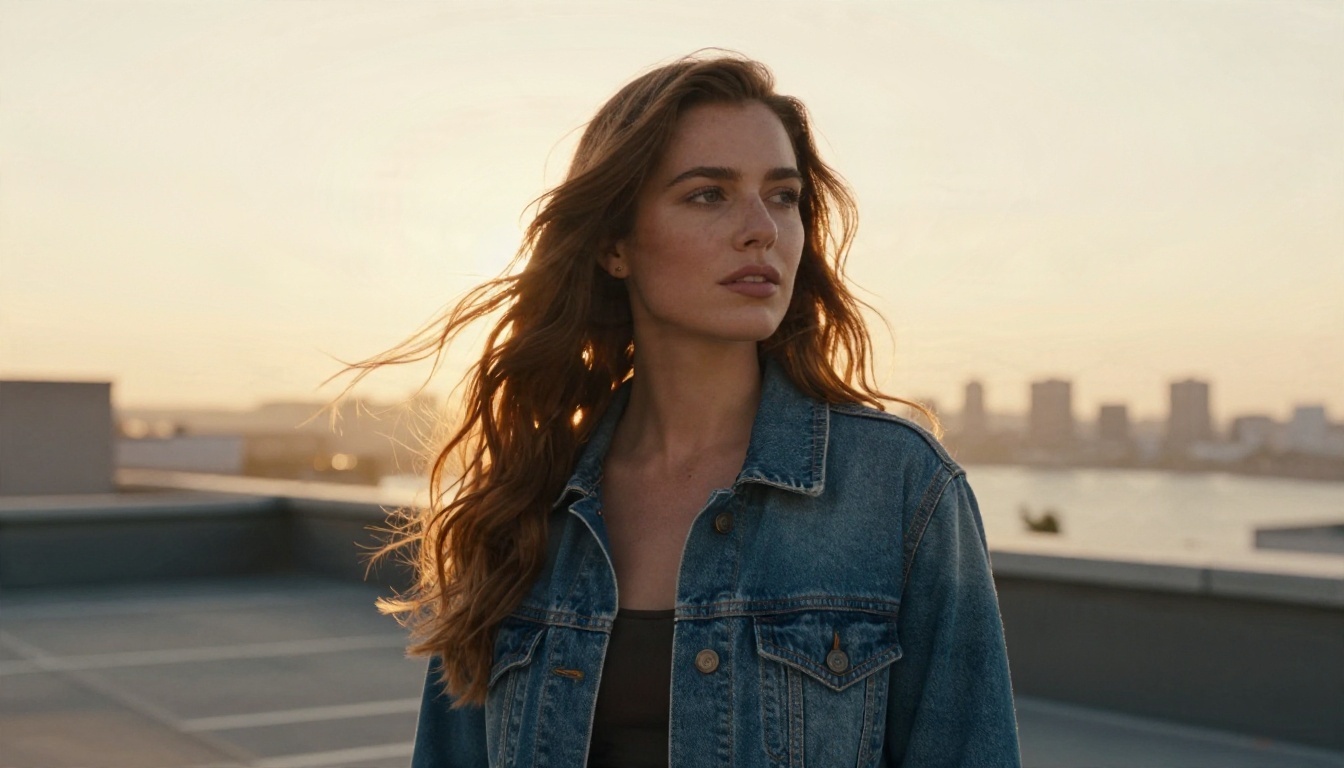
Une lumière douce et uniforme est le choix le plus sûr. Une fenêtre sur un côté de votre visage, par temps couvert, convient presque parfaitement. L’heure dorée est magnifique pour l’œil humain, mais un fort contre-jour peut masquer vos traits et pousser le modèle à deviner. Si vous aimez l’effet chaud, placez la lumière légèrement devant vous, et non derrière.
Évitez le soleil dur de midi. Il crée des orbites sombres et des ombres sous le nez que certains outils interprètent comme une structure faciale permanente.
Angle et cadrage
Un angle de face ou un léger trois-quarts fonctionne le mieux. Gardez l’appareil à hauteur des yeux. Les selfies grand-angle pris à bout de bras allongent le nez et rétrécissent les oreilles, et le modèle reproduira fidèlement cette déformation sous forme de dessin.
Remplissez à peu près la moitié du cadre avec votre tête et vos épaules. Trop loin, le détail se perd. Trop près, l’outil coupe la ligne de cheveux, ce qui modifie toute votre silhouette.
Ce qu’il faut éviter
Retirez lunettes de soleil et chapeaux, sauf s’ils font partie du personnage. Évitez les filtres de beauté trop appuyés, car ils lissent la texture exacte que le modèle utilise pour ancrer votre identité. Les photos de groupe peuvent troubler l’outil quant au visage à suivre : recadrez sur une seule personne.
| Facteur de la photo | Meilleur choix | À éviter |
|---|
| Éclairage | Lumière douce de fenêtre | Soleil de midi dur, fort contre-jour |
| Angle | Hauteur des yeux, léger quart de tour | Angles de selfie par le bas ou par le haut |
| Expression | Naturelle, détendue | Grimaces extrêmes |
| Arrière-plan | Uni, sans encombrement | Motifs chargés et autres visages |
| Résolution | Au moins 1000 px sur le petit côté | Captures d’écran fortement compressées |
Outils gratuits en ligne comparés
Le marché est encombré, et « gratuit » n’a pas le même sens d’un site à l’autre. Certains offrent un quota quotidien. D’autres ajoutent un filigrane. D’autres encore vous donnent trois essais avant un mur payant. Avant de passer une soirée sur un outil, vérifiez trois choses : s’il accepte une photo de référence, s’il exporte sans filigrane et s’il vous permet de modifier le résultat par texte.
Voici comment les principaux types d’outils se comparent en pratique.
Éditeurs photo avec préréglages de style
Ces applications proposent des filtres en un clic intitulés « anime », « comic » ou « héros de jeu ». Elles sont rapides et ne demandent aucune rédaction. L’inconvénient est un contrôle limité. Vous obtenez le rendu prédéfini, et si les yeux sont trop grands ou si la couleur des cheveux est fausse, vous ne pouvez pas la corriger.
Éditeurs d’images par prompt
C’est la catégorie où se trouvent les meilleurs résultats. Vous importez votre photo, tapez ce que vous voulez, et le modèle restyle le visage en suivant vos instructions. Comme vous contrôlez le texte, vous pouvez préciser couleur de cheveux, tenue, décor et style artistique en une seule passe, puis corriger les problèmes avec un message de suivi.
Sur PicassoIA, plusieurs modèles prennent en charge ce type de retouche à partir d’une référence :
| Modèle | Idéal pour | Point fort |
|---|
| Nano Banana | Retouches conversationnelles à partir d’une photo | Conserve la ressemblance tout en changeant le style et la tenue |
| Seedream 4.5 | Personnages soignés et haute résolution | Détail net dans les cheveux et les vêtements |
| Qwen Image Edit Plus | Respect précis des instructions | Modifications ciblées sans tout redessiner |
| Flux Kontext Fast | Itérations rapides | Retouches rapides quand vous voulez tester de nombreux looks |
| Ideogram Character | Répéter un même personnage | Cohérence sur plusieurs scènes |
Modèles entraînés sur un style
Si vous voulez un rendu très précis, comme une aquarelle particulière, un modèle basé sur LoRA peut aider. Flux 2 Klein 9B Base LoRA est conçu pour des rendus stylisés, et il convient à ceux qui connaissent déjà l’esthétique exacte recherchée.
💡 Choisissez-en un, puis restez-y. Changer d’outil en cours de projet modifie légèrement le visage à chaque fois. Choisissez un modèle pour votre personnage et générez toutes les variantes avec celui-ci.
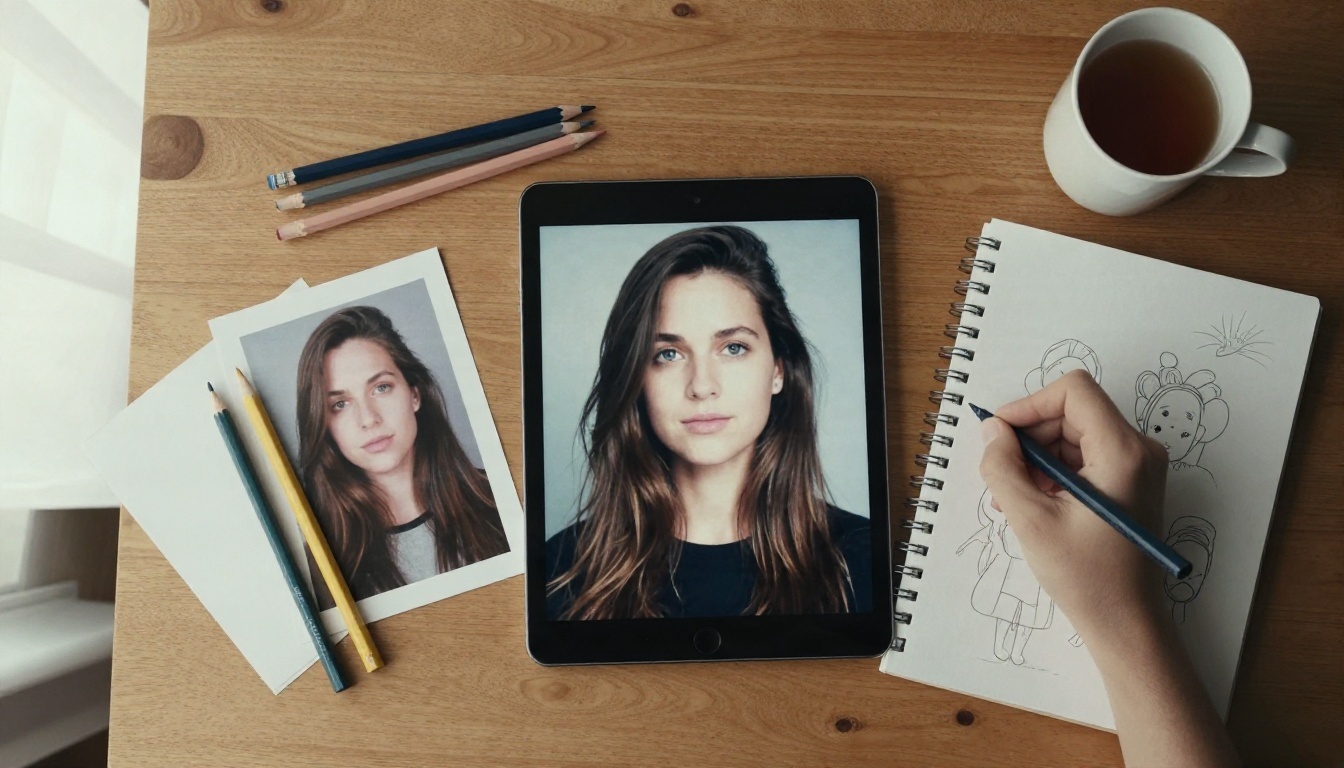
Nano Banana est un bon premier arrêt, car il traite votre photo comme une référence et répond au langage courant. Voici le processus complet, de l’import à l’image finale.
Étape 1 : ouvrir le modèle
Rendez-vous sur la page de Nano Banana sur PicassoIA. Vous verrez une zone de prompt et une entrée d’image.
Étape 2 : importer votre portrait
Ajoutez la photo que vous avez préparée. Utilisez la meilleure, pas celle qui vous a demandé le moins d’effort pour la trouver. Si l’outil permet d’ajouter plusieurs références, une seconde photo prise sous un autre angle peut améliorer la ressemblance.
Étape 3 : écrire un prompt clair
Commencez simplement. Nommez le style, le sujet et ce qui doit rester identique. Par exemple :
Redessinez cette personne en personnage d’anime dans un style cel-shading moderne. Gardez la même forme de visage, la même coiffure et le même sourire. Grands yeux expressifs, ombrage en dégradé doux, traits de contour nets, ciel pastel en arrière-plan.
L’expression « gardez le même » fait beaucoup de travail. Elle indique au modèle quels traits sont verrouillés.
Étape 4 : générer et comparer
Lancez le prompt et examinez le résultat avant de rien modifier. Posez-vous trois questions : le visage ressemble-t-il à la personne, la coiffure correspond-elle, et le style est-il celui que vous vouliez ? Si deux réponses sur trois sont positives, une petite retouche suffit.
Étape 5 : affiner par petites étapes
Changez une seule chose par message. « Rendez les cheveux argentés » fonctionne. « Rendez les cheveux argentés, ajoutez des lunettes, changez l’arrière-plan, passez à une ambiance plus sombre et rendez-la plus âgée » pousse le modèle à s’éloigner du visage d’origine.
Conseils sur les paramètres
- Force de la référence : si l’outil propose un curseur de similarité, commencez au milieu. Trop haut, il garde le réalisme de la photo ; trop bas, il perd le visage.
- Format : choisissez 3:4 ou 4:5 pour les portraits et 16:9 si le personnage se trouve dans une scène large.
- Seed : si vous trouvez un résultat qui vous plaît, notez la seed pour reproduire le rendu de base.
- Résolution : générez d’abord à une taille modérée, puis upscalez l’image retenue avec un modèle de super-résolution.
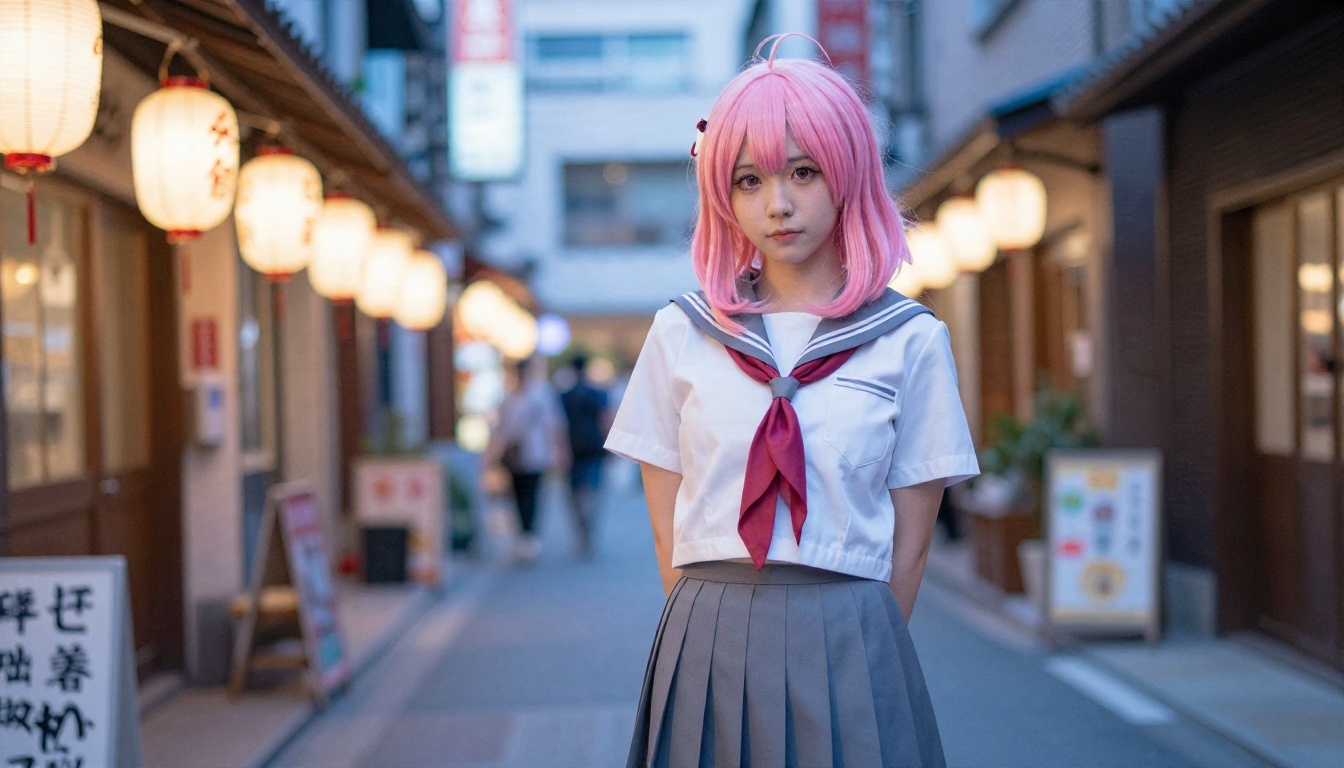
Des prompts qui fonctionnent vraiment
Un bon prompt comporte quatre éléments : le style, les détails du sujet à conserver, les changements souhaités et l’ambiance. Les prompts vagues donnent des résultats moyens. Les prompts précis donnent des personnages avec un point de vue.
La formule de base
[Style artistique] + [conserver : visage, cheveux, expression] + [changer : tenue, décor] + [éclairage et ambiance]
Voici cinq prompts que vous pouvez copier et adapter.
- Héros anime classique : Transformez ce portrait en protagoniste de shonen anime des années 2010. Gardez la forme de mon visage, la longueur de mes cheveux et mon sourire. Veste élégante, cheveux soufflés par le vent, ciel dramatique, traits de contour marqués.
- Slice of life doux : Restylez cette photo en image fixe d’anime slice of life. Gardez les mêmes yeux et la même coiffure. Cardigan, classe chaleureuse en début d’après-midi, ombrage aquarelle doux, expression calme.
- Aventurier fantasy : Créez un personnage de RPG fantasy à partir de cette photo. Même visage, même barbe. Armure de cuir, cape de voyage, forêt brumeuse à l’aube, ombrage pictural.
- Avatar de jeu pixel : Convertissez ce visage en portrait de personnage en pixel art 16 bits. Gardez la couleur des cheveux et les lunettes. Arrière-plan simple, palette limitée.
- Illustration de livre d’histoires : Dessinez cette personne comme un personnage de livre illustré pour enfants. Formes arrondies, couleurs chaudes, expression amicale, même coiffure.
Les mots qui orientent le style
| Objectif | Mots à inclure |
|---|
| Rendu anime plus net | cel shading, traits de contour nets, aplat de couleur, dégradé doux |
| Ambiance rétro | anime années 90, grain de film, palette sourde, image fixe vintage |
| Rendu pictural | aquarelle, gouache, coups de pinceau libres |
| Plus de réalisme | anime semi-réaliste, ombrage de peau détaillé |
| Plus de dramatisme | contre-jour, angle dynamique, vent, ciel dramatique |
Instructions négatives
Certains outils acceptent un prompt négatif. Si le vôtre le fait, listez ce que vous ne voulez pas : mains déformées, doigts en trop, visage différent, flou, filigrane. Sinon, formulez la même idée de façon positive, par exemple « gardez le même visage et des mains naturelles ».
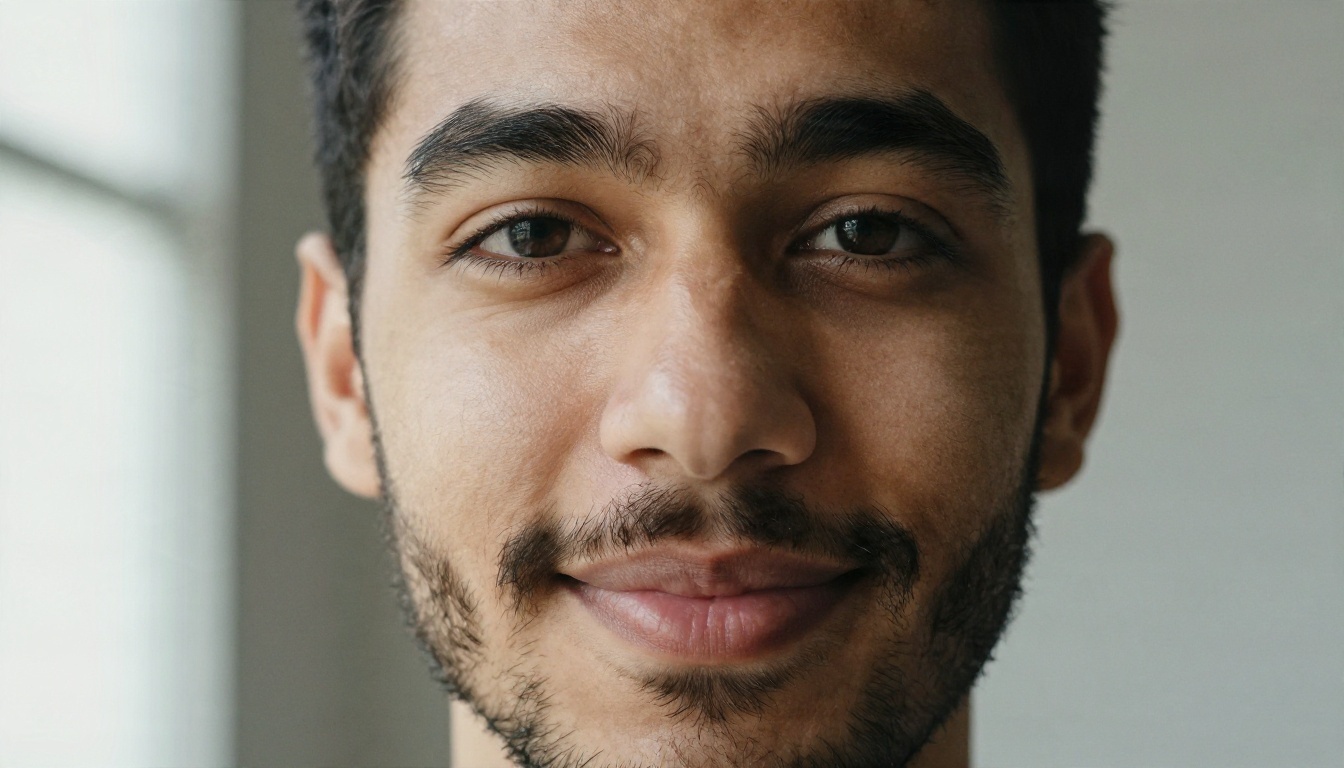
Styles anime à essayer
L’anime n’a pas un seul visage. Le choix d’un style change la part de votre visage réel qui survit, car certains styles simplifient davantage les traits que d’autres. Plus le style est stylisé, plus le modèle s’appuie sur la coiffure, la couleur et l’expression pour porter votre identité.
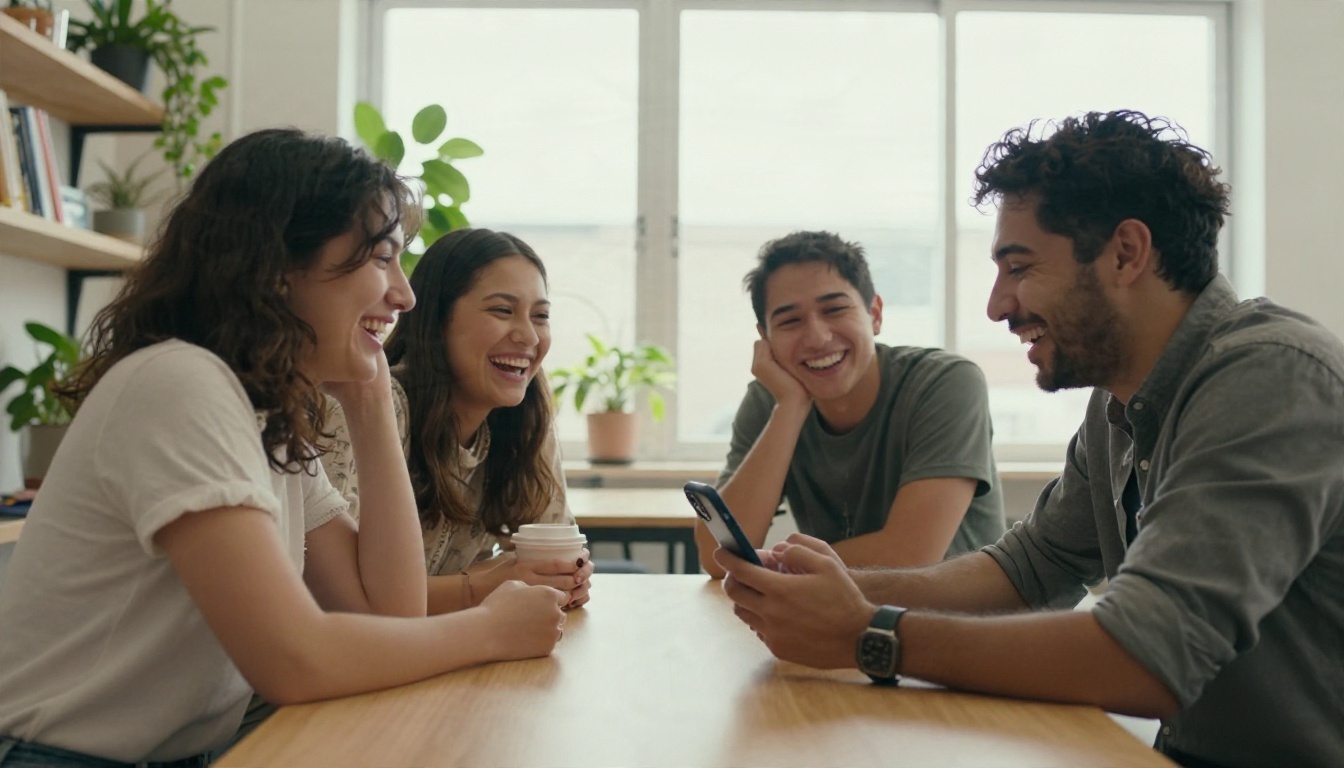
Cel shading moderne
C’est le style des séries en streaming actuelles : contours nets, aplat de couleur avec une ou deux teintes d’ombre, et yeux brillants. Il conserve assez bien les proportions du visage, c’est donc un excellent premier choix si vous voulez toujours vous reconnaître.
Anime rétro années 90
Lignes plus douces, couleurs légèrement granuleuses et palette rêveuse. Ce style pardonne les photos imparfaites, car le grain masque les petits artefacts. Il donne aussi une impression nostalgique qui fonctionne bien pour les photos de profil.
Anime semi-réaliste
Pensez au rendu des films fantasy récents et des jeux haut de gamme. Les visages gardent des proportions réalistes, et l’ombrage est plus détaillé. C’est le style qui préserve le mieux la ressemblance parmi toutes les options anime, mais le revers de la médaille, c’est qu’il paraît moins clairement « anime ».
Styles chibi et mascotte
Grosse tête, petit corps, traits simples. Ils sont parfaits pour les stickers et les avatars de streamers. La ressemblance repose presque entièrement sur la couleur des cheveux, les lunettes et les accessoires emblématiques, donc assurez-vous qu’ils sont visibles sur votre photo.
| Style | Ressemblance conservée | Meilleur usage |
|---|
| Cel shading moderne | Élevée | Photos de profil, miniatures |
| Rétro années 90 | Moyenne | Publications nostalgiques, pochettes d’album |
| Semi-réaliste | Très élevée | Personnages de jeu, couvertures de romans |
| Chibi | Faible à moyenne | Stickers, émotes |
| Livre illustré aquarelle | Moyenne | Cadeaux, livres pour enfants |
Erreurs courantes et solutions
Même les bons outils produisent de mauvais résultats quand le processus est bâclé. Voici les problèmes que j’ai le plus souvent rencontrés, et ce qui a permis de les corriger.
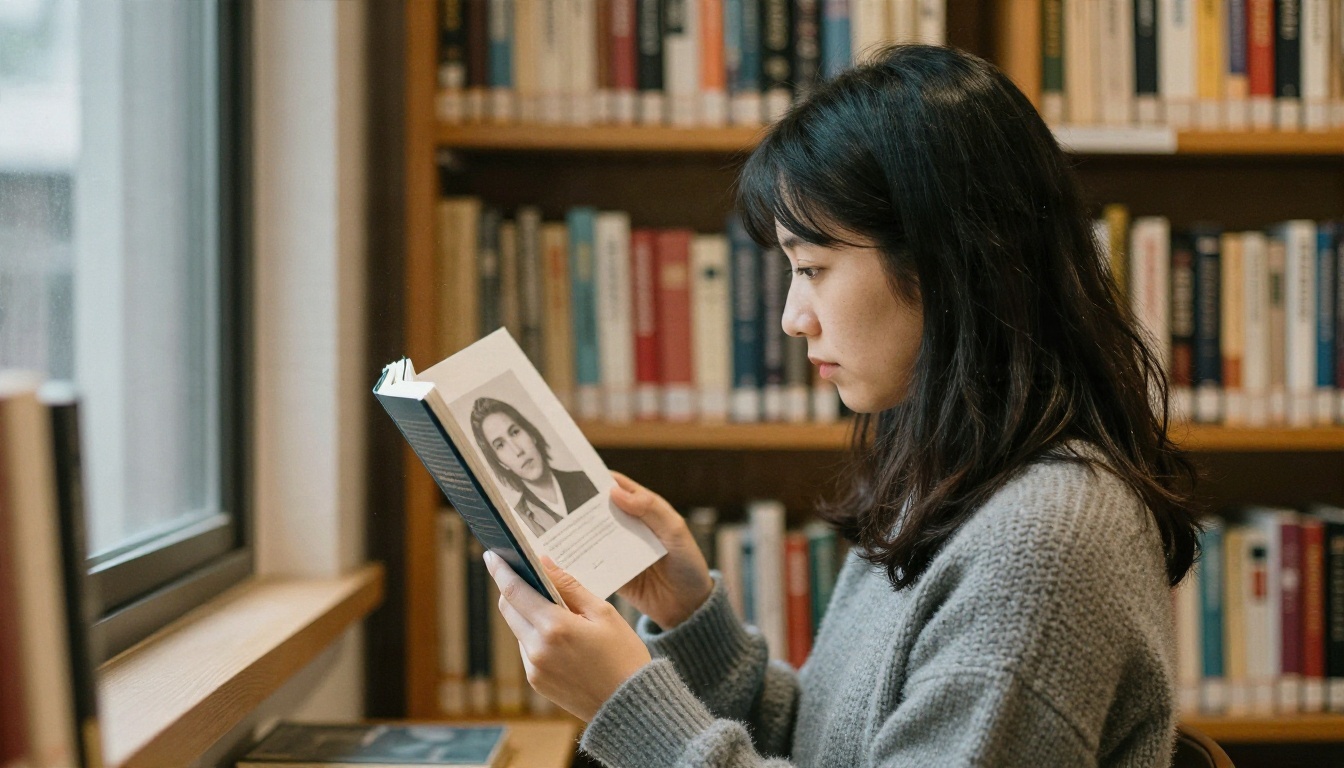
Le visage s’éloigne
Vous obtenez une image charmante, mais elle ressemble à votre cousin. Corrigez-le en ajoutant une formulation explicite comme « gardez la même forme de visage, le même nez et les mêmes yeux », en utilisant une photo plus nette et en modifiant moins de choses à la fois. Si votre outil le permet, ajoutez une seconde référence prise sous un autre angle.
Les mains et les accessoires se déforment
Les mains restent un point faible de nombreux modèles. Demandez une pose où les mains sont cachées ou simples, par exemple dans les poches, derrière le dos ou hors cadre. Pour des lunettes qui se déforment, mentionnez « lunettes rondes fines, montures symétriques ».
Les yeux paraissent vides
Les yeux en anime dépendent des reflets. Demandez « reflets lumineux, iris détaillé, yeux expressifs ». Si la photo montre des yeux fermés ou plissés, reprenez-la. Le modèle ne peut pas inventer un regard convaincant à partir d’un clignement.
Le style paraît confus
Les mots de style mélangés créent de la confusion. Ne demandez pas « aquarelle, cel shading, peinture à l’huile et pixel art » dans un même prompt. Choisissez une direction et ajoutez un seul mot de soutien.
Vie privée et consentement
Importez uniquement des photos de vous-même ou de personnes qui ont donné leur accord. Des personnages créés à partir du visage de quelqu’un d’autre sans autorisation peuvent causer un vrai préjudice, même lorsque le résultat ressemble à un dessin animé. Vérifiez ce que fait l’outil des images importées avant d’ajouter des photos de famille.
💡 Liste de corrections rapides : photo plus nette, moins de changements simultanés, un seul style par prompt et une formulation explicite « gardez le même ». Ces quatre réflexes règlent la plupart des problèmes.
Essayez votre propre personnage dès aujourd’hui
Choisissez une photo, rédigez un prompt avec la formule en quatre éléments et lancez-le avec Nano Banana sur PicassoIA. Si vous voulez un rendu plus propre en haute résolution, testez le même prompt avec Seedream 4.5. Pour de petites corrections précises, essayez Qwen Image Edit Plus. Et lorsque vous voulez que le même personnage apparaisse dans plusieurs scènes, Ideogram Character est conçu pour cela.
Commencez par un seul portrait et trois variantes : un anime moderne, un rétro et un semi-réaliste. Placez-les côte à côte et vous verrez immédiatement quel style porte le mieux votre visage. Enregistrez ensuite le prompt gagnant et construisez une série complète à partir de lui.
Ouvrez PicassoIA, importez votre photo et créez le personnage que vous imaginiez. Le premier résultat ne sera peut-être pas parfait, mais le deuxième sera proche, et au cinquième vous aurez quelque chose qui vaut la peine d’être imprimé, publié ou transformé en histoire complète.


