Vous avez une photo de votre sœur, de votre chien, d’un collègue ou d’un personnage croqué la semaine dernière, et vous voulez le voir danser. Pas un GIF figé. Un vrai clip avec des hanches qui se balancent, une tête qui suit le rythme et des cheveux qui bougent au tempo. Il y a dix ans, il fallait une combinaison de capture de mouvement et une ferme de rendu. Aujourd’hui, un générateur gratuit de vidéos de danse par IA permet de transformer une seule image fixe en clip animé en quelques minutes.
Cet article montre comment faire danser n’importe qui à partir d’une photo avec les modèles disponibles sur Picasso IA. Vous verrez quels outils sont gratuits et illimités, lesquels reproduisent les mouvements d’une vraie vidéo de danse, comment préparer la photo, comment rédiger le prompt et ce qui se passe le plus souvent mal. Tout fonctionne avec une seule photo et un téléphone.
Deux façons de faire danser quelqu’un
Il existe deux familles d’outils, et choisir la bonne vous fait gagner des heures de tentatives.
Image vers vidéo guidée par prompt. Vous importez une photo et décrivez le mouvement avec des mots : « elle se déplace de gauche à droite, les épaules qui rebondissent, les bras qui se balancent librement ». Le modèle invente la chorégraphie seul. C’est rapide, peu coûteux et parfait pour des danses courtes et simples.
Transfert de mouvement. Vous importez une photo et une vidéo de référence où quelqu’un danse. Le modèle lit les mouvements du corps dans cette séquence et les applique à la personne de votre photo. La chorégraphie est réelle, puisqu’elle vient d’une vraie séquence. C’est ainsi que l’on applique une routine précise, comme une danse TikTok tendance, à une autre personne.
💡 Règle empirique : si vous voulez simplement quelque chose qui ressemble à de la danse, utilisez l’image vers vidéo. Si vous voulez cette routine exacte, utilisez le transfert de mouvement.
Ce que fait réellement l’IA
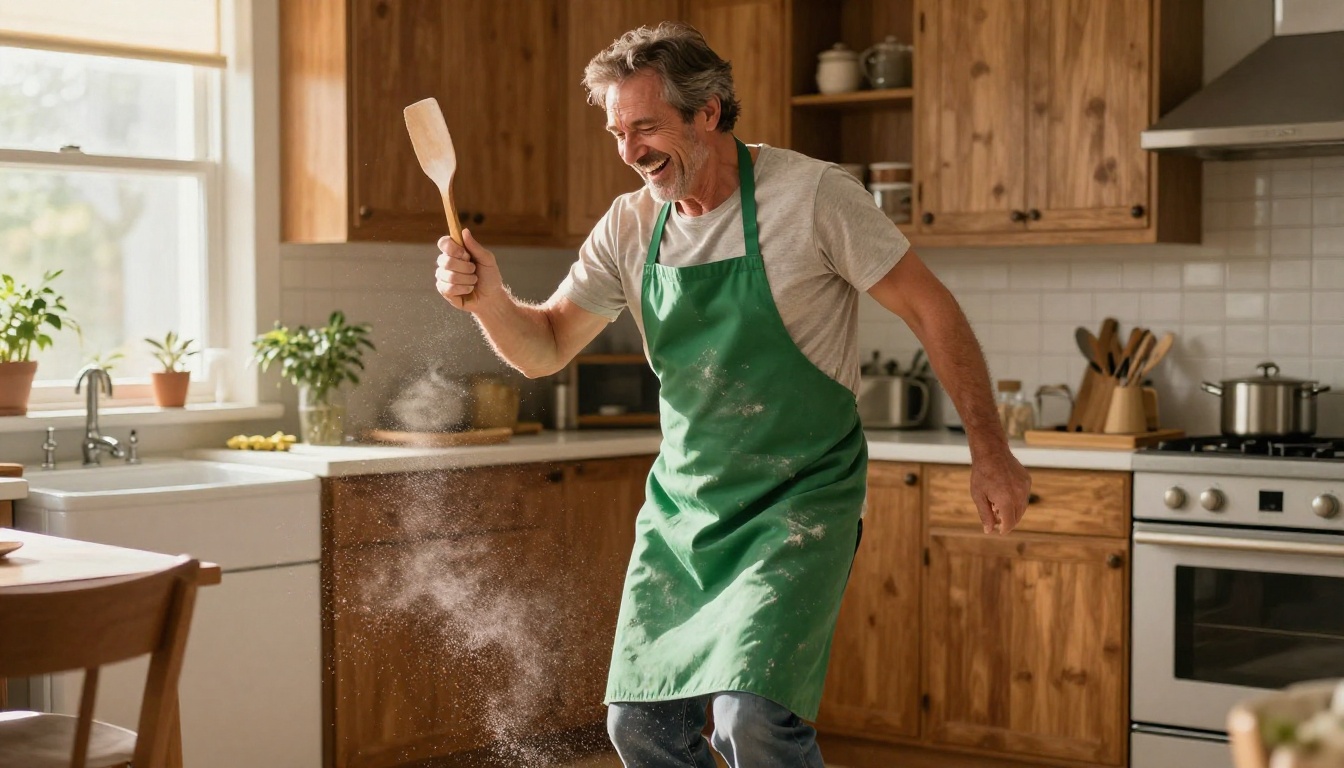
En termes simples, le modèle traite votre photo comme la première image d’une vidéo. Il prédit ensuite à quoi doit ressembler chaque image suivante, tout en conservant le visage, les vêtements et l’arrière-plan de l’image d’origine. Avec un prompt textuel, le mouvement est deviné à partir de vos mots. Avec le transfert de mouvement, il est copié à partir des changements de pose et d’expression de votre clip de référence.
C’est pourquoi une bonne photo compte autant. Le modèle ne peut conserver que ce qu’il voit. Un visage net, des bras visibles et une silhouette lisible lui donnent des repères solides à suivre à chaque image.
Modèles gratuits qui animent une photo
Picasso IA Video : rapide et illimité
Picasso IA Video est le modèle vidéo gratuit et illimité natif de la plateforme. Il accepte un prompt textuel ou une photo utilisée comme première image. Chaque clip dure 5 secondes, avec une fréquence de 24 images par seconde (fps) et un son synchronisé, et vous choisissez le 480p pour la rapidité ou le 720p pour une sortie plus nette.
Lorsque vous importez une photo, le clip reprend son format. Un selfie vertical donne donc une vidéo de danse verticale, prête pour Reels ou Shorts. Vous pouvez aussi figer un seed pour reproduire un résultat qui vous plaît. Comme chaque génération ne coûte rien, c’est le modèle à utiliser pour tester dix variantes de prompt avant de passer à un outil plus lourd.
Seedance 2.5 Lite pour des séquences plus longues
Seedance 2.5 Lite est l’édition allégée de Seedance 2.5. Les membres Wonder peuvent l’utiliser sans limite, en 480p ou 720p, pour des clips de 5 ou 10 secondes avec son synchronisé.
Il dispose d’une fonction parfaitement adaptée aux vidéos de danse : une image de dernière frame facultative. Donnez votre photo comme première frame et une seconde photo de la même personne dans une autre pose comme dernière frame, et le clip anime le mouvement entre les deux. Cela fonctionne comme une danse avec un début et une fin.
Comparaison côte à côte
| Modèle | Entrée | Durée du clip | Résolution | Idéal pour |
|---|
| Picasso IA Video | Texte ou photo | 5 secondes | 480p, 720p | Tests gratuits rapides et boucles pour les réseaux sociaux |
| Seedance 2.5 Lite | Texte ou photo, dernière frame facultative | 5 ou 10 secondes | 480p, 720p | Danses plus longues avec une pose de fin définie |
| Kling v2.6 Motion Control | Photo + vidéo de référence | 3 à 30 secondes | Mode Standard ou Pro | Reproduire une routine exacte |
| Wan 2.2 Animate Animation | Photo + vidéo de référence | Défini par le clip de référence | 480p, 720p | Mascottes et personnages illustrés |
| Dreamactor M2.0 | Photo + vidéo modèle | Jusqu’à 30 secondes | Photo jusqu’à 1920x1080 | Visages, expressions et synchronisation labiale |
Deux autres modèles image vers vidéo valent la peine d’être testés si vous cherchez un aspect différent : Wan 2.7 I2V et P Video Animate.
Transfert de mouvement pour une chorégraphie réelle
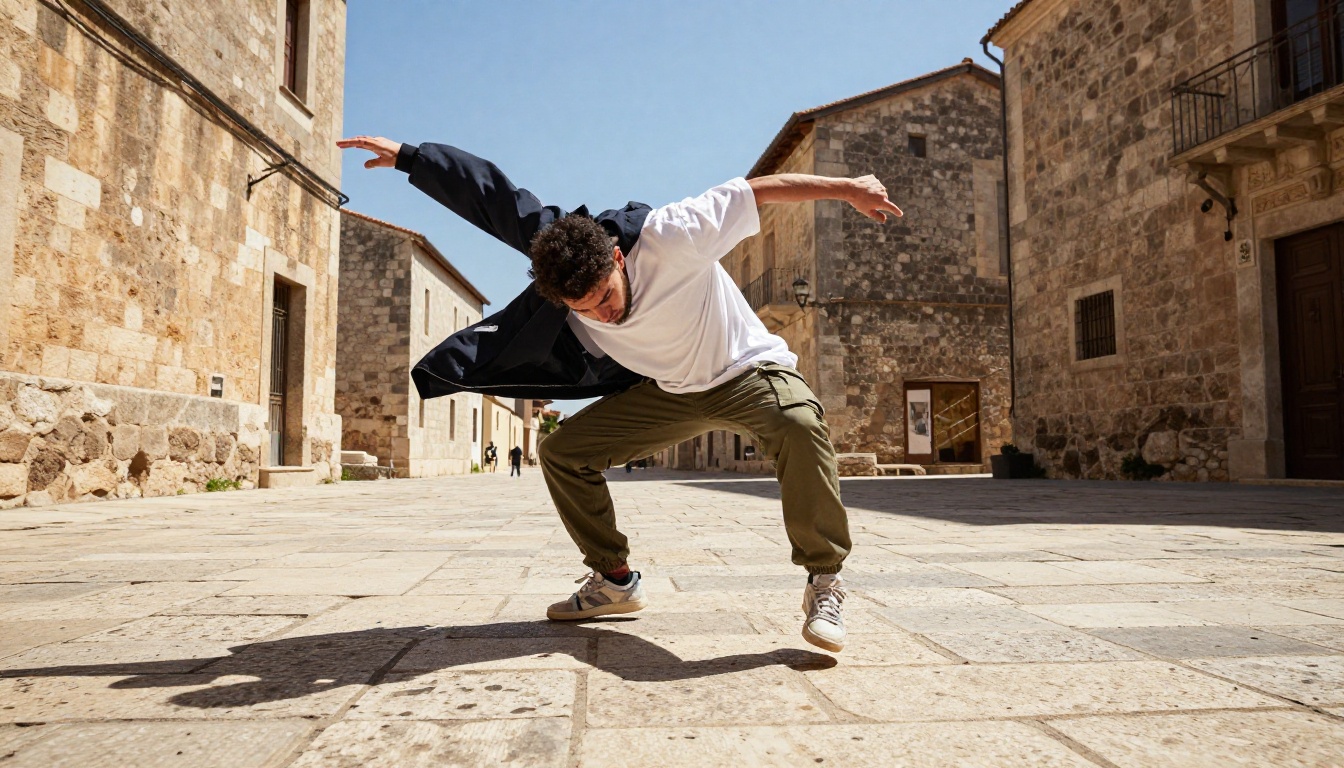
Les prompts conviennent bien à un groove simple. Ils peinent avec une routine précise : une rotation sur le troisième temps, un coup de bras sec, un enchaînement de pas vu en ligne. Pour cela, vous donnez au modèle le mouvement réel et le laissez le copier.
Kling v2.6 Motion Control
Kling v2.6 Motion Control prend une image de référence et une vidéo de référence, et produit un nouveau clip dans lequel votre personnage bouge exactement comme la personne filmée. Il accepte les images JPG et PNG jusqu’à 10 Mo, et les vidéos MP4 ou MOV jusqu’à 100 Mo.
Trois réglages comptent le plus :
- Mode : le mode Standard est économique pour les brouillons. Le mode Pro offre une sortie plus nette avec plus de détails pour la version finale.
- Orientation du personnage : « Image » garde la personne orientée comme sur votre photo (jusqu’à 10 secondes). « Vidéo » suit l’orientation du danseur dans la séquence (jusqu’à 30 secondes). Choisissez « Vidéo » quand la routine comporte des rotations.
- Conserver le son d’origine : activé par défaut. Laissez-le si le clip de référence contient la musique que vous voulez.
Prévoyez un temps d’attente. Les exemples sur la page du modèle ont pris environ 6 à 11 minutes chacun, alors lancez la génération, puis allez vous faire un café.
Le plus récent Kling v3 Motion Control repose sur la même idée de photo plus séquence. Essayez-le une fois que votre première version fonctionne et que vous voulez comparer les résultats.
Wan 2.2 Animate Animation
Wan 2.2 Animate Animation prend une image de personnage et une vidéo de référence, puis fait reproduire au personnage le même mouvement. Il produit des sorties en 720 ou 480, jusqu’à 24 images par seconde, avec une option « go fast » pour des brouillons plus rapides et une fusion facultative du son d’origine (signalée comme expérimentale, la synchronisation peut donc dériver).
Il excelle avec les personnages non photographiques : une mascotte de marque, une illustration de portrait, un avatar de dessin animé. La page du modèle cite même « appliquer les mouvements d’un danseur à une mascotte de marque » comme cas d’usage.
Dreamactor M2.0
Dreamactor M2.0 transfère le mouvement, les expressions faciales et la synchronisation labiale d’une vidéo modèle vers votre photo. Les images doivent être au format JPEG ou PNG, peser moins de 4,7 Mo et mesurer entre 480x480 et 1920x1080. La vidéo modèle peut être au format MP4, MOV ou WebM, jusqu’à 30 secondes.
Choisissez-le quand le visage est la vedette : quelqu’un qui danse en chantant, un portrait qui doit articuler le refrain. L’option Cut First Second, activée par défaut, supprime la transition de 1 seconde au début pour que le clip commence proprement. Les exemples sur la page du modèle ont pris environ 3,5 à 4,5 minutes.
Faire danser n’importe qui en cinq étapes
Ce guide utilise Kling v2.6 Motion Control parce que c’est la manière la plus directe de reproduire une vraie routine. Le même enchaînement fonctionne avec Wan 2.2 Animate Animation et Dreamactor M2.0.
Préparer la photo
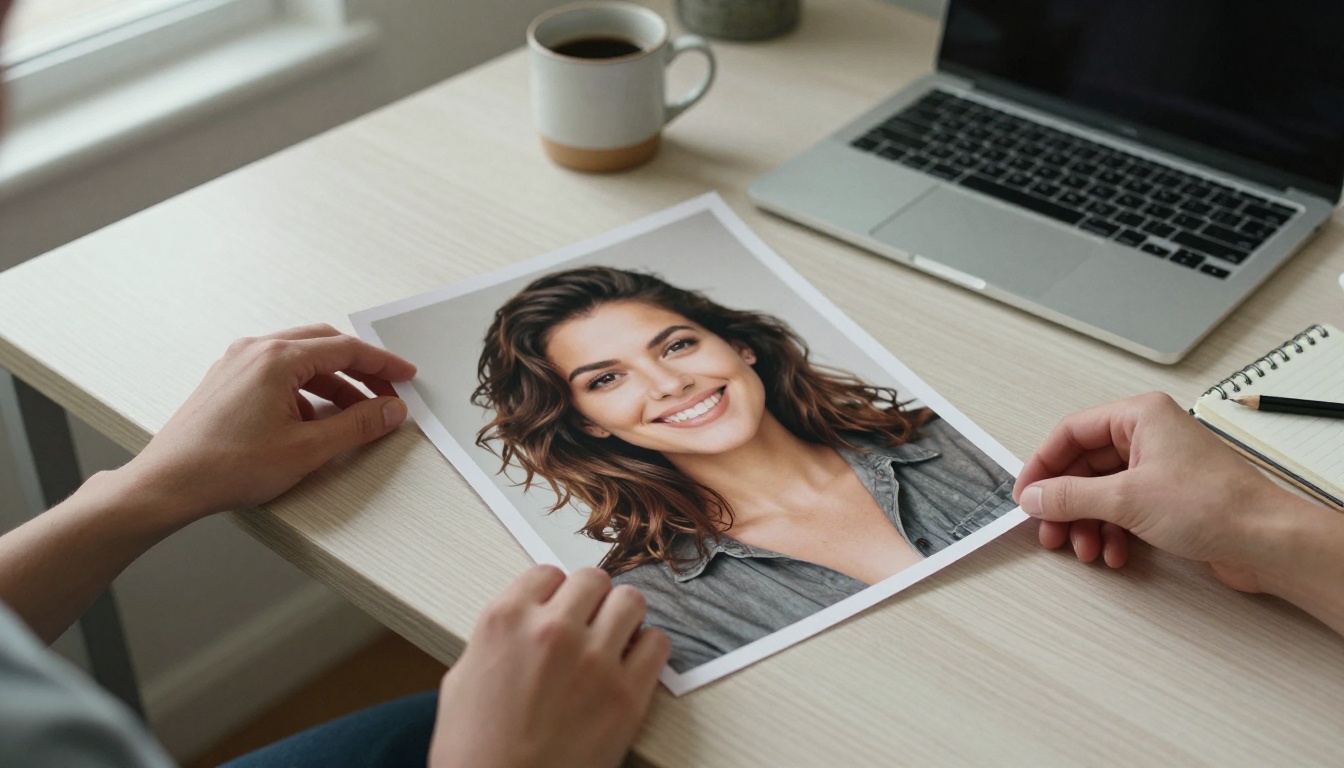
Choisissez une photo claire et bien éclairée de la personne. Un plan en pied ou aux trois quarts fonctionne mieux pour la danse, car le modèle doit voir les bras, le torse et les jambes. Recadrez pour retirer les éléments parasites, gardez le fichier sous 10 Mo et évitez les filtres appuyés.
Choisir le clip de référence
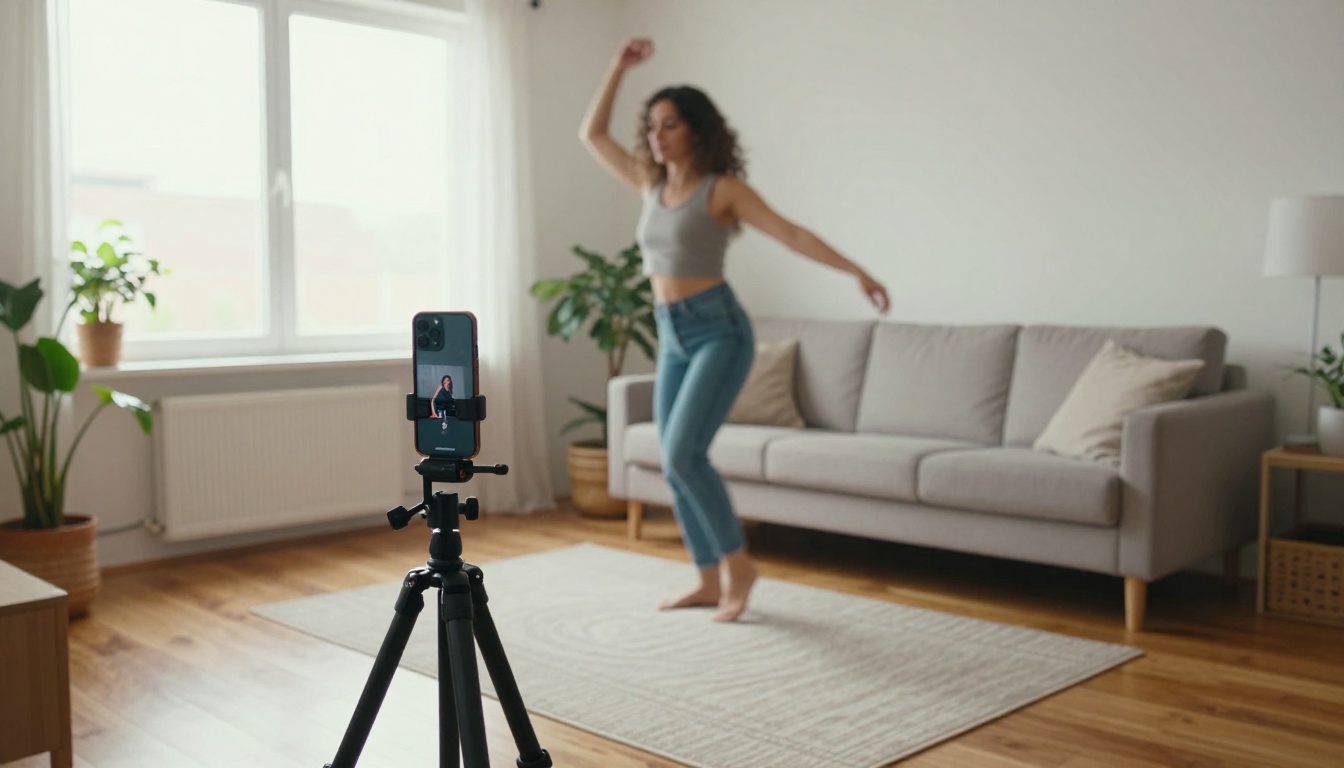
Votre vidéo de référence détermine la chorégraphie. Utilisez un court clip, idéalement de 5 à 10 secondes, avec un seul danseur, une caméra stable et le corps entier dans le cadre. Vous pouvez utiliser des images de vous-même, ce qui évite toute question de droits et vous donne exactement les mouvements souhaités.
L’enregistrement prend deux minutes : posez votre téléphone sur un trépied ou une pile de livres, reculez jusqu’à ce que tout votre corps soit dans le cadre, et dansez pendant 8 secondes en bonne lumière.
💡 Le consentement compte. Animez-vous vous-même, ou des personnes qui ont dit oui. Un clip de danse d’une personne réelle reste un clip d’une personne réelle.
Générer et vérifier
Ouvrez la page du modèle, importez la photo comme image et le clip comme vidéo, puis réglez le mode sur Standard pour le premier essai. Ajoutez un prompt court seulement si vous voulez des éléments de décor supplémentaires, comme « lumière douce du matin, parquet en bois ». Lancez la génération et attendez le résultat.
Examinez la sortie en vous posant trois questions : le visage reste-t-il celui de la même personne ? Les bras et les jambes bougent-ils sans se plier bizarrement ? Le rythme correspond-il à la référence ? Si deux réponses sur trois sont positives, relancez en mode Pro pour la version finale.
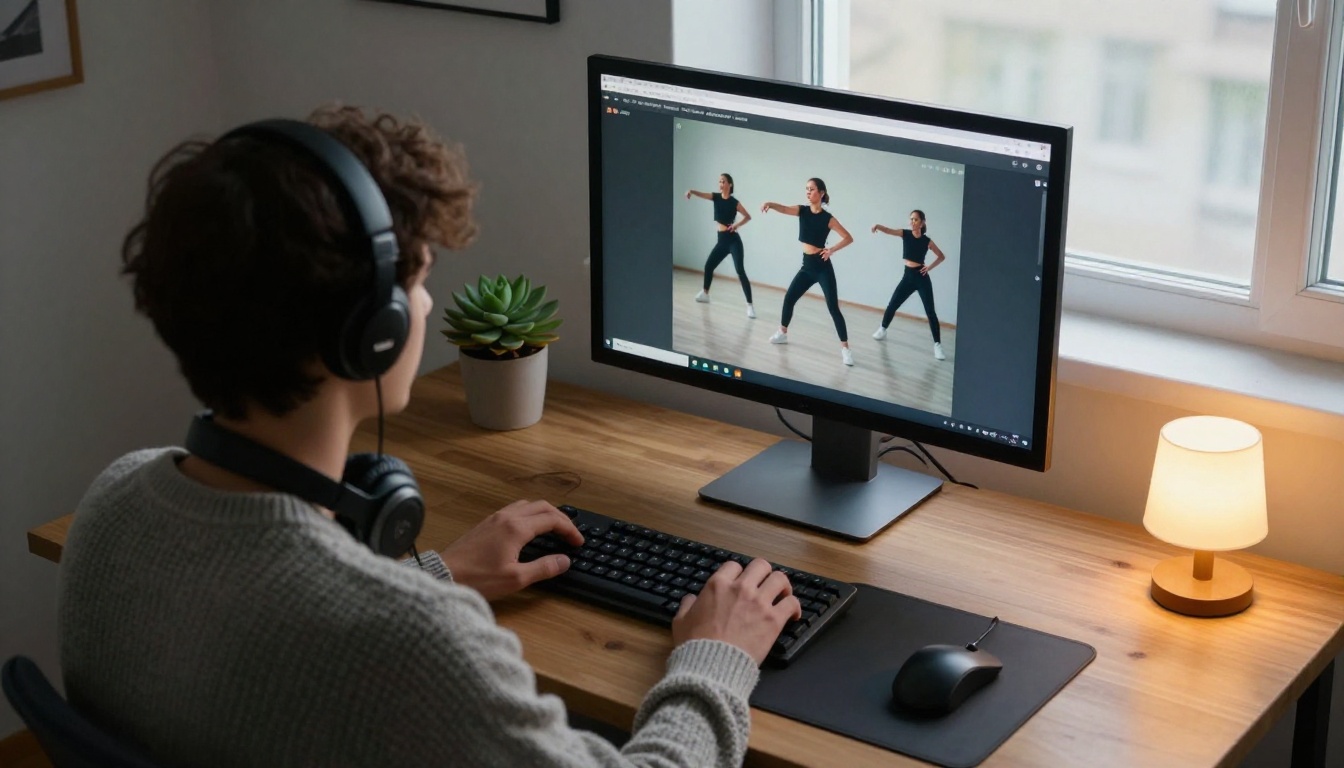
Le raccourci gratuit. Pas de vidéo de référence ? Ouvrez Picasso IA Video, importez votre photo, réglez 720p et rédigez un prompt semblable aux exemples ci-dessous. Relancez autant de fois que vous voulez et changez le seed jusqu’à ce que la danse vous convienne.
Ce qui fait réussir ou échouer le clip
La plupart des vidéos de danse ratées viennent des mêmes erreurs. Corrigez-les avant d’accuser le modèle.
- Un corps coupé. Une photo du visage seul ne donne au modèle ni jambes ni bras à animer. Utilisez au minimum un plan à partir de la taille, et un plan en pied pour une vraie chorégraphie.
- Des mains cachées ou emmêlées. Des doigts fondus dans des poches ou des cheveux sont devinés, et les suppositions tremblent. Montrez les mains clairement, éloignées du corps.
- Une faible résolution. Une photo floue de 300 pixels produit un danseur flou. Partez d’une image nette, idéalement de plus de 1000 pixels sur le petit côté.
- Une référence qui ne correspond pas. Si la photo montre une personne assise et la séquence un danseur debout, le modèle doit inventer une nouvelle position du corps. Faites correspondre la pose de départ quand c’est possible.
- Trop de choses dans un seul clip. Un clip de 5 secondes ne peut pas contenir trois figures de danse et un panoramique de caméra. Demandez une seule action et laissez-la respirer.
La lumière et les vêtements comptent aussi. Un éclairage doux et uniforme garde le visage stable d’une image à l’autre. Des vêtements ajustés rendent la silhouette lisible, alors qu’un long manteau ou une grosse écharpe peut se déformer quand les membres bougent vite.
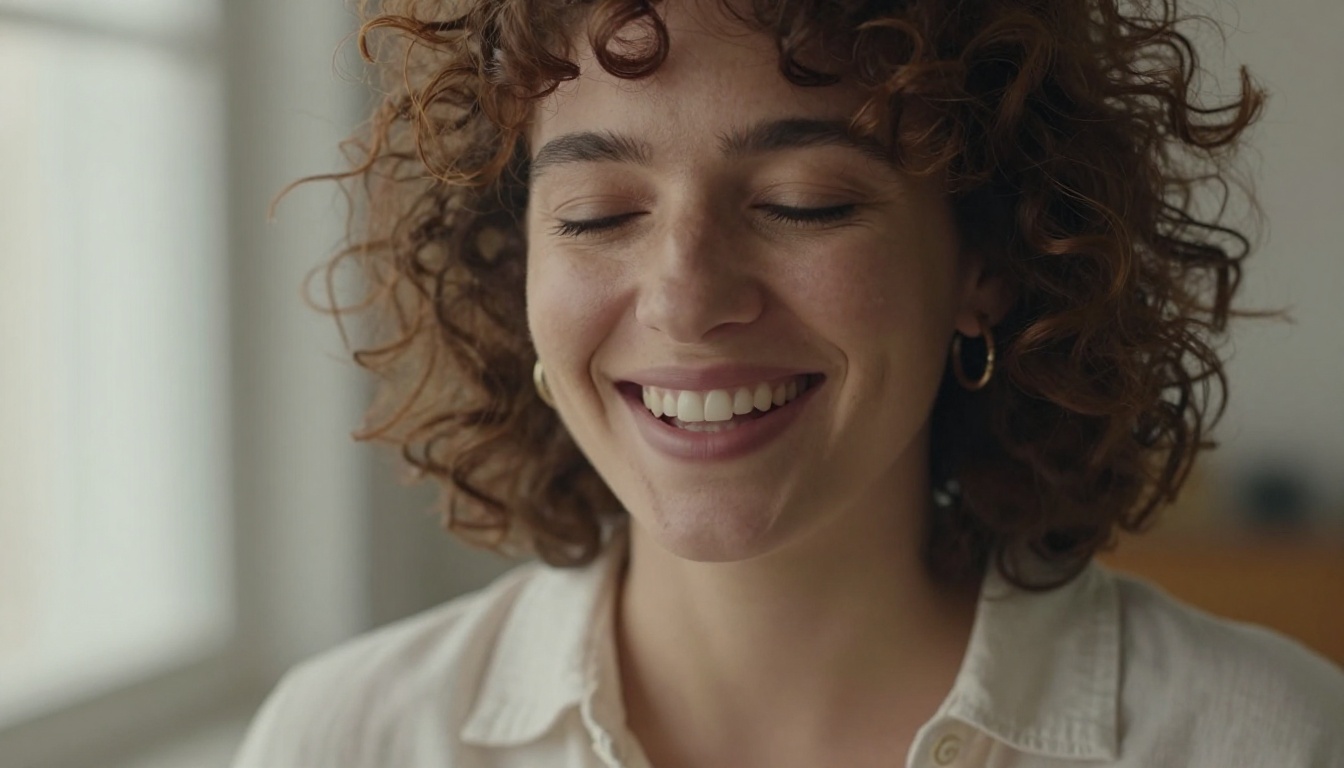
💡 Contrôle du visage : zoomez sur les yeux et les dents de votre photo source. Si vous pouvez distinguer les détails, le modèle pourra les conserver. Si tout est flou, attendez-vous à un résultat flou.
Des prompts qui produisent de vrais mouvements de danse
La formule en quatre parties
Pour les outils image vers vidéo comme Picasso IA Video et Seedance 2.5 Lite, le prompt joue le rôle de chorégraphe. Les descriptions cinématographiques et chronologiques fonctionnent le mieux. Construisez-en chacune à partir de quatre éléments :
- Sujet et pose de départ : « La femme en chemise blanche se tient debout, le poids sur une jambe. »
- Mouvement dans le temps : « Elle commence à balancer les hanches, puis tourne sur elle-même une fois et lève les deux bras. »
- Caméra : « Plan moyen fixe » ou « lent rapprochement ».
- Lumière et ambiance : « Lumière chaude de fenêtre, détendue et joueuse. »
Décrivez le mouvement avec des verbes et une séquence, non avec des adjectifs. « Pas à gauche, pas à droite, deux claquements de mains » vaut mieux que « danse incroyable et énergique ».
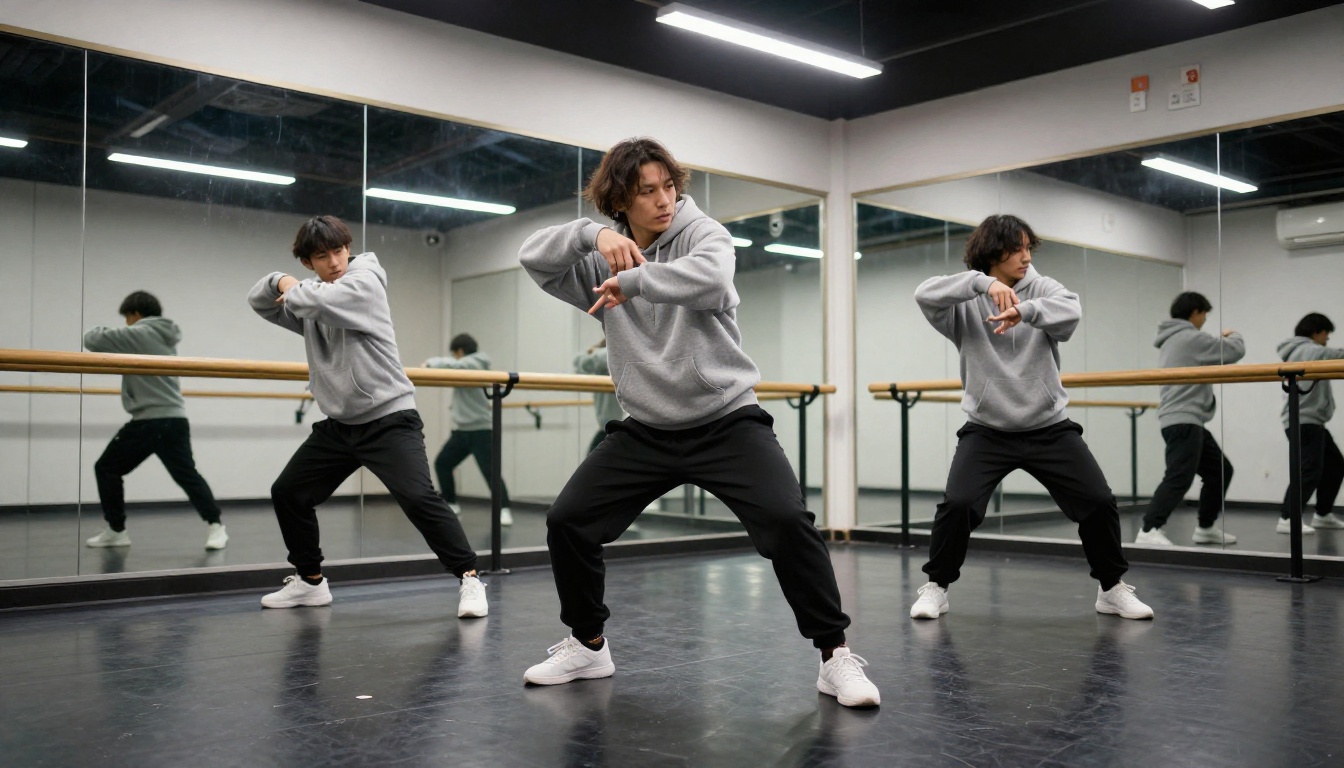
Des prompts à copier
| Style | Prompt |
|---|
| Groove facile | La personne se balance d’un côté à l’autre avec un sourire détendu, les épaules qui roulent, les bras relâchés, plan moyen fixe, lumière douce du jour |
| Hip-hop | La personne rebondit sur les genoux fléchis, enchaîne deux poses de bras sèches, puis un quart de tour, la caméra reste en contre-plongée, pièce lumineuse |
| Salsa | La personne avance et recule d’un rythme rapide, les hanches en cercle, une main levée, plan moyen large, lumière chaude du soir |
| Danse lente | La personne tourne lentement sur elle-même, les bras légèrement tendus, les cheveux qui ondulent, la caméra se rapproche lentement, heure dorée |
| Pitre et fun | La personne fait un shuffle maladroit, bat des coudes comme des ailes, rit, plan fixe, lumière vive de cuisine |
Changez une seule variable à la fois. Si le mouvement est juste mais que le visage dérive, gardez le prompt et changez le seed ou la photo.
Qui crée des vidéos de danse à partir de photos
Souvenirs de famille
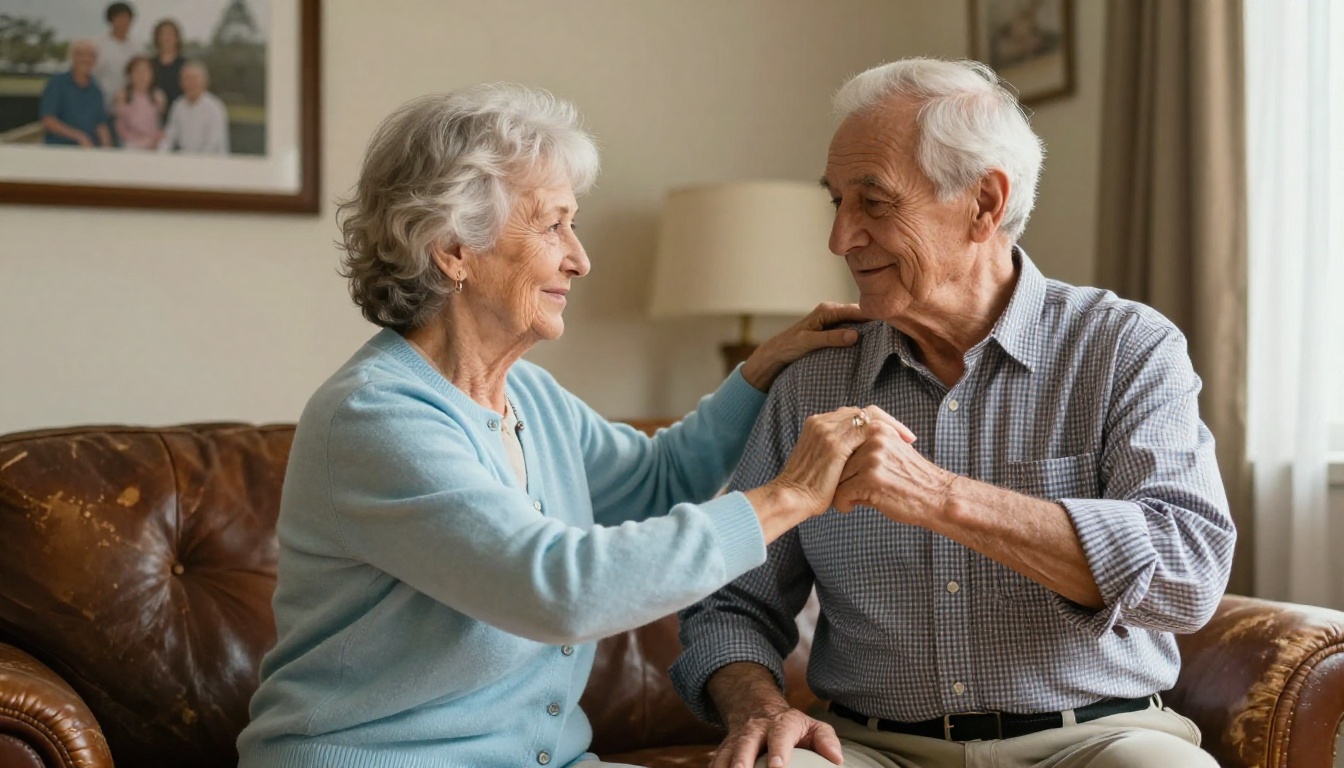
Les usages les plus touchants sont personnels. Un grand-parent qui ne peut plus danser, un animal de compagnie qui « danse » pour une carte d’anniversaire, une photo d’enfance sur une chanson préférée. Ces clips transmettent de l’émotion parce que la personne sur la photo compte pour celui qui regarde, et l’effort ne dure que quelques minutes, pas une séance en studio.
Créateurs et invitations d’événements
Les créateurs de contenus courts utilisent le transfert de mouvement pour appliquer une routine tendance à une mascotte de marque, un avatar de dessin animé ou un personnage de compte sans visage, puis publient au format vertical. Les organisateurs d’événements animent une photo du couple pour une invitation de mariage ou l’annonce d’un anniversaire.
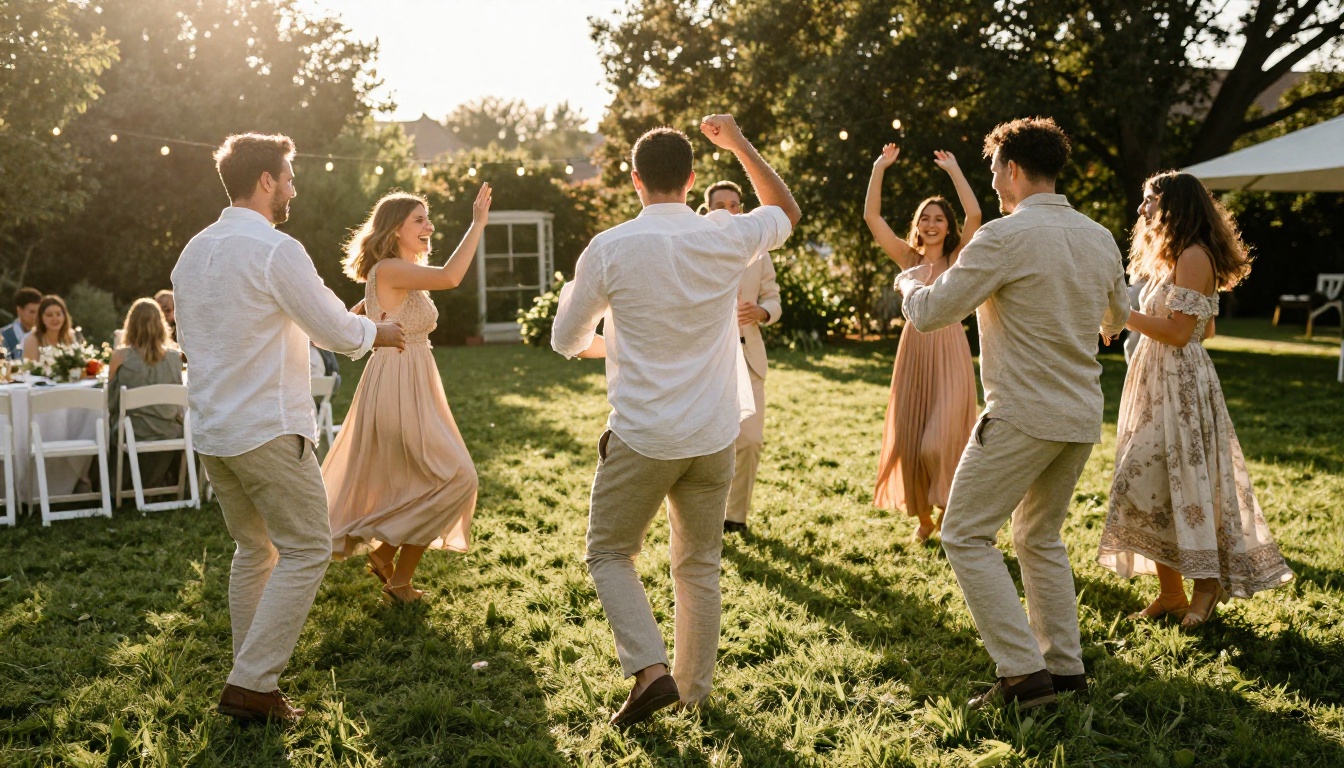
Les petites entreprises font de même avec des personnages de marque : un fondateur photographié, une mascotte, le chien du magasin. Une photo et un clip de référence suffisent pour alimenter une semaine de publications.
Créez votre première vidéo de danse dès aujourd’hui
Vous n’avez besoin ni de studio, ni de danseur, ni de diplôme en animation. Il vous faut une photo claire, un court clip et dix minutes.
Commencez gratuitement : ouvrez Picasso IA Video, importez votre photo, rédigez un prompt en quatre parties et voyez ce qui se passe. Quand vous voudrez une routine exacte, passez à Kling v2.6 Motion Control, Wan 2.2 Animate Animation ou Dreamactor M2.0 et donnez-lui une vidéo de référence.
Choisissez une photo que vous aimez, testez trois prompts et partagez la version qui vous fait rire. Votre première vidéo de danse est plus proche que vous ne le pensez, alors ouvrez Picasso IA et faites bouger quelqu’un.


