Il y a presque toujours une boîte à chaussures dans une maison familiale. À l’intérieur, des tirages aux coins cornés, un portrait de mariage de 1978, une photo de plage où tout le monde plisse les yeux, un grand-père disparu avant que quelqu’un pense à le filmer. Une photo fixe ne contient qu’une seconde. Les outils de photo de famille vers vidéo par IA lui en ajoutent quelques-unes : un sourire qui se termine, une main qui salue, des cheveux qui bougent dans le vent.
Cet article vous montre comment le faire gratuitement, quels réglages modifient le résultat, quels modèles valent la peine d’être testés et 12 idées à essayer dès ce soir. Tout fonctionne sur un téléphone ou un ordinateur portable, et vous n’avez pas besoin de compétences en montage.
Ce que fait la photo de famille vers vidéo par IA
Un modèle d’image vers vidéo prend une photo comme première image et prédit la façon dont la scène pourrait bouger au cours des secondes suivantes. Vous décrivez le mouvement dans un court prompt texte, le modèle génère les images, et beaucoup de modèles actuels ajoutent aussi un son synchronisé.
Pour les photos de famille, cela correspond en général à de petits mouvements crédibles : un clignement, un lent mouvement de tête, une brise dans une robe, un enfant qui rit, une caméra qui se rapproche doucement. Les meilleurs résultats ressemblent à une photo animée, pas à un effet spécial.
Qui recherche cela
L’intention de recherche est surtout pratique et émotionnelle à la fois. Les gens veulent une application gratuite qui fonctionne, et ils veulent qu’elle traite avec soin la photo d’un proche. Situations typiques :
- La numérisation d’un vieux tirage d’un parent ou d’un grand-parent
- Un portrait de fêtes récent qui paraît trop raide
- Un hommage à un défunt ou une surprise d’anniversaire
- Un projet d’arbre généalogique avec des dizaines de portraits délavés
- Un court clip pour le groupe de discussion de la famille
Ce qu’elle ne peut pas faire
Soyez honnête avec vous-même au sujet des limites. Le modèle invente le mouvement. Il ne sait pas comment votre grand-mère riait réellement, donc le clip est une interprétation, pas un enregistrement. Certaines personnes trouvent cela émouvant, d’autres le trouvent troublant. Réfléchissez donc à qui va regarder la vidéo avant de la partager largement.
💡 Astuce : Montrez d’abord le résultat à un proche. Un aperçu privé évite un moment gênant dans un grand groupe de discussion.
Applications gratuites et modèles à essayer
Vous trouverez beaucoup d’outils « gratuits » en ligne, mais beaucoup ajoutent un filigrane, ne proposent qu’un seul clip d’essai ou imposent une limite quotidienne. Ce qui compte, c’est de pouvoir itérer. Les photos de famille fonctionnent rarement dès la première tentative, donc il vous faut de la marge pour cinq ou six essais sur la même image.
Picasso IA Video
Picasso IA Video est conçu précisément pour ce flux de travail. Il génère gratuitement et sans limite de courts clips à partir d’un prompt texte ou d’une image. Vous importez votre photo comme image d’ouverture, décrivez le mouvement, et obtenez un clip de 5 secondes à 24 images par seconde avec un son synchronisé natif. Vous pouvez choisir le format 16:9, 9:16 ou 1:1, ce qui est pratique pour les écrans de téléphone et les groupes de discussion.
Seedance 2.5 Lite
Seedance 2.5 Lite est la version allégée de Seedance 2.5. Il fonctionne en 480p et en 720p et peut produire des clips allant jusqu’à 10 secondes. Les membres Wonder peuvent l’utiliser sans coût par clip ni compteur quotidien. La durée plus longue est utile lorsque vous voulez un moment lent et calme plutôt qu’une brève rafale de mouvement.
Autres modèles qui méritent un test
Les différents modèles n’interprètent pas les visages et les mouvements de la même façon. Si l’un donne un résultat raide, essayez-en un autre avec la même photo et le même prompt.
| Modèle | Idéal pour | Remarques |
|---|
| Picasso IA Video | Clips quotidiens rapides et gratuits | 5 secondes, son, plusieurs formats |
| Seedance 2.5 Lite | Plans plus longs et plus calmes | Jusqu’à 10 secondes, 480p et 720p |
| Wan 2.7 I2V | Animation fidèle d’une seule image | Bon pour les portraits avec un mouvement simple |
| Kling v3 Video | Travail de caméra cinématographique | Performant pour les mouvements naturels du corps |
| Hailuo 2.3 Fast | Tests rapides sur de vieilles photos | Conçu pour animer des photos en vidéo |
| Veo 3.1 Fast | Scènes avec ambiance sonore | Audio natif, sortie en 1080p |
| LTX 2.5 Fast | Haute résolution en quelques secondes | Utile pour les versions finales, plus nettes |
💡 Astuce : Passez la même photo dans deux ou trois modèles avant de vous décider. La différence dans la manière dont chacun gère les yeux et les mains est plus grande que la différence de résolution.
Préparer d’abord la photo
La plupart des résultats décevants viennent de l’image source, et non du modèle. Dix minutes de préparation évitent de nombreuses nouvelles tentatives.
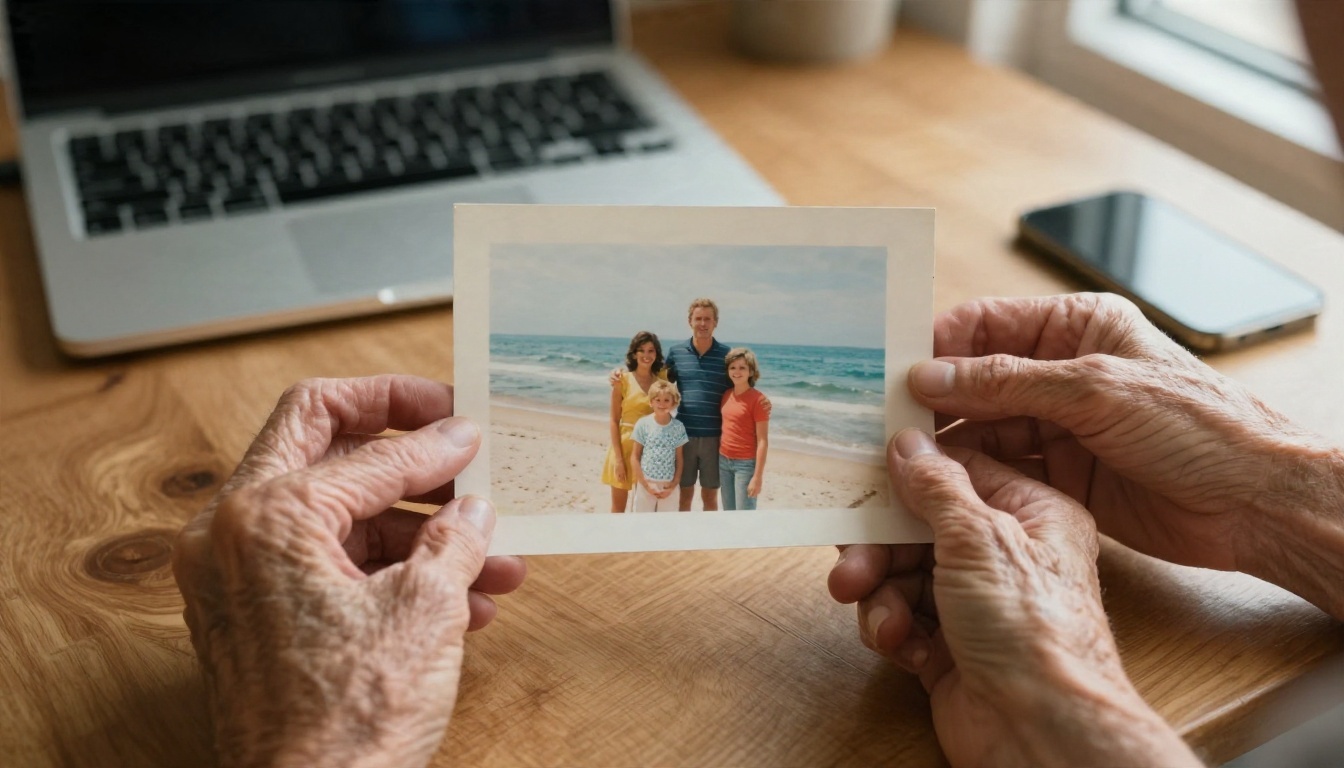
Numériser ou photographier correctement
Si vous partez d’une photo imprimée, un scan à plat donne le meilleur résultat. Si vous n’avez qu’un téléphone, suivez ces étapes :
- Posez le tirage à plat sur une table près d’une fenêtre.
- Désactivez le flash, car il crée une tache lumineuse que le modèle traitera comme une partie de l’image.
- Tenez le téléphone directement au-dessus du tirage pour que les bords restent droits.
- Prenez deux ou trois clichés et gardez le plus net.
- Recadrez pour retirer la table et la bordure blanche.
Réparer les dégâts avant l’animation
Les rayures, les plis et les poussières ont tendance à bouger avec la scène une fois que le modèle anime l’image, ce qui donne un effet étrange. Réparez-les d’abord avec un outil de restauration ou d’inpainting par IA, puis lancez l’image nettoyée dans la génération de vidéos. Si la photo est petite ou floue, une étape d’upscaling avant l’animation donne au modèle davantage de détails du visage à traiter.
Vérifier les visages
Le modèle doit voir chaque visage clairement. Avant d’importer, vérifiez cette courte liste :
- Chaque visage fait au moins environ 100 pixels de large
- Les yeux sont ouverts et ne sont pas masqués par un reflet sur des lunettes
- Personne n’est coupé au bord du cadre
- La photo n’est pas fortement compressée ni filtrée
Si une photo de groupe comporte un visage flou, attendez-vous à ce que cette personne tremble ou se déforme. Recadrez sur le sous-groupe le plus net plutôt que de lutter contre le problème.
Les réglages qui changent le résultat
Chaque application présente ses commandes un peu différemment, mais les mêmes quelques choix déterminent si le clip paraît naturel ou bizarre.
Durée et fréquence d’images
Les clips courts sont plus crédibles. Cinq secondes suffisent pour un sourire et un mouvement de tête, et plus un clip dure longtemps, plus le modèle a de temps pour s’éloigner des visages réels. Si vous utilisez un modèle qui permet 10 secondes, comme Seedance 2.5 Lite, réservez le temps supplémentaire à un mouvement lent, comme un léger rapprochement de la caméra, et non à de grands gestes. Vingt-quatre images par seconde donnent une sensation proche du cinéma, qui convient aux images de souvenir.
Format et résolution
Adaptez le format à l’endroit où les gens regarderont.
| Lieu de visionnage | Format | Résolution |
|---|
| Téléviseur de la famille ou ordinateur portable | 16:9 | 720p ou plus |
| Messages et stories sur téléphone | 9:16 | 720p |
| Publication carrée sur les réseaux | 1:1 | 720p |
| Test rapide | Au choix | 480p |
Faites vos essais en 480p, puis générez la version retenue en 720p. Cela fait gagner du temps et garde les itérations peu coûteuses.
Intensité du mouvement et mouvement de caméra
Si votre modèle dispose d’un curseur de mouvement, placez-le bas à moyen pour les visages. Un mouvement fort est ce qui fait dériver les yeux et déformer les bouches. Pour la caméra, trois options simples fonctionnent le mieux :
- Statique : la personne bouge, la caméra reste immobile. Le choix le plus sûr.
- Rapprochement lent : un léger travelling vers le sujet. Ajoute de l’émotion.
- Parallaxe légère : l’arrière-plan se décale un peu. Donne de la profondeur aux tirages plats.
Seeds et variations
Si l’application expose une seed, notez celle qui a fonctionné. Quand un résultat est presque bon, relancez avec la même seed et une petite modification du prompt au lieu de repartir de zéro.
Des prompts qui fonctionnent pour les photos de famille
Un bon prompt de mouvement est court, précis et calme. Décrivez ce qui bouge, à quelle vitesse et ce que fait la caméra. Laissez les visages tranquilles : ne décrivez pas les traits, car la photo les définit déjà.
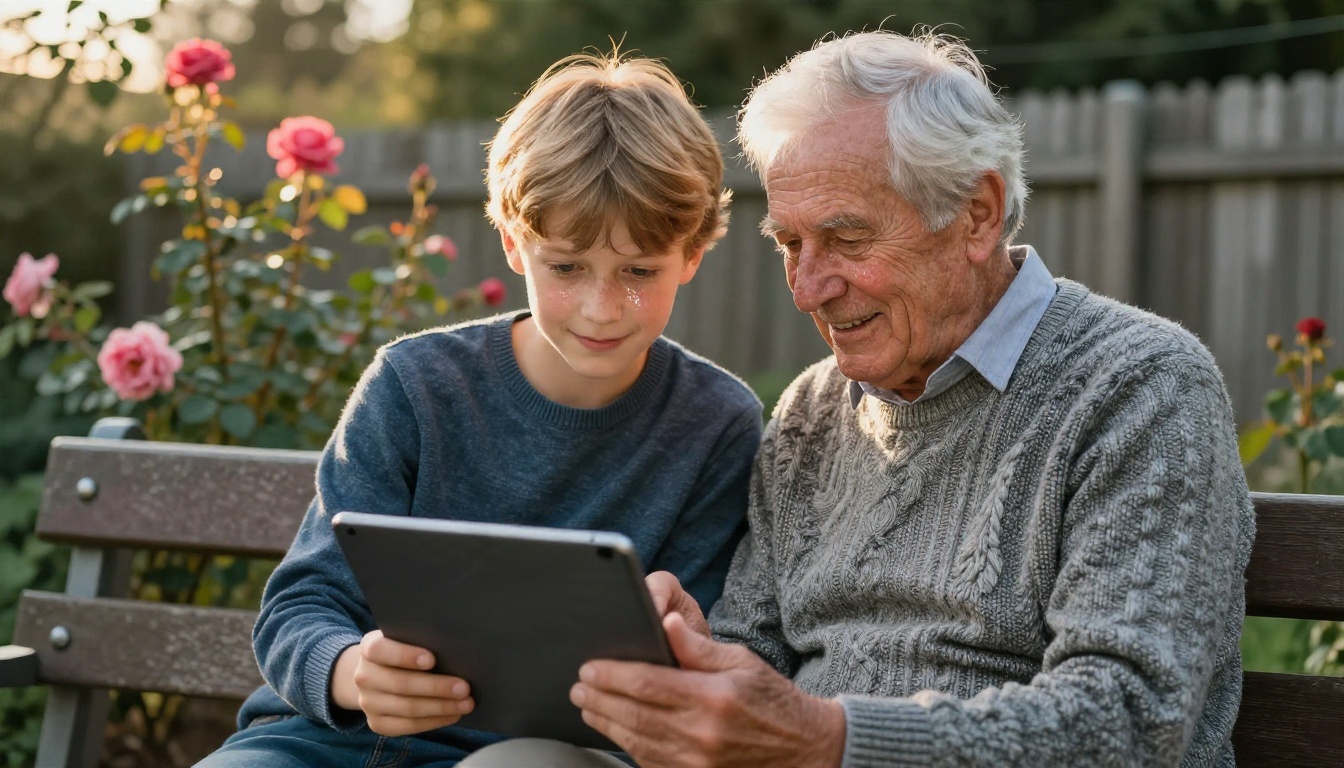
Une formule simple pour le prompt
Utilisez cette structure : sujet + petite action + caméra + lumière ou son.
Exemple : Le grand-père sourit doucement et regarde vers le garçon, qui rit et montre l’écran du doigt. La caméra se rapproche très lentement. Lumière chaude du soir, chant d’oiseaux discret.
Des prompts à copier
- Portrait de groupe : « Tout le monde sourit naturellement et quelques personnes se tournent pour se regarder. Rapprochement lent, lumière douce du jour. »
- Photo de mariage : « Le couple se regarde et sourit. Une légère brise soulève le voile. Caméra statique, tons chauds. »
- Photo de plage : « Le vent soulève les cheveux et les vêtements, les vagues bougent doucement derrière la famille. Panoramique lent vers la droite. »
- Vieux tirage en noir et blanc : « La femme cligne des yeux et esquisse un sourire doux, les épaules se détendent. Caméra statique, grain de film. »
- Enfants qui jouent : « Les enfants rient et saluent la caméra. Effet caméra à l’épaule, soleil vif de l’après-midi. »
Les mots à éviter
Évitez des mots comme « dramatique », « explosif » ou « épique ». Ils poussent le modèle vers l’exagération, alors qu’un portrait de famille exige l’inverse. Évitez aussi les prompts qui demandent de parler, sauf si vous voulez vraiment un clip avec synchronisation labiale, car le modèle devinera ce que la personne a dit.
💡 Astuce : Gardez chaque prompt sous environ 40 mots. Les prompts longs laissent au modèle plus de marge pour contredire la photo.
Voici le flux de travail complet pour une seule photo, avec Picasso IA Video.
- Ouvrez la page du modèle. Rendez-vous sur la page Picasso IA Video et choisissez l’option image vers vidéo.
- Importez votre photo. Utilisez la version nettoyée et recadrée de l’étape de préparation. L’image importée devient la première image.
- Rédigez un court prompt de mouvement. Suivez la formule ci-dessus : sujet, petite action, caméra, lumière ou son.
- Choisissez le format. Sélectionnez 16:9 pour un téléviseur ou un ordinateur portable, 9:16 pour un téléphone, ou 1:1 pour une publication carrée.
- Générez. Le clip arrive en 5 secondes, à 24 images par seconde, avec un son synchronisé.
- Regardez-le deux fois. La première fois, observez les visages ; la seconde, les mains, les bords et l’arrière-plan.
- Ajustez une seule chose à la fois. Si le sourire paraît forcé, changez l’action. Si la caméra semble saccadée, passez en statique. Ne changez jamais tout en même temps, sinon vous ne saurez pas ce qui a aidé.
- Téléchargez et partagez. Enregistrez votre meilleure version et envoyez-la à la famille.
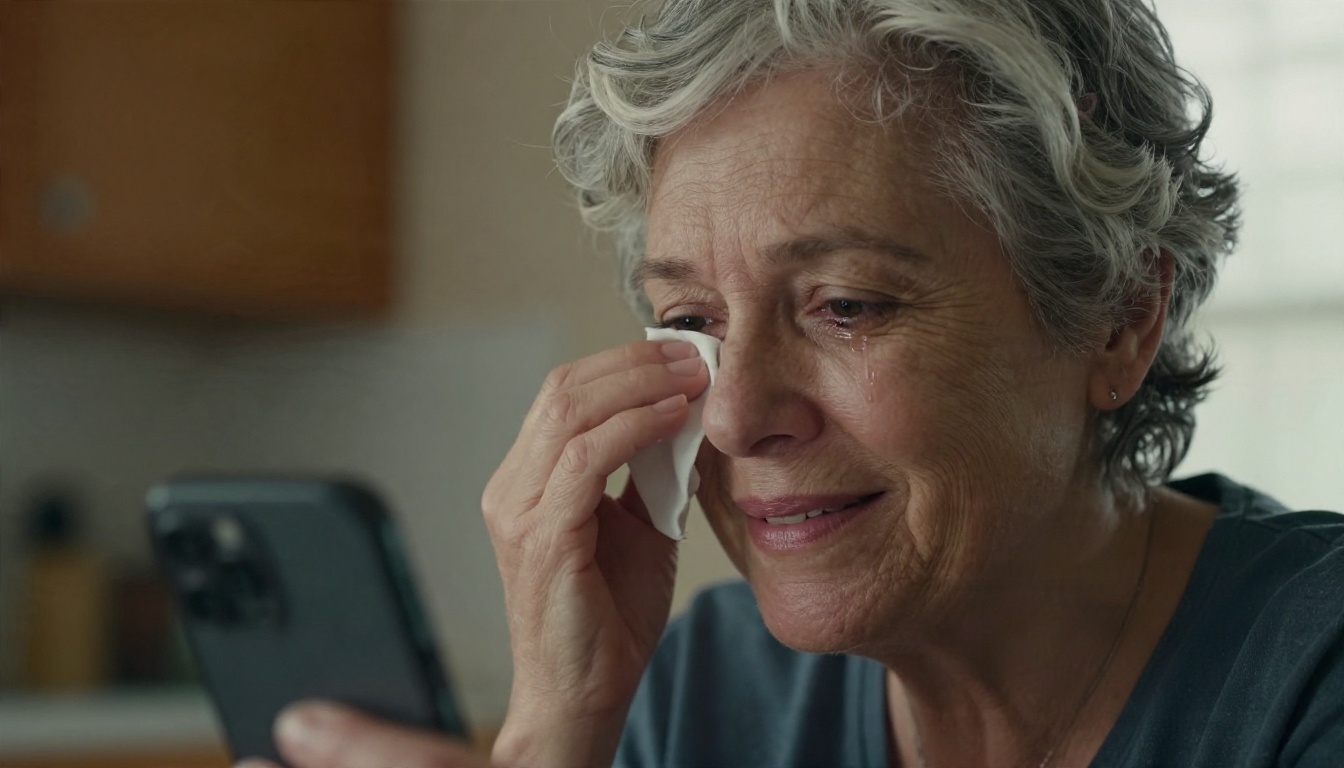
Dépannage des problèmes courants
| Problème | Cause probable | Solution |
|---|
| Le visage change ou se déforme | Mouvement trop fort ou source floue | Réduire le mouvement, upscaler d’abord la photo |
| Les yeux paraissent vitreux | Reflet ou faible résolution | Recadrer de plus près, réparer les yeux avant l’animation |
| L’arrière-plan tremble | Rayures ou texture du tirage | Nettoyer le tirage, utiliser une caméra statique |
| Les mains paraissent bizarres | Mains partiellement cachées sur la photo | Demander aucun mouvement de main |
| Le clip paraît faux | Prompt trop chargé | Réduire à une action et un mouvement de caméra |
Si un clip gratuit est presque juste, essayez la même photo avec Wan 2.7 I2V ou Kling v3 Video. Un second modèle corrige souvent ce que le premier a manqué.
12 idées pour vos photos de famille
Une fois le processus maîtrisé, la partie intéressante commence. Voici des idées qui fonctionnent bien, car le mouvement reste petit et l’émotion grande.
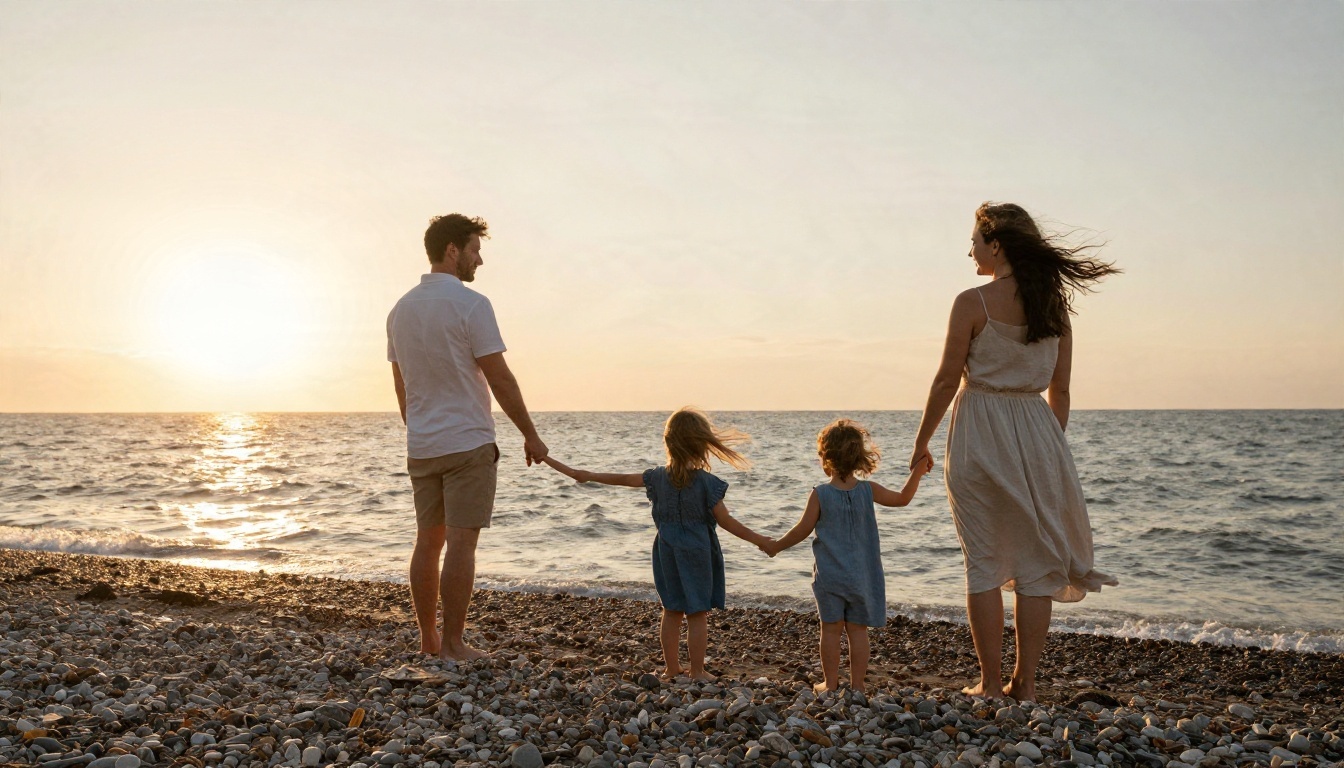
Idées pour les vieux tirages
- Le portrait de mariage. Un regard, un sourire, un voile qui bouge dans la brise.
- Les arrière-grands-parents. Un clignement doux et un léger hochement de tête suffisent.
- Photo de classe d’enfance. Un sourire timide qui finit enfin par apparaître.
- Un parent jeune adulte. Montrez à vos enfants qui étaient leur mère ou leur père à 20 ans.
- Le mur de l’arbre généalogique. Animez un portrait par branche et faites-les défiler dans l’ordre.
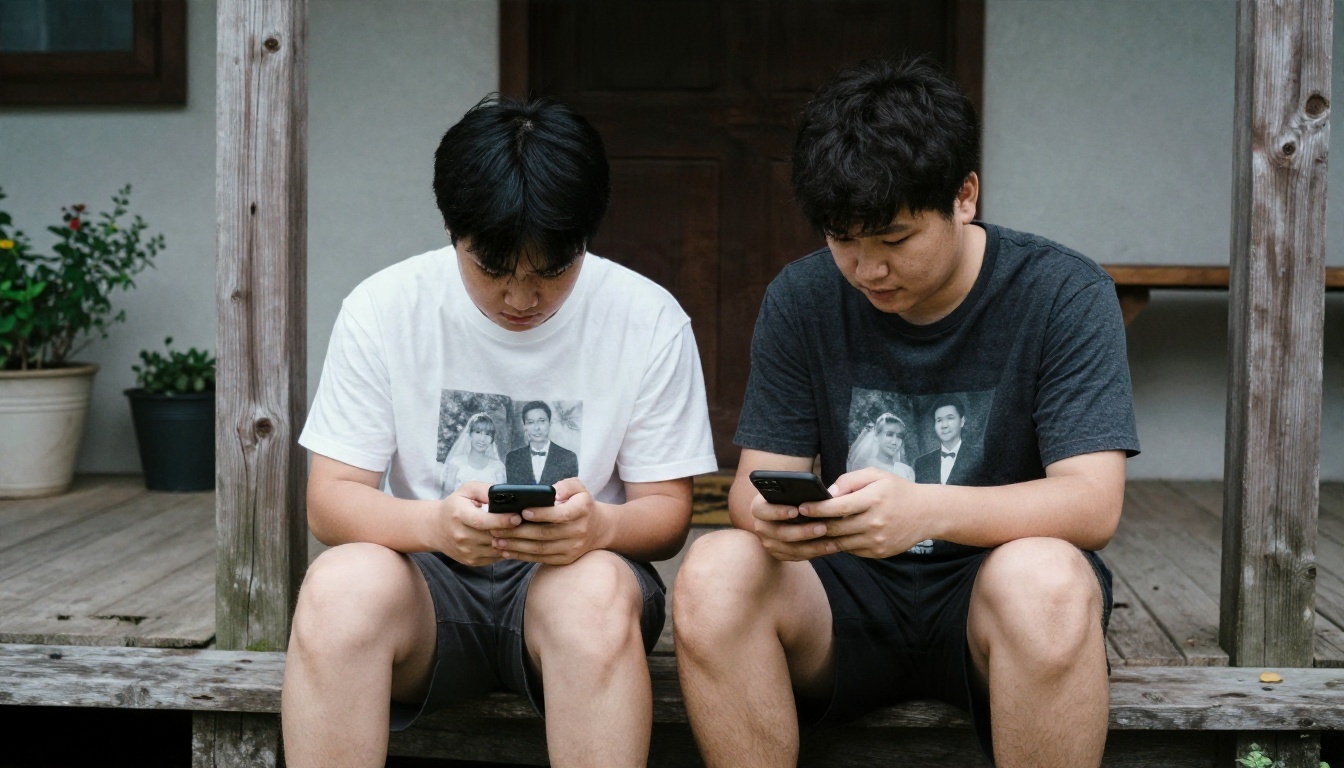
Idées pour les photos récentes
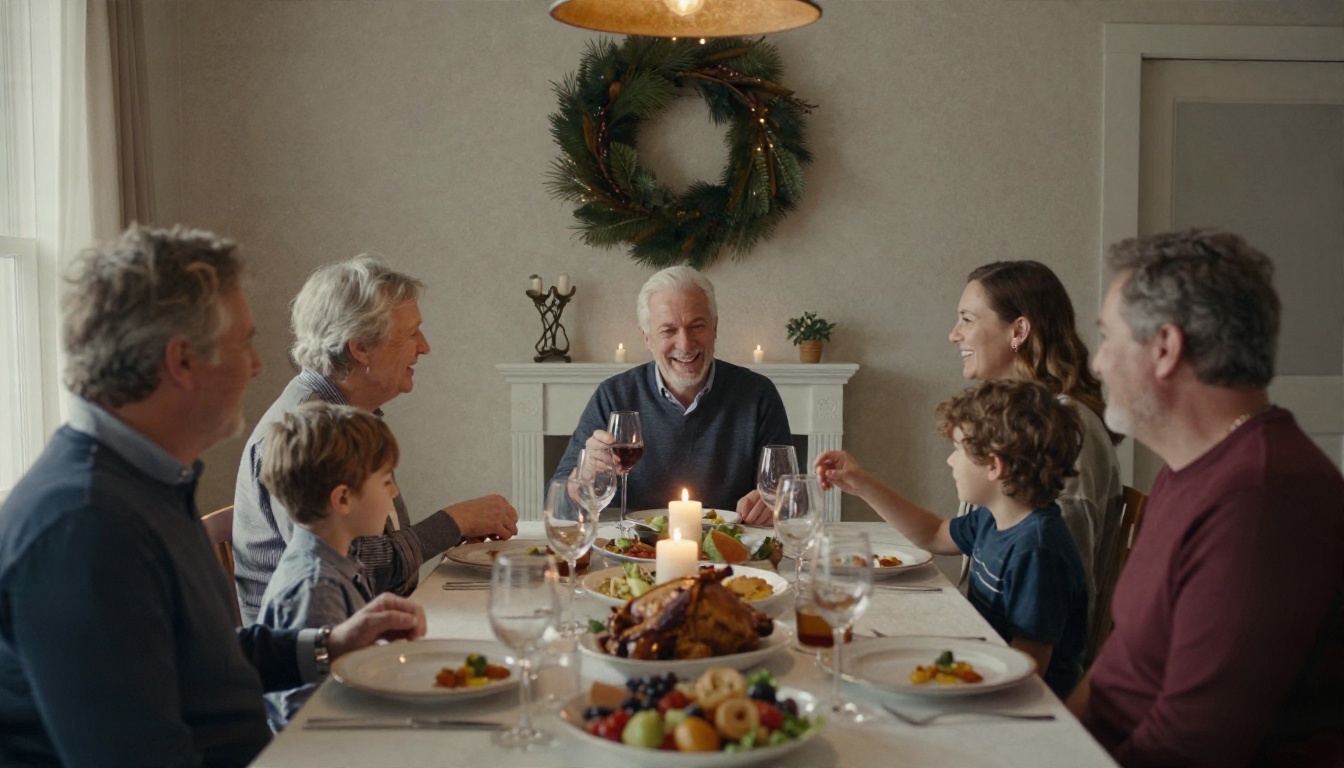
- Carte de fêtes. Transformez le portrait annuel en un message de vœux de 5 secondes pour les proches.
- Instantané de vacances. Ajoutez des vagues, du vent et un lent panoramique sur la plage.
- Annonce de naissance. Un lent rapprochement et un petit bâillement, avec une ambiance sonore de pièce douce.
- Animal et famille. Les oreilles du chien remuent et tout le monde rit.
- Surprise d’anniversaire. Combinez quelques clips en une vidéo et diffusez-la pendant la fête.
Idées pour partager
- Un diaporama en hommage. Quelques clips calmes, une musique douce et aucun dialogue. Restez simple et respectueux.
- Un cadeau pour les grands-parents. Imprimez un QR code sur une carte qui ouvre un clip de la famille en train de saluer.
💡 Astuce : Pour un film plus long, générez plusieurs clips de 5 secondes et assemblez-les dans n’importe quel logiciel de montage. Ajoutez une piste musicale douce et le résultat ressemble à un petit documentaire.
Respectez les personnes sur la photo
Un mot sur le bon goût. Animer la photo d’une personne décédée peut être un cadeau ou un choc, selon la personne qui regarde. Demandez d’abord, surtout aux proches plus âgés. Utilisez uniquement les photos que vous avez le droit d’utiliser, évitez de faire dire des choses à quelqu’un, et indiquez aux spectateurs que le clip a été réalisé avec l’IA pour que personne ne le prenne pour une vraie séquence filmée. Gardez aussi les originaux en lieu sûr : la version animée est un ajout, jamais un remplacement.
Créez votre premier clip familial dès aujourd’hui
Vous avez déjà la partie difficile : la photo. Le reste prend quelques minutes. Choisissez une image qui compte, numérisez-la soigneusement, rédigez un prompt de 30 mots et lancez-le avec Picasso IA Video. Si vous voulez des plans plus longs et plus calmes, essayez Seedance 2.5 Lite. Si quelque chose semble étrange, changez un seul réglage et relancez.
Montrez ensuite le résultat à la personne sur la photo, ou aux proches qui regrettent cette personne. Ce moment est la vraie raison d’être de cette technologie. Lorsque vous voudrez essayer d’autres outils, parcourez la liste complète des modèles sur picassoia.com/en/all-models et voyez lequel gère le mieux les visages de votre famille. Commencez par une seule photo et expérimentez à partir de là.


