C’est la dernière semaine d’octobre, vous avez une fête samedi, et vous ne savez toujours pas quoi porter. Vous faites défiler les boutiques de déguisements, commandez une tenue qui semble parfaite sur le mannequin, et quand elle arrive, elle vous donne l’allure d’un sac de tissu dégonflé. Ça vous parle ? Un essayage virtuel de costume d’Halloween avec l’IA règle ce problème avant que vous ne dépensiez un centime. Vous importez une photo de vous, décrivez la tenue, et l’IA vous montre portant le costume : le chapeau, la cape, le maquillage, et même l’éclairage d’un jardin lugubre.
Cet article montre concrètement comment cela fonctionne, quels outils gratuits valent le détour, ce qu’il faut écrire pour que le résultat ressemble à une vraie photographie plutôt qu’à un filtre en plastique, et comment tester cinq ou six idées le temps de boire un café.
Ce que fait un essayage virtuel de costume avec l’IA
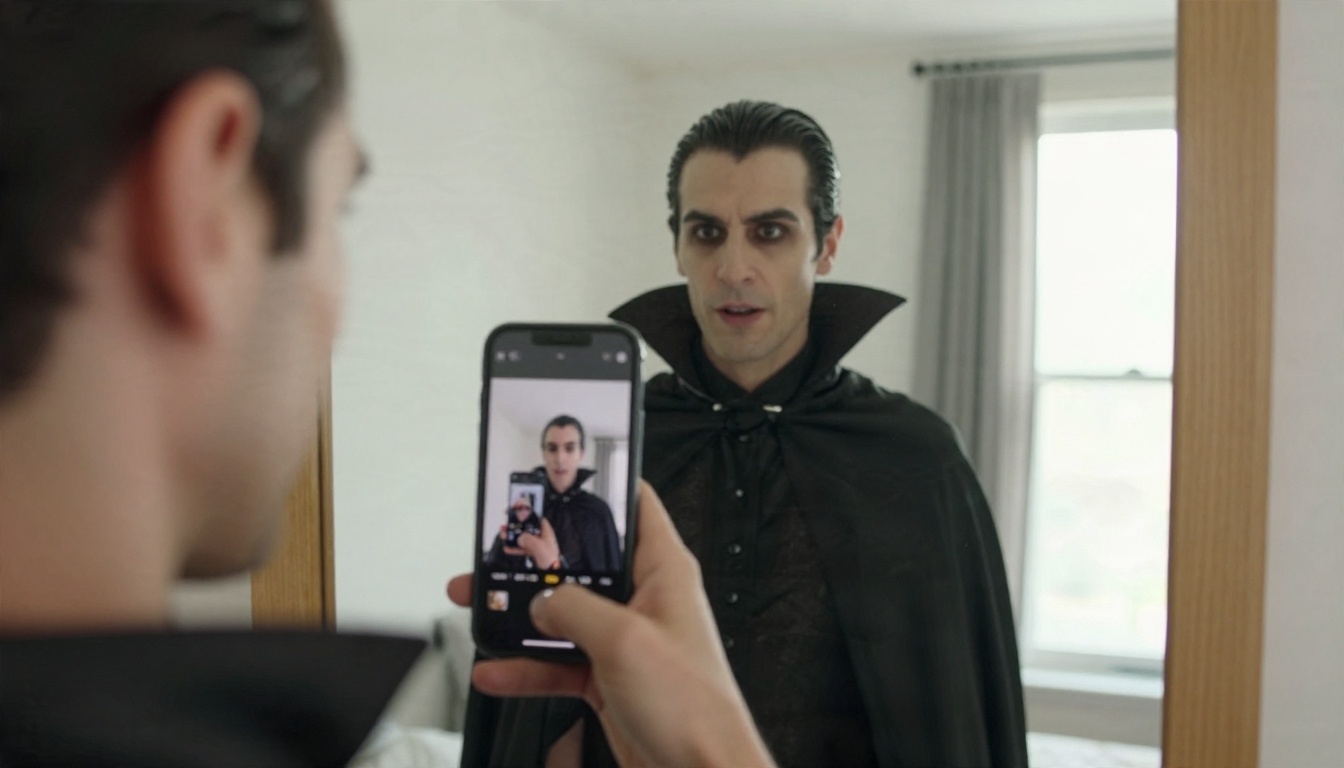
Un essayage virtuel de costume repose sur deux éléments : une photo de vous et une description écrite de la tenue. Le modèle analyse votre visage, votre posture, votre teint et vos cheveux, puis redessine l’image pour que vous paraissiez porter le costume tout en restant vous-même. Les anciennes applis photo collaient un chapeau plat ou un masque de dessin animé sur votre tête. Les modèles d’image actuels reconstruisent toute la scène : les ombres d’un chapeau de sorcière tombent correctement sur votre front, et le velours d’une cape épouse vos épaules.
Retouche photo ou génération de texte
Il existe deux façons d’obtenir un aperçu de costume, et elles ne se comportent pas de la même manière :
- Retouche photo : vous importez votre selfie et demandez une modification (« habille cette personne en pirate »). Votre visage reste reconnaissable, car le modèle part de votre vraie photo.
- Texte vers image : vous décrivez une personne de zéro. Le résultat peut être magnifique, mais ce ne sera pas vous.
Pour un essayage, vous voulez presque toujours la retouche photo. La génération de texte est utile pour une autre tâche : créer des planches d’inspiration et des décors une fois votre costume choisi.
Pourquoi c’est mieux qu’un miroir en boutique
Essayer des vêtements en magasin a ses limites. La cabine d’essayage a un éclairage médiocre, la perruque est écrasée par quarante autres personnes, et vous ne pouvez tester que ce que le magasin propose. Un aperçu par IA n’a aucune limite de stock. Vous pouvez demander une mariée fantôme victorienne, un gangster des années 1920, un épouvantail ou une momie en dix minutes, sans rien avoir à rapporter.
💡 Astuce : considérez l’aperçu comme un outil de décision. Si vous adorez la version sorcière et que la version pirate ne vous fait rien, vous venez de vous épargner une séance de shopping.
Qui utilise vraiment cela
L’idée semble anecdotique jusqu’à ce que vous voyiez le nombre de situations qu’elle couvre.
Organisateurs solo et acheteurs de dernière minute
Si vous achetez une tenue toute faite en ligne, l’aperçu vous indique si la couleur vous va. Une cape vert foncé et une cape noire ne se perçoivent pas du tout de la même façon sur une peau claire. Voir le rendu avant l’achat évite la panique classique à l’approche de la date limite de retour.
Couples et groupes d’amis
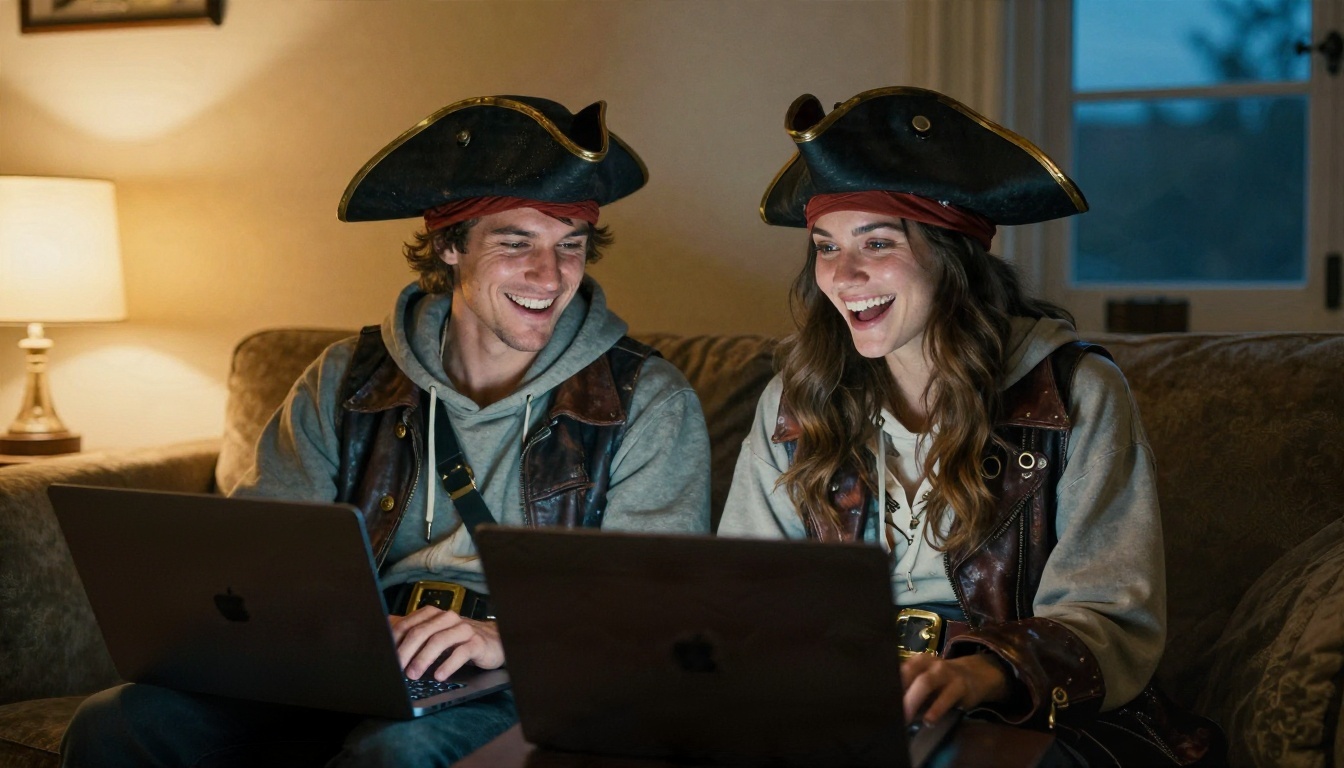
Les costumes de groupe ne fonctionnent que si tout le monde est à son avantage ensemble. Importez deux selfies, essayez des pirates assortis ou une paire de vampires, et vérifiez l’harmonie avant de commander deux ensembles.
Parents et enfants
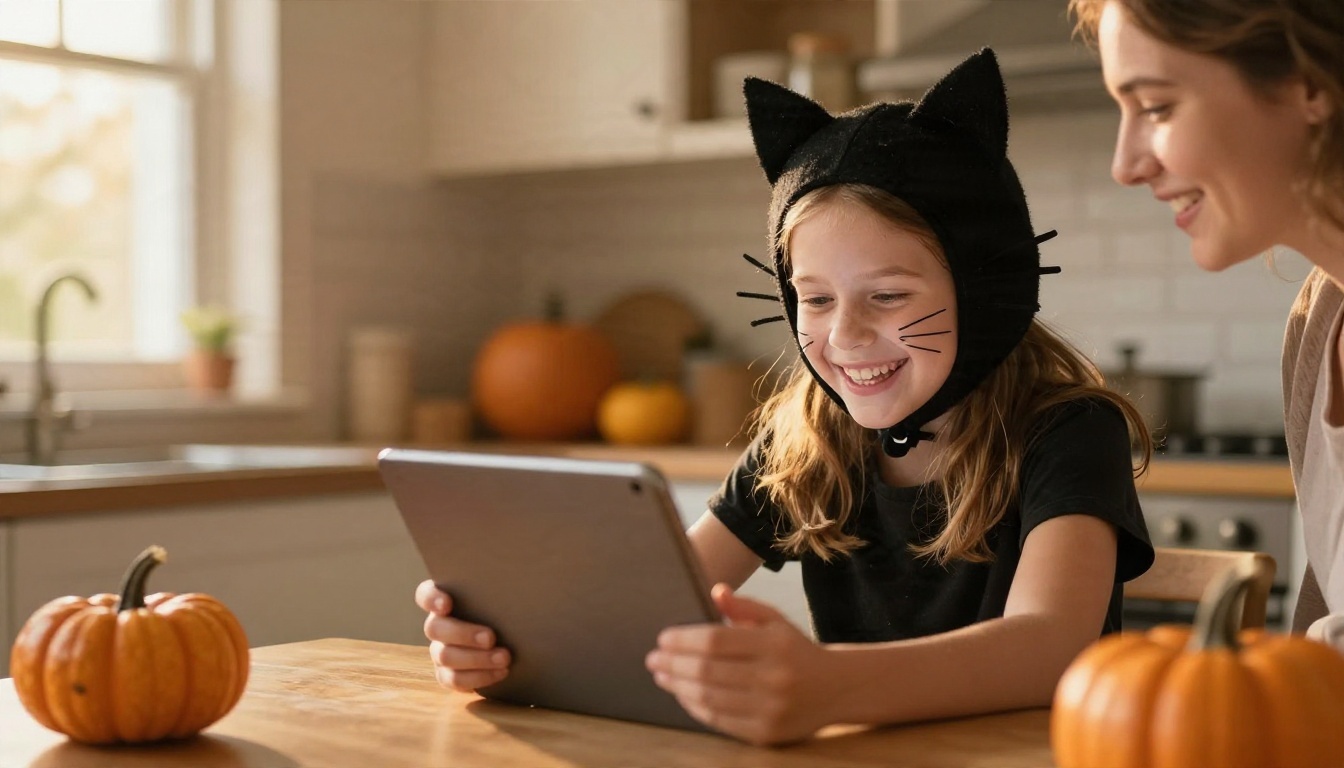
Les enfants changent d’avis toutes les heures. Montrez à un enfant trois versions de lui-même en chat, en dinosaure et en magicien, et la décision tombe généralement en moins d’une minute. Cela vous donne aussi une photo de référence pour le maquillage ou pour un projet de couture maison.
Bricoleurs
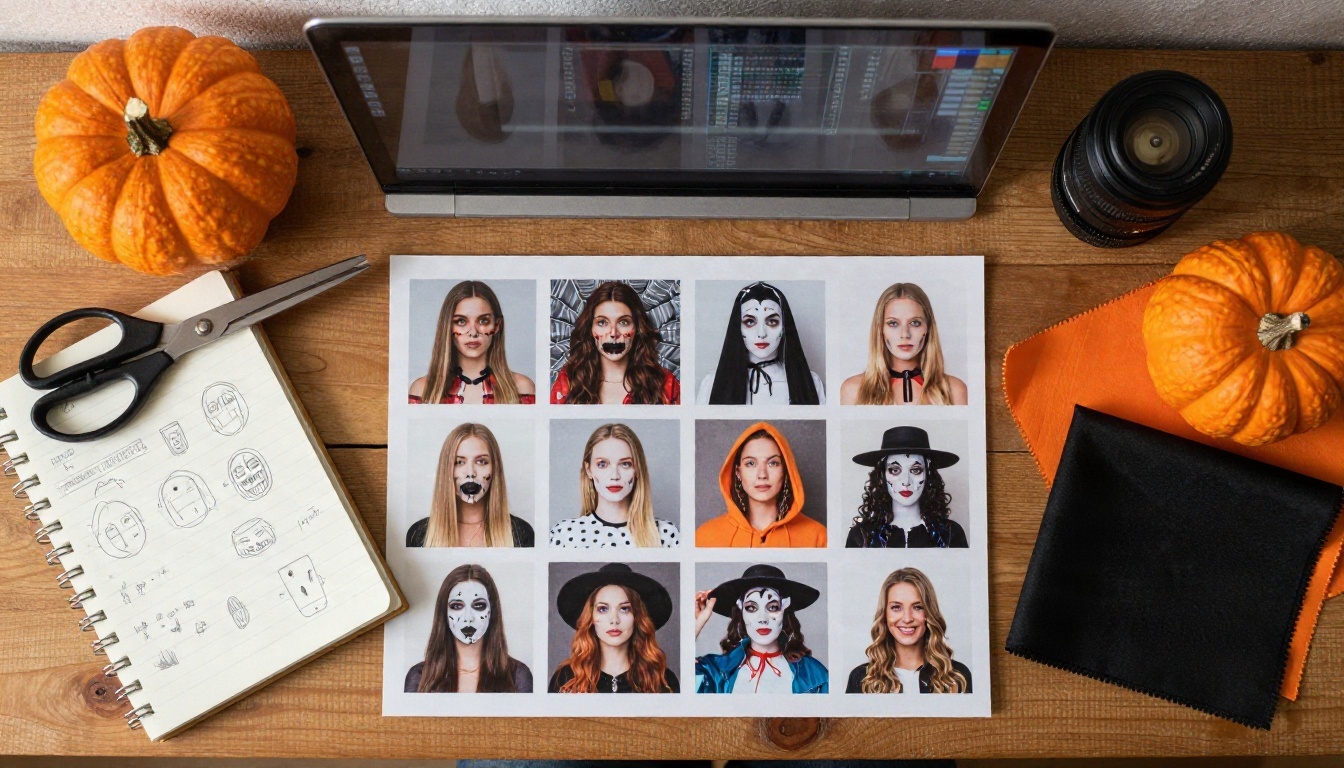
Si vous cousez ou dénichez vos costumes en friperie, un aperçu par IA fonctionne comme un croquis. Vous voyez la silhouette, la palette de couleurs et les accessoires à chercher avant de couper le moindre tissu.
Les meilleurs outils gratuits pour cela
Beaucoup d’applis promettent des changements de costume, mais nombre d’entre elles cachent l’option gratuite derrière des filigranes ou des limites quotidiennes minuscules. Sur PicassoIA, plusieurs modèles d’image gèrent bien la retouche photo, et chacun a une personnalité légèrement différente.
| Outil | Idéal pour | Point fort | À surveiller |
|---|
| PicassoIA Image Editor Pro | Tester des dizaines de looks | Générations illimitées, pour itérer sans compter | Demande un prompt clair et précis |
| Seedream 4.5 | Résultats soignés et photographiques | Détail fin des tissus, de la peau et de l’éclairage | Plus lent à itérer si l’on va vite |
| Nano Banana | Retouches rapides qui gardent votre visage | Forte cohérence d’identité | Les costumes complexes demandent quelques mots de plus |
| Nano Banana Pro | Versions finales en haute résolution | Sortie 4K nette | Excessif pour les premiers brouillons |
| Flux Kontext Fast | Modifications rapides et ciblées | Modifie proprement une seule chose à la fois | Reconstructions de scène complètes moins spectaculaires |
Une façon simple de choisir
Commencez avec Image Editor Pro pour le volume. Utilisez-le pour passer en revue dix idées sans craindre de manquer d’essais. Quand vous avez choisi un gagnant, envoyez ce même selfie et ce même prompt à Seedream 4.5 ou Nano Banana Pro pour l’image finale soignée que vous imprimerez, partagerez ou utiliserez comme référence de maquillage.
💡 Astuce : gardez votre selfie original intact et réimportez-le pour chaque nouveau costume. Retoucher une image déjà modifiée éloigne peu à peu votre visage de vos traits réels.
Voici le processus exact qui donne les résultats les plus propres avec PicassoIA Image Editor Pro. Les mêmes étapes fonctionnent avec Nano Banana et Seedream 4.5.
Étape 1 : choisir le bon selfie
La photo compte plus que n’importe quel réglage. Choisissez une image avec :
- Votre visage bien visible, sans lunettes de soleil ni ombres marquées
- Une lumière douce et uniforme (une fenêtre fait parfaitement l’affaire)
- Une pose où vos épaules et le haut de votre poitrine apparaissent, pour que le costume ait où s’appuyer
- Un arrière-plan uni ou simple
Un angle de trois quarts donne généralement au modèle plus d’informations sur la forme de votre visage qu’un cliché de face, style photo d’identité.
Étape 2 : importer et rédiger le prompt
Ouvrez la page du modèle, importez le selfie et saisissez la description de votre costume. Soyez précis sur le vêtement, la matière, les couleurs et le décor. Comparez ces deux versions :
- Faible : « Faites-moi une sorcière. »
- Solide : « Habillez cette personne en sorcière, avec un chapeau en feutre noir à larges bords et une cape en velours prune profond, debout dans un salon éclairé à la bougie, lumière chaude venant de la fenêtre à gauche, photographie réaliste, garder le visage et les cheveux identiques. »
La version solide indique au modèle ce qu’il doit changer et ce qu’il doit conserver. Cette dernière phrase est la formule la plus utile de tout le processus.
Étape 3 : générer, comparer, ajuster
Lancez le prompt et regardez trois choses : est-ce que cela vous ressemble toujours, le costume paraît-il physiquement crédible, et l’éclairage correspond-il à la photo d’origine ? Si le visage dérive, ajoutez « garder le visage identique à la photo importée ». Si le tissu paraît plat, nommez la matière : velours, laine feutrée, cuir vieilli, dentelle, gaze de coton.
Étape 4 : sauvegarder les finalistes
Gardez vos deux ou trois meilleurs choix. Les montrer à ceux qui vont à la fête (ou à l’ami qui vous dit la vérité) vous donne un avis honnête avant de vous engager.
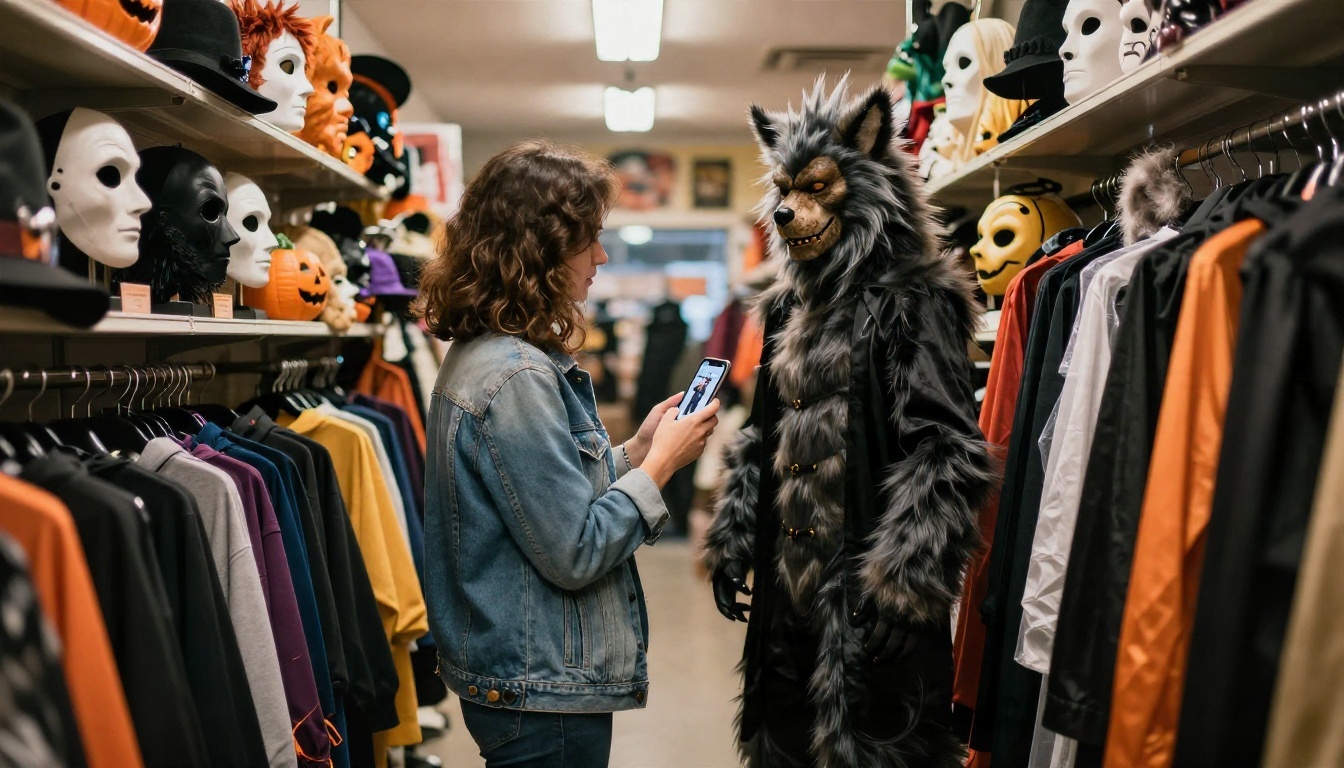
Des prompts qui fonctionnent vraiment
Les bons prompts ressemblent à de courts briefs photo. Voici des points de départ testés, à copier-coller et à adapter. Remplacez les couleurs et les décors par les vôtres.
Monstres classiques
- Vampire : « Habillez cette personne en vampire, avec une cape noire à col haut doublée de rouge profond, cheveux plaqués en arrière, peau pâle, lumière de soirée en intérieur, photo réaliste, garder le visage reconnaissable. »
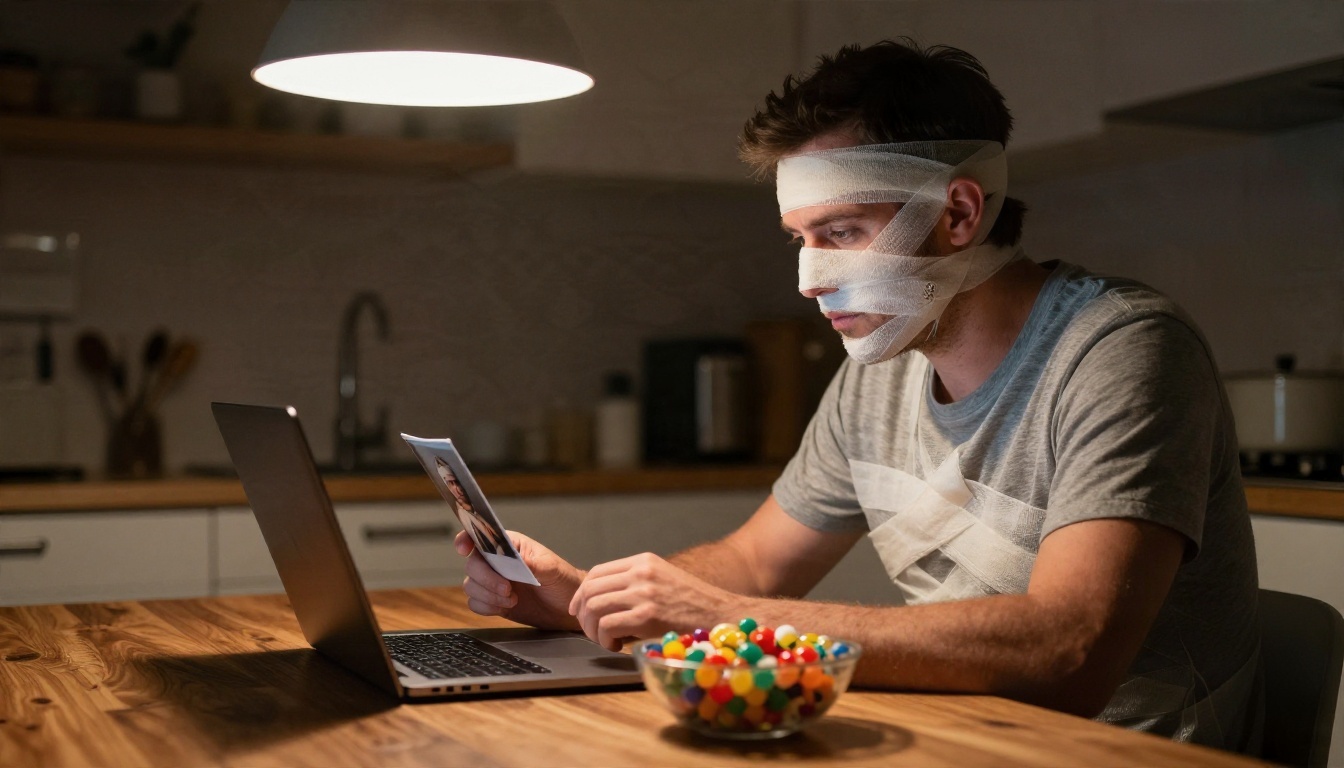
- Momie : « Habille cette personne en momie enveloppée de bandelettes de gaze vieillie, les yeux visibles et de la poussière sur le tissu, lumière chaude de lampe, photographie réaliste. »
- Squelette : « Habille cette personne d’une combinaison à motif d’os avec un maquillage de crâne blanc, lumière du jour couverte en extérieur, texture réaliste, garder les yeux et la ligne de cheveux identiques. »
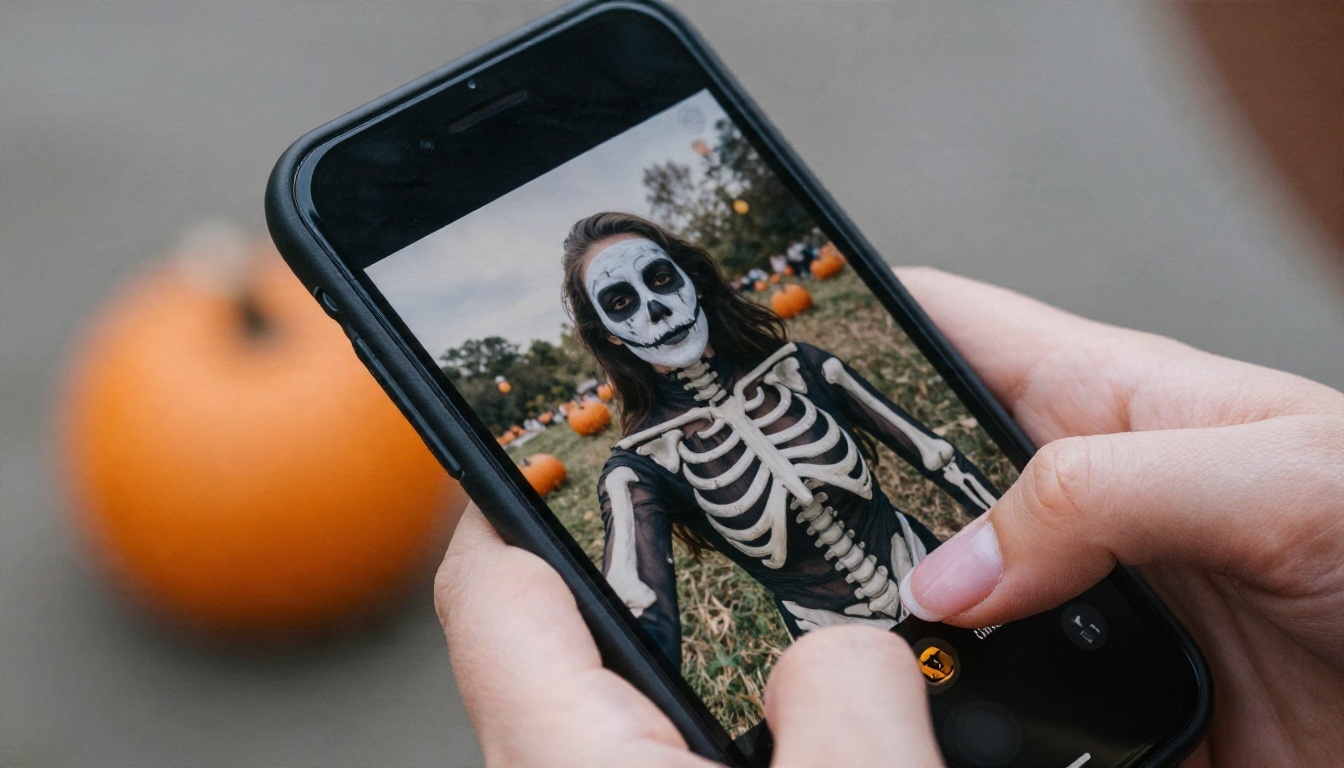
Élégant et inquiétant
- Mariée fantôme : « Habille cette personne d’une robe victorienne en dentelle ivoire avec un voile déchiré et un maquillage pâle, debout dans un jardin d’automne, lumière douce et couverte, portrait éditorial. »
- Noble gothique : « Habille cette personne d’un manteau en brocart noir à col haut et boutons argentés, pièce éclairée à la bougie, détail réaliste de la peau et du tissu. »
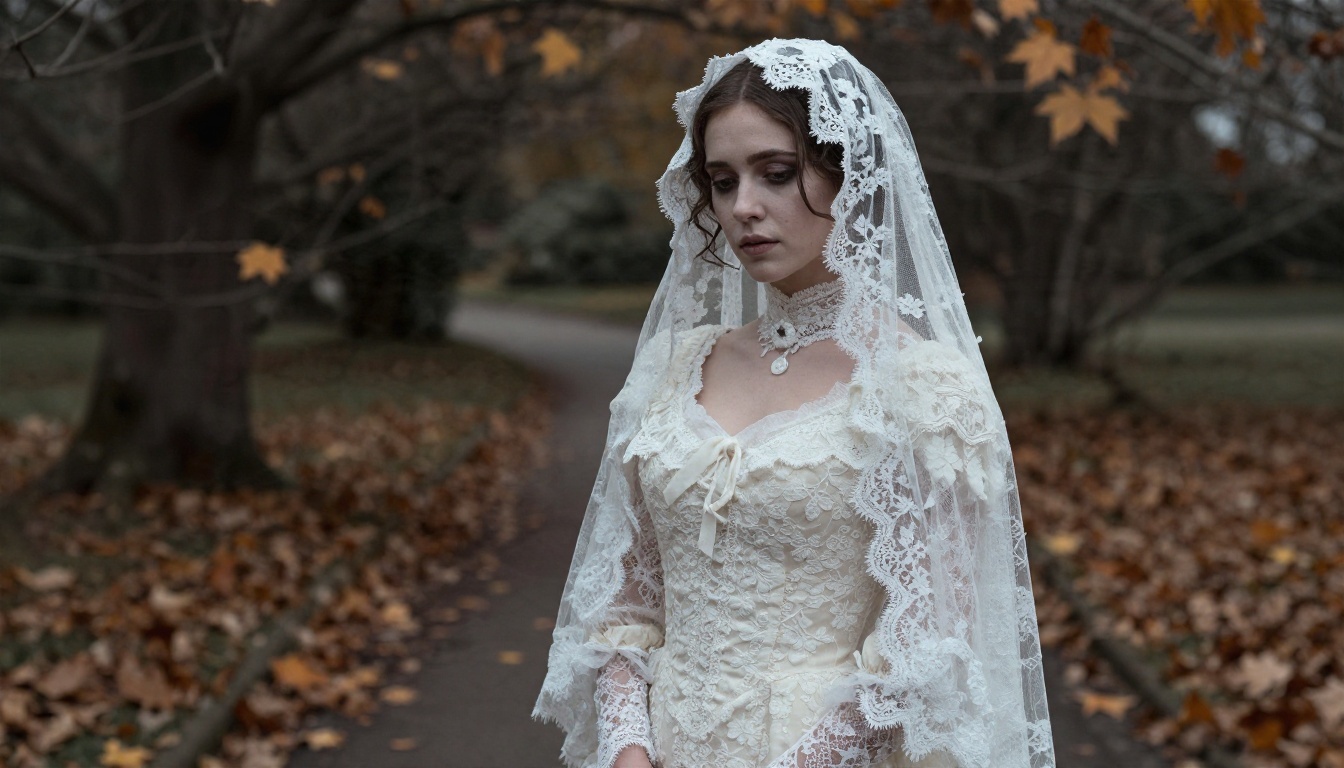
Drôle et facile
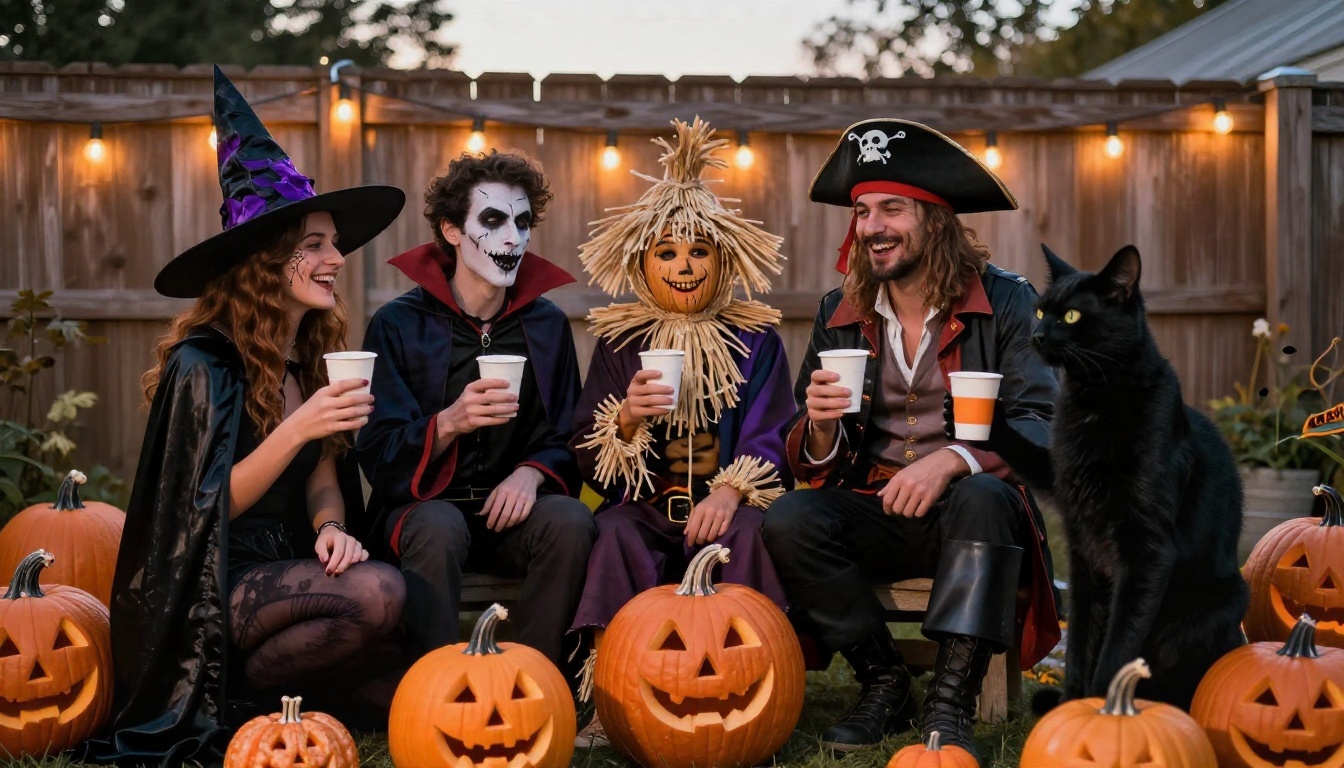
- Pirate : « Habillez cette personne en pirate avec un tricorne, un manteau de cuir patiné et une chemise en lin blanc, lumière du crépuscule, photographie réaliste. »
- Épouvantail : « Habille cette personne en épouvantail avec une chemise en flanelle rapiécée, de la paille qui dépasse des manches et un chapeau en toile de jute cousu, lumière dorée chaude de fin de journée. »
Les mots qui améliorent le réalisme
| Ajoutez ceci | Ce que cela fait |
|---|
| « photographie réaliste » | Éloigne le modèle de l’illustration |
| « lumière douce de fenêtre venant de la gauche » | Donne des ombres crédibles |
| « texture visible du tissu » | Évite un aspect lisse et plastique |
| « garder le visage identique » | Protège votre ressemblance |
| « objectif 35 mm ou 85 mm, faible profondeur de champ » | Ajoute un flou naturel à l’arrière-plan |
Rendre l’aperçu crédible
Même les meilleurs modèles peuvent laisser de petits indices. Quelques habitudes suffisent à éliminer la plupart d’entre eux.
Surveiller les mains et les contours
Les mains, les bords des chapeaux et la zone où une cape rejoint le cou sont les endroits où se cachent les erreurs. Si quelque chose semble étrange, générez à nouveau avec une courte correction comme « mains naturelles, nombre de doigts correct », ou recadrez la zone et affinez-la séparément.
Harmoniser l’éclairage
Si votre selfie a été pris sous une lumière crue venant du plafond mais que votre prompt parle d’un « château éclairé aux bougies », le décalage donne l’impression d’un montage bricolé. Choisissez soit un selfie à la lumière neutre, soit décrivez dans le prompt l’éclairage de votre photo.
Utiliser les accessoires avec parcimonie
Trois accessoires sont généralement la limite. Une sorcière avec un chapeau, une cape et un balai paraît naturelle. Ajoutez un chat, un chaudron, un grimoire et un corbeau, et l’image devient confuse, ce qui dégrade aussi la ressemblance.
Upscaler la version finale
Une fois votre look choisi, passez-le dans un upscaler pour obtenir des détails nets. PicassoIA propose aussi des modèles de super-résolution qui transforment un petit aperçu en image nette et imprimable, utile si vous montrez à un maquilleur ou à un tailleur ce que vous voulez.
💡 Astuce : sauvegardez le texte du prompt à côté de l’image. Si vous décidez une semaine plus tard que la cape doit être verte plutôt que violette, vous changez un seul mot et vous relancez.
De l’aperçu au vrai costume
Un aperçu n’aide que s’il mène à une décision. Voici un chemin concret, de l’écran jusqu’à la fête.
Transformer l’image en liste de courses
Regardez l’image et notez chaque élément que vous pouvez nommer : chapeau, cape, bottes, ceinture, gants, maquillage. Cherchez ces pièces précises, ou regardez d’abord dans votre placard et chez les friperies. L’IA vous a fourni le design, donc les achats deviennent un jeu d’association plutôt qu’un jeu de devinettes.
Montrer la référence à un maquilleur ou à un tailleur
Une photo en dit plus qu’un long paragraphe. Si vous vous faites maquiller ou retoucher une tenue, une image de référence permet à tout le monde de s’accorder sur les couleurs et les proportions.
Créer le décor de vos photos
Une fois le costume prêt, vous pouvez aussi générer un décor lugubre pour les photos de soirée ou les invitations avec un modèle de texte vers image, comme Seedream 4.5, et garder un rendu cohérent. Si vous voulez remplacer le cadre derrière votre vraie photo, les outils de suppression d’arrière-plan de PicassoIA peuvent aussi vous aider.
Les erreurs courantes à éviter
La plupart des résultats décevants viennent des mêmes quelques erreurs.
- Utiliser un selfie de mauvaise qualité. Les photos floues, sombres ou minuscules laissent peu de matière au modèle. Utilisez la photo la plus nette et la mieux éclairée dont vous disposez.
- Rédiger des prompts vagues. « Super costume » donne des résultats aléatoires. Nommez le vêtement, la matière et le décor.
- Oublier la consigne de ressemblance. Sans « garder le visage identique », le modèle peut redessiner vos traits.
- Surcharger le prompt. Dix accessoires déroutent le modèle. Choisissez-en trois.
- S’arrêter au premier résultat. La deuxième ou la troisième génération est souvent meilleure. C’est là que les générations illimitées sont vraiment utiles.
- Utiliser la photo de quelqu’un d’autre sans demander. N’importez que des photos de vous, ou de personnes qui ont donné leur accord. Un aperçu de costume amusant ne doit jamais devenir un moyen d’embarrasser un ami.
Un retour à la réalité
Une image générée par IA montre à quoi ressemble un costume, mais elle ne connaît ni le tissu réel, ni la coupe véritable, ni le prix du produit que vous comptez acheter. Utilisez-la pour le style, la couleur et l’ambiance, puis vérifiez les tableaux des tailles et les avis avant de commander.
Essayez votre propre look dès ce soir
Pas besoin de diplôme de design, de machine à coudre ni de cabine d’essayage. Il vous faut un bon selfie, une description claire et dix minutes. Ouvrez PicassoIA Image Editor Pro, importez votre photo, et passez en revue la sorcière, le vampire, le pirate et la mariée fantôme. Gardez celui qui vous fait sourire devant votre écran. Quand vous voulez une image finale plus nette, envoyez le même prompt à Seedream 4.5 ou Nano Banana Pro.
Envie de voir ce qui est possible d’autre ? Parcourez le catalogue complet sur picassoia.com/en/all-models, et commencez à construire votre look d’Halloween dès aujourd’hui. Votre costume n’est qu’à quelques prompts, et cette année, personne à la fête n’en aura un meilleur.


