Vous importez un selfie, patientez une minute et récupérez un portrait avec un logo géant et semi-transparent sur la poitrine. Ou pire, un aperçu flou qui ne se précise qu’après paiement. C’est le scénario habituel d’une recherche générateur de headshots IA gratuit sans filigrane, et c’est pourquoi beaucoup de gens abandonnent et réservent un photographe à la place. Ça ne doit pas se passer ainsi. Un headshot propre et crédible est possible sans acheter de pack, à condition de choisir le bon outil et, surtout, de le configurer correctement.
Cet article passe en revue le fonctionnement réel des offres gratuites, les types d’outils en ligne qui valent votre temps et les réglages réalistes qui distinguent un portrait qui paraît photographié d’un portrait qui paraît généré.
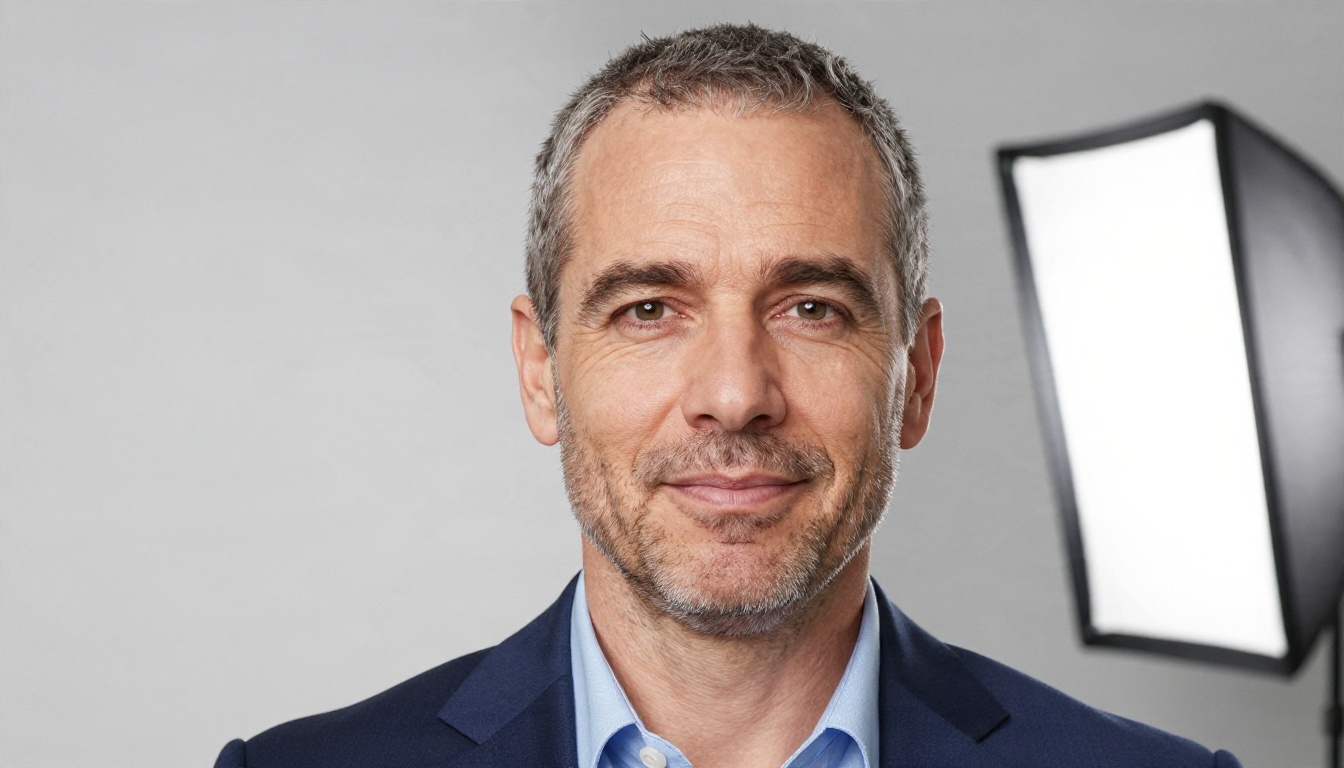
Ce que signifie vraiment « sans filigrane »
L’expression semble simple, mais les outils de headshots gratuits l’utilisent de manières très différentes. Avant de passer dix minutes à importer des photos, vérifiez la version que vous obtenez.
Aperçu gratuit ou téléchargement gratuit
Beaucoup d’applications spécialisées vous laissent générer une galerie gratuitement, puis verrouillent la pleine résolution derrière un achat. L’aperçu porte un logo, un flou ou une taille réduite. Un outil réellement gratuit vous donne le même fichier que celui que vous voyez à l’écran, à une taille utilisable pour une photo de profil.
Voici une façon rapide de le vérifier :
- Pouvez-vous télécharger l’original, et non une capture d’écran ? Si la seule option est « acheter des crédits pour télécharger », il s’agit d’un aperçu.
- Quelle est la résolution ? Une image de 512 pixels convient à un avatar de messagerie, mais paraît floue sur un CV ou une page d’entreprise.
- Un logo est-il incrusté dans un coin ? Les marques en coin peuvent parfois être recadrées, mais une estampille en diagonale ne le peut pas.
Où se cachent les filigranes
Tous les filigranes ne sont pas des logos visibles. Certains outils intègrent des métadonnées invisibles ou ajoutent un petit badge dans un coin qui n’apparaît qu’en taille réelle. Ouvrez le fichier téléchargé à 100 % de zoom et vérifiez les quatre coins avant de l’importer quelque part.
💡 Test rapide : Téléchargez l’image, puis affichez-la en taille réelle sur un fond blanc uni. Les estampilles discrètes et le texte fantôme apparaissent immédiatement sur le blanc.
Des outils en ligne qui fonctionnent
Vous avez deux grandes options : les applications conçues uniquement pour les headshots et les générateurs d’images généralistes que vous pilotez vous-même. Chacun a ses atouts.
Applications spécialisées dans les headshots
Ce sont les services dans lesquels vous importez entre cinq et quinze selfies et recevez des dizaines de portraits stylisés. Des noms comme HeadshotPro, BetterPic et Aragon AI font partie de cette catégorie. Ils sont pratiques et les résultats sont homogènes, mais les versions gratuites se limitent en général à des aperçus basse résolution, et les packs complets sont facturés par lot.
Générateurs d’images généralistes
Un modèle généraliste de texte vers image vous laisse davantage de contrôle et offre souvent un quota gratuit plus généreux. Vous décrivez la personne, la lumière et l’appareil, et vous décidez de l’allure du résultat. Le compromis : c’est vous qui écrivez le prompt, et c’est précisément ce que le reste de cet article vous aide à faire.
| Option | Sortie gratuite | Contrôle | Idéal pour |
|---|
| Application spécialisée dans les headshots | Généralement avec filigrane ou aperçu réduit | Faible, styles prédéfinis | Packs rapides pour une équipe, si vous payez |
| Modèle généraliste de texte vers image | Souvent en pleine taille avec les crédits gratuits | Élevé, basé sur le prompt | Looks personnalisés, réglages réalistes |
| Éditeur d’image avec photo de référence | Dépend de l’offre | Moyen à élevé | Corriger un selfie existant |
| Photographe plus retouche | Non gratuit | Très élevé | Portraits de dirigeants et portraits juridiques |
Pour les lecteurs qui veulent du contrôle sans payer par pack, un générateur généraliste est le choix le plus adapté. Sur PicassoIA, Seedream 4.5 et Nano Banana Pro gèrent tous deux très bien les portraits photographiques, et Qwen Image 3 est une autre option solide lorsque vous voulez des visages naturels avec des prompts simples.
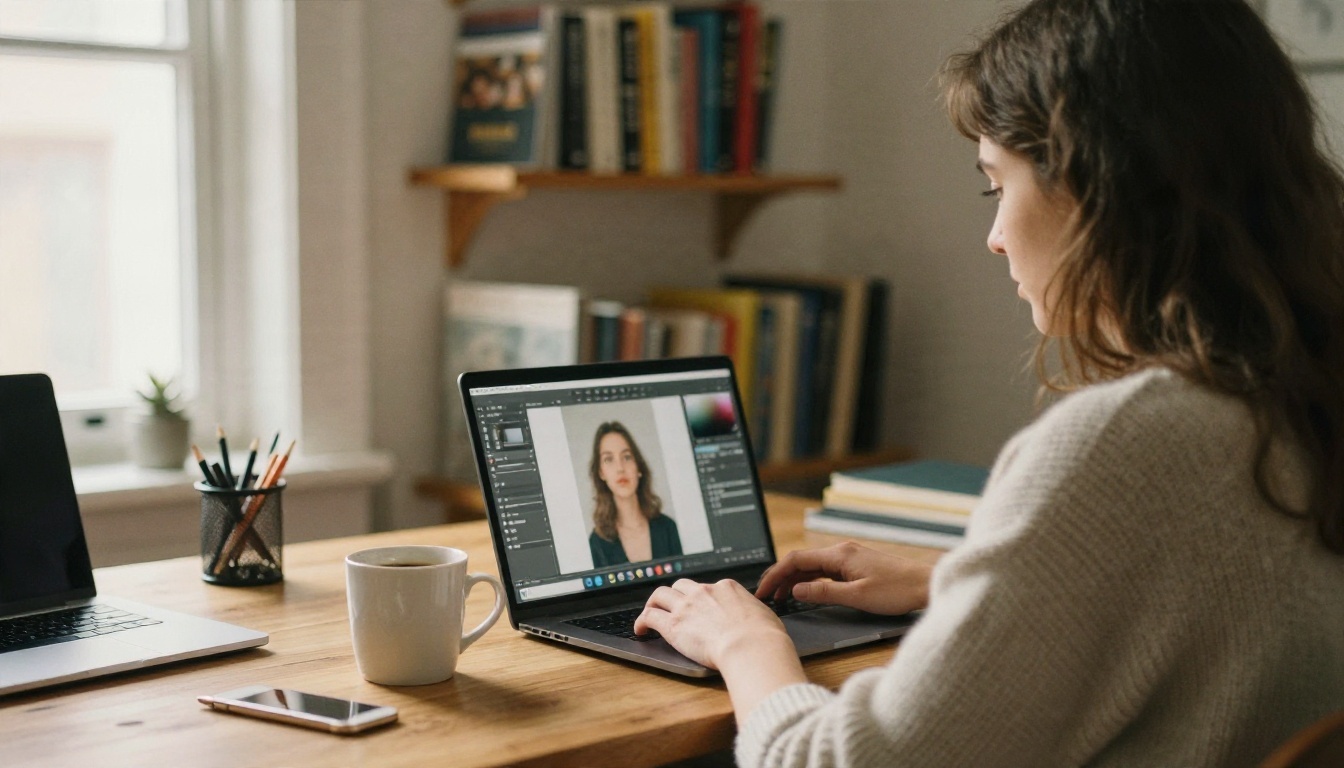
Partir de la bonne photo de référence
Si votre outil accepte une image de référence, cet import unique décide de la plupart du résultat. Une entrée médiocre donne un headshot médiocre, quelle que soit la qualité du modèle.
Les règles du selfie qui comptent
Utilisez une photo qui vous ressemble un jour ordinaire, plutôt bon, et non fortement filtrée. Évitez les filtres beauté : le modèle copiera la peau lissée, puis ajoutera son propre lissage par-dessus, ce qui donne cet aspect cireux dont tout le monde se plaint.
- Placez-vous face à la fenêtre pour que la lumière tombe uniformément sur les deux joues.
- Gardez vos cheveux et vos lunettes comme vous les portez habituellement.
- Utilisez un fond uni pour éviter que le désordre ne se retrouve dans le résultat.
- Prenez la photo à hauteur des yeux, ni par en dessous ni par au-dessus.
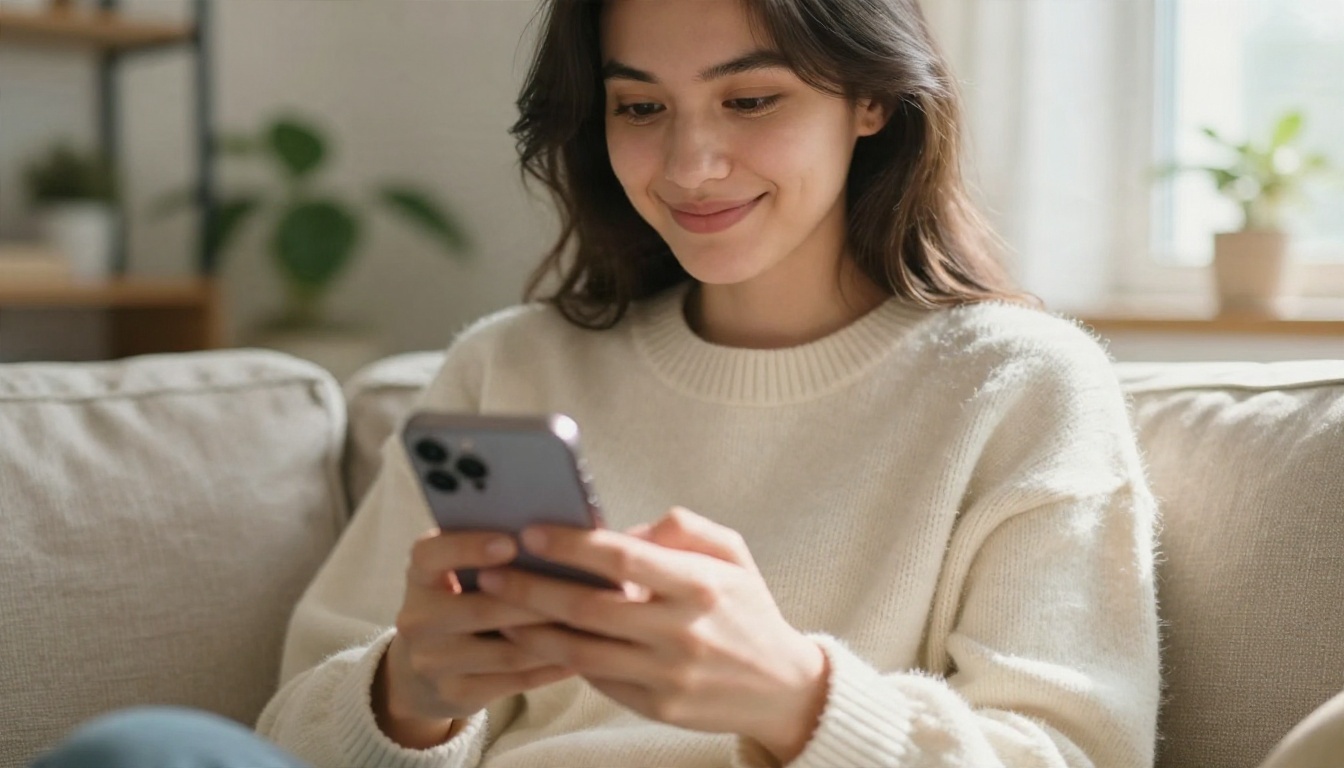
Angle et distance
Tenez le téléphone à bout de bras, ou posez-le sur une étagère et utilisez le retardateur. Les selfies très rapprochés étirent le nez et élargissent le front, car les objectifs grand angle des téléphones déforment à courte distance. Reculez et zoomez légèrement : vous obtenez un visage plus plat et plus flatteur, plus proche de ce que donnerait un objectif de portrait 85 mm.
Les réglages réalistes qui comptent
C’est là que la plupart des headshots IA échouent. Ils paraissent soignés mais faux : la lumière n’a pas de source, la peau n’a pas de texture, les yeux sont sans vie. Vous pouvez corriger tout cela avec des choix de prompt qui imitent un vrai dispositif photographique.
Direction de la lumière
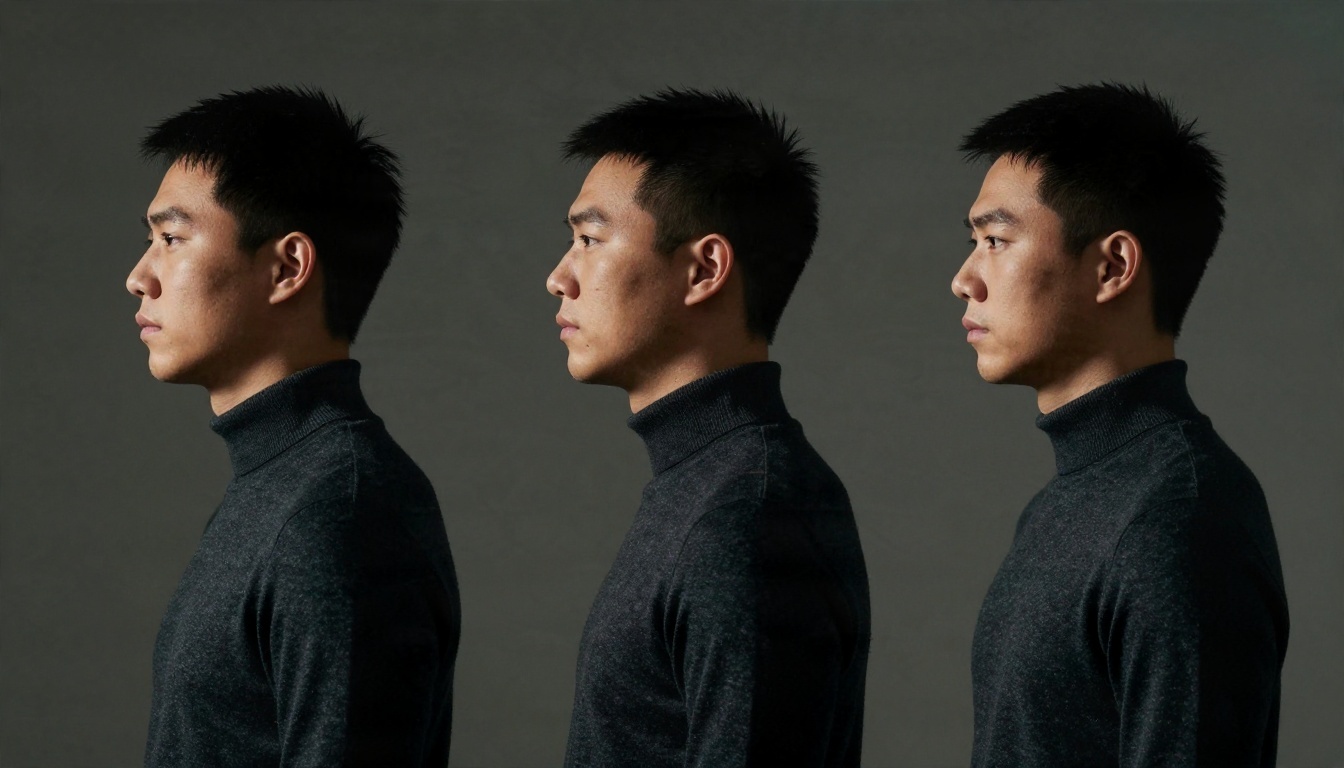
Les vrais portraits ont une lumière principale bien définie. Intégrez-la à votre prompt : « soft window light from camera left, gentle fill from the right ». Sans direction, le modèle produit une lumière plate et sans ombre qui paraît artificielle.
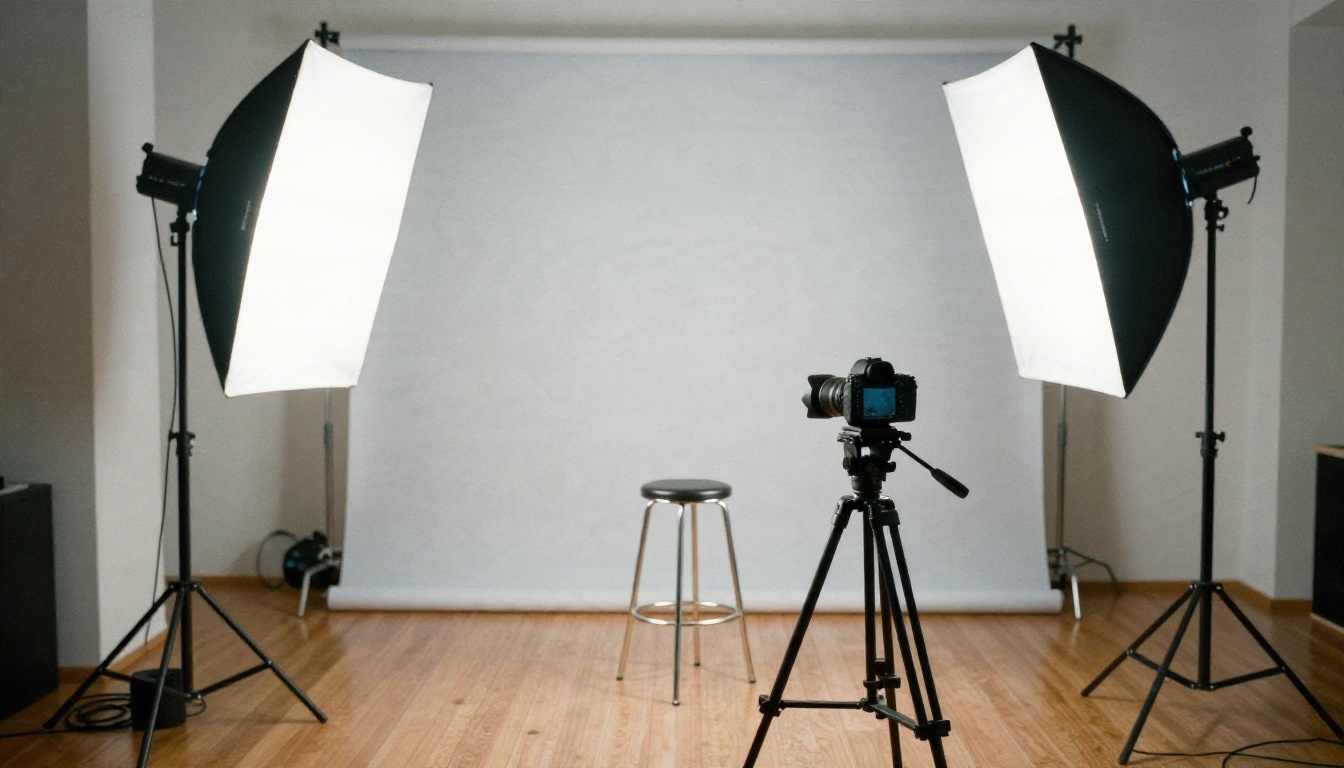
Pour un rendu dramatique mais naturel, demandez un éclairage Rembrandt, où un petit triangle de lumière se pose sur la joue dans l’ombre. Il ajoute de la profondeur et convient particulièrement aux créateurs, intervenants et auteurs.
Objectif et profondeur de champ
Nommez un objectif. « 85mm f/1.8 » demande au modèle de légèrement comprimer le visage, de flouter l’arrière-plan et de garder les yeux parfaitement nets. Une indication de grand angle comme « 24mm » donne l’effet inverse, étiré et peu flatteur : évitez-la pour les visages. Voici une aide-mémoire :
| Formule de prompt | Effet sur le portrait |
|---|
| 85mm f/1.8 | Arrière-plan doux, compression flatteuse |
| 105mm f/2 | Cadrage serré, flou très doux |
| 50mm f/2 | Naturel, tête et épaules légèrement plus larges |
| 35mm f/2.8 | Portrait en environnement, plus d’arrière-plan visible |
Texture de la peau
La vraie peau a des pores, un fin duvet, de petites taches de rousseur et de légers écarts de couleur. Demandez-les explicitement : « natural skin texture, visible pores, no airbrushing, no plastic smoothing ». Cette seule ligne supprime le fini mannequin brillant plus sûrement que n’importe quelle autre modification.
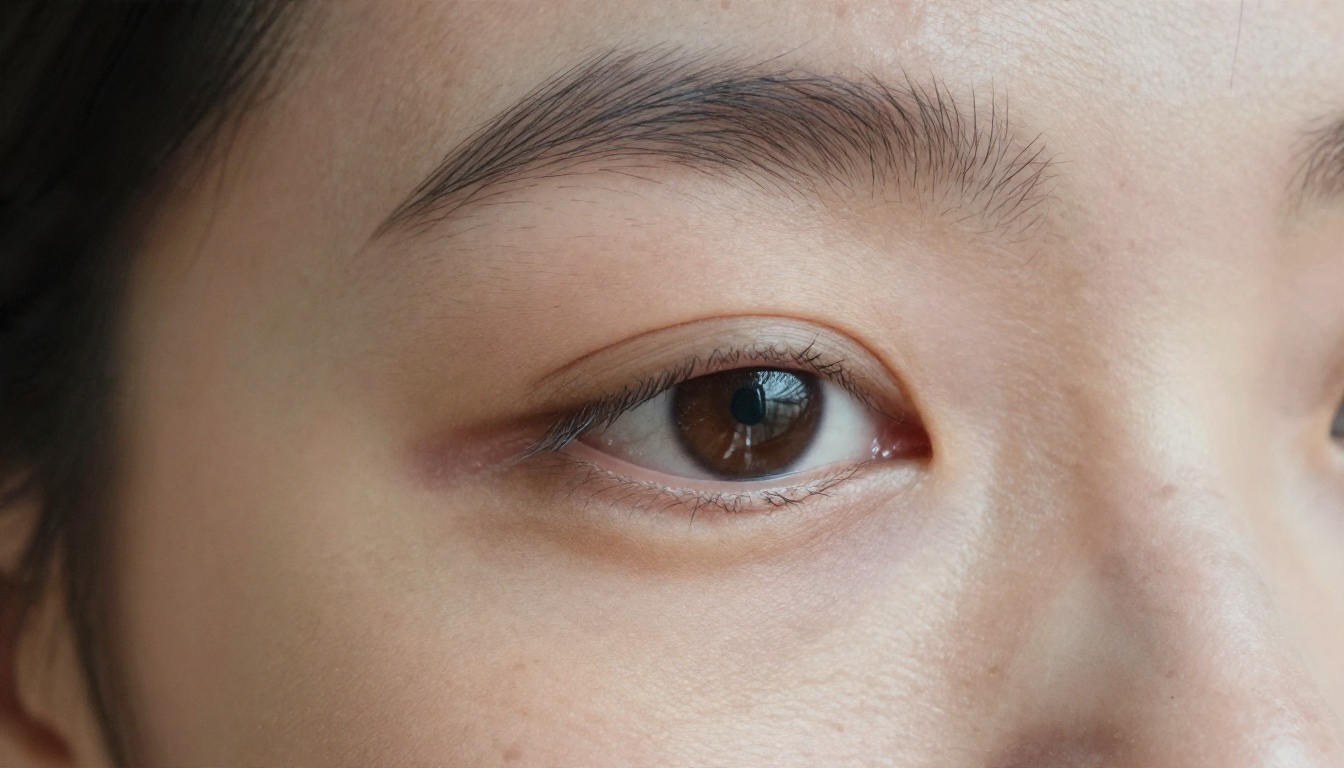
Regardez aussi les yeux. Un portrait crédible présente un reflet de lumière, le petit reflet de la source lumineuse, dans les deux iris. Si votre résultat n’en a aucun, ajoutez « visible catchlights in the eyes » au prompt.
Tenue et arrière-plan
Gardez des vêtements simples et bien coupés. Les couleurs unies et les textures sobres comme la laine, le coton ou la soie se photographient proprement, alors que les motifs chargés créent des artefacts de type moiré. Pour l’arrière-plan, choisissez l’une de ces trois options sûres : un gris uni ou un blanc cassé, un bureau légèrement flouté, ou un décor extérieur légèrement flou.
💡 Astuce : Nommez le rendu argentique que vous voulez. Des formules comme « Kodak Portra 400, subtle film grain, neutral white balance » orientent les couleurs vers des teintes de peau naturelles, plutôt que vers la saturation excessive que beaucoup de générateurs appliquent par défaut.
Utiliser Seedream 4.5 sur PicassoIA
Seedream 4.5 est un excellent choix pour les headshots, car il rend les visages, les tissus et la lumière avec un aspect photographique. Voici la démarche, du prompt au téléchargement.
- Ouvrez la page du modèle. Rendez-vous sur la page de Seedream 4.5 sur PicassoIA et lancez une nouvelle génération.
- Décrivez d’abord le sujet. Tranche d’âge, cheveux, expression et vêtements, par exemple « femme dans la trentaine, cheveux châtain ondulés aux épaules, sourire doux, blazer anthracite, chemisier blanc ».
- Ajoutez le décor. « Bureau moderne et lumineux, fenêtres floutées et plante à l’arrière-plan. »
- Ajoutez la lumière et l’objectif. « Soft window light from camera left, 85mm f/1.8, shallow depth of field. »
- Ajoutez les termes de réalisme. « Natural skin texture, visible pores, catchlights, Kodak Portra 400, subtle film grain. »
- Choisissez un cadre horizontal ou vertical. Le vertical convient aux pages de profil, tandis que l’horizontal fonctionne pour les bannières et les en-têtes de site.
- Générez plusieurs versions. Lancez le prompt plusieurs fois et gardez le visage qui vous paraît le plus naturel.
- Vérifiez le fichier en taille réelle. Zoomez sur les coins, les yeux et les mains avant d’enregistrer.
Si vous préférez retoucher une photo existante plutôt que de repartir de zéro, Nano Banana est conçu pour l’édition et la génération à partir d’une référence : vous pouvez changer les vêtements ou l’arrière-plan tout en gardant la personne reconnaissable.
Prompts selon les usages
Un headshot pour une banque et un headshot pour un podcast ne doivent pas se ressembler. Adaptez le décor à l’endroit où la photo vivra.
Entreprise et LinkedIn
Visez un rendu calme, direct et épuré. Utilisez un fond neutre, un blazer ou une chemise, et un demi-sourire détendu.
Exemple de prompt : Portrait tête et épaules d’un homme dans la fin de la trentaine, cheveux courts poivre et sel, costume bleu marine, chemise bleu clair, demi-sourire calme, fond de studio gris clair uni, lumière principale de softbox venant de la droite, 85mm f/2, natural skin texture, grain Kodak Portra 400.
Créateurs et profils informels
Pour les profils sociaux, un peu d’environnement aide la photo à paraître vivante. La lumière de l’heure dorée, un parc ou un intérieur chaleureux conviennent à ce style.
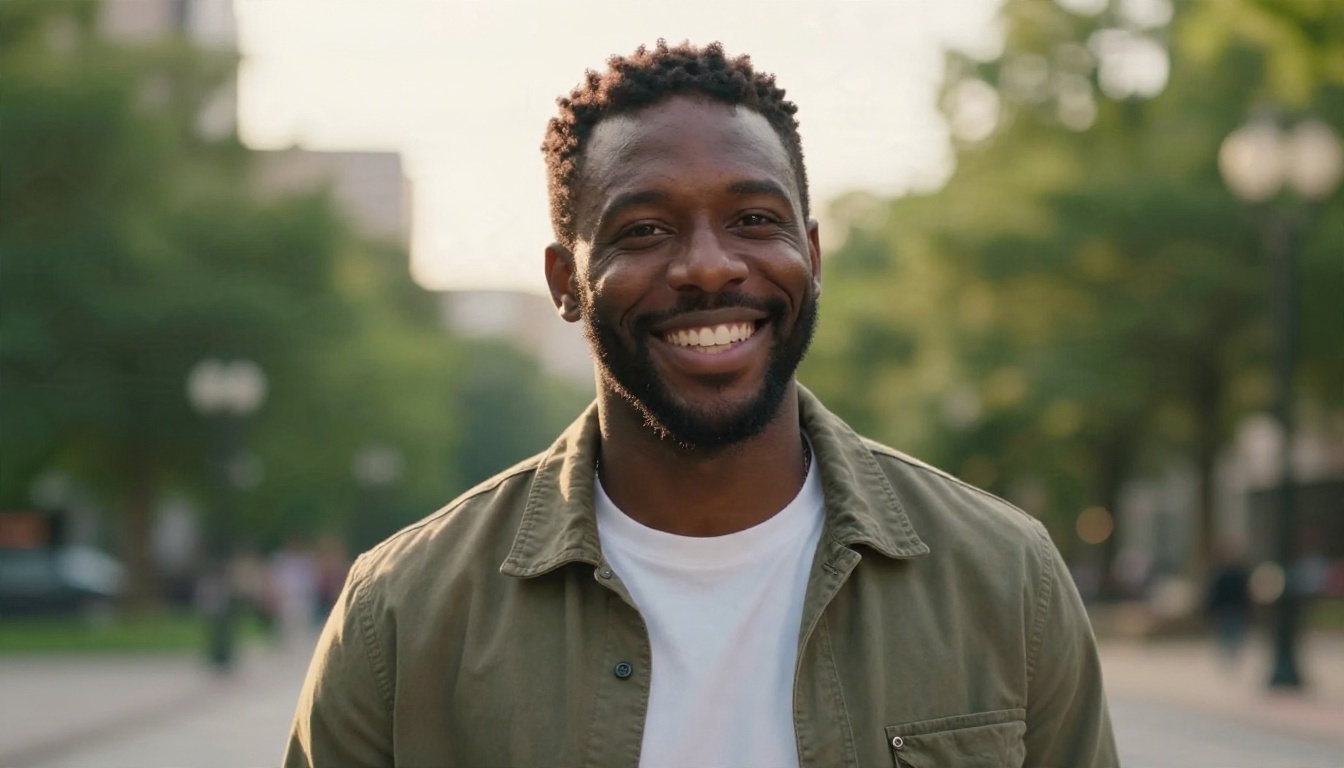
Exemple de prompt : Portrait en contre-plongée d’un homme souriant dans la trentaine, veste olive, t-shirt blanc, parc urbain à l’heure dorée, contre-jour chaud en liseré sur ses cheveux bouclés, 105mm f/1.8, natural skin sheen, Kodak Portra 400.
Image de marque personnelle et auteurs
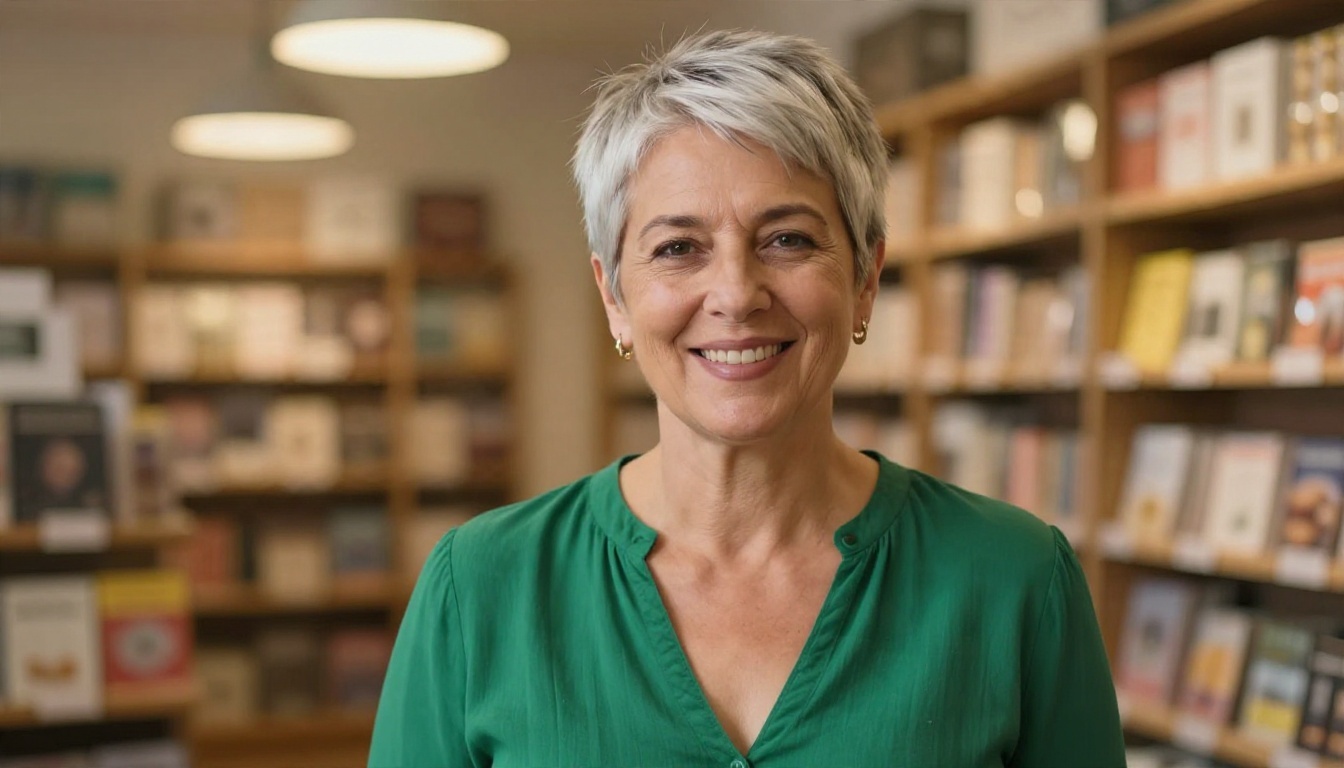
Les auteurs, consultants et coachs gagnent souvent à choisir un décor qui évoque leur travail. Une librairie, un atelier ou un studio ajoute du contexte sans détourner l’attention du visage.
Corriger l’effet artificiel
Même un bon premier résultat peut présenter de petits défauts. Plutôt que de tout régénérer, réparez ce qui ne va pas.
Netteté et upscaling
Si le visage est bon mais que le fichier est petit, passez-le dans Real ESRGAN pour un upscaling x4. C’est utile lorsque vous avez besoin d’une image prête à imprimer ou d’un grand en-tête de site, et cela garde les détails de la peau nets au lieu de les écraser.
Changer l’arrière-plan
Un beau visage sur un arrière-plan distrayant se corrige facilement. Utilisez Remove Background pour détourer proprement la personne, puis placez-la sur une couleur unie. Si vous préférez une nouvelle scène, Generate Background en crée une autour du sujet.
Ajuster les cheveux
Les cheveux sont l’un des indices les plus fréquents. Des mèches volantes bizarres ou un contour raide les trahissent. Avec Change Haircut, vous pouvez essayer une autre coupe sur le même visage sans refaire tout le portrait.
💡 Règle empirique : Si plus de deux éléments paraissent faux, régénérez. Si un seul élément paraît faux, modifiez-le.
Harmoniser une équipe avec le même rendu
Les pages d’entreprise paraissent professionnelles lorsque chaque headshot partage la même lumière, le même cadrage et le même arrière-plan. Des styles mélangés paraissent négligés, même si chaque portrait est bon isolément.

Verrouiller les réglages communs
Rédigez un prompt de base pour la lumière, l’objectif, le fond et le rendu argentique. Ensuite, ne modifiez que la ligne du sujet pour chaque personne. Conservez ce prompt de base dans un document pour que chaque nouvelle recrue s’intègre à l’ensemble. Pour une cohérence affinée sur de nombreux portraits, Flux 2 Klein 4B Base mérite d’être testé.
Erreurs courantes à éviter
- Mélanger une photo en extérieur chaude avec une photo de studio gris froid sur la même page.
- Utiliser des cadrages différents, par exemple un visage serré et un portrait à mi-corps.
- Laisser certains portraits garder un fini beauté prononcé tandis que d’autres restent naturels.
- Oublier de vérifier les mains, les cols et les boucles d’oreilles pour repérer des formes étranges.
Avant de publier
Parcourez cette courte liste pour chaque image :
- Aucun filigrane dans les coins à 100 % de zoom.
- Yeux nets, avec des reflets de lumière dans les deux.
- Peau qui montre une texture, et non un éclat plastique.
- Lumière venant d’une seule direction crédible.
- Arrière-plan sobre qui ne concurrence pas le visage.
- Ressemblance honnête. Un headshot doit vous ressembler, car quelqu’un finira par vous rencontrer en personne.
Ce dernier point compte plus que n’importe quel réglage. Le meilleur headshot IA est celui qu’un collègue reconnaîtrait dans le hall d’entrée.
Essayez votre propre headshot dès aujourd’hui
Vous n’avez besoin ni de studio, ni de rendez-vous, ni de pack payant pour obtenir un portrait propre. Il vous faut un selfie correct, une idée claire de la lumière et un prompt qui décrit un vrai dispositif photographique. Ouvrez Seedream 4.5 sur PicassoIA, collez l’un des exemples de prompts ci-dessus, remplacez les détails par les vôtres et générez quelques versions. Affinez ensuite avec l’upscaling, les outils d’arrière-plan et les retouches de coiffure jusqu’à ce que le résultat ressemble à la meilleure version d’un mardi ordinaire.
Si vous voulez comparer d’autres moteurs côte à côte, parcourez la liste complète sur picassoia.com/en/all-models et lancez le même prompt dans deux ou trois d’entre eux. Les petites différences de peau, de lumière et de regard deviennent vite évidentes, et vous trouverez celui qui convient le mieux à votre visage. Commencez par un seul portrait aujourd’hui et construisez tout votre jeu de profils à partir de lui.


