आप एक सेल्फ़ी अपलोड करते हैं, एक मिनट इंतज़ार करते हैं, और सीने पर एक बड़ा अर्ध-पारदर्शी लोगो लिए हुए पोर्ट्रेट वापस मिलता है। या उससे भी बुरा, एक धुंधला प्रीव्यू जो पैसे देने के बाद ही साफ़ होता है। AI हेडशॉट जनरेटर फ़्री नो वॉटरमार्क की खोज में आम तौर पर यही कहानी होती है, और इसी वजह से कई लोग हार मानकर फ़ोटोग्राफ़र बुक कर लेते हैं। ऐसा होना ज़रूरी नहीं है। सही टूल चुनें और सबसे ज़रूरी, उसे ठीक से सेट करें, तो बिना कोई पैक खरीदे एक साफ़ और विश्वसनीय हेडशॉट संभव है।
यह लेख बताता है कि फ़्री टियर असल में कैसे काम करते हैं, कौन-से ऑनलाइन टूल आपके समय के लायक हैं, और वे रियलिस्टिक सेटिंग्स क्या हैं जो फ़ोटो जैसे दिखने वाले पोर्ट्रेट को जेनरेट किए हुए पोर्ट्रेट से अलग करती हैं।
"नो वॉटरमार्क" का असली मतलब
यह वाक्यांश सुनने में सीधा लगता है, लेकिन फ़्री हेडशॉट टूल इसे बहुत अलग-अलग तरीकों से इस्तेमाल करते हैं। फ़ोटो अपलोड करने में दस मिनट लगाने से पहले जाँच लें कि आपको कौन-सा वर्ज़न मिल रहा है।
फ़्री प्रीव्यू बनाम फ़्री डाउनलोड
कई समर्पित हेडशॉट ऐप आपको फ़्री में गैलरी जेनरेट करने देते हैं, फिर पूरे रिज़ॉल्यूशन को किसी खरीद के पीछे बंद कर देते हैं। प्रीव्यू में लोगो होता है, ब्लर होता है, या फ़ाइल का साइज़ बहुत छोटा होता है। जो टूल सच में फ़्री है, वह आपको वही फ़ाइल देता है जो स्क्रीन पर दिखती है, इतने साइज़ में कि उसे प्रोफ़ाइल फ़ोटो के लिए इस्तेमाल किया जा सके।
इसे परखने का एक तेज़ तरीका यह है:
- क्या आप ओरिजिनल फ़ाइल डाउनलोड कर सकते हैं, स्क्रीनशॉट नहीं? अगर एकमात्र विकल्प "डाउनलोड के लिए क्रेडिट खरीदें" है, तो वह सिर्फ़ प्रीव्यू है।
- रिज़ॉल्यूशन कितना है? 512 पिक्सेल की इमेज चैट अवतार के लिए ठीक है, लेकिन रिज़्यूमे या कंपनी के पेज पर धुंधली लगेगी।
- क्या कोने में लोगो पहले से लगा है? कोने के निशान कभी-कभी काटे जा सकते हैं, लेकिन तिरछा स्टैम्प नहीं काटा जा सकता।
वॉटरमार्क कहाँ छिपते हैं
हर वॉटरमार्क दिखने वाला लोगो नहीं होता। कुछ टूल अदृश्य मेटाडेटा डालते हैं, या कोने में एक छोटा बैज जोड़ते हैं जो केवल पूरे साइज़ पर दिखता है। डाउनलोड की गई फ़ाइल को 100 प्रतिशत ज़ूम पर खोलें और कहीं भी अपलोड करने से पहले चारों कोनों की जाँच करें।
💡 त्वरित जाँच: इमेज डाउनलोड करें, फिर उसे सादे सफ़ेद बैकग्राउंड पर पूरे साइज़ में देखें। हल्के स्टैम्प और घोस्ट टेक्स्ट सफ़ेद पर तुरंत दिख जाते हैं।
काम करने वाले ऑनलाइन टूल
आपके पास मोटे तौर पर दो विकल्प हैं: केवल हेडशॉट के लिए बने ऐप, और सामान्य इमेज जनरेटर जिन्हें आप खुद निर्देश देते हैं। दोनों की अपनी ताक़त है।
समर्पित हेडशॉट ऐप
ये ऐसी सेवाएँ हैं जहाँ आप पाँच से पंद्रह सेल्फ़ी अपलोड करते हैं और दर्जनों स्टाइल वाले पोर्ट्रेट पाते हैं। HeadshotPro, BetterPic और Aragon AI जैसे नाम इसी समूह में आते हैं। ये सुविधाजनक हैं और नतीजे एक जैसे दिखते हैं, लेकिन फ़्री वर्ज़न आम तौर पर कम रिज़ॉल्यूशन के प्रीव्यू तक सीमित रहते हैं, और पूरे पैक बैच के हिसाब से कीमत पर मिलते हैं।
सामान्य इमेज जनरेटर
एक सामान्य टेक्स्ट-टू-इमेज मॉडल आपको ज़्यादा नियंत्रण देता है और अक्सर फ़्री क्रेडिट भी ज़्यादा उदारता से देता है। आप व्यक्ति, रोशनी और कैमरे का वर्णन करते हैं, और तय करते हैं कि नतीजा कैसा दिखे। इसके बदले में आपको प्रॉम्प्ट खुद लिखना पड़ता है, और इसी में यह लेख आपकी मदद करता है।
| विकल्प | फ़्री आउटपुट | नियंत्रण | सबसे उपयुक्त |
|---|
| समर्पित हेडशॉट ऐप | आम तौर पर वॉटरमार्क वाला या छोटा प्रीव्यू | कम, प्रीसेट स्टाइल | त्वरित टीम पैक, अगर आप भुगतान करें |
| सामान्य टेक्स्ट-टू-इमेज मॉडल | फ़्री क्रेडिट पर अक्सर पूरे साइज़ में | ज़्यादा, प्रॉम्प्ट पर आधारित | कस्टम लुक, रियलिस्टिक सेटिंग्स |
| रेफ़रेंस फ़ोटो वाला इमेज एडिटर | प्लान पर निर्भर | मध्यम से ज़्यादा | मौजूदा सेल्फ़ी को ठीक करना |
| फ़ोटोग्राफ़र और रीटचिंग | फ़्री नहीं | बहुत ज़्यादा | एग्ज़ीक्यूटिव और कानूनी पोर्ट्रेट |
जो पाठक हर पैक के लिए भुगतान किए बिना नियंत्रण चाहते हैं, उनके लिए सामान्य जनरेटर बेहतर है। PicassoIA पर Seedream 4.5 और Nano Banana Pro दोनों फ़ोटोग्राफ़िक पोर्ट्रेट को अच्छी तरह संभालते हैं, और Qwen Image 3 भी एक ठोस विकल्प है, जब आप सरल प्रॉम्प्ट से प्राकृतिक दिखने वाले चेहरे चाहते हैं।
सही रेफ़रेंस फ़ोटो से शुरू करें
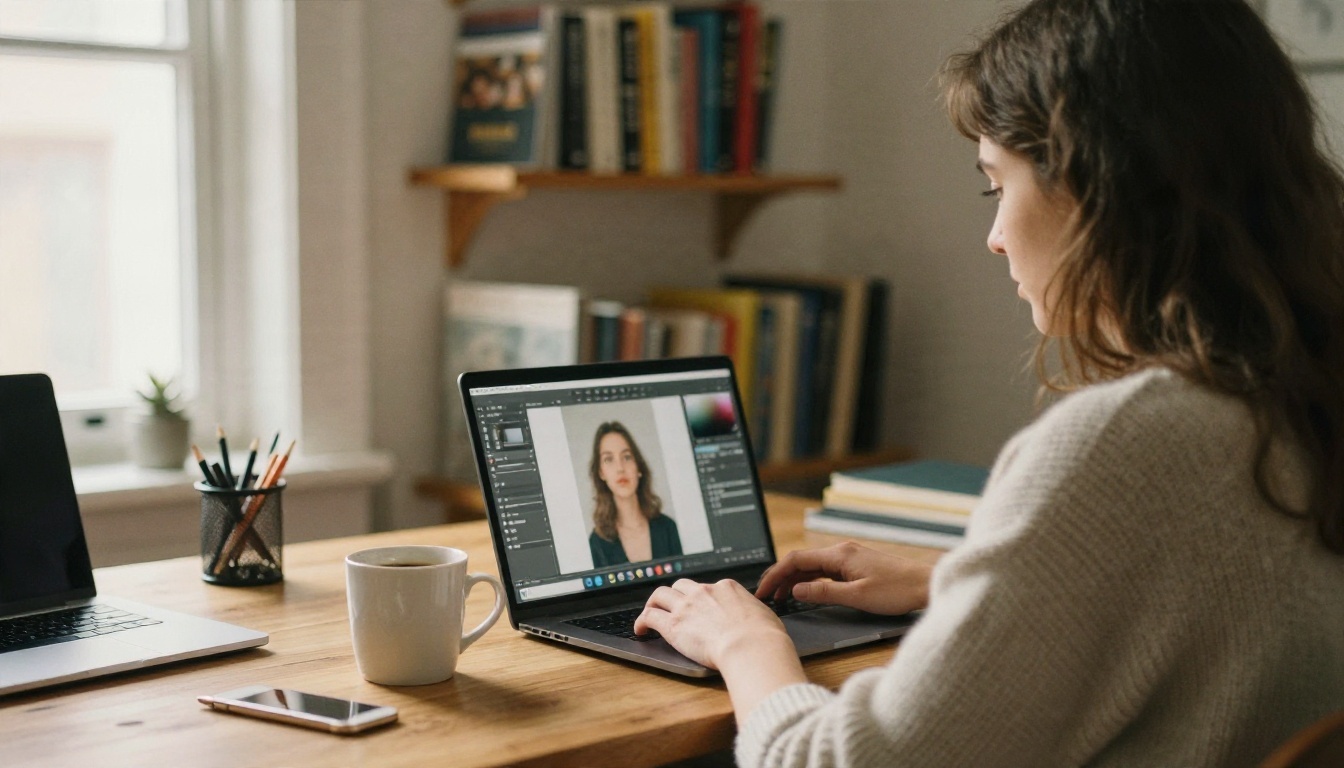
अगर आपका टूल रेफ़रेंस इमेज स्वीकार करता है, तो वह एक अपलोड ज़्यादातर नतीजा तय करता है। कमज़ोर इनपुट से कमज़ोर हेडशॉट बनेगा, चाहे मॉडल कितना भी अच्छा हो।
सेल्फ़ी के ज़रूरी नियम
ऐसी फ़ोटो लें जिसमें आप एक आम अच्छे दिन पर दिखें, न कि भारी फ़िल्टर वाली फ़ोटो। ब्यूटी फ़िल्टर से बचें, क्योंकि मॉडल चिकनी त्वचा की नकल करेगा और उसके ऊपर अपनी स्मूथनिंग भी जोड़ देगा, जिससे वह मोमी लुक बनता है जिसकी शिकायत लोग करते हैं।
- खिड़की की ओर मुँह करें ताकि रोशनी दोनों गालों पर बराबर पड़े।
- बाल और चश्मा वैसे ही रखें जैसे आप आम तौर पर पहनते हैं।
- नतीजे में बिखराव न आए, इसलिए सादा बैकग्राउंड रखें।
- आँख के स्तर पर शूट करें, नीचे या ऊपर से नहीं।
कोण और दूरी
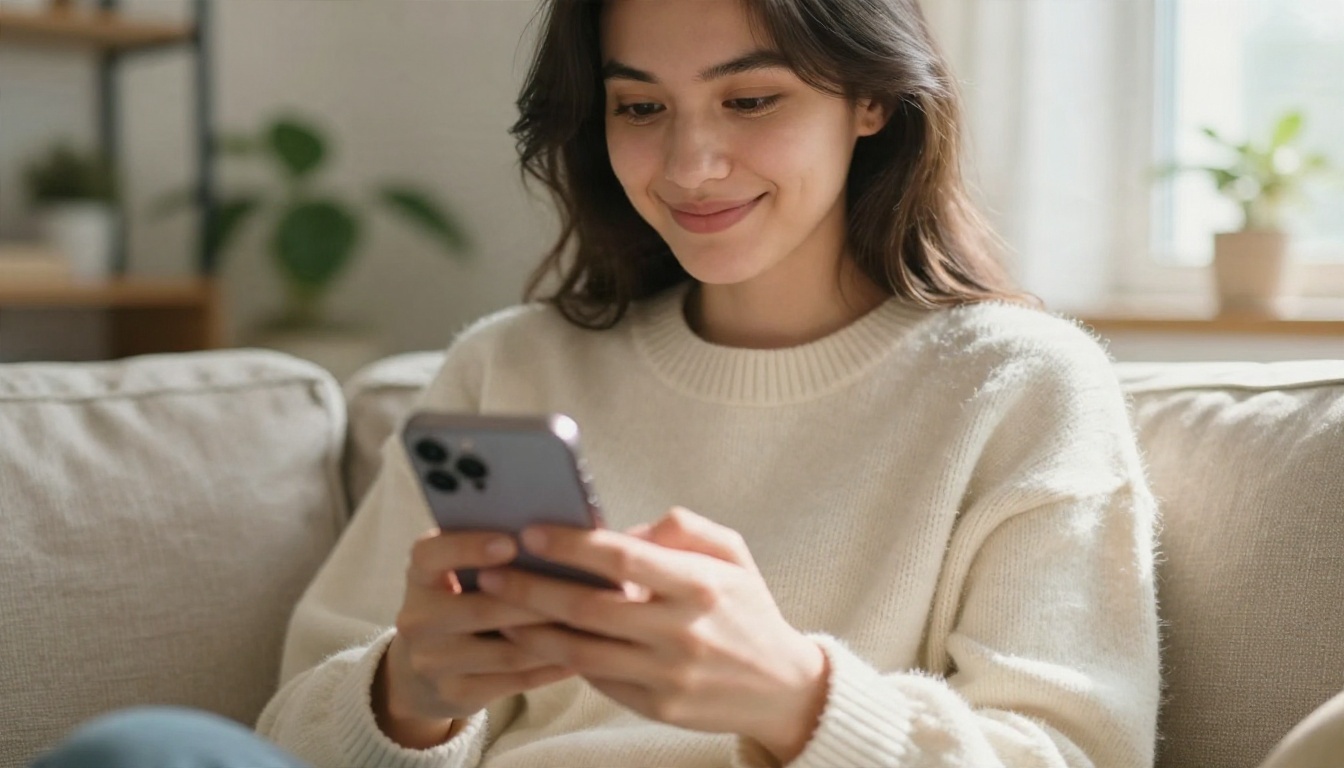
फ़ोन को हाथ की लंबाई पर पकड़ें, या उसे शेल्फ़ पर टिकाकर टाइमर का इस्तेमाल करें। बहुत पास से ली गई सेल्फ़ी नाक को खींचती है और माथा चौड़ा दिखाती है, क्योंकि चौड़े फ़ोन लेंस पास की दूरी पर विकृति पैदा करते हैं। थोड़ा पीछे हटें और हल्का ज़ूम करें। इससे चेहरा ज़्यादा सपाट और आकर्षक दिखता है, जो लगभग 85mm पोर्ट्रेट लेंस से मिलने वाले नतीजे के करीब है।
ज़रूरी रियलिस्टिक सेटिंग्स
यहीं ज़्यादातर AI हेडशॉट चूक जाते हैं। वे चमकदार दिखते हैं पर सही नहीं लगते: रोशनी का कोई स्रोत नहीं होता, त्वचा में कोई बनावट नहीं होती, आँखें बेजान होती हैं। असली कैमरा सेटअप की नकल करने वाले प्रॉम्प्ट विकल्पों से इन सबको ठीक किया जा सकता है।
लाइटिंग की दिशा
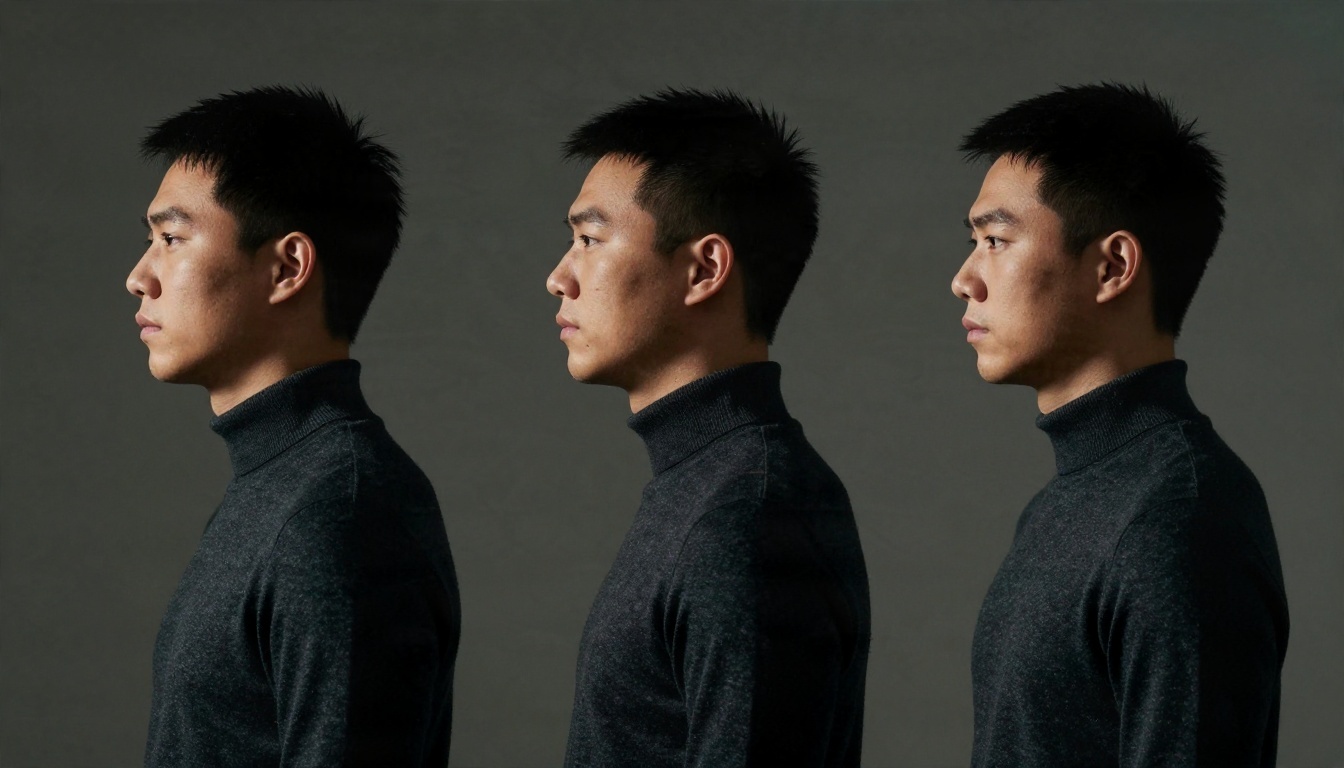
असली पोर्ट्रेट में साफ़ मुख्य रोशनी (की-लाइट) होती है। इसे अपने प्रॉम्प्ट में लिखें: "कैमरे के बाईं ओर से नरम खिड़की की रोशनी, दाईं ओर से हल्का फ़िल। " दिशा न हो तो मॉडल सपाट, बिना परछाईं वाली रोशनी बनाता है, जो नकली लगती है।
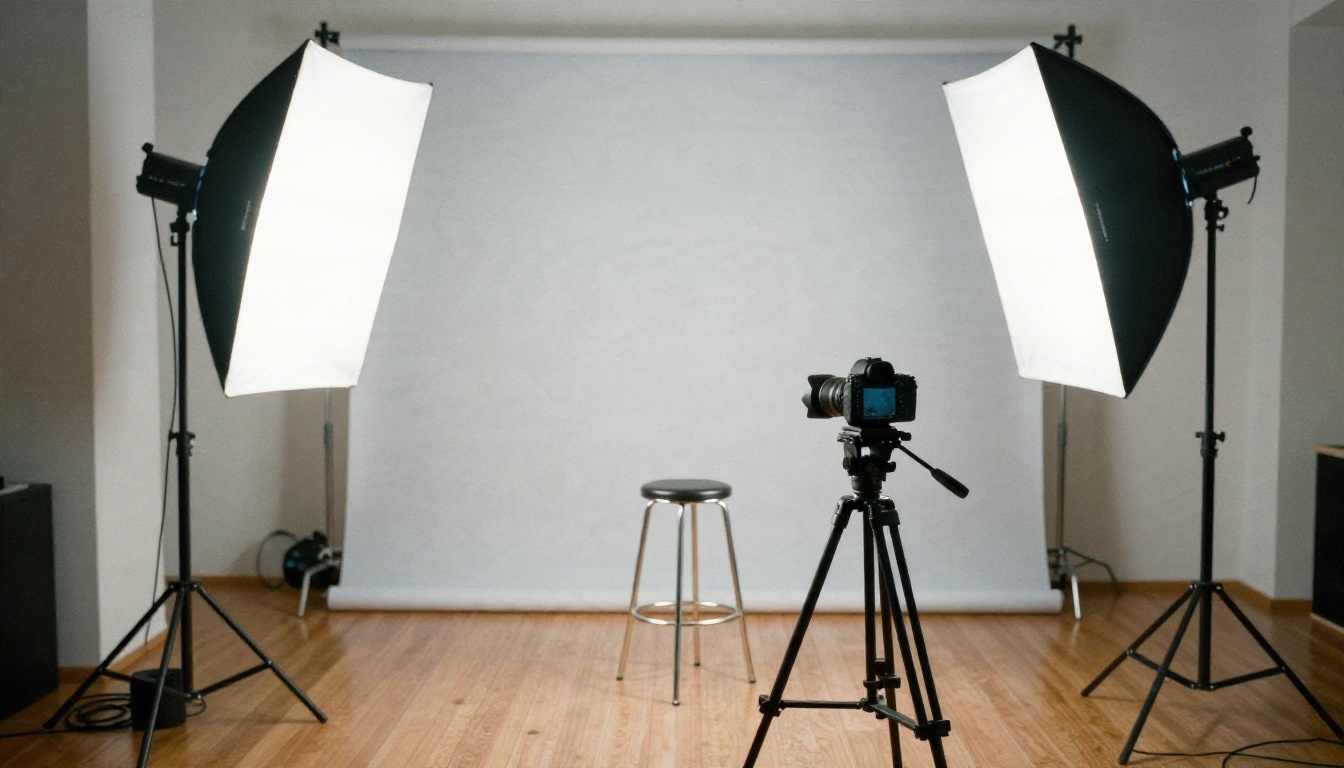
नाटकीय लेकिन स्वाभाविक लुक के लिए Rembrandt लाइटिंग माँगें, जिसमें छायादार गाल पर रोशनी का एक छोटा त्रिकोण बनता है। यह गहराई जोड़ती है और क्रिएटिव प्रोफ़ेशनल, स्पीकर और लेखकों के लिए खास तौर पर अच्छी लगती है।
लेंस और डेप्थ ऑफ़ फ़ील्ड
किसी लेंस का नाम लिखें। "85mm f/1.8" मॉडल को बताता है कि चेहरा हल्का सिकोड़े, बैकग्राउंड को धुंधला करे और आँखों को तेज़ रखे। "24mm" जैसा वाइड लेंस वाला वाक्यांश इसके उलट देता है, यानी खिंचा हुआ और अनाकर्षक चेहरा, इसलिए चेहरों के लिए इससे बचें। यह एक चीट शीट है:
| प्रॉम्प्ट वाक्यांश | पोर्ट्रेट पर असर |
|---|
| 85mm f/1.8 | नरम बैकग्राउंड, आकर्षक कंप्रेशन |
| 105mm f/2 | कसा हुआ क्रॉप, बहुत चिकना ब्लर |
| 50mm f/2 | प्राकृतिक, सिर और कंधे थोड़े चौड़े |
| 35mm f/2.8 | एनवायरनमेंटल पोर्ट्रेट, ज़्यादा बैकग्राउंड दिखता है |
त्वचा की बनावट
असली त्वचा में रोमछिद्र, महीन बाल, हल्के छींटे और रंग में हल्के बदलाव होते हैं। इन्हें सीधे माँगें: "natural skin texture, visible pores, no airbrushing, no plastic smoothing"। यह एक पंक्ति किसी भी दूसरे बदलाव से ज़्यादा भरोसेमंद तरीके से चमकदार मैनीक्विन जैसी फ़िनिश हटाती है।
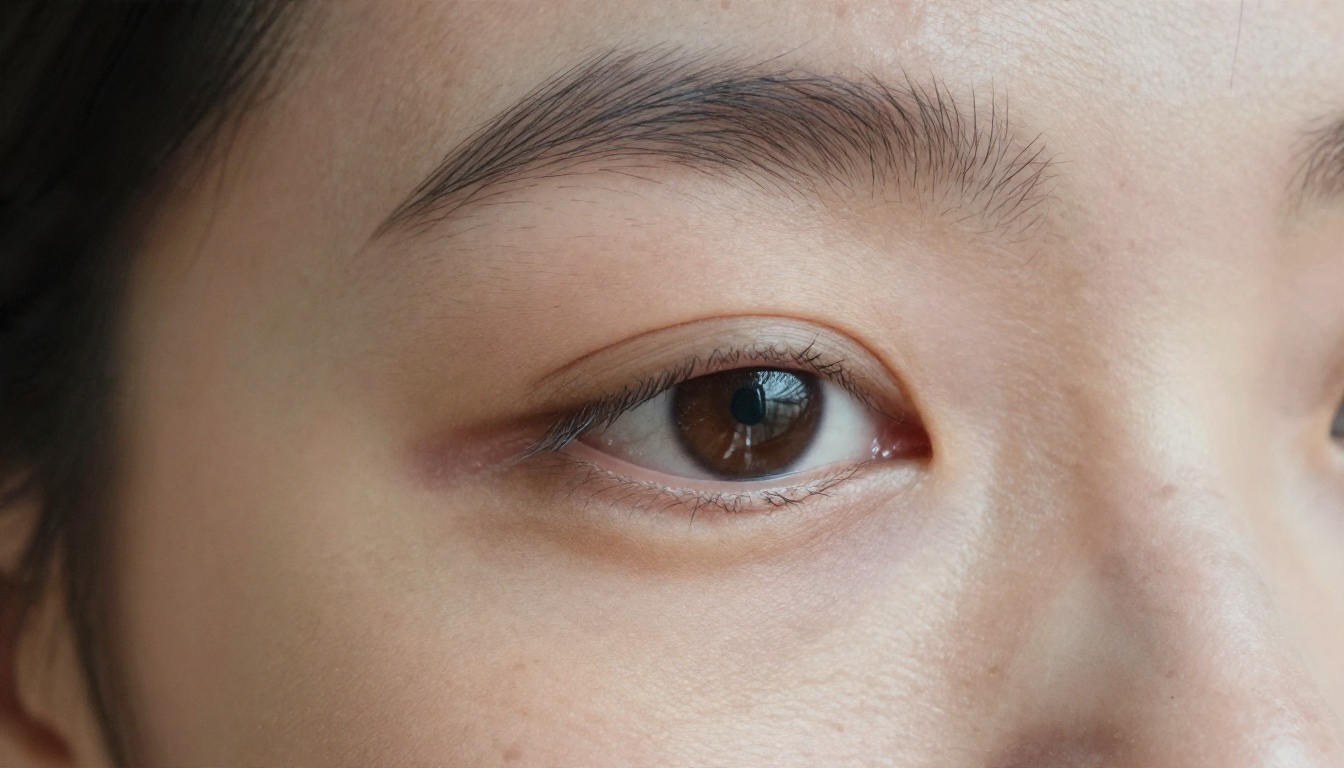
आँखों को भी देखें। भरोसेमंद पोर्ट्रेट में दोनों आईरिस में कैचलाइट होता है, यानी रोशनी के स्रोत का छोटा प्रतिबिंब। अगर नतीजे में यह नहीं है, तो प्रॉम्प्ट में "visible catchlights in the eyes" जोड़ें।
कपड़े और बैकग्राउंड
कपड़े सादे और ठीक से फ़िट रखें। ठोस रंग और शांत बनावट, जैसे ऊन, कॉटन या सिल्क, साफ़ फ़ोटो बनाते हैं, जबकि भड़कीले पैटर्न मोइरे जैसे आर्टिफ़ैक्ट पैदा करते हैं। बैकग्राउंड के लिए तीन सुरक्षित विकल्पों में से चुनें: सादा ग्रे या ऑफ़-व्हाइट, हल्का धुंधला ऑफ़िस, या हल्का धुंधला बाहरी दृश्य।
💡 टिप: जिस फ़िल्म लुक की आपको चाह है, उसका नाम लिखें। "Kodak Portra 400, subtle film grain, neutral white balance" जैसे वाक्यांश रंग को प्राकृतिक त्वचा के टोन की ओर ले जाते हैं, न कि उस ज़्यादा संतृप्त लुक की ओर जिसे कई जनरेटर डिफ़ॉल्ट रूप से देते हैं।
PicassoIA पर Seedream 4.5 कैसे इस्तेमाल करें
Seedream 4.5 हेडशॉट के लिए एक मज़बूत विकल्प है, क्योंकि यह चेहरे, कपड़े और रोशनी को फ़ोटोग्राफ़िक अंदाज़ में रेंडर करता है। प्रॉम्प्ट से डाउनलोड तक की प्रक्रिया यह है।
- मॉडल पेज खोलें। PicassoIA पर Seedream 4.5 पेज पर जाएँ और नई जनरेशन शुरू करें।
- पहले सब्जेक्ट लिखें। उम्र का दायरा, बाल, भाव और कपड़े, जैसे "तीस के दशक में महिला, कंधे तक लंबे लहरदार भूरे बाल, हल्की मुस्कान, चारकोल ब्लेज़र, सफ़ेद ब्लाउज़"।
- सेटिंग जोड़ें। "चमकदार आधुनिक ऑफ़िस, धुंधली खिड़कियाँ और बैकग्राउंड में एक पौधा।"
- लाइट और लेंस जोड़ें। "कैमरे के बाईं ओर से नरम खिड़की की रोशनी, 85mm f/1.8, शैलो डेप्थ ऑफ़ फ़ील्ड।"
- रियलिज़्म के शब्द जोड़ें। "Natural skin texture, visible pores, catchlights, Kodak Portra 400, subtle film grain।"
- हॉरिज़ॉन्टल या वर्टिकल फ़्रेम चुनें। वर्टिकल प्रोफ़ाइल पेज के लिए ठीक है, जबकि हॉरिज़ॉन्टल बैनर और वेबसाइट हेडर के लिए।
- कई वर्ज़न जेनरेट करें। प्रॉम्प्ट को कुछ बार चलाएँ और वह चेहरा चुनें जो आपको सबसे स्वाभाविक लगे।
- फ़ाइल को पूरे साइज़ में जाँचें। सेव करने से पहले कोनों, आँखों और हाथों को ज़ूम करके देखें।
अगर आप शून्य से शुरू करने के बजाय मौजूदा फ़ोटो में बदलाव करना चाहते हैं, तो Nano Banana एडिटिंग और रेफ़रेंस से जनरेशन के लिए बना है, ताकि आप व्यक्ति को पहचानने योग्य रखते हुए कपड़े या बैकग्राउंड बदल सकें।
अलग-अलग उपयोग के लिए प्रॉम्प्ट
बैंक के लिए बना हेडशॉट और पॉडकास्ट के लिए बना हेडशॉट एक जैसे नहीं दिखने चाहिए। सेटिंग को उस जगह से मिलाएँ जहाँ फ़ोटो इस्तेमाल होगी।
कॉर्पोरेट और LinkedIn
शांत, सीधा और साफ़ लुक रखें। न्यूट्रल बैकड्रॉप, ब्लेज़र या शर्ट, और हल्की आधी मुस्कान का इस्तेमाल करें।
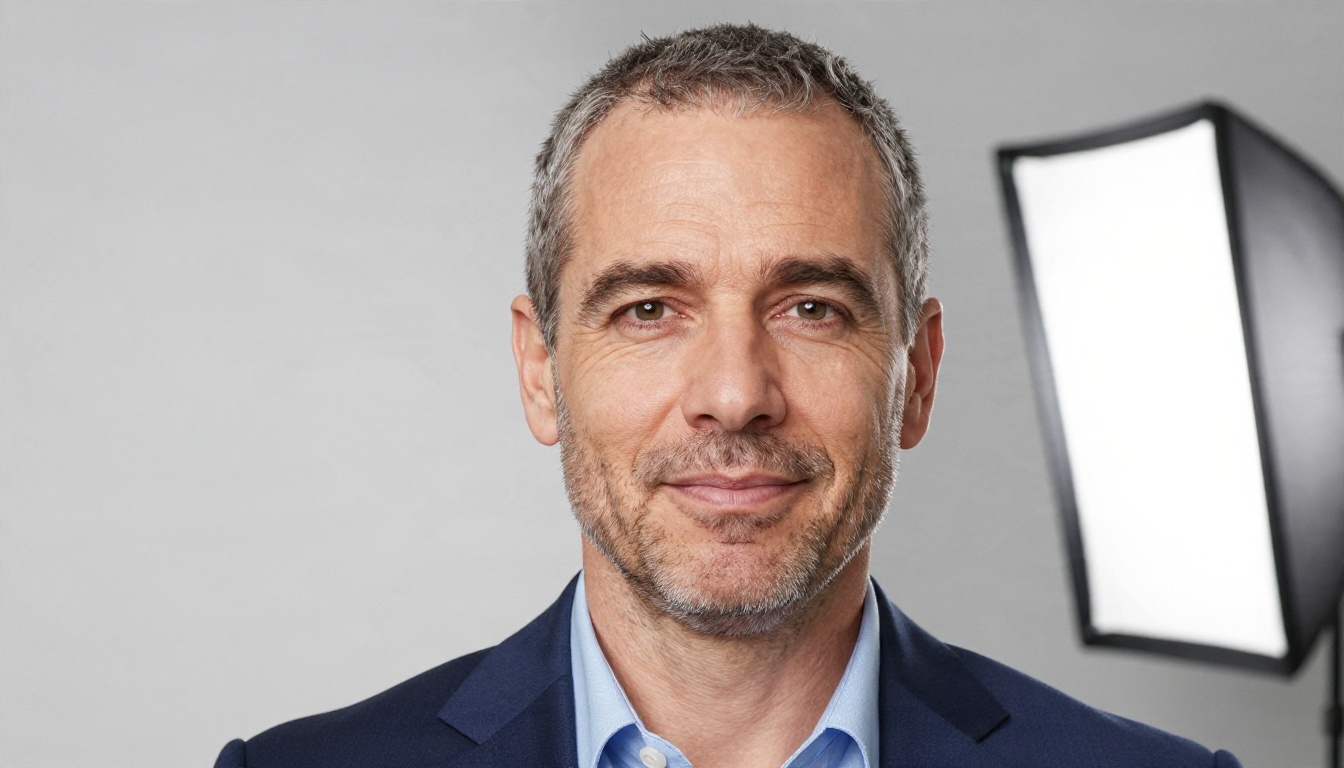
उदाहरण प्रॉम्प्ट: तीस के दशक के आखिर में आदमी का सिर और कंधों वाला पोर्ट्रेट, छोटे नमक-मिर्च जैसे बाल, नेवी सूट, हल्की नीली शर्ट, शांत आधी मुस्कान, सादा हल्का ग्रे स्टूडियो बैकड्रॉप, दाईं ओर से सॉफ़्टबॉक्स की की-लाइट, 85mm f/2, natural skin texture, Kodak Portra 400 grain।
क्रिएटर और आम प्रोफ़ाइल
सोशल प्रोफ़ाइल के लिए थोड़ा माहौल फ़ोटो को जीवंत बनाता है। गोल्डन आवर की रोशनी, पार्क या गर्म इंटीरियर इस स्टाइल पर अच्छे लगते हैं।
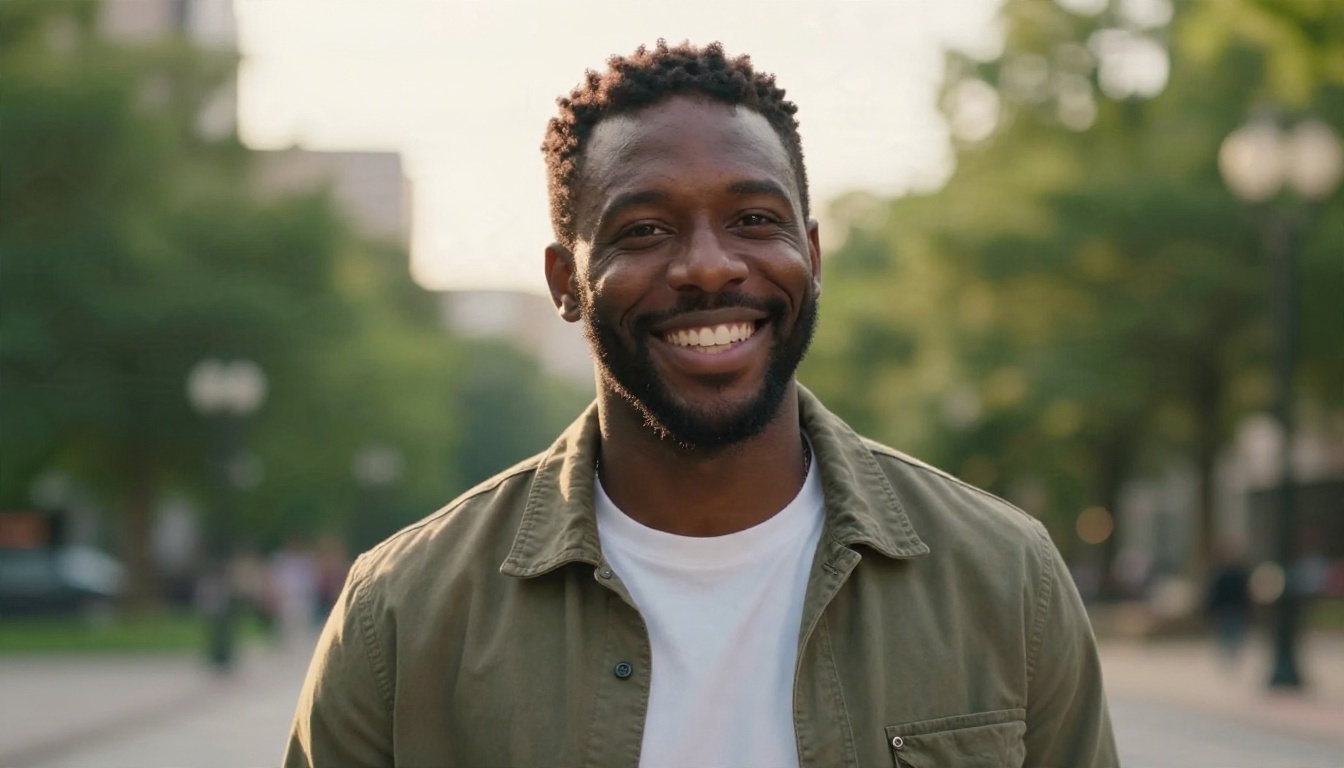
उदाहरण प्रॉम्प्ट: तीस के दशक में मुस्कुराते आदमी का लो-एंगल पोर्ट्रेट, ऑलिव जैकेट, सफ़ेद टी-शर्ट, गोल्डन आवर में शहर का पार्क, उसके घुंघराले बालों पर गर्म बैकलाइट रिम, 105mm f/1.8, natural skin sheen, Kodak Portra 400।
पर्सनल ब्रांड और लेखक
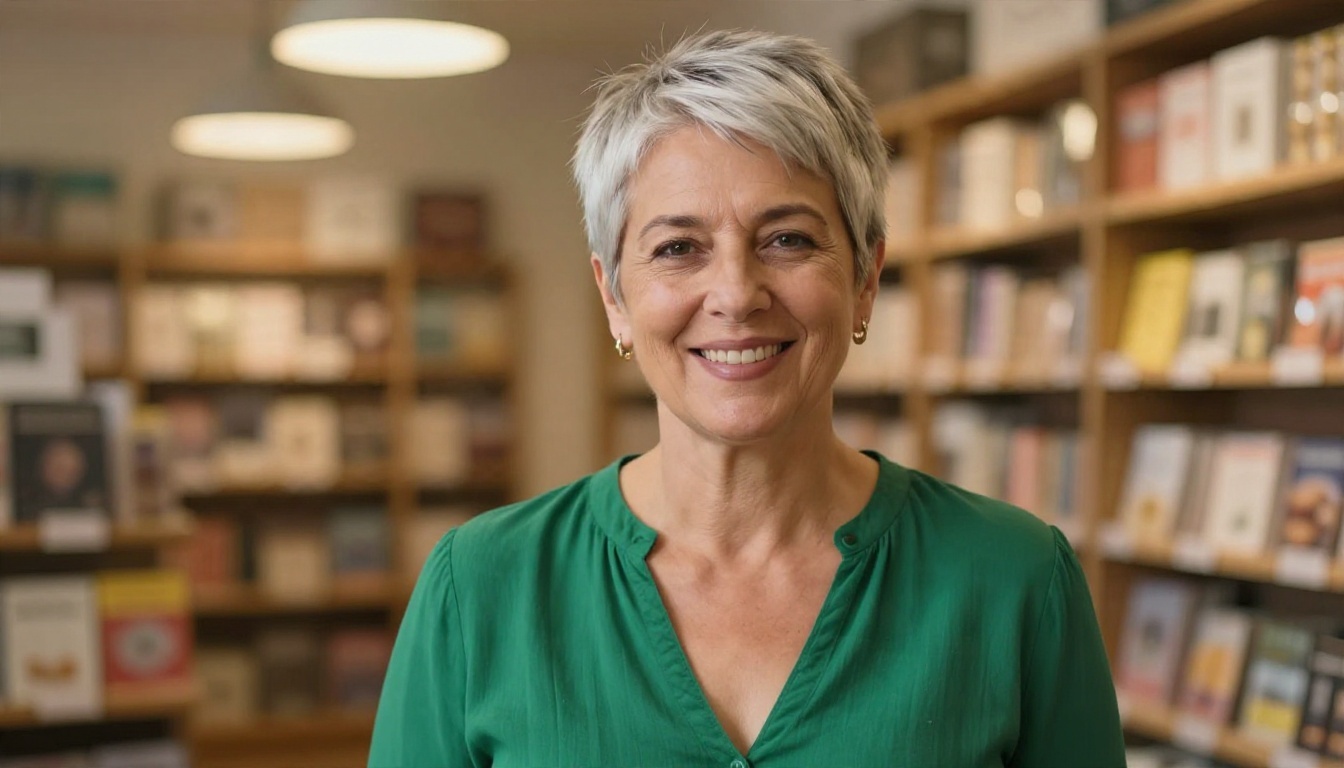
लेखक, कंसल्टेंट और कोच अक्सर ऐसी सेटिंग से फ़ायदा उठाते हैं जो उनके काम का संकेत दे। किताबों की दुकान, स्टूडियो या वर्कशॉप चेहरे से ध्यान हटाए बिना संदर्भ जोड़ती है।
नकली लुक को ठीक करें
अच्छे पहले नतीजे में भी छोटी खामियाँ हो सकती हैं। शून्य से दोबारा जनरेट करने के बजाय जो गलत है उसे ठीक करें।
शार्प करें और अपस्केल करें
अगर चेहरा सही है पर फ़ाइल छोटी है, तो 4x अपस्केल के लिए इसे Real ESRGAN से चलाएँ। यह तब काम आता है जब आपको प्रिंट के लिए तैयार इमेज या बड़ा वेबसाइट हेडर चाहिए, और यह त्वचा के डिटेल को धुंधला करने के बजाय साफ़ रखता है।
बैकग्राउंड बदलें
ध्यान भटकाने वाले बैकग्राउंड के सामने अच्छा चेहरा आसानी से ठीक हो जाता है। व्यक्ति को साफ़ तरीके से काटने के लिए Remove Background का इस्तेमाल करें, फिर उसे सादे रंग पर रखें। अगर आप नया दृश्य चाहते हैं, तो Generate Background सब्जेक्ट के चारों ओर एक नया बैकग्राउंड बनाता है।
बाल ठीक करें
बाल सबसे आम पहचान-चिह्नों में से एक हैं। अजीब बिखरे बाल या कड़ी बाहरी रेखा उसे पकड़वा देती है। Change Haircut की मदद से आप पूरा पोर्ट्रेट दोबारा बनाए बिना उसी चेहरे पर अलग हेयरस्टाइल आज़मा सकते हैं।
💡 अंगूठे का नियम: अगर दो से ज़्यादा चीज़ें गलत लगें, तो दोबारा जनरेट करें। अगर सिर्फ़ एक चीज़ गलत लगे, तो उसे एडिट करें।
एक जैसे लुक वाली टीम बनाएँ
कंपनी के पेज तब प्रोफ़ेशनल दिखते हैं जब हर हेडशॉट में एक ही रोशनी, क्रॉप और बैकग्राउंड हो। अलग-अलग स्टाइल वाले हेडशॉट गड़बड़ लगते हैं, भले ही हर पोर्ट्रेट अकेले में अच्छा हो।

साझा सेटिंग्स को लॉक करें
लाइटिंग, लेंस, बैकड्रॉप और फ़िल्म लुक के लिए एक बेस प्रॉम्प्ट लिखें। फिर हर व्यक्ति के लिए सिर्फ़ सब्जेक्ट वाली पंक्ति बदलें। बेस प्रॉम्प्ट को किसी दस्तावेज़ में सेव करें, ताकि हर नया कर्मचारी उसी सेट से मेल खाए। कई पोर्ट्रेट में फाइन-ट्यूनिंग वाली एकरूपता के लिए Flux 2 Klein 4B Base को आज़माना सार्थक है।
बचने वाली आम गलतियाँ
- एक ही पेज पर गर्म आउटडोर शॉट और ठंडा ग्रे स्टूडियो शॉट मिलाना।
- अलग-अलग क्रॉप इस्तेमाल करना, जैसे एक तंग चेहरा और एक आधा-शरीर वाला।
- कुछ पोर्ट्रेट में भारी ब्यूटी फ़िनिश रहने देना, जबकि बाकी प्राकृतिक रहें।
- हाथ, कॉलर और इयररिंग्स में अजीब आकार की जाँच करना भूल जाना।
प्रकाशित करने से पहले
हर इमेज के लिए यह छोटी सूची देखें:
- 100 प्रतिशत ज़ूम पर किसी भी कोने में कोई वॉटरमार्क नहीं।
- आँखें तेज़, दोनों में कैचलाइट के साथ।
- त्वचा में बनावट दिखे, प्लास्टिक जैसी चमक नहीं।
- रोशनी एक भरोसेमंद दिशा से आए।
- बैकग्राउंड शांत हो और चेहरे से होड़ न करे।
- समानता ईमानदार हो। हेडशॉट आप जैसा दिखना चाहिए, क्योंकि कोई न कोई एक दिन आपसे आमने-सामने मिलेगा।
यह आखिरी बात किसी भी सेटिंग से ज़्यादा मायने रखती है। सबसे अच्छा AI हेडशॉट वह है जिसे कोई सहकर्मी लॉबी में पहचान ले।
आज ही अपना हेडशॉट आज़माएँ
साफ़ पोर्ट्रेट पाने के लिए आपको स्टूडियो, बुकिंग या पैसे वाले पैक की ज़रूरत नहीं है। आपको एक ठीक-ठाक सेल्फ़ी, रोशनी की साफ़ समझ, और एक ऐसा प्रॉम्प्ट चाहिए जो असली कैमरा सेटअप का वर्णन करे। PicassoIA पर Seedream 4.5 खोलें, ऊपर दिए उदाहरण प्रॉम्प्ट में से कोई एक चिपकाएँ, अपना विवरण डालें, और कुछ वर्ज़न जेनरेट करें। फिर अपस्केलिंग, बैकग्राउंड टूल और हेयर एडिट से नतीजे को तब तक निखारें जब तक वह किसी साधारण मंगलवार का सबसे अच्छा रूप लगने लगे।
अगर आप दूसरे इंजन साथ-साथ परखना चाहते हैं, तो picassoia.com/en/all-models पर पूरी सूची देखें और वही प्रॉम्प्ट दो-तीन मॉडल में चलाएँ। त्वचा, रोशनी और आँखों के छोटे फ़र्क जल्दी साफ़ दिखते हैं, और आपको वह मॉडल मिल जाएगा जो आपके चेहरे पर सबसे अच्छा बैठता है। आज एक पोर्ट्रेट से शुरुआत करें और उसी से अपने पूरे प्रोफ़ाइल सेट का निर्माण करें।


