Prompt pour photo de profil IA : des photos LinkedIn professionnelles avec ChatGPT et Gemini
Un guide pratique du prompt pour photo de profil IA qui transforme un seul selfie en photo LinkedIn professionnelle. Vous y trouverez une formule en six parties, des prompts à copier-coller pour ChatGPT et Gemini, des variantes par secteur, des conseils pour le selfie et des solutions contre la peau artificielle et les détails bizarres.
La plupart des photos de profil LinkedIn sont une photo de mariage recadrée, un selfie en voiture ou un cliché de conférence avec le coude d’un inconnu dans le cadre. Un bon prompt pour photo de profil IA règle ça en deux minutes environ. Vous importez une photo nette dans ChatGPT ou Gemini, vous indiquez précisément ce qui doit changer (vêtements, arrière-plan, lumière) et ce qui doit rester (votre visage), et vous obtenez un portrait qui semble sorti d’une séance en studio. Le piège, c’est la formulation. Une demande vague comme « rends-moi professionnel » vous donne un inconnu à la peau brillante. Un prompt précis vous donne vous, au meilleur de votre forme.
Cet article vous présente une formule de prompt en six parties, deux prompts à copier-coller (un pour chaque outil), des variantes par secteur et des solutions aux problèmes qui gâchent les photos générées par IA : peau artificielle, visage modifié et cols mal dessinés. Il décrit aussi un chemin plus rapide sur PicassoIA, où un modèle dédié transforme une seule photo en portrait prêt pour LinkedIn en quelques clics.
💡 Réponse rapide : verrouillez l’identité (« même visage, mêmes cheveux, même âge »), ne changez que les vêtements, l’arrière-plan et la lumière, et demandez une texture de peau visible. Ces trois réflexes comptent plus que n’importe quel adjectif sophistiqué du prompt.
Pourquoi votre photo LinkedIn compte
Votre photo de profil est la plus petite image de la page et la première que voient les gens. Elle apparaît à côté de votre nom dans les résultats de recherche, les commentaires, les messages et les demandes de connexion, généralement en vignette. À cette taille, un visage doit être lisible en une demi-seconde : yeux visibles, expression amicale, arrière-plan calme.
Ce que les gens remarquent en premier
Personne n’attend un éditorial de mode. Les spectateurs repèrent quatre choses :
Un visage net. Yeux ouverts, pas de lunettes de soleil, rien qui coupe le front.
Un arrière-plan calme. Gris doux, bureau flou ou décor extérieur soigné.
Des vêtements soignés et adaptés au rôle. Un blazer pour la finance, une chemise en lin pour un studio de design.
Une expression naturelle. Un demi-sourire détendu bat à chaque fois un sourire forcé.
La cohérence compte aussi. Quand chaque personne d’une page d’entreprise partage le même arrière-plan et le même cadrage, l’équipe entière paraît organisée, et c’est l’un des meilleurs usages d’un prompt de photo IA reproductible.
Là où les portraits IA déraillent
La plupart des échecs viennent de trois habitudes :
Demander la beauté plutôt que la fidélité. Des mots comme « époustouflant » et « parfait » poussent le modèle vers une peau lisse, de poupée.
Changer trop de choses à la fois. Cheveux, forme du visage, tenue et décor dans une seule consigne favorisent la dérive du visage.
Partir d’une photo faible. Un selfie flou, sombre ou très filtré donne très peu d’informations réelles au modèle.
Ces trois problèmes se règlent avec une meilleure formulation et une meilleure photo de départ, ce que le reste de cet article détaille.
Le prompt de base pour photo de profil IA
La formule en six parties
Tout prompt de portrait efficace suit les mêmes six parties, dans cet ordre :
Partie
Ce qu’il faut écrire
Exemple
Verrouillage de l’identité
Ce qui ne doit pas changer
« Gardez mon visage, ma coiffure, ma carnation et mon âge exactement identiques »
Vêtements
Une seule tenue, décrite simplement
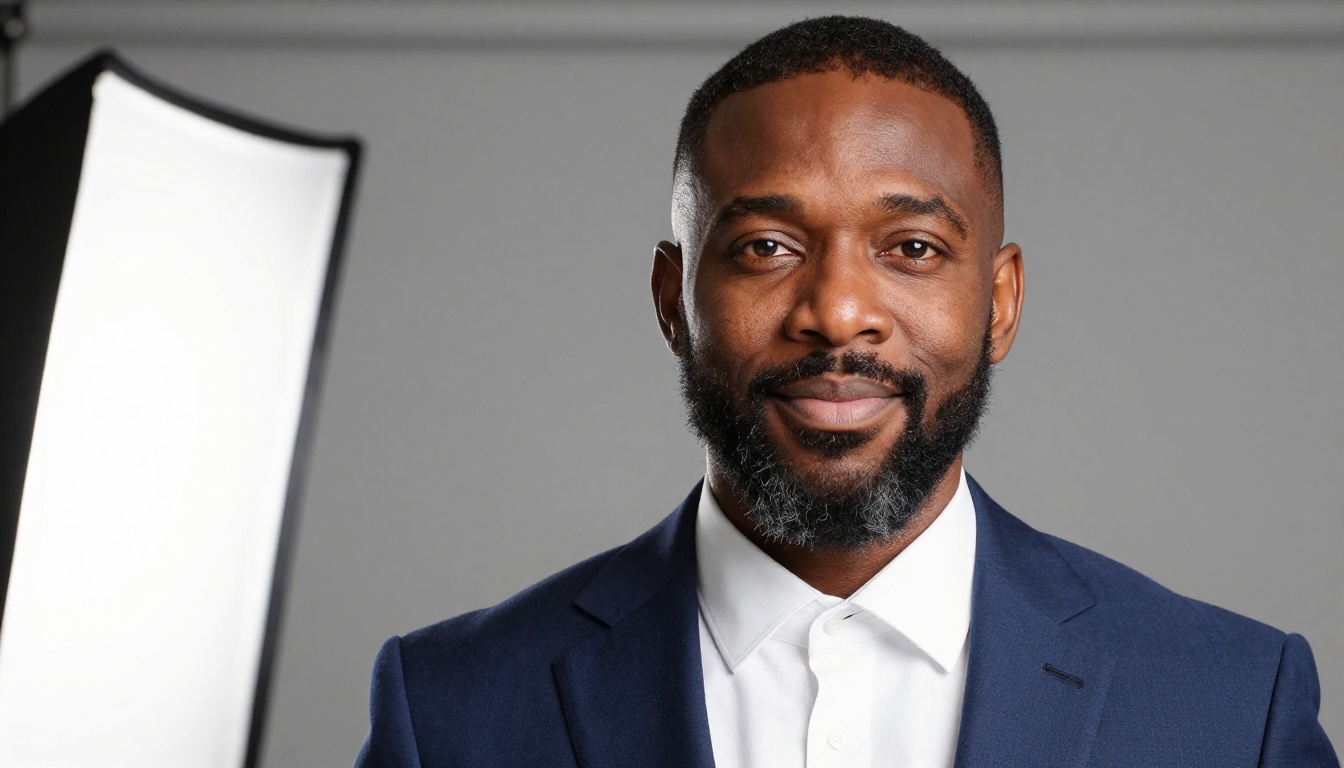
« blazer bleu marine sur une chemise blanche à col ouvert »
Arrière-plan
Simple et légèrement flou
« fond de studio gris doux »
Éclairage
Direction et douceur
« grande softbox à gauche, lumière d’appoint douce à droite »
Appareil
Objectif, distance et cadrage
« objectif 85 mm, à hauteur des yeux, cadrage à mi-corps, portrait 4:5 »
Peau et humeur
Réalisme et expression
« pores visibles, pas de lissage, demi-sourire détendu »
Cet ordre est voulu. Quand le verrouillage de l’identité vient en premier, c’est l’instruction la plus importante, et tout ce qui suit se lit comme une retouche de votre photo plutôt que comme une demande de nouvelle personne.
💡 Conseil : indiquez une seule tenue, pas trois. « Blazer bleu marine ou cardigan gris » oblige l’outil à deviner, et c’est en devinant que les visages commencent à dériver.
Prompt à copier-coller pour ChatGPT
Joignez une photo nette, puis collez ceci :
Use the attached photo to create a professional LinkedIn headshot of this exact person. Keep my face, hairstyle, skin tone, age and facial proportions exactly the same. Dress me in a navy blazer over a white open-collar shirt. Background: soft grey studio backdrop with a gentle blur. Lighting: large softbox from the left, subtle fill from the right, natural catchlights in both eyes. Camera: 85mm lens at f/2, eye level, chest-up crop, 4:5 portrait. Keep realistic skin texture with visible pores and no beauty smoothing. Relaxed, natural half smile. No text, no logos, no added jewelry.
ChatGPT fonctionne comme une conversation : enchaînez avec un seul changement à la fois, par exemple « Même image, mais fond un peu plus clair » ou « Réduisez légèrement le sourire ». Un changement par message garde le visage stable. Si le résultat dérive, dites « Revenez à la version précédente et ne changez que l’arrière-plan ».
Prompt à copier-coller pour Gemini
Gemini répond bien à un langage d’édition direct. Joignez la photo et collez ceci :
Edit this photo into a professional LinkedIn headshot. Change only my clothing, the background and the lighting. Do not alter my face, hairstyle, eye color or age. Clothing: dark charcoal blazer, light blue shirt, no tie. Background: neutral warm grey, softly blurred. Lighting: soft window light from the left, even exposure, natural highlights on the cheeks. Framing: chest-up, eye level, slightly tighter than a passport photo. Keep natural skin texture, fine lines and pores visible. Calm, confident expression.
L’expression « ne change que » fait le gros du travail. Elle indique à l’outil qu’il s’agit d’une retouche de votre photo, et non d’une génération nouvelle à partir d’une description textuelle. Les modèles d’images Nano Banana de Google alimentent la retouche d’images de Gemini, et vous pouvez tester le même prompt sur Nano Banana Pro sur PicassoIA, qui accepte jusqu’à 14 images de référence.
ChatGPT ou Gemini : la comparaison directe
Les deux outils acceptent une photo importée accompagnée d’une consigne écrite, et les deux peuvent produire une photo LinkedIn exploitable. Les différences apparaissent dans le flux de travail et dans les petites habitudes de chaque outil. Les résultats varient selon la version et selon la photo, donc considérez ce tableau comme un point de départ, pas comme une règle.
Critère
ChatGPT
Gemini
Style de prompt qui fonctionne
Paragraphe détaillé avec objectif et lumière
Commande d’édition courte avec une liste « ne change que »
Itération
Une retouche par message dans le même chat
Une retouche par message, « garde tout le reste »
À surveiller
Peau trop lisse, visage légèrement idéalisé
Couleurs qui virent au chaud, arrière-plan trop chargé
Idéal pour
Looks de studio maîtrisés
Retouches rapides qui restent proches de la photo d’origine
Ressemblance et contrôle de la retouche
Passez la même photo source et le même prompt dans les deux outils, puis gardez la version qui vous ressemble le plus en vignette. Réduisez l’image à la taille d’un avatar LinkedIn avant de décider, car c’est ainsi que les gens la verront vraiment. Si la mâchoire, la largeur du nez ou l’écart entre les yeux semblent faux, ajoutez une ligne du type « N’amincissez pas le visage et ne modifiez pas la mâchoire ».
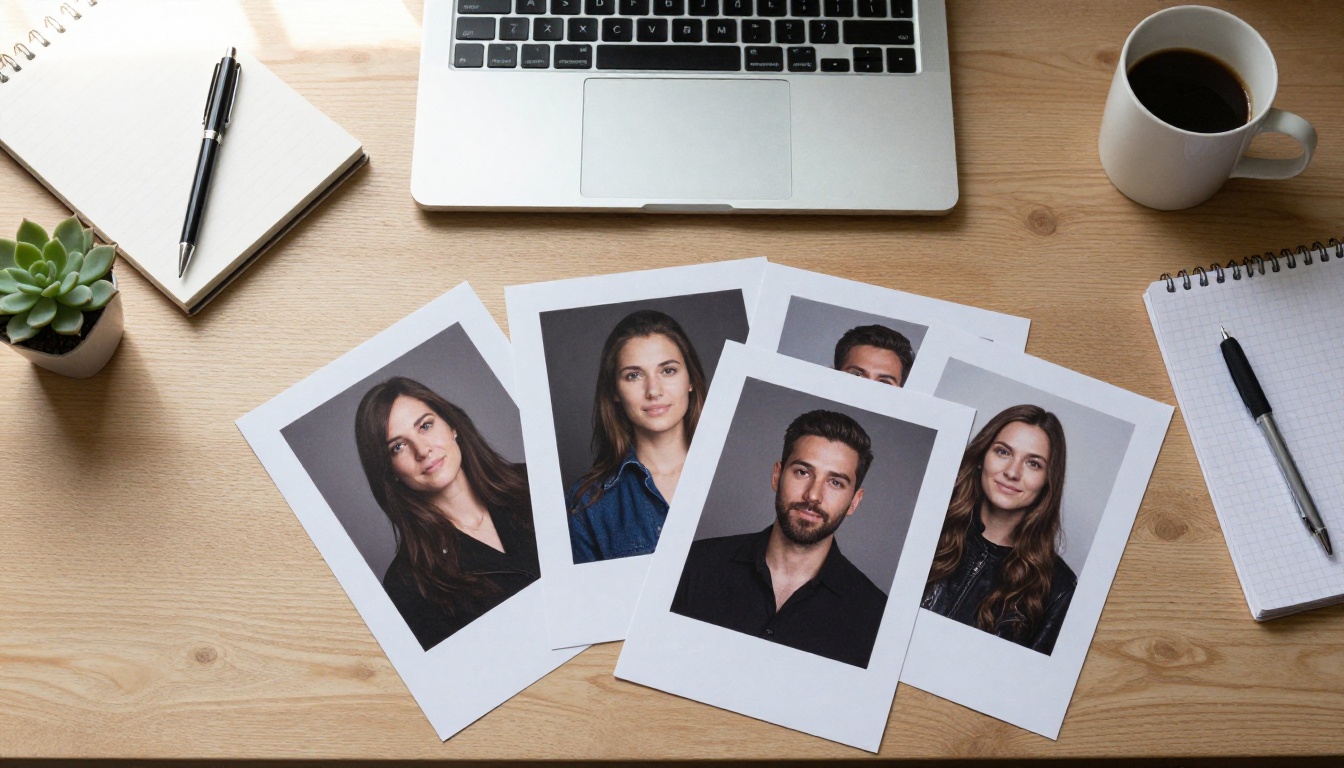
Générez quatre à six variantes et disposez-les côte à côte. La meilleure est rarement la première. C’est souvent celle où un ami dit : « C’est bien vous, juste bien reposé. »
💡 Conseil : si un collègue regarde le résultat et dit tout de suite « c’est vous », vous tenez la bonne version. S’il hésite, régénérez.
Variantes de prompt par secteur
La formule en six parties ne change pas. Vous remplacez seulement les lignes sur les vêtements, l’arrière-plan, la lumière et l’humeur. Voici trois versions qui conviennent à la plupart des carrières.
Éclairage : grande softbox à gauche, lumière d’appoint discrète à droite
Humeur : posé et calme, légère inclinaison de la tête
Les postes formels récompensent la retenue. Évitez les couleurs vives et les motifs chargés, qui distraient en vignette.
Créatif et indépendant
Vêtements : chemise en lin à col ouvert, sans veste
Arrière-plan : fenêtre lumineuse de café ou mur de brique doux, flou
Éclairage : lumière chaude de fenêtre sur le côté
Humeur : amical, sourire spontané
Les clients créatifs embauchent une personne, pas un logo, donc un peu de chaleur aide. Une expression détendue et un décor vécu traduisent « facile à travailler avec » plus vite qu’une pose de studio raide.
Fondateurs et postes en extérieur
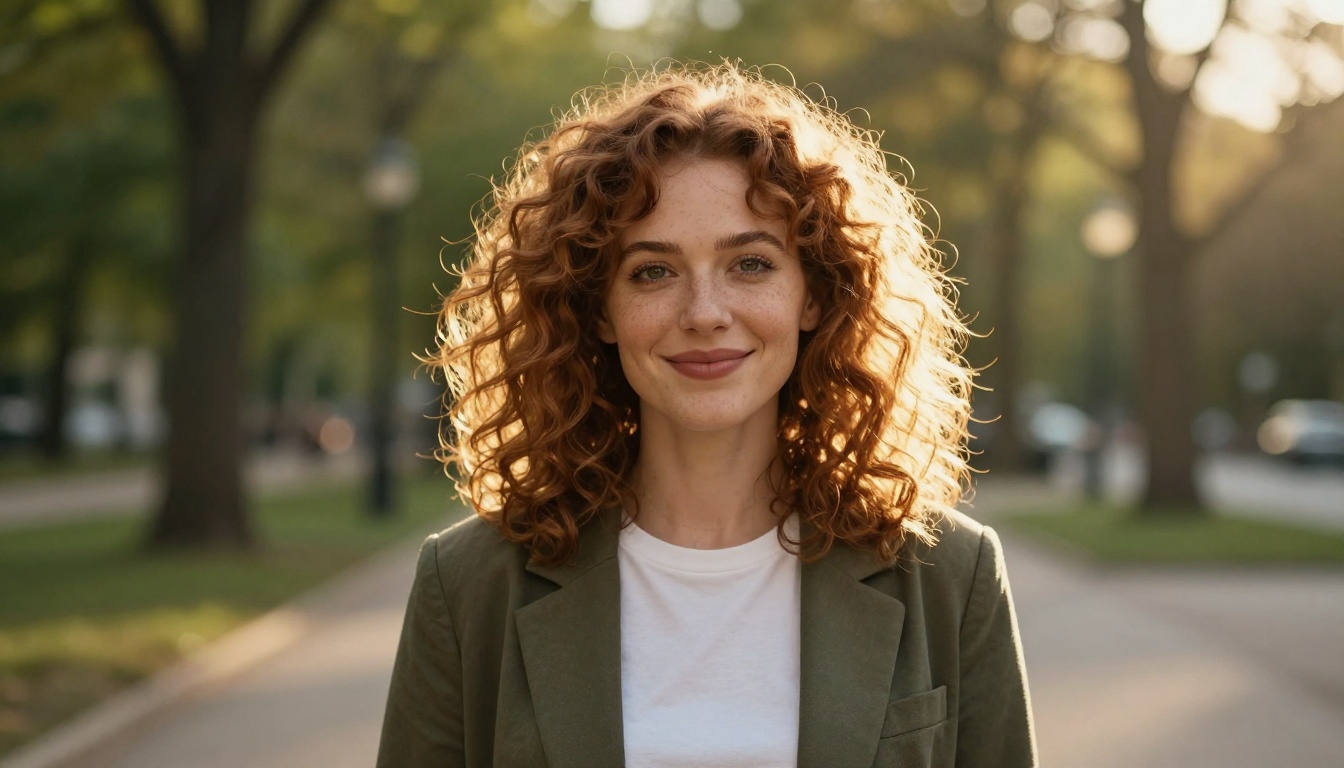
Vêtements : blazer olive ou camel sur un t-shirt uni
Arrière-plan : allée bordée d’arbres à l’heure dorée, très flou
Éclairage : contre-jour chaud avec un liseré doux sur les cheveux
Humeur : détendu et accessible
Les portraits en extérieur conviennent aux fondateurs, aux coachs et aux consultants. Demandez un « objectif 105 mm à f/2 » pour que l’arrière-plan se dissolve et que le visage reste au centre.
💡 Conseil : besoin d’un prompt pour un métier de niche ? Demandez à un grand modèle de langage comme GPT-5.4 ou Gemini 3.1 Pro sur PicassoIA : « Réécrivez ce prompt de portrait pour une infirmière praticienne. Conservez sans changement le verrouillage de l’identité et la ligne sur la texture de la peau. »
Choisir le bon selfie de départ
La photo source fixe le plafond de qualité. Un selfie net et bien éclairé donne au modèle de vraies informations sur votre visage. Un selfie sombre et filtré l’oblige à inventer des détails, et ce sont les détails inventés qui font ressembler un portrait à quelqu’un d’autre.
Éclairage et angle
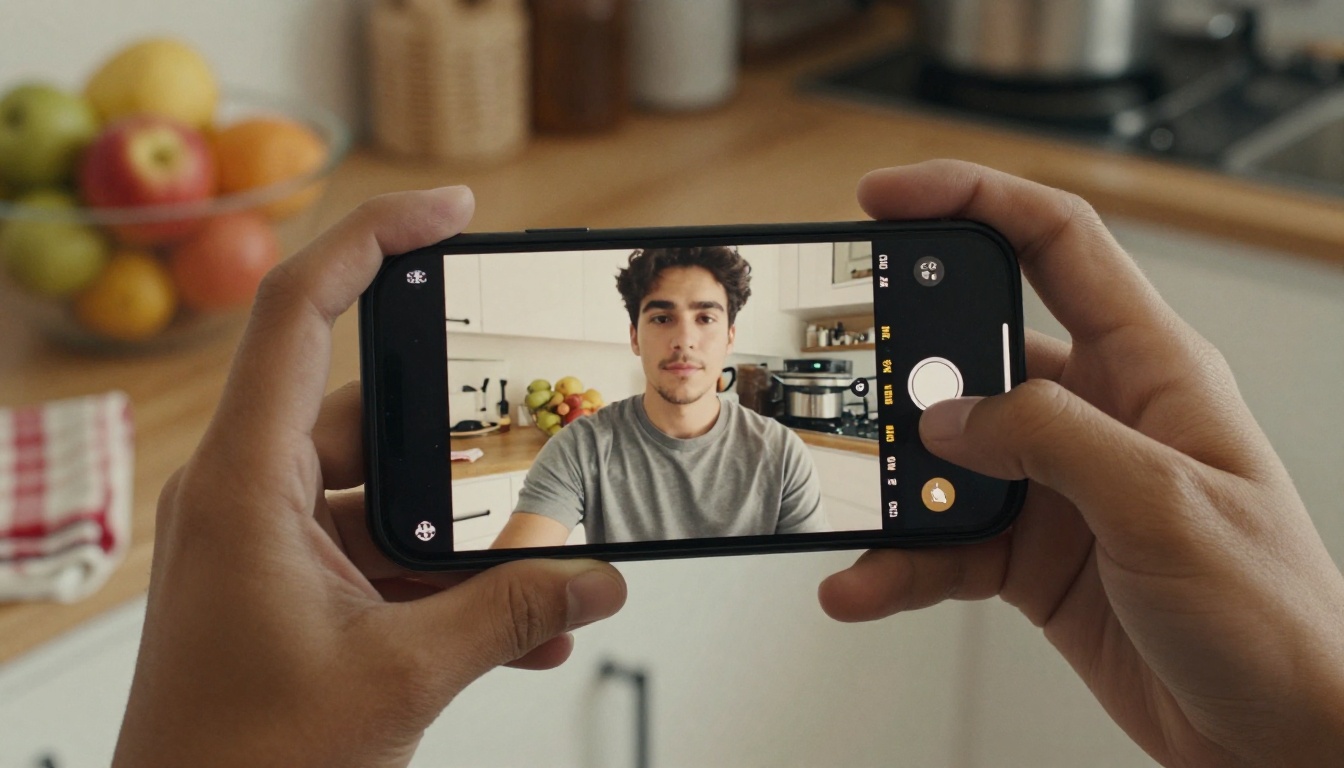
Placez-vous face à une fenêtre. La lumière du jour douce, de face ou un peu de côté, flatte presque tout le monde.
Gardez l’appareil à hauteur des yeux. Les angles bas ajoutent un double menton, les angles hauts rapetissent les yeux.
Reculez-vous. Les selfies de près allongent le nez. Utilisez un trépied, une minuterie ou un ami, et photographiez à bout de bras ou plus loin.
Détendez votre bouche. Laissez le prompt ajouter le sourire.
Désactivez les filtres et le mode beauté. Ils intègrent du lissage à la source, et l’IA le conservera volontiers.
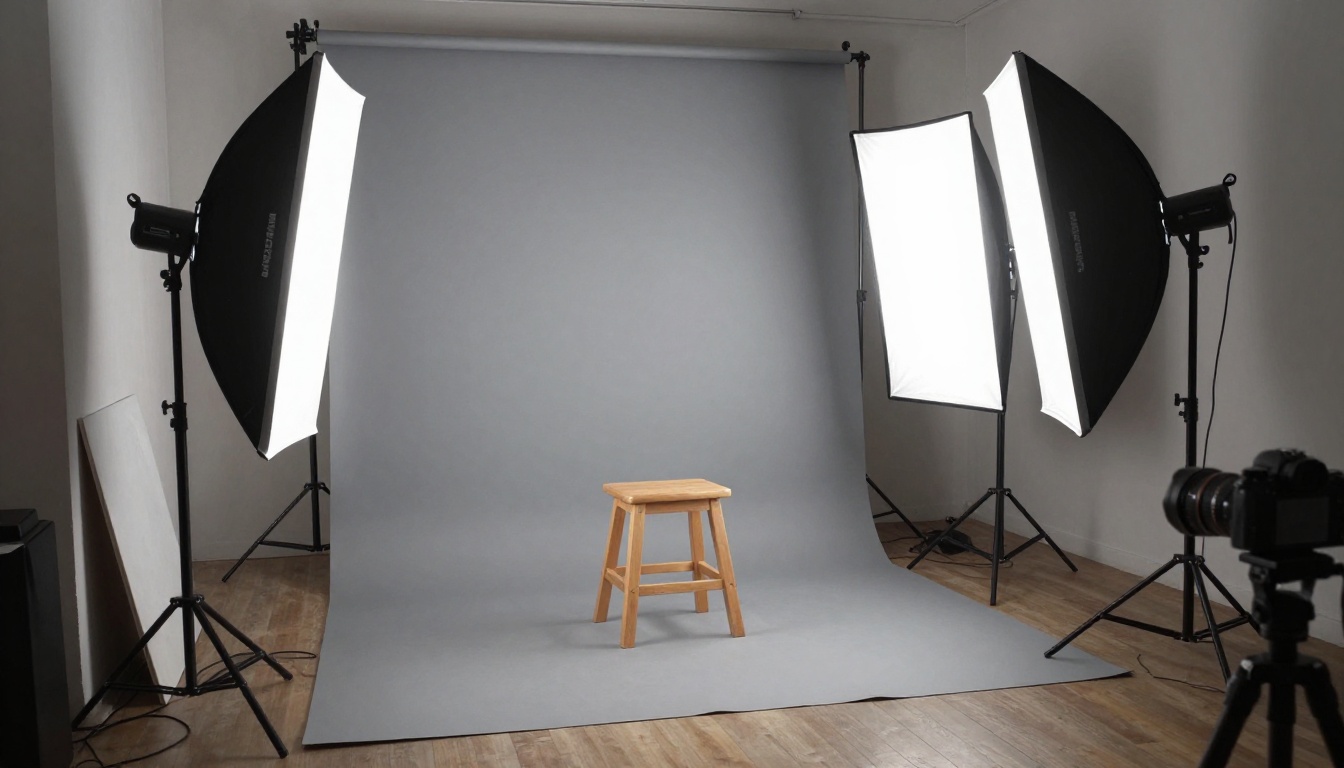
Un vrai studio, c’est simplement une lumière principale douce, un peu d’appoint et un fond uni. Une fenêtre et un mur blanc vous offrent une version gratuite du même montage.
Vêtements et arrière-plan
Portez des couleurs unies. Les fines rayures et les motifs serrés peuvent scintiller.
Placez-vous devant un mur nu. Même une pièce en désordre est plus facile à remplacer qu’un décor encombré.
Coiffez-vous et inclinez légèrement la tête vers le bas pour réduire les reflets sur les lunettes.
Montrez vos épaules et le haut de votre poitrine pour que l’outil ait de la place pour dessiner la nouvelle tenue.
Comment utiliser Professional Headshot sur PicassoIA
Si vous préférez ne pas écrire de prompt, PicassoIA propose un modèle dédié : Professional Headshot. Vous importez une photo et récupérez en quelques secondes un portrait de style studio, sans filigrane. Il propose cinq options d’arrière-plan (blanc, noir, neutre, gris et bureau), 14 options de format, une sortie PNG ou JPG et une valeur de seed pour des résultats reproductibles.
Configuration pas à pas
Ouvrez la page du modèle Professional Headshot sur PicassoIA.
Importez votre photo source. Les fichiers JPEG, PNG, GIF et WebP fonctionnent tous.
Choisissez un arrière-plan. Neutre est la valeur par défaut et le choix le plus sûr pour LinkedIn.
Réglez le format. Le 1:1 convient à l’avatar rond de LinkedIn, tandis que le 4:5 laisse de la marge pour recadrer plus tard.
Réglez le genre sur homme ou femme si cela s’applique. Cela aide le modèle à bien rendre les détails du visage. Laissez sur aucun si vous préférez.
Choisissez PNG pour une qualité maximale ou JPG pour un fichier plus léger.
Lancez la génération et téléchargez le résultat. Les exemples du modèle se terminent en six secondes environ.
Enregistrez le seed si le résultat vous plaît, pour le reproduire avec les mêmes réglages.
Réglages qui modifient le résultat
Réglage
Options
Meilleur choix pour LinkedIn
Arrière-plan
blanc, noir, neutre, gris, bureau
Neutre, ou bureau pour les postes commerciaux
Format
14 options, dont celui de l’image importée
1:1 ou 4:5
Genre
aucun, homme, femme
Correspond à la personne pour plus de précision
Format de sortie
PNG, JPG
PNG pendant la retouche, JPG pour l’import
Seed
tout nombre entier
Réutilisez-le pour reproduire un résultat
Quand vous avez besoin d’une tenue précise ou d’un fond personnalisé, passez à un modèle basé sur un prompt. GPT Image 2 et Nano Banana Pro acceptent tous deux des images de référence, donc les prompts ChatGPT et Gemini présentés plus haut fonctionnent tels quels. Une routine solide consiste à créer une base propre avec Professional Headshot, puis à affiner les vêtements ou l’arrière-plan avec l’un de ces deux modèles.
Corriger la peau artificielle et les détails bizarres
Corriger la texture de la peau
La peau artificielle est le premier signe trahissant une photo de profil IA. Trois corrections fonctionnent bien ensemble :
Réécrivez le prompt. Ajoutez « pores visibles, fines rides, texture de peau naturelle, pas de retouche à l’aérographe » et supprimez les mots comme « impeccable », « lumineuse » et « parfaite ».
Lancez une passe sur la texture.Qwen Image Edit Plus LoRA Skin sert à faire réapparaître les pores et les variations de teinte sur les portraits trop lissés. Il propose un aperçu rapide en 8 étapes et un rendu détaillé en 40 étapes, ainsi qu’une intensité réglable.
Vérifiez les contours. Zoomez sur les oreilles, la ligne des cheveux, le col et les branches des lunettes. Les petites déformations à cet endroit sont le deuxième problème le plus fréquent, et une seule nouvelle génération avec le même prompt le règle généralement.
Upscaling et relumage
Deux étapes de finition transforment un bon résultat en un très bon :
Relumez les photos plates. Si la lumière paraît terne, Qwen Image Edit Plus LoRA Relight recrée une lumière de fenêtre douce ou des teintes de l’heure dorée sans toucher au sujet.
Faites l’upscaling de la photo retenue.Image Upscale agrandit une photo 2x, 4x ou 6x et propose une option séparée d’accentuation du visage. Gardez l’intensité de cette accentuation modérée pour affiner les détails sans inventer de nouveaux traits.
💡 Conseil : lancez d’abord la passe sur la texture, relumez ensuite, et faites l’upscaling en dernier. Chaque étape travaille sur le résultat de la précédente.
À vous : créez votre photo de profil sur PicassoIA
Avant d’importer quoi que ce soit sur LinkedIn, faites ce contrôle rapide :
Test de la vignette. Réduisez la photo à la taille d’un avatar. Êtes-vous toujours clairement reconnaissable ?
Test de l’appel vidéo. Un client vous reconnaîtrait-il avec cette photo quand vous rejoignez un appel ?
Test de la peau. Voyez-vous les pores et les fines rides en pleine taille ?
Test des contours. Les oreilles, le col, la ligne des cheveux et les lunettes sont-ils propres ?
Test de l’arrière-plan. Est-il assez calme pour que votre visage reste la première chose que l’on voit ?
Si les cinq tests sont réussis, vous avez une photo de profil qui fonctionne. L’objectif, c’est une photo qui vous ressemble un bon jour. Une photo qui ressemble à une autre personne pose problème dès la première rencontre.
Prêt à essayer ? Ouvrez le modèle Professional Headshot sur PicassoIA, importez un selfie net et générez votre première photo LinkedIn en quelques secondes. Collez ensuite le prompt ChatGPT ou Gemini de cet article dans GPT Image 2 ou Nano Banana Pro et comparez les résultats côte à côte. Quatre ou cinq essais vous montreront quel style convient à votre secteur, et chacun prendra moins de temps que de chercher le numéro de téléphone d’un photographe.