Vous tapez une phrase. Dix secondes plus tard, une photographie apparaît, qui n’a jamais existé. C’est ce que fait un générateur d’images IA à partir de texte, et l’écart entre un résultat terne, d’aspect plastique, et une image que vous imprimeriez réellement tient à trois éléments : les mots que vous écrivez, le modèle que vous choisissez et une poignée de réglages que la plupart des gens ne touchent jamais.
Cet article vous donne les trois. Vous y trouverez des exemples de prompts que vous pouvez copier dès aujourd’hui, un panorama réaliste des options gratuites (et ce que « gratuit » vous coûte généralement), et les meilleurs réglages pour un rendu net et crédible. Tout ici est pensé pour le photoréalisme, car c’est là que la différence entre un bon prompt et un prompt paresseux est la plus facile à voir.
Des mots aux pixels
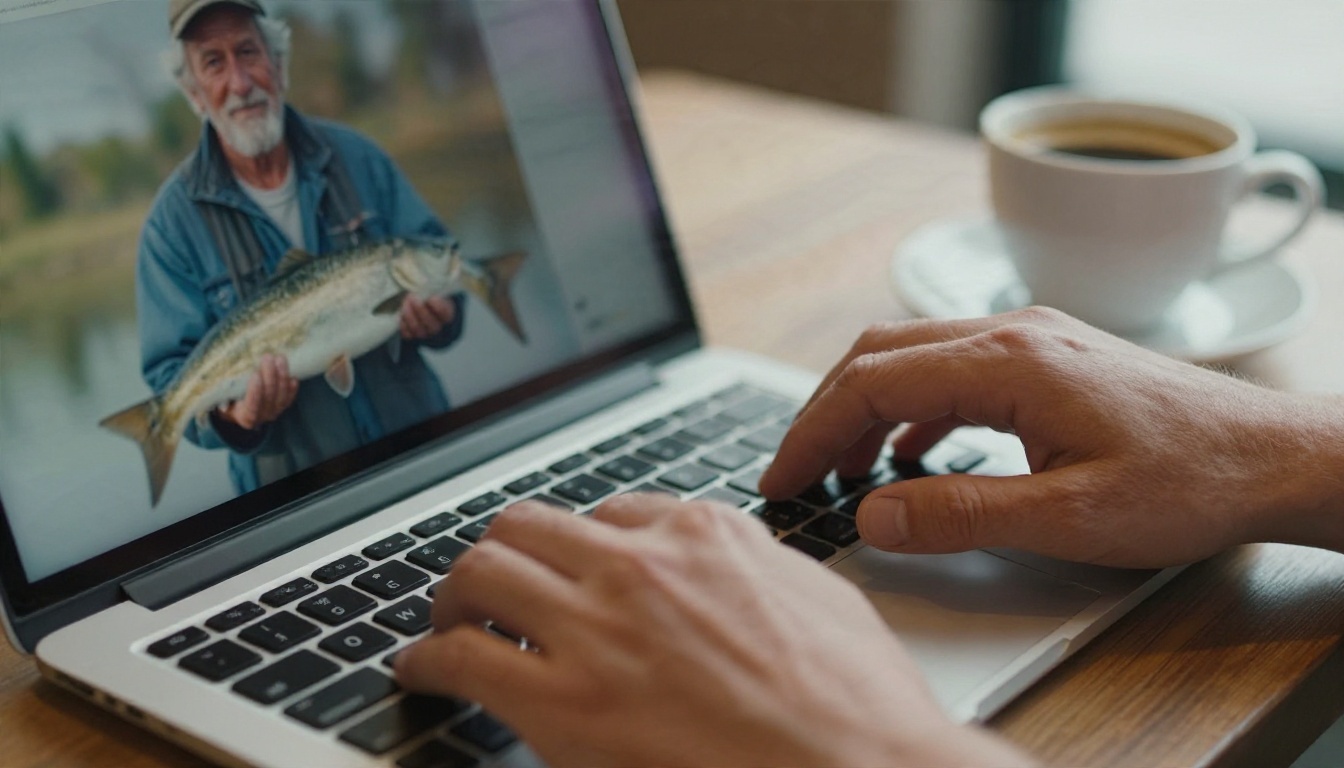
Un modèle de texte vers image a été entraîné sur des millions d’images légendées. Quand vous écrivez « un pêcheur à l’aube, lumière douce, objectif 85 mm », il ne cherche pas dans une galerie. Il part d’un bruit aléatoire et retire ce bruit étape par étape, en orientant le résultat vers ce qui correspond à vos mots. Chaque étape est une petite supposition sur ce que doit être un pixel, fondée sur tout ce que le modèle a vu.
C’est pour cela que la formulation compte tant. Le modèle ne sait pas ce que vous vouliez dire. Il ne sait que ce que vous avez écrit. Si vous omettez l’éclairage, il en invente un. Si vous omettez l’objectif, il choisit un rendu générique. Une consigne vague produit un résultat générique, à chaque fois.
Pourquoi les prompts échouent
La plupart des mauvais résultats viennent de l’une de quatre causes :
- Trop court. « Une femme sur une plage » laisse des centaines de décisions au hasard.
- Trop chargé. Trente adjectifs se contredisent et le modèle en fait une bouillie moyenne.
- Contradictoire. « Heure dorée » et « lumière plate et couverte » dans le même prompt brouillent le résultat.
- Mauvais modèle. Un modèle rapide et léger ne rivalisera pas avec un modèle haut de gamme sur la texture de la peau ou les mains.
Corrigez ces quatre points et votre taux de réussite grimpe avant même que vous touchiez à un réglage.
💡 Règle rapide : décrivez l’image comme un photographe donne ses consignes à un assistant. Le sujet d’abord, puis le lieu, puis la lumière, puis l’objectif.
Des exemples de prompts qui fonctionnent
Un prompt fiable suit un ordre simple : sujet et action, environnement, éclairage, appareil et objectif, texture et ambiance. Les exemples ci-dessous suivent ce schéma. Copiez-les, changez le sujet et gardez la structure.
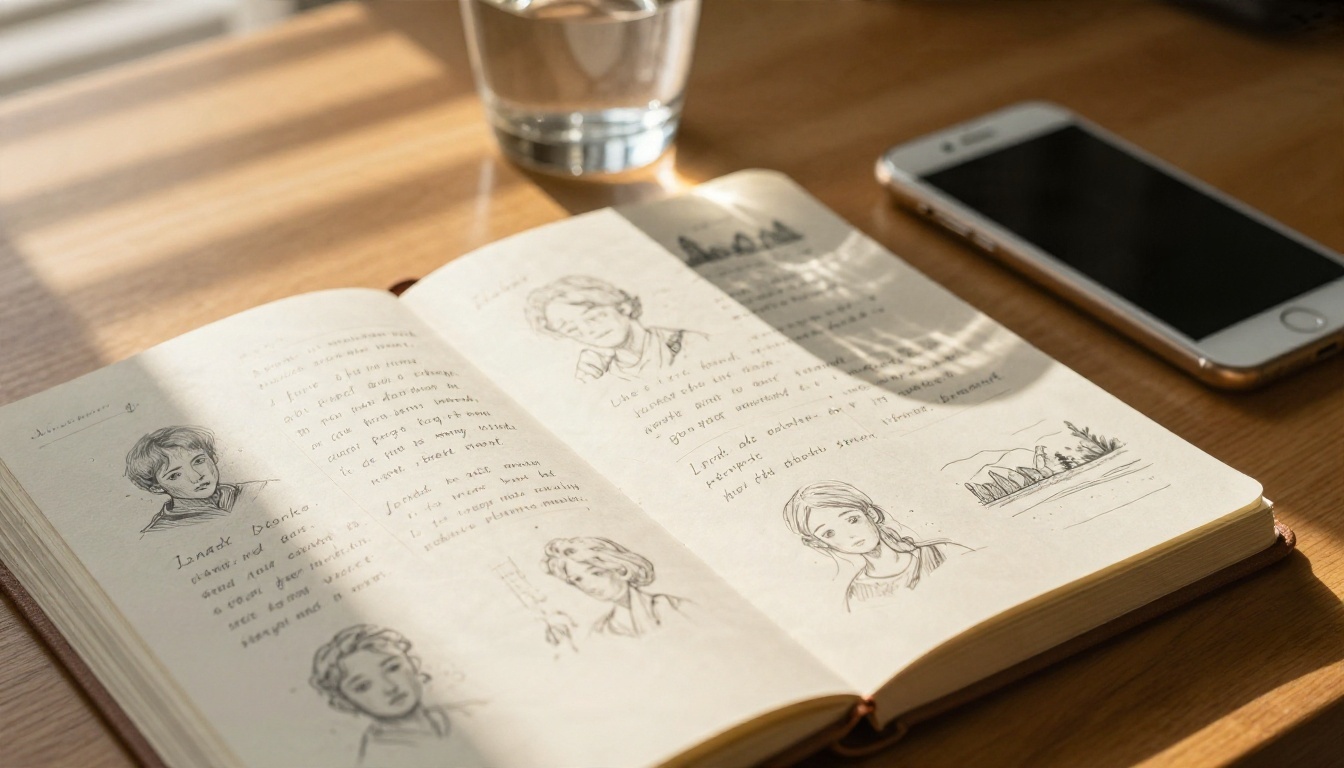
Prompt pour un portrait
Une femme dans la fin de la trentaine, riant au milieu d’une phrase à une table près de la fenêtre d’un café, une tasse en céramique entre les deux mains, pores de la peau visibles et fines rides de rire, lumière douce de fenêtre venant de la gauche, profondeur de champ réduite 85 mm f/1.8, grain de film Kodak Portra 400, couleurs naturelles.
Pourquoi ça marche : il nomme une expression, un détail physique (pores, rides de rire), une direction de lumière et un objectif. Chacun supprime une supposition.
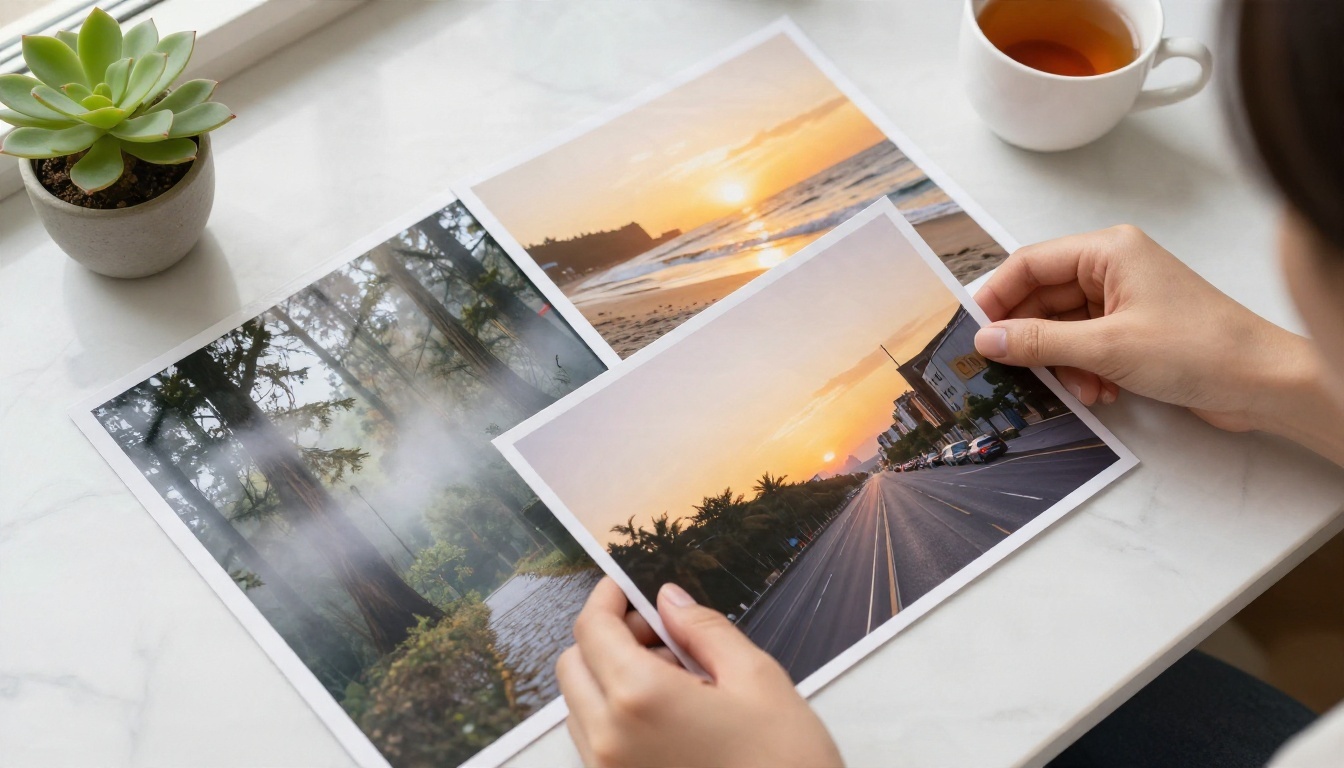
Prompt pour un paysage
Vallée de forêt de pins embrumée au lever du soleil, brouillard bas entre les arbres, lumière chaude filtrant par la droite, un étroit chemin de terre qui s’enfonce au loin en sinuant, 24 mm grand angle f/8, herbe nette au premier plan avec de la rosée, grain de film discret.
Les paysages ont besoin d’indices de profondeur. Le brouillard, un chemin et les détails du premier plan indiquent au modèle ce qui est proche et ce qui est lointain dans le cadre.
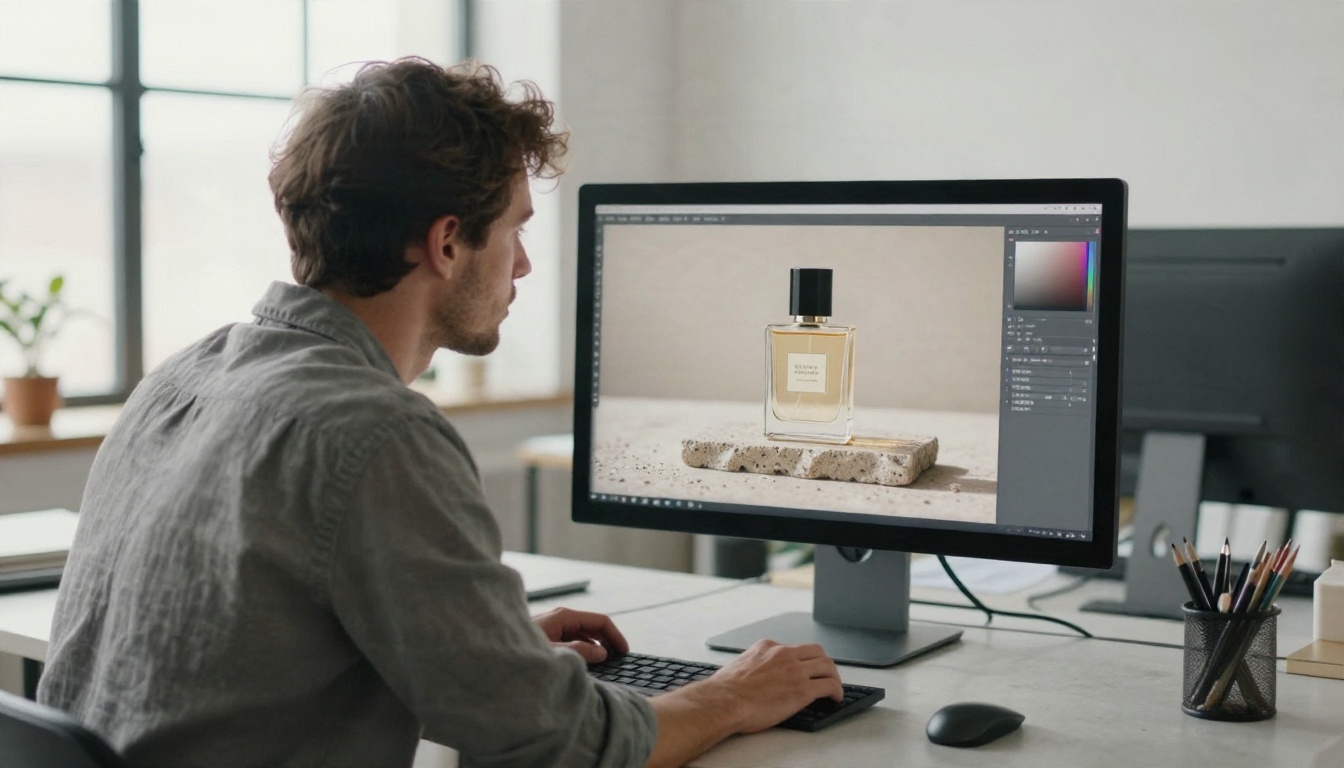
Prompt pour un produit
Un flacon de parfum en verre posé sur une dalle de pierre brute, une seule lumière douce de fenêtre venant de la gauche, reflet délicat sur le verre, faible profondeur de champ, macro 100 mm f/4, fines poussières visibles, fond gris neutre, photographie éditoriale de produit.
Prompt de style de vie
Une coureuse qui lace ses chaussures sur un escalier de ville calme à 6 h, lumière bleue fraîche du matin mêlée à un réverbère chaud, 35 mm f/2, cadrage sur le vif, léger mouvement en arrière-plan, textures de tissu réalistes.
La formule du prompt en un tableau
| Élément | Quoi écrire | Exemple de formulation |
|---|
| Sujet | Qui ou quoi, faisant quoi | « un vieux pêcheur raccommodant un filet » |
| Environnement | Où, avec 2 ou 3 détails | « jetée en bois, port gris, brume du matin » |
| Éclairage | Direction, qualité, moment | « lumière douce de fenêtre venant de la gauche » |
| Appareil | Objectif, ouverture, angle | « 85 mm f/1.8, à hauteur des yeux » |
| Texture | Surfaces et grain | « fibres de pull en laine, grain de film » |
| Ambiance | Une courte expression | « calme, sans hâte » |
💡 Formulation négative : si un modèle dispose d’un champ de prompt négatif, listez ce que vous ne voulez pas : « doigts en trop, flou, peau plastique, filigrane ». Sinon, décrivez plutôt ce que vous voulez (« mise au point nette, texture de peau naturelle »).
Les mots qui améliorent discrètement le réalisme
Certaines expressions orientent le modèle vers la photographie plutôt que vers l’illustration. Utilisez-en quelques-unes, pas toutes :
- Objectif et ouverture : « 35 mm f/2.8 », « 85 mm f/1.8 », « macro 100 mm »
- Direction de la lumière : « depuis la gauche », « contre-jour », « couverture diffuse », « heure dorée »
- Détails de surface : « pores visibles », « cuir usé », « aluminium brossé », « lin effiloché »
- Rendu film : « Kodak Portra 400 », « grain discret », « balance des blancs naturelle »
Et les expressions qui poussent le résultat vers un aspect artificiel : « chef-d’œuvre ultra HD », « tendance », « parfait », « sans défaut ». Elles n’apportent rien qu’un modèle puisse exploiter.
Options gratuites qui valent le détour
Ce que « gratuit » signifie en général
« Gratuit » prend plusieurs formes dans ce domaine, et les différences comptent :
- Crédits quotidiens ou mensuels. Vous disposez d’un nombre défini de générations, puis vous attendez ou vous payez.
- Offre gratuite avec limites. Résolution plus basse, file d’attente plus lente ou filigrane.
- Modèles à poids ouverts que vous exécutez vous-même. Pas de frais pour le modèle, mais il vous faut une carte graphique puissante et un peu de temps de configuration.
- Accès d’essai aux modèles premium. Pratique pour tester avant de vous engager.
Avant de passer une soirée sur un outil gratuit, vérifiez trois choses : la résolution maximale, si l’usage commercial est autorisé et si les images sont filigranées. Un générateur gratuit qui limite à un petit aperçu convient pour tester des prompts, mais ne sert à rien pour un travail finalisé.

Modèles gratuits sélectionnés sur PicassoIA
PicassoIA réunit une longue liste de modèles de texte vers image au même endroit, ce qui vous permet d’en essayer plusieurs sur le même prompt et de comparer. Quelques-uns pour commencer :
Une méthode de travail raisonnable : ébauchez avec un modèle rapide comme Flux Schnell ou Z Image Turbo, fixez la composition, puis relancez le meilleur prompt sur un modèle plus détaillé comme Seedream 4.5 ou Imagen 4 Ultra pour la version finale.
💡 Économisez vos crédits : ne testez jamais un prompt tout neuf sur votre modèle le plus coûteux. Les modèles rapides vous montrent si l’idée fonctionne. Les modèles lents vous montrent si le détail fonctionne.
Quand le gratuit ne suffit plus
Le gratuit suffit pour s’entraîner. Il ne suffit plus quand il faut une résolution pour l’impression, des personnages cohérents sur une série, ou un lot de 50 photos de produits pour vendredi. À ce stade, le coût de votre temps dépasse celui d’un abonnement payant.
Les meilleurs réglages pour un rendu plus net
Les réglages varient selon le modèle, et certains modèles hébergés en masquent la plupart pour simplifier. Quand ces options sont visibles, voici quoi en faire.
Format
Choisissez le format avant de générer, car le modèle compose différemment selon la forme.
| Format | Idéal pour |
|---|
| 16:9 | En-têtes de blog, miniatures de vidéo, paysages larges |
| 3:2 | Rendu photo classique, scènes de produits |
| 4:3 | Présentations, usage général |
| 1:1 | Publications sur les réseaux, avatars |
| 9:16 | Fonds d’écran de téléphone, stories, portraits verticaux |
| 2:3 / 3:4 | Affiches, portraits en pied |
Un format haut sur un prompt de paysage force un recadrage maladroit à l’intérieur de l’image. Adaptez la forme au sujet.
Étapes et force du prompt
Si votre outil affiche les étapes d’échantillonnage, davantage ne signifie pas forcément mieux. La plupart des modèles récents atteignent une bonne qualité en un nombre modeste d’étapes, et aller bien au-delà de la plage recommandée consomme du temps sans améliorer le détail. Les modèles distillés comme Flux Schnell sont conçus pour fonctionner en très peu d’étapes : laissez-les sur la valeur par défaut.
La force du prompt (souvent appelée CFG ou guidance scale) contrôle la fidélité du modèle à vos mots :
- Trop basse : l’image dérive et ignore des détails.
- Trop haute : les couleurs saturent, la peau devient cireuse, les contours paraissent brûlés.
- Le juste milieu : la valeur par défaut du modèle, puis ajustez par petits pas.
Modifiez un réglage à la fois. Si vous en changez trois, vous ne saurez jamais lequel a aidé.
Seeds et itération
Le seed est le bruit de départ. Même prompt et même seed donnent la même image. C’est un outil puissant pour des tests contrôlés :
- Générez une image qui vous plaît et notez le seed.
- Changez un seul mot dans le prompt, par exemple « couvert » en « heure dorée ».
- Relancez avec le même seed et comparez.
Vous testez désormais la formulation au lieu de jouer aux dés. Quand la composition est bonne mais qu’un détail cloche, gardez le seed et modifiez le prompt. Quand l’idée entière est mauvaise, passez à un seed aléatoire.
Résolution et upscaling
Générez à la résolution native du modèle, puis effectuez un upscaling (augmentation de la résolution) si vous avez besoin de plus de pixels. Demander directement à un modèle une toile surdimensionnée peut produire des sujets dupliqués et une anatomie étirée. Un outil dédié de super-résolution sur PicassoIA peut agrandir une image finie de 2x à 4x sans refaire la composition.
Seedream 4.5 est un excellent choix quand vous voulez un détail net et une peau crédible. Voici le parcours complet, de la page blanche à l’image finie.
- Ouvrez la page du modèle. Rendez-vous sur la page de Seedream 4.5 sur PicassoIA.
- Rédigez votre prompt dans l’ordre indiqué plus haut. Sujet, environnement, éclairage, objectif, texture. Visez deux à quatre phrases, pas un paragraphe d’adjectifs.
- Choisissez le format. Utilisez 16:9 pour les scènes larges et les en-têtes, 3:4 ou 2:3 pour les portraits.
- Choisissez la résolution. Partez de la valeur par défaut pour tester, puis montez une fois la composition validée.
- Générez et examinez. Vérifiez les mains, les yeux, le texte sur les panneaux et les contours là où les objets se chevauchent.
- Changez une seule chose. Modifiez une expression du prompt, relancez et comparez côte à côte.
- Agrandissez ou retouchez. Envoyez le meilleur résultat vers un outil de super-résolution, ou corrigez les détails avec un modèle d’inpainting ou d’édition comme Nano Banana Pro.
Si vous voulez comparer, lancez le même prompt avec Seedream 5 Pro et Imagen 4 Ultra. Les différences de peau, de tissu et de dégradé de la lumière apparaissent vite.
💡 Astuce de comparaison rapide : gardez le prompt identique d’un modèle à l’autre et ne changez que le modèle. Toute différence observée vient du modèle, pas de votre formulation.
Autres modèles pour des usages précis
Cas d’usage réels, résultats réels
Photos de produits pour petites entreprises
Un vendeur de céramiques peut décrire une tasse sur un linge en lin sous une lumière douce de fenêtre et obtenir une image prête pour un catalogue en quelques minutes. Le meilleur réflexe est de comparer l’image générée à l’objet réel. Si la couleur de l’émail ou la forme de l’anse ne correspond pas, précisez-le dans le prompt : « émail vert sauge mat, anse épaisse et arrondie ».

Équipes créatives et revues
Les agences utilisent le texte vers image pour les planches d’ambiance et les premiers jets. Une équipe peut générer douze options avant le déjeuner, les imprimer et en retenir deux à développer. La rapidité est le principal atout : les idées sont testées avant que quiconque réserve un photographe ou un lieu.
Photographes qui étudient la lumière
Écrire des prompts forme l’œil. Pour bien décrire la lumière, il faut la remarquer : sa direction, sa douceur, sa couleur. Beaucoup de photographes disent que la rédaction de prompts a affiné leur manière de préparer de vraies séances. C’est un effet secondaire utile pour quiconque travaille avec des images.
Erreurs courantes à éviter
Prompts surchargés
Plus de mots ne signifie pas plus de contrôle. Au-delà d’environ 60 à 80 mots bien choisis, les expressions supplémentaires ont tendance à s’annuler mutuellement. Supprimez tout ce qui ne change pas l’image.
Négliger l’objectif et la lumière
Omettre la direction de la lumière est la cause la plus fréquente d’images plates. Une seule expression, comme « lumière latérale venant d’une fenêtre à gauche », change tout le résultat.
Ignorer les mains et les contours
Chaque modèle trébuche encore sur les doigts, les bijoux et la ligne où les cheveux rejoignent l’arrière-plan. Zoomez avant d’approuver une image. Corrigez les problèmes avec un modèle d’édition ou relancez avec un nouveau seed.
Attendre un texte parfait
Des mots courts sur des panneaux peuvent fonctionner, surtout avec des modèles conçus pour le texte comme P Image Ideogram. Les longues phrases à l’intérieur d’une image échouent encore souvent. Placez le titre dans votre outil de design, pas dans le prompt.
Utiliser un seul modèle pour tout
Chaque modèle a ses forces. Un modèle axé sur la vitesse est idéal pour les ébauches. Un modèle axé sur le détail convient mieux aux versions finales. Changer prend quelques secondes et évite des heures de lutte avec le mauvais outil.
Une courte liste de contrôle avant de générer
- Le sujet est-il clair dès la première phrase ?
- Ai-je indiqué la direction de la lumière et sa qualité ?
- Ai-je ajouté un objectif ou une distance de prise de vue ?
- Ai-je mentionné au moins une texture ?
- Le format convient-il à l’endroit où l’image sera diffusée ?
- Est-ce que je teste d’abord sur un modèle rapide ?
- Ai-je modifié une seule chose depuis la dernière génération ?
Si les sept réponses sont oui, vous êtes en avance sur la plupart des prompts.
Essayez votre premier prompt dès aujourd’hui
Le moyen le plus rapide de progresser est de générer, comparer et ajuster. Choisissez l’un des exemples ci-dessus, collez-le dans Seedream 4.5 ou Flux Schnell sur PicassoIA, puis réécrivez la ligne sur l’éclairage et relancez. Faites-le cinq fois avec cinq éclairages différents et vous comprendrez mieux la façon dont ces modèles réagissent que n’importe quel article ne pourra vous le montrer.
Tenez un petit carnet des prompts qui ont fonctionné, notez à côté de chacun le modèle et le format, puis construisez votre propre formule. Passez ensuite à la retouche, à l’upscaling et même à la transformation de vos meilleures images fixes en vidéo grâce aux autres outils de la plateforme. Ouvrez Picasso IA, tapez une phrase et voyez ce qui en ressort.


