Design d’intérieur IA gratuit : meilleures applis, générateurs et prompts
Les outils gratuits de design d’intérieur par IA s’arrêtent généralement après quelques rendus. Cet article compare les applis de réaménagement de pièces, les planificateurs de plans et les modèles d’image généralistes, associe chaque tâche à un modèle de PicassoIA, détaille une modification de pièce avec Flux Kontext Pro et vous fournit des prompts prêts à copier pour cinq pièces.
Vous photographiez votre salon un dimanche après-midi, vous l’importez dans une appli de design d’intérieur par IA et vous obtenez un seul rendu. Puis un mur de paiement apparaît. C’est l’expérience gratuite habituelle, et elle explique pourquoi tant de personnes recherchent des options de design d’intérieur IA gratuit qui leur permettent de continuer à itérer, au lieu de se limiter à trois rendus par mois.
La réalité est meilleure que ce que laisse penser la première page des résultats de recherche. Les applis dédiées aux pièces, les planificateurs de plans et les modèles d’image généralistes peuvent tous réaménager un espace, et le dernier groupe vous donne le plus de contrôle pour le moins d’argent. Vous trouverez ci-dessous une comparaison honnête des trois, un tableau qui associe des modèles de PicassoIA à des tâches précises, un pas-à-pas avec Flux Kontext Pro et des prompts prêts à coller pour cinq pièces.
Ce que « gratuit » signifie vraiment
Le « gratuit » sur ce marché est un spectre. Certains outils offrent un essai réel et utilisable. D’autres ne donnent qu’une image basse résolution avec un filigrane au milieu, juste assez pour vous montrer ce que vous manquez.
Les limites habituelles
Avant de passer un après-midi sur un outil, vérifiez lesquels de ces obstacles il dresse :
Un petit quota de rendus. La plupart des offres gratuites permettent quelques générations par mois, souvent entre trois et dix.
Des filigranes. Acceptables pour un tableau d’inspiration privé, inutilisables pour une présentation client ou une annonce immobilière.
Une basse résolution. Un rendu de 1024 pixels paraît net sur un téléphone et flou sur un écran d’ordinateur.
Un ou deux styles. Le catalogue complet de styles se trouve généralement derrière un abonnement.
Pas d’historique sauvegardé. Fermez l’onglet et votre meilleure version peut disparaître.
💡 Astuce : Les limites changent souvent. Passez deux minutes sur la page tarifs de chaque appli avant d’importer vos photos de pièces, et faites une capture d’écran de ce que vous trouvez pour pouvoir comparer plus tard.
Là où vous économisez vraiment
Le flux de travail le moins cher n’est que rarement une appli dédiée aux pièces. C’est une photo nette de votre pièce, un modèle d’image généraliste et un prompt qui nomme les matériaux, la lumière et l’appareil. Vous payez par variation au lieu d’un abonnement, et vous pouvez générer vingt versions d’un même canapé jusqu’à ce qu’il vous convienne. Le compromis, c’est que vous rédigez vous-même les instructions, et c’est précisément à cela que servent les sections de prompts plus bas.
Meilleures applis et générateurs gratuits
Trois types d’outils reviennent dans tous les classements. Chacun résout un problème différent, et les meilleurs résultats viennent généralement de l’association de deux d’entre eux.
Applis de réaménagement de pièces
Des applis comme RoomGPT et Interior AI suivent un même schéma : vous importez une photo, vous choisissez un type de pièce et un style, puis vous attendez le rendu. Elles sont rapides et ne demandent aucune rédaction de prompt. Leurs offres gratuites permettent en général quelques rendus par mois, et le résultat reste limité à une liste de styles prédéfinis. Elles conviennent à quiconque veut une réponse rapide à la question « à quoi ressemblerait cette pièce en Japandi ? », et rien de plus.
Planificateurs de plans
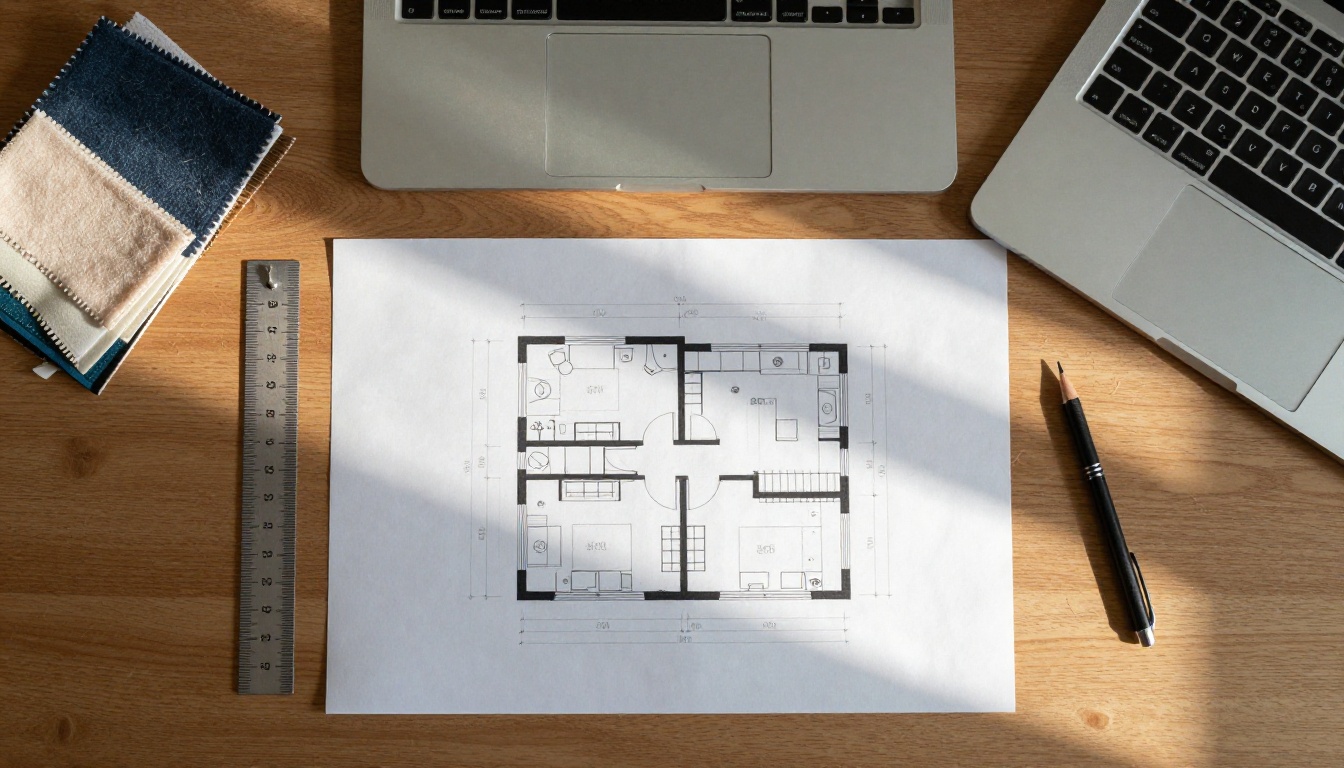
Planner 5D et IKEA Kreativ travaillent à partir de catalogues de meubles et de dimensions de pièces plutôt que d’une ambiance. Vous placez un canapé sur un plan, vérifiez que la porte s’ouvre encore et voyez si un tapis tient sous la table. Ils répondent mieux que n’importe quel modèle d’image à la question est-ce que ça rentre, mais les vues gratuites paraissent stylisées plutôt que photographiques. Utilisez un planificateur pour l’agencement, puis passez à un modèle d’image pour les matériaux et l’ambiance.
Modèles d’image généralistes
Un modèle généraliste de texte vers image ou de modification d’image n’a ni styles prédéfinis ni logique intégrée pour les pièces, ce qui semble être un inconvénient jusqu’à ce que vous l’essayiez. Vous pouvez demander du travertin, un plâtre lissé à la main et un fauteuil en cuir cognac dans une seule phrase, et le modèle suit. Sur PicassoIA, une seule bibliothèque offre des dizaines d’options, ce qui vous permet de passer le même prompt dans plusieurs modèles et de garder le meilleur.
Type d’outil
Idéal pour
Limite gratuite habituelle
Point faible
Appli de réaménagement de pièces
Idées de style rapides à partir d’une photo
Quelques rendus par mois
Styles prédéfinis, peu de contrôle
Planificateur de plans
Agencement et ajustement des meubles
Catalogue de base, plans sauvegardés
Rendus stylisés
Modèle d’image généraliste
Ambiance et matériaux photoréalistes
Dépend de l’offre utilisée
Vous rédigez le prompt
Un flux de travail gratuit qui fonctionne
Combinez les trois types d’outils et vous n’aurez presque jamais à payer quoi que ce soit :
Mesurez d’abord. Notez les longueurs de murs, la position des fenêtres et le sens d’ouverture des portes, ou dessinez-les dans un planificateur de plans.
Rassemblez trois images de référence. Choisissez un style que vous aimez et notez les matériaux que vous voyez : essence de bois, pierre, tissu.
Photographiez la pièce. Lumière du jour, appareil à niveau, mur entier dans le cadre.
Modifiez la photo. Utilisez un modèle d’édition et ne changez qu’un élément à chaque passage jusqu’à ce que la palette vous convienne.
Générez une version sans photo. Envoyez la même formulation à un modèle de texte vers image pour voir la pièce sans que vos meubles actuels ne gênent.
Vérifiez le résultat par rapport à vos mesures. Tout ce qui ne rentre pas sur le papier n’a pas sa place dans le rendu.
Quel modèle pour quelle tâche
Tous les modèles ne sont pas bons pour chaque étape d’un réaménagement. Ce tableau associe la tâche à un modèle de PicassoIA, avec un lien vers chaque page.
Une fois que vous avez un prompt qui vous plaît, passez-le dans trois modèles avant de vous engager. Comparez-les sur les détails ingrats : les lignes droites restent-elles droites, le grain du bois ressemble-t-il à du bois, les ombres tombent-elles dans une seule direction ? Le modèle qui l’emporte en matière de ces détails se révèle généralement aussi le meilleur sur la photo dans son ensemble, et le test ne prend que quelques minutes.
💡 Règle empirique : Si vous avez une photo de la pièce, commencez par un modèle d’édition. Si vous n’avez qu’une idée, commencez par un modèle de texte vers image. Mélanger les deux fonctionne bien : générez une cible visuelle à partir du texte, puis utilisez le modèle d’édition pour rapprocher votre propre pièce de cette cible.
Utiliser Flux Kontext Pro sur PicassoIA
Flux Kontext Pro modifie une image à partir d’une instruction en texte simple, ce qui en fait un choix naturel pour les réaménagements de pièces. Pas de masques ni d’outils de sélection. Vous décrivez le changement, et le modèle réécrit la photo en conséquence. Il fonctionne aussi comme un générateur d’image classique si vous laissez l’image d’entrée vide.
Importer la photo de la pièce
Ajoutez votre image dans le champ Input Image (jpeg, png, gif ou webp). Prenez la photo en lumière du jour, placez-vous dans un coin, tenez l’appareil à hauteur de poitrine et gardez tout le mur dans le cadre. Réglez Aspect Ratio sur match_input_image pour que le rendu conserve votre cadrage. Choisissez jpg pour les tests rapides et png pour la version que vous voulez garder.
Rédiger l’instruction de modification
Décrivez d’abord le changement, puis nommez ce qui doit rester identique. Cette seconde partie compte davantage que ce que la plupart des gens imaginent. Voici un exemple fonctionnel :
Redesign this living room in a warm Japandi style: replace the sofa with an oatmeal bouclé sofa, add a round travertine coffee table and a cream wool rug, and paint the walls warm off-white. Keep the windows, ceiling, floor and camera angle exactly the same. Natural morning light, photorealistic.
Si votre instruction est courte, activez Prompt Upsampling. Il réécrit votre texte avec davantage de détails avant que le modèle ne tourne.
Figer le seed et itérer
Quand un rendu se rapproche de ce que vous voulez, copiez son Seed. Réutilisez ce nombre et ne changez qu’un détail à chaque passage : le tapis, puis la couleur du mur, puis la lampe. Un seed fixe conserve un résultat d’ensemble cohérent tandis que seule votre modification change, ce qui vous permet de comparer les versions côte à côte au lieu de repartir de zéro à chaque fois.
💡 Astuce : Ne changez qu’une chose à la fois. Si vous remplacez le canapé, le tapis et la peinture dans un seul prompt et que le résultat paraît bizarre, vous ne saurez pas quelle instruction en est la cause.
Des prompts qui fonctionnent, pièce par pièce
Un bon prompt de pièce répond à six questions dans cet ordre : quelle pièce, quel style, quels matériaux, quelle lumière, quel appareil, et qu’est-ce qui reste intact. La dernière ne s’applique que lorsque vous modifiez une photo. Nommer de vrais matériaux est plus efficace que des adjectifs comme « beau » ou « moderne », car le modèle a vu des milliers de photos de travertin et de lin, mais aucune photo de « joli ».
Ce tableau vous fournit le vocabulaire de cinq styles populaires :
Style
Matériaux à nommer
Palette
Japandi
Chêne, lin, plâtre, lanterne en papier
Crème, sauge, anthracite
Moderne du milieu du siècle
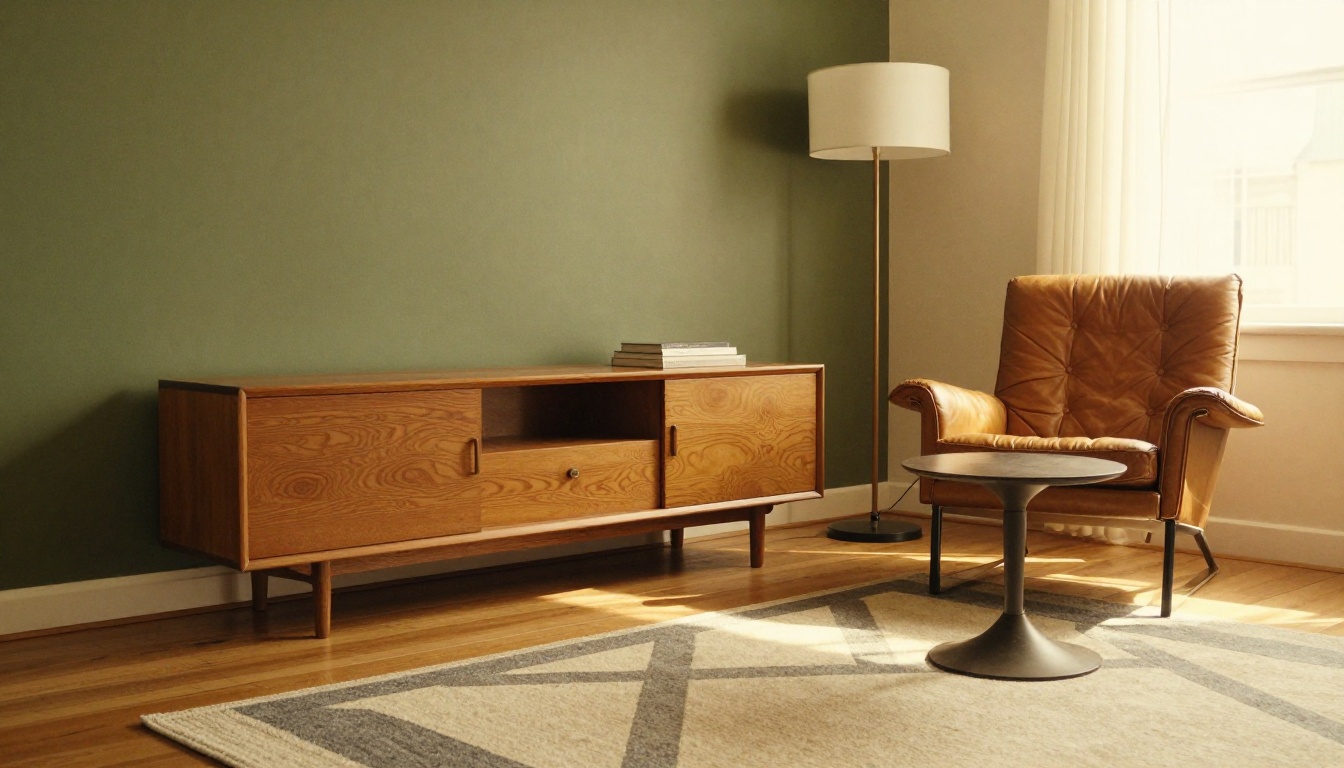
Teck, cuir, laiton
Olive, moutarde, noyer
Loft industriel
Brique apparente, acier brut, béton
Gris, noir, rouille
Côtier
Bois blanchi, rotin, coton
Blanc, sable, bleu doux
Minimaliste chaleureux
Plâtre, travertin, bouclé
Os, argile, taupe
Copiez n’importe quel prompt ci-dessous tel quel dans Seedream 4.5 ou Imagen 4. Pour réaménager votre propre photo avec Flux Kontext Pro, commencez par « Redesign this room » et terminez par « Keep the walls, windows, ceiling and camera angle exactly the same. »
Salon
Photorealistic interior photograph of a warm minimalist living room: oatmeal bouclé sofa, round travertine coffee table, cream wool rug, hand-troweled off-white plaster walls, oak herringbone floor. Soft morning light from a tall window on the left, 24mm lens at f/4, shot from a low corner, Kodak Portra 400 grain, real fabric texture, no people, no text.
Cuisine
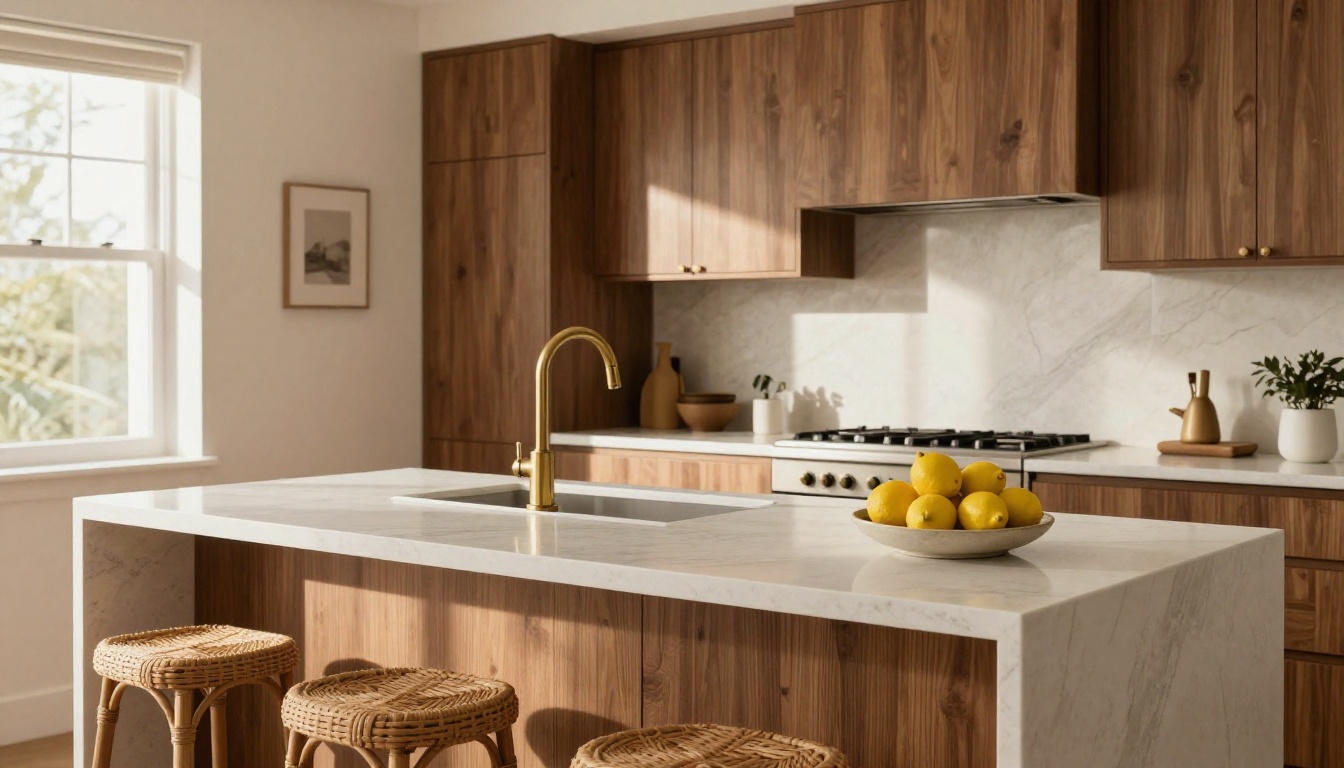
Les cuisines sont l’endroit où les rendus d’IA échouent le plus souvent, car le modèle invente des appareils qui ne peuvent pas exister. Gardez une liste d’objets courte et nommez les surfaces.
Photorealistic photograph of a modern kitchen with matte walnut cabinets, a white quartz island, three rattan stools and a brushed brass faucet. Late-afternoon sunlight from the left, visible stone veining and wood grain, low three-quarter angle, 24mm lens at f/4, fine film grain, no text.
Chambre
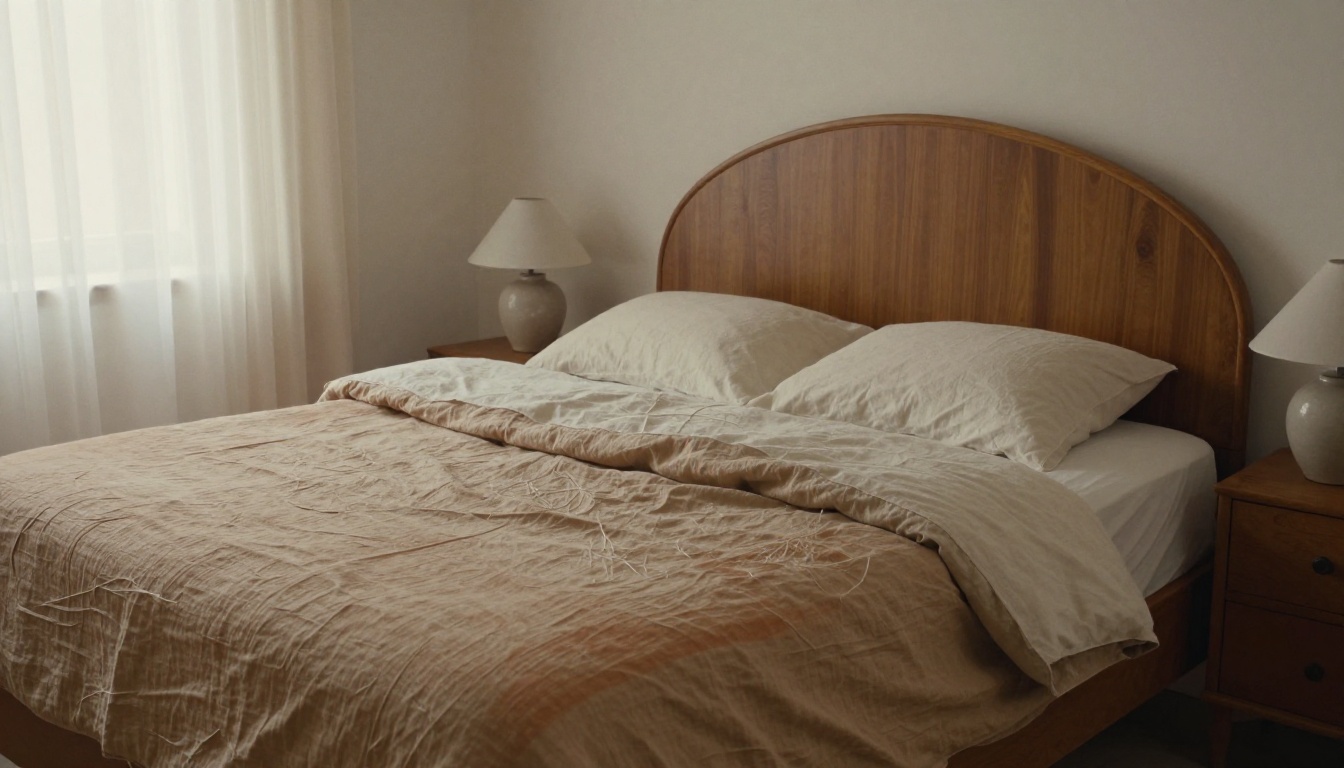
Les chambres valorisent la lumière douce et les textures. Demandez du lin et de la laine froissés, et la pièce paraît aussitôt habitée.
Photorealistic photograph of a calm bedroom with an unmade linen bed in oatmeal and terracotta, a rounded wooden headboard, two ceramic bedside lamps, sheer curtains moving in a morning breeze. Diffused window light, 28mm lens at f/3.5, slight high angle from the foot of the bed, wrinkled fabric texture, film grain.
Bureau à domicile
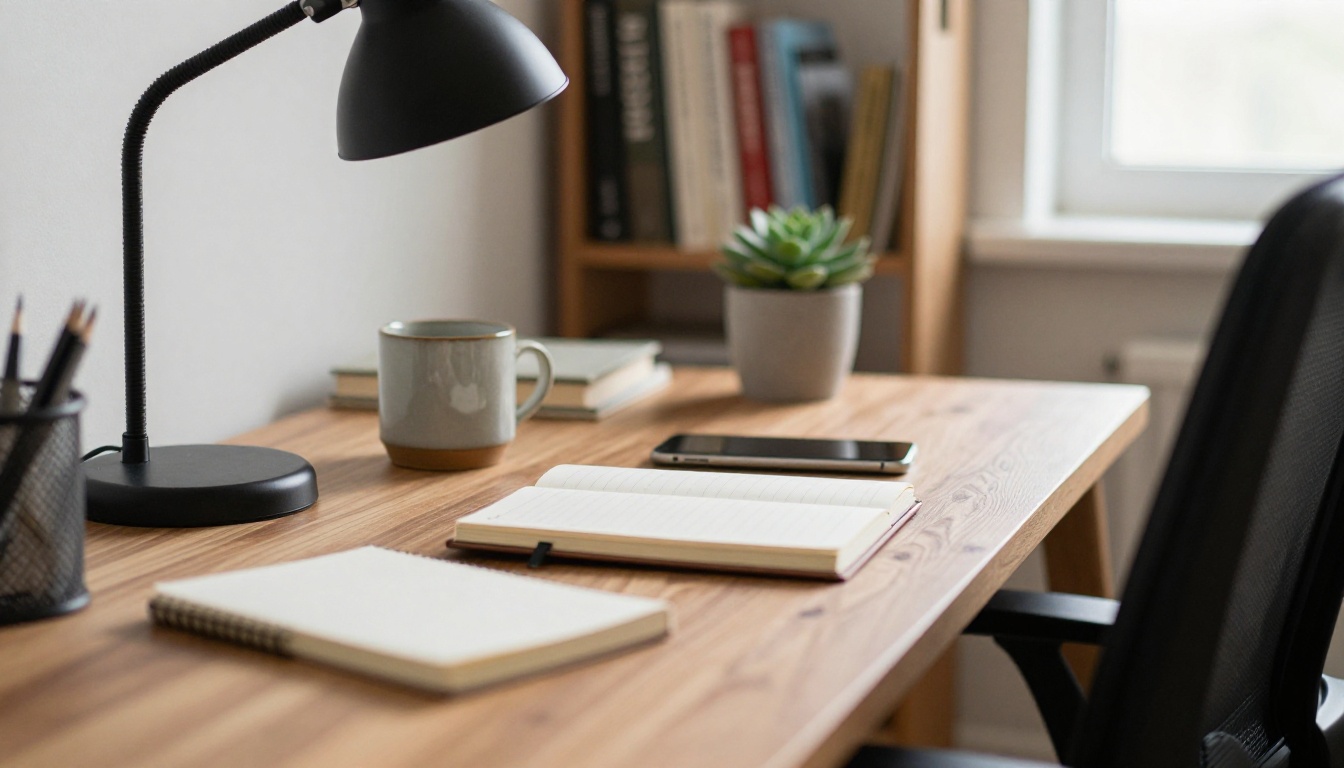
Un cadrage serré fonctionne bien ici. Le bureau est le sujet, et la faible profondeur de champ masque tout arrière-plan inachevé.
Photorealistic close-up of a walnut home office desk with a matte black desk lamp, an open notebook, a ceramic mug and a small succulent, a bookshelf softly out of focus behind. Window light from the right, 85mm lens at f/1.8, visible wood grain and paper texture, film grain.
Salle de bain
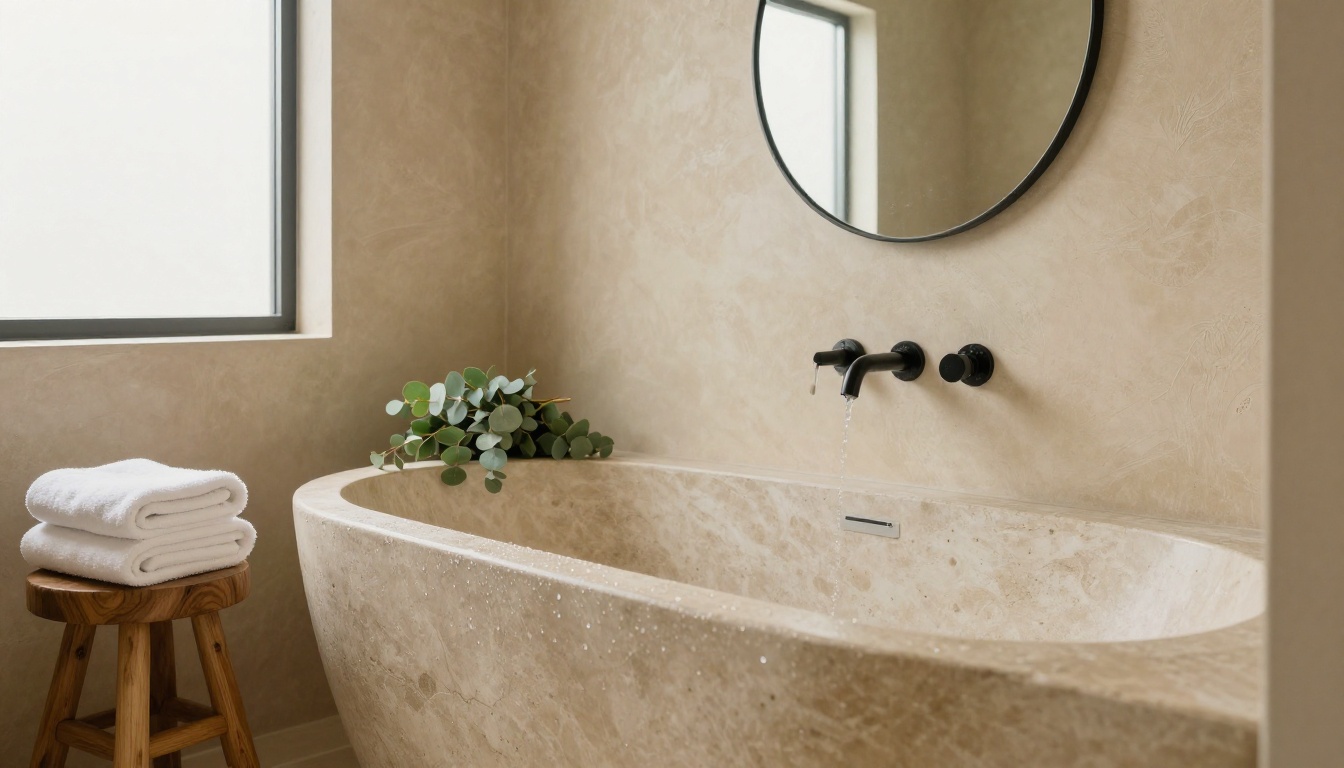
Les salles de bain dépendent des surfaces : pierre, plâtre, bords humides et reflets doux. Mentionnez chacune d’elles.
Photorealistic spa-style bathroom with a freestanding stone bathtub, warm beige tadelakt plaster walls, a wooden stool with folded white towels, a round mirror above a floating oak vanity. Diffused daylight from a frosted window, 35mm lens at f/2.8, low angle at the tub edge, water droplets on the rim, matte stone texture.
Les erreurs qui gâchent un rendu
La plupart des résultats décevants viennent des mêmes quelques habitudes. Corrigez-les et votre taux de réussite monte vite.
Photos sources sombres ou floues. Un modèle d’édition ne peut travailler qu’avec ce qu’il voit. Prenez la photo en lumière du jour et gardez l’appareil à niveau.
Dix changements dans un seul prompt. Remplacez un élément à la fois et gardez le seed fixe.
Pas de phrase « garder à l’identique ». Sans elle, les fenêtres se déplacent, les plafonds changent de hauteur et le sol devient un autre matériau.
Des mots de style vagues. « Moderne et cosy » donne des résultats génériques. « Chêne, lin et plâtre blanc cassé chaleureux » donne quelque chose que vous pouvez réaliser.
Ignorer l’échelle. Un modèle placera sans hésiter un canapé trois places dans une pièce qui n’accueille qu’un petit canapé deux places. Vérifiez les vraies mesures avec un planificateur de plans avant d’acheter quoi que ce soit.
Traiter le rendu comme une liste de courses. Les meubles d’une image d’IA sont inventés. Gardez l’image comme référence de style, puis cherchez les pièces réelles les plus proches.
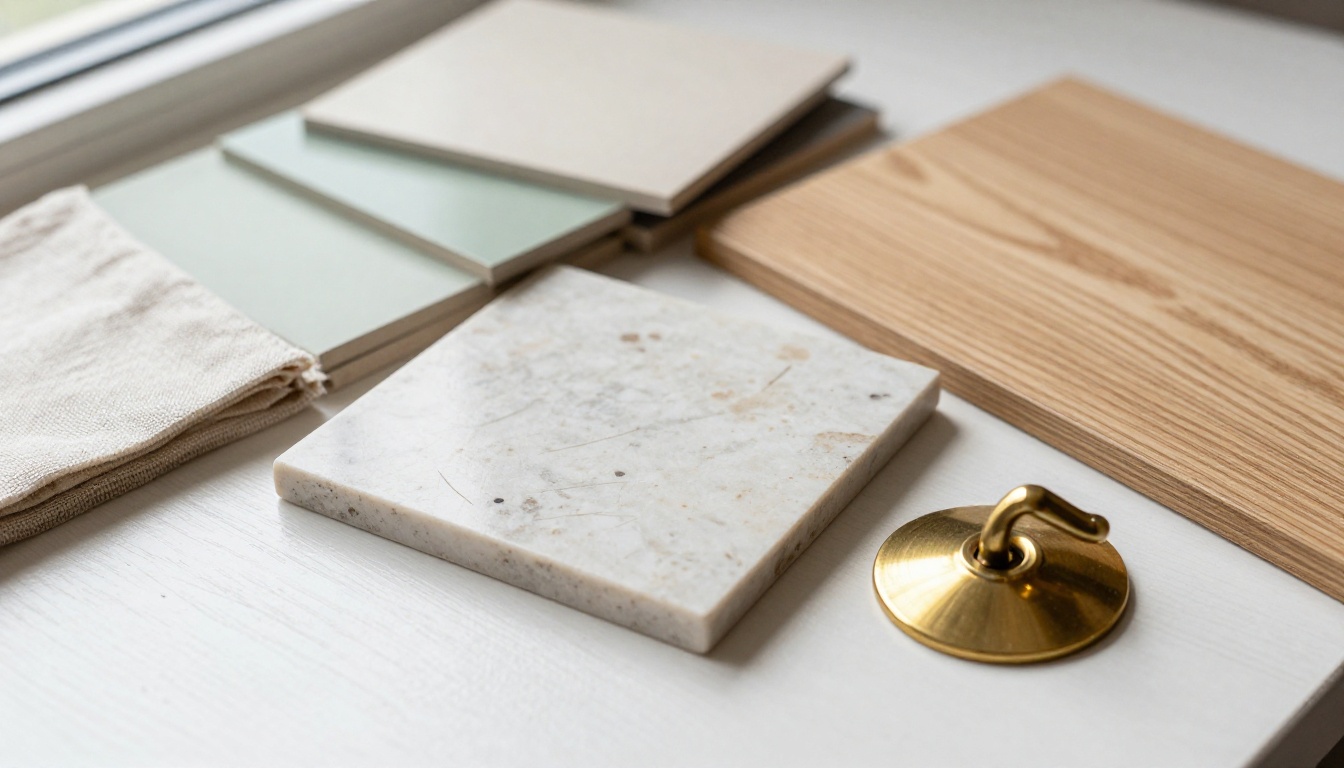
💡 Astuce : Constituez un nuancier physique pendant que vous itérez. Des nuanciers de peinture, un échantillon de lin et un carreau sur une table vous diront en cinq minutes si la palette d’un rendu tient sous la lumière réelle de votre pièce.
Essayez votre propre pièce dès aujourd’hui
Vous n’avez besoin ni d’un diplôme en design ni d’un abonnement mensuel pour voir votre pièce dans un nouveau style. Il vous faut une photo correcte, une phrase claire sur les matériaux et la lumière souhaités, et un modèle qui suit les instructions.
Ouvrez PicassoIA, chargez une photo de la pièce que vous vouliez changer depuis longtemps, et passez le prompt Japandi de cet article dans Flux Kontext Pro. Modifiez ensuite un détail, relancez et comparez. Quand vous voulez un rendu depuis zéro, envoyez la même formulation à Seedream 4.5 ou GPT Image 1.5 et voyez lequel se rapproche le plus de ce que vous imaginez. Parcourez tous les modèles sur la page des modèles PicassoIA, choisissez celui qui convient à votre pièce, et commencez à expérimenter avec vos propres images dès aujourd’hui.