Votre chien a des opinions sur l’heure du dîner. Votre chat a une longue liste de reproches contre l’aspirateur. Jusqu’à récemment, la seule façon de les entendre était de les imaginer soi-même. Aujourd’hui, vous pouvez importer une seule photo, ajouter une piste vocale et regarder votre animal délivrer la réplique avec une bouche en mouvement, des yeux qui clignent et une tête qui s’incline au bon moment. C’est la synchronisation labiale IA pour animaux, devenue l’un des types de contenus animaliers les plus partagés en ligne.
Cet article explique le fonctionnement de la technologie, quelles options gratuites méritent un essai, comment choisir une photo qui s’anime bien, et comment réaliser l’ensemble sur PicassoIA avec une photo, un script et une voix. Aucune formation en cinéma n’est nécessaire.
Ce que fait la synchronisation labiale IA pour animaux
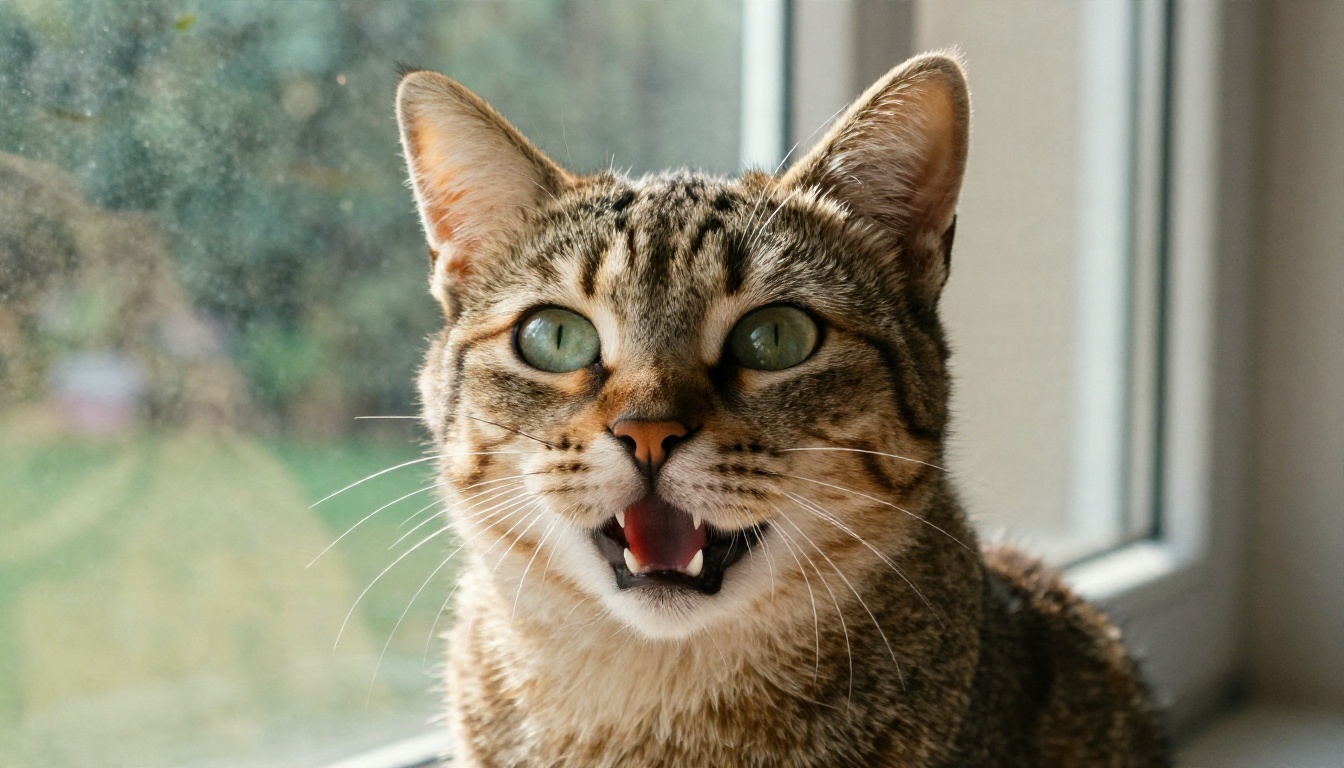
Une vidéo d’animal parlant repose sur trois éléments : une image fixe, un extrait audio et un modèle qui relie les deux. Le modèle repère le visage sur votre photo, localise la bouche, la mâchoire, les yeux et les oreilles, puis génère de nouvelles images dans lesquelles la mâchoire et les lèvres bougent en rythme avec le son. Les meilleurs modèles ajoutent aussi de petits mouvements de tête, des clignements et des changements d’expression, pour que le résultat ne ressemble pas à une marionnette.
De la photo à la vidéo en trois étapes
- Importez une photo de votre animal. Une prise de vue nette, de face, donne les meilleurs résultats.
- Ajoutez un son. Enregistrez votre propre voix, importez un extrait ou générez la parole à partir d’un texte.
- Générez. Le modèle renvoie une courte vidéo dans laquelle votre animal prononce la réplique.
Les anciens outils déformaient seulement la moitié inférieure du visage. Les modèles actuels de photo parlante animent la tête entière, ce qui permet à un chat de lever un sourcil pendant qu’il se plaint.
Pourquoi les animaux sont plus difficiles que les humains
Les visages humains ont été l’objectif principal de l’entraînement de la plupart des modèles de synchronisation labiale. Les animaux posent des problèmes que les humains ne posent pas :
- Museaux et truffes changent de forme d’une façon qu’une bouche humaine ne présente pas.
- La fourrure masque la ligne des lèvres que le modèle suivrait normalement.
- Les becs n’ont pas de lèvres, donc le mouvement doit être inventé.
- Les yeux placés sur les côtés de la tête, comme chez les lapins et les chevaux, remettent en cause l’hypothèse d’une vue de face.
Bonne nouvelle : les modèles récents gèrent une bonne partie de ces difficultés, surtout pour les chiens et les chats, et l’effet comique profite souvent d’une petite exagération.
Options gratuites qui valent le détour
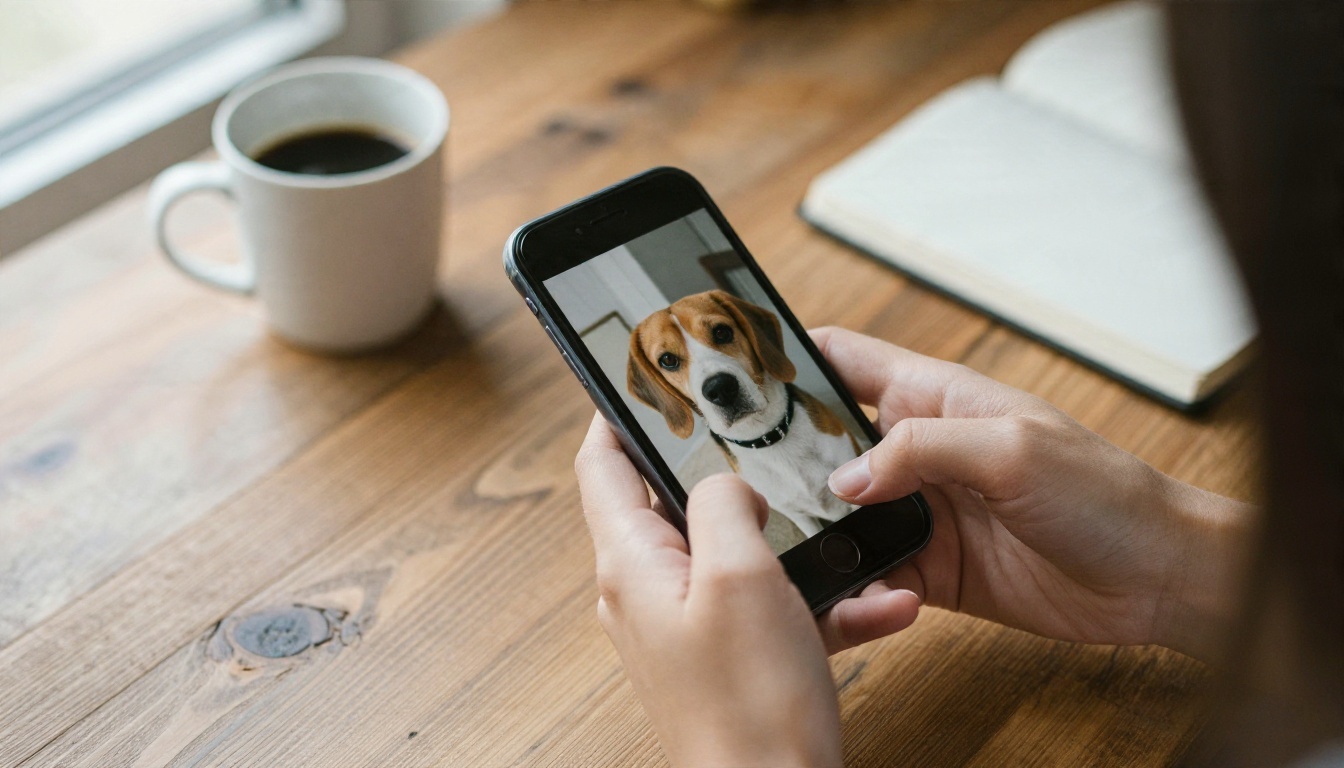
« Gratuit » dans ce domaine signifie presque toujours une offre gratuite limitée, et non une utilisation illimitée. D’après un rapide examen des offres disponibles fin 2026, voici comment se répartit le paysage.
| Type d’option | Ce que vous obtenez en général | Piège habituel |
|---|
| Outils en ligne comme LipSync.video | Importer une photo et un audio, obtenir un clip parlant, souvent sans inscription | Crédits limités, une utilisation prolongée nécessite une offre payante |
| Éditeurs comme CapCut | Une fonction de photo parlante qui permet de choisir le visage qui parle quand l’image en contient plusieurs | Les paramètres d’export et certains effets peuvent être verrouillés |
| Applications mobiles pour animaux | Voix prédéfinies, résultats en une seule pression | Filigranes, publicités, abonnements pour une utilisation illimitée |
| Plateformes de modèles comme PicassoIA | Accès direct aux modèles actuels de photo parlante, avec le choix du modèle adapté à votre animal | L’utilisation gratuite dépend du modèle et de votre offre, vérifiez donc les limites actuelles |
Outils en ligne gratuits
Les outils en ligne sont le moyen le plus rapide de savoir si votre photo s’anime. Vous déposez une image et un extrait audio, vous patientez un court instant et vous obtenez un clip. Attendez-vous à des durées courtes et à un filigrane sur certains exports. Pour une première expérience, c’est acceptable.
Applications mobiles gratuites
Les applications pour animaux sont conçues pour la rapidité : choisir une photo, choisir une voix prédéfinie amusante, partager. Le compromis porte sur le contrôle. Vous ne pouvez guère choisir le modèle sous-jacent ni régler la voix, et beaucoup réservent les meilleures fonctions à un abonnement. Lisez l’écran d’export avant de passer une heure sur un clip que vous ne pourrez pas enregistrer sans filigrane.
Ce que les offres gratuites incluent rarement
💡 Astuce : Les offres gratuites limitent souvent la durée des clips, la résolution et l’usage commercial. Si vous comptez publier sur une chaîne monétisée ou utiliser le clip dans une publicité, vérifiez les conditions de licence avant de publier.
Choisir la photo qui s’anime le mieux
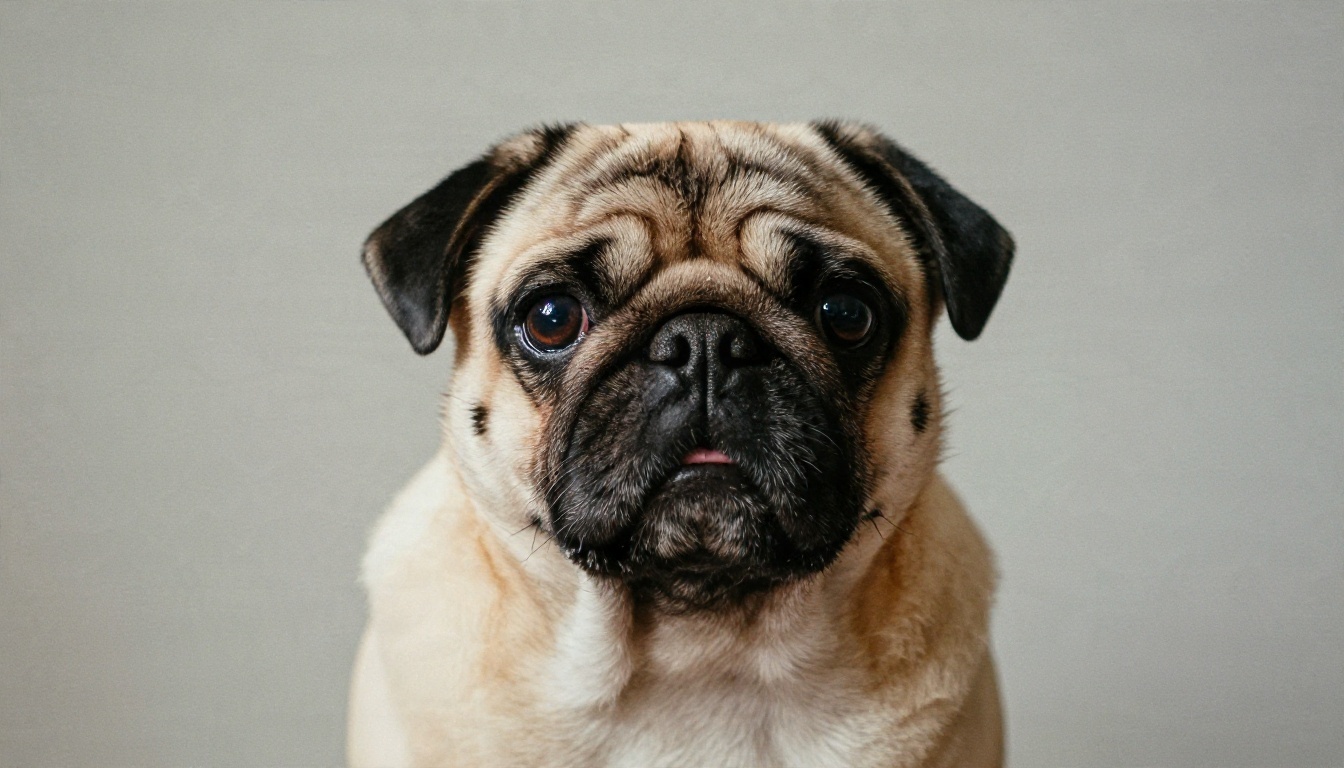
La photo détermine environ 70 pour cent du résultat. Une photo médiocre donne une vidéo médiocre. Avant d’importer, parcourez cette liste de contrôle.
La photo source idéale
- Visage tourné vers l’objectif, ou à environ 30 degrés près.
- Les deux yeux visibles, avec le nez et la zone de la bouche dégagés.
- Bouche légèrement ouverte ou détendue. Une bouche fermée fonctionne, mais une légère ouverture donne davantage de matière au modèle.
- Lumière homogène. Les ombres dures sur le museau perturbent le suivi de la bouche.
- Haute résolution, idéalement 1024 pixels ou plus sur le petit côté.
- Arrière-plan uni ou légèrement flou, pour que le modèle ne déforme pas le décor avec le visage.
Les photos qui posent problème
| Problème | Ce qui se passe | Solution |
|---|
| Visage tourné de côté | La bouche s’étire ou dérive | Choisissez une autre image ou refaites la prise de vue |
| Jouet ou friandise dans la gueule | L’objet fond dans la mâchoire | Utilisez une photo sans accessoire |
| Flou de bougé important | Lèvres floues et barbouillées | Utilisez une image plus nette |
| Deux animaux qui se chevauchent | Le modèle choisit le mauvais visage | Recadrez sur un seul animal |
| Capture d’écran basse résolution | Rendu granuleux | Faites d’abord un upscaling |
💡 Astuce : Si votre meilleure photo manque un peu de netteté, passez-la dans un modèle de super-résolution avant de l’animer. Un point de départ plus net donne des dents, des yeux et des moustaches plus nets dans le clip final.
Corriger ou créer une photo de zéro
Parfois, la photo parfaite de votre animal n’existe pas. Le chien éternuait au moment du déclic, ou le chat ne se montre jamais face à l’objectif. Dans ce cas, vous pouvez générer ou réparer l’image au préalable. Nano Banana est pratique pour retoucher une photo existante, par exemple pour tourner une tête vers l’avant ou retirer le désordre de l’arrière-plan. Seedream 4.5 est un excellent choix si vous voulez un portrait photoréaliste tout neuf de votre animal dans un décor précis.
Associer l’espèce au modèle
Tous les animaux ne se comportent pas de la même façon dans un modèle de photo parlante. Voici ce qu’il faut attendre selon l’espèce.
Chiens et chats
Ce sont les cas les plus faciles. Ils ont des visages expressifs, des yeux tournés vers l’avant et une bouche qui s’ouvre d’une manière que les modèles savent bien lire. Les carlins, les bouledogues et les autres races à face aplatie s’animent particulièrement bien, car leurs traits sont rapprochés et la caméra les voit de face.
Oiseaux
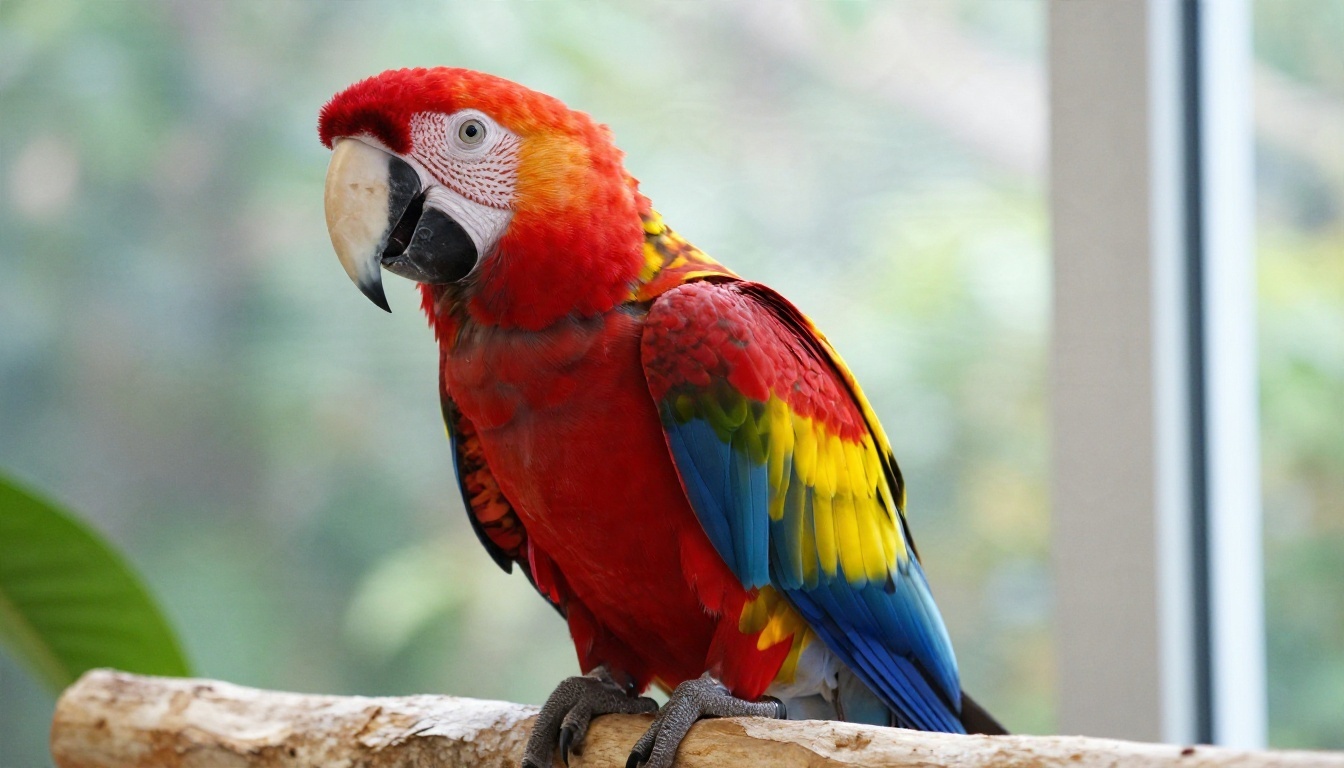
Les perroquets sont un sujet favori des vidéos parlantes, car, dans la vie réelle, ils imitent déjà la parole. Un bec n’a pas de lèvres, le mouvement est donc en général une simple ouverture et fermeture. Gardez un audio court et percutant, et l’effet paraît naturel.
Chevaux, lapins et autres animaux aux yeux latéraux
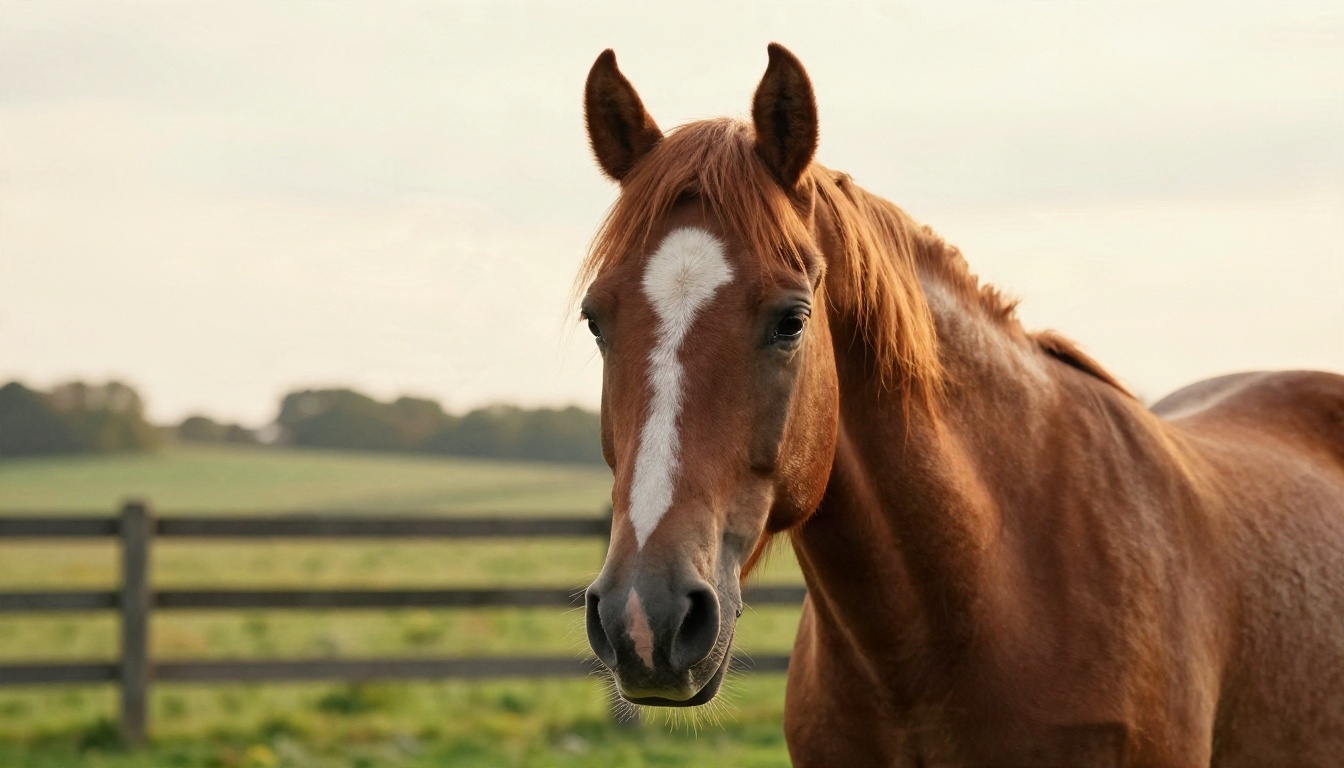
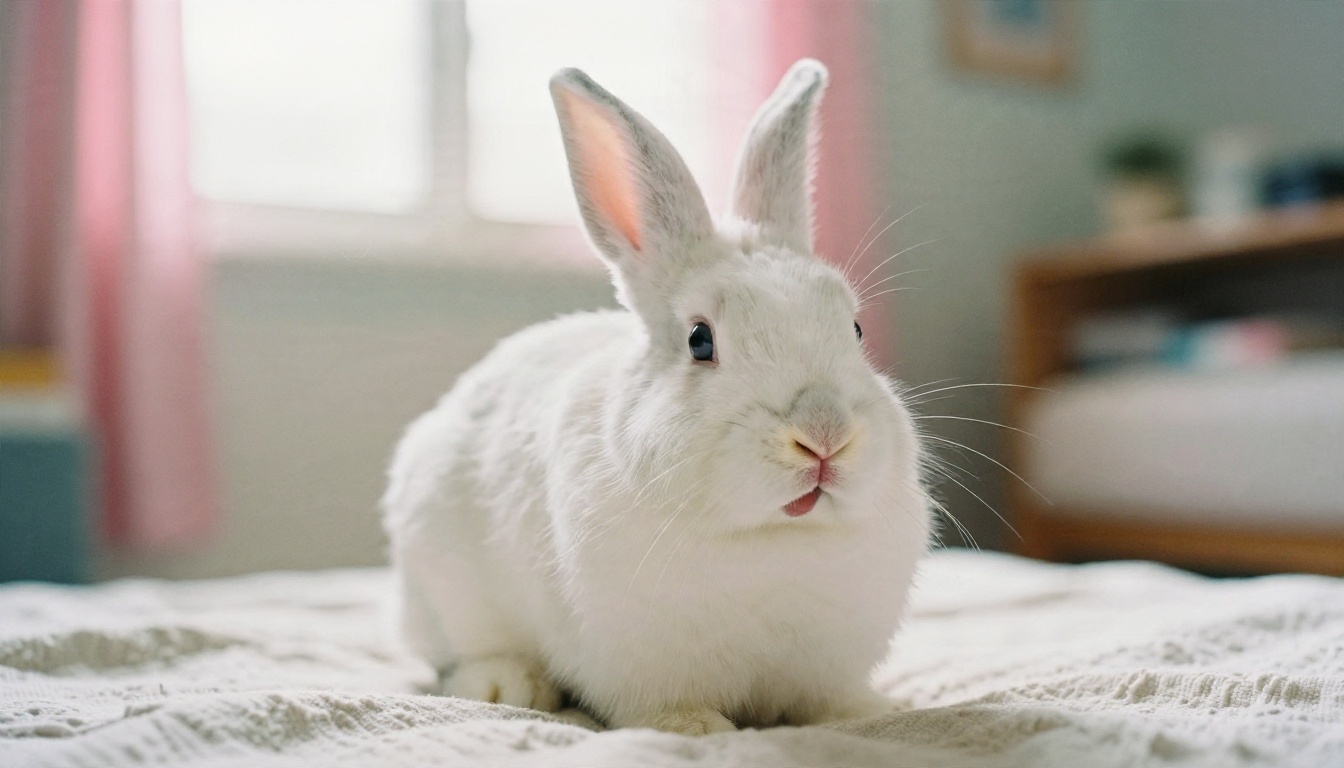
Les animaux aux yeux placés sur les côtés de la tête sont plus difficiles. Un cheval photographié de face peut donner de bons résultats, car son visage ressemble à une forme longue et symétrique. Un lapin a une petite bouche cachée sous la fourrure, les résultats peuvent donc être discrets. Essayez plusieurs photos et gardez celle où la bouche est la plus visible.
Reptiles, poissons et faune sauvage
Lézards, grenouilles et même poissons peuvent être animés, mais les résultats varient beaucoup et paraissent plus surréalistes que naturels. Pour ces animaux, misez sur l’absurde : une voix pince-sans-rire et une réplique courte servent mieux la blague qu’une tentative de réalisme.
Bien choisir la voix
Une vidéo d’animal parlant repose entièrement sur la voix. La même photo peut paraître charmante, ridicule ou dérangeante selon ce qui sort de sa gueule.
Enregistrer votre propre voix
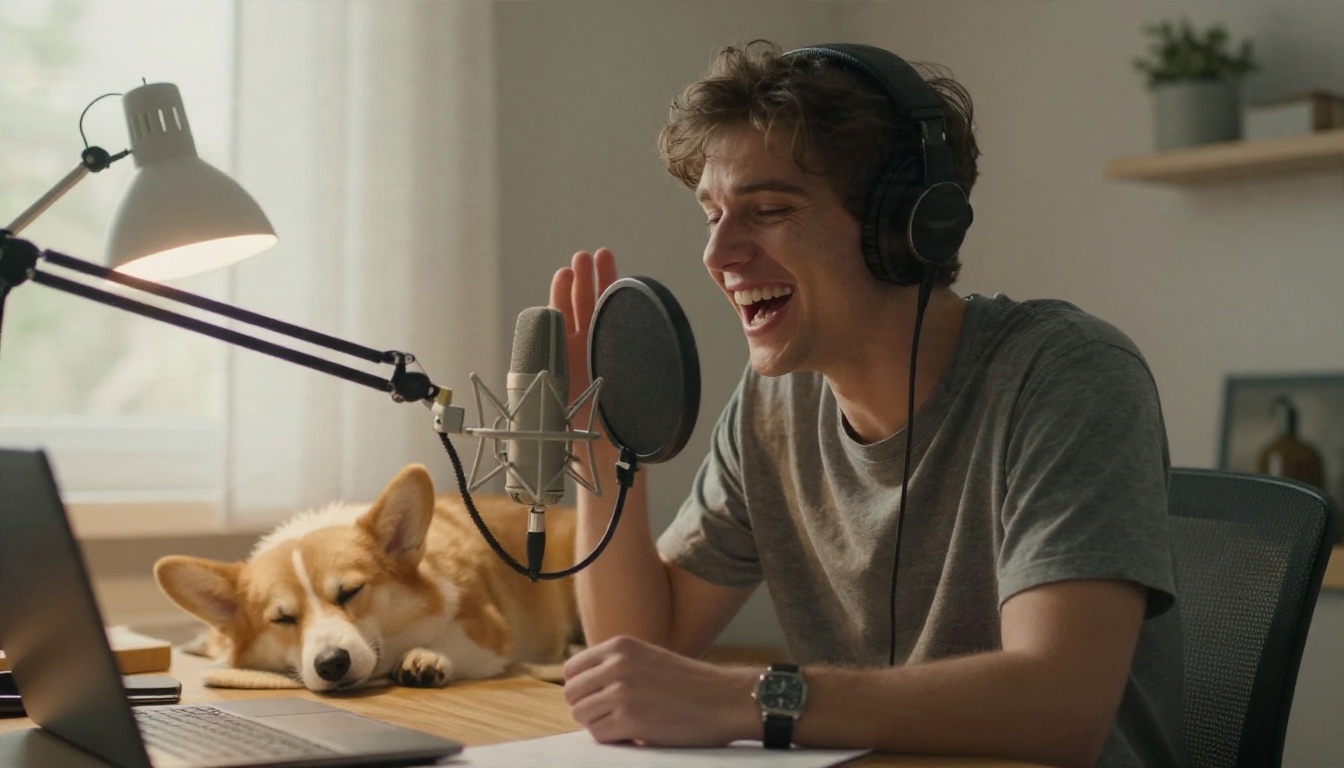
La solution la plus simple est un enregistrement avec votre téléphone. Parlez près du micro, évitez les bruits de fond et interprétez la réplique. Une lecture plate sonne ennuyeuse. Un chat grincheux demande une intonation grincheuse.
Générer la parole à partir d’un texte
Si vous préférez taper le script, un modèle de synthèse vocale peut le lire sur le ton de votre choix. Parmi les options disponibles sur PicassoIA figurent Gemini 3.1 Flash TTS, qui propose un grand choix de voix dans de nombreuses langues, et Speech 2.8 HD, destiné aux voix off de qualité studio. Realtime TTS 2 est une autre bonne option pour une parole au rendu naturel.
Associer la voix à l’animal
| Animal | Voix qui fonctionne en général | Exemple de réplique |
|---|
| Grand chien | Grave, chaleureuse, légèrement endormie | « Je n’ai pas mangé le sandwich. » |
| Petit chien | Aiguë, rapide, anxieuse | « Quelqu’un est à la porte. Il y a toujours quelqu’un à la porte. » |
| Chat | Sèche, lasse, désabusée | « Vous êtes en retard. Encore. » |
| Perroquet | Guillerette, sarcastique | « Jolie coupe de cheveux. » |
| Cheval | Calme, théâtrale | « Je ne regrette rien. » |
💡 Astuce : Limitez d’abord les clips à moins de 10 secondes. Les répliques courtes laissent moins de temps au modèle pour dériver, et les vidéos courtes sont davantage rejouées dans les fils des réseaux sociaux.
PicassoIA héberge plusieurs modèles de photo parlante dans sa catégorie lipsync. Fabric 1.0 est conçu pour faire parler n’importe quelle photo, ce qui en fait un premier choix naturel pour les animaux. Voici la procédure de bout en bout.
Étape 1 : préparer la photo
Choisissez une image de face en suivant la liste de contrôle ci-dessus. Recadrez sur un seul animal s’il y en a plusieurs dans le cadre, et faites un upscaling si le fichier est petit.
Étape 2 : préparer l’audio
Enregistrez ou générez un extrait de 5 à 10 secondes. Coupez le silence au début pour que l’animal commence à parler tout de suite, puis exportez un fichier audio propre.
Étape 3 : lancer le modèle
- Ouvrez la page de Fabric 1.0.
- Importez la photo de votre animal comme image d’entrée.
- Importez votre fichier audio.
- Choisissez la résolution de sortie si l’option est proposée. Une résolution plus basse va plus vite pour les tests.
- Lancez la génération et attendez la vidéo.
Étape 4 : vérifier et affiner
Regardez le clip deux fois, une fois avec le son et une fois en muet. Sans le son, vous jugez honnêtement le mouvement de la bouche et de la tête. Si la mâchoire paraît bizarre, remplacez la photo par une autre où la bouche est plus visible, ou raccourcissez l’audio et recommencez.
💡 Astuce : Faites un test rapide avec un clip de 3 secondes avant de vous engager dans un long script. Cela fait gagner du temps et des crédits.
D’autres modèles qui valent la comparaison
Les différents modèles font des compromis entre vitesse, réalisme et souplesse. Si Fabric 1.0 ne vous donne pas le rendu souhaité, essayez l’un de ceux-ci.
| Modèle | Idéal pour | Remarques |
|---|
| Fabric 1.0 | Photos parlantes rapides | Flux simple photo plus audio |
| Omni Human 1.5 | Mouvement réaliste de toute la tête à partir d’une photo | Une version plus récente d’Omni Human |
| Omni Human | Animer une photo fixe en vidéo parlante | Bon pour des résultats expressifs |
| P Video Avatar | Clips de type avatar parlant | Utile pour des personnages reproductibles |
| Kling Lip Sync | Synchroniser le mouvement de la bouche dans une vidéo existante | Nécessite une vidéo en entrée, pas seulement une photo |
| Lipsync 2 Pro | Synchronisation précise sur une vidéo existante | Vidéo en entrée, vidéo synchronisée en sortie |
Modèles photo ou modèles vidéo
Il existe deux approches. Les modèles pilotés par la photo, comme Fabric 1.0 et Omni Human, prennent une image fixe et l’animent. Les modèles pilotés par la vidéo, comme Kling Lip Sync et Lipsync 2 Pro, resynchronisent la bouche d’un clip qui existe déjà. Si vous avez déjà filmé votre chien en train de bâiller, un modèle piloté par la vidéo peut faire correspondre la bouche à votre audio. Si vous n’avez qu’une photo, commencez par les options pilotées par la photo.
Ajouter d’abord un mouvement naturel
Pour une scène plus riche, vous pouvez d’abord transformer la photo en un court clip animé avec un modèle d’image vers vidéo comme Wan 2.7 I2V, puis appliquer un modèle de synchronisation labiale vidéo par-dessus. L’animal bouge déjà naturellement, et la couche de synchronisation labiale ajoute la parole. Cela demande une étape de plus, mais le résultat paraît souvent plus vivant qu’une tête fixe avec une mâchoire mobile.
Après quelques essais, les mêmes problèmes reviennent sans cesse.
Utiliser une prise de vue en mouvement comme source
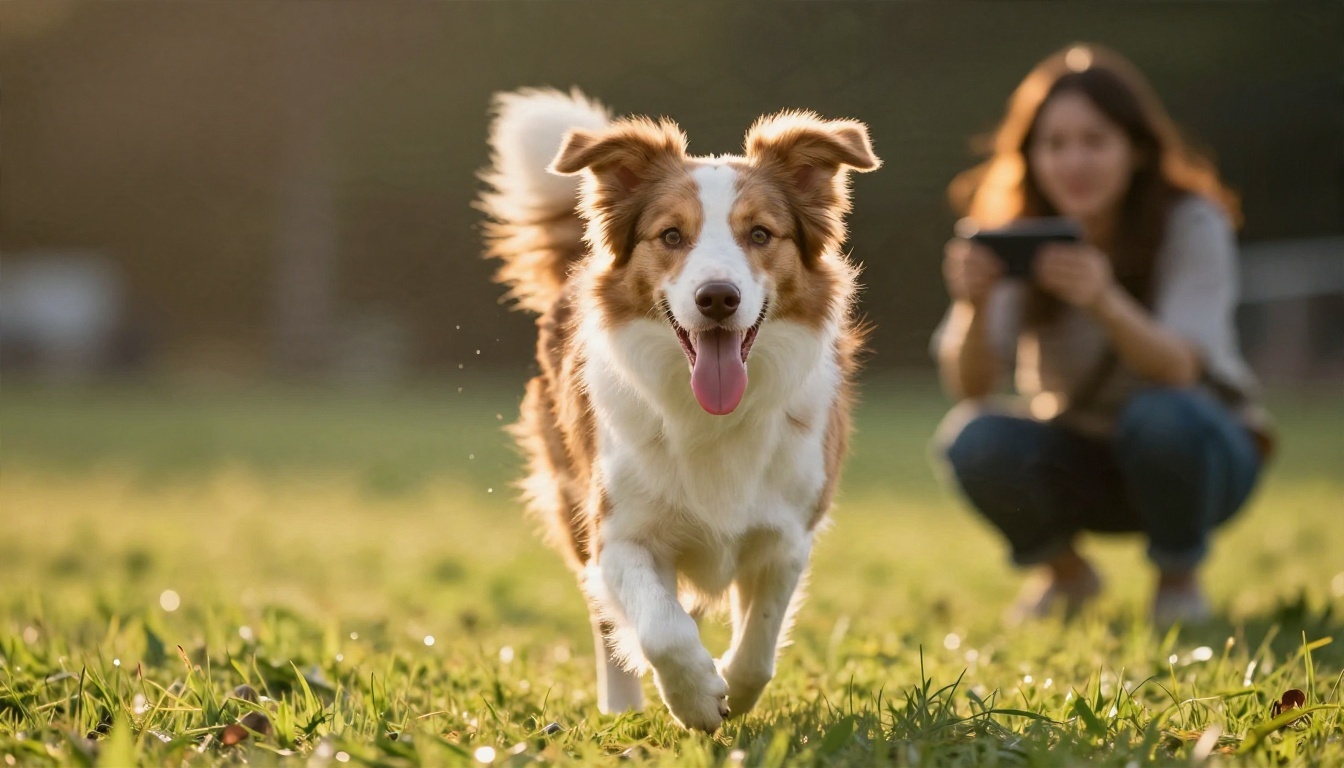
Une photo d’action, comme un chien surpris en pleine course, est superbe accrochée au mur mais médiocre dans une vidéo parlante. Le flou de bougé et les têtes tournées laissent le modèle deviner. Choisissez une image calme et immobile.
Écrire un long script
Les longs scripts dérivent. La bouche se désynchronise, les expressions se répètent et les spectateurs décrochent. Écrivez une réplique percutante, ou découpez une blague longue en plusieurs clips courts que vous assemblerez dans un éditeur.
Négliger la qualité audio
Un audio étouffé ou bruyant produit un mouvement de bouche approximatif, car le modèle lit le son pour décider quand la bouche s’ouvre. Enregistrez dans une pièce calme, gardez le micro près de vous et évitez l’écho.
Oublier la mise en garde sur la voix de vraies personnes
Utilisez votre propre voix ou une voix générée. Cloner la voix d’un ami ou d’une célébrité sans autorisation crée des problèmes qu’aucune vidéo amusante ne vaut. Restez sur des voix originales.
Attendre un réalisme parfait
Les vidéos d’animaux parlants sont de la comédie. Une pointe d’étrangeté dérangeante fait partie de l’attrait. Si le clip vous fait rire, il a rempli son rôle.
Idées pour vos premières vidéos d’animaux parlants
Une fois le flux de travail clair, la partie créative est la meilleure. Voici des formats qui tendent à bien fonctionner.
- Avis d’animaux : Votre chat note le nouveau bol à nourriture sur cinq étoiles.
- Vidéos d’excuses : Votre chien explique la chaussure mâchouillée.
- Vœux d’anniversaire : Un perroquet souhaite un joyeux anniversaire à un proche.
- Réveil du matin : Votre retriever annonce qu’il est 6 h et que le petit-déjeuner est en retard.
- Annonces de cadeaux : Un animal révèle une surprise à la famille.
- Hommages commémoratifs : Certaines personnes animent la photo d’un animal disparu pour entendre un dernier message imaginaire. Traitez ce format avec délicatesse et avec égard pour tous ceux qui la regarderont.
Essayez votre propre animal parlant
Vous disposez maintenant de l’ensemble du flux de travail : une photo propre, une réplique courte et bien interprétée, et un modèle de synchronisation labiale qui relie les deux. Le moyen le plus rapide de progresser est de faire quelques tests. Prenez une photo de votre chien, chat ou perroquet, écrivez une seule phrase et générez-la avec Fabric 1.0 ou Omni Human 1.5. Comparez les deux résultats côte à côte, puis ajustez la photo ou la voix jusqu’à ce que la blague fasse mouche.
Si vous voulez partir d’un portrait tout neuf, créez-en un avec Seedream 4.5, ajoutez une voix grâce à un modèle de synthèse vocale, et donnez-lui vie. Parcourez tous les modèles disponibles sur picassoia.com/en/all-models et faites dire à votre animal quelque chose qui mérite d’être partagé.


