La plupart des gens qui essaient de faire une page de manga avec l’IA font la même chose : ils tapent « manga page, six panels, a samurai fights a demon » et espèrent le meilleur. Ce qui revient est une seule image confuse, avec de fausses bordures de cases, des bulles de dialogue illisibles et un héros dont le visage change dans chaque case. La solution n’est pas un meilleur modèle. La solution est un meilleur flux de travail, et un générateur de cases manga IA gratuit pour commencer suffit pour le mettre en œuvre.
Cet article présente le flux de travail qui fonctionne : planifier la mise en page sur papier d’abord, générer chaque case comme une image distincte, garder le personnage cohérent et assembler la page vous-même. Vous trouverez des modèles de mise en page, des exemples de prompts à copier et adapter, et un court tutoriel pour générer des cases sur Picasso IA.
Ce que fait un générateur de cases manga
Un générateur de cases manga est un modèle d’image que vous dirigez par texte pour produire une case d’une page de bande dessinée : un personnage dans une pose, un décor, une ambiance, un angle de prise de vue. Il ne remplace pas la narration. Vous décidez toujours de ce qui se passe, dans quel ordre, et combien de temps le lecteur s’attarde sur chaque moment.
Cases, gouttières et rythme
Les pages de manga se lisent de droite à gauche, de haut en bas. Chaque case est un moment, chaque gouttière (l’espace blanc entre les cases) est une pause, et la taille d’une case indique au lecteur le poids à lui accorder. Une case large ralentit le regard. Une case étroite et haute crée une chute soudaine. Un groupe de petites cases accélère l’ensemble.
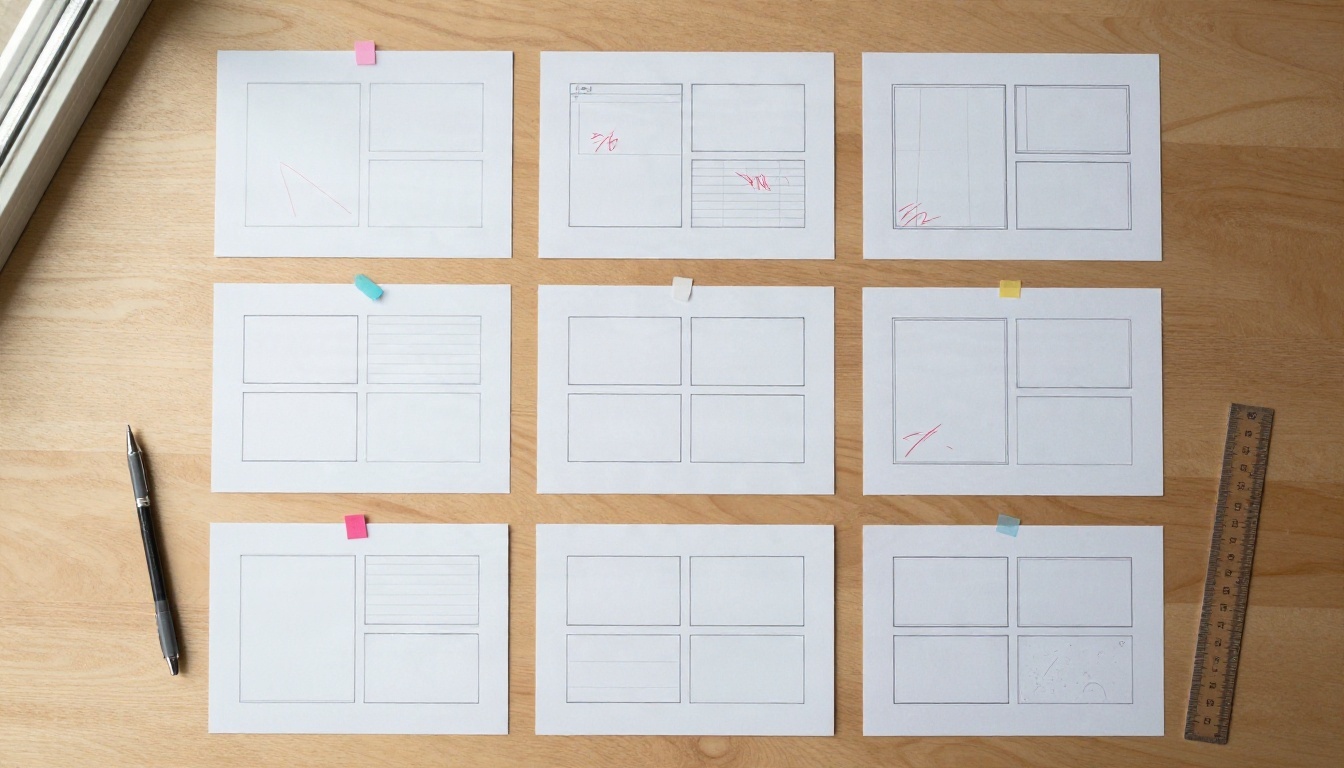
C’est pourquoi les miniatures comptent. Avant d’ouvrir un générateur, dessinez neuf petits rectangles sur papier et essayez différentes dispositions de cases pour la même scène. Dix minutes ici font gagner une heure de régénération d’images qui ne rentrent jamais dans la page.
Pourquoi générer les cases une par une
Les modèles d’image sont entraînés sur des images, pas sur des pages de bande dessinée à structure fiable. Quand vous demandez une page complète d’un coup, le modèle doit inventer en même temps les bordures de cases, la composition de chaque case, le texte et l’identité des personnages. Quelque chose casse toujours.
Générer une case par image vous donne :
- Le contrôle du format, pour qu’un plan d’ensemble large soit vraiment large.
- Des relances faciles, car vous ne refaites que la case faible, pas la page entière.
- Des traits plus propres, puisque le modèle consacre son budget de détail à une seule scène.
- La liberté d’assemblage, car vous placez, recadrez et superposez les cases dans n’importe quel éditeur de mise en page.
💡 Considérez le générateur comme votre assistant d’encrage, pas comme votre concepteur de page. Vous concevez la page. Il dessine les cases.
Des mises en page qui fonctionnent vraiment
Vous n’avez pas besoin d’inventer des mises en page de zéro. Un petit ensemble de structures éprouvées couvre la plupart des scènes, et chacune s’adapte parfaitement à la méthode case par case.
La grille classique de six cases
Deux colonnes, trois rangées, avec une ou deux cases fusionnées pour l’effet. C’est la structure la plus sûre pour les dialogues, la vie quotidienne et la comédie. Générez toutes les cases au même format, 4:3 ou 1:1 fonctionnent bien, et vous pouvez les insérer directement dans la grille.
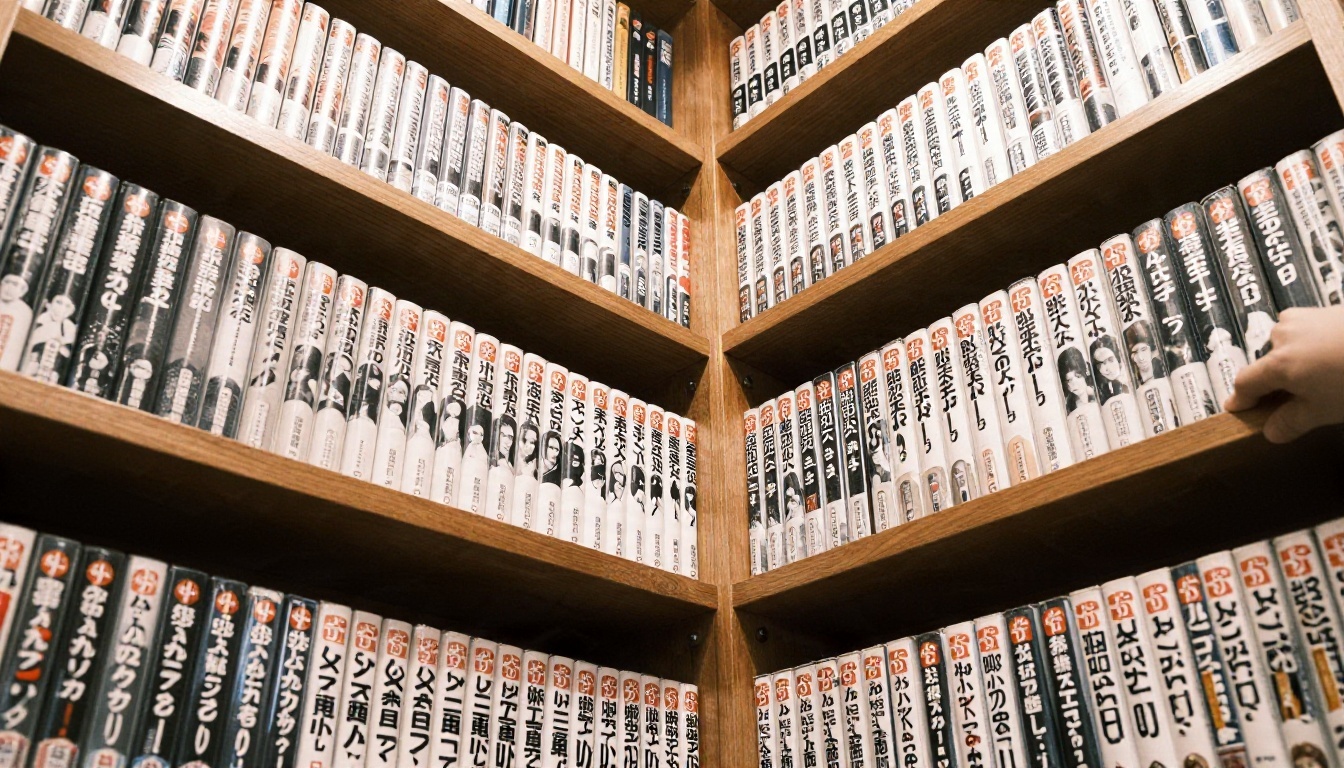
Prenez quelques tomes de votre propre étagère et comptez les cases sur des pages au hasard. Vous remarquerez que la plupart sont construites avec cinq à sept cases, et qu’une scène calme en utilise rarement davantage. Votre page n’a pas besoin d’être chargée pour paraître professionnelle.
Pages en pleine page et cases hautes
Une page en pleine page (splash page) est une seule image qui occupe toute la page, réservée à une révélation ou à un tournant. C’est le seul cas où générer une grande image détaillée a du sens. Demandez un format vertical 2:3, une contre-plongée spectaculaire et beaucoup d’espace vide dans les coins, où le titre ou les effets sonores peuvent prendre place.
Les cases hautes et verticales conviennent à une chute, une escalade ou un personnage qui domine le lecteur. Générez-les en 2:3 ou 9:16 et placez-en une le long du bord droit de la page, car c’est là que l’œil commence sa lecture.
Tableau comparatif des mises en page
| Mise en page | Cases | Idéal pour | Formats de case à générer |
|---|
| Grille de six cases | 6 | Dialogues, comédie, tranche de vie | 4:3 ou 1:1 |
| Large en haut, trois en dessous | 4 | Mise en place de la scène puis réactions | 16:9 en haut, 1:1 en dessous |
| Grande case à droite et cases empilées | 4 à 5 | Action, tension, révélations | 2:3 en hauteur, 3:2 empilées |
| Coupe diagonale | 5 | Mouvements rapides, combats | 3:2, recadrées en biais |
| Page en pleine page | 1 | Apogée, ouverture de chapitre | 2:3 |
| Bande en quatre koma | 4 | Gags, blagues courtes | 1:1 ou 4:3 empilées verticalement |
💡 Si une mise en page paraît plate, modifiez d’abord la taille d’une case avant de changer quoi que ce soit d’autre. Rendre la case la plus importante deux fois plus grande règle généralement le rythme.
Des prompts qui produisent des cases propres
Écrire un prompt pour le manga consiste surtout à dire au modèle ce qu’il doit laisser de côté. Les décors, l’éclairage et les détails se disputent l’attention, et le style encre en noir et blanc exige de la retenue.

Une formule de prompt
Suivez toujours cet ordre :
- Support et style : « black and white manga panel, clean ink linework, screentone shading »
- Sujet et action : « a girl in a school uniform pulling a sword from a stone »
- Caméra : « low angle, close-up on face » ou « wide establishing shot »
- Environnement : « empty rooftop at dusk, chimney vents, wire fence »
- Ambiance et effets : « speed lines, dramatic contrast, heavy blacks »
- Exclusions : « no text, no speech bubbles, no color »
Cette dernière ligne compte plus qu’on ne le pense. Les modèles adorent ajouter de fausses lettres. Leur demander de les omettre vous épargne du nettoyage plus tard.
Cinq exemples de prompts
Copiez-les, puis remplacez les personnages par les vôtres.
Plan d’ensemble
black and white manga panel, wide establishing shot of a small seaside town at dawn, narrow streets, tiled roofs, fishing boats in harbor, fine ink linework, light screentone in the sky, no text, no color
Gros plan émotionnel
black and white manga panel, extreme close-up of a teenage boy's eyes widening, sweat drop, thick ink outlines, heavy screentone shadow across half the face, high contrast, no text
Moment d’action
black and white manga panel, dynamic low angle of a swordswoman mid-leap, long coat flaring, diagonal speed lines, debris in the air, bold inking, no text, no color
Moment calme
black and white manga panel, two friends sitting on a train platform bench at night, one holding a canned drink, soft screentone gradient, minimal background, calm mood, no text
Page en pleine page
black and white manga splash page, vertical composition, giant tree growing through a ruined cathedral, tiny figure at the base, detailed crosshatching, large empty corners, no text, no color
Les mots qui posent problème
Certaines formulations abîment discrètement vos cases. Surveillez celles-ci :
- « Full page » ou « comic page » : déclenchent des bordures inventées et du faux texte.
- « Detailed » répété cinq fois : produit un bruit visuel qui ne ressemble en rien à du manga encré.
- Les mots d’émotion vagues comme « epic » : le modèle devine, et le résultat est généralement générique.
- Les mots de couleur non voulus : « golden hour » peut ajouter une teinte chaude à une demande en noir et blanc.
Si une case paraît confuse, raccourcissez le prompt. Moins d’instructions donnent souvent des traits plus propres.
Seedream 4.5 est un premier choix solide pour les cases de manga, car il suit de près les longs prompts structurés et traite fiablement les consignes de composition comme « low angle » ou « close-up ». Voici la marche à suivre exacte.
- Ouvrez la page du modèle sur Picasso IA et choisissez Seedream 4.5 dans la collection texte vers image.
- Collez votre prompt en suivant la formule en six parties ci-dessus. Gardez-le sous environ 80 mots pour commencer.
- Réglez le format selon la case à remplir : 4:3 pour les cases de grille, 16:9 pour les plans d’ensemble larges, 2:3 pour les cases hautes et les pages en pleine page.
- Générez un premier lot et choisissez la meilleure composition, en ignorant les petites erreurs pour l’instant.
- Modifiez une chose à la fois : changez l’angle de prise de vue, puis le décor, puis l’ombrage. Modifier trois éléments à la fois empêche de voir ce qui a aidé.
- Téléchargez les meilleures images et nommez-les dans l’ordre de lecture, par exemple
p01_panel1.png, pour que l’assemblage soit simple.
Réglages à ajuster
| Réglage | Que faire | Pourquoi |
|---|
| Format | Faire correspondre la forme finale de la case | Évite de recadrer le sujet |
| Longueur du prompt | 40 à 80 mots | Des prompts courts gardent des traits propres |
| Seed | Réutiliser un seed quand une case est presque juste | Garde la composition stable pendant les retouches |
| Formulation négative | Terminer par « no text, no color » | Empêche les fausses lettres et les teintes |
💡 Générez plus de cases que nécessaire. Choisir la meilleure parmi quatre vaut généralement mieux que corriger le premier résultat.
Garder les personnages cohérents
La cohérence est le point où la plupart des projets de manga par IA échouent. Un héros aux cheveux noirs et courts dans la case un, avec une mâchoire différente dans la case deux, brise l’illusion immédiatement. Quelques habitudes permettent de gérer cela.
D’abord une fiche de personnage
Avant toute case de l’histoire, générez une fiche de personnage : la même personne de face, de profil et en trois quarts, sur fond blanc uni. Notez la description exacte utilisée, y compris la longueur des cheveux, les vêtements, les accessoires et l’âge. Collez cette même description au début de chaque prompt de case, mot pour mot. Remplacer « short black hair » par « dark hair » suffit à modifier le visage.
Détails utiles à figer :
- La forme et la longueur des cheveux
- Un trait distinctif, comme une cicatrice, une pince à cheveux ou des lunettes rondes
- Des vêtements avec deux ou trois éléments reconnaissables
- Les proportions du corps, par exemple « grand et mince » ou « petit et trapu »
Retoucher avec Nano Banana
Quand une case est presque juste mais que la tenue ou l’expression ne convient pas, regénérer depuis zéro peut faire perdre les bonnes parties. Un modèle d’édition aide ici. Nano Banana accepte une image de référence et une consigne, donc vous pouvez importer votre fiche de personnage et écrire « same character, now looking surprised, medium shot ». Nano Banana Pro vaut le détour lorsque vous avez besoin de détails plus nets sur les visages et les costumes.
💡 Gardez votre fiche de personnage ouverte pendant que vous travaillez. Si une nouvelle case ne correspond pas à première vue, relancez-la avant de continuer. Corriger une dérive dès la première page coûte bien moins cher que la corriger sur trente pages.
Lettrage, trames et retouches
Les cases générées vous donnent l’illustration. Le flux de lecture vient de ce que vous ajoutez ensuite.
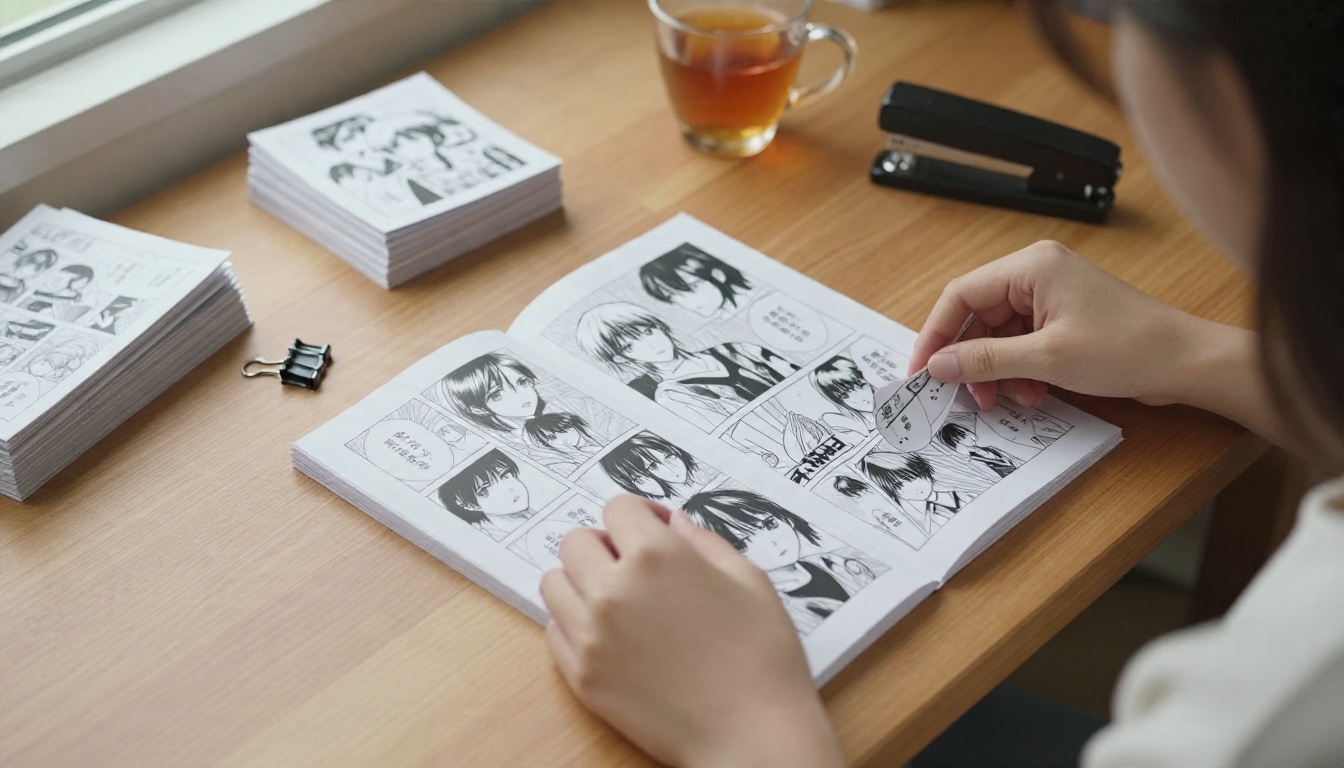
Ajouter les bulles en dehors du générateur
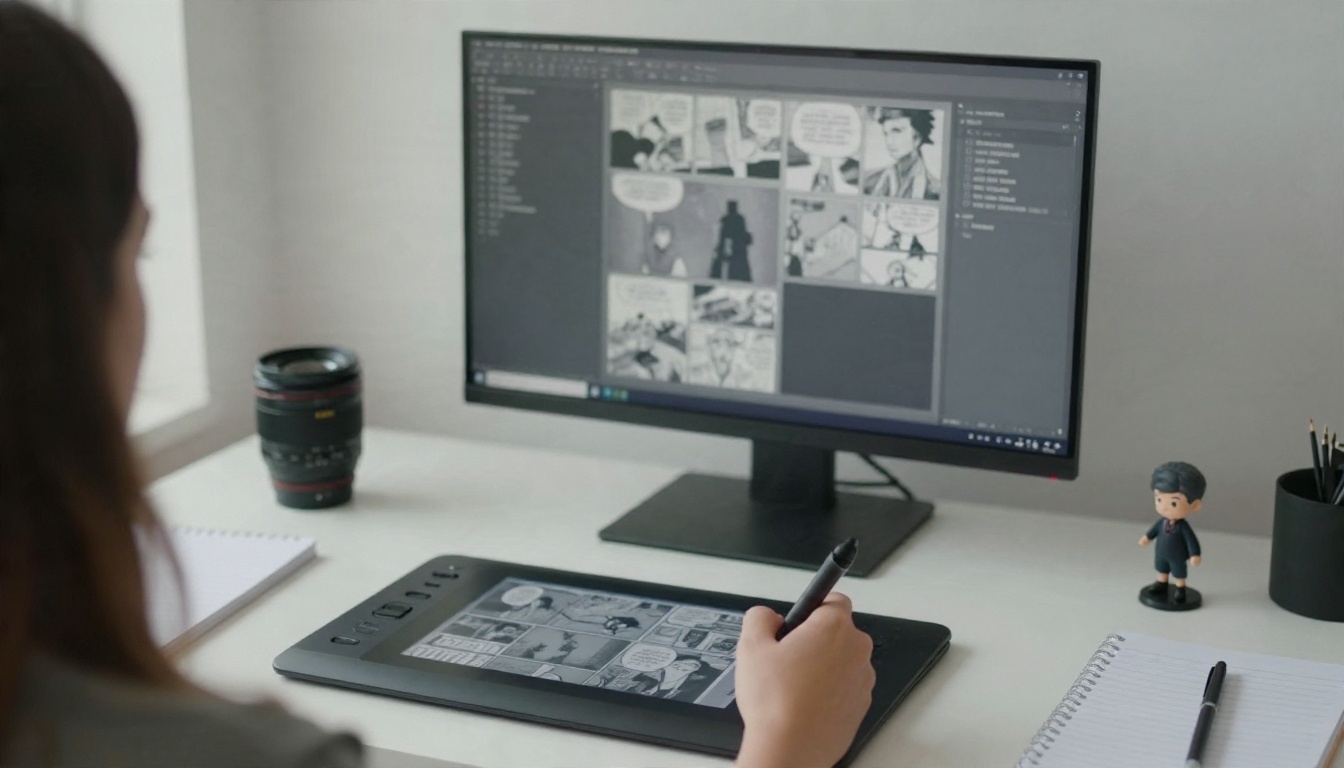
Les modèles d’IA peinent encore à produire un lettrage lisible dans les mises en page denses. Gardez donc le texte hors de l’image et placez-le vous-même. N’importe quel éditeur de mise en page ou d’image gratuit convient. Une routine fiable :
- Placez les cases sur un gabarit de page à votre taille d’impression finale.
- Laissez les gouttières d’une largeur constante, d’environ 3 à 5 millimètres à l’impression.
- Dessinez des bulles ovales avec des queues pointant vers la bouche du locuteur.
- Utilisez une police de bande dessinée propre et lisible, et gardez les lignes courtes.
- Ordonnez les bulles de droite à gauche, de haut en bas, selon le sens de lecture.
Si vous avez besoin d’un court effet sonore, comme un boum ou un bruit sourd, à l’intérieur de l’image, Ideogram v4 Quality gère le texte dans les images mieux que la plupart des modèles, ce qui le rend utile pour les pages de titre ou la signalétique.
Upscaler avant l’impression
Les cases générées à taille modeste paraissent molles une fois imprimées sur papier B5 ou A5. Passez les images finies dans Real ESRGAN pour les agrandir jusqu’à quatre fois, puis convertissez-les en niveaux de gris et ajustez les niveaux pour que les noirs soient pleins et les blancs propres. Des noirs francs sont ce qui donne à une page encrée l’allure d’un manga plutôt que d’une photo grise.
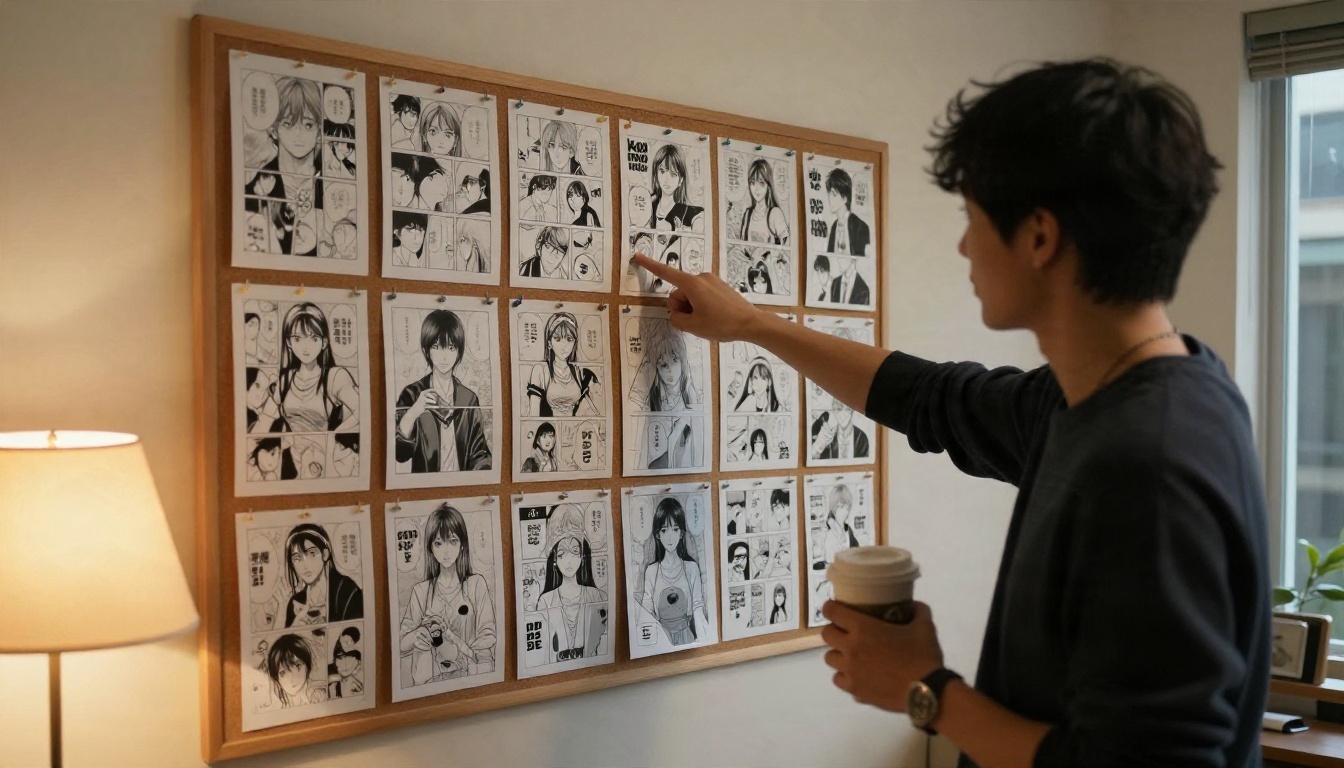
Épinglez les pages imprimées au mur, dans l’ordre, et lisez-les en prenant du recul. Vous verrez des problèmes de rythme qui restent invisibles à l’écran : trois cases semblables à la suite, une page en pleine page qui arrive trop tôt, un moment calme qui traîne.
Quel modèle pour quelle tâche
Aucun modèle unique ne l’emporte dans tous les domaines. Voici comment répartir le travail.
| Tâche | Modèle suggéré | Pourquoi il convient |
|---|
| Cases principales de l’histoire | Seedream 4.5 | Suit bien les prompts structurés et les notes de composition |
| Modifications de personnage et changements d’expression | Nano Banana | Modifie à partir d’une image de référence |
| Détail net des costumes et des visages | Nano Banana Pro | Plus de détails pour les gros plans |
| Miniatures rapides et tests de mise en page | Z Image Turbo | Résultats rapides pour tester le rythme |
| Texte dans les titres et les panneaux | Ideogram v4 Quality | Meilleur lettrage dans les images |
| Décors réalistes détaillés | Qwen Image 3 | Détail de scène solide pour référence ou arrière-plans |
| Réglage de style avec LoRA | Flux 2 Klein 9B Base LoRA | Rendu stylisé quand vous voulez un aspect constant |
| Résolution d’impression | Real ESRGAN | Agrandit les images jusqu’à 4x |
Une combinaison pratique pour un premier chapitre court : Z Image Turbo pour les miniatures grossières, Seedream 4.5 pour les cases finales, Nano Banana pour corriger les expressions, et Real ESRGAN avant l’impression. Cette chaîne ne vous coûte rien en logiciel de dessin et vous laisse libre de vous concentrer sur l’histoire.
Commencez votre première page aujourd’hui
Choisissez une scène, pas plus longue qu’une page. Écrivez trois phrases décrivant ce qui se passe, esquissez quatre miniatures de mise en page, choisissez celle au rythme le plus clair, puis générez ses cases une par une. En une après-midi, vous pouvez obtenir une page finie et lettrée, qui ressemble à une page de magazine.
Erreurs courantes à éviter lors de ce premier essai :
- Demander la page entière dans un seul prompt
- Modifier la description du personnage entre les cases
- Sauter les miniatures et concevoir la mise en page en générant
- Laisser le modèle dessiner le texte
- Imprimer sans upscaling
Ouvrez Picasso IA, chargez Seedream 4.5 et collez le prompt de page en pleine page de cet article comme premier test. Changez le décor, le personnage et l’ambiance jusqu’à ce que cela corresponde à votre histoire, puis construisez le reste de la page autour. Parcourez la liste complète des modèles sur picassoia.com/en/all-models pour trouver celui qui correspond à votre style de dessin, et commencez à créer vos cases dès aujourd’hui.


