ज़्यादातर लोग जब AI से मंगा पेज बनाने की कोशिश करते हैं, तो वे एक ही काम करते हैं: वे "manga page, six panels, a samurai fights a demon" टाइप करते हैं और उम्मीद करते हैं कि नतीजा अच्छा आए। जो लौटकर आता है वह एक ही उलझी हुई इमेज होती है, जिसमें नकली पैनल बॉर्डर, बिगड़े हुए स्पीच बबल और हर बॉक्स में बदलता हुआ नायक का चेहरा होता है। इसका हल बेहतर मॉडल नहीं है। हल बेहतर वर्कफ़्लो है, और उसे शुरू करने के लिए बस एक AI manga panel generator free चाहिए।
यह आर्टिकल उस वर्कफ़्लो के बारे में है जो काम करता है: पेज का लेआउट पहले कागज़ पर प्लान करें, हर पैनल को अलग इमेज के रूप में जनरेट करें, किरदार को एक जैसा रखें, और पेज खुद असेंबल करें। आपको लेआउट टेम्पलेट, कॉपी करके बदलने लायक प्रॉम्प्ट उदाहरण और Picasso IA पर पैनल जनरेट करने का एक छोटा ट्यूटोरियल मिलेगा।
मंगा पैनल जनरेटर क्या करता है
मंगा पैनल जनरेटर एक इमेज मॉडल है, जिसे आप टेक्स्ट से निर्देश देते हैं और वह कॉमिक पेज का एक फ़्रेम बनाता है: पोज़ में एक किरदार, एक बैकग्राउंड, एक मूड, एक कैमरा एंगल। यह कहानी लिखने की जगह नहीं लेता। क्या होता है, किस क्रम में होता है, और पाठक हर बीट पर कितनी देर रुकता है, यह फ़ैसला अभी भी आपको करना है।
पैनल, गटर और पेसिंग
मंगा पेज दाएँ से बाएँ और ऊपर से नीचे पढ़े जाते हैं। हर पैनल एक पल होता है, हर गटर (दो पैनलों के बीच की सफ़ेद जगह) एक ठहराव होता है, और पैनल का आकार बताता है कि पाठक को उसे कितना वज़न देना है। चौड़ा पैनल आँख को धीमा करता है। संकरा लंबा पैनल अचानक गिरावट पैदा करता है। छोटे पैनलों का झुंड सब कुछ तेज़ कर देता है।
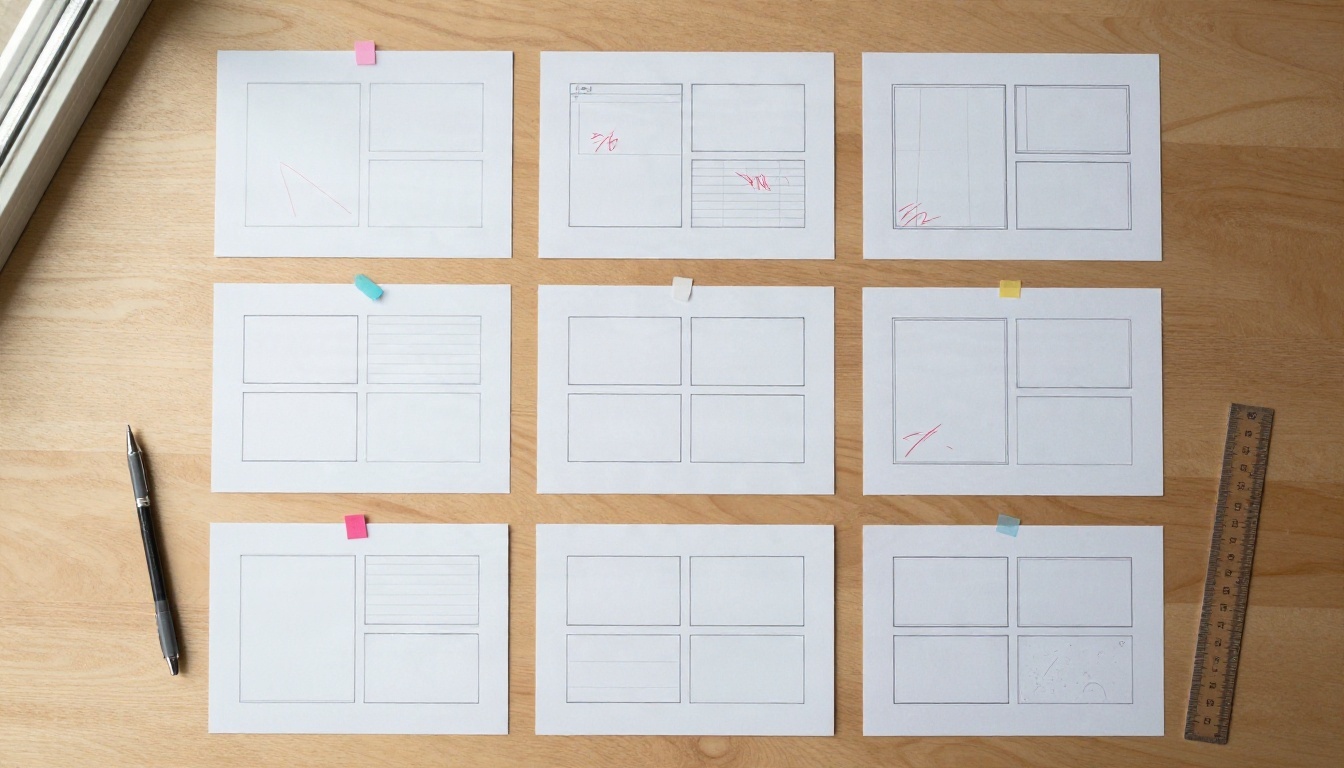
इसीलिए थंबनेल मायने रखते हैं। किसी भी जनरेटर को खोलने से पहले कागज़ पर नौ छोटे आयत बनाएँ और एक ही दृश्य के लिए अलग-अलग पैनल व्यवस्थाएँ आज़माएँ। यहाँ दस मिनट लगाने से उन इमेजों को दोबारा बनाने में लगने वाला एक घंटा बच जाता है जो पेज में फ़िट ही नहीं होतीं।
पैनल एक-एक करके क्यों जनरेट करें
इमेज मॉडल इमेज पर प्रशिक्षित होते हैं, भरोसेमंद स्ट्रक्चर वाले कॉमिक पेजों पर नहीं। जब आप पूरा पेज एक ही बार में माँगते हैं, तो मॉडल को पैनल बॉर्डर, हर बॉक्स की कंपोज़िशन, टेक्स्ट और किरदार की पहचान, सब एक साथ गढ़ना पड़ता है। कुछ न कुछ हमेशा बिगड़ जाता है।
हर पैनल को एक अलग इमेज के रूप में जनरेट करने से आपको ये फ़ायदे मिलते हैं:
- एस्पेक्ट रेशियो पर नियंत्रण, ताकि चौड़ा एस्टैब्लिशिंग शॉट सच में चौड़ा हो।
- आसान रीरोल, क्योंकि आपको सिर्फ़ कमज़ोर पैनल दोबारा बनाना पड़ता है, पूरा पेज नहीं।
- साफ़ लाइनें, क्योंकि मॉडल अपनी डिटेल की क्षमता एक ही दृश्य पर लगाता है।
- असेंबली में आज़ादी, क्योंकि आप किसी भी लेआउट एडिटर में पैनल रख, काट और ओवरलैप कर सकते हैं।
💡 जनरेटर को अपना इंकिंग असिस्टेंट मानें, पेज डिज़ाइनर नहीं। पेज आप डिज़ाइन करते हैं। फ़्रेम वह बनाता है।
ऐसे पेज लेआउट जो सच में काम करते हैं
आपको लेआउट शून्य से गढ़ने की ज़रूरत नहीं है। कुछ आज़माए हुए स्ट्रक्चर ज़्यादातर दृश्यों को कवर कर लेते हैं, और उनमें से हर एक एक-पैनल-एक-बार तरीके के साथ साफ़ बैठता है।
क्लासिक छह पैनल ग्रिड
दो कॉलम, तीन पंक्तियाँ, और ज़ोर देने के लिए एक या दो पैनल मिलाकर बड़े किए गए। संवाद, रोज़मर्रा की ज़िंदगी और कॉमेडी के लिए यह सबसे सुरक्षित स्ट्रक्चर है। हर पैनल एक ही एस्पेक्ट रेशियो पर जनरेट करें; 4:3 या 1:1 अच्छे काम करते हैं, और फिर आप उन्हें सीधे ग्रिड में डाल सकते हैं।
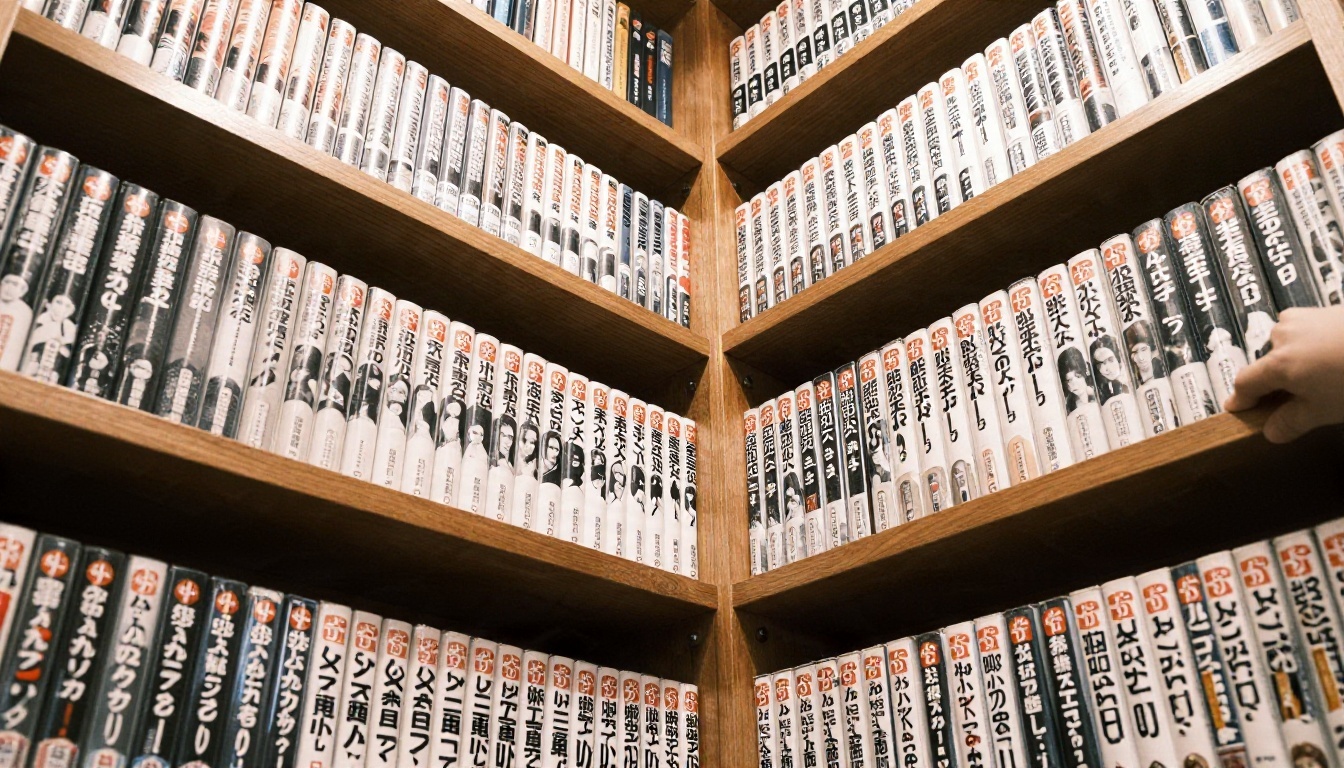
अपनी शेल्फ़ से कुछ वॉल्यूम निकालें और यादृच्छिक पेजों पर पैनल गिनें। आप देखेंगे कि ज़्यादातर पेज पाँच से सात फ़्रेम से बने हैं, और कोई शांत दृश्य शायद ही उससे ज़्यादा इस्तेमाल करता है। आपके पेज को प्रोफ़ेशनल दिखने के लिए भीड़भाड़ वाला होने की ज़रूरत नहीं है।
स्प्लैश पेज और लंबे पैनल
स्प्लैश पेज एक ऐसी इमेज है जो पूरे पेज में फैली होती है, और उसे किसी खुलासे या मोड़ के लिए बचाकर रखा जाता है। यह वह एक स्थिति है जहाँ बड़ी, विस्तृत इमेज जनरेट करना समझदारी है। वर्टिकल 2:3 रेशियो, नाटकीय लो एंगल, और कोनों में खूब खाली जगह माँगें, जहाँ टाइटल टेक्स्ट या साउंड इफ़ेक्ट लिखे जा सकें।
लंबे वर्टिकल पैनल गिरने, चढ़ने, या किसी किरदार के देखने वाले के ऊपर खड़े होने के लिए काम करते हैं। इन्हें 2:3 या 9:16 में जनरेट करें और एक को पेज के दाएँ किनारे पर रखें, क्योंकि आँख वहीं से शुरू होती है।
लेआउट तुलना तालिका
| लेआउट | पैनल | सबसे अच्छा किसके लिए | जनरेट करने के पैनल रेशियो |
|---|
| छह पैनल ग्रिड | 6 | संवाद, कॉमेडी, रोज़मर्रा के दृश्य | 4:3 या 1:1 |
| ऊपर चौड़ा, नीचे तीन | 4 | दृश्य सेट करना, फिर प्रतिक्रियाएँ | ऊपर 16:9, नीचे 1:1 |
| दाएँ लंबा पैनल और ऊपर-नीचे लगे पैनल | 4 से 5 | एक्शन, तनाव, खुलासे | 2:3 लंबा, 3:2 ऊपर-नीचे |
| डायगोनल कट | 5 | तेज़ मूवमेंट, लड़ाइयाँ | 3:2, तिरछे कटे हुए |
| स्प्लैश पेज | 1 | क्लाइमैक्स, चैप्टर की शुरुआत | 2:3 |
| फ़ोर कोमा स्ट्रिप | 4 | गैग कॉमिक्स, छोटे चुटकुले | 1:1 या 4:3 वर्टिकली स्टैक्ड |
💡 अगर कोई लेआउट फीका लगे, तो कुछ और बदलने से पहले एक पैनल का आकार बदलें। सबसे ज़रूरी पैनल को दोगुना बड़ा करने से अक्सर पेसिंग ठीक हो जाती है।
ऐसे प्रॉम्प्ट जो साफ़ पैनल बनाते हैं
मंगा के लिए प्रॉम्प्ट लिखना ज़्यादातर मॉडल को यह बताने की कला है कि क्या छोड़ना है। बैकग्राउंड, लाइटिंग और डिटेल सब ध्यान के लिए होड़ करते हैं, और ब्लैक एंड व्हाइट इंक स्टाइल को संयम चाहिए।
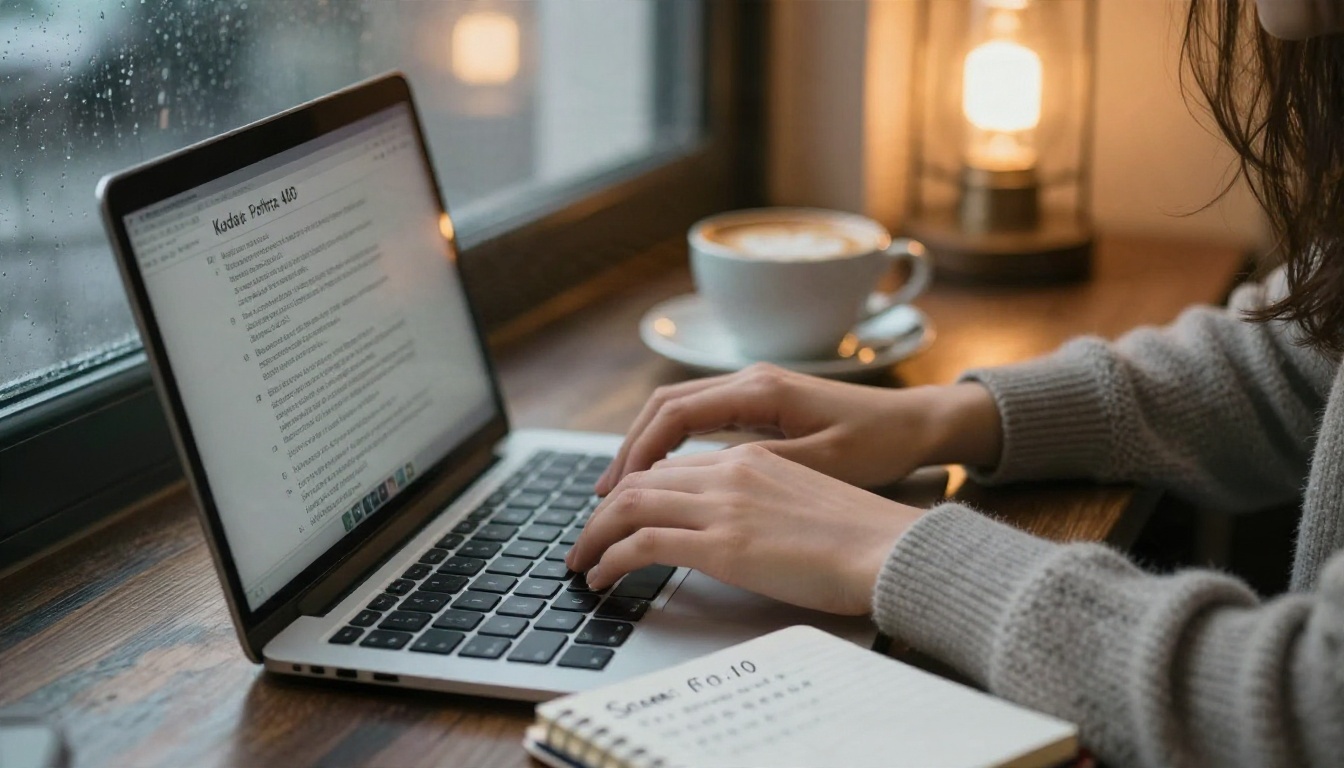
प्रॉम्प्ट का फ़ॉर्मूला
हर बार यही क्रम इस्तेमाल करें:
- माध्यम और स्टाइल: "black and white manga panel, clean ink linework, screentone shading"
- सब्जेक्ट और एक्शन: "a girl in a school uniform pulling a sword from a stone"
- कैमरा: "low angle, close-up on face" या "wide establishing shot"
- वातावरण: "empty rooftop at dusk, chimney vents, wire fence"
- मूड और इफ़ेक्ट: "speed lines, dramatic contrast, heavy blacks"
- वर्जित चीज़ें: "no text, no speech bubbles, no color"
वह आख़िरी लाइन उम्मीद से कहीं ज़्यादा मायने रखती है। मॉडल नकली लिखावट जोड़ने के बहुत शौकीन होते हैं। उन्हें इसे छोड़ने को कहने से बाद में आपकी सफ़ाई का काम बचता है।
पाँच प्रॉम्प्ट उदाहरण
इन्हें कॉपी करें, फिर अपने किरदार डालें।
एस्टैब्लिशिंग शॉट
black and white manga panel, wide establishing shot of a small seaside town at dawn, narrow streets, tiled roofs, fishing boats in harbor, fine ink linework, light screentone in the sky, no text, no color
भावनात्मक क्लोज़-अप
black and white manga panel, extreme close-up of a teenage boy's eyes widening, sweat drop, thick ink outlines, heavy screentone shadow across half the face, high contrast, no text
एक्शन बीट
black and white manga panel, dynamic low angle of a swordswoman mid-leap, long coat flaring, diagonal speed lines, debris in the air, bold inking, no text, no color
शांत पल
black and white manga panel, two friends sitting on a train platform bench at night, one holding a canned drink, soft screentone gradient, minimal background, calm mood, no text
स्प्लैश पेज
black and white manga splash page, vertical composition, giant tree growing through a ruined cathedral, tiny figure at the base, detailed crosshatching, large empty corners, no text, no color
वे शब्द जो परेशानी करते हैं
कुछ शब्द चुपचाप आपके पैनल बिगाड़ देते हैं। इन पर नज़र रखें:
- "Full page" या "comic page": नकली बॉर्डर और नकली टेक्स्ट पैदा करते हैं।
- "Detailed" को पाँच बार दोहराना: ऐसा विज़ुअल शोर बनता है जो असली इंक्ड मंगा जैसा बिल्कुल नहीं दिखता।
- "epic" जैसे अस्पष्ट भावना वाले शब्द: मॉडल अनुमान लगाता है, और वह अनुमान आम तौर पर सामान्य होता है।
- रंग वाले शब्द जो आपने नहीं चाहे थे: "गोल्डन आवर" ब्लैक एंड व्हाइट अनुरोध में गर्म टिंट जोड़ सकता है।
अगर कोई पैनल धुंधला लगे, तो प्रॉम्प्ट छोटा करें। कम निर्देश अक्सर साफ़ लाइनें देते हैं।
PicassoIA पर Seedream 4.5 कैसे इस्तेमाल करें
Seedream 4.5 मंगा पैनल के लिए एक ठोस पहली पसंद है, क्योंकि यह लंबे, संरचित प्रॉम्प्ट को बारीकी से फ़ॉलो करता है और "low angle" या "close-up" जैसे कंपोज़िशन निर्देशों को भरोसेमंद तरीके से संभालता है। यहाँ सटीक प्रक्रिया है।
- Picasso IA पर मॉडल पेज खोलें और टेक्स्ट-टू-इमेज कलेक्शन से Seedream 4.5 चुनें।
- ऊपर दिए छह हिस्सों वाले फ़ॉर्मूले से अपना प्रॉम्प्ट पेस्ट करें। शुरुआत में इसे लगभग 80 शब्दों के अंदर रखें।
- एस्पेक्ट रेशियो सेट करें ताकि वह उस पैनल से मेल खाए जिसे आप भर रहे हैं: ग्रिड पैनलों के लिए 4:3, चौड़े एस्टैब्लिशिंग शॉट्स के लिए 16:9, लंबे पैनलों और स्प्लैश पेज के लिए 2:3।
- पहला बैच जनरेट करें और सबसे अच्छी कंपोज़िशन चुनें, फ़िलहाल छोटी गलतियों को नज़रअंदाज़ करते हुए।
- एक बार में एक चीज़ बदलें: पहले कैमरा एंगल, फिर बैकग्राउंड, फिर शेडिंग। तीन चीज़ें एक साथ बदलने पर यह देखना नामुमकिन हो जाता है कि किस चीज़ से फ़ायदा हुआ।
- अच्छे नतीजे डाउनलोड करें और उन्हें पढ़ने के क्रम में नाम दें, जैसे
p01_panel1.png, ताकि असेंबली आसान रहे।
सेटिंग्स जिन्हें बदलना फ़ायदेमंद है
| सेटिंग | क्या करें | क्यों |
|---|
| एस्पेक्ट रेशियो | अंतिम पैनल के आकार से मेल खाए | सब्जेक्ट कटने से बचता है |
| प्रॉम्प्ट की लंबाई | 40 से 80 शब्द | छोटे प्रॉम्प्ट लाइनों को साफ़ रखते हैं |
| सीड | जब पैनल लगभग सही हो तो सीड दोबारा इस्तेमाल करें | डिटेल बदलते समय कंपोज़िशन स्थिर रहती है |
| नेगेटिव शब्दावली | "no text, no color" से अंत करें | नकली लिखावट और टिंट रुकते हैं |
💡 ज़रूरत से ज़्यादा पैनल जनरेट करें। चार में से सबसे अच्छा चुनना अक्सर पहले नतीजे को ठीक करने की कोशिश से बेहतर होता है।
किरदारों को एक जैसा रखना
ज़्यादातर AI मंगा प्रोजेक्ट यहीं बिखरते हैं। पहले पैनल में छोटे काले बालों वाला नायक और दूसरे में अलग जबड़े वाला नायक, जादू तुरंत तोड़ देता है। कुछ आदतों से आप इसे संभाल सकते हैं।
पहले कैरेक्टर शीट
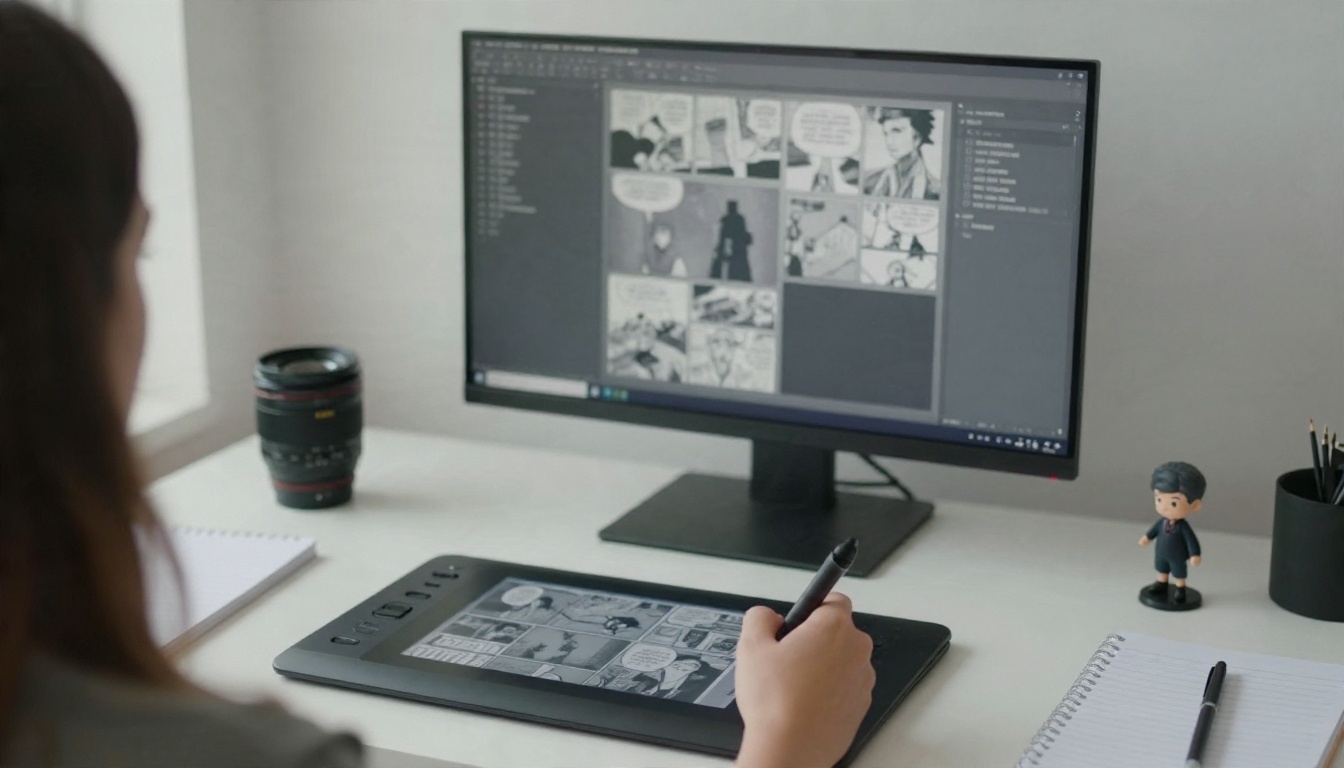
किसी भी कहानी के पैनल से पहले एक कैरेक्टर शीट जनरेट करें: एक ही व्यक्ति, सादे सफ़ेद बैकग्राउंड पर सामने, साइड और थ्री-क्वार्टर व्यू में। जो सटीक विवरण आपने इस्तेमाल किया, उसे लिख लें, जिसमें बालों की लंबाई, कपड़े, एक्सेसरीज़ और उम्र शामिल हों। वही विवरण हर पैनल प्रॉम्प्ट की शुरुआत में शब्दशः पेस्ट करें। "short black hair" को "dark hair" में बदलना ही चेहरा बदलने के लिए काफ़ी है।
लॉक करने लायक उपयोगी विवरण:
- बालों का आकार और लंबाई
- एक अलग पहचान वाला फ़ीचर, जैसे निशान, हेयर क्लिप या गोल चश्मा
- दो या तीन साफ़ तत्वों वाले कपड़े
- शरीर का अनुपात, जैसे "tall and thin" या "small and stocky"
Nano Banana से एडिट करना
जब कोई पैनल लगभग सही हो लेकिन आउटफ़िट या एक्सप्रेशन ठीक न हो, तो शून्य से दोबारा जनरेट करने पर अच्छे हिस्से खो सकते हैं। यहाँ एडिटिंग मॉडल मदद करता है। Nano Banana एक रेफ़रेंस इमेज के साथ एक निर्देश स्वीकार करता है, इसलिए आप अपनी कैरेक्टर शीट अपलोड करके कह सकते हैं "same character, now looking surprised, medium shot"। जब चेहरों और कपड़ों में ज़्यादा साफ़ डिटेल चाहिए, तो Nano Banana Pro आज़माने लायक है।
💡 काम करते समय अपनी कैरेक्टर शीट खुली रखें। अगर कोई नया पैनल एक नज़र में उससे मेल न खाए, तो आगे बढ़ने से पहले दोबारा रीरोल करें। पहले पेज पर बहाव ठीक करना तीस पेजों में ठीक करने से कहीं सस्ता पड़ता है।
लेटरिंग, स्क्रीनटोन और क्लीनअप
जनरेट किए गए पैनल आपको आर्ट देते हैं। पढ़ने का प्रवाह उससे आता है जो आप उसके बाद जोड़ते हैं।
जनरेटर के बाहर स्पीच बबल जोड़ें
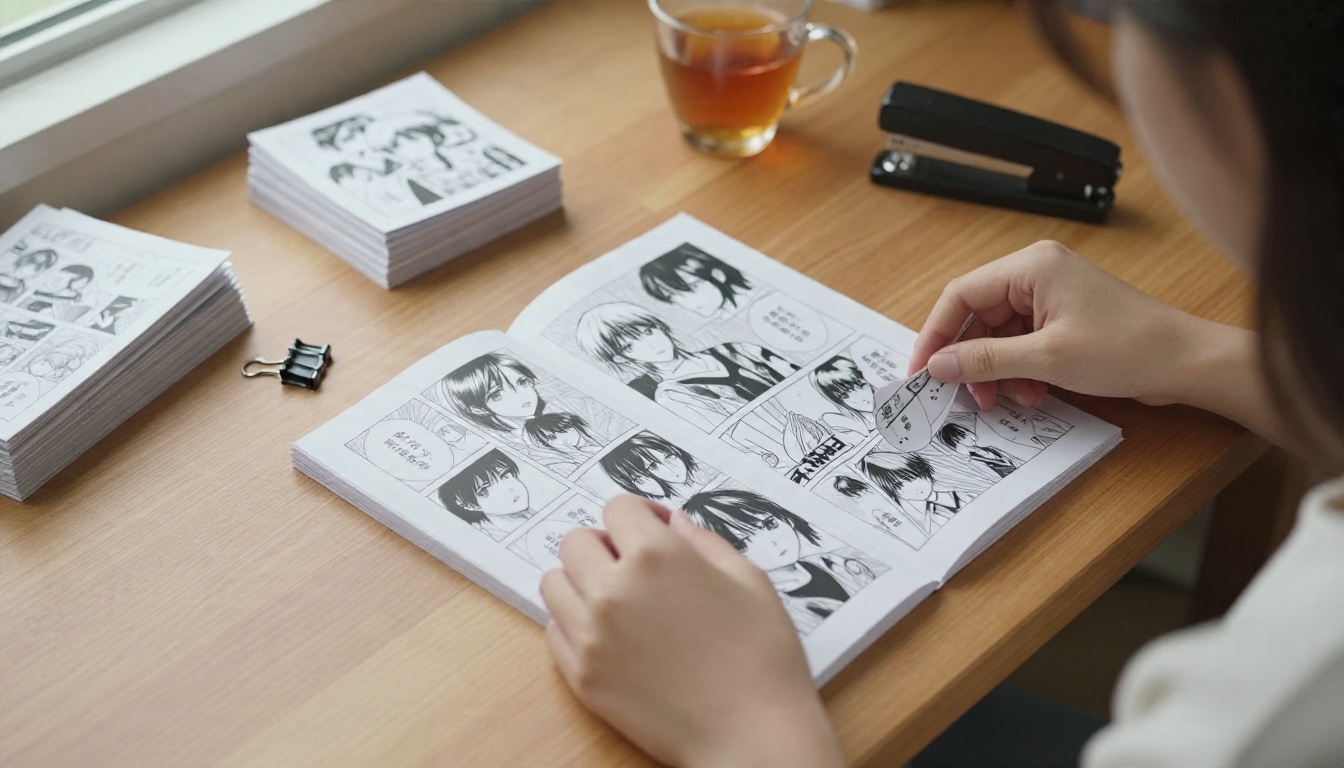
घनी लेआउट में पढ़ने लायक लेटरिंग अब भी AI मॉडलों के लिए मुश्किल है, इसलिए टेक्स्ट को इमेज से बाहर रखें और उसे खुद लगाएँ। कोई भी मुफ़्त लेआउट या इमेज एडिटर चलेगा। एक भरोसेमंद रूटीन:
- पैनलों को अपने अंतिम प्रिंट साइज़ पर पेज टेम्पलेट में रखें।
- गटर की चौड़ाई एक समान रखें, प्रिंट में लगभग 3 से 5 मिलीमीटर।
- पूँछ वाले अंडाकार बबल बनाएँ, जिनकी पूँछ बोलने वाले के मुँह की ओर हो।
- साफ़ और पढ़ने में आसान कॉमिक फ़ॉन्ट इस्तेमाल करें और लाइनें छोटी रखें।
- बबल को दाएँ से बाएँ, ऊपर से नीचे क्रम में रखें, ताकि वे पढ़ने की दिशा से मेल खाएँ।
अगर आपको तस्वीर के अंदर कोई छोटा साउंड इफ़ेक्ट चाहिए, जैसे धमाका या धप्प, तो Ideogram v4 Quality इमेज के अंदर के टेक्स्ट को ज़्यादातर मॉडलों से बेहतर संभालता है, जिससे यह टाइटल पेज या साइनेज के लिए उपयोगी है।
प्रिंट से पहले अपस्केल करें
मध्यम आकार में जनरेट किए गए पैनल B5 या A5 कागज़ पर प्रिंट होने पर धुंधले दिखते हैं। तैयार इमेज को Real ESRGAN से चार गुना तक बड़ा करें, फिर ग्रेस्केल में बदलें और लेवल्स ऐसे एडजस्ट करें कि ब्लैक ठोस और व्हाइट साफ़ रहें। पक्के ब्लैक ही इंक्ड पेज को मंगा जैसा महसूस कराते हैं, न कि ग्रे फ़ोटो जैसा।
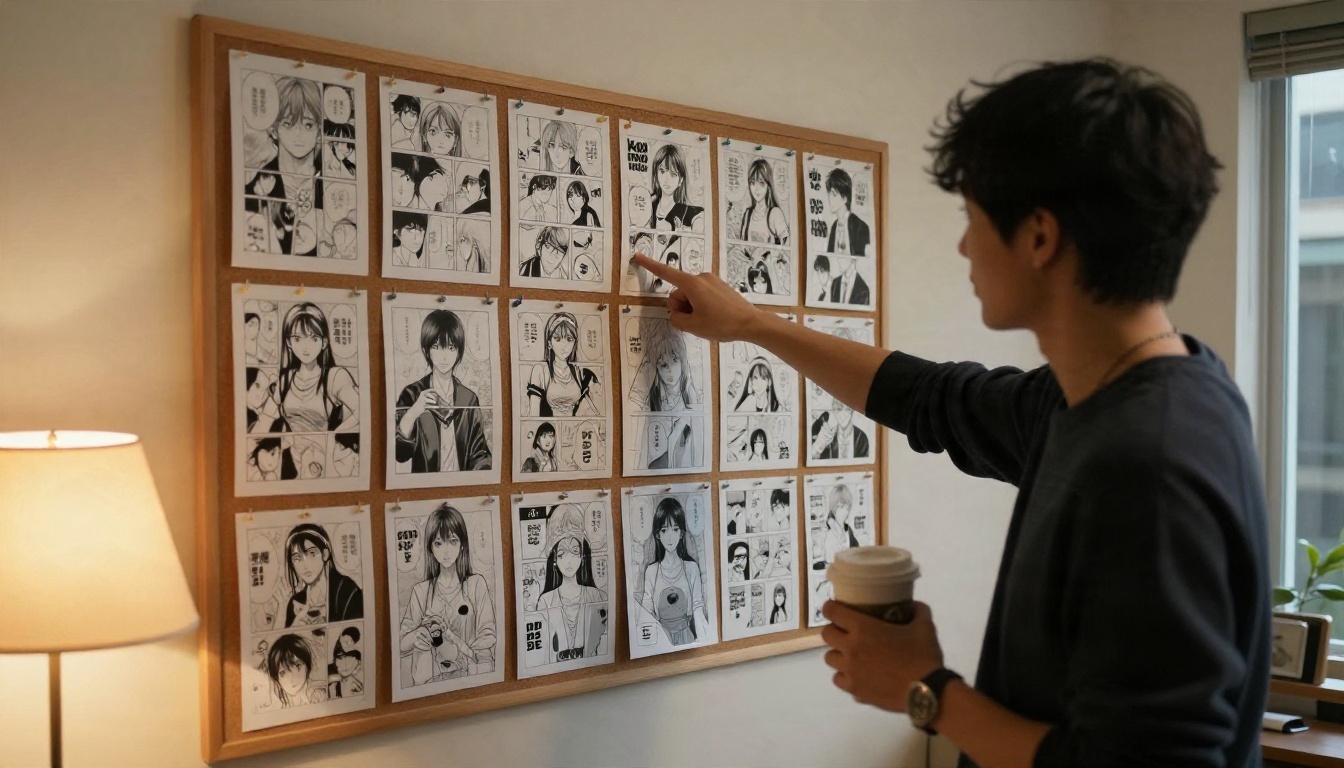
पेजों को क्रम से दीवार पर लगाएँ और थोड़ा दूर खड़े होकर पढ़ें। आपको पेसिंग की वे समस्याएँ दिखेंगी जो स्क्रीन पर अदृश्य रहती हैं: एक के बाद एक तीन मिलते-जुलते पैनल, बहुत जल्दी आने वाला स्प्लैश, या एक शांत बीट जो खिंचता है।
कौन सा मॉडल किस काम के लिए
कोई एक मॉडल सब कुछ नहीं जीतता। काम को इस तरह बाँटें।
| कार्य | सुझाया गया मॉडल | यह क्यों फ़िट है |
|---|
| मुख्य कहानी के पैनल | Seedream 4.5 | संरचित प्रॉम्प्ट और कंपोज़िशन नोट्स को अच्छी तरह फ़ॉलो करता है |
| किरदार एडिट और एक्सप्रेशन बदलना | Nano Banana | रेफ़रेंस इमेज से एडिट करता है |
| साफ़ कॉस्ट्यूम और चेहरे की डिटेल | Nano Banana Pro | क्लोज़-अप के लिए ज़्यादा डिटेल |
| तेज़ थंबनेल और लेआउट टेस्ट | Z Image Turbo | पेसिंग आज़माते समय जल्दी नतीजे |
| टाइटल और साइन में टेक्स्ट | Ideogram v4 Quality | इमेज के अंदर बेहतर लेटरिंग |
| विस्तृत रियलिस्टिक बैकग्राउंड | Qwen Image 3 | रेफ़रेंस या बैकड्रॉप के लिए मज़बूत सीन डिटेल |
| LoRA से स्टाइल ट्यूनिंग | Flux 2 Klein 9B Base LoRA | जब एक जैसा लुक चाहिए तो स्टाइल्ड आउटपुट |
| प्रिंट रिज़ॉल्यूशन | Real ESRGAN | इमेज को 4x तक बड़ा करता है |
पहली छोटी कहानी के लिए एक व्यावहारिक संयोजन: रफ़ थंबनेल के लिए Z Image Turbo, अंतिम पैनलों के लिए Seedream 4.5, एक्सप्रेशन ठीक करने के लिए Nano Banana, और प्रिंट से पहले Real ESRGAN। इस चेन में ड्रॉइंग सॉफ़्टवेयर पर एक पैसा खर्च नहीं होता और आप कहानी पर ध्यान दे पाते हैं।
आज ही अपना पहला पेज शुरू करें
एक दृश्य चुनें, जो एक पेज से लंबा न हो। तीन वाक्यों में लिखें कि क्या होता है, चार थंबनेल लेआउट स्केच करें, उनमें से वह चुनें जिसकी लय सबसे साफ़ हो, और उसके पैनल एक-एक करके जनरेट करें। एक दोपहर के अंत तक आपके पास एक तैयार, लेटरिंग किया हुआ पेज हो सकता है जो किसी मैगज़ीन जैसा पढ़ा जाए।
पहली बार में इन आम गलतियों से बचें:
- पूरा पेज एक ही प्रॉम्प्ट में माँगना
- पैनलों के बीच किरदार का विवरण बदलना
- थंबनेल छोड़कर जनरेट करते समय ही लेआउट डिज़ाइन करना
- मॉडल को टेक्स्ट बनाने देना
- अपस्केल किए बिना प्रिंट करना
Picasso IA खोलें, Seedream 4.5 लोड करें, और इस आर्टिकल का स्प्लैश पेज प्रॉम्प्ट अपने पहले टेस्ट के रूप में पेस्ट करें। सेटिंग, किरदार और मूड को तब तक बदलें जब तक वह आपकी कहानी से मेल न खाए, फिर उसके आसपास बाकी पेज बनाएँ। पूरी मॉडल सूची picassoia.com/en/all-models पर देखें, वह मॉडल खोजें जो आपकी ड्रॉइंग शैली से मेल खाए, और आज ही पैनल बनाना शुरू करें।


