Vous avez une penderie pleine de vêtements et pourtant, devant elle, vous pensez n’avoir rien à vous mettre. Ou alors vous avez repéré une veste en ligne sans savoir si elle vous ira. Un générateur de tenues IA règle ces deux problèmes en quelques secondes. Vous importez une photo, vous décrivez un look ou choisissez un vêtement, et l’outil vous montre en train de le porter. Pas de cabine d’essayage, pas de retours, pas de devinettes. Cet article explique comment fonctionnent ces outils, quelles options gratuites en ligne et quelles applis valent la peine d’être ouvertes, quels modèles donnent les images de tenues les plus réalistes, et les prompts exacts qui font ressembler les résultats à de vraies photographies plutôt qu’à un collage grossier.
Ce que fait un générateur de tenues IA
Le terme recouvre trois types d’outils très différents, et les confondre est la principale raison pour laquelle les gens finissent déçus. Avant de choisir, décidez quel travail vous voulez réellement faire.
Des images de tenues à partir d’un texte
Vous tapez une description comme « manteau camel oversize, baskets blanches, écharpe en maille grise, marchant dans une ville pluvieuse », et un modèle de texte vers image dessine une personne toute nouvelle portant ce look. C’est parfait pour les planches d’inspiration, les idées de mode, les publications sur les réseaux sociaux et la création de personnages. La personne est inventée, donc le résultat ne vous ressemblera pas.
De la photo à la tenue (essayage virtuel)
C’est celui que recherchent le plus de personnes. Vous fournissez une photo de vous, accompagnée soit d’une description textuelle, soit d’une image du vêtement, et le modèle remplace les habits tout en conservant votre visage, votre pose, votre corps et votre arrière-plan. On parle souvent de changeur de vêtements ou d’essayage virtuel. La qualité dépend fortement de la netteté de votre photo de départ.
Les applis de garde-robe et de stylisme
Certaines applis se passent presque entièrement de génération d’images. Vous photographiez les vêtements que vous possédez, et l’appli suggère des combinaisons selon la météo, l’occasion ou la couleur. Elles sont pratiques pour la planification quotidienne, même si les images sont des collages et non des rendus réalistes. Considérez-les comme une penderie numérique, pas comme un générateur d’images.
💡 Règle rapide : pour voir une tenue sur un mannequin fictif, utilisez la tenue à partir d’un texte. Pour la voir sur vous, utilisez la tenue à partir d’une photo. Pour organiser ce que vous possédez, utilisez une appli de garde-robe.
Les outils gratuits en ligne qui valent le détour
Recherchez « ai outfit generator free » et vous trouverez des dizaines de sites. La plupart reposent sur la même poignée de modèles d’édition d’images, emballés dans une interface différente. Ce qui change, ce sont le quota gratuit, la politique de filigrane et le nombre de photos que vous pouvez traiter par jour.
Ce que « gratuit » signifie en général
Gratuit ne veut presque jamais dire illimité. Les limites typiques incluent un petit solde de crédits qui se recharge chaque jour ou chaque mois, des exports en plus basse résolution, un filigrane sur le résultat, ou une file d’attente qui laisse passer d’abord les utilisateurs payants. Les formules et les limites changent souvent : lisez la page tarifaire de chaque site avant d’en faire une habitude.
Les noms qui reviennent sans cesse
Plusieurs outils de navigateur reviennent sans cesse dans les classements de 2026. Fotor propose un générateur de mode IA que les gens apprécient parce qu’il demande très peu de configuration. MyEdit de CyberLink offre un ensemble de styles de tenues virtuelles prêts à l’emploi. Photify AI propose une formule gratuite avec des crédits et inclut le changement de vêtements. Magic Hour accepte une photo de personne et une image de vêtement séparée. Pixelcut fonctionne dans le navigateur et convient aux retouches rapides. Perfect Corp est connu pour ses échanges de tenues rapides sur des selfies. Considérez cette liste comme un point de départ, pas comme un classement, car chaque outil modifie son offre gratuite de temps en temps.
| Type d’outil | Entrée | Idéal pour | Point faible habituel |
|---|
| Modèle texte vers image | Prompt texte | Inspiration et planches d’idées | La personne n’est pas vous |
| Changeur de vêtements photo | Votre photo + prompt | Voir un look sur vous-même | Nécessite une photo source nette |
| Modèle d’essayage de vêtement | Votre photo + photo du vêtement | Décisions d’achat | La photo du vêtement doit être nette |
| Appli de garde-robe | Photos de votre garde-robe | Planification quotidienne | Collage, pas photoréaliste |
Quel que soit l’outil choisi, le déroulement est presque identique. Consacrez deux minutes à la préparation et le résultat sera bien meilleur qu’un import fait à la hâte.
Choisir la bonne photo de départ
Le modèle doit deviner ce qui se trouve sous les vêtements, donc facilitez-lui la tâche. Choisissez une photo présentant ces caractéristiques :
- Corps entier ou au moins à partir de la taille, avec les bras visibles et non croisés sur le torse
- Éclairage uniforme et doux, sans ombres marquées sur les vêtements
- Arrière-plan uni ou simple pour que les contours autour de votre corps restent propres
- Vêtements ajustés ou neutres sur la photo d’origine, car un sweat volumineux laisse des traces lorsqu’il est remplacé par une robe fine
- Haute résolution, idéalement 1024 pixels ou plus sur le petit côté
Lancer l’essayage étape par étape
Sur PicassoIA, la voie la plus rapide passe par P Image Try On, conçu spécifiquement pour voir une tenue sur une personne.
- Ouvrez la page du modèle et importez votre photo comme image de la personne.
- Ajoutez le vêtement : soit une photo de produit nette, soit une courte description textuelle de la tenue.
- Soyez précis dans la description : tissu, couleur, longueur et coupe (« pull col roulé en laine noire, ajusté, rentré dans un jean taille haute »).
- Lancez la génération et examinez le résultat en taille réelle, pas en miniature.
- Si un détail ne convient pas, modifiez uniquement ce détail dans le prompt et relancez.
💡 Astuce : changez une seule chose à la fois. Si vous remplacez le haut, le pantalon et les chaussures en même temps, vous ne saurez pas quelle instruction a provoqué une manche bizarre.
Corriger les artefacts courants
Trois problèmes reviennent le plus souvent. Les mains déformées apparaissent lorsque les doigts chevauchent le vêtement, donc choisissez une photo où les mains sont éloignées du corps. Les visages altérés apparaissent lorsque le modèle en fait trop, donc précisez « garder le visage, les cheveux et la pose inchangés ». Les proportions erronées apparaissent avec les vêtements amples, donc décrivez la coupe voulue en termes simples comme « décontracté, arrive à mi-cuisse ».
Les meilleurs modèles pour les images de tenues
Si vous voulez plus de contrôle qu’un site à usage unique ne vous en donne, choisissez le modèle adapté à votre tâche. Tous les modèles ci-dessous sont disponibles sur PicassoIA au même endroit, ce qui vous permet d’en essayer plusieurs sur la même photo et de les comparer.
P Image Try On pour des échanges rapides
P Image Try On est la réponse directe à « montre-moi cette tenue sur moi ». Il est réglé pour le remplacement de vêtements, il tend donc à conserver des visages et des arrière-plans stables. Commencez ici pour les décisions d’achat et les tests de style rapides.
Nano Banana Pro et Seedream 4.5
Lorsque vous voulez un rendu éditorial soigné, Nano Banana Pro gère bien les prompts détaillés et garde les textes sur les vêtements lisibles. Seedream 4.5 excelle dans la texture de la peau, le tissage des tissus et la sortie en 4K, ce qui en fait un excellent choix pour les lookbooks et les contenus sociaux. Si vous avez seulement besoin de rapidité, Nano Banana est une option plus légère pour l’édition et la génération, et Nano Banana 2 Lite est conçu pour les brouillons rapides.
Qwen Image Edit et Flux Kontext
Pour des modifications guidées par instruction sur une vraie photo, Qwen Image Edit Plus et Qwen Image Edit 2511 suivent très fidèlement des phrases comme « remplace la veste par un blazer bleu marine ». Flux Kontext Fast effectue des modifications similaires à grande vitesse, ce qui est utile lorsque vous voulez passer en revue dix couleurs à la suite. GPT Image 2 est une autre option solide pour transformer un prompt détaillé en image nette.
Des prompts qui donnent de vrais résultats
Un prompt vague comme « jolie tenue » donne un résultat générique. Un prompt rédigé comme une note de styliste donne quelque chose que vous pouvez réellement utiliser.
Une formule simple pour vos prompts
Construisez chaque prompt de tenue à partir de cinq éléments, dans cet ordre :
- Vêtements : chaque pièce avec son tissu et sa couleur
- Coupe : ajustée, décontractée, courte, oversize
- Décor : l’endroit où se tient la personne
- Lumière : lumière douce de fenêtre, heure dorée, ciel couvert
- Caméra : objectif et distance, par exemple « 85 mm, à partir de la taille »
Ajouter des termes photographiques comme « Kodak Portra 400, texture naturelle de la peau, faible profondeur de champ » oriente le modèle vers un rendu de vraie photo, et l’éloigne du style plastique et lisse vers lequel certains générateurs tendent par défaut.
Des exemples de prompts à copier
- Décontracté : « Photo en pied d’une femme en pull en maille crème, jean droit bleu clair et baskets en cuir blanc, marchant dans une rue calme bordée d’arbres, lumière douce de ciel couvert, objectif 50 mm, texture naturelle de la peau. »
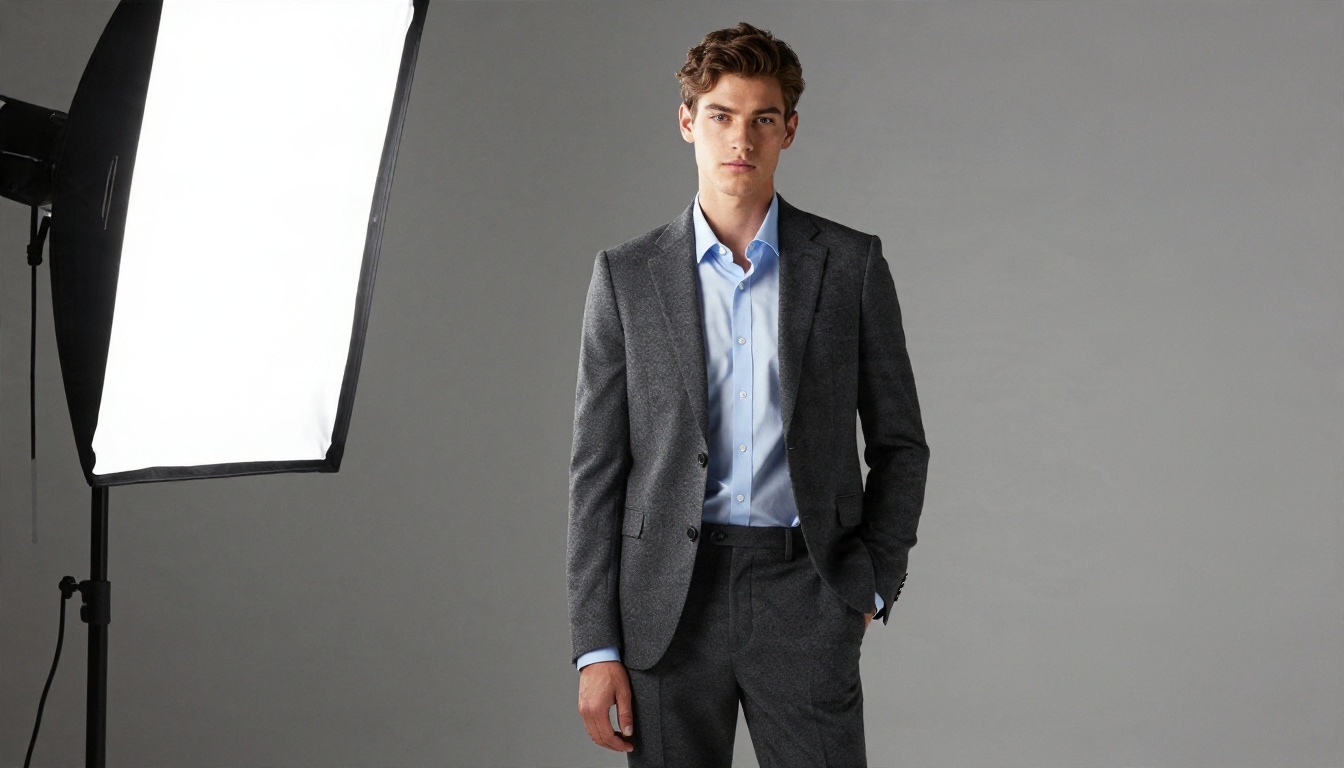
- Bureau : « Homme en costume en laine anthracite, chemise bleu pâle et chaussures derby marron, debout dans un hall lumineux, lumière douce de fenêtre venant de la gauche, objectif 85 mm, détail net des tissus. »
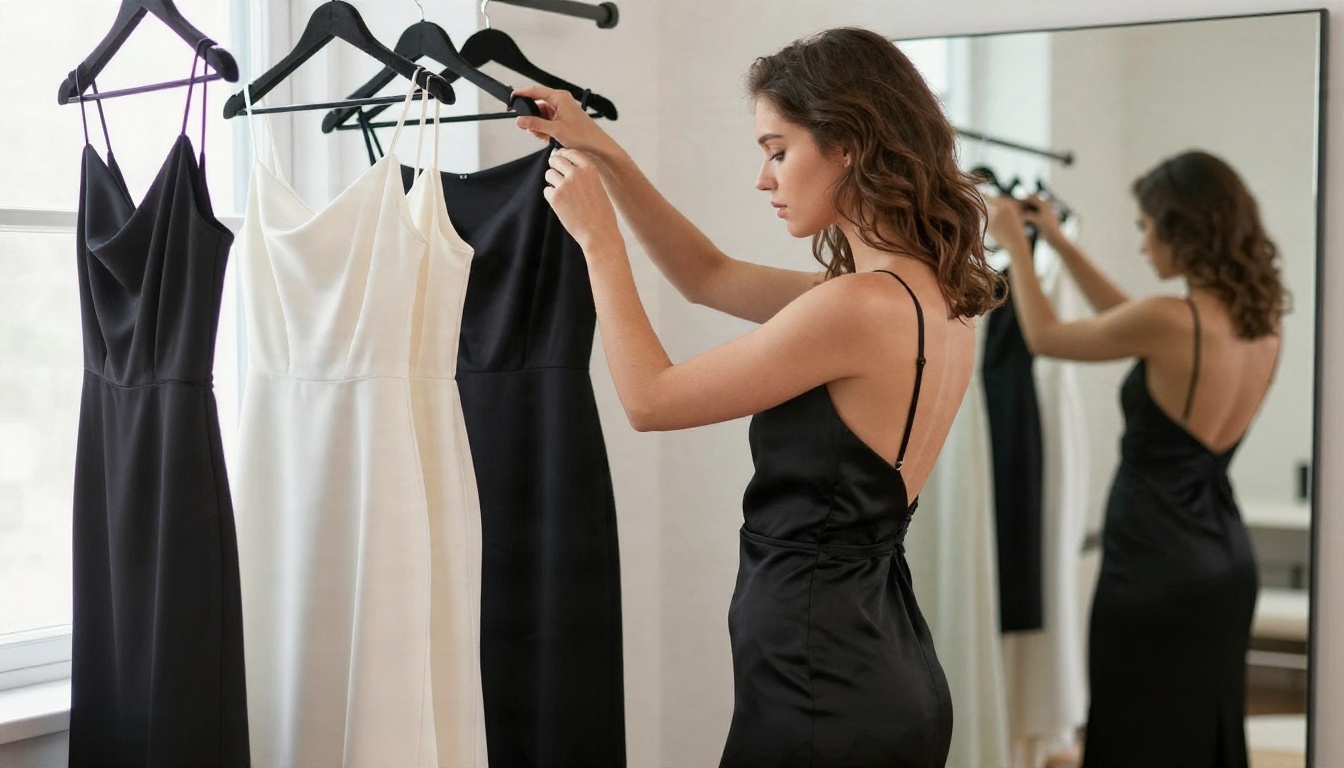
- Soirée : « Femme en robe longue en satin noir à fines bretelles, debout à côté d’un miroir dans un couloir à la lumière chaude, objectif 50 mm, reflets de soie, élégante et sobre. »
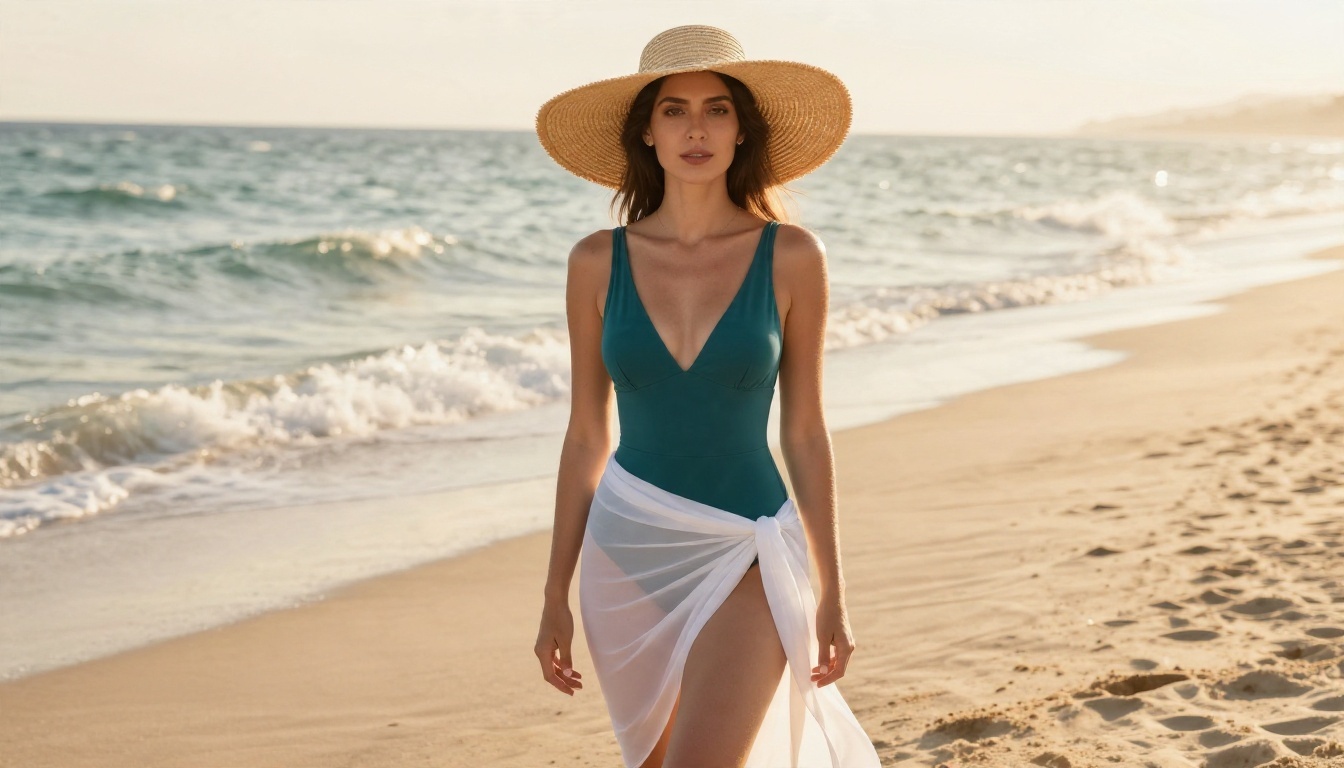
- Vacances : « Femme en maillot de bain une pièce bleu sarcelle avec un paréo blanc et un chapeau de paille sur une plage pâle à l’heure dorée, objectif 70 mm, peau naturelle, esprit éditorial de bon goût. »
💡 Conseil pour les prompts d’édition : pour les modifications de photo, commencez par ce qui doit rester identique. « Garder le visage, les cheveux, la pose et l’arrière-plan inchangés. Remplacer le haut par un pull en maille jaune moutarde. »
Applis ou outils de navigateur ?
La plupart des gens se demandent s’ils doivent installer quelque chose. La réponse honnête dépend de la fréquence à laquelle vous essayez des tenues et de l’endroit où se trouvent vos photos.
Quand une appli a du sens
Une appli sur téléphone est pratique si vous faites vos achats depuis votre téléphone, si vous prenez des selfies toute la journée et si vous voulez un organisateur de garde-robe à côté de la fonction d’essayage. Les applis peuvent aussi fonctionner hors connexion pour des tâches simples, comme trier votre garde-robe. En contrepartie, elles occupent de l’espace de stockage, génèrent des notifications envahissantes et tendent des pièges d’abonnement, où un téléchargement gratuit cache un forfait hebdomadaire derrière un essai.
Quand un outil de navigateur l’emporte
Une plateforme en navigateur fonctionne sur tout appareil, ne nécessite aucune installation et vous donne accès à plusieurs modèles depuis un seul compte. Cela compte, car aucun modèle unique n’est le meilleur en tout. L’un gère mieux les vestes, un autre les robes, et un troisième conserve mieux votre visage inchangé. Pouvoir changer de modèle en quelques secondes est le plus gros avantage pratique, et c’est pourquoi beaucoup de gens finissent par utiliser un hub de modèles pour leurs images de tenues.
| Critère | Appli mobile | Plateforme en navigateur |
|---|
| Installation nécessaire | Oui | Non |
| Choix du modèle | Généralement un seul | Plusieurs |
| Organisation de la garde-robe | Souvent incluse | Rarement |
| Résolution | Souvent limitée sur les formules gratuites | Dépend du modèle |
| Utilisable sur ordinateur portable | Parfois | Toujours |

Des usages au-delà de l’achat
L’essayage est l’usage évident, mais les gens trouvent bien d’autres façons de mettre ces outils à profit.
Préparer ses valises et ses voyages
Générez trois ou quatre tenues pour la même destination, puis retenez les pièces qui reviennent dans plusieurs d’entre elles. Vous voyagerez plus léger et chaque article aura une vraie utilité.
Créateurs et petites boutiques
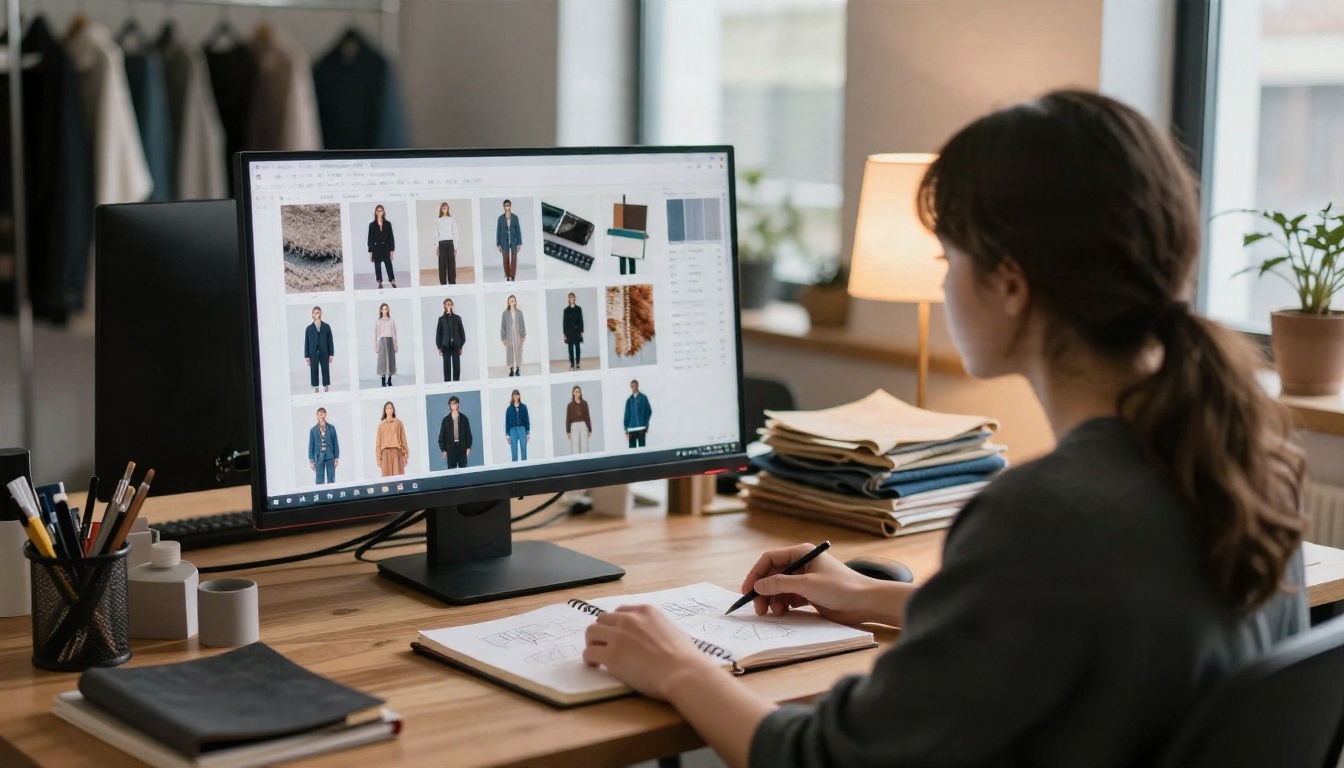
Les blogueuses mode, les revendeurs et les petites boutiques utilisent les générateurs de tenues pour produire des images de lookbook sans réserver un mannequin pour chaque saison. Un styliste peut construire une grille complète d’options en un après-midi et la montrer à ses clients avant de passer commande.
Événements et looks spéciaux
Les invités de mariage, les tenues de remise de diplômes et les soirées de fin d’année sont des moments classiques où un aperçu évite bien du stress. Vous pouvez comparer une robe verte et une robe bleu marine sur la même photo avant de dépenser le moindre centime.
Erreurs à éviter et conseils de confidentialité
Quelques habitudes distinguent les bons résultats des décevants.
Cinq erreurs courantes
- Importer une photo sombre et floue en espérant des tissus nets
- Décrire la tenue par un seul mot vague au lieu du tissu, de la couleur et de la coupe
- Changer plusieurs vêtements en une seule génération
- Juger le résultat sur un petit aperçu au lieu de zoomer
- Considérer le rendu comme une taille exacte, alors qu’il ne montre que le style et la couleur, pas des mesures précises
💡 À retenir : un essayage par IA montre comment une tenue vous va. Il ne remplace pas un guide des tailles. Vérifiez toujours vos mensurations avant d’acheter.
Protéger vos photos
Votre selfie est une donnée personnelle. Avant d’importer une image, vérifiez comment un service conserve et supprime les images, et évitez d’envoyer des photos qui montrent d’autres personnes sans leur accord. Utilisez des photos pour lesquelles vous êtes à l’aise de voir le résultat partagé, car les images générées peuvent être enregistrées et réutilisées. Conservez vos fichiers d’origine, et n’importez jamais l’image du visage de quelqu’un d’autre pour essayer des tenues sur cette personne sans sa permission.
Créez vos propres looks dès aujourd’hui
Tout ce qui précède prend environ cinq minutes à tester. Choisissez une photo claire de vous, ouvrez P Image Try On et lancez trois tenues : une que vous possédez déjà, une que vous avez été tenté d’acheter, et une que vous ne porteriez jamais d’habitude. Prenez ensuite le meilleur résultat et affinez-le dans Nano Banana Pro ou Seedream 4.5 pour un rendu photographique soigné. Si vous voulez comparer davantage d’options, parcourez la liste complète sur picassoia.com/en/all-models et passez le même prompt dans deux ou trois d’entre eux.
La meilleure façon de trouver votre style est d’expérimenter. Modifiez un détail à la fois, gardez les prompts qui fonctionnent et enregistrez-les. En quelques sessions, vous aurez votre propre bibliothèque de looks, une idée plus claire de ce qui vous va, et beaucoup moins d’achats impulsifs. Ouvrez PicassoIA, importez une photo et découvrez ce que vous pourriez porter demain.