Taper un prompt sur un site et attendre dans une file d’attente finit vite par lasser, surtout quand le site filtre la moitié de ce que vous demandez. C’est pourquoi tant de personnes recherchent aujourd’hui une configuration de générateur local de porno IA : un programme qui tourne sur votre propre ordinateur, sans compte, sans limite d’import et sans que personne d’autre ne voie vos prompts. Cela fonctionne, et c’est gratuit au sens où vous ne payez rien par image. Mais cela ne se fait pas sans effort ni coût matériel, et ce n’est pas le meilleur choix pour tout le monde. Cet article passe en revue ce qu’exige une installation locale, les outils gratuits qui valent la peine d’être installés, les réglages ComfyUI qui comptent et les alternatives en ligne pertinentes lorsque votre carte graphique ne suit pas.
Tout ce qui est présenté ici reste dans le registre du glamour et des images suggestives. Les outils évoqués peuvent produire un large éventail de contenus pour adultes, et les responsabilités qui en découlent sont traitées dans une section dédiée plus bas.
Ce que « local » signifie vraiment
Un générateur local est simplement un modèle d’image (un fichier de plusieurs gigaoctets) couplé à un logiciel qui le charge sur votre carte graphique et transforme du texte en images. Rien n’est envoyé à un serveur. Vous téléchargez le modèle une seule fois, et à partir de là, votre PC fait tout le travail.
Confidentialité et contrôle
Le principal attrait est la confidentialité. Les prompts, les photos de référence et les images finies ne quittent jamais votre disque. Il n’existe aucun filtre de contenu que vous n’avez pas installé vous-même, aucun plafond quotidien de crédits, et aucun risque qu’un service modifie ses règles le mois suivant et efface votre historique.
Vous gardez aussi le contrôle du flux de travail. Vous pouvez changer de modèle, empiler de petits fichiers complémentaires appelés LoRA, choisir votre propre sampler et enregistrer un flux de travail qui recrée le même rendu à chaque fois. Pour qui veut un personnage cohérent ou un style photographique précis, cette reproductibilité est difficile à égaler ailleurs.
Les compromis
La génération locale vous coûte du temps avant de vous en faire gagner. Prévoyez une soirée à installer des pilotes, télécharger des checkpoints et corriger une boîte d’erreur rouge dans votre interface. La vitesse de génération dépend entièrement de votre GPU, et une carte peu performante peut mettre une minute ou plus par image. L’espace de stockage se remplit vite, et certains des meilleurs modèles sont trop volumineux pour des cartes de jeu ordinaires sans compression.
💡 Test rapide : si vous aimez bricoler, une installation locale est un passe-temps qui se rentabilise. Si vous voulez seulement quelques bonnes images ce soir, un modèle en ligne y parviendra en moins d’une minute.
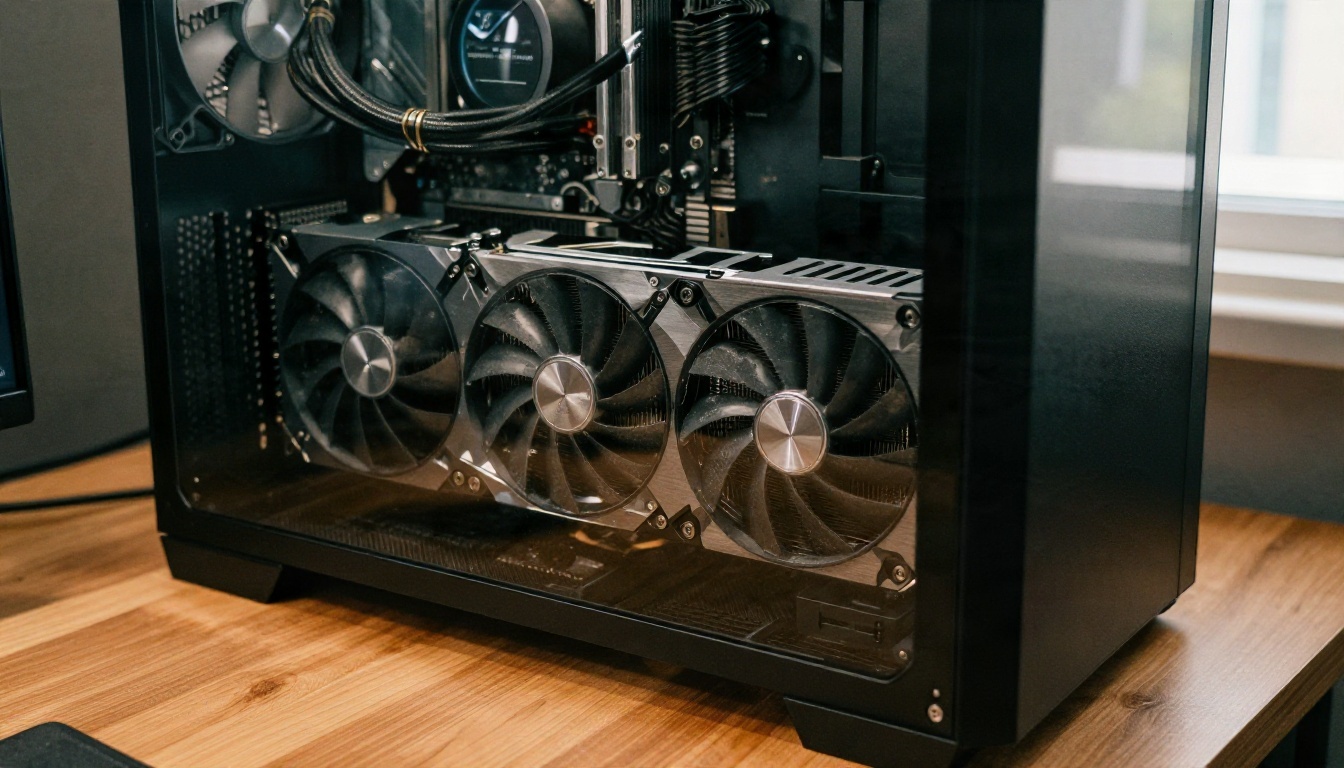
Le matériel dont vous avez vraiment besoin
La mémoire vidéo (VRAM) décide de presque tout. La RAM système et le processeur comptent bien moins. Les chiffres ci-dessous sont approximatifs, car ils varient selon le modèle, la résolution et la version du logiciel, mais ils donnent une image fidèle de la situation à la fin de 2026.
Paliers de VRAM
| VRAM du GPU | Ce qui tourne confortablement | À quoi s’attendre |
|---|
| 6 Go | Anciens modèles de style SD 1.5, SDXL fortement compressé | Lent, petites images, beaucoup de réglages |
| 8 Go | SDXL avec précaution, petits modèles récents comme les variantes compactes de Flux 2 Klein | Utilisable, mais ControlNet et les gros ensembles de LoRA sont à l’étroit |
| 12 Go | SDXL sans difficulté, modèles Flux compressés (fp8 ou GGUF) | Le point d’équilibre pratique pour la plupart des gens |
| 16 Go | La plupart des checkpoints modernes avec de la marge pour l’upscaling | Flux de travail fluides, moins d’erreurs de mémoire saturée |
| 24 Go et plus | Grands modèles en pleine précision | Expérience locale la plus rapide, coût le plus élevé |
SDXL demande généralement 8 Go au minimum et fonctionne mieux avec 12 Go. Un modèle Flux dev en pleine précision réclame environ 24 Go, c’est pourquoi la plupart des propriétaires de cartes 12 Go utilisent plutôt des versions fp8 ou GGUF. Ces fichiers compressés échangent un peu de détail fin contre une forte baisse de l’utilisation de mémoire.
Une remarque logicielle : les versions récentes de ComfyUI gèrent la mémoire de façon dynamique par défaut. Les anciens conseils consistant à forcer un indicateur de faible VRAM en ligne de commande ne servent souvent plus à rien. Donc si vous suivez un tutoriel de 2024 et ne constatez aucun changement, c’est pour cette raison.
Stockage et RAM
Prévoyez 16 à 32 Go de RAM système et un SSD rapide. Un checkpoint seul pèse généralement entre 2 et 7 Go pour les modèles de la famille Stable Diffusion, et davantage pour les modèles de type Flux. Ajoutez les LoRA, les upscalers et les fichiers ControlNet, et une collection sérieuse atteint facilement 100 à 200 Go. Placez les modèles sur un SSD, car charger depuis un disque mécanique impose de pénibles temps d’attente à chaque changement.
💡 Règle budgétaire : achetez de la VRAM avant tout le reste. Un processeur de milieu de gamme avec une carte 16 Go vaut mieux, pour le travail sur les images, qu’un processeur haut de gamme avec une carte 8 Go.
Comparatif des options locales gratuites
Plusieurs programmes gratuits peuvent faire tourner des modèles d’image sur votre machine. Ils diffèrent surtout par le niveau de connaissances du flux de travail qu’ils exigent.
ComfyUI
ComfyUI est une interface à base de nœuds : chaque étape (charger le modèle, encoder le prompt, échantillonner, décoder, enregistrer) est une case, et vous reliez les cases par des fils. Elle paraît intimidante pendant dix minutes, puis elle devient logique. Elle prend en charge les nouveaux modèles plus vite que presque toutes les autres interfaces, gère bien les formats de modèles compressés et permet de partager un flux de travail complet sous la forme d’un seul fichier. Si vous voulez une souplesse maximale, c’est celle-ci qu’il faut installer.
Autres interfaces
Tout le monde ne veut pas relier des cases entre elles. Les outils à formulaires, comme les interfaces web de type AUTOMATIC1111, Forge et Fooocus, affichent une simple zone de prompt et une rangée de curseurs. Ils sont plus accueillants pendant la première semaine et plus lents à adopter les tout nouveaux modèles. InvokeAI se situe entre les deux, avec une toile soignée pour l’inpainting et l’édition.
| Outil | Difficulté | Idéal pour | Point faible |
|---|
| ComfyUI | Moyenne à élevée | Flux de travail personnalisés, nouveaux modèles | Apprendre le graphe |
| Forge / style A1111 | Faible à moyenne | Curseurs familiers, extensions | Mises à jour de modèles plus lentes |
| Fooocus | Faible | Résultats rapides avec peu de réglages | Contrôle limité |
| InvokeAI | Faible à moyenne | Édition sur toile, inpainting | Flux de travail communautaires moins nombreux |

Les réglages ComfyUI qui fonctionnent
Les réglages par défaut produisent des images acceptables. Quelques modifications en produisent de nettement meilleures, et elles comptent plus que la recherche d’un checkpoint « parfait ».
Sampler, étapes et CFG
Pour les modèles de style SDXL, un bon point de départ est le sampler DPM++ 2M avec le planificateur Karras, 25 à 30 étapes et un guidance scale (CFG) de 5 à 7. Pousser le CFG plus haut rend la peau plastique et les couleurs dures. Les modèles distillés ou turbo se comportent différemment : ils veulent très peu d’étapes (souvent 4 à 8) et un CFG bas, parfois proche de 1. Consultez la page du modèle pour ses valeurs recommandées avant de régler quoi que ce soit.
| Réglage | Style SDXL | Turbo ou distillé |
|---|
| Étapes | 25 à 30 | 4 à 8 |
| Guidance scale (CFG) | 5 à 7 | 1 à 2 |
| Sampler | DPM++ 2M Karras | Euler ou valeur par défaut du modèle |
| Taille du lot | 1 à 2 | 1 à 4 |
Résolution et upscaling
Générez près de la taille native du modèle (environ 1024 sur 1024 pour SDXL, ou 1216 sur 832 pour un portrait en paysage). Aller bien au-delà provoque directement des membres dupliqués et des visages étirés. Créez plutôt une image de base propre, puis lancez une seconde passe : un upscale latent avec une valeur de denoise de 0,3 à 0,45 ajoute de la texture à la peau sans modifier le visage.
Pour une alternative rapide et sans complication, un modèle d’upscaling comme Real-ESRGAN agrandit une image finie jusqu’à 4x en la rendant plus nette, sans qu’il soit nécessaire de construire un flux de travail.
Structure du prompt
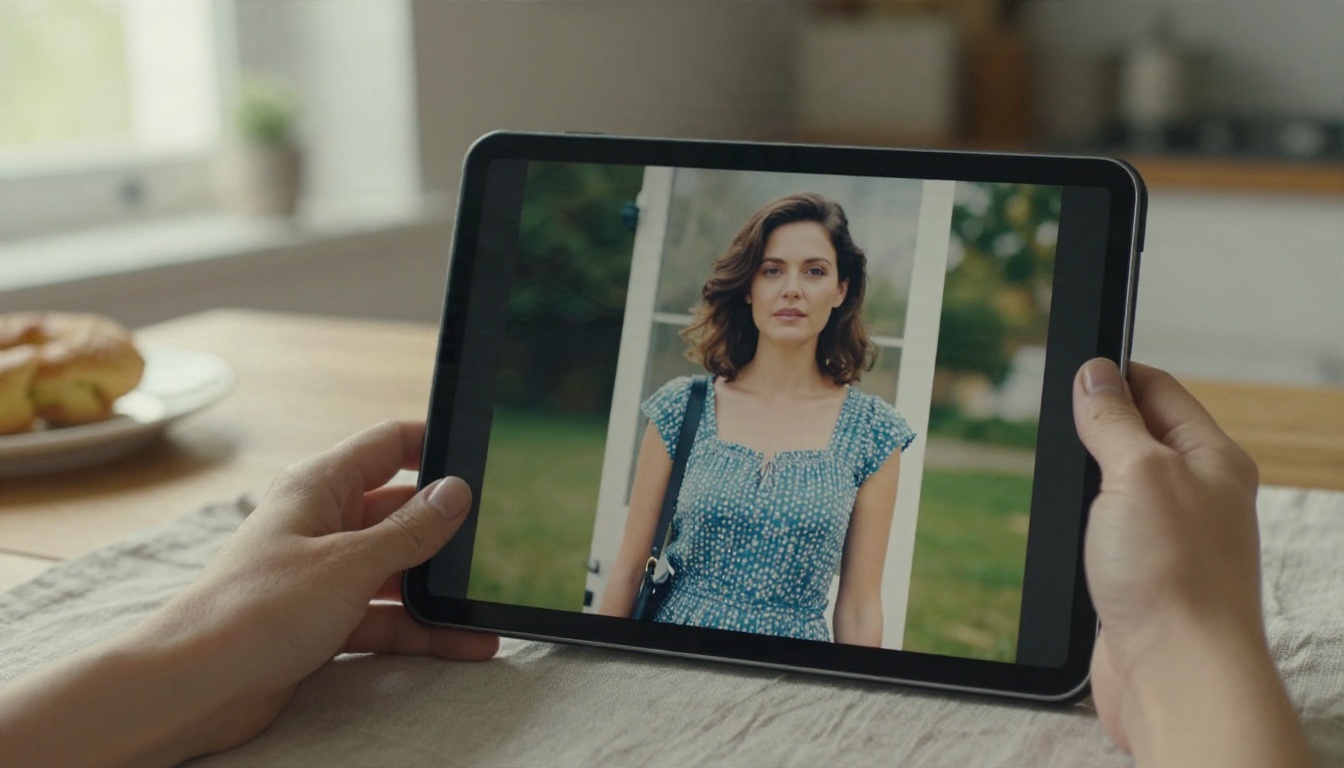
Les résultats photoréalistes dépendent de la description d’une photographie, pas d’une fantaisie. Une structure qui fonctionne sur la plupart des modèles :
- Sujet : âge (toujours adulte), cheveux, expression, pose
- Vêtements : tissu et coupe, comme une nuisette en satin ou une bordure en dentelle
- Décor : pièce, fenêtre, accessoires
- Lumière : direction et qualité, comme une lumière douce du matin venant de la gauche
- Caméra : objectif et ouverture, comme 85 mm f/1.8
- Mots de texture : pores naturels de la peau, grain de film, plis du tissu
Les prompts négatifs aident les anciens modèles SDXL (flou, doigts en trop, peau plastique, filigrane). Les modèles récents les ignorent souvent ou n’ont besoin que d’une courte liste.
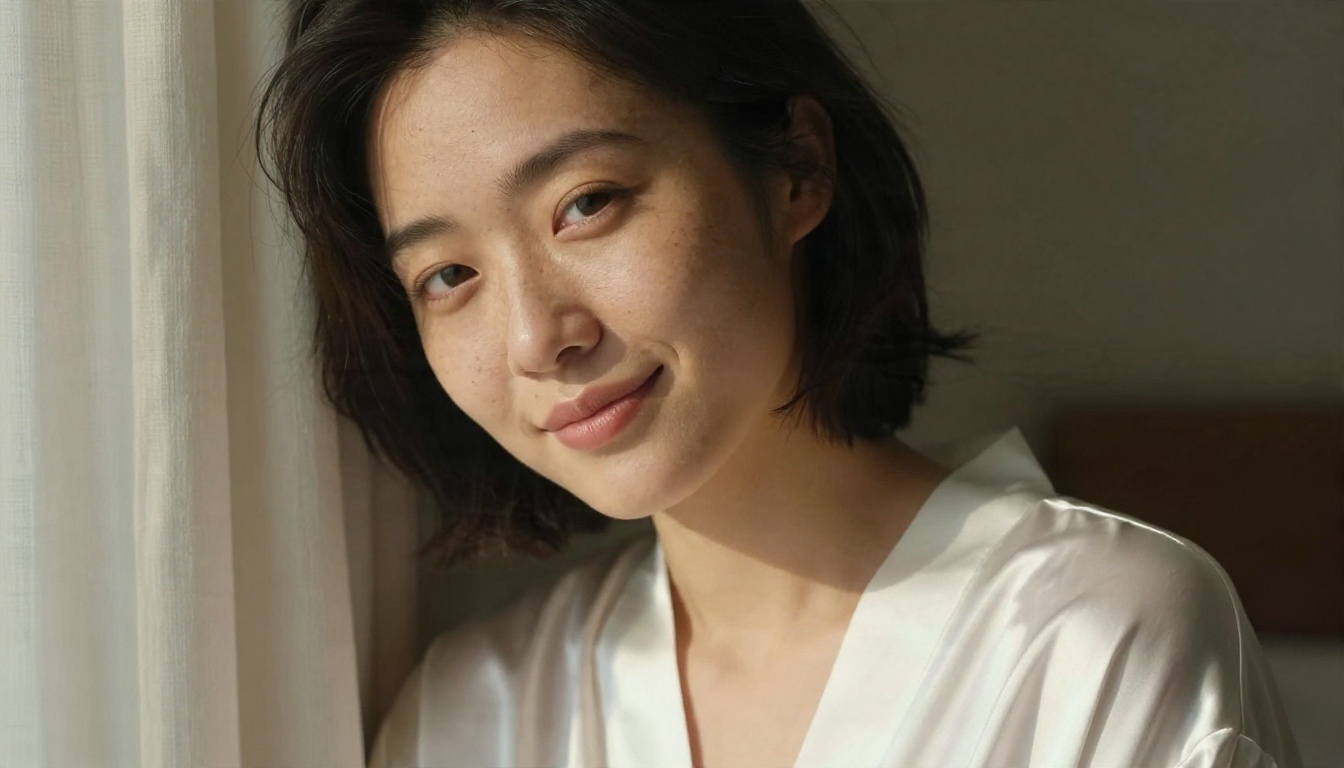
💡 Astuce : changez un seul réglage à la fois et gardez la seed fixe. Si vous modifiez cinq choses et que l’image s’améliore, vous ne saurez jamais laquelle a aidé.
Les règles qui comptent vraiment
Faire tourner un générateur chez soi ne suspend ni la loi ni le respect élémentaire. Deux règles ne sont pas négociables.
Adultes uniquement
Chaque personnage que vous créez doit être clairement un adulte. N’écrivez pas de prompts qui suggèrent la jeunesse, et n’utilisez pas de modèles ou de LoRA conçus pour cela. Produire des images sexualisées de mineurs est illégal presque partout et n’est jamais acceptable. Si un prompt produit un résultat ambigu, supprimez-le.
Pas de visages réels sans consentement
Ne générez pas d’images sexuelles ou suggestives d’une personne réelle sans sa permission. Cela inclut les célébrités, les collègues, les ex et toute personne dont vous avez collecté les photos. Les lois sur les images intimes de synthèse se durcissent dans de nombreux pays, et le préjudice causé à la personne est bien réel. Les personnages inventés sont la voie sûre et raisonnable.
Vérifiez aussi la licence de chaque modèle que vous téléchargez. Certains checkpoints restreignent l’usage commercial, et certains LoRA sont assortis de conditions propres.
Alternatives en ligne quand votre GPU peine
Beaucoup de lecteurs essaient une installation locale, se heurtent à des erreurs de mémoire sur une carte 8 Go et se demandent si tout cela en valait la peine. C’est là qu’un modèle hébergé justifie sa place : pas de téléchargements, pas de problèmes de pilotes, et des résultats en quelques secondes.
Seedream 4.5 d’abord
Seedream 4.5 est le premier modèle à essayer pour un glamour photoréaliste. Il gère la peau, les tissus et la lumière comme le ferait un appareil photo, et il suit bien les prompts longs et détaillés, ce qui permet à la structure de prompt ci-dessus de fonctionner telle quelle. Il produit aussi une sortie allant jusqu’à 4K, de sorte que vous évitez l’étape d’upscaling qu’une configuration locale exige.
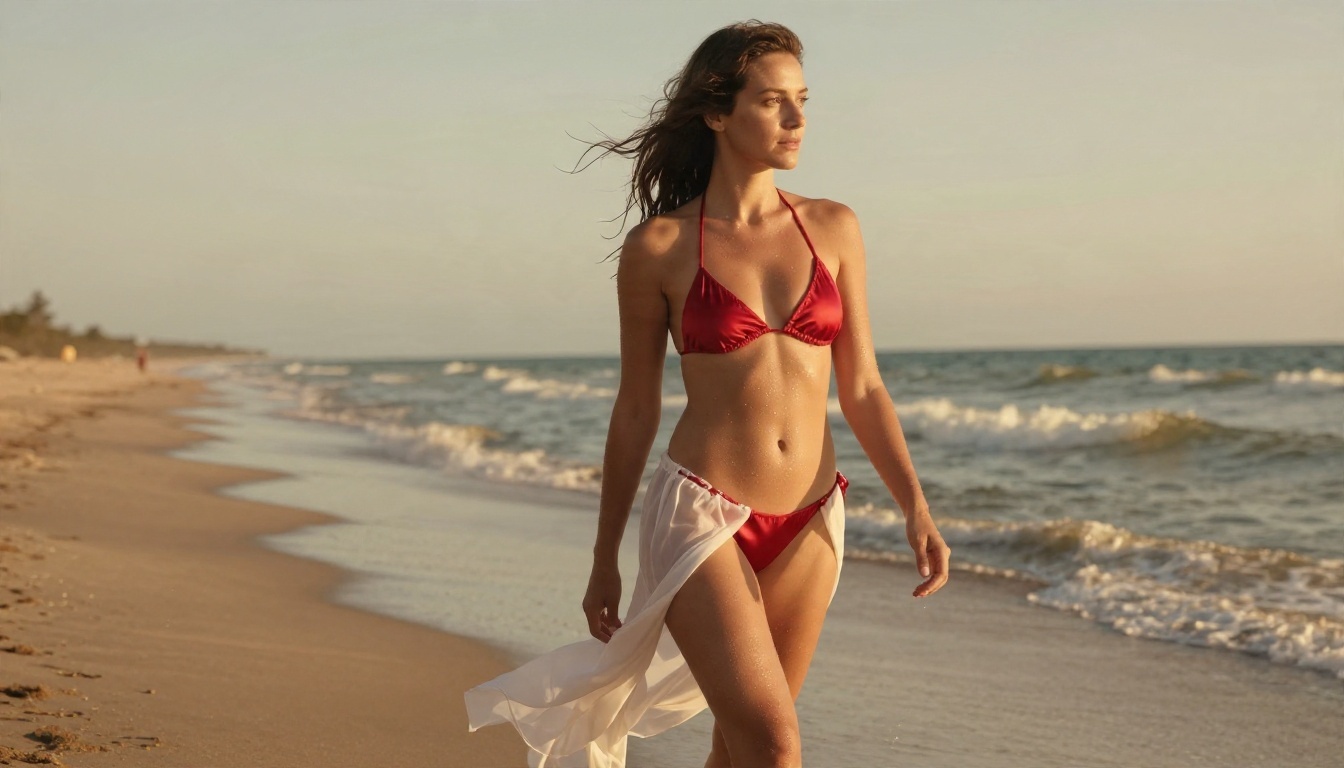
Une routine simple sur PicassoIA :
- Ouvrez la page de Seedream 4.5 et choisissez un format 16:9 ou 3:2 pour les portraits en paysage.
- Collez un prompt construit à partir des six parties ci-dessus. Gardez-le entre 60 et 120 mots.
- Générez deux ou trois variantes et comparez-les.
- Gardez la meilleure et ne retravaillez que la partie qui vous gêne (lumière, pose ou garde-robe).
Image Editor Pro pour les retouches
PicassoIA Image Editor Pro est conçu pour la seconde moitié du travail : modifier une image que vous possédez déjà. Changez une tenue, remplacez l’arrière-plan, corrigez une main, adoucissez une ombre trop dure. Comme il offre des générations illimitées, vous pouvez itérer autant de fois que vous le souhaitez sans surveiller un compteur de crédits, c’est le même sentiment que recherchent les gens avec une installation locale, sans la configuration.
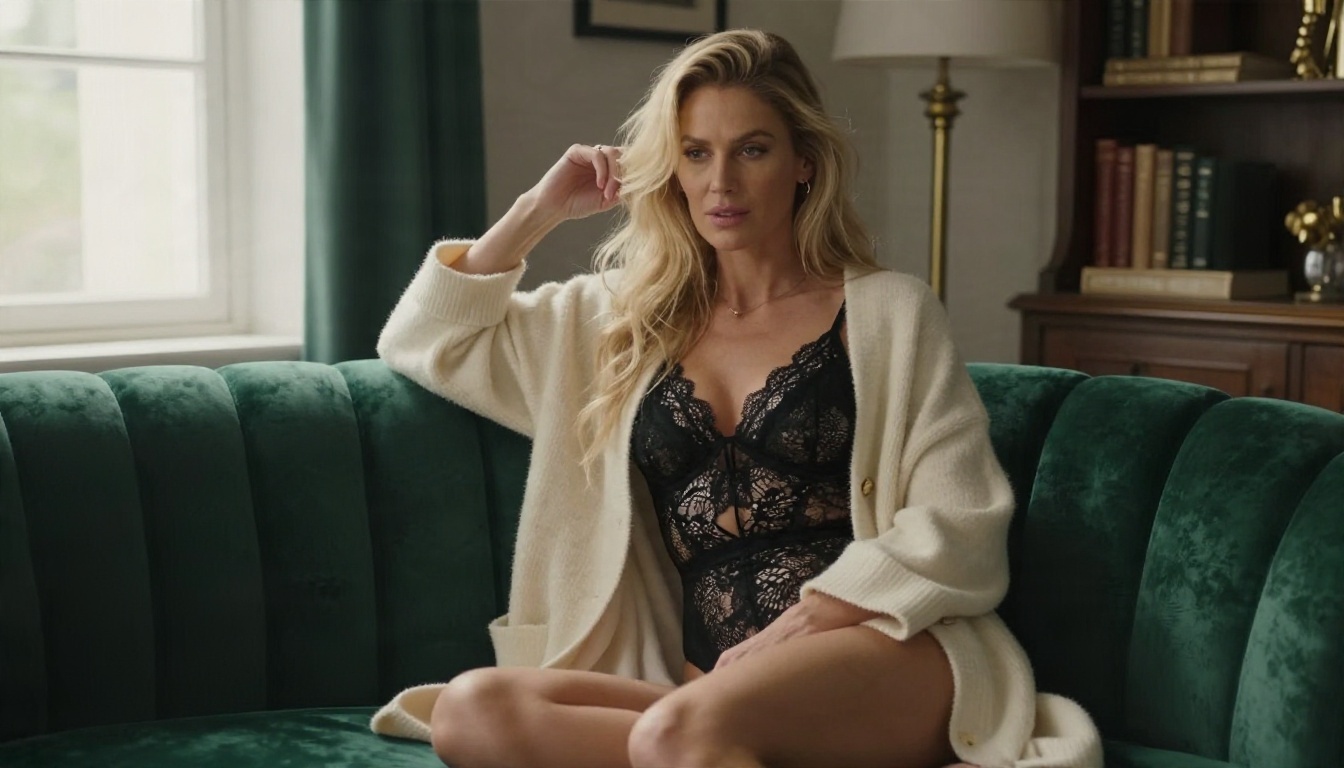
💡 Idée de flux de travail : générez l’image de base dans Seedream 4.5, puis ouvrez-la dans Image Editor Pro pour ajuster la garde-robe, le décor et la lumière jusqu’à ce qu’elle corresponde à votre idée.
Autres modèles qui valent le détour
Chaque modèle a ses points forts. Ceux-ci méritent d’être testés, à peu près dans cet ordre :
Une bonne habitude consiste à esquisser vos idées avec Z Image Turbo parce qu’il est rapide, puis à relancer le prompt gagnant dans Seedream 4.5 pour le rendu final. Si vous voulez réutiliser un style sur de nombreuses images, Flux 2 Klein 9B Base LoRA est le modèle conçu autour du contrôle de style par LoRA. Les fans de la famille Stable Diffusion peuvent essayer Stable Diffusion ou Stable Diffusion 3.5 Large pour un comportement de prompt familier.
Local ou en ligne : verdict rapide
| Critère | Local (ComfyUI) | En ligne (PicassoIA) |
|---|
| Coût initial | GPU, SSD, temps | Aucun |
| Coût par image | Électricité uniquement | Inclus dans la plateforme |
| Temps de configuration | Des heures à des jours | Quelques secondes |
| Vitesse sur un GPU moyen | 20 à 90 secondes | Quelques secondes |
| Confidentialité | Tout reste sur votre PC | Gérée par la plateforme |
| LoRA et flux de travail personnalisés | Illimités | Modèles sélectionnés |
| Maintenance | Mises à jour, pilotes, stockage | Aucune |
| Qualité maximale | Dépend de votre VRAM | Élevée, jusqu’à 4K |
Choisissez le local si vous possédez une carte de 12 Go ou plus, aimez bricoler et voulez un contrôle total sur chaque étape. Choisissez l’en ligne si vous voulez des résultats de qualité rapidement, si vous avez un GPU modeste, ou si vous ne voulez tout simplement pas entretenir de logiciels. Beaucoup de personnes finissent par faire les deux : esquisser chez elles et peaufiner en ligne.
Commencez à créer vos propres images
Vous n’êtes pas obligé de choisir pour toujours. Passez un après-midi sur ComfyUI si la curiosité vous y pousse, et gardez un modèle en ligne ouvert dans un autre onglet pour les jours où un rendu doit être superbe tout de suite. Essayez la structure de prompt de cet article dans Seedream 4.5, affinez le résultat dans PicassoIA Image Editor Pro, et comparez-le avec ce que produit votre propre GPU. La différence d’effort vous dira quelle voie vous convient.

Prêt à voir à quoi ressemblent vos idées en photographie ? Choisissez un modèle, rédigez un prompt détaillé et générez votre première image dès aujourd’hui. La liste complète des modèles se trouve sur picassoia.com/en/all-models, et chacun d’eux n’est qu’à quelques clics de votre premier résultat.


