Shooting produit IA : générateur gratuit avec modèles et prompts
Un guide pratique du shooting produit IA : quels générateurs gratuits utiliser, les réglages qui comptent vraiment, une formule de prompt en cinq parties, des prompts à copier-coller pour fond blanc, mise en situation et flat lay, et comment ajouter des modèles IA à vos images.
Vous avez un produit, un téléphone et une échéance. Ce qui vous manque, c’est un studio, un kit d’éclairage, un modèle ou le tarif journalier d’un photographe. Un shooting produit IA comble ce vide : vous décrivez la scène, joignez une photo de votre article si vous en avez une, et le générateur renvoie des images propres, prêtes pour le catalogue, en une minute environ. Cette page présente les générateurs gratuits qui valent votre temps, les réglages exacts à utiliser, une formule de prompt réutilisable, et la manière d’ajouter des modèles IA à vos prises de vue sans cette peau en plastique qui trahit les fausses photos.
Tout se passe dans le navigateur sur PicassoIA : rien à installer, aucun code à écrire. Ouvrez une page de modèle, saisissez un prompt, comparez les résultats et gardez celui qui ressemble à une vraie photographie.
Ce que remplace un shooting produit IA
Un shooting traditionnel suit une longue liste : un lieu ou un studio, un fond, des lumières, des accessoires, un styliste, un modèle, un photographe et des heures de retouche. Un shooting IA réduit cette liste à une zone de texte. Vous écrivez le socle, la lumière, l’objectif et l’ambiance, et le générateur construit la scène autour de votre produit.
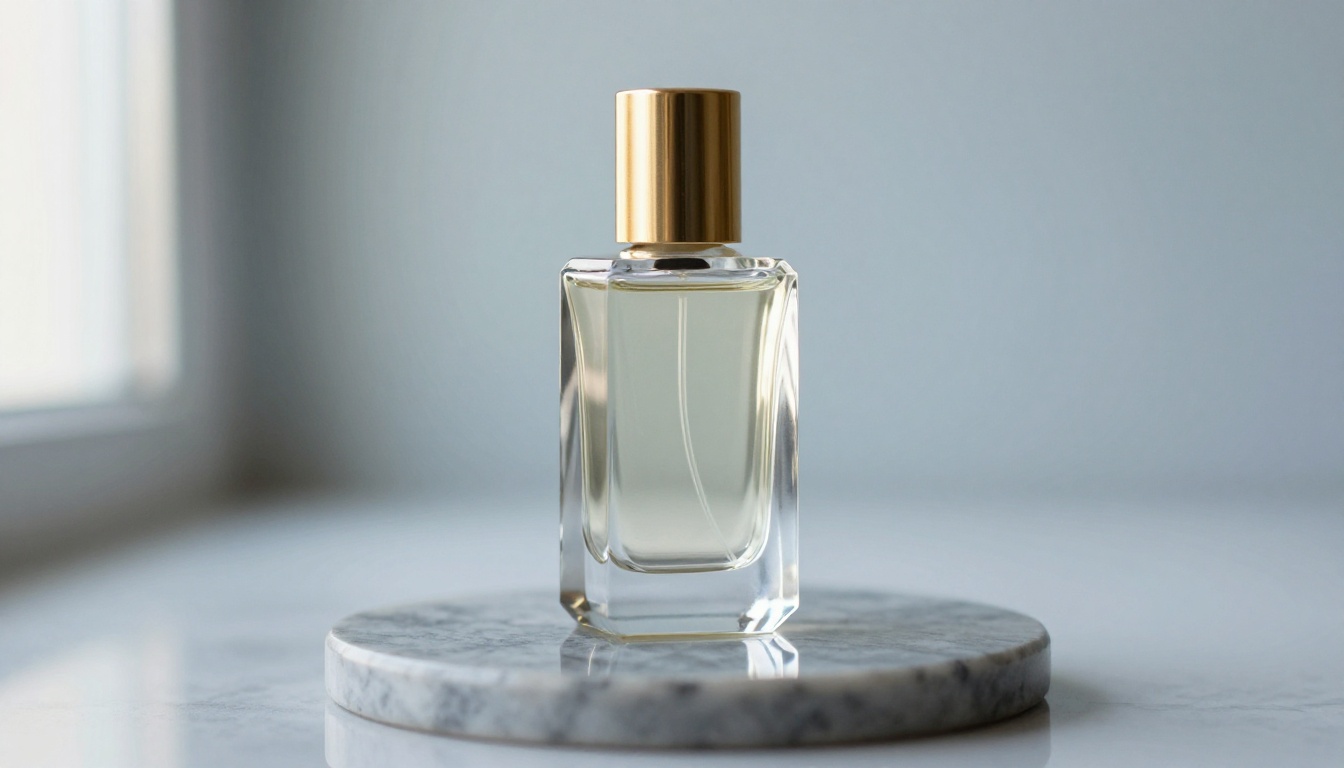
L’image ci-dessus provient d’un seul prompt : angle de prise de vue bas, piédestal en marbre poli, fond bleu gris pâle, lumière de fenêtre venant de la gauche. Ni softbox, ni trépied, ni panneau réflecteur. La même logique s’applique à tous les produits, des baskets aux flacons de sérum, et c’est pourquoi un générateur gratuit de photos produit IA peut aujourd’hui rivaliser avec un shooting en studio payant.
Équipement de studio face au prompt
Chaque élément de studio a un équivalent dans le prompt. Une fois la correspondance comprise, la rédaction des prompts devient bien plus rapide.
Élément de studio
Ce que vous écrivez dans le prompt
Fond papier sans couture
« fond sans couture bleu gris pâle »
Softbox ou lumière de fenêtre
« lumière douce de fenêtre venant de la gauche »
Choix de l’objectif
« 85 mm f/1.8 » pour les portraits, « macro 100 mm » pour les détails
Piédestal et accessoires
« piédestal en marbre gris poli, une branche d’eucalyptus séchée »
Casting d’un modèle
Âge, tenue, pose et expression, ou une photo de référence
Retouche
Une seconde passe dans un modèle d’éditeur d’images
Là où l’IA a encore besoin de vous
L’IA excelle pour l’ambiance, la lumière et les surfaces. Elle est moins fiable pour tout ce qui doit être exact :
Étiquettes et petits caractères. Un texte minuscule sur un emballage peut dériver ou devenir un charabia.
Proportions du produit. Un flacon peut sortir légèrement plus haut, ou un bouchon peut changer de forme.
Règles des plateformes. Certaines places de marché imposent des règles pour l’image principale d’une fiche produit, vérifiez les vôtres avant de publier.
💡 Astuce : Générez la scène, pas l’étiquette. Si votre emballage comporte des mentions en petits caractères, joignez une photo du vrai produit comme référence et zoomez à 100 % avant de valider un résultat.
Les générateurs gratuits qui valent le détour
Quatre modèles de PicassoIA couvrent presque tous les besoins d’un shooting produit, et chacun fonctionne dans le navigateur sans installation.
Nano Banana Pro est le meilleur premier arrêt lorsque vous possédez déjà le produit. Donnez-lui jusqu’à 14 images de référence, décrivez la scène, et il construit une nouvelle photo autour de votre article. Vous pouvez générer en 1K, 2K ou 4K, choisir parmi 11 formats prédéfinis, et exporter en JPG ou PNG sans filigrane. L’option 4K compte pour les bannières principales et tout ce qui part vers l’impression.
Maquettes nettes et détourages propres
Seedream 5 Pro accepte de longs prompts détaillés et combine jusqu’à 10 photos de référence, ce qui convient aux maquettes où vous voulez préciser la lumière et la composition. GPT Image 2 apporte deux atouts appréciés des catalogues : une option de fond transparent et un rendu net des textes courts, pratique pour un bandeau de promotion ou une maquette d’affiche. Il renvoie aussi jusqu’à 10 variantes en une seule génération, le moyen le plus rapide de choisir un gagnant.
Changements de scène rapides
Vous avez déjà une bonne photo de produit posée sur un bureau encombré ? PicassoIA Image Editor Pro la modifie en langage naturel. Importez jusqu’à trois images, désignez-les par « image 1 », « image 2 » et « image 3 », puis décrivez la modification. Comme les modifications sont illimitées, vous pouvez tester des dizaines de variantes d’arrière-plan sur la même prise de vue sans surveiller un quota.
Une bonne première modification : « Placez le flacon de parfum sur une surface en marbre noir poli, avec une lumière dorée chaude de fin de journée et un fond de velours légèrement flou. »
Importez la photo de votre produit dans Image Input. Ajoutez d’autres angles ou une référence de style si vous en avez, jusqu’à 14 au total.
Collez votre prompt. La formule de la section suivante vous donne un point de départ.
Réglez aspect_ratio. Utilisez 1:1 ou 4:5 pour les publications de place de marché et les fils, 16:9 pour les bannières, et 9:16 pour les stories. Laissez-le sur match_input_image pour conserver le cadrage de votre import.
Réglez resolution. Commencez en 1K pour les brouillons, puis relancez le meilleur résultat en 2K ou 4K.
Choisissez output_format : PNG si vous retoucherez le fichier plus tard, JPG pour une diffusion web rapide.
Générez, puis modifiez une seule chose à la fois : la lumière, l’angle ou l’arrière-plan, jamais les trois ensemble.
Les réglages qui comptent
Réglage
Valeur recommandée
Pourquoi c’est utile
resolution
1K pour les brouillons, 2K pour les versions finales, 4K pour les images principales
Exploration rapide, fichiers finaux nets
aspect_ratio
1:1, 4:5, 16:9 ou 9:16
Correspond à la plateforme, aucun recadrage ensuite
output_format
PNG pour retoucher, JPG pour publier
Préserve la qualité d’édition ou allège les fichiers
image_input
Photo du produit plus une référence de style
Fixe l’apparence du produit
safety_filter_level
Par défaut
Convient à la plupart des scènes produit ; choisissez un niveau plus strict si votre plateforme l’exige
💡 Astuce : Gardez un dossier « gagnants ». Lorsqu’un résultat restitue parfaitement la lumière, réutilisez ce prompt exact et les mêmes images de référence pour le reste de la collection. Réutiliser prompts et références, c’est ce qui permet de garder une identité visuelle cohérente sur 20 produits.
Une formule de prompt qui fonctionne
La formule en cinq parties
Les bons prompts produit suivent toujours le même ordre :
Sujet et action : ce qu’est le produit et comment il repose ou se déplace.
Surface et environnement : piédestal, table, marches de rue, plan de travail de cuisine.
Lumière : direction, qualité et moment de la journée.
Caméra : angle, objectif et ouverture.
Texture et ambiance : grain de pellicule, détail des matières, palette de couleurs.
Assemblé, cela donne : « Un flacon compte-gouttes ambré givré sur un piédestal en travertin crème, fond beige sans couture, lumière douce de fenêtre venant de la gauche, objectif 85 mm à f/1.8, pores de la pierre visibles, grain de pellicule fin. »
💡 Astuce : Nommez la direction de la lumière et l’objectif. Ces deux expressions font plus pour le réalisme que n’importe quel autre mot du prompt.
Avant de générer quoi que ce soit, établissez une courte liste de plans : un packshot sur fond blanc, une scène de mise en situation, un gros plan sur un détail et une image avec un modèle. Quatre images racontent toute l’histoire d’un produit et remplissent une fiche, une campagne publicitaire et une grille de publications sur les réseaux.
Prompts à copier-coller
Quatre points de départ. Remplacez les crochets par votre produit.
Packshot sur fond blanc
Straight-on front view of [product] centered on a pure white seamless studio floor, soft even light from two large softboxes, gentle contact shadow, visible material texture, 70mm lens at f/8, neutral colours, no props, no text
Scène de mise en situation
Three quarter view of [product] on a rustic oak table in a sunlit living room, warm evening window light from the right, softly blurred background, 50mm lens at f/2, fine film grain
Flat lay
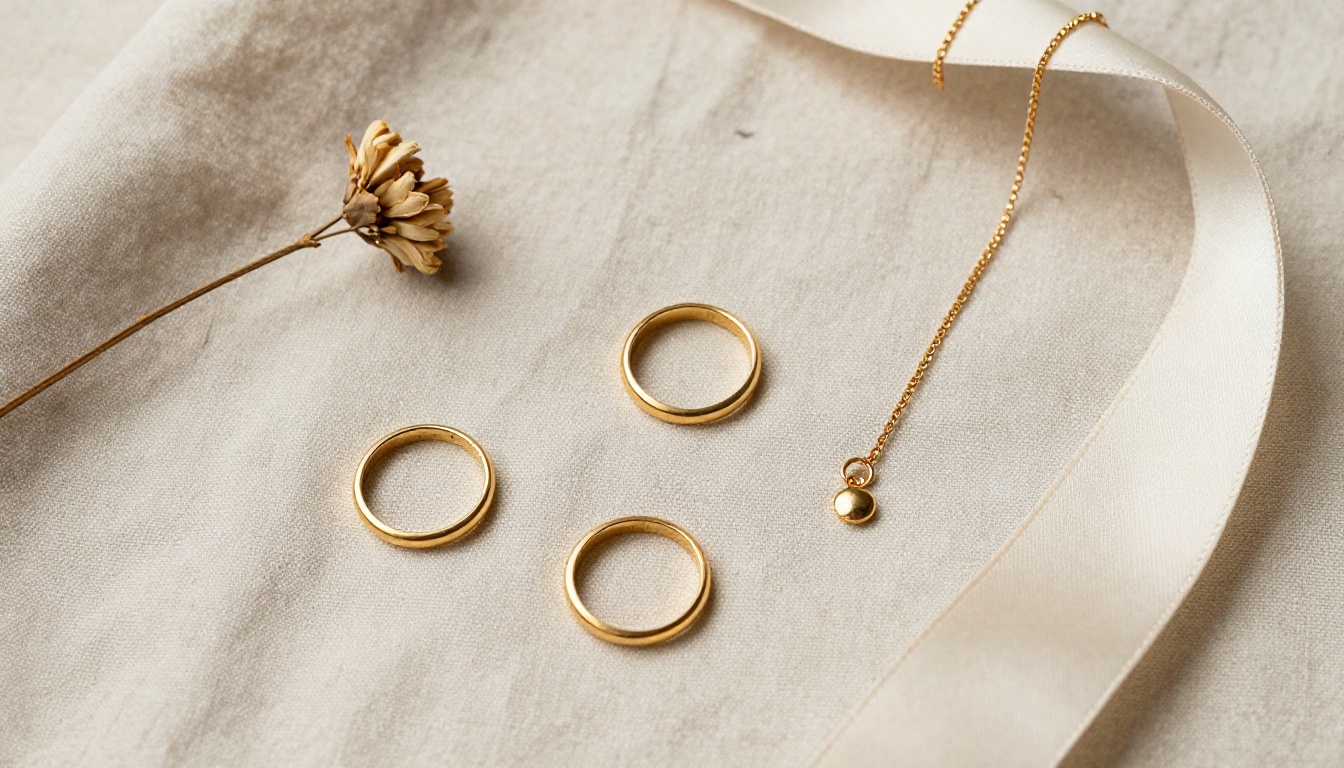
Overhead flat lay of [product] on natural linen with one dried flower stem, diffused daylight from above left, gentle shadows, visible fabric weave, 60mm macro lens at f/4
Photo d’extérieur en hero shot
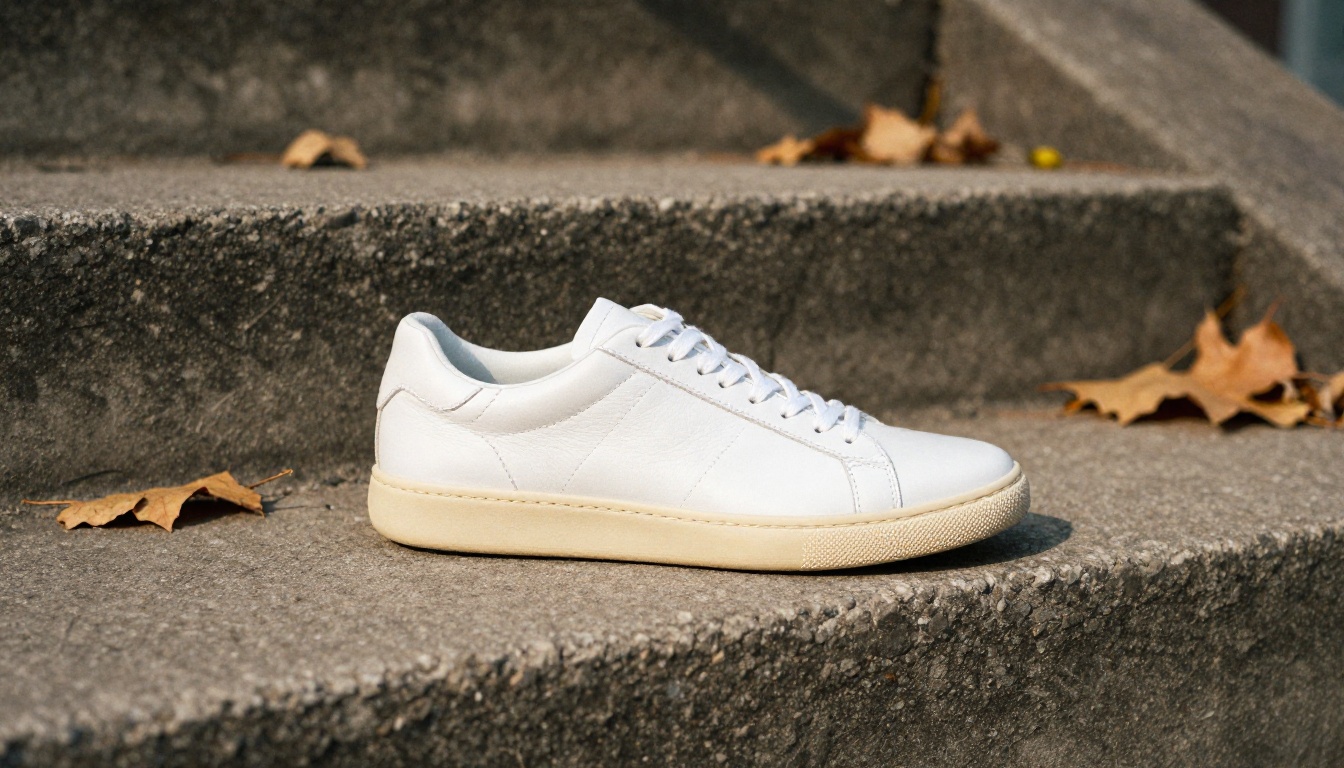
High angle view of [product] on weathered concrete steps, hard late afternoon sun from the right, crisp diagonal shadow, visible stitching and surface wear, 35mm lens at f/2.8
Le prompt d’extérieur appliqué à une basket en cuir blanc : l’ombre diagonale et le béton usé racontent l’histoire.
Le prompt flat lay appliqué à de petits bijoux. Le tissage du lin et les minuscules rayures du métal le rendent crédible.
Ajouter des modèles IA à vos images
Un produit sur un piédestal vend l’objet. Un produit porté par une personne vend le style de vie qui l’entoure. C’est là que beaucoup de shootings IA échouent, donc trois habitudes comptent.
Mains, poignets et visages
Commencez par un recadrage serré. Les gros plans de mains et de poignets sont plus faciles à réussir que des visages entiers, et ils montrent tout de même l’échelle et l’ajustement.
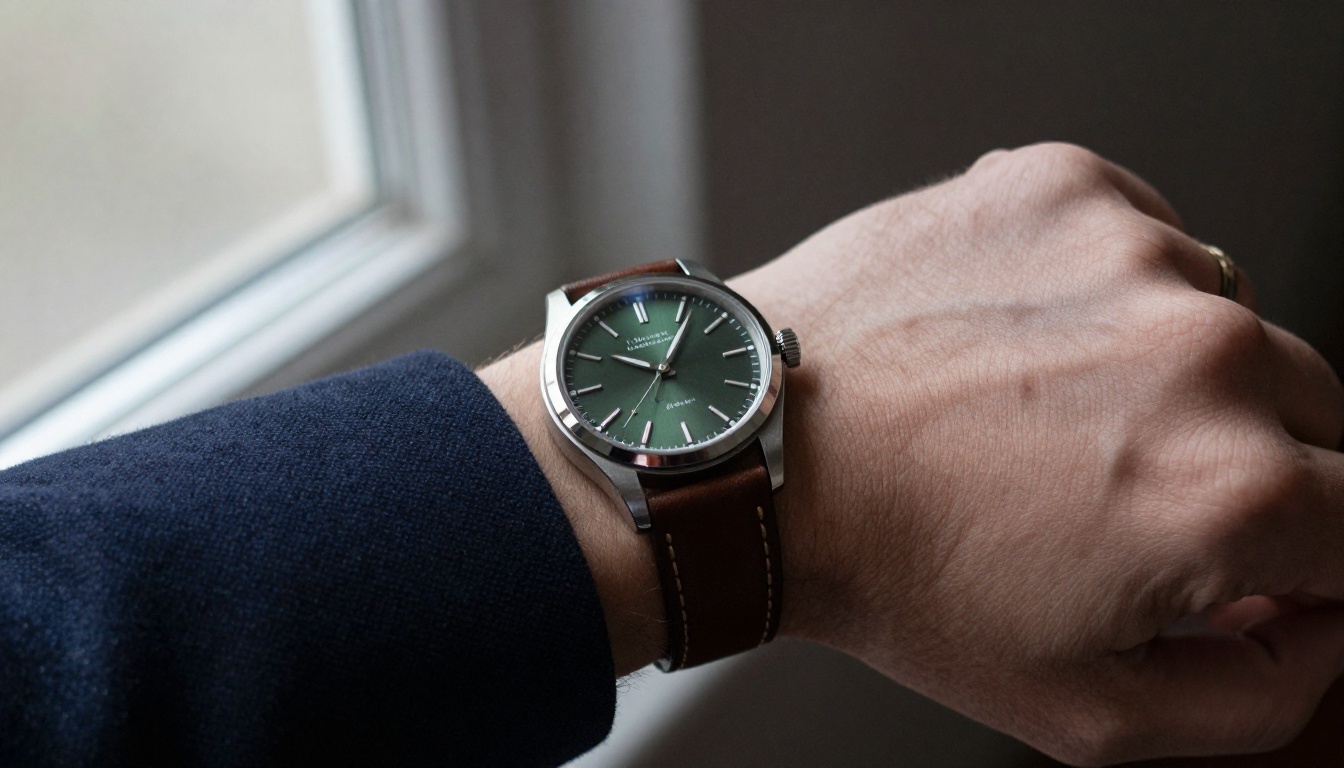
Décrivez la peau comme le ferait un photographe : « pores de la peau visibles, fins poils sur le poignet, reflets doux sur le verre ». Évitez « peau parfaite », car cela pousse le rendu vers un fini cireux.
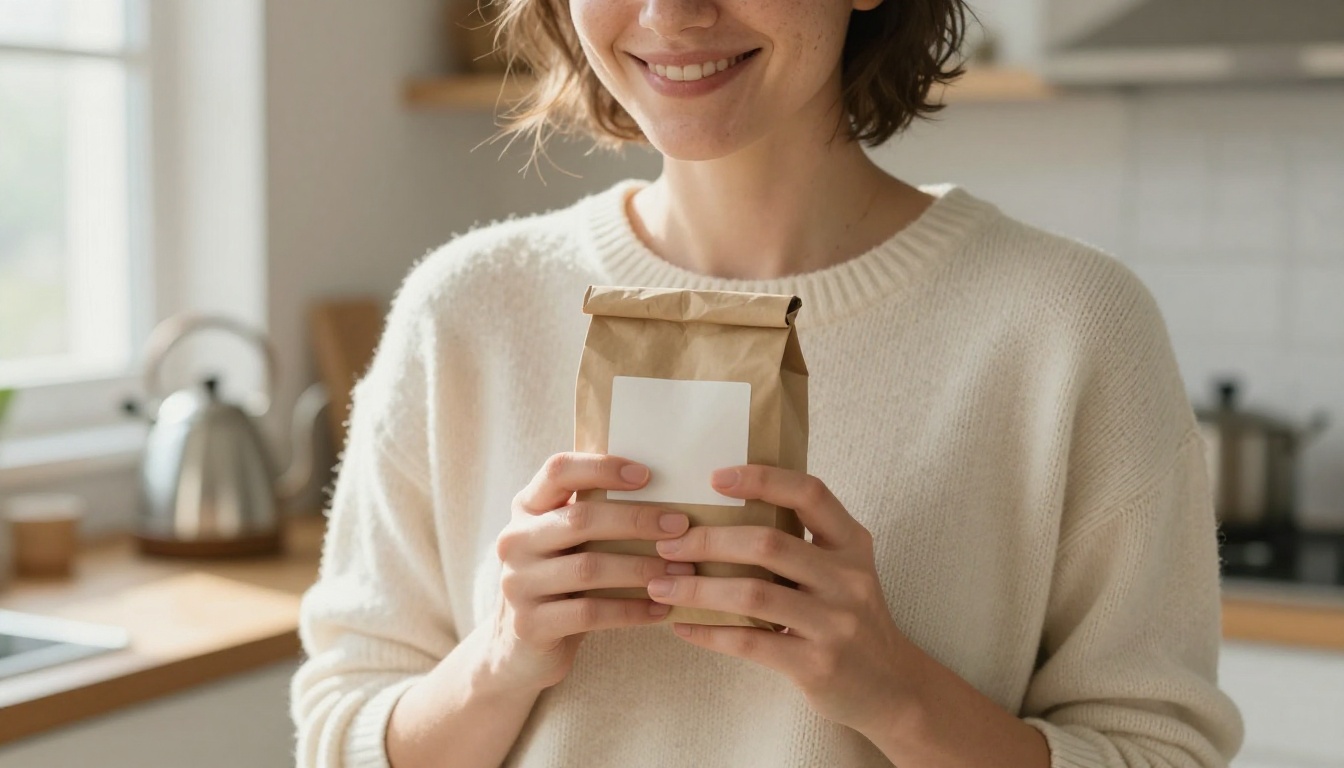
Pour un portrait de mise en situation, précisez l’âge, l’expression, la tenue et le décor, puis placez le produit à hauteur de poitrine, où il reste bien lisible. Des détails comme « mèches rebelles » et « taches de rousseur claires » orientent le résultat vers une photo spontanée plutôt que vers une photo de banque d’images.
Photos de mode en pied
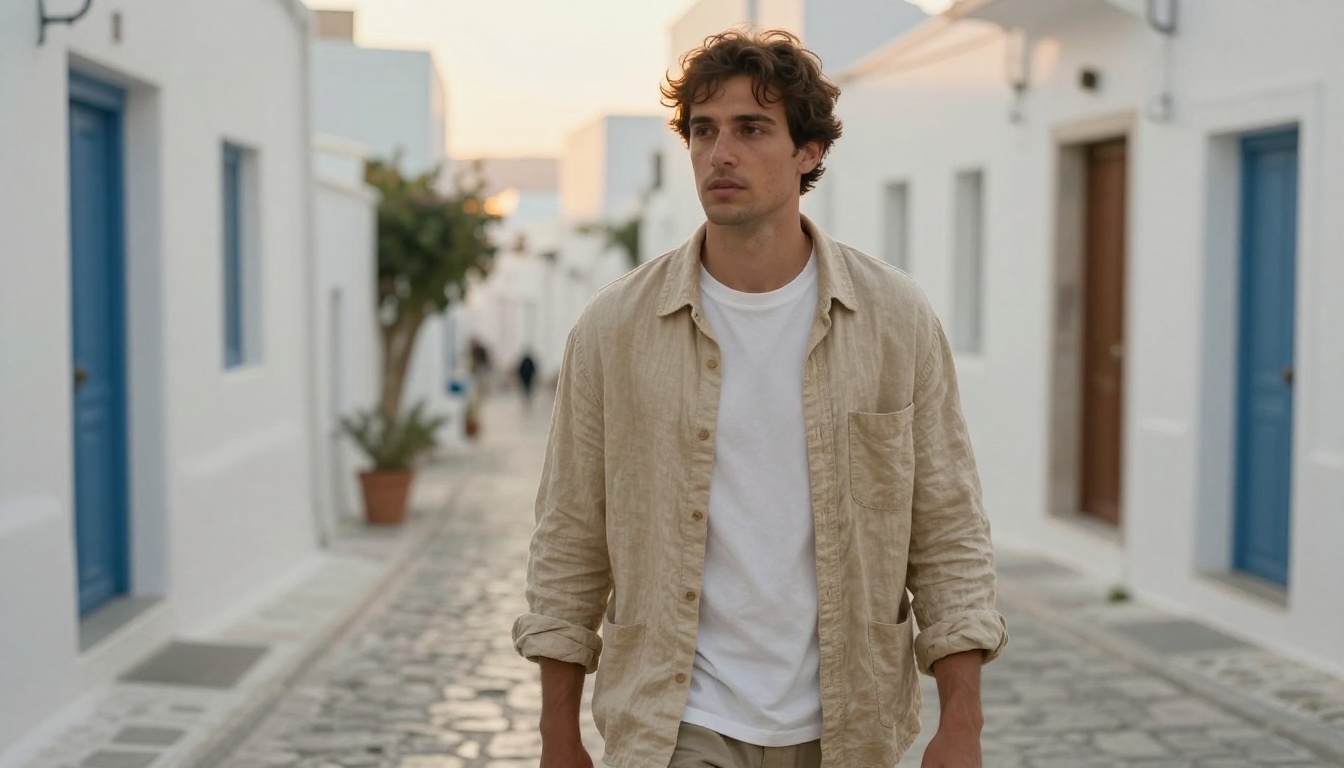
Les plans larges demandent trois éléments dans le prompt : ce que porte le modèle, comment le tissu se comporte et où tombe la lumière. Les plis et les froissements du tissu vendent le réalisme bien mieux que n’importe quel mot de qualité.
Pour les marques de vêtements, P Image Try On est conçu pour habiller une personne à partir d’une référence, ce qui se marie bien avec un catalogue de photos de vêtements à plat.
Garder le même modèle d’une image à l’autre
Les marques ont besoin du même visage et du même corps sur chaque image. Deux méthodes fiables :
Joignez les mêmes photos de référence à Nano Banana Pro à chaque génération, jusqu’à 14.
Dans PicassoIA Image Editor Pro, verrouillez un seed et conservez la même image de base pour recréer une modification avec les mêmes entrées.
💡 Astuce : Si vous utilisez la photo d’une personne réelle comme référence, obtenez d’abord son accord écrit. Cela vous protège et garde le projet propre.
Types de prises de vue pour chaque produit
Photos sur fond blanc pour les places de marché
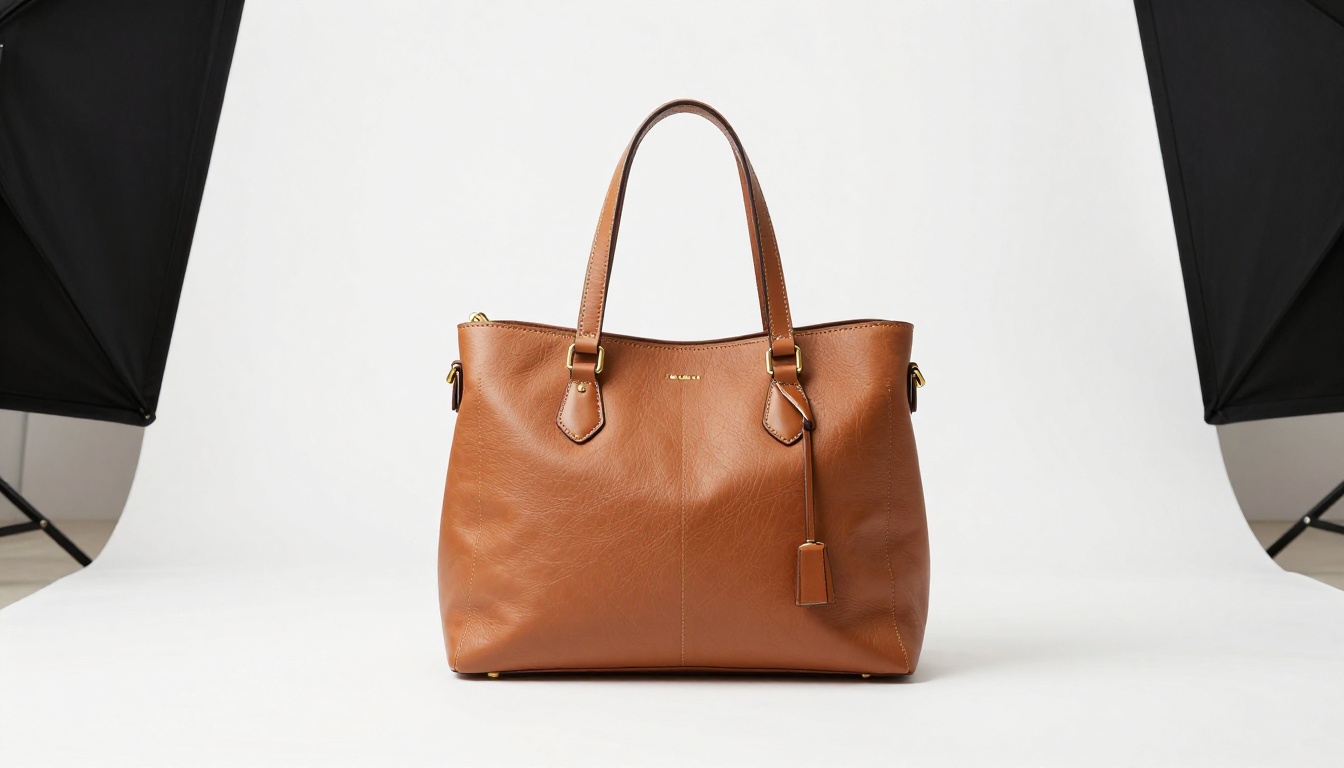
Les fiches des places de marché commencent généralement par un fond blanc épuré. Deux voies s’offrent à vous. Générez-la directement avec le prompt de packshot ci-dessus, ou prenez une photo existante, détourez le sujet avec Recraft Remove Background, puis placez-le sur blanc. Lorsqu’il vous faut un PNG transparent, GPT Image 2 peut produire directement un fond transparent.
Remarquez l’ombre de contact douce sous le sac. Sans elle, le produit flotte. Demandez toujours une « ombre de contact légère » et nommez la surface.
Scènes de mise en situation
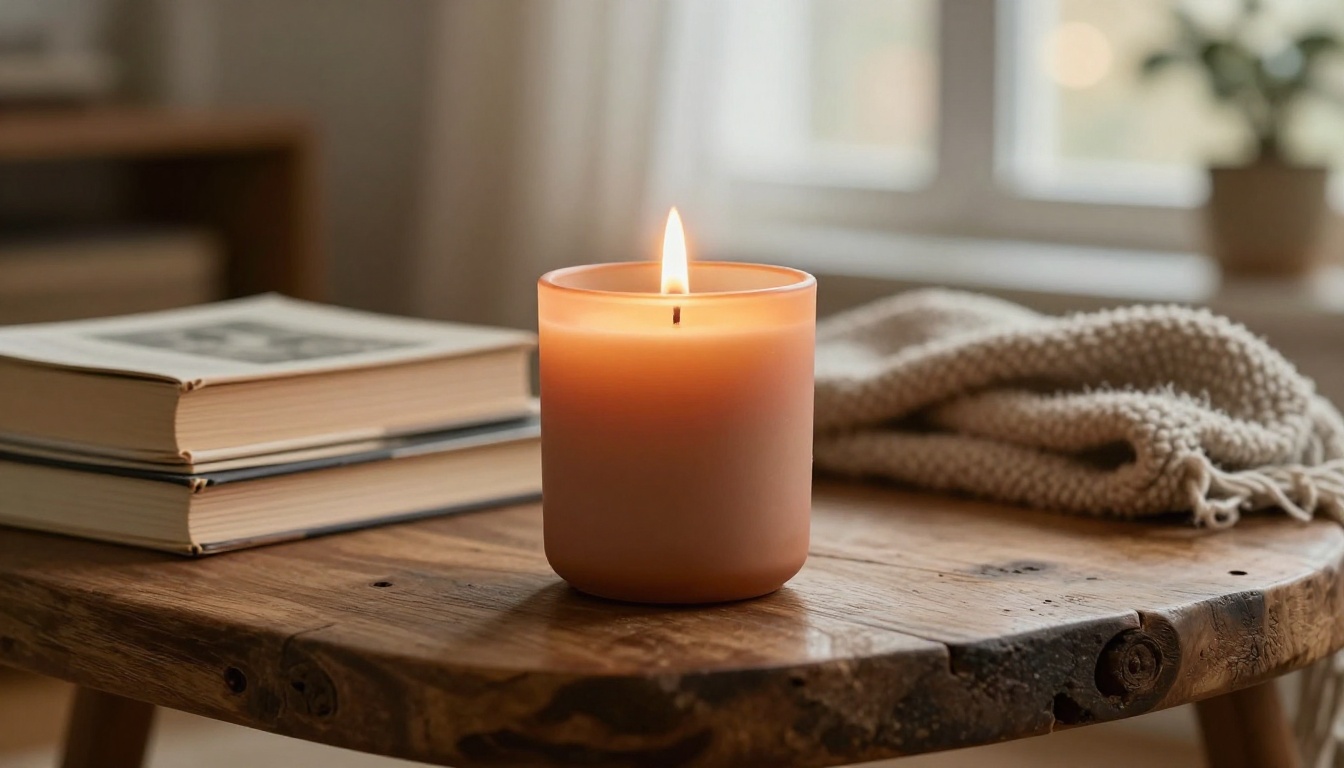
Les photos de mise en situation montrent le produit en usage, et la lumière chaude fait l’essentiel du travail. Choisissez des accessoires qui correspondent à l’acheteur : des livres et une couverture en laine pour une bougie, une paire de bottes près de la porte pour une veste.
Gardez trois accessoires au maximum pour que le produit reste le héros de l’image. Une faible profondeur de champ, comme 50 mm à f/2, fond la pièce dans un bokeh doux et ne laisse que la flamme de la bougie nette.
Les erreurs qui rendent les photos fausses
Problèmes courants et solutions
Problème
Pourquoi cela arrive
Solution
Peau en plastique, cireuse
Le prompt demande une peau « parfaite »
Demandez des pores, des taches de rousseur, des mèches rebelles et un grain de pellicule
Produit flottant
Aucune ombre décrite
Ajoutez « ombre de contact légère » et nommez la surface
Étiquette illisible
Les petits textes sont difficiles à générer
Utilisez une photo de référence et gardez le texte hors du prompt
Lumière plate
Aucune direction de lumière donnée
Nommez la direction et le moment de la journée
Toutes les images se ressemblent
Même angle dans chaque prompt
Changez l’angle, la distance et l’objectif à chaque fois
Rendu trop brillant, aspect de synthèse
Des mots comme « ultra » et « hyper »
Utilisez un vocabulaire photographique : objectif, ouverture, type de pellicule
Contrôle final avant publication
Zoomez à 100 % et inspectez les mains, les contours, les textes et les reflets.
Comparez le produit avec le vrai : couleur, forme et proportions.
Assurez-vous que l’image correspond à ce que le client recevra réellement.
Vérifiez les règles des places de marché concernant les images générées par IA.
Exportez à la bonne taille : 4K pour les bannières principales, 2K pour les pages produit.
Lancez votre premier shooting dès aujourd’hui
Choisissez un produit et une scène. Ouvrez Nano Banana Pro, importez une photo, collez le prompt de fond blanc et générez en 1K. Modifiez ensuite une seule variable : la lumière, l’angle ou la surface. Au cinquième essai, vous aurez pris le pli du processus et disposerez de quelques images prêtes à l’emploi.
Pour une seconde passe, envoyez votre résultat préféré dans PicassoIA Image Editor Pro et testez trois arrière-plans différents. Si vous voulez comparer d’autres générateurs, parcourez tous les modèles PicassoIA.
Prenez un produit, ouvrez Picasso IA et commencez dès aujourd’hui à créer vos propres photos produit IA. Votre première série d’images n’est qu’à un prompt de distance.