Vous terminez une prise de vue produit, vous la donnez à un outil vidéo gratuit, et le clip revient avec un logo imprimé dans le coin inférieur. Le plan devient alors inutilisable pour votre page boutique, votre compte publicitaire ou votre client. C’est tout le problème derrière chaque recherche d’un générateur de vidéos produit IA gratuit sans filigrane : le mot gratuit se trouve facilement, mais un export propre, non.
Cet article présente un flux de travail reproductible. Vous partez d’une bonne photo produit, vous l’animez en un court clip avec un modèle image vers vidéo, puis vous vérifiez le fichier avant de le publier. Chaque étape utilise des modèles accessibles sur Picasso IA, avec des prompts que vous pouvez copier et adapter en quelques minutes.
Pourquoi les filigranes ruinent les vidéos produit
Un filigrane n’est pas un petit défaut esthétique. Sur une vidéo produit, il se trouve exactement là où l’œil se pose : le coin d’une bouteille, l’ourlet d’une manche, le bord d’une étiquette. Les acheteurs y voient le signe que personne n’a soigné les détails, et cette impression s’attache à votre marque, pas à l’outil qui a créé le clip.

Ce que coûte un logo imprimé
Le préjudice se manifeste à quatre niveaux :
- Confiance : une page produit avec le logo d’un tiers paraît empruntée, et l’emprunt paraît risqué.
- Réutilisation : vous ne pouvez pas recycler un même clip dans une fiche produit, un bandeau de newsletter et un reel court si chaque version porte la marque de quelqu’un d’autre.
- Recadrage : masquer la marque en recadrant supprime les bords du produit, or ce sont les pixels les plus précieux de l’image.
- Temps : découvrir le logo après avoir rédigé les textes, programmé les publications et briefé un monteur oblige à tout refaire.
Là où le « gratuit » se complique
Les offres gratuites se rémunèrent généralement de trois façons : un logo imprimé, un plafond de résolution bas ou un quota mensuel minuscule. Certaines cumulent les trois. Rien de malhonnête là-dedans, c’est simplement un modèle économique, mais le mot gratuit sur une page d’accueil vous dit très peu de ce que vous pouvez réellement publier.
💡 Test de deux minutes : avant de passer une heure sur des prompts, générez un clip jetable et examinez le fichier exporté. Si le résultat n’est pas propre, vous venez de vous épargner un après-midi.
Ce qu’un générateur gratuit et propre doit offrir
Un bon outil gratuit de création de vidéos produit ne se définit pas par son prix. Il se définit par une courte liste de critères que vous pouvez vérifier vous-même, dans l’ordre, avant de vous engager dans un flux de travail.
L’image d’entrée passe en premier
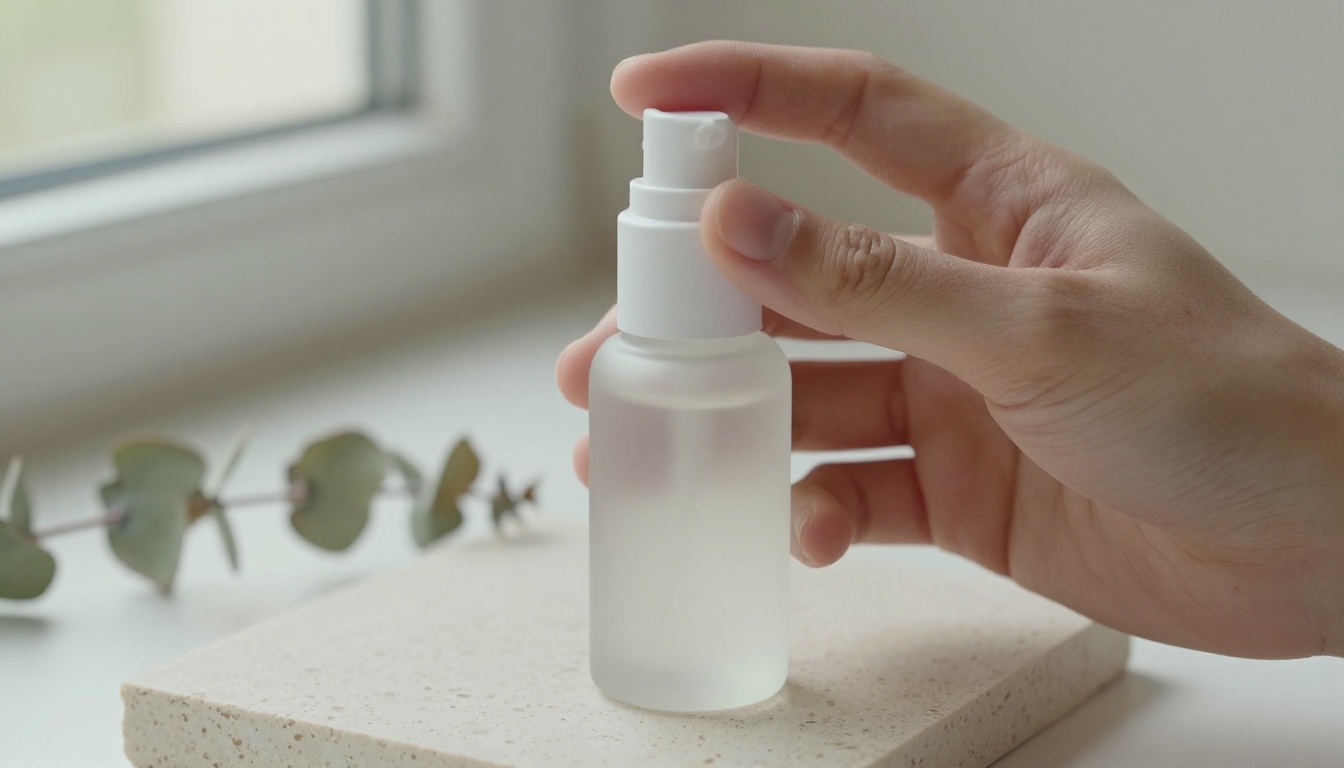
Le texte vers vidéo invente un produit. L’image vers vidéo conserve le vôtre. Votre flacon a une courbure d’épaule précise, un bouchon précis, une étiquette d’une couleur précise. Un prompt textuel ne peut pas reproduire ces détails, mais une première frame le peut. Pour toute vidéo produit e-commerce, traitez l’image d’entrée comme une exigence incontournable, et réservez le texte vers vidéo pur aux clips d’ambiance, aux arrière-plans et aux planches de concept.
Les limites à connaître sur la durée et la taille
La plupart des moments produit ne demandent que trois à huit secondes : une rotation lente, un léger balayage de lumière sur le verre, une main qui soulève un vêtement. Un clip de 5 secondes en 720p suffit pour une boucle phare sur une page produit, une image de story ou une fiche sur une marketplace. Vous n’avez pas besoin de 4K pour une lecture automatique de la taille d’une vignette, ni d’un rendu de 30 secondes quand l’acheteur fait défiler la page en deux secondes.
Utilisez cette liste de contrôle lorsque vous évaluez n’importe quel générateur vidéo IA gratuit :
| Critère | Ce qu’il faut vérifier | Test rapide |
|---|
| Image d’entrée | Votre photo devient la première frame | Importez une photo produit et comparez la forme de l’étiquette et du bouchon |
| Qualité d’export | 720p ou plus, avec une image propre | Lisez en plein écran et observez les quatre coins |
| Durée du clip | 5 secondes ou plus | Vérifiez la durée dans les détails du fichier |
| Audio | Son synchronisé que vous pouvez désactiver | Exportez une fois avec son et une fois en muet |
| Formats | 16:9, 9:16 et 1:1 | Faites correspondre le format à la plateforme avant de générer |
| Reproductibilité | Un seed que vous pouvez verrouiller | Relancez le même prompt avec le même seed |
| Limites | Un quota clairement indiqué ou un palier illimité | Lisez la page du modèle avant de planifier un lot |
Modèles gratuits à essayer sur Picasso IA
Picasso IA référence plus de 120 modèles rien que dans sa catégorie texte vers vidéo : la vraie question est donc lesquels conviennent au travail produit. Deux d’entre eux sont signalés gratuits et illimités sur leur propre page, et forment une paire de départ judicieuse.

Picasso IA Video pour des clips rapides
Picasso IA Video est le modèle natif de la plateforme, présenté comme un générateur de vidéos IA gratuit et illimité à partir d’un texte ou d’une image. Voici ce que confirme la page du modèle :
- Clips de 5 secondes, de durée fixe, à 24 images par seconde, pour des résultats prévisibles d’une génération à l’autre.
- 480p pour les rendus les plus rapides et 720p pour une sortie plus nette.
- Image vers vidéo : votre photo sert d’image de départ et le clip hérite de son format.
- Son synchronisé activé par défaut, avec la possibilité d’enregistrer un clip muet à la place.
- Un seed que vous pouvez verrouiller pour reproduire la même prise plus tard.
La page décrit aussi le résultat comme un mouvement propre, adapté aux publications sociales, aux concepts publicitaires et aux teasers produit, ce qui correspond exactement à la tâche ici.
Seedance 2.5 Lite pour des plans plus longs
Seedance 2.5 Lite est l’édition légère de Seedance 2.5. Il génère des clips de 5 ou 10 secondes en 480p ou 720p, et les membres du forfait Wonder l’utilisent sans coût par clip. Il accepte aussi une image de dernière frame facultative : donnez-lui une première frame et une dernière frame, et le clip anime le passage de l’une à l’autre.
Cette option de dernière frame est un vrai atout pour les présentations de produit. Partez de la bouteille posée sur une surface unie, terminez avec la bouteille dans sa position mise en valeur, et laissez le modèle inventer le mouvement entre les deux.
Quand passer à d’autres modèles
La gratuité et l’illimité sont parfaits pour itérer, mais certains projets méritent un autre moteur pour la publicité finale. Ces modèles valent le détour lorsque la première paire ne donne pas le mouvement ou le rendu souhaité :
| Modèle | Usage idéal | Où lire les limites |
|---|
| Picasso IA Video | Teasers produit rapides de 5 secondes | Page du modèle : 480p ou 720p |
| Seedance 2.5 Lite | Présentations plus longues avec première et dernière frame | Page du modèle : 5 ou 10 secondes |
| Wan 2.7 I2V | Animer une image fixe en vidéo | Page du modèle |
| LTX 2.3 Fast | Ébauches rapides en haute résolution | Page du modèle |
| Veo 3.1 Lite | Clips avec audio natif | Page du modèle |
| Kling v3 Video | Publicités phares au rendu cinématographique | Page du modèle |
Les mentions gratuit et illimité ne concernent que les deux premières lignes. Pour les autres, suivez la facturation affichée sur la page du modèle avant de lancer un gros lot.
Voici le déroulé exact d’un premier clip produit. Comptez une dizaine de minutes la première fois, et moins de trois minutes une fois que vous disposez d’un modèle de prompt.
Préparer la photo
L’image vers vidéo ne peut animer que ce qu’elle voit, donc la photo compte davantage que le prompt.
- Prenez ou choisissez une photo nette et uniformément éclairée, avec le produit occupant environ les deux tiers du cadre.
- Laissez un espace vide dans la direction où vous souhaitez que la caméra ou la lumière se déplace.
- Recadrez au format final avant l’import, car le clip hérite du format de l’image d’entrée.
- Gardez un arrière-plan simple. Un arrière-plan chargé provoque des mouvements aléatoires là où vous ne les avez pas demandés.
Rédiger le prompt de mouvement
La page du modèle recommande des descriptions cinématographiques et chronologiques : rédigez le clip comme un petit scénario avec un début et une fin. Utilisez toujours la même structure :
Sujet et pose de départ, puis le mouvement dans le temps, puis le mouvement de caméra, puis la lumière.
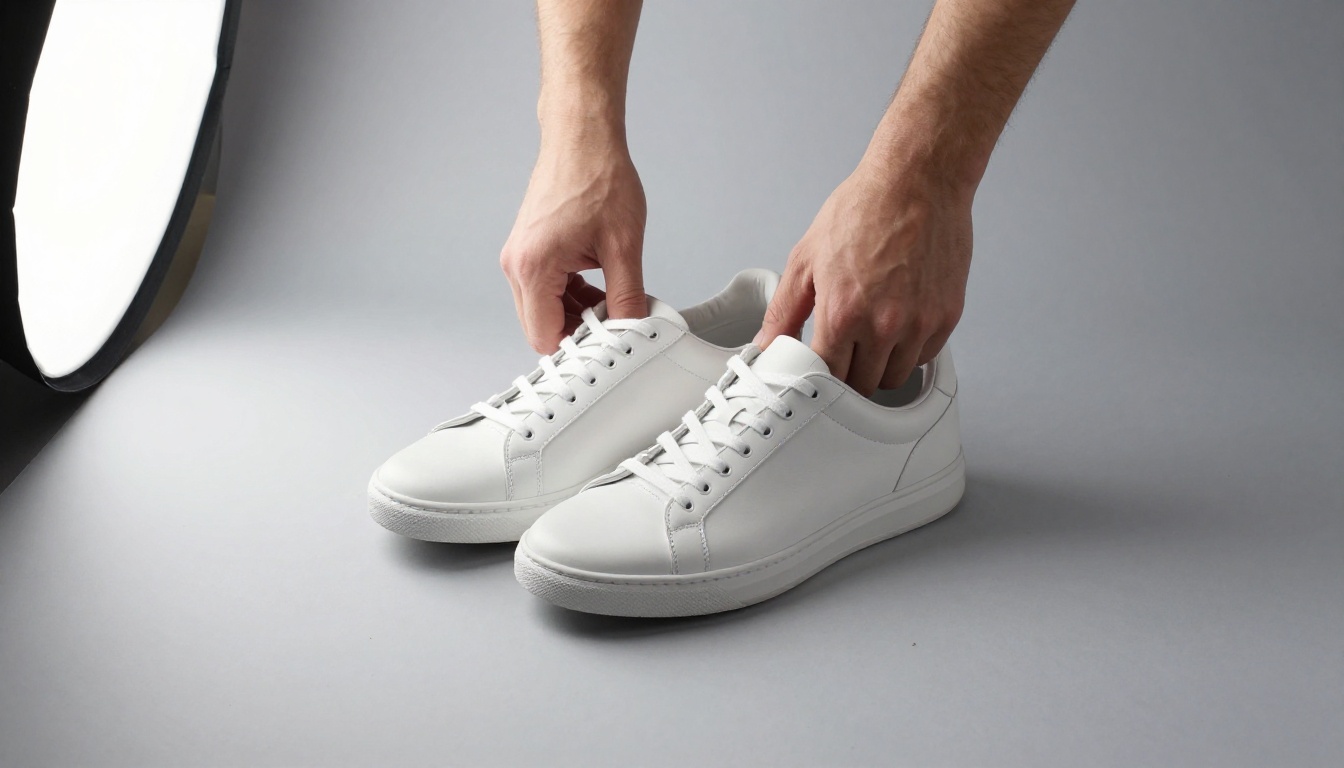
Les baskets en cuir blanc restent immobiles sur un fond gris pâle. Pendant cinq secondes, la caméra effectue un lent travelling avant vers le bout de la chaussure, pendant qu’une ombre douce glisse sur le papier. Lumière de studio douce venant de la gauche, texture naturelle du cuir, faible profondeur de champ.
Réglages et export
- Ouvrez la page du modèle Picasso IA Video.
- Importez votre photo produit dans le champ Input image.
- Collez le prompt de mouvement.
- Réglez la resolution sur 720p. Le réglage du format est ignoré lorsqu’une image est présente, car le clip correspond à la photo.
- Laissez save audio activé pour le son, ou désactivez-le pour une boucle muette.
- Ajoutez un seed si vous voulez reproduire la prise plus tard.
- Générez la vidéo, téléchargez le fichier et effectuez le test des coins décrit vers la fin de cet article.
💡 Conseil : modifiez une seule chose à chaque essai. Si vous changez en même temps le prompt, le seed et la photo, vous ne saurez jamais quelle modification a amélioré le clip.
Prompts efficaces pour les produits
Les clips produit échouent quand le prompt demande trop. Cinq secondes peuvent contenir une action du sujet, un mouvement de caméra et une description de la lumière. Au-delà, tout finit en bouillie.
Céramique, verre et bouteilles
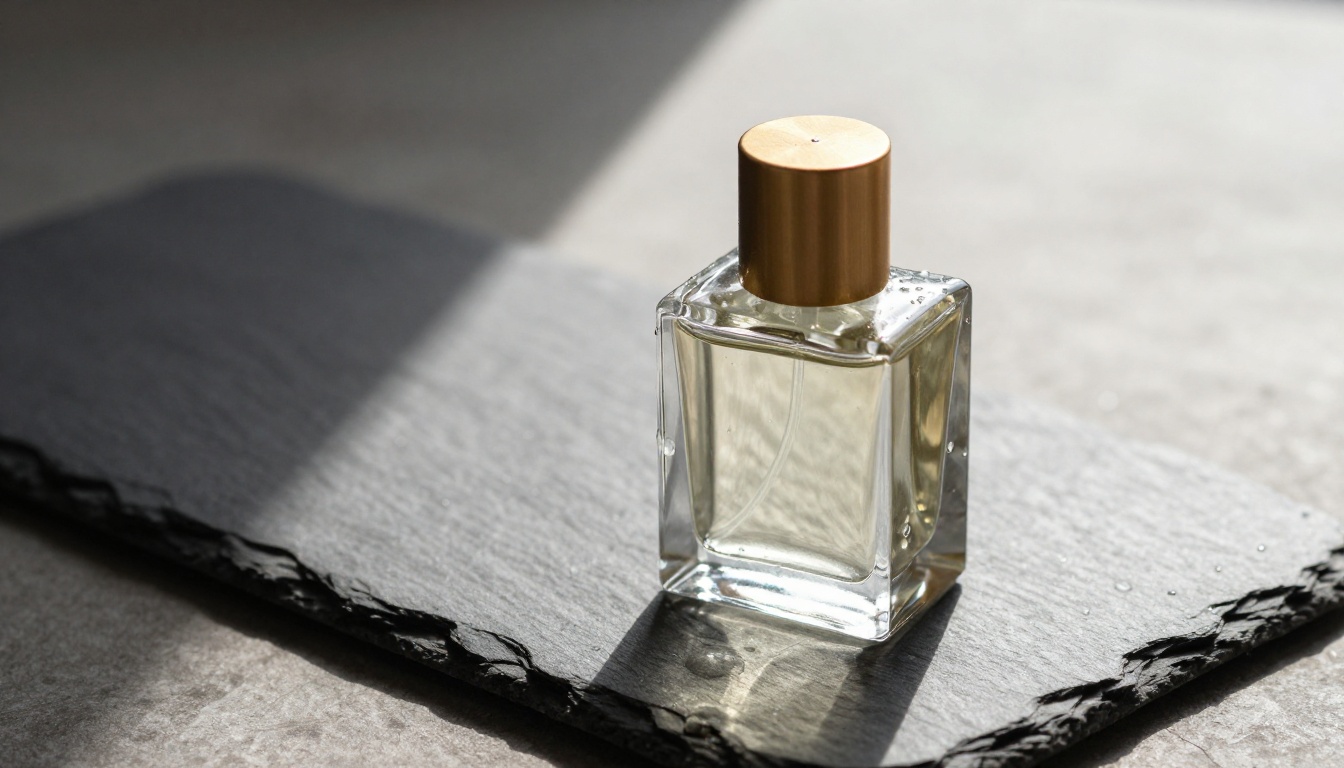
Les objets réfléchissants et translucides récompensent la patience. Gardez la caméra presque immobile et laissez la lumière faire le mouvement, car une lumière qui balaie le verre paraît coûteuse et ne rate presque jamais.
Un flacon de parfum en verre transparent, à bouchon en laiton, repose sur de l’ardoise sombre. La caméra reste fixe pendant que la lumière du soleil bas traverse lentement le verre, faisant varier les réfractions. Quelques gouttes d’eau glissent le long de l’épaule. Objectif macro, faible profondeur de champ, atmosphère calme et silencieuse.
Vêtements et chaussures
Le tissu a besoin d’une cause crédible pour bouger. Une main, une brise ou une rotation lente de la caméra fonctionnent toutes. Sans cela, les textiles ont tendance à flotter sans raison.
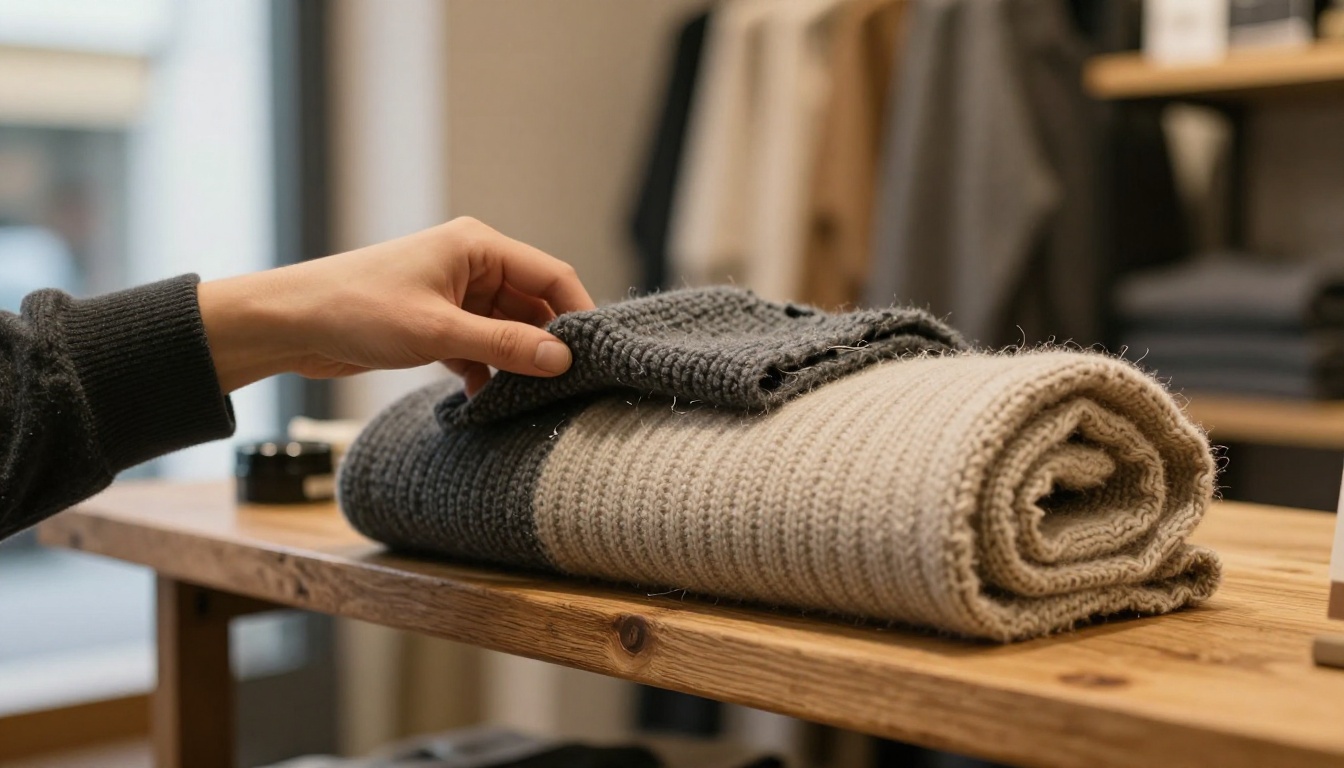
Une main soulève le bord d’un pull en mérinos gris anthracite plié sur une étagère en chêne, révélant le tricot côtelé. La caméra fait un léger rapprochement sur le tissu. Éclairage chaud de la boutique, lumière douce du jour venant de la fenêtre, texture naturelle de la laine.
Gardez une petite bibliothèque de mouvements de caméra et réutilisez les formulations qui fonctionnent :
| Mouvement de caméra | Idéal pour | Formulation du prompt |
|---|
| Travelling avant lent | Plans phares, emballages | « travelling avant lent vers l’étiquette » |
| Rotation douce | Chaussures, bouteilles, petits appareils | « la caméra pivote légèrement vers la droite » |
| Caméra fixe avec changement de lumière | Verre, bijoux, céramique | « caméra fixe, la lumière du soleil glisse sur la surface » |
| Rapprochement macro | Tissu, cuir, aliments | « rapprochement macro sur la texture » |
Si vous vendez plusieurs produits, transformez le prompt gagnant en modèle. Gardez la structure, remplacez le sujet et la matière, et passez les produits un par un avec les mêmes réglages. Un catalogue de vingt articles forme alors une seule famille visuelle : même direction de lumière, même vitesse de caméra, même finition en 720p. La cohérence fait davantage pour le professionnalisme d’une boutique que n’importe quel clip spectaculaire isolé. Notez le seed qui a fonctionné pour chaque article dans un simple tableur, afin de pouvoir régénérer la prise exacte lorsqu’un changement d’emballage impose une nouvelle séance.
Trois erreurs courantes à éviter :
- Demander du texte sur l’emballage. Les lettres générées se déforment souvent ; animez plutôt une étiquette déjà présente sur votre photo.
- Empiler les actions. « Tourne, s’ouvre et scintille » fait trois clips, pas un.
- Adjectifs vagues. « Rendez ça incroyable » ne donne rien au modèle sur quoi agir. Nommez la lumière, l’objectif et le mouvement.
Construire d’abord la photo source
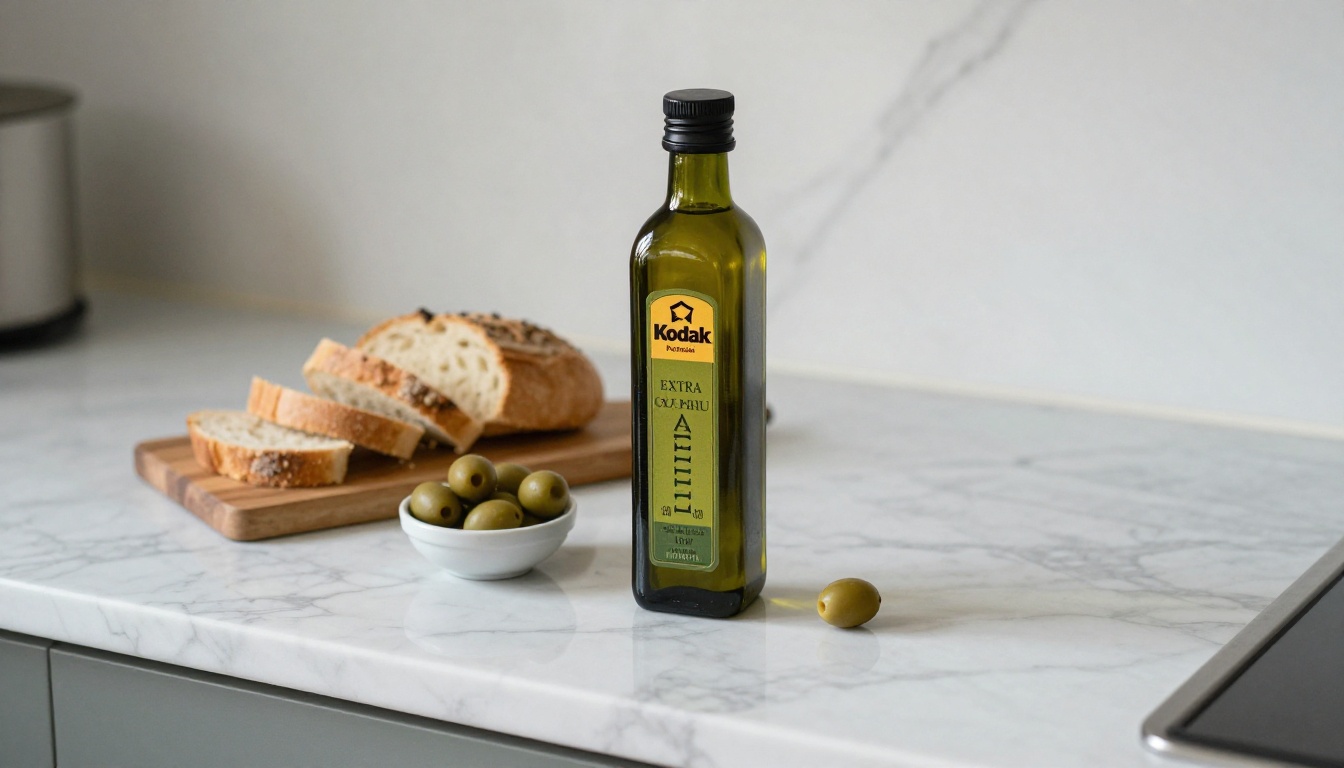
Un modèle image vers vidéo ne vaut que par sa première frame. Si vous ne disposez pas d’un studio, vous pouvez encore créer des visuels conceptuels, des variantes de fond et des maquettes, puis animer le meilleur.
Générer l’image fixe
Décrivez la scène comme le ferait un photographe : matière, objectif, direction de la lumière, surface. Lancez le même prompt sur quelques modèles et choisissez la première frame qui donne le meilleur rendu :
Une mise en garde honnête : si vous vendez un produit réel, une image générée ne reproduira pas votre véritable étiquette, votre bouchon ni vos coutures. Utilisez votre propre photo pour l’article réel, et réservez les images générées aux illustrations conceptuelles, aux fonds publicitaires et aux variantes que vous n’avez pas le budget de photographier.
Supprimer l’arrière-plan
Un arrière-plan encombré est le moyen le plus rapide d’obtenir des mouvements étranges. Passez la photo dans Recraft Remove Background, placez le détourage sur un fond propre, puis utilisez ce montage comme première frame. Le résultat est un produit qui reste en place, tandis que seuls la lumière et la caméra bougent.
Vérifier le clip avant publication
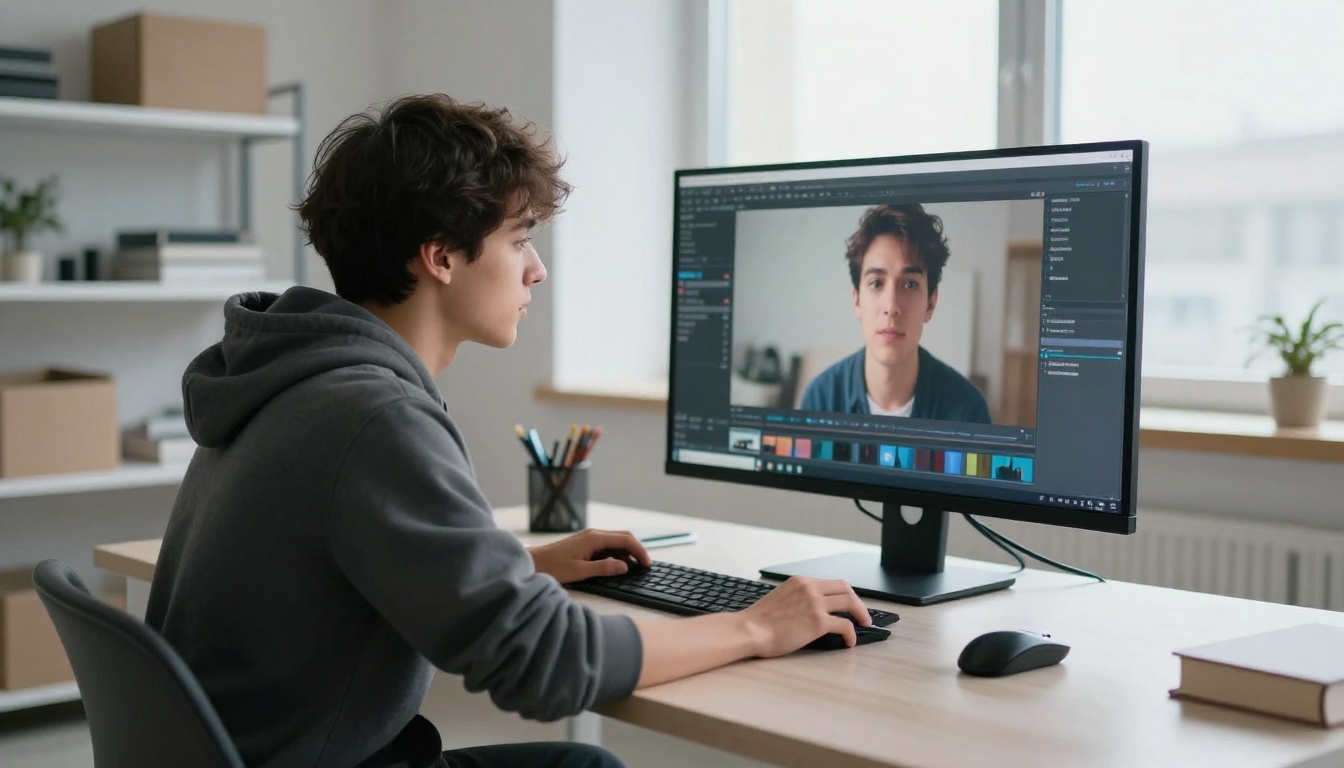
Quel que soit l’outil utilisé, vérifiez le fichier avant qu’il n’arrive chez un client. Deux minutes suffisent pour protéger chaque plateforme sur laquelle vous publiez.
Le test des coins :
- Lisez le clip en plein écran et observez les quatre coins, en portant une attention particulière au coin inférieur droit.
- Parcourez une à une les premières et dernières frames, car certaines marques n’apparaissent parfois qu’au début ou à la fin.
- Comparez le produit à votre photo de référence : la forme de l’étiquette, le bouchon, la couleur et les coutures doivent correspondre.
- Écoutez le son avec un casque. Si le son est gênant, exportez ou régénérez une version muette.
- Regardez aussi le clip sur votre téléphone, car la compression révèle des défauts qu’un écran d’ordinateur masque.
Ensuite, adaptez le format et la durée à l’endroit où le clip sera diffusé :
| Emplacement | Format courant | Durée courante |
|---|
| Boucle phare de page produit | 16:9 | 5 secondes |
| Reel court ou story | 9:16 | 5 à 10 secondes |
| Fiche sur marketplace | 1:1 | 5 secondes |
| Bandeau d’e-mail ou de newsletter | 16:9 | 5 secondes |
Certaines plateformes demandent aussi aux créateurs de signaler les médias générés par l’IA ; lisez donc les règles de chaque canal avant de programmer une publication.
Créer votre premier clip aujourd’hui
Vous disposez maintenant de la boucle complète : une photo, un prompt de mouvement, un export propre, une vérification rapide. Le moyen le plus rapide de savoir ce qui fonctionne pour votre produit est de le tester : choisissez l’article que vous vendez le plus souvent et donnez-lui cinq secondes de mouvement.
Voici un plan pour les trente prochaines minutes :
- Ouvrez Picasso IA Video, importez votre meilleure photo produit et lancez le modèle de prompt de cet article en 720p.
- Générez trois prises avec des seeds différents et gardez la plus propre.
- Essayez Seedance 2.5 Lite avec une première et une dernière frame pour une présentation plus longue.
- Effectuez le test des coins, puis publiez le gagnant.
Prêt à voir votre propre produit prendre vie ? Ouvrez Picasso IA, testez un clip et continuez à expérimenter avec les prompts, les seeds et les mouvements de caméra. Pour davantage d’options, parcourez le catalogue complet sur la page de tous les modèles et constituez une bibliothèque de vidéos produit qui ressemblent aux vôtres, et à personne d’autre.


