Vous avez une photo d’une pièce fatiguée et une barre de recherche pleine de promesses : gratuit, sans connexion, redesign instantané. Certaines tiennent. Beaucoup s’effondrent au deuxième import, quand un compteur de crédits tombe à zéro ou qu’un filigrane barre la partie la plus réussie de l’image. Cet article distingue les vraies options des appâts, montre comment obtenir un redesign crédible à partir d’une seule photo prise avec votre téléphone, et propose un flux de travail qui ne tombe pas à court d’essais au milieu de votre cuisine.
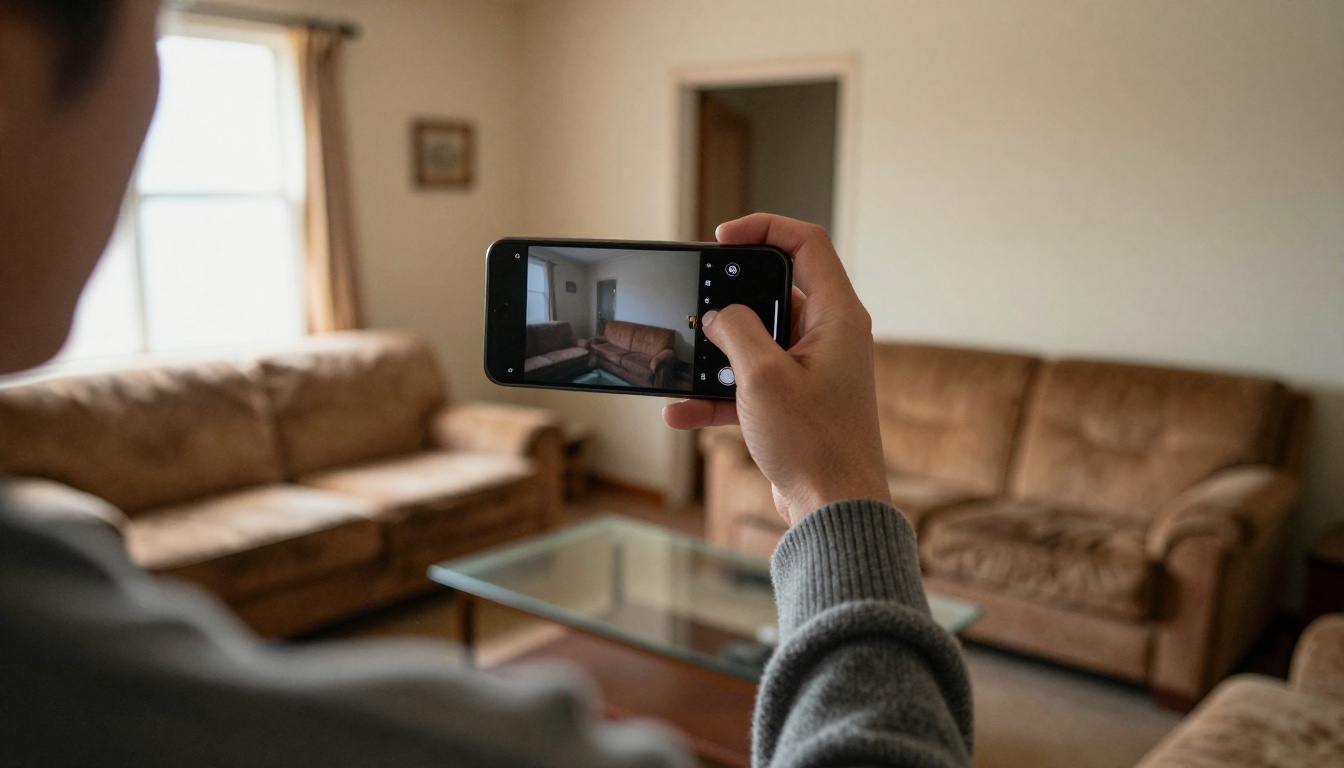
Pourquoi le redesign de pièce à partir d’une photo fonctionne
Les architectes d’intérieur ont toujours commencé par une photo, un mètre ruban et une pile d’échantillons. Le redesign de pièce par IA à partir d’une photo condense cette première étape en quelques minutes. Vous importez une image de l’espace tel qu’il est aujourd’hui, vous décrivez le style souhaité, et le modèle renvoie la même pièce avec une nouvelle peinture, de nouveaux meubles, un autre sol ou un autre éclairage. Les murs restent à leur place. La fenêtre aussi. Ce qui change, c’est tout ce que vous auriez de toute façon discuté avec votre partenaire.
L’intérêt est simple. Un visualiseur de pièce fondé sur l’IA image vers image vous permet de tester une décision qui coûte normalement de l’argent : une cuisine verte, un mur de chambre plus sombre, un autre canapé. Le voir sur votre géométrie, avec la lumière de votre fenêtre, est plus convaincant que n’importe quel rendu de catalogue.
Trois éléments rendent cette approche concrète dès aujourd’hui :
- Rapidité : la plupart des modifications se terminent en quelques secondes, ce qui vous permet de comparer dix options avant le déjeuner.
- Risque faible : une mauvaise idée coûte une génération, pas un week-end de peinture à refaire.
- Résultats faciles à partager : une paire avant et après met fin aux débats en famille et donne à un artisan quelque chose de concret à chiffrer.
Ceux qui en tirent le plus profit ne sont pas seulement les propriétaires. Les locataires peuvent tester des changements réversibles comme des rideaux, des tapis et des lampes avant d’acheter quoi que ce soit. Les acheteurs immobiliers peuvent se projeter dans un appartement vide meublé. Les vendeurs peuvent utiliser le home staging virtuel pour montrer une pièce vide comme un espace habité, à condition que l’annonce indique que les images sont mises en scène numériquement. Les créateurs et blogueurs utilisent la même méthode pour produire du contenu avant et après en un après-midi.
La plupart des outils modifient les surfaces et les objets : couleurs de peinture, sols, canapés, lampes, rideaux, tapis. Ils saisissent rarement la structure, et c’est pourquoi le même outil qui crée une chambre Japandi convaincante peut aussi inventer une porte à l’endroit où se trouve votre radiateur.
💡 Considérez chaque résultat comme une esquisse de design, pas comme un plan. L’IA ne sait pas qu’un mur est porteur, ni que le tuyau sous l’évier ne peut pas être déplacé de deux mètres vers la gauche.
Ce que signifient réellement « gratuit » et « sans connexion »
Ces mots dans une requête de recherche désignent deux choses différentes, et de nombreux sites les confondent volontairement. Gratuit signifie généralement un nombre limité de générations. Sans connexion signifie généralement un mode démo aux limites plus strictes que la version avec compte. Les deux conviennent à un test rapide. Aucun n’est conçu pour un projet complet de maison.
Crédits quotidiens et filigranes cachés
Beaucoup d’outils gratuits de design d’intérieur distribuent quelques crédits par jour, ou une poignée pour la durée de votre session de navigation. Le signe qui ne trompe pas : si la page affiche un compteur, vous êtes dans un système de crédits. Les filigranes sont le second piège. Un redesign avec un grand logo sur le canapé convient à un test privé, mais il est inutile pour une annonce, un client ou une publication sur les réseaux sociaux. Vérifiez le résultat de votre tout premier essai gratuit avant d’investir du temps dans vos prompts.
Plafonds de résolution qui gênent
Les offres gratuites renvoient souvent des images d’environ 1024 pixels de large, voire moins. C’est suffisant pour juger une palette de couleurs, mais pas pour juger un tissu, des joints de carrelage ou le bord d’une table. Si vous prévoyez d’imprimer le résultat ou de l’envoyer à un artisan, une sortie de petite taille donne l’impression que les détails sont inventés.
Où va votre photo
Une photo de pièce en dit plus que vous ne le pensez : une vue sur la rue par la fenêtre, des photos de famille sur une étagère, un numéro de maison près de la porte. Avant d’importer quoi que ce soit sur un site sans connexion, retirez les objets personnels et lisez ce que la page indique sur le stockage des images. Si elle ne dit rien, partez du principe que la photo est conservée.
Voici comment les principales options se comparent en pratique :
| Option | Limite typique | Qualité de sortie | Meilleur usage |
|---|
| Démo en navigateur, sans compte | Quelques essais, souvent avec un filigrane | Résolution faible à moyenne | Un test rapide de style |
| Offre gratuite avec inscription | Crédits quotidiens ou mensuels | Résolution moyenne, certains styles verrouillés | Comparer deux ou trois directions |
| Modèle de retouche sans plafond par modification | Limité par votre temps, pas par un compteur | Pleine résolution, fichiers propres | Itérer sur une vraie pièce |
La dernière ligne est celle où se situe le flux de travail ci-dessous. PicassoIA Image Editor Pro est présenté sur sa page de modèle comme illimité, sans plafond par modification ni quota quotidien. Cela compte pour le redesign de pièce, car le premier résultat est rarement celui que vous gardez. La quatrième modification est souvent celle où apparaît la bonne version, et c’est aussi là que la plupart des outils gratuits s’épuisent.
Préparer la photo avant l’import
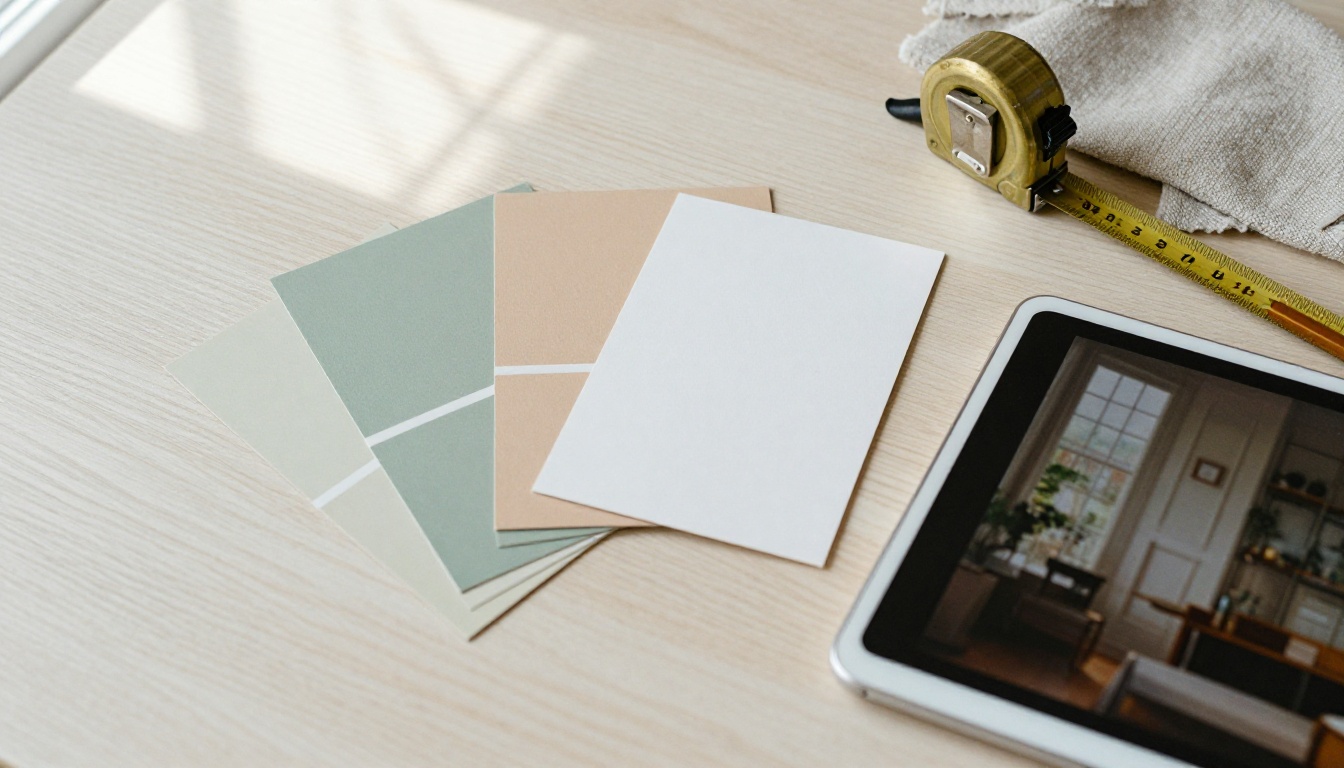
La photo de départ détermine la plus grande partie du résultat. Une image sombre, penchée et encombrée donne un redesign sombre, penché et encombré, avec simplement de plus jolis coussins.
Lumière, angle et encombrement
- Photographiez depuis un coin à peu près à hauteur de poitrine pour que deux murs et le sol soient visibles.
- Utilisez la lumière du jour. Des lampes chaudes à côté de fenêtres à lumière froide brouillent les décisions de couleur.
- Dégagez les surfaces. Paniers à linge, câbles de chargeur et jouets seront eux aussi redessinés, généralement en objets étranges.
- Gardez l’appareil à niveau. Des verticales inclinées donnent des murs penchés dans le résultat.
- Prenez deux ou trois angles de la même pièce pour vérifier si un style tient depuis chaque côté.
Notez les éléments fixes
Avant d’écrire le moindre prompt, listez ce qui ne doit pas changer : positions des fenêtres, radiateur, sens d’ouverture de la porte, le canapé acheté le mois dernier. Répétez cette liste dans chaque prompt pour que le modèle la respecte. Ajoutez aussi des dimensions approximatives. L’IA n’a pas de mètre ruban, donc « un canapé deux places qui tient le long du mur de gauche » donne un meilleur résultat que « un canapé ».
💡 Il vaut la peine de photographier les nuanciers et les échantillons de tissu à côté d’une fenêtre. Une vraie référence de couleur vaut mieux qu’un mot vague comme « chaleureux ».
PicassoIA Image Editor Pro est le modèle d’édition natif de Picasso IA. Selon sa page de modèle, il accepte jusqu’à trois images de référence, suit des modifications formulées en langage courant, conserve les proportions de votre image d’origine grâce au format match_input_image, et permet de figer un seed pour reproduire un résultat. Cette liste de fonctions convient bien au travail sur une pièce.
Étape par étape
- Ouvrez la page du modèle et ajoutez la photo de votre pièce comme image 1.
- Ajoutez éventuellement jusqu’à deux images supplémentaires, par exemple la photo d’un canapé qui vous plaît ou une référence de couleur. Désignez-les par « image 2 » et « image 3 » dans le prompt.
- Rédigez la modification en une seule instruction claire : ce qui change et ce qui reste.
- Laissez le format sur
match_input_image pour que la pièce conserve son cadrage d’origine.
- Réglez le nombre de sorties sur 2 pour obtenir deux variantes en un seul lancement.
- Lancez, comparez, puis changez une seule chose à la fois. Quand un résultat s’en approche, figez le seed et ajustez uniquement la formulation.
Des prompts qui protègent l’agencement
Un prompt qui fonctionne pour un salon :
Refaites le salon de l’image 1 dans un style scandinave chaleureux. Gardez les fenêtres, le plafond, la porte et le plan de la pièce exactement identiques. Remplacez le canapé marron par un canapé en tissu bouclé beige avoine, ajoutez un tapis en laine terracotta et une table basse en noyer. Lumière douce du matin venant de la fenêtre de gauche, photoréaliste, textures naturelles, sans texte.
Remarquez les trois parties : un style, une liste d’éléments fixes et les objets remplacés. La phrase qui commence par « Gardez » fait l’essentiel du travail.
| Ingrédient | Exemple de formulation |
|---|
| Style | scandinave chaleureux, Japandi, milieu du siècle, loft industriel |
| Éléments fixes | conserver les fenêtres, le plafond et la porte à l’identique |
| Remplacements | canapé en bouclé avoine, table basse en noyer, rideaux en lin |
| Lumière | lumière douce du matin venant de la fenêtre de gauche |
| Réalisme | photoréaliste, textures naturelles, aucun texte |
Un second avis avec Flux Kontext Dev
Flux Kontext Dev est conçu pour des modifications formulées en langage courant sur une photo que vous avez déjà, et sa page de modèle cite la transformation d’une photo d’intérieur vers un autre thème décoratif comme cas d’usage. Il prend une image d’entrée, un prompt et une valeur de guidance fixée par défaut à 2,5. Une valeur plus élevée fait suivre votre instruction plus strictement, une valeur plus basse préserve davantage l’original. Lancez la même pièce sur les deux modèles et gardez celui qui respecte le mieux votre agencement.
Résultats pièce par pièce
Les images ci-dessous sont des illustrations générées, qui montrent le type de résultat à viser. Votre propre rendu dépend de votre photo et de votre prompt. Considérez-les donc comme une cible, pas comme une promesse.
Avant de rédiger votre prompt, choisissez un style et tenez-vous-y pendant toute la session. Ces quatre styles sont faciles à rendre de manière convaincante pour les modèles d’image :
| Style | Palette | Matières | Idéal pour |
|---|
| Scandinave | Avoine, blanc, gris doux | Chêne clair, laine, lin | Salons, petits appartements |
| Japandi | Anthracite, sable, vert mousse | Bambou, plâtre mat, papier | Chambres, bureaux |
| Milieu du siècle | Noyer, moutarde, sarcelle | Placage de teck, cuir, laiton | Salons et salles à manger |
| Loft industriel | Noir, rouille, gris béton | Acier, brique, bois récupéré | Ateliers, espaces ouverts |
Les prompts mixtes comme « Japandi mais aussi industriel » ont tendance à produire un compromis confus. Un seul style par session donne des résultats plus nets, et vous pourrez mélanger les idées à la main ensuite.
Cuisines
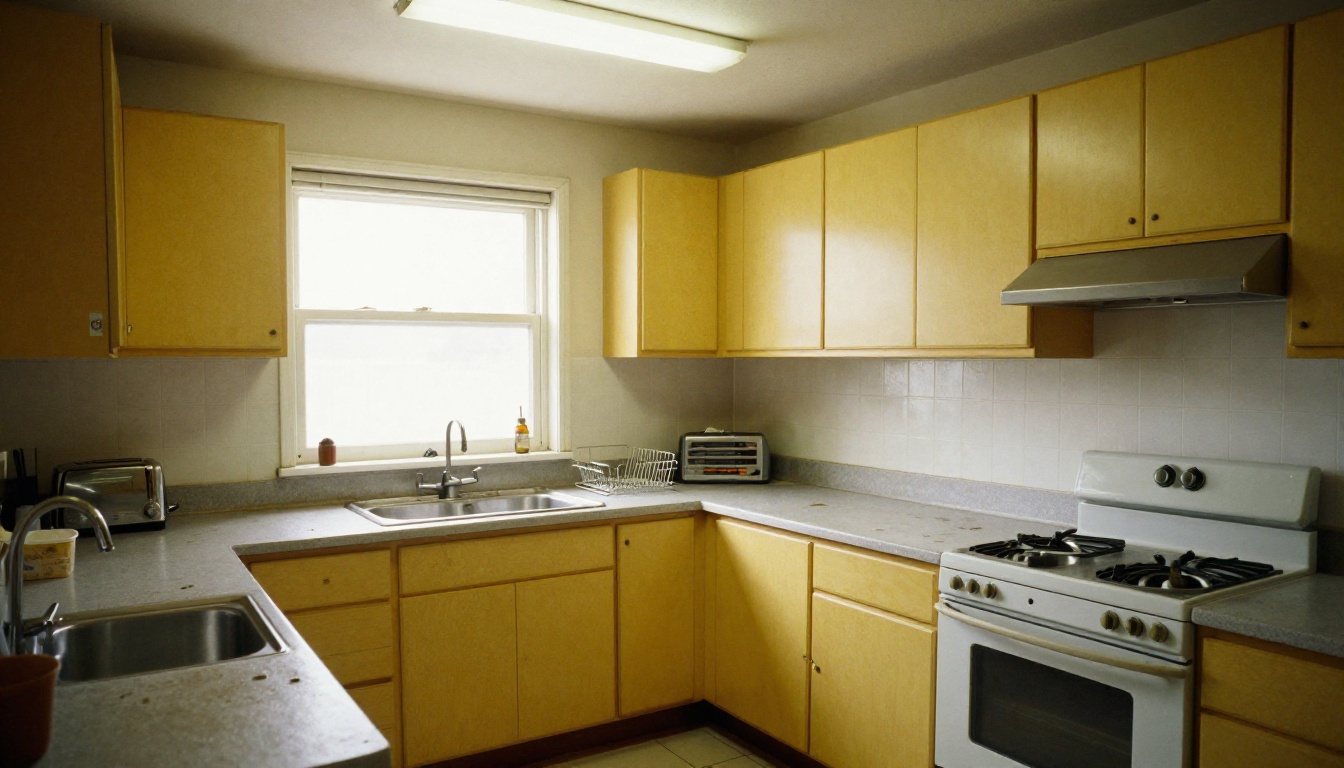
Les cuisines montrent le changement le plus visible, car les meubles et les plans de travail occupent l’essentiel du cadre. Voici une cuisine datée des années 1990, avec du chêne jauni, des plans en stratifié et une lumière fluorescente froide.
Et voici le même type d’agencement après un redesign avec des façades shaker vert sauge, du quartz blanc, un îlot en bloc de boucher et des poignées en laiton brossé.
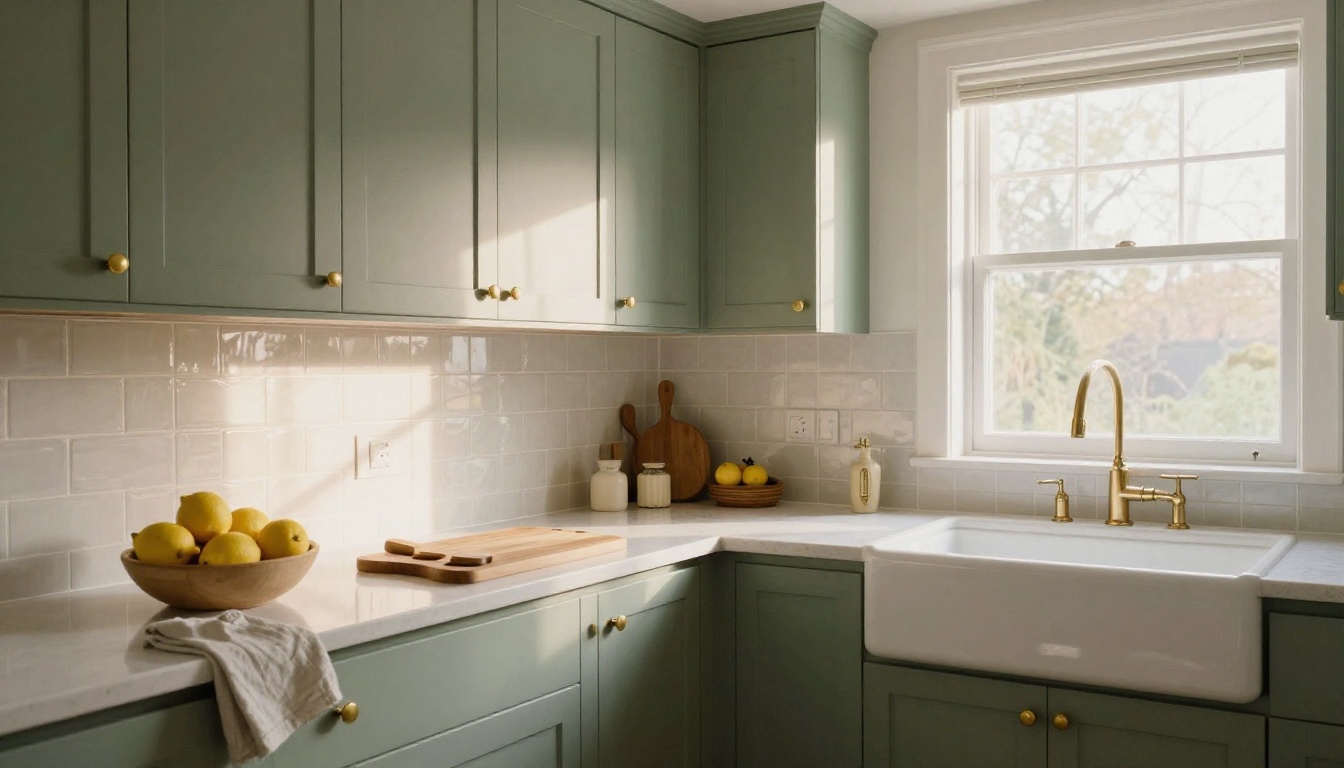
Les cuisines demandent une ligne supplémentaire dans le prompt : conserver l’évier sous la fenêtre et l’implantation des meubles, ne changer que les finitions. L’emplacement de la plomberie et des appareils est l’erreur cachée la plus fréquente. Une IA placera volontiers une cuisinière là où il n’y a pas d’arrivée de gaz.
Salons et lumière du soir
Le salon est l’endroit où s’accumulent les choix de style : canapé, tapis, lampe, tableaux, rideaux. Modifiez-les par étapes plutôt que d’un coup. D’abord les grandes pièces, puis les textiles, enfin les accessoires.
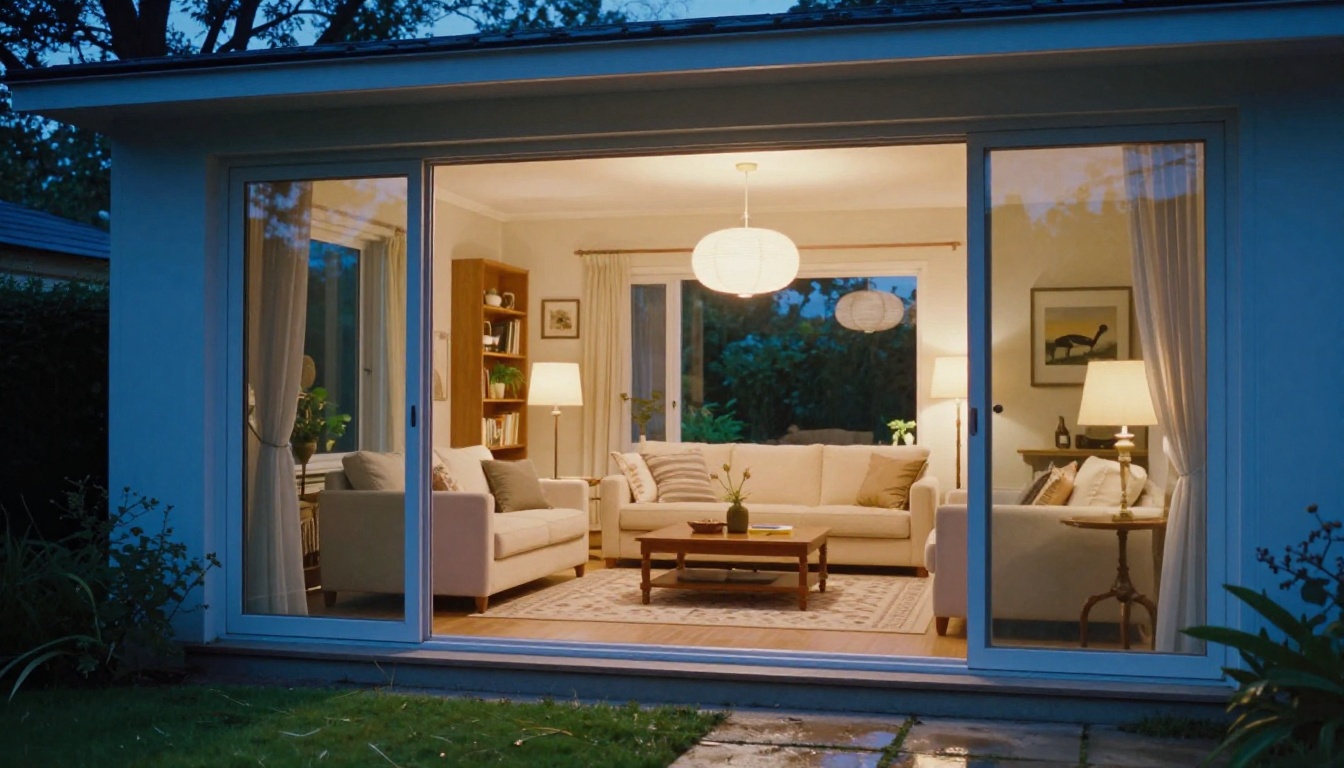
Demandez ensuite une version du soir de la même pièce. Un design qui ne paraît bon qu’à dix heures du matin est un risque, et le test du crépuscule ne coûte qu’une génération supplémentaire. Observez comment les lampes, le verre des fenêtres et la couleur des murs se comportent quand la lumière du jour baisse.
Si la pièce est vide, le même flux de travail devient du home staging virtuel. Importez la pièce nue, indiquez sa surface au sol et demandez un canapé, un tapis et une lampe aux dimensions adaptées. Limitez le nombre de meubles. Trois pièces crédibles vendent mieux une pièce que douze entassées, et elles laissent moins de place aux erreurs de l’IA.
Chambres et bureaux à domicile
Les chambres récompensent la sobriété. Peu de meubles bas, des murs mats et des couches de lin se lisent comme calmes sur une photo, et elles pardonnent davantage à l’IA, car il y a moins d’arêtes vives à déformer.
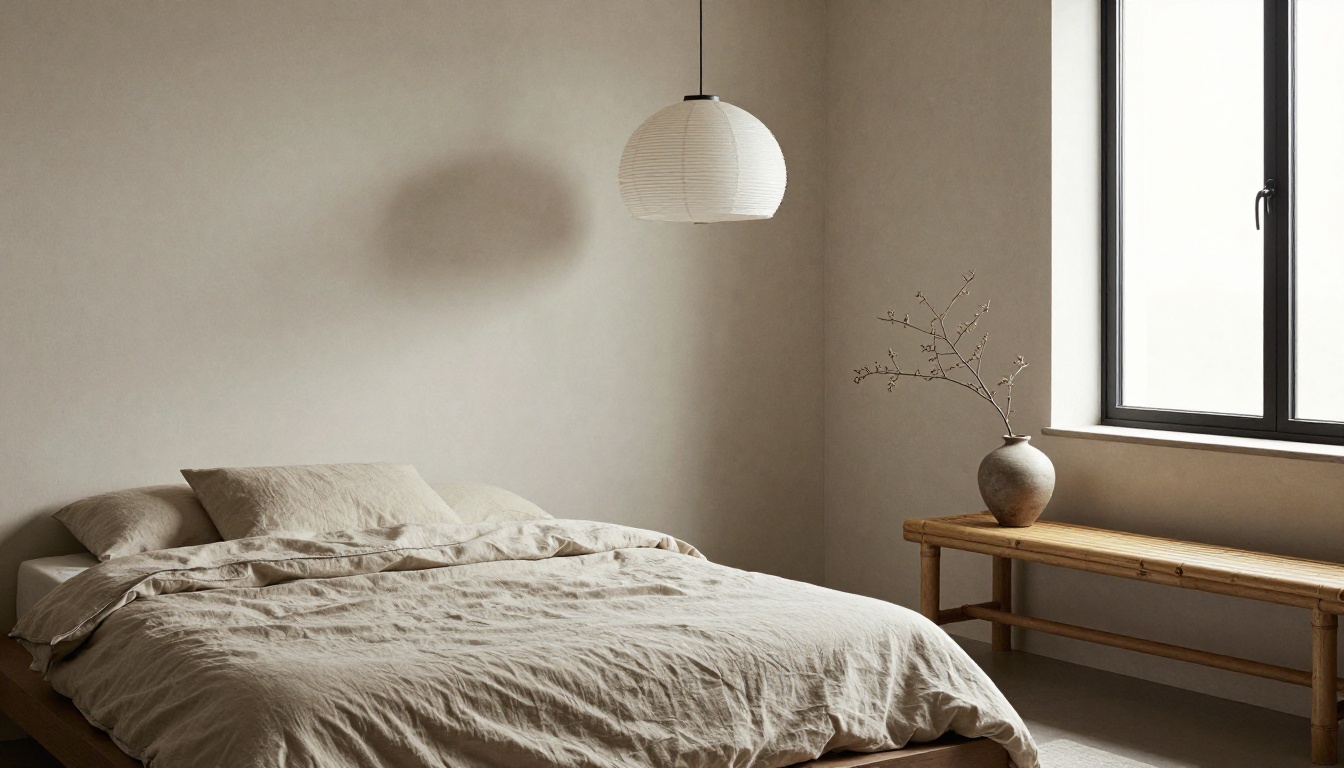
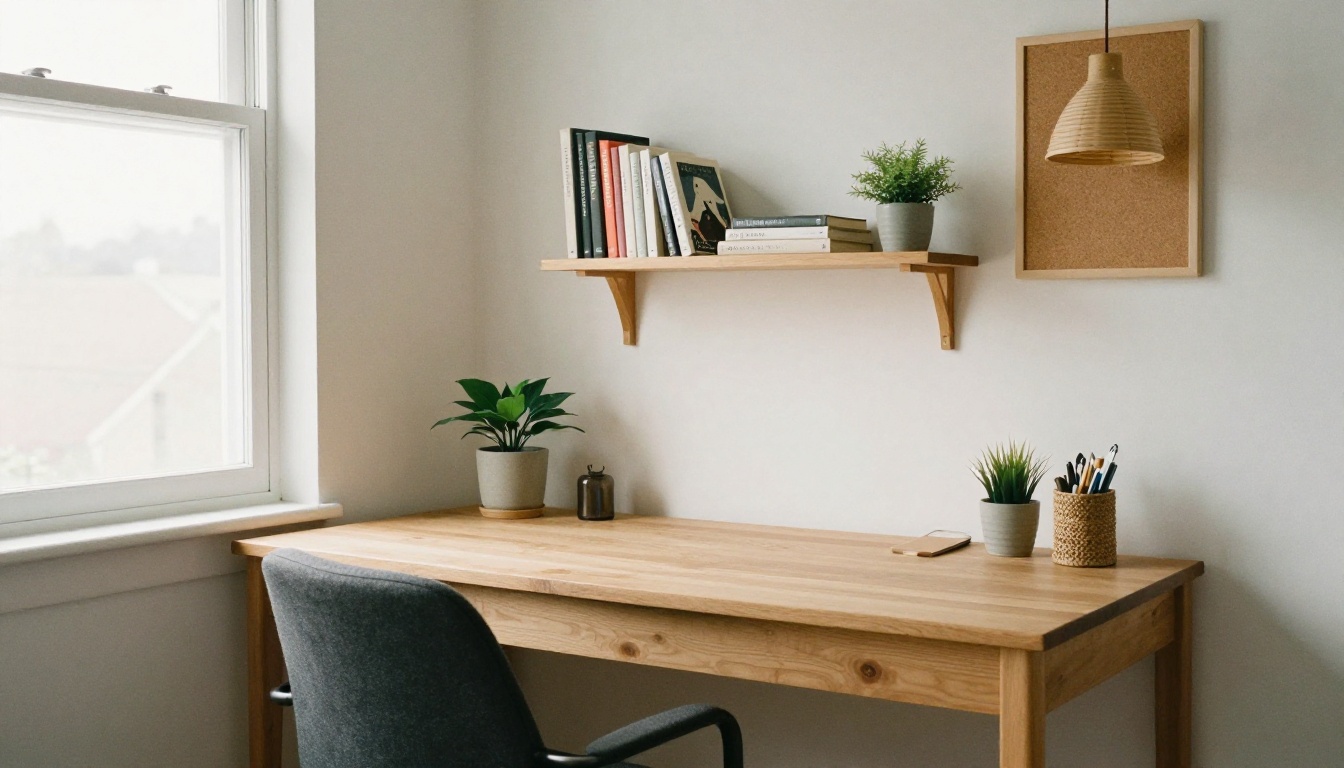
Les bureaux à domicile sont l’inverse : beaucoup de lignes droites, d’étagères et un bord de bureau qui doit rester horizontal. Demandez que la position du bureau reste fixe et décrivez le contenu des étagères de façon générale, car l’IA peine à reproduire des dos de livres lisibles.
Petits studios
Les petits espaces demandent de respecter les proportions. Indiquez au modèle la surface au sol, par exemple « un studio de 30 mètres carrés », et nommez les meubles qui doivent tenir. Sans cela, l’IA remplit la pièce d’un grand canapé d’angle qui ne passerait pas par la porte.
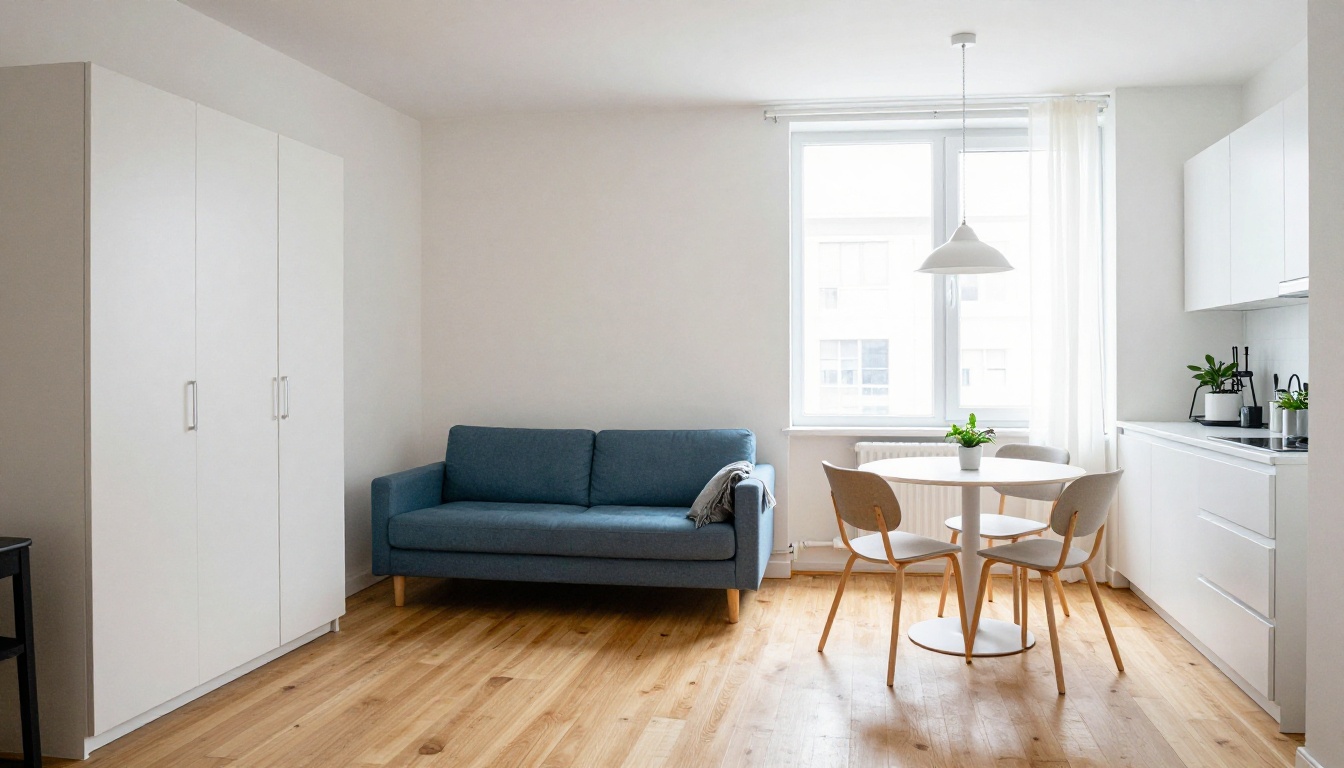
Pour les studios, privilégiez les meubles multifonctions : un canapé-lit, une table à abattants, du rangement mural. Limitez la palette à trois couleurs et laissez la texture faire le reste.
Corriger ce que l’IA rate
Même un bon premier résultat présente généralement un défaut. La bonne nouvelle, c’est que chaque défaut a une correction ciblée.
Lignes déformées et meubles
Quand les murs penchent ou qu’un canapé se fond dans le sol, utilisez un modèle qui respecte la structure de votre photo. Flux Depth Pro travaille à partir de la profondeur de la scène d’origine, et Flux Canny Pro à partir de ses contours. Les deux maintiennent la géométrie de la pièce pendant que le style change.
Éclairage qui ne correspond pas
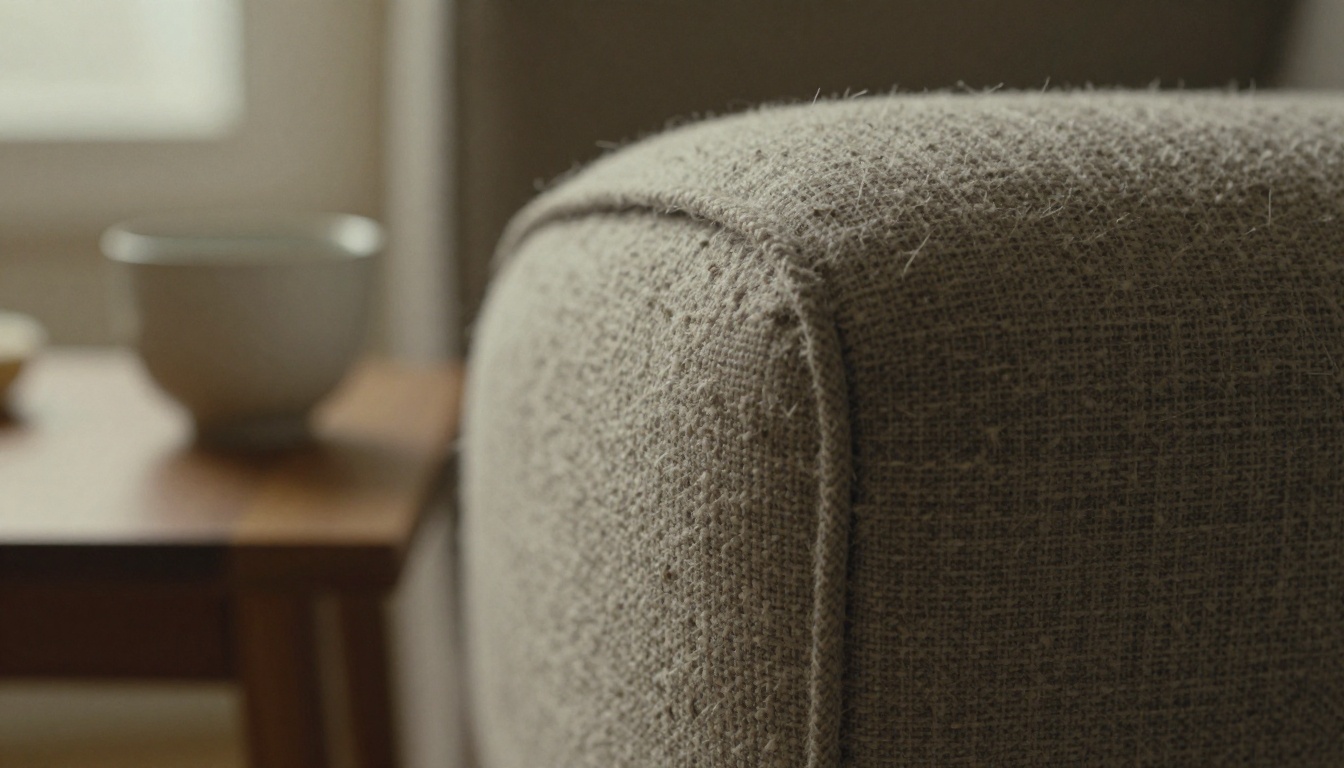
Un nouveau canapé éclairé par la droite dans une pièce dont la fenêtre est à gauche paraît rapporté. Décrivez la direction de la lumière dans le prompt, ou passez le résultat dans Qwen Image Edit Plus LoRA Relight pour l’ajuster. La texture compte aussi ici. Le tissu et le fil du bois doivent capter la lumière comme le ferait un matériau réel.
Retouche et netteté
Pour un coin raté, une modification avec masque vaut mieux que tout recommencer. Flux Fill Pro ne repeint que la zone que vous délimitez, ce qui permet de corriger une lampe bizarre sans toucher au reste. Quand vous avez une version finale, Clarity Pro Upscaler augmente la résolution pour l’impression ou pour l’envoi à un artisan.
Erreurs qui gâchent vos essais gratuits
- Changer cinq choses par prompt. Quand le résultat est mauvais, vous ne saurez pas quelle instruction en est responsable.
- Oublier les éléments fixes. Sans « conserver les fenêtres et la porte », le modèle considère tout comme négociable.
- Importer une photo sombre prise avec un téléphone. Un éclairage faible donne des couleurs boueuses et des formes inventées.
- Ignorer l’échelle. Indiquez toujours la taille de la pièce ou les dimensions des meubles.
- Faire confiance au premier résultat. Générez deux variantes, comparez, puis itérez.
- Mélanger les styles dans un même prompt. Choisissez une direction par session et comparez les sessions côte à côte.
- Oublier le sol et le plafond. Si vous ne les nommez pas, le modèle peut remplacer vos lames de chêne par du carrelage gris.
- Enregistrer une capture d’écran. Téléchargez le fichier d’origine pour conserver la pleine résolution.
Essayez votre propre pièce dès aujourd’hui
Choisissez la pièce que vous discutez le plus. Prenez une photo nette d’un coin, en lumière du jour, notez ce qui ne peut pas bouger et décrivez le style en deux phrases. Ensuite, ouvrez PicassoIA Image Editor Pro sur Picasso IA, ajoutez votre photo comme image 1 et lancez votre premier redesign. Essayez un deuxième style sur la même photo, puis un troisième. Comme la page du modèle annonce l’absence de plafond par modification, vous pouvez continuer à expérimenter jusqu’à ce que la pièce ressemble à celle dans laquelle vous voulez vivre.
Quand vous voulez plus d’options, parcourez tous les modèles sur Picasso IA et essayez les modèles d’édition, de relighting et d’upscaling sur la même photo. Votre prochaine couleur de peinture n’est plus qu’à un prompt.


