Tapez « photo en bikini à l’heure dorée » dans un outil d’IA d’image grand public et vous obtiendrez peut-être un résultat soigné. Remplacez un seul mot par « boudoir » et vous obtiendrez peut-être un avertissement, un aperçu flouté ou un refus pur et simple. Cet écart explique pourquoi les générateurs d’images IA « matures » existent, et pourquoi tant de personnes recherchent des options sans censure. Les outils ne se ressemblent pas tous, les offres gratuites ne sont pas toutes honnêtes, et les limites ne se situent pas toujours là où vous les attendez. Cet article fait le tri : ce que recouvrent les étiquettes, quels générateurs valent votre temps, comment écrire des prompts qui fonctionnent, et où se trouvent réellement les murs.
Tout ce qui suit porte sur les images adultes, suggestives et non explicites : glamour, maillots de bain, boudoir, mode et portraits éditoriaux. C’est le contenu que la plupart des gens recherchent vraiment, et c’est aussi là que les modèles photoréalistes donnent leur meilleure performance.
Ce que « mature » signifie vraiment dans les outils d’IA
Le mot est employé à la légère, donc commençons par le définir. Un outil d’IA d’image mature est un outil qui ne rejette pas automatiquement les thèmes adultes comme le maillot de bain, le style lingerie, les poses sensuelles et la nudité suggérée. Un outil sans censure va plus loin et applique moins de filtres de prompt, voire aucun.
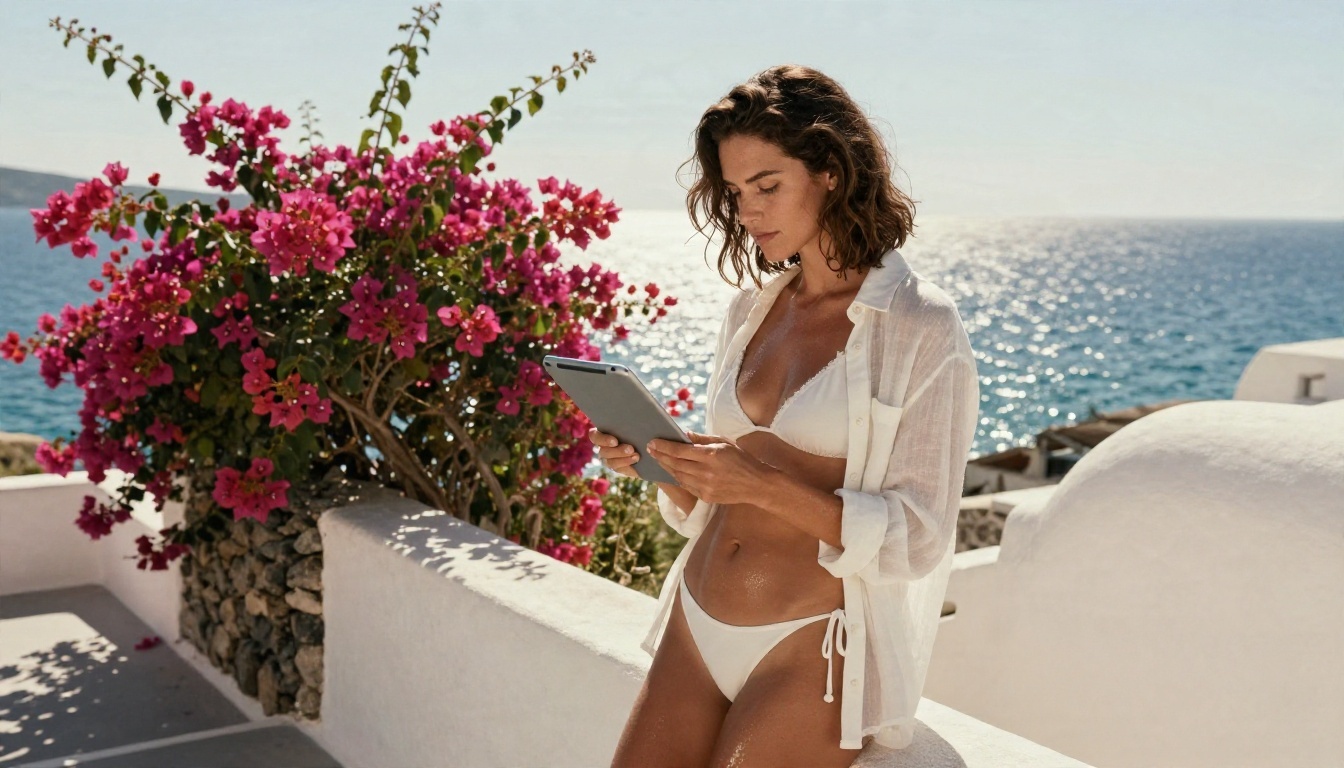
Sans censure ou sans filtre
Ces deux termes semblent identiques, mais ne le sont pas. Le filtrage peut intervenir à trois niveaux :
- Le filtre de prompt lit votre texte et bloque certains mots avant le début de la génération.
- Le modèle lui-même, qui a pu être entraîné à éviter certains contenus, et produit donc un résultat couvert ou déformé même avec un prompt ouvert.
- Le filtre de sortie, qui analyse l’image finie et la floute ou la supprime.
Un outil peut être permissif sur un niveau et strict sur un autre. Cela explique pourquoi deux générateurs alimentés par le même prompt de bikini se comportent si différemment. Quand on dit qu’un outil est « sans censure », on veut généralement dire que le filtre de prompt et le filtre de sortie sont relâchés. Cela signifie rarement que tout est permis.
Où se situe la limite
Même les plateformes hébergées les plus permissives tracent une limite, et mieux vaut la connaître avant de passer du temps sur l’une d’elles. Uniquement des adultes, toujours. Aucune ressemblance avec une personne réelle sans son consentement. Aucun contenu impliquant des mineurs. Ce ne sont pas des préférences, c’est le strict minimum. Supprimer les filtres d’une plateforme ne supprime pas la loi, un point que presque tous les comparatifs honnêtes de ces outils soulignent.
Sur PicassoIA, la cible est le contenu adulte non explicite : des images attrayantes, glamour et suggestives, avec une qualité photographique. Cela couvre la grande majorité de ce que les gens attendent d’une génération « mature », et cela garde des résultats cohérents plutôt qu’imprévisibles.
💡 Test rapide : Générez le même prompt sur n’importe quel outil que vous envisagez. Si un portrait en maillot de bain avec une peau réaliste sort correct dès la première tentative, l’outil est compatible avec le contenu mature. Si vous obtenez un refus ou un résultat étrangement couvert, passez à autre chose.
Meilleurs générateurs d’images sans censure comparés
Le marché se divise en trois groupes : les plateformes hébergées aux règles souples, les modèles ouverts que vous exécutez vous-même, et les outils grand public volontairement stricts. Pour un travail mature, les deux premiers comptent.
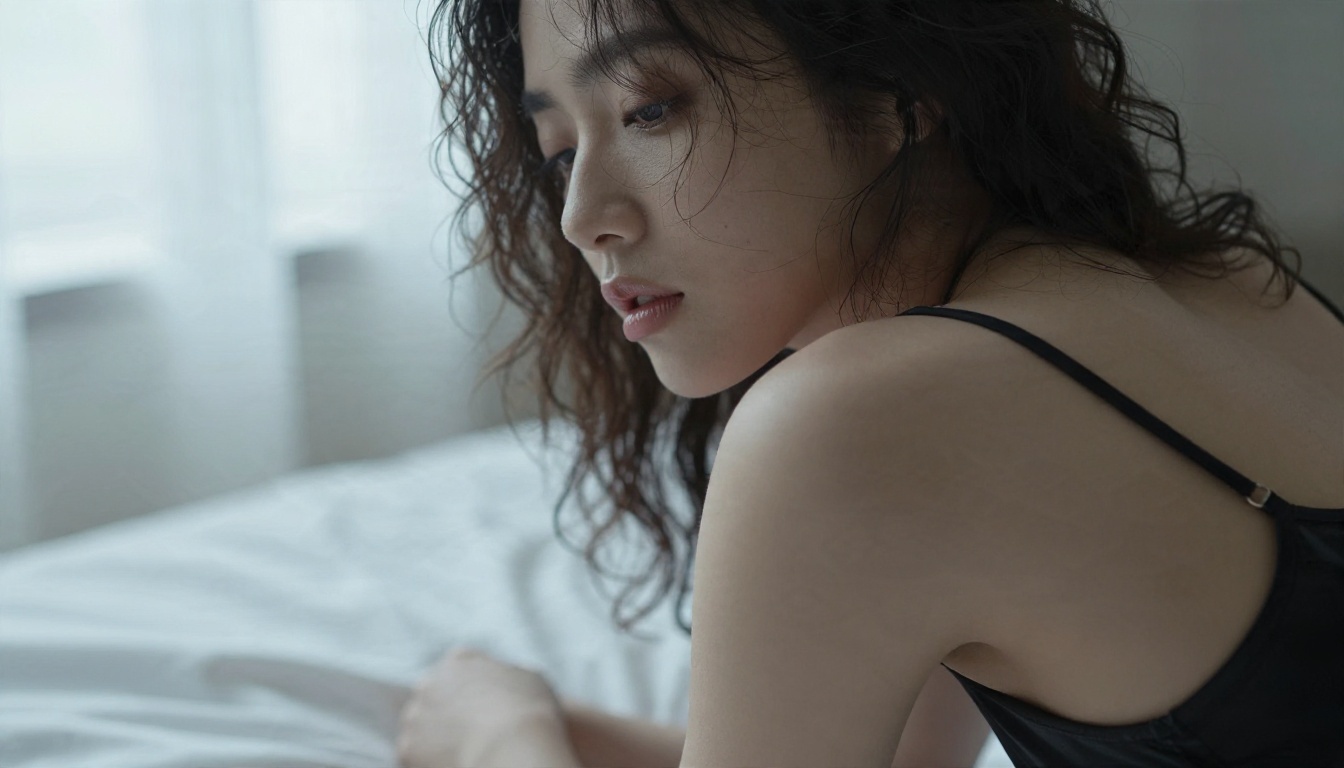
Seedream 4.5 en tête
Seedream 4.5 est le modèle à essayer en premier pour le photoréalisme mature. Il gère la texture de la peau, les tissus, les cheveux et l’éclairage avec un rendu naturel qui évite l’éclat plastique que produisent beaucoup de générateurs. Il accepte les prompts de maillot de bain, de style lingerie et de boudoir que des modèles plus stricts refusent, et il produit des sorties en 4K, ce qui vous laisse de la marge pour recadrer et imprimer.
Pourquoi il est en tête : la fidélité au prompt. Si vous décrivez une robe en soie, une fenêtre ensoleillée et un rendu 85 mm, vous obtenez ces éléments. Beaucoup de modèles glissent vers des portraits génériques. Seedream 4.5 reste fidèle à ce que vous avez écrit.
PicassoIA Image Editor Pro pour des générations illimitées
PicassoIA Image Editor Pro est le deuxième outil à utiliser. Sa fonctionnalité phare est les générations illimitées, qui change votre façon de travailler. Une image mature demande des itérations : une pose presque réussie, une main à refaire, une couleur de tenue à changer. Quand chaque tentative coûte un crédit, on rationne ses essais. Quand les générations sont illimitées, on expérimente librement et on garde la meilleure image.
Il permet aussi de modifier. Importez une photo et changez la tenue, l’arrière-plan ou l’éclairage avec une instruction textuelle, au lieu de repartir de zéro.
Modèles ouverts qui valent le détour
Au-delà de ces deux-là, plusieurs autres modèles de la plateforme conviennent au travail mature, chacun avec un atout différent :
Le comportement face aux prompts adultes varie d’un modèle à l’autre et évolue dans le temps. Considérez donc ce tableau comme un point de départ, et lancez votre propre prompt de test.
Options gratuites qui fonctionnent vraiment
« Gratuit » est le mot le plus galvaudé de cette catégorie. Beaucoup d’outils le mettent en avant, puis enterrent le vrai coût dans des crédits, des filigranes ou une file d’attente qui n’avance jamais.
Ce que les offres gratuites cachent souvent
D’après ce que rapportent les panoramas récents, l’accès gratuit s’accompagne de conditions qui changent souvent et sans annonce :
- Plafonds quotidiens. Certains outils offrent quelques dizaines d’images par jour, d’autres quelques centaines, et les chiffres bougent. Un chiffre tiré d’un comparatif non daté peut déjà être faux.
- Crédits qui expirent. Au moins une plateforme populaire aurait commencé à ajouter des dates d’expiration aux crédits accumulés au début de 2026.
- Restrictions d’usage commercial. Beaucoup d’offres gratuites interdisent de vendre ou de monétiser ce que vous générez. Lisez les conditions avant de mettre une image sur un produit.
- Filigranes et basse résolution. Les sorties gratuites sont souvent petites ou marquées.
- Changements de filtres. Un outil permissif le mois dernier peut se durcir du jour au lendemain. Des noms comme Grok, Leonardo, Playground, Craiyon, NightCafe et Perchance sont cités dans les panoramas, et leurs politiques ne sont pas stables : consultez la page actuelle de chacun.
💡 Biais commercial : Beaucoup de listes du « meilleur générateur gratuit » sont rédigées par des entreprises qui vendent l’un des outils de la liste. Considérez des affirmations comme « pas de plafond quotidien » comme du marketing tant que vous ne les avez pas testées.
Exécuter des modèles sur votre propre ordinateur
Les modèles à poids ouverts, y compris la famille Stable Diffusion et des modèles plus récents comme Qwen Image, n’ont aucun plafond quotidien. Le revers est l’effort. Il faut une carte graphique capable, vous gérez les installations et les mises à jour, et vous êtes responsable du respect de la licence de chaque modèle. Votre matériel est la vraie limite. Pour les passionnés de bricolage, c’est la voie la plus privée. Pour les autres, c’est un gouffre de temps.
Accès gratuit sur PicassoIA
PicassoIA se situe entre les deux extrêmes. Vous bénéficiez de la rapidité d’un service hébergé sans installation, et PicassoIA Image Editor Pro supprime le plafond de génération qui rend d’autres offres gratuites frustrantes. Des modèles comme Nano Banana Pro et Ideogram v4 Balanced sont aussi proposés pour une génération gratuite, mais leurs règles de contenu sont plus strictes que celles de Seedream 4.5 : réservez-les aux travaux tout public et à la mode, plutôt qu’aux prompts matures.
Voici le flux de travail qui donne les résultats matures les plus propres, étape par étape.
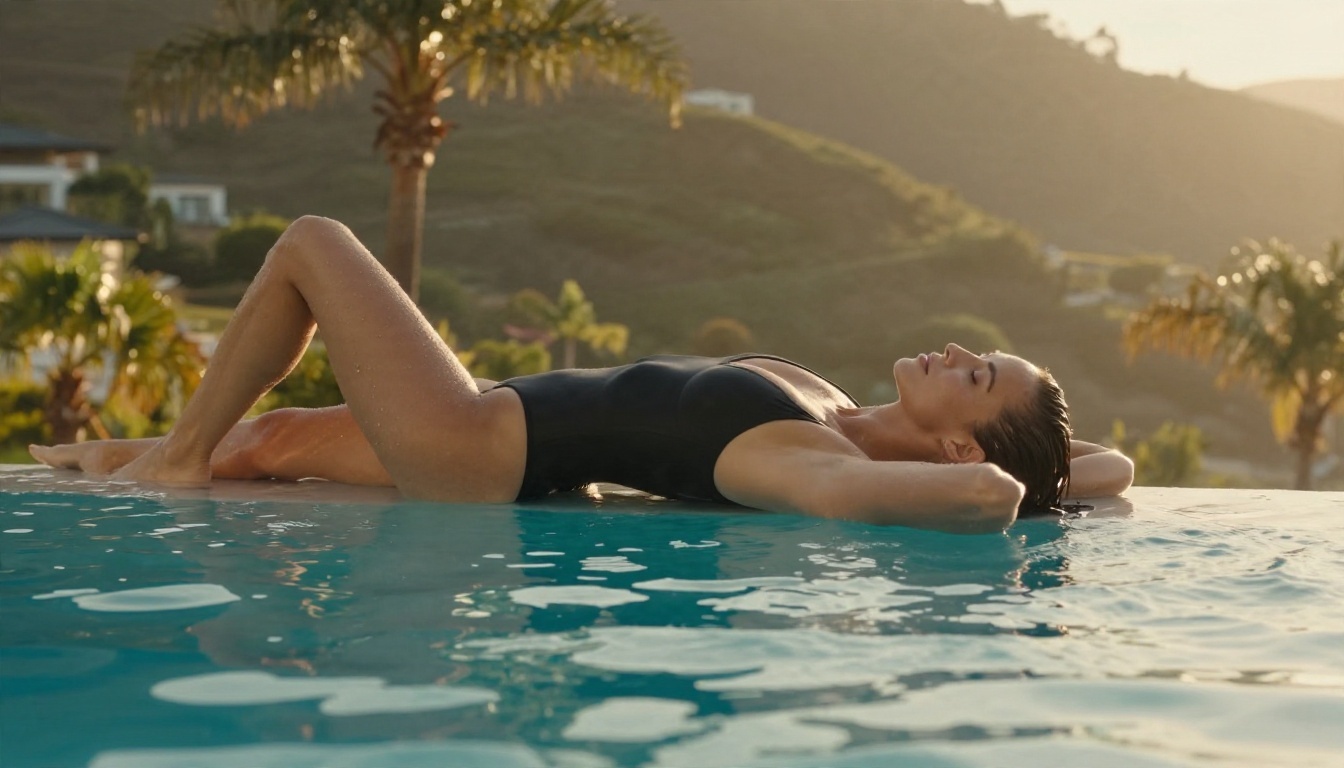
Étape 1 : ouvrir le modèle
Rendez-vous sur la page de Seedream 4.5 et ouvrez le générateur. Vous verrez une zone de prompt, un sélecteur de format et quelques réglages de qualité.
Étape 2 : écrire un prompt structuré
Suivez cet ordre : sujet et pose, tenue, décor, lumière, caméra, texture. Par exemple :
« Femme adulte en maillot une pièce noir, les coudes posés sur le bord d’une piscine à débordement, cheveux mouillés plaqués en arrière, lumière dorée de fin d’après-midi venant de l’arrière, objectif 24 mm vu depuis le niveau de l’eau, texture de peau réaliste, grain de film. »
Étape 3 : régler les paramètres
- Format : 16:9 pour les paysages et les plans larges, 3:4 ou 2:3 pour les portraits.
- Résolution : partez de la valeur par défaut, puis relancez votre meilleur résultat en qualité supérieure.
- Seed : verrouillez la seed dès qu’une composition vous plaît, puis modifiez un seul détail à la fois.
Étape 4 : affiner et agrandir
Prenez l’image qui vous plaît dans PicassoIA Image Editor Pro pour changer la tenue ou l’arrière-plan, puis passez-la dans Real-ESRGAN pour un upscaling x4 si vous avez besoin d’une taille d’impression.
💡 Astuce de flux de travail : Esquissez vos idées rapidement avec Z Image Turbo, puis recréez les gagnantes dans Seedream 4.5 pour la qualité finale.
Prompts pour des images matures et élégantes
La qualité du prompt compte plus que les réglages de filtre. Un prompt vague donne un résultat vague et trop lissé, quelle que soit la permissivité de l’outil.
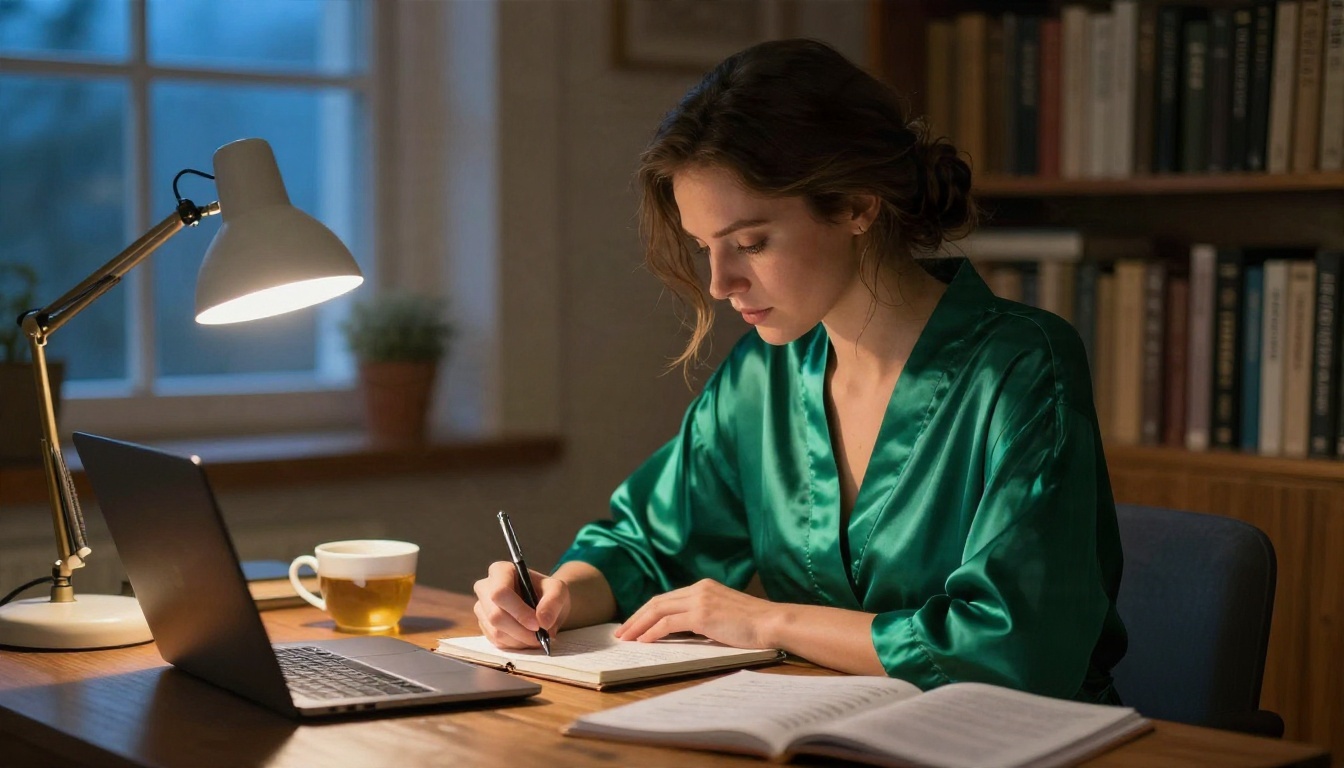
La formule en six parties
- Sujet : tranche d’âge, cheveux, expression, pose.
- Garde-robe : tissu et coupe (« nuisette en satin », « bralette en dentelle », « bikini terracotta »).
- Décor : un lieu précis, pas un « joli arrière-plan ».
- Lumière : direction et qualité (« lumière de fenêtre venant de la gauche », « heure dorée à contre-jour »).
- Caméra : objectif et distance (« 85 mm f/1.8 », « 35 mm en contre-plongée »).
- Texture : « pores de peau visibles », « plis de soie », « grain de film ».
Écrire « adulte » dans votre prompt est une bonne habitude. Cela fixe l’âge et garde les résultats clairement dans un cadre sûr.
Trois prompts à copier
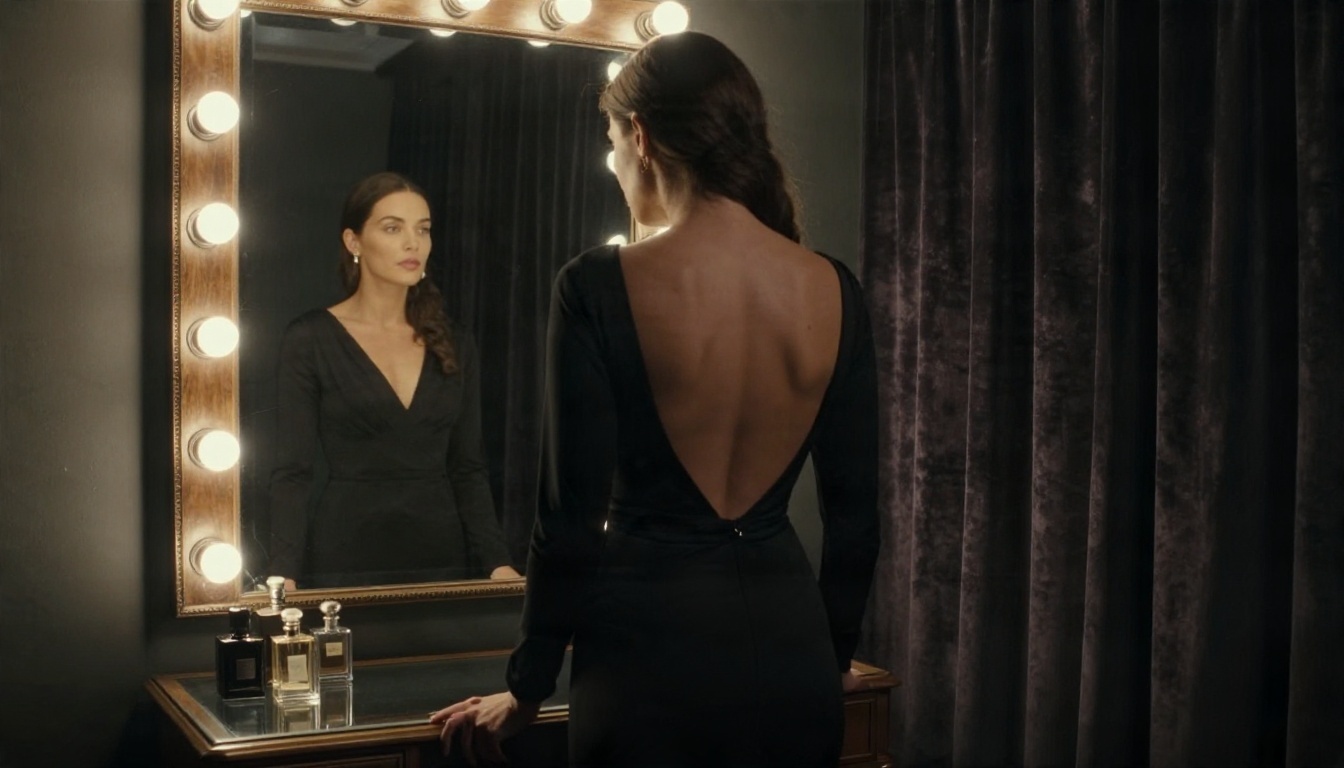
Ambiance boudoir :
« Femme adulte aux cheveux bouclés foncés, en nuisette de soie noire, joue contre un cadre de fenêtre, lumière douce et diffuse venant de la gauche, 85 mm f/1.4, pores de peau fins, grain de film discret. »
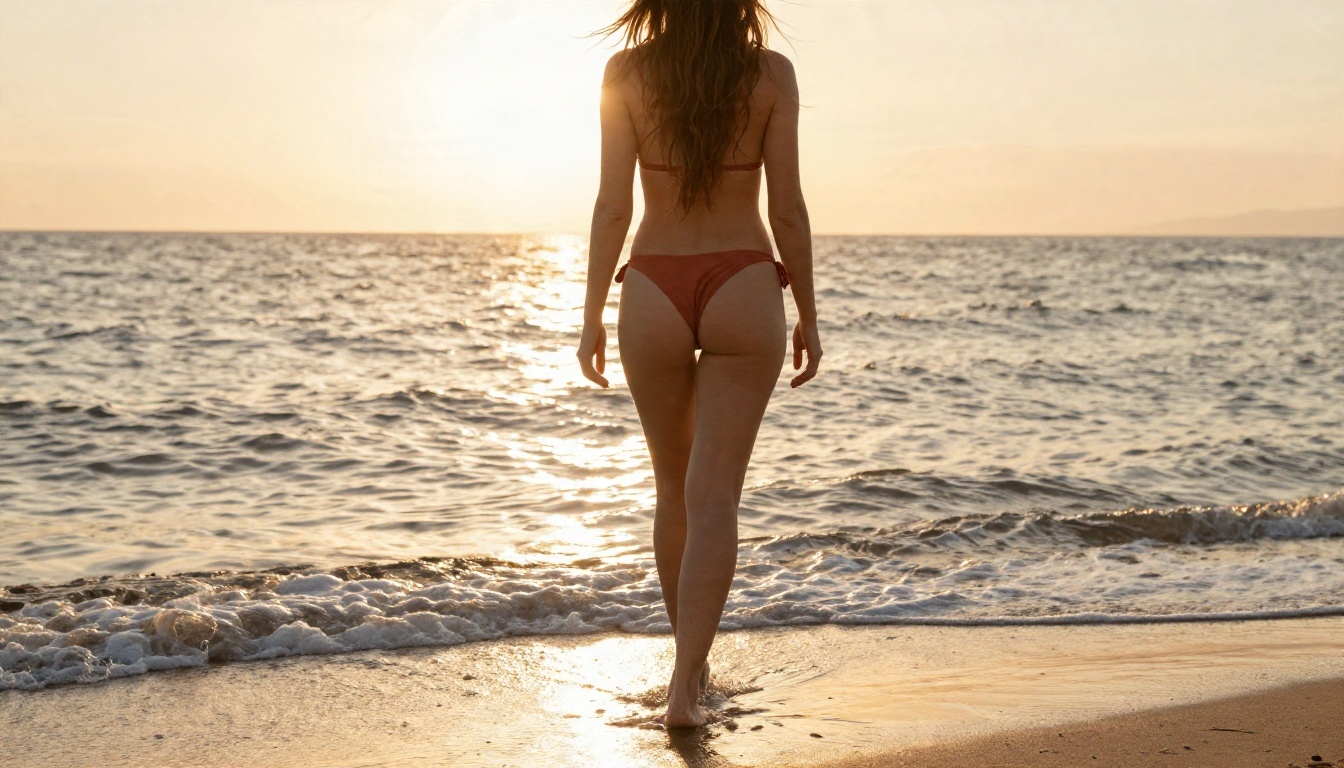
Glamour de plage :
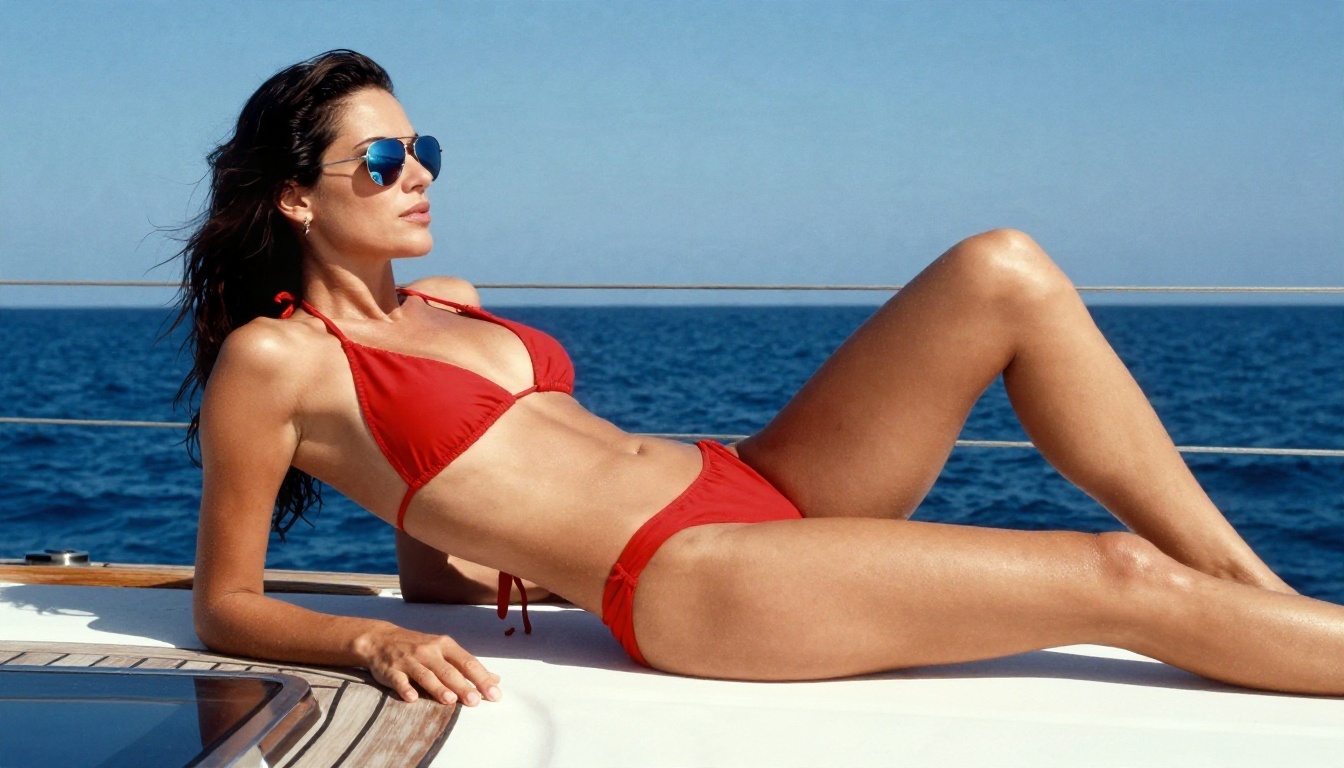
« Femme adulte en bikini terracotta marchant le long de la ligne d’eau à l’heure dorée, soleil en contre-jour, vent dans ses cheveux auburn, téléobjectif 135 mm, reflets sur le sable mouillé. »
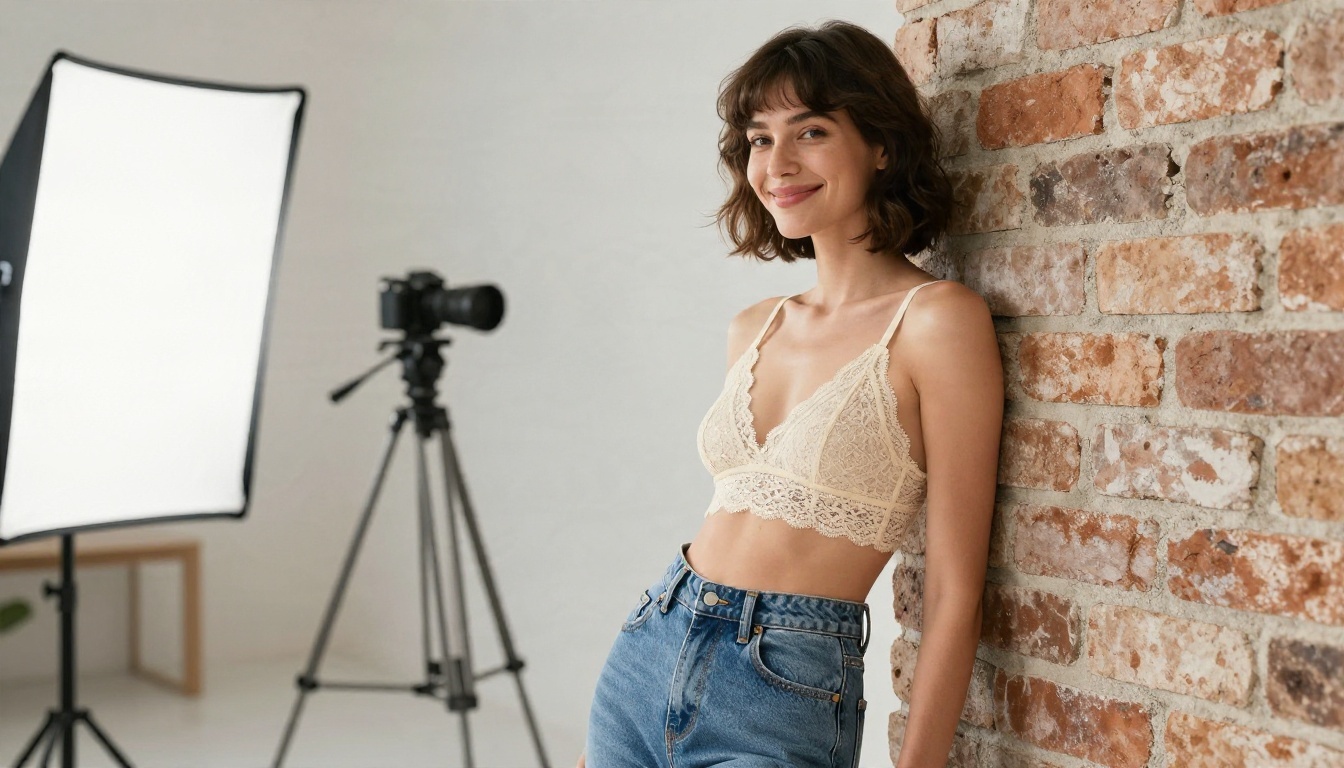
Éditorial en studio :
« Femme adulte en bralette de dentelle crème et jean taille haute contre un mur de briques, softbox à droite, coupe carré courte, 70 mm f/2.8, grain subtil. »
Les erreurs qui gâchent les résultats
- Empiler les adjectifs. « Belle, splendide, magnifique, parfaite » n’apporte rien. Décrivez plutôt la lumière et les tissus.
- Oublier la caméra. Sans objectif, les modèles prennent par défaut un rendu plat et générique.
- Demander trop à la fois. Cinq personnes, trois tenues et une scène de foule produisent des erreurs anatomiques. Un sujet, un décor.
- Ignorer les mains. Ajoutez « doigts naturels » et cadrez les mains dans des poses simples.
- Utiliser des termes de style comme « art numérique ». Pour un travail photographique, gardez un langage photographique.
Les vraies limites à attendre
Chaque outil a des limites, même les ouverts. Les connaître à l’avance évite bien des frustrations.
Limites techniques
- Erreurs d’anatomie. Les mains, les pieds et les membres qui se chevauchent échouent encore parfois. Générez plusieurs versions et corrigez la meilleure par inpainting.
- Cohérence. Garder le même visage sur une série est difficile sans image de référence ni LoRA.
- Rendu du texte. Les panneaux et les étiquettes sortent souvent déformés. Supprimez-les.
- Résolution. La sortie native se situe généralement entre 1K et 4K. Augmentez la résolution ensuite si vous en avez besoin.
- Réalisme de la peau. Une peau trop lisse et cireuse trahit une image d’IA. Demandez des pores, des taches de rousseur et des cheveux fins, et évitez « sans défaut ».
Limites juridiques et des plateformes
| Limite | Ce que cela signifie |
|---|
| Âge | Tous les sujets doivent être clairement des adultes. Aucune exception. |
| Personnes réelles | Ne générez pas de personnes reconnaissables sans leur consentement. |
| Usage commercial | Vérifiez la licence de l’outil et du modèle avant de vendre quoi que ce soit. |
| Conditions de la plateforme | Les services d’hébergement peuvent modifier ou supprimer les contenus qui enfreignent leurs règles. |
| Lois locales | Les règles sur les images pour adultes diffèrent selon les pays. Vous êtes responsable de celles du vôtre. |
Une étiquette « sans censure » supprime un filtre. Elle ne supprime pas la responsabilité.
Modifier, corriger et agrandir les images matures
Un premier rendu est rarement le définitif. Les meilleurs résultats viennent d’une courte boucle de modifications.
Corriger les détails avec l’inpainting
Si une main ou une bretelle semble incorrecte, ne régénérez pas toute l’image. Masquez la zone à problème et relancez uniquement cette partie. PicassoIA Image Editor Pro gère bien les modifications par texte, comme « changer le maillot en bleu marine » ou « remplacer l’arrière-plan par une terrasse au coucher du soleil ».
Affiner avec la super-résolution
Des outils comme Real-ESRGAN restaurent les détails fins et agrandissent jusqu’à x4. Lancez l’agrandissement en dernier, après toutes les modifications, pour ne pas amplifier les erreurs.
Comparer les modèles côte à côte
Passez le même prompt dans Seedream 4.5, Flux Dev et Realistic Vision v5.1. Chacun a une idée légèrement différente du ton de peau, du contraste et des couleurs. Deux minutes de comparaison vous indiquent celui qui correspond à votre style.
Essayez vos propres images matures dès aujourd’hui
Vous avez maintenant la vue d’ensemble. La génération d’images IA matures consiste à choisir le bon modèle, à écrire un prompt avec un vrai détail photographique, et à respecter les limites. Commencez avec Seedream 4.5 pour le photoréalisme le plus propre, utilisez PicassoIA Image Editor Pro quand vous voulez des reprises illimitées et des modifications rapides, et gardez Z Image Turbo pour les esquisses rapides.
Choisissez l’un des trois prompts ci-dessus, collez-le, et changez un seul détail : la couleur de la tenue, l’heure de la journée, l’objectif. Faites-le dix fois et vous aurez une idée de ce que chaque modèle fait et qu’aucun test ne peut vous donner. Quand vous voulez voir d’autres options, parcourez tous les modèles disponibles sur picassoia.com/en/all-models et construisez le flux de travail qui correspond à votre goût.


