Le filtre Ghibli a connu son heure de gloire sur les réseaux, et désormais le fil de tout le monde se ressemble. Si vous voulez ce rendu chaleureux, peint à la main et légèrement onirique, sans attendre dans une file, sans atteindre une limite quotidienne ni payer un outil qui ne sait faire qu’un seul tour, vous avez besoin d’une meilleure alternative à l’IA style Ghibli. La bonne nouvelle : ce style n’est pas enfermé dans une seule application. C’est un ensemble d’habitudes visuelles (lumière douce, verts luxuriants, moments paisibles), et plusieurs outils gratuits peuvent les reproduire si vous savez quoi demander.
Cet article passe en revue les options gratuites qui fonctionnent encore, ce que coûtent réellement les offres payantes, et une série de prompts que vous pouvez coller directement dans un générateur. Vous verrez aussi où la plupart des gens se trompent, pour éviter les résultats boueux ou trop sucrés.
Pourquoi on cherche une alternative à Ghibli
Le style que tout le monde a copié
Quelques mois de filtres en un clic ont inondé les réseaux de portraits presque identiques : les mêmes joues roses, le même ciel flou, le même contour aplati. Quand un style est aussi facile à appliquer, il cesse de paraître spécial. Ceux qui aimaient cette esthétique au départ veulent désormais plus de contrôle, plus de variété, et un résultat qui ressemble à leur idée, pas à un modèle tout fait.
Là où les outils à usage unique montrent leurs limites
Les applications dédiées au style Ghibli ont tendance à partager quelques problèmes :
- Un style, un seul tour. Vous importez une photo, vous appuyez sur un bouton et vous obtenez une copie filtrée. Vous ne pouvez pas changer l’ambiance, le moment de la journée ni la composition.
- Des murs payants. Beaucoup sont gratuits pour quelques essais, puis demandent un abonnement.
- Des détails flous et étalés. Les filtres repeignent les visages et les mains, et les détails fins finissent souvent en bouillie.
- Pas de texte vers image. Si vous voulez une scène toute nouvelle à partir d’une phrase, un filtre photo ne peut pas vous aider.
Un modèle généraliste de texte vers image résout les quatre. Vous décrivez la scène, vous choisissez le modèle et vous relancez la génération jusqu’à ce que le résultat vous convienne.
Ce qui rend réellement ce style efficace
Avant de choisir un outil, il est utile de savoir ce que vous demandez au modèle de copier. Une fois le nom du studio mis de côté, cinq ingrédients subsistent. Placez-les dans votre prompt et presque n’importe quel modèle capable s’en approchera.
Palettes douces et ciels peints à la main
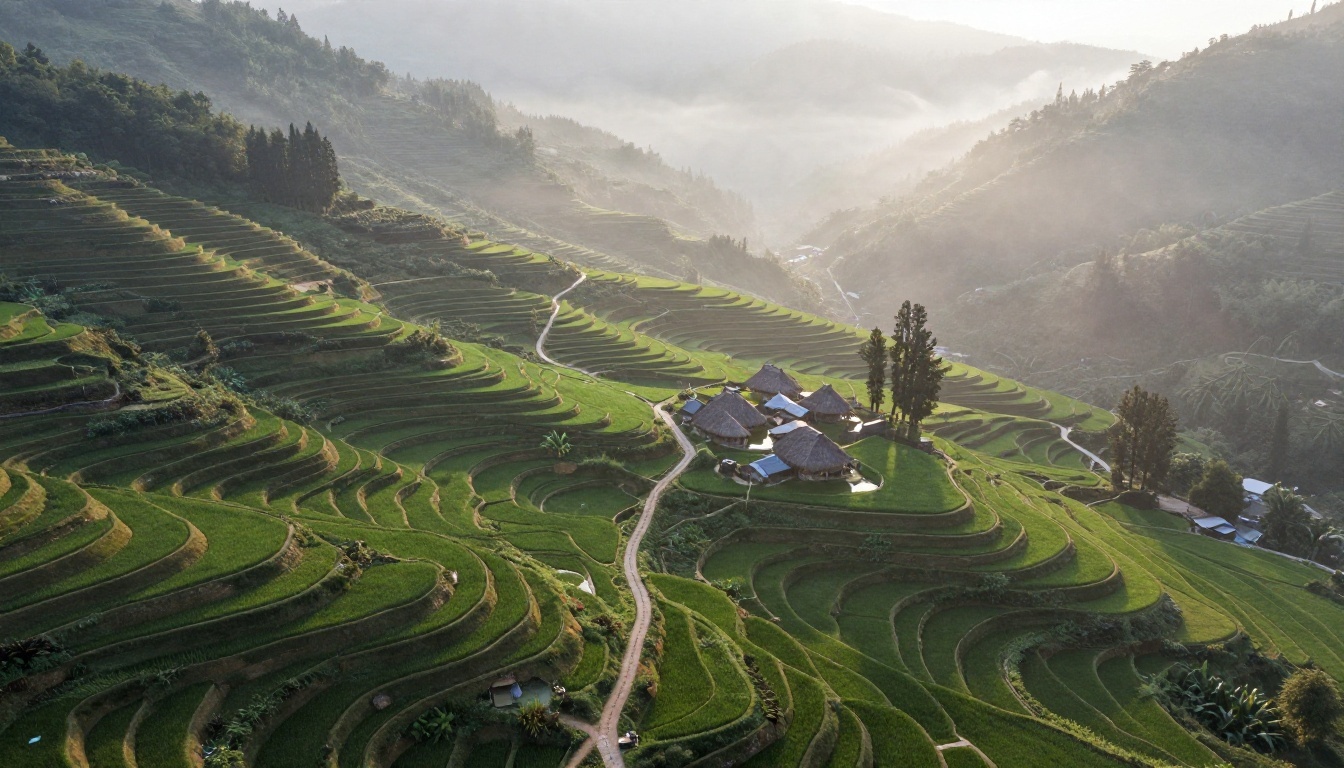
La signature, c’est un ciel qui paraît peint : des cumulus imposants, un bleu pâle qui vire vers une crème chaude près de l’horizon, et des verts riches mais jamais fluorescents. Pensez à la gouache et à l’aquarelle, pas aux dégradés numériques brillants.
Moments ordinaires, émerveillement discret
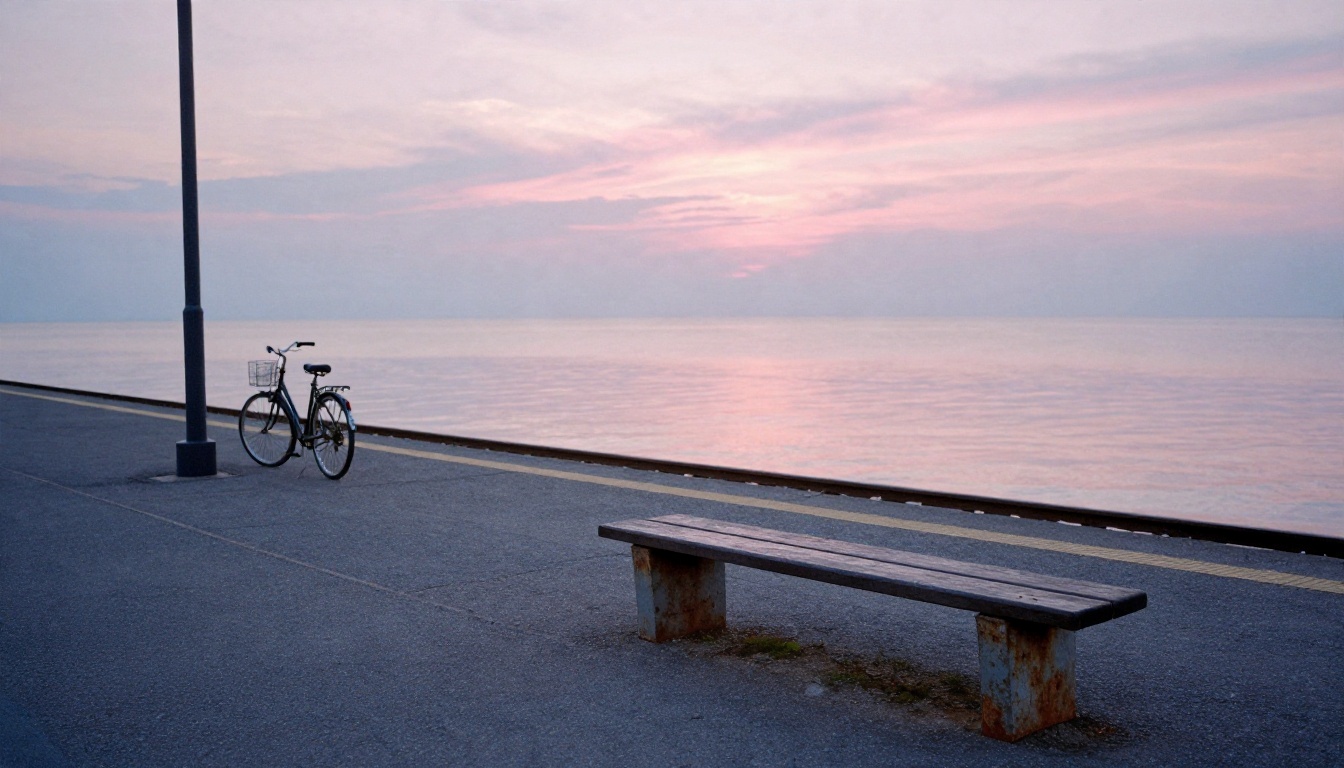
Les scènes portent rarement sur le spectacle. Une bouilloire sur une cuisinière, un vélo sur un quai de gare, un enfant accroupi dans l’herbe mouillée. Le charme vient de l’immobilité, et votre prompt doit la demander. Les modèles ont tendance à en faire trop avec le drame, sauf si vous leur dites de ne pas le faire.
La liste de contrôle des cinq ingrédients
| Ingrédient | Ce qu’il faut écrire dans votre prompt |
|---|
| Lumière | « soleil chaud de fin d’après-midi, contre-jour doux, poussière dans l’air » |
| Ciel | « cumulus imposants, peint à la main, bleu pâle qui vire à la crème » |
| Nature | « herbe haute, fleurs sauvages, mousse sur les pierres, collines en couches » |
| Texture | « gouache, traces de pinceau visibles, grain du papier aquarelle » |
| Ambiance | « calme, nostalgique, doux, sans action, sans drame » |
💡 Astuce : Décrivez les qualités, pas le studio. « Look d’animation pastorale peinte à la main avec des textures de gouache douces » donne en général de meilleurs résultats qu’une référence à une marque, et vos prompts restent réutilisables avec tous les modèles.
Les options gratuites qui fonctionnent vraiment
Le gratuit bouge sans cesse. Les offres, les plafonds et les filigranes changent souvent, alors considérez les notes ci-dessous comme un instantané et vérifiez les conditions actuelles avant de vous engager.
Assistants conversationnels et outils de recherche
Plusieurs assistants grand public et applications de design proposent la génération d’images gratuitement, avec des limites quotidiennes. Gemini de Google, Bing Image Creator et Designer de Microsoft, Adobe Firefly, l’outil d’image de Canva, Leonardo, Krea et Ideogram ont tous un quota gratuit. Ils sont pratiques, mais ils s’accompagnent en général de plafonds, de files plus lentes aux heures de pointe, et de réglages de style que vous ne maîtrisez pas totalement.
Modèles ouverts sur PicassoIA
Si vous voulez plus de possibilités, une bibliothèque de modèles vaut mieux qu’une application unique. Sur PicassoIA, vous passez d’un moteur à l’autre en quelques secondes et comparez la façon dont chacun lit le même prompt. Voici ceux qui valent la peine d’être testés pour un rendu pictural, façon livre d’histoires :
- Seedream 4.5 : bon respect des prompts et sortie 4K nette. Un premier choix fiable pour les paysages luxuriants et la lumière douce.
- Nano Banana : doué pour modifier une image existante tout en conservant le sujet, il convient donc aux conversions photo vers peinture.
- Nano Banana Pro : un cran au-dessus en détail et en cohérence quand vous voulez des résultats plus nets.
- Qwen Image 3 : suit bien les prompts longs et descriptifs, et gère les scènes à plusieurs plans.
- Flux Schnell : très rapide, idéal pour tester dix variantes avant de trancher.
- Z Image Turbo : rapide, net, et tolérant avec les prompts courts.
- Ideogram v4 Balanced : pratique quand vous voulez un peu de lettrage, comme une enseigne de boutique ou un titre de livre, dans la scène.
Limites de l’offre gratuite à prévoir
Quel que soit votre choix, attendez-vous à une combinaison de ces compromis :
- Des plafonds quotidiens sur les générations, souvent réinitialisés toutes les 24 heures.
- Des filigranes sur les exports gratuits.
- Une résolution plus basse dans l’offre gratuite, la 4K étant réservée aux offres payantes.
- Des délais de file d’attente quand les serveurs sont chargés.
- Des limites commerciales. Un usage personnel est en général permis, mais vendre des tirages ou utiliser les images dans des publicités peut nécessiter une licence payante.
💡 Astuce : Lancez vos brouillons sur un modèle rapide comme Flux Schnell, puis relancez seulement votre meilleur prompt sur un modèle plus lourd. Vous consommerez bien moins de crédits.
Comparaison des tarifs
Les prix évoluent, et les annuaires tiers s’accordent rarement entre eux. Le tableau ci-dessous décrit des tendances habituelles plutôt que des promesses, alors vérifiez les chiffres actuels sur la page officielle de chaque éditeur.
| Type d’option | Offre gratuite habituelle | Entrée payante habituelle | Idéal pour |
|---|
| Applications de filtre Ghibli à usage unique | Quelques essais gratuits, souvent filigranés | Environ 8 à 10 $ par mois, les licences commerciales coûtant bien plus cher | Conversions ponctuelles de photos |
| Outils d’image des assistants conversationnels | Quota quotidien ou horaire | Inclus dans un abonnement général | Usage occasionnel dans une conversation |
| Suites de design | Crédits mensuels limités | Abonnement lié à l’ensemble de la suite | Publications sur les réseaux et flyers |
| Bibliothèques de modèles comme PicassoIA | Plusieurs modèles à essayer | Paiement à l’usage ou abonnement | Contrôle du style, comparaison des moteurs |
| Outils centrés sur l’animation | Souvent aucune | À partir d’environ 7,90 $ par mois, jusqu’à environ 99 $ pour une licence commerciale | Animer une image finalisée |
Quelques tendances se dégagent. Les applications de filtre paraissent bon marché, mais vous payez chaque mois pour une seule fonction. Les suites sont avantageuses si vous les utilisez déjà pour d’autres travaux. Une bibliothèque de modèles tend à l’emporter quand vous générez souvent, car un seul compte donne accès à de nombreux moteurs au lieu d’un abonnement par style.
Des prompts à copier dès aujourd’hui
De bons prompts suivent un rythme : sujet, décor, lumière, matière, ambiance. En voici trois qui servent de base. Changez les noms et gardez la structure.
Prompt paysage
Un étroit chemin de terre serpentant à travers des collines vertes vers une petite ferme au toit de tuiles, des cumulus imposants dans un ciel bleu pâle, des herbes sauvages et des fleurs blanches au premier plan, lumière chaude de l’après-midi, texture de gouache peinte à la main, traits de pinceau doux, ambiance calme et nostalgique, plan large.
Celui-ci fonctionne avec presque tous les modèles. Si le résultat paraît trop brillant, ajoutez « grain de papier visible, finition mate ».
Prompt personnage
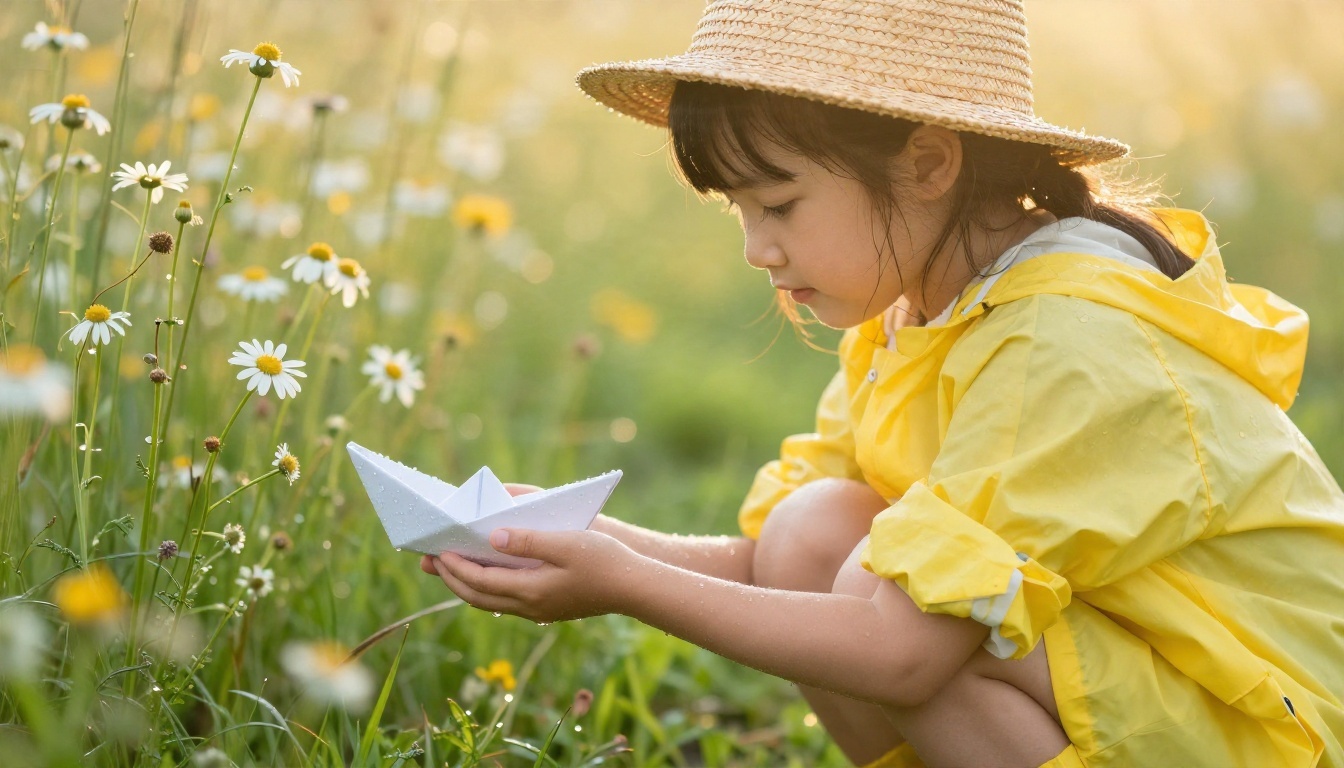
Une jeune fille en ciré jaune et chapeau de paille accroupie dans une prairie après une pluie d’été, tenant un petit bateau en papier, gouttelettes d’eau sur les pâquerettes, contre-jour doré, ombrage aquarelle doux, visage simple et expressif, sourire délicat, arrière-plan pictural avec des arbres flous.
Les personnages sont l’endroit où les modèles dérapent. Gardez le visage simple, évitez de demander un détail extrême dans les yeux, et écrivez « visage simple et expressif » pour que le modèle n’en fasse pas trop.
Prompt intérieur
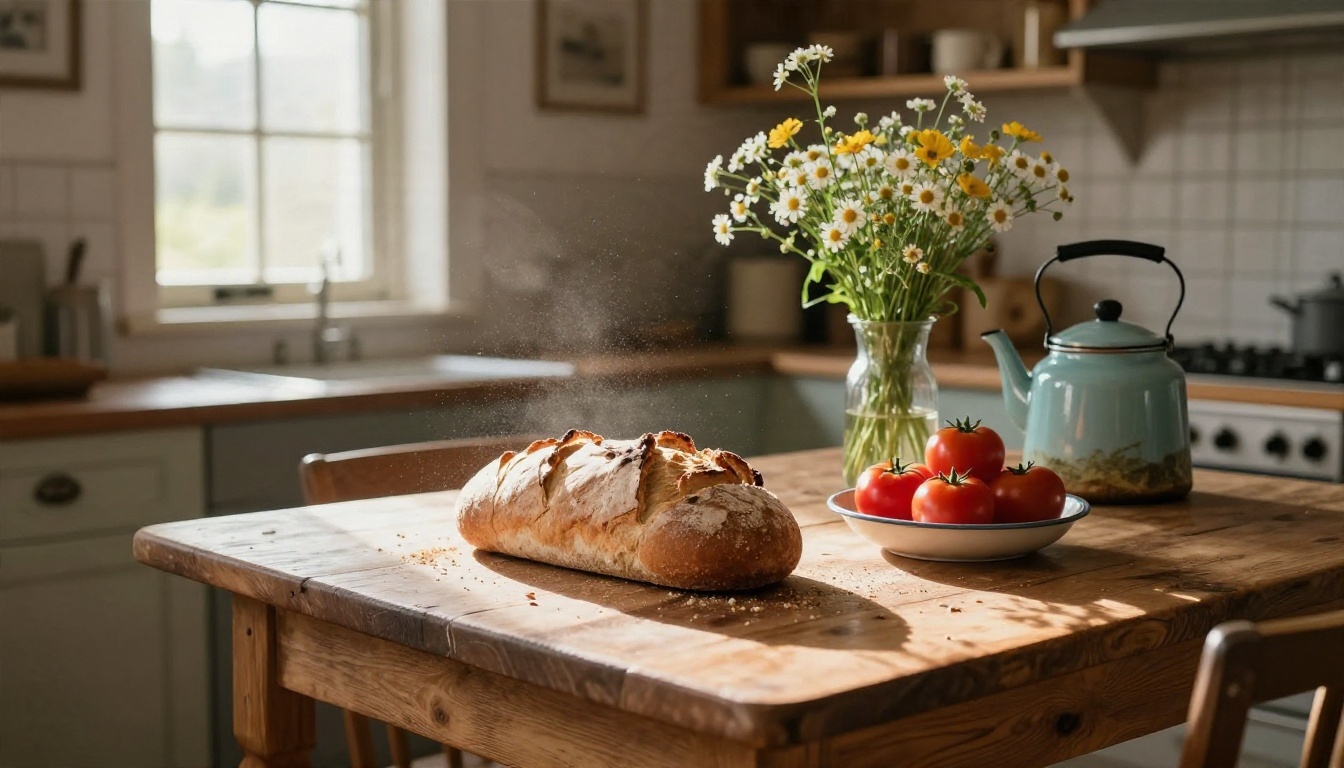
Une cuisine rustique avec une table en bois, du pain frais, des tomates mûres, un pichet de fleurs sauvages et une bouilloire en émail, la lumière du soleil traversant une petite fenêtre à petits carreaux, poussière flottant dans la lumière, rendu chaleureux peint à la main, ambiance cosy et matinale, gros plan sur les détails.
La nourriture et les objets du quotidien sont un atout discret de ce style. Un simple pain baigné de lumière chaude peut paraître plus magique qu’un dragon.
Un modèle de prompt réutilisable
Copiez ce modèle et remplissez les crochets :
- Sujet : [qui ou quoi, en train de faire une petite action calme]
- Décor : [lieu avec deux ou trois détails naturels]
- Lumière : [moment de la journée, direction, un détail atmosphérique]
- Matière : [gouache, aquarelle, grain de papier, traits de pinceau]
- Ambiance : [calme, nostalgique, doux, lent]
Utiliser Seedream 4.5 sur PicassoIA
Seedream 4.5 est un bon point de départ, car il suit de près les prompts détaillés et produit des images nettes sans trop de réglages. Voici le processus, de la page blanche à l’image finie.
- Ouvrez la page du modèle. Rendez-vous sur la page de Seedream 4.5 sur PicassoIA et connectez-vous.
- Collez votre prompt. Utilisez le prompt paysage ou personnage ci-dessus. Restez sur une seule scène claire.
- Choisissez le format. 16:9 convient aux paysages et aux fonds d’écran, 3:4 ou 2:3 aux portraits et aux affiches, 1:1 aux publications sur les réseaux.
- Réglez la résolution. Testez d’abord une taille plus petite, puis upscalez le meilleur résultat.
- Générez trois à quatre variantes. De petites modifications de formulation comptent. Changez une seule chose à la fois : la lumière, le ciel ou la matière.
- Affinez avec une deuxième passe. Si la composition est juste mais que le style ne l’est pas, passez l’image dans Nano Banana avec une consigne du type « donnez-lui l’allure d’une peinture douce à la gouache, gardez la composition ».
- Enregistrez et comparez. Placez votre meilleur résultat à côté du premier brouillon. La différence vous indique quels mots ont mérité leur place.
💡 Astuce : Vous voulez que le même personnage continue d’apparaître ? Utilisez un modèle basé sur LoRA comme Flux 2 Klein 9B Base LoRA, ou entraînez le vôtre avec le Qwen Image LoRA Trainer. Un style personnalisé entraîné sur vos propres créations est le remplacement le plus propre, à long terme, d’un filtre en un clic.
Quel outil pour quel usage
Toutes les tâches n’exigent pas le même moteur. Un tableau de correspondance rapide fait gagner du temps :
| Objectif | Choix | Pourquoi |
|---|
| Brouillons rapides et tests | Flux Schnell | Résultats en quelques secondes |
| Paysage final net | Seedream 4.5 | 4K propre et détail solide |
| Photo vers peinture | Nano Banana | Conserve le sujet tout en changeant le rendu |
| Prompts longs et à plusieurs plans | Qwen Image 3 | Suit des consignes détaillées |
| Scène avec une enseigne ou un titre | Ideogram v4 Balanced | Gère bien les textes courts |
| Prompts courts, rapides et nets | Z Image Turbo | La rapidité avec la netteté |
5 erreurs qui ruinent le rendu
Même un excellent modèle produit une mauvaise image quand le prompt joue contre lui. Voici les cinq erreurs que je vois le plus souvent.
- Demander trop. Dix personnages, un château, un dragon et un coucher de soleil dans un seul cadre. Restez sur une seule idée calme.
- Oublier la matière. Sans des mots comme gouache, aquarelle ou grain de papier, beaucoup de modèles adoptent par défaut un rendu numérique brillant.
- Des visages trop stylisés. Des yeux immenses et des ombres appuyées tirent l’image vers un anime générique. Demandez « simple, expressif, ombrage minimal ».
- Des couleurs néon. Des verts et des roses électriques et saturés cassent la palette douce. Demandez « couleurs sobres, naturelles, délavées par le soleil ».
- Négliger l’arrière-plan. Le ciel et le paysage portent la moitié de l’ambiance. Consacrez autant de mots aux nuages et à l’herbe qu’au personnage.
Une remarque rapide sur le style et la propriété
Décrire un rendu en termes généraux est différent de copier un personnage précis ou une image de film. Restez sur les qualités (lumière douce, ciels peints, ambiance douce) et évitez de reproduire des personnages nommés ou des scènes reconnaissables. Pour tout ce que vous comptez vendre ou utiliser dans des publicités, vérifiez les conditions commerciales de l’outil employé, car elles varient.
Un flux de travail adapté au téléphone
Vous n’avez pas besoin d’un ordinateur de bureau. Un navigateur sur votre téléphone suffit pour les brouillons, les ajustements de prompt et le partage. Beaucoup de gens écrivent leurs prompts dans une application de notes, les testent sur un modèle rapide pendant une pause, puis lancent la meilleure version sur un moteur plus lourd quand ils retrouvent un grand écran.
Commencez à créer vos propres scènes
Oubliez le filtre et construisez votre propre style. Choisissez l’un des prompts ci-dessus, ouvrez Seedream 4.5 sur PicassoIA et lancez-le trois fois avec de petites modifications. Essayez ensuite le même prompt sur Qwen Image 3 et Flux Schnell pour voir comment chaque moteur le lit. Vous trouverez vite celui qui correspond à votre goût.
Une fois que vous avez une scène préférée, continuez. Changez le moment de la journée. Remplacez une prairie pluvieuse par un quai au bord de la mer. Remplacez un personnage par une table de cuisine vide. C’est ainsi qu’un rendu de filtre générique devient un style personnel.
Prêt à essayer ? Parcourez tous les modèles disponibles sur picassoia.com/en/all-models, choisissez-en deux ou trois et commencez à créer. Votre première bonne image n’est généralement qu’à quelques ajustements de prompt.


