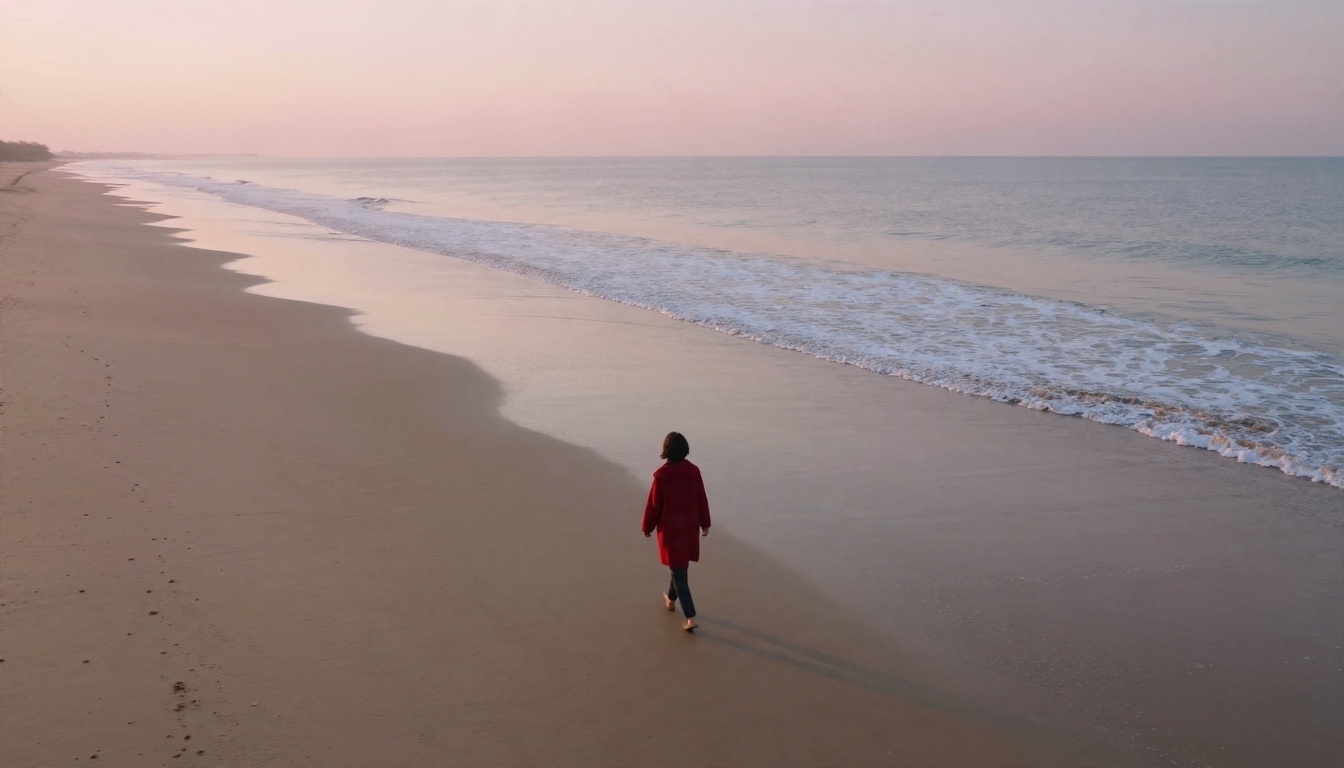
Vous avez une belle photo et vous voulez qu’elle bouge. Une vague déferle, un manteau flotte, la caméra avance doucement, et une bande-son de vent et de pas apparaît sans que vous ayez rien enregistré. C’est de cela que parle en réalité Veo3 Image to Video API : tarifs, réglages, prompts et options gratuites. Les modèles Veo de Google peuvent prendre une seule image fixe, la traiter comme plan d’ouverture, et générer un court clip avec un son synchronisé. Le piège, c’est que chaque seconde générée a un prix, et que quelques réglages décident discrètement si votre facture ressemble à un café ou à un dîner.
Cet article détaille le coût de l’API par seconde, les réglages qui valent la peine d’être modifiés, la manière d’écrire des prompts qui animent une photo au lieu de lutter contre elle, et les endroits où vous pouvez tester les mêmes modèles sans carte bancaire. Si vous voulez simplement essayer tout de suite, passez à la section sur l’utilisation de Veo sur PicassoIA.
Ce que fait Veo Image to Video
L’image vers vidéo consiste à fournir au modèle une image et une courte instruction textuelle. L’image devient la première frame. Le texte décrit ce qui se passe ensuite. Le modèle invente alors le mouvement, le comportement de la caméra et (avec Veo 3 et les versions suivantes) le son.
Cela diffère du texte vers vidéo classique sur un point important : vous contrôlez l’apparence. Les visages, les tenues, les formes de produits et les palettes de couleurs proviennent de votre image, si bien que vous passez beaucoup moins de temps à laisser au hasard l’apparence du sujet. Pour le travail de marque, les photos de produits et tout ce qui exige de la cohérence, c’est la voie la plus sûre.
Veo 3, 3.1 et la gamme Lite
La nomenclature prête à confusion, voici donc la version courte :
- Veo 3 a introduit l’audio natif, c’est-à-dire les dialogues, les sons d’ambiance et les effets générés en même temps que l’image.
- Veo 3.1 a affiné le mouvement, le respect du prompt et le conditionnement par l’image, et a ajouté davantage de contrôle sur les frames de départ et de fin.
- Les versions Fast sacrifient un peu de finition pour un coût bien plus bas et un délai plus court.
- Lite est la gamme économique, destinée aux développeurs qui ont besoin de volume.
Sur PicassoIA, vous trouvez la famille sous forme de Veo 3.1, Veo 3.1 Fast, Veo 3.1 Lite et de la version antérieure Veo 3 Fast.
Ce que vous obtenez au final
Attendez-vous à un clip de quelques secondes, jusqu’à huit sur l’API officielle, généré en 720p ou en 1080p selon la gamme et les réglages, avec une piste audio intégrée. Un seul appel ne donne pas un long-métrage. Vous obtenez un plan unique, bien composé, et une vidéo finie est une suite de ces plans montés ensemble.
Le coût réel de Veo 3
Le prix est la première chose que les gens demandent, et l’élément le plus susceptible d’être périmé en quelques semaines. Les chiffres ci-dessous reflètent les grilles tarifaires publiées au moment de la rédaction. Considérez-les comme une base de planification et vérifiez la page tarifaire actuelle de Google avant de vous engager sur un budget.
Comparaison des tarifs par seconde
Google facture l’API par seconde de vidéo générée, et non par clip ni par nombre de tentatives. Un résultat raté ou non désiré coûte tout de même de l’argent.
| Gamme | 720p | 1080p | 4K |
|---|
| Veo 3.1 Lite | environ 0,05 $ par seconde | environ 0,08 $ par seconde | Non proposée |
| Veo 3.1 Fast | environ 0,10 $ par seconde | environ 0,12 $ par seconde | environ 0,30 $ par seconde |
| Veo 3.1 Standard | environ 0,40 $ par seconde | environ 0,40 $ par seconde | environ 0,60 $ par seconde |
Les anciens tarifs de Veo 3 étaient bien plus élevés. Fast était autrefois affiché à 0,15 $ par seconde, et les premiers tarifs de Veo 3 avec audio dépassaient nettement 0,50 $ par seconde. Une baisse de prix au printemps 2026 a ramené Fast aux chiffres ci-dessus, ce qui explique que vous trouviez encore des chiffres dépassés dans d’anciens articles de blog.

Ce que coûte réellement un clip
Multipliez le tarif par seconde par la durée du clip. Un clip de huit secondes se calcule ainsi :
| Gamme | 8 secondes en 720p | 8 secondes en 1080p |
|---|
| Lite | environ 0,40 $ | environ 0,64 $ |
| Fast | environ 0,80 $ | environ 0,96 $ |
| Standard | environ 3,20 $ | environ 3,20 $ |
Voici maintenant la partie désagréable : personne ne garde la première génération. Un taux de réussite réaliste pour l’image vers vidéo se situe autour d’un clip utilisable sur deux ou trois tentatives, lorsque vous êtes encore en train d’ajuster le prompt. Au tarif Standard, dix clips finis peuvent représenter cent dollars de dépenses. Au tarif Lite, ces mêmes dix clips coûtent bien moins qu’un abonnement de streaming.
💡 Règle empirique pour le budget : prototypez chaque plan sur la gamme la moins chère, figez le prompt, et ce n’est qu’ensuite que vous générez le rendu du meilleur plan en Fast ou en Standard.
Les coûts cachés que l’on oublie
- Les nouvelles tentatives. Chaque régénération est facturée en totalité.
- Une résolution plus élevée. Passer de 720p à 4K en Fast triple le prix par seconde.
- L’audio. Sur les gammes Veo actuelles, l’audio fait partie du prix, il n’y a donc pas de réduction à le désactiver comme le laissaient entendre les anciennes grilles. Consultez les notes actuelles de votre gamme.
- La préparation de l’image source. Si vous générez ou upscalez la photo de départ avec un autre outil, c’est une ligne de dépense distincte.
Les réglages essentiels
La plupart des requêtes Veo image vers vidéo exposent un petit ensemble de paramètres. Les noms varient d’un fournisseur à l’autre, mais les idées restent les mêmes.
Durée
L’API officielle fonctionne par paliers d’environ quatre, six ou huit secondes. Les clips plus longs coûtent davantage et laissent davantage de marge au modèle pour dériver : les visages peuvent se déformer et les objets changer de forme vers la fin du clip. Si vous n’avez besoin que d’un fond en boucle ou d’un plan de coupe pour les réseaux sociaux, quatre à six secondes suffisent généralement.
Un détail à retenir : sur certaines gammes, les résolutions plus élevées sont liées à la durée la plus longue, si bien que vous n’obtiendrez peut-être pas de 1080p avec le réglage le plus court.
Résolution et format
Choisissez le 720p pendant les tests et le 1080p pour la livraison. Veo prend en charge le format paysage (16:9) et le format portrait (9:16). Lorsque vous fournissez une image, assurez-vous que son format correspond à la sortie souhaitée. Une photo carrée placée dans un cadre 16:9 oblige le modèle à inventer les côtés, et ce sont ces parties inventées qui font apparaître les artefacts.
Seed et prompt négatif
Un seed vous permet de reproduire un résultat. Une fois que vous avez trouvé un mouvement qui vous plaît, conservez le seed et ne modifiez qu’un seul mot du prompt. Un prompt négatif indique au modèle ce qu’il doit éviter, par exemple les textes superposés, les sous-titres, les personnes en trop ou les tremblements de caméra. Court et précis vaut mieux que long et vague.
Frames de départ et de fin
Veo 3.1 permet de fournir au modèle à la fois une première et une dernière frame, afin qu’il interpole le mouvement entre les deux. C’est le contrôle le plus fort dont vous disposez pour obtenir des résultats prévisibles, car le modèle ne devine plus où le plan doit aboutir. C’est idéal pour les révélations de produits, les plans avant-après et les animations en boucle.
Des prompts qui animent les photos
L’erreur la plus courante consiste à décrire la photo. Le modèle voit déjà la photo. Votre prompt doit décrire le changement : ce qui bouge, le comportement de la caméra et ce que l’on entend.
Une formule de prompt simple
Suivez cet ordre :
- Action du sujet : ce que fait la personne ou l’objet.
- Mouvement de caméra : travelling, panoramique, inclinaison, rotation autour du sujet ou plan fixe.
- Mouvement de l’environnement : vent, eau, circulation, changements de lumière.
- Son : ambiance sonore, effets ou courts dialogues.
- Ancrage stylistique : l’esprit de l’objectif ou du film, formulé brièvement.
Trois prompts à copier
Portrait en bord de mer : « La femme tourne la tête vers l’horizon tandis que le vent soulève ses cheveux. Travelling lent vers l’avant, depuis derrière son épaule. Les vagues déferlent sur le sable. Ambiance océanique douce et mouettes au loin. »
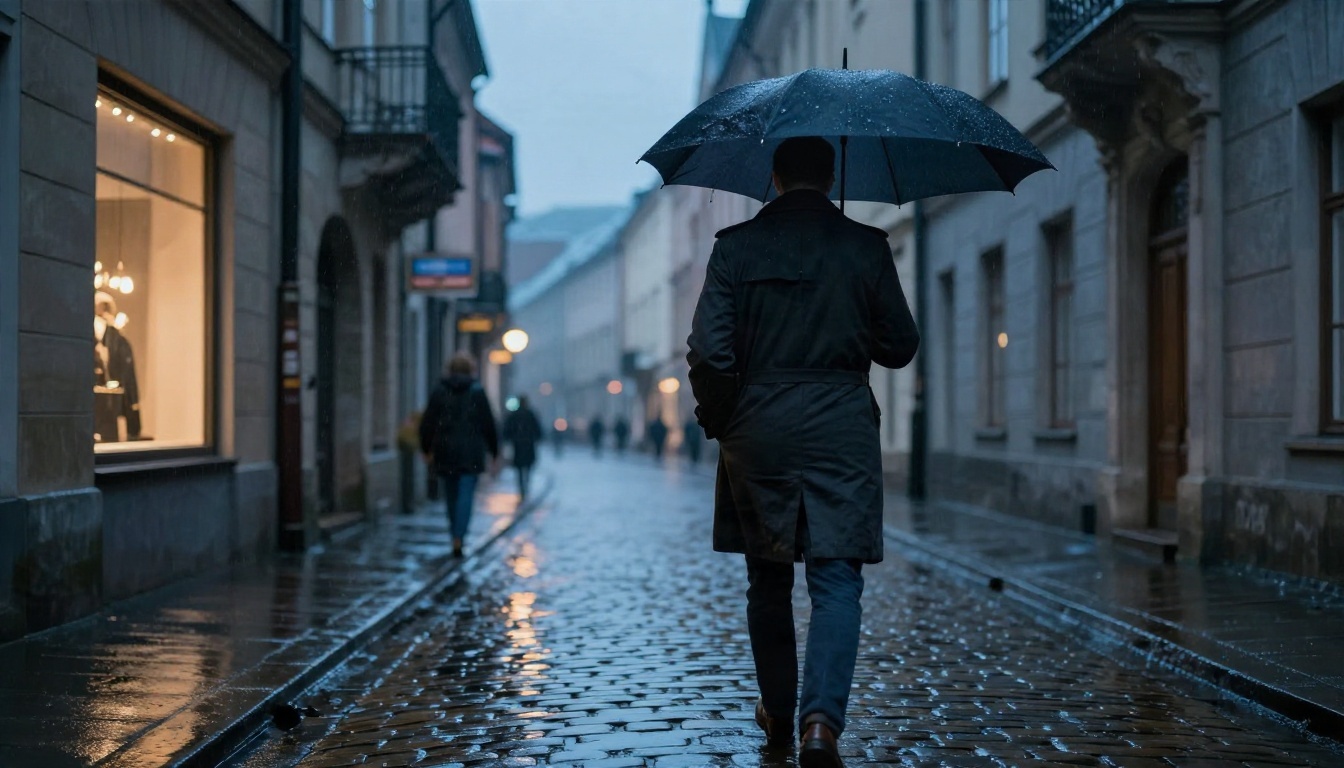
Rue sous la pluie : « L’homme avance sous le parapluie, la pluie coule du bord. La caméra le suit en contre-plongée légère, légèrement en retrait. Les flaques ondulent à chaque pas. Pluie constante et bruit de pas sur les pavés. »
Photo de produit : « Le couvercle du pot tourne lentement pour s’ouvrir tandis que de la vapeur s’élève. La caméra tourne d’un quart de tour vers la gauche. La lumière de studio douce glisse sur le verre. Tonalité de pièce silencieuse avec un léger clic. »
Les erreurs qui font perdre de l’argent
| Erreur | Pourquoi cela échoue | Meilleure approche |
|---|
| Redécrire l’image | Gaspille l’espace du prompt | Décrivez uniquement le mouvement |
| Cinq actions dans un même clip | Le modèle les mélange ou les supprime | Une action principale par plan |
| Caméra rapide et sujet rapide | Déformations et flou | Déplacez-en un seul à la fois |
| Longues répliques de dialogue | Le mouvement des lèvres dérive | Gardez des répliques très courtes |
| Photo source floue | Le mouvement amplifie le manque de netteté | Partez d’une image nette et propre |
💡 Astuce : si un résultat est proche mais imparfait, modifiez une seule chose, pas trois. Sinon, vous ne saurez jamais ce qui a corrigé le problème.
Des moyens gratuits pour l’essayer
Il n’existe pas de formule gratuite pour l’API Veo elle-même. La réponse honnête à « est-ce gratuit ? » est donc pas au niveau de l’API. Il vous reste toutefois des solutions qui coûtent peu ou rien.
Ce que propose Google
Les nouveaux comptes cloud ont historiquement reçu des crédits promotionnels, et les applications grand public de Google incluent parfois un petit nombre de générations vidéo dans les offres payantes ou les essais. Ces offres changent souvent, comportent des plafonds d’utilisation et peuvent restreindre la résolution ou ajouter des filigranes. Vérifiez donc les conditions en vigueur. Ne bâtissez pas un plan de production autour d’une promotion.
Alternatives moins chères
Si votre objectif est d’animer des images sans surveiller un compteur, d’autres modèles image vers vidéo valent la peine d’être testés côte à côte avec Veo :
- Wan 2.5 I2V et sa version plus rapide Wan 2.5 I2V Fast animent une image fixe avec un bon respect du prompt.
- Wan 2.7 I2V est une option plus récente pour les clips conditionnés par une image.
- Kling v3 Video produit un mouvement cinématographique avec un travail de caméra naturel.
- Seedance 2.5 Lite se présente comme un générateur gratuit et illimité pour des clips allant jusqu’à dix secondes.
- Seedance 2.0 Mini ajoute l’audio natif dans une version plus légère.

Un flux de test économique
- Rédigez le prompt de mouvement avec un modèle gratuit ou à faible coût.
- Choisissez la version où le mouvement paraît juste.
- Relancez le même prompt et la même image sur Veo 3.1 Lite ou Fast.
- Réservez Standard au seul clip que le client ou le public verra réellement.
Cela permet de garder la gamme chère pour le rendu final, là où sa fidélité supplémentaire vaut la dépense.
Utiliser Veo sur PicassoIA
Si vous voulez expérimenter sans configurer une clé API, un projet de facturation et du code de requête, vous pouvez utiliser la famille Veo depuis votre navigateur sur PicassoIA.
Étape par étape
- Ouvrez la page du modèle Veo 3.1 Fast. C’est le meilleur équilibre entre coût et qualité pour les tests.
- Importez votre image source si la page du modèle propose une entrée d’image. Choisissez une photo nette, avec un sujet clair et de l’espace autour pour le mouvement.
- Rédigez votre prompt de mouvement selon la formule ci-dessus : action, caméra, environnement, son.
- Choisissez le format et la résolution. Commencez en 720p, puis montez d’un cran une fois le prompt fonctionnel.
- Sélectionnez une durée courte pendant vos tests.
- Générez, examinez et ajustez une variable à la fois.
- Lorsque vous avez un résultat gagnant, passez-le sur Veo 3.1 pour le rendu final si vous avez besoin de la fidélité maximale.
💡 Si un clip a besoin d’une passe de brouillon moins chère, essayez d’abord Veo 3.1 Lite.
Préparer l’image source
Une bonne première frame permet de faire davantage d’économies que n’importe quel réglage. Générez ou retouchez votre photo de départ avant de dépenser pour la vidéo :
- Utilisez un modèle texte vers image pour créer une image fixe propre et bien éclairée, dans le format exact que vous comptez animer.
- Utilisez la super-résolution pour affiner une photo floue avant qu’elle ne devienne la première frame.
- Utilisez la suppression d’arrière-plan ou l’inpainting pour retirer les objets gênants que le modèle pourrait animer de façon bizarre.

Quelle option vous convient
L’intention détermine le bon outil. Voici une manière rapide de choisir.
Pour les développeurs
Si vous créez un produit qui génère de la vidéo à la demande, utilisez l’API officielle, commencez sur Lite pour maîtriser le volume et les coûts, et ajoutez une voie Fast ou Standard pour les utilisateurs premium. Journalisez chaque requête, limitez les nouvelles tentatives par utilisateur et affichez une estimation du coût avant la génération. Huit secondes sur la mauvaise gamme peuvent coûter dix fois ce que vous aviez prévu.
Pour les créateurs et les petites équipes
Passez l’API. Utilisez une plateforme en ligne, préparez vos brouillons sur des modèles bon marché et ne dépensez sur Fast que lorsqu’un plan est approuvé. Vous obtenez la même qualité visuelle pour une fraction du temps de mise en place.
| Si vous avez besoin de | Meilleur point de départ |
|---|
| Le coût par clip le plus bas | Veo 3.1 Lite ou un modèle Wan |
| Un équilibre entre qualité et prix | Veo 3.1 Fast |
| La livraison de la plus haute fidélité | Veo 3.1 Standard |
| Gratuit et clips longs | Seedance 2.5 Lite |
| Un rendu de caméra cinématographique | Kling v3 Video |
Essayez avec votre propre photo fixe
Choisissez une photo que vous aimez déjà, écrivez une phrase sur ce qui doit bouger, et lancez la génération. Le premier résultat ne sera pas parfait, mais il vous apprendra davantage sur les prompts, les prix et les réglages que n’importe quelle grille tarifaire. Commencez sur une gamme à faible coût, modifiez une variable à la fois et conservez le seed lorsque quelque chose fonctionne.
PicassoIA réunit la famille Veo, Wan, Kling et Seedance au même endroit, pour que vous puissiez comparer les résultats sur la même image et décider où doit aller votre budget. Parcourez toutes les options sur picassoia.com/en/all-models, importez une image fixe, et regardez-la bouger.


