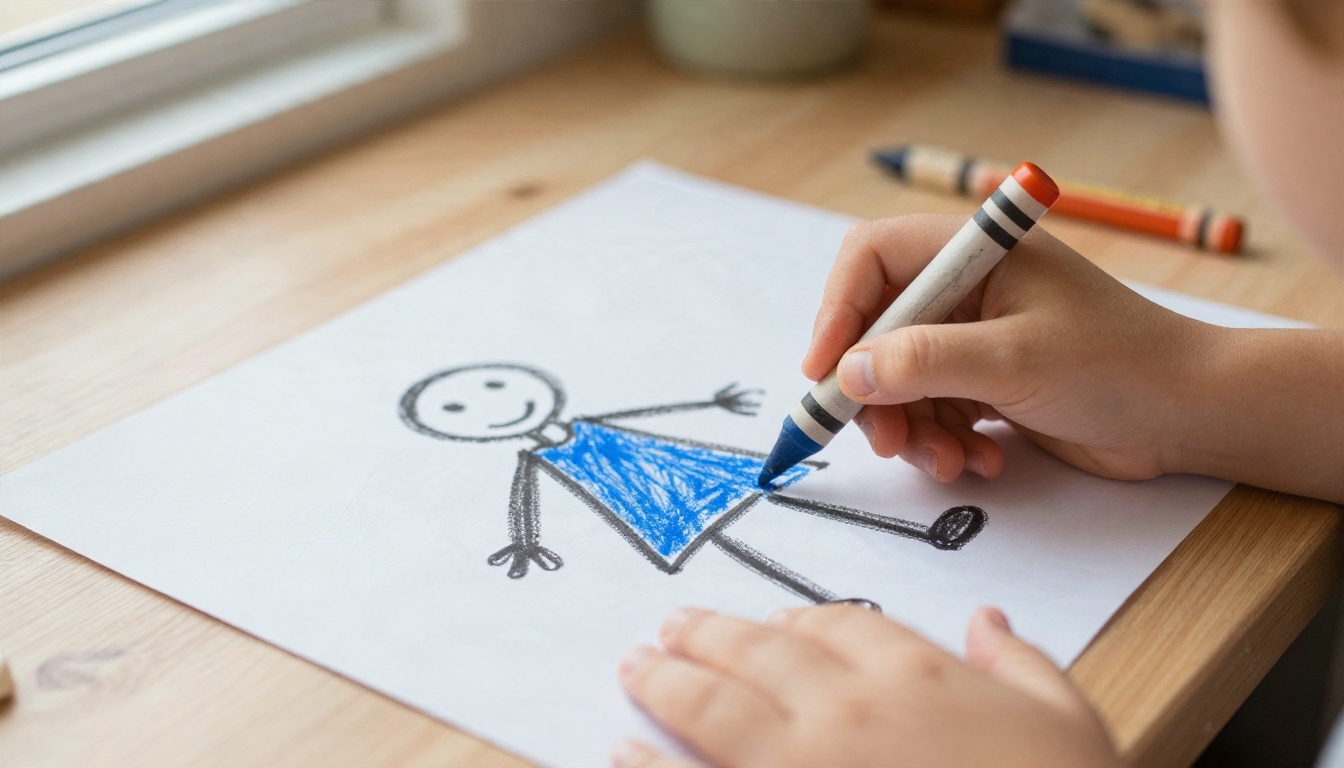
Un enfant de sept ans dessine une silhouette bancale en t-shirt rouge aux cheveux jaunes, tient la feuille devant une caméra, et trente secondes plus tard, cette même silhouette salue, saute et traverse l’écran. C’est toute la promesse de Animated Drawings AI, et c’est la raison pour laquelle parents, enseignants, illustrateurs et petits studios continuent de la chercher. Bonne nouvelle : vous pouvez le faire gratuitement, dans un navigateur, avec un téléphone, ou avec un modèle d’image vers vidéo qui va bien au-delà des bonshommes en bâtonnets.
Cet article détaille le fonctionnement de la technologie, les outils et applications gratuits qui valent votre temps, à quoi ressemblent de vrais exemples, et les prompts exacts qui font bouger un dessin plat sans le déformer. Vous verrez aussi un flux de travail étape par étape sur PicassoIA, pour des résultats bien plus poussés qu’un simple cycle de marche.
Ce que fait vraiment l’animation de dessins par l’IA
Dans sa forme la plus simple, l’animation de dessins par l’IA prend une image fixe réalisée à la main et lui donne du mouvement. Il peut s’agir d’un gribouillis au crayon de couleur, d’un croquis au crayon, d’un personnage à l’encre ou d’une mascotte à l’aquarelle. Le logiciel repère la forme du sujet, détermine les parties qui peuvent plier, puis applique un mouvement dessus.
Il existe deux approches très différentes, et les confondre est la première raison de la déception.
Le squelettage : la méthode classique
La première approche est l’animation à base de squelette. L’outil découpe votre personnage sur la feuille, place des articulations aux épaules, aux coudes, aux hanches et aux genoux, puis plie le découpage plat comme une marionnette en papier. Le projet de recherche de Meta, généralement appelé Animated Drawings, a popularisé cette idée. Vous importez un dessin d’une figure humaine, confirmez le contour, ajustez les points d’articulation, puis choisissez un mouvement comme danser, sauter ou saluer. Le résultat peut être enregistré sous forme de courte animation GIF ou de clip vidéo.
L’outil est gratuit à essayer, fonctionne dans un navigateur et ne demande pas de compte d’après la plupart des sources au moment de la rédaction. Meta a également publié le code sous licence open source, ce qui explique la présence de nombreux sites copieurs et de projets scolaires. L’outil de Meta est un projet de recherche distinct, et non un modèle disponible sur PicassoIA, donc il n’y a pas de lien ici. Pour des résultats comparables aujourd’hui, les options génératives présentées plus loin dans cet article sont les plus proches.
La vidéo générative : la méthode plus récente
La seconde approche est la génération de vidéo à partir d’une image. Au lieu de plier un découpage, un modèle vidéo lit votre dessin comme première image et invente les images suivantes. Votre croquis peut cligner des yeux, les traits de crayon peuvent scintiller, un renard peut tourner la tête, et la caméra peut glisser lentement autour de la page. Il n’y a pas de squelette à corriger, donc cela fonctionne sur les animaux, les monstres, les véhicules et tout ce que vous savez dessiner.
Le compromis porte sur le contrôle. Un outil à squelette fait exactement ce que vous choisissez dans un menu. Un modèle génératif fait ce que suggère votre prompt, plus un peu de ce qu’il imagine.
💡 Règle rapide : si votre dessin représente une figure humaine debout et que vous voulez une danse ou une marche propre, utilisez un outil à squelette. Si votre dessin est autre chose, ou si vous voulez un rendu cinématographique, utilisez l’image vers vidéo.
Outils et applications gratuits en ligne
Vous n’avez pas besoin de payer pour obtenir une première animation. Voici comment se répartissent les options.
Outils de navigateur qui squelettent votre croquis
Ces outils n’ont besoin que d’une photo de votre dessin. Ils suivent en général le même parcours : importer, recadrer, tracer le contour, placer les articulations, choisir un mouvement. Attendez-vous à une courte boucle, généralement de quelques secondes, enregistrée au format GIF ou MP4. Ils excellent avec les figures humaines dont la tête, le torse, deux bras et deux jambes sont bien visibles. Ils peinent avec les profils, les membres emmêlés ou les dessins qui dépassent du bord de la feuille.
Applications mobiles pour des résultats rapides
Les applications mobiles suivent la même idée, mais sacrifient le contrôle à la rapidité. Vous prenez une photo, l’application supprime l’arrière-plan, et un personnage de type autocollant apparaît avec des mouvements prédéfinis. Beaucoup intègrent l’enregistrement vocal, ce qui permet à un enfant de faire parler son personnage. Pour un message d’anniversaire ou une présentation à l’école, c’est souvent suffisant.
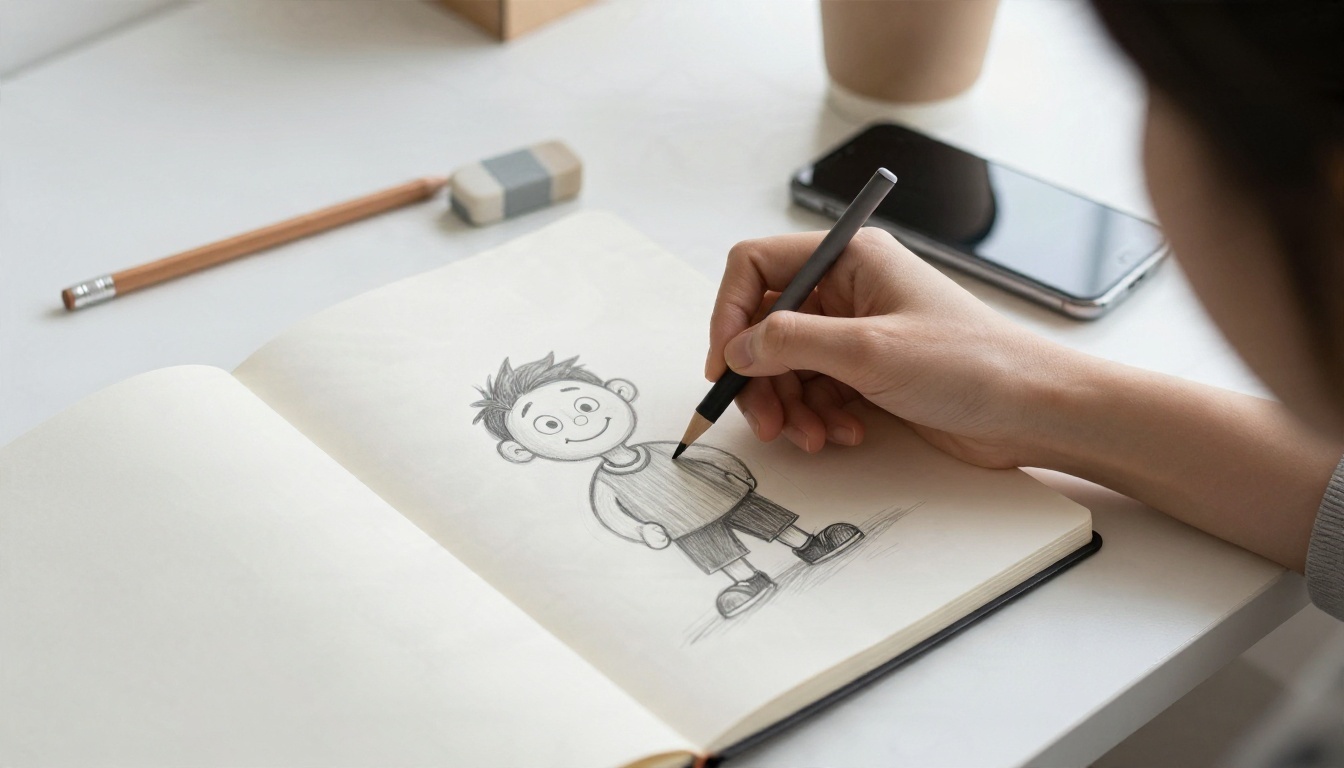
💡 Conseil photo : photographiez en plongée directe, à la lumière du jour près d’une fenêtre, sans ombre de votre main ou de votre téléphone. Une photo nette et uniformément éclairée évite la plupart des erreurs de contour dès le départ.
Modèles d’image vers vidéo pour tous les autres cas
Quand vous voulez plus qu’une boucle, un modèle d’image vers vidéo donne les meilleurs résultats. Plusieurs modèles de PicassoIA gèrent bien cela :
- Wan 2.5 I2V Fast anime rapidement une image fixe et constitue un point de départ accessible.
- Kling v3 Motion Control est conçu pour animer des personnages avec des mouvements précis.
- Kling v3 Video convient aux mouvements de caméra cinématographiques sur un dessin.
- Seedance 2.5 Lite est une option gratuite et illimitée pour des clips allant jusqu’à dix secondes, idéale pour expérimenter.
- Seedance 2.5 gère des clips plus longs quand une courte boucle ne suffit pas.
- Veo 3.1 Fast vaut le détour quand vous voulez un mouvement soigné, prêt pour l’audio.
- Hotshot XL et Animatediff Prompt Travel produisent des animations en boucle de type GIF à partir de prompts.
Si votre objectif final est une boucle légère pour un site web ou une messagerie, Vid2WebP convertit un clip terminé en WebP animé.
De vrais exemples à essayer
Voir la variété des possibilités vous aide à choisir ce qu’il faut animer en premier. Voici les cinq projets les plus courants.
Personnages au crayon d’enfants
C’est le grand classique. Un enfant dessine une personne ou une créature, et l’animation la fait danser. Les traits imparfaits font partie du charme : une tête de travers et des bras dépareillés sont magnifiques en mouvement, alors ne retouchez rien. La seule règle est de laisser un espace blanc autour de la figure pour que l’outil puisse la séparer de la feuille.
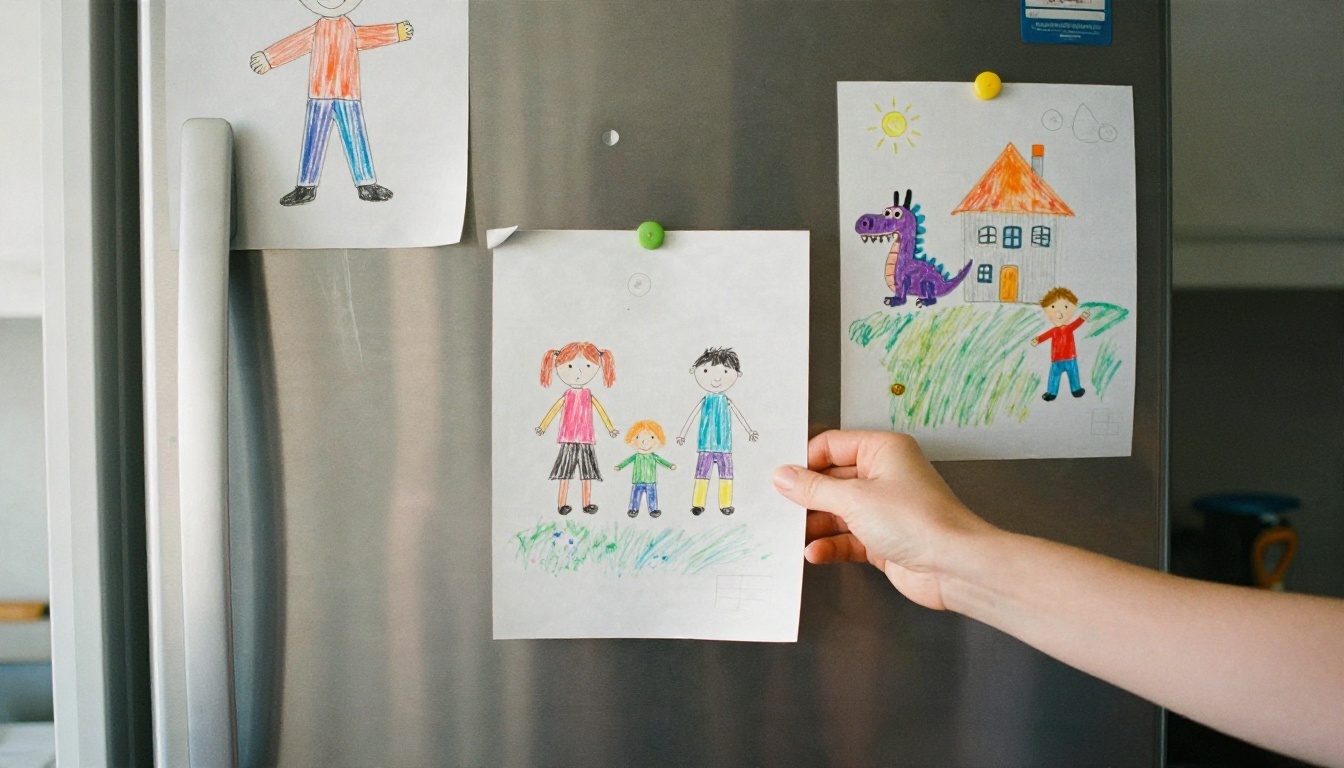
Une galerie sur le réfrigérateur fait une source idéale. Choisissez les trois dessins aux contours les plus nets et animez-les en premier.
Animaux et animaux de compagnie sur papier
Les outils à squelette trébuchent souvent sur les animaux à quatre pattes, car ils attendent une ossature humaine. Les modèles génératifs s’en sortent mieux. Un chien au crayon avec une longue queue peut remuer la queue, trotter et pencher la tête si le prompt décrit le mouvement simplement.
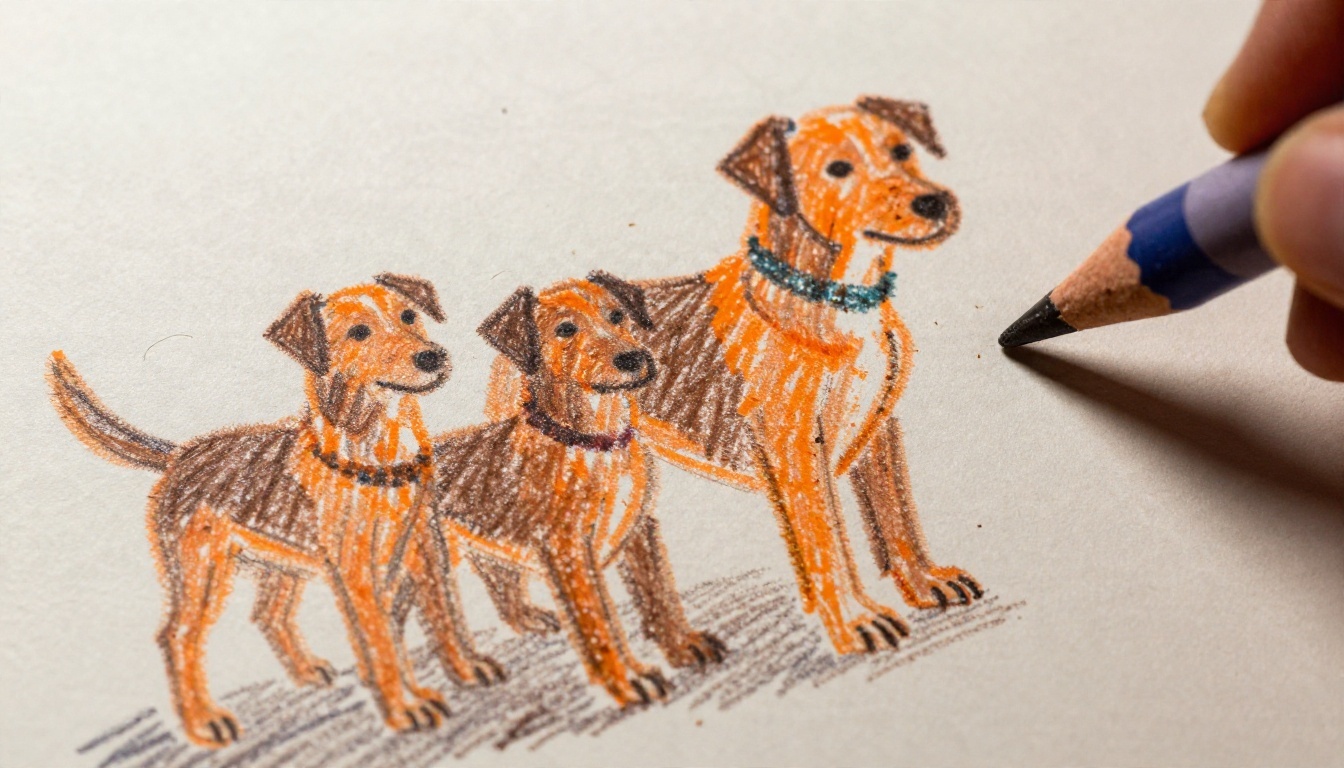
Remarquez les traits épais et cireux. Quand vous animez un dessin de ce type, vous pouvez demander au modèle de garder la texture du crayon visible, pour que le résultat paraisse toujours fait main et non lisse et plastique.
Carnets de croquis et personnages à l’encre
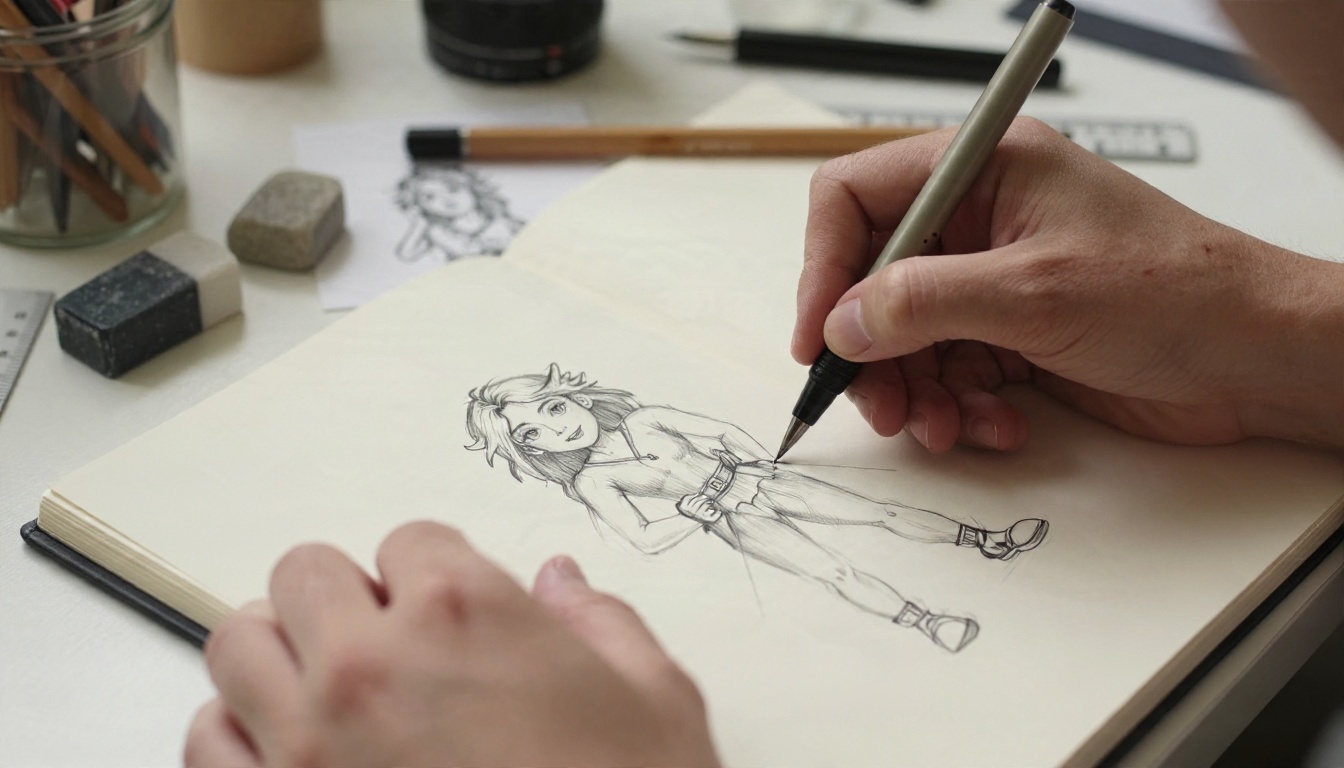
Les illustrateurs utilisent l’animation de dessins par l’IA pour leurs présentations, leurs publications sur les réseaux sociaux et leurs animatiques. Un personnage encré aux contours francs s’anime proprement, car les bords sont nets et le contraste est fort.
Mascottes à l’aquarelle
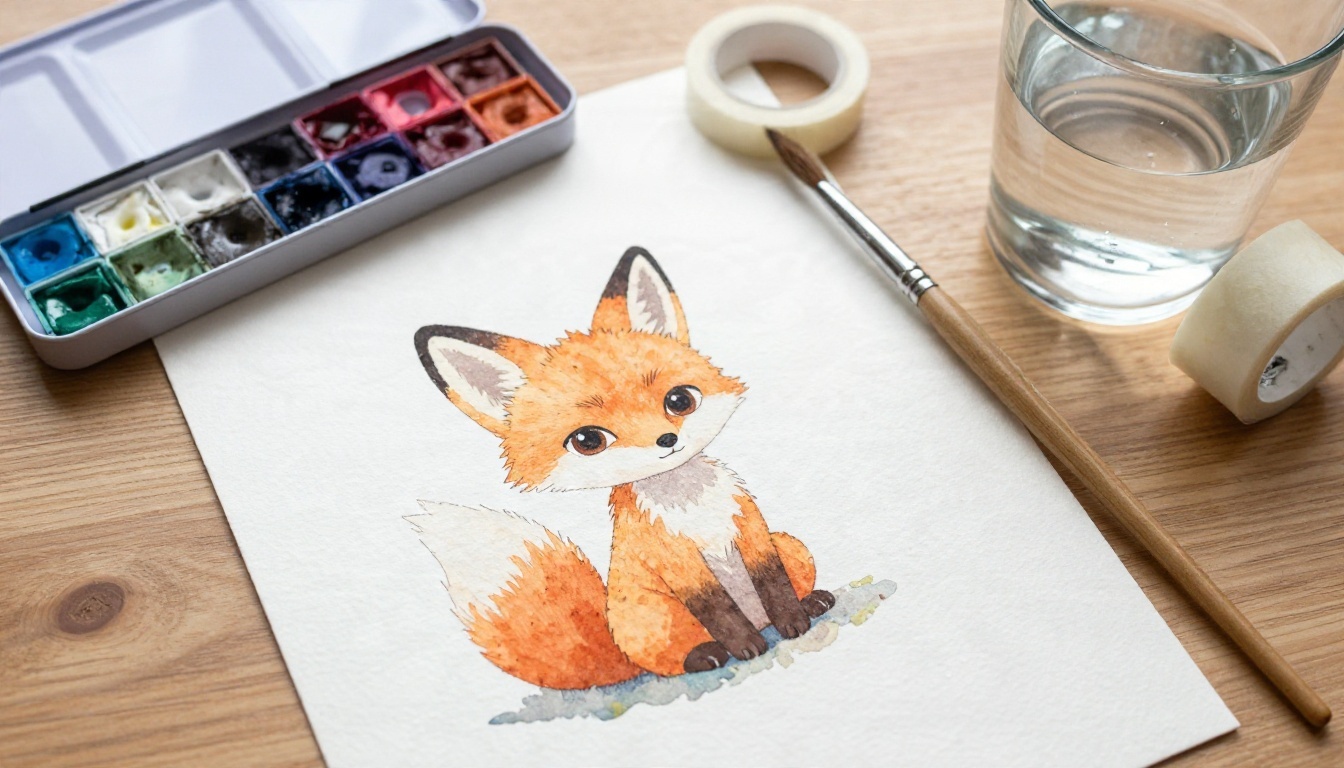
Les lavis de couleur douce sont plus délicats, car les bords se diluent dans le papier. Pourtant, un renard à l’aquarelle peut cligner des yeux, respirer et tourner la tête avec un modèle d’image vers vidéo, et la granulation du pigment donne au clip une dimension tactile que l’art numérique égale rarement.
Storyboards et animatiques
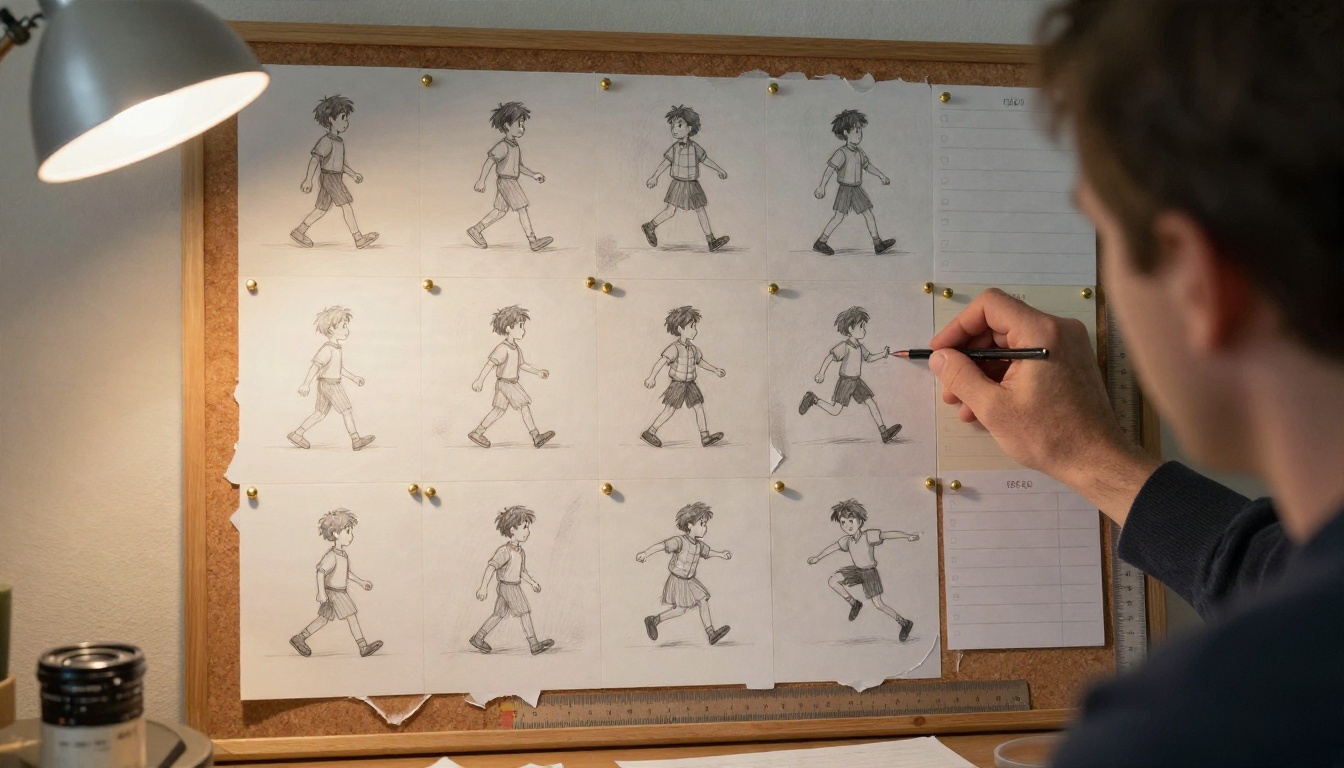
Une rangée de cases au crayon sur un liège peut devenir un animatique grossier. Animez chaque case comme un clip séparé de cinq secondes, puis montez-les ensemble. C’est un moyen rapide de tester le rythme avant que quiconque ne s’engage sur l’illustration finale.
Des prompts qui donnent vie aux dessins
Les prompts pour les dessins diffèrent de ceux pour les photos. Vous ne décrivez pas une scène à partir de zéro. Vous décrivez ce qui doit arriver à quelque chose qui existe déjà. Gardez le sujet court et consacrez vos mots au mouvement, à la caméra et au style.
Prompts de mouvement qui fonctionnent
Utilisez un schéma simple en trois parties : sujet, mouvement dans le temps, caméra et ambiance.
| Dessin | Prompt |
|---|
| Figure au crayon | Le personnage au crayon salue des deux bras, rebondit deux fois, puis sourit. Caméra fixe, la texture du papier reste visible. |
| Chien au crayon | Le chien dessiné remue sa longue queue, trotte de trois pas vers la droite et penche la tête. Panoramique lent qui suit le chien. |
| Personnage à l’encre | Le personnage encré cligne des yeux, tourne lentement la tête vers la caméra et lève un sourcil. Léger travelling avant. |
| Renard à l’aquarelle | Le renard à l’aquarelle respire doucement, ses oreilles frémissent, sa queue se recourbe. Lumière douce de fenêtre, les bords de peinture restent humides et organiques. |
| Case de storyboard | Le héros au crayon avance et lève les yeux. Les traits de graphite scintillent légèrement, la caméra s’incline vers le haut. |
💡 Conseil de prompt : ajoutez toujours une ligne comme conservez l’aspect dessiné à la main, le grain du papier et les couleurs d’origine. Sans cela, beaucoup de modèles lisseront discrètement votre dessin en dessin animé lisse.
Prompts d’image pour l’œuvre source
Vous n’avez pas besoin de dessiner vous-même. Un modèle texte vers image peut créer l’image de départ, puis un modèle vidéo l’anime. Seedream 4.5, Nano Banana et Nano Banana Pro suivent tous bien les prompts détaillés. Essayez ceci pour une source de style crayon :
Un dessin au crayon de couleur d’un enfant représentant une figure humaine souriante avec une tête ronde, deux bras et deux jambes, t-shirt rouge, cheveux jaunes, centrée sur une feuille blanche unie avec de larges marges, traits cireux, légers plis du papier, photographiée en plongée directe sous une lumière douce de jour.
Remarquez les marges et l’arrière-plan uni. Ces deux détails aident chaque outil d’animation qui suit.
Obtenir des résultats similaires sur PicassoIA
Animated Drawings de Meta n’est pas un modèle de PicassoIA. Pour des résultats comparables aujourd’hui, Wan 2.5 I2V Fast est un bon premier choix : il prend votre dessin comme image d’ouverture et le fait bouger selon votre prompt. Kling v3 Motion Control et Seedance 2.5 sont de solides alternatives si vous voulez un mouvement plus précis ou des clips plus longs.
Étape par étape
- Préparez le dessin. Photographiez-le en plongée directe sous une lumière du jour uniforme. Recadrez de près, mais laissez une marge de papier blanc autour de la figure.
- Ouvrez la page du modèle. Rendez-vous sur Wan 2.5 I2V Fast et choisissez l’entrée image vers vidéo.
- Importez votre photo. Utilisez le fichier de la plus haute résolution dont vous disposez. Une source nette donne davantage de matière au modèle.
- Rédigez un prompt de mouvement. Utilisez le schéma du tableau ci-dessus : sujet, mouvement dans le temps, caméra et ambiance.
- Ajoutez un verrou de style. Terminez par conservez l’aspect dessiné à la main, le grain du papier et les couleurs d’origine.
- Choisissez la résolution et la durée. Optez pour une durée courte et une résolution basse pour les tests, puis augmentez les deux pour le rendu final.
- Générez, examinez, ajustez. Changez une seule chose à chaque essai : le mouvement ou la caméra, jamais les deux.
Réglages qui comptent
| Réglage | Recommandation | Pourquoi |
|---|
| Image source | Nette, uniformément éclairée, arrière-plan uni | Contour plus propre, moins d’artefacts |
| Longueur du prompt | Une à trois phrases | Des prompts courts préservent le dessin |
| Ampleur du mouvement | Petite à moyenne | Les grands mouvements déforment souvent les traits fins au crayon |
| Caméra | Fixe ou lent travelling avant | Les mouvements rapides estompent la texture du papier |
| Durée du clip | Courte pour les tests | Retour plus rapide, moins d’attente |
💡 Option gratuite : Seedance 2.5 Lite est gratuit et illimité, c’est donc un terrain sans risque pour tester cinq ou six variantes de prompt avant de consacrer du temps à un rendu final.
Les erreurs qui gâchent l’animation
La plupart des échecs viennent de l’image source ou du prompt, et non de l’outil. Voici les problèmes qui reviennent sans cesse.
Une photo source confuse
Les ombres, le papier froissé et les reflets du téléphone perturbent la détection du contour. Aplatissez la feuille sous un livre pendant une minute, photographiez près d’une fenêtre et gardez votre main hors du cadre.
Un dessin qui touche le bord
Si un bras dépasse de la feuille, l’outil n’a rien à animer au-delà de la bordure. Redessinez avec de la marge, ou recadrez la photo pour que la figure soit entièrement dans le cadre.
Des prompts surchargés
Rédiger un paragraphe d’action pour un clip de cinq secondes mène tout droit au chaos. Choisissez un mouvement principal et un mouvement de caméra. Si vous voulez trois actions, faites trois clips.
Demander à un outil à squelette le mauvais sujet
Les outils à base de squelette attendent une structure humaine. Les oiseaux, les serpents, les voitures et les dragons finissent souvent tordus. Passez à un modèle génératif pour ceux-là.
Oublier le verrou de style
Sans rappel pour garder l’aspect dessiné à la main, beaucoup de modèles lissent vos traits de crayon et détruisent le charme. Une phrase supplémentaire dans le prompt règle le problème.
Choisir le bon outil
Utilisez ce tableau pour décider en moins d’une minute.
| Objectif | Meilleur choix | Délai pour un premier résultat |
|---|
| Faire danser une figure humaine d’enfant | Outil de squelettage dans le navigateur | Quelques minutes |
| Clip rapide de type autocollant avec voix | Application mobile | Moins de cinq minutes |
| Animer un animal ou une créature | Wan 2.5 I2V Fast | Attente courte par clip |
| Mouvement de personnage précis | Kling v3 Motion Control | Attente courte par clip |
| Caméra cinématographique sur une œuvre | Kling v3 Video ou Veo 3.1 Fast | Attente courte par clip |
| Clips plus longs à partir d’un dessin | Seedance 2.5 | Attente plus longue |
| Animation en boucle de type GIF | Hotshot XL | Attente courte |
Projets en classe et en famille
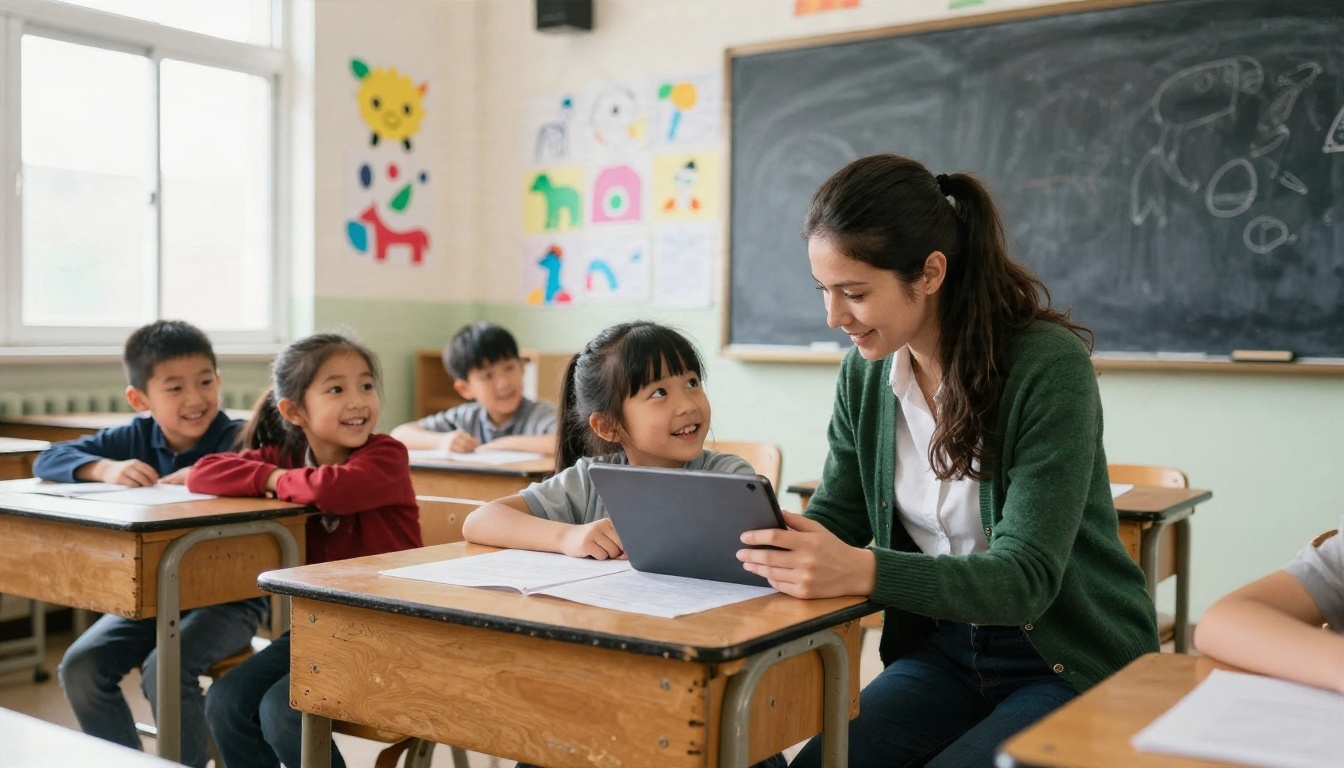
Les enseignants utilisent l’animation de dessins par l’IA pour transformer un exercice d’écriture en court métrage : les élèves dessinent le héros, écrivent une seule phrase d’action et regardent le personnage bouger. Les familles font de même avec des messages d’anniversaire et des histoires du soir. Un bon schéma consiste en un dessin, une phrase, un clip de cinq secondes. Les petits projets terminés valent mieux que les ambitieux qui ne sont jamais partagés.
Bien manipuler les dessins d’enfants
Les dessins d’enfants sont personnels. Avant d’importer, où que ce soit, le dessin d’un camarade de classe ou d’un inconnu, demandez l’autorisation et gardez les clips privés, sauf si un parent accepte de les partager. Une habitude simple, mais qui garde le projet bienveillant.
Créez votre propre dessin en mouvement
Vous avez maintenant une vue d’ensemble : des outils à squelette pour les danses rapides, des applications mobiles pour les autocollants rapides, et des modèles d’image vers vidéo pour tout le reste. La meilleure façon de voir la différence est d’essayer avec un dessin que vous possédez déjà.
Prenez en photo un croquis, ouvrez Wan 2.5 I2V Fast sur PicassoIA et collez l’un des prompts du tableau ci-dessus. Essayez ensuite le même dessin dans Kling v3 Motion Control et comparez. Si vous n’avez pas de dessin sous la main, créez une image source avec Seedream 4.5 ou Nano Banana et animez-la à la place. Pour plus d’options, parcourez tous les modèles sur picassoia.com/en/all-models.
Commencez par une figure au crayon et un prompt court. Il y a de bonnes chances qu’elle vous fasse signe en retour en quelques minutes.


