Les longues vidéos perdent leurs spectateurs quand personne ne retrouve la partie venue chercher. Découvrez comment fonctionnent les chapitres vidéo générés automatiquement, quels réglages YouTube les contrôlent, comment créer des horodatages gratuits à partir d’une transcription et quels exemples méritent d’être copiés.
Personne ne regarde une vidéo de 40 minutes du début à la fin juste parce que vous l’avez demandé gentiment. Les spectateurs arrivent avec une question, parcourent la timeline au hasard, abandonnent après deux sauts et partent. Les chapitres vidéo générés automatiquement règlent ce problème en découpant une longue vidéo en sections titrées entre lesquelles les spectateurs passent d’un seul geste. La bonne nouvelle, c’est que vous pouvez les obtenir gratuitement, soit directement depuis YouTube, soit à partir d’une transcription et d’un grand modèle de langage, et que tout le travail prend une dizaine de minutes une fois que vous connaissez les règles.
Cet article détaille le fonctionnement des chapitres automatiques, l’endroit où se trouvent les réglages YouTube, les solutions gratuites pour créer des horodatages et à quoi ressemblent de bonnes listes de chapitres en usage réel. Vous obtiendrez aussi un flux de travail reproductible qui transforme un enregistrement en chapitres propres, grâce à des modèles de transcription et de texte.
Ce que sont les chapitres vidéo générés automatiquement
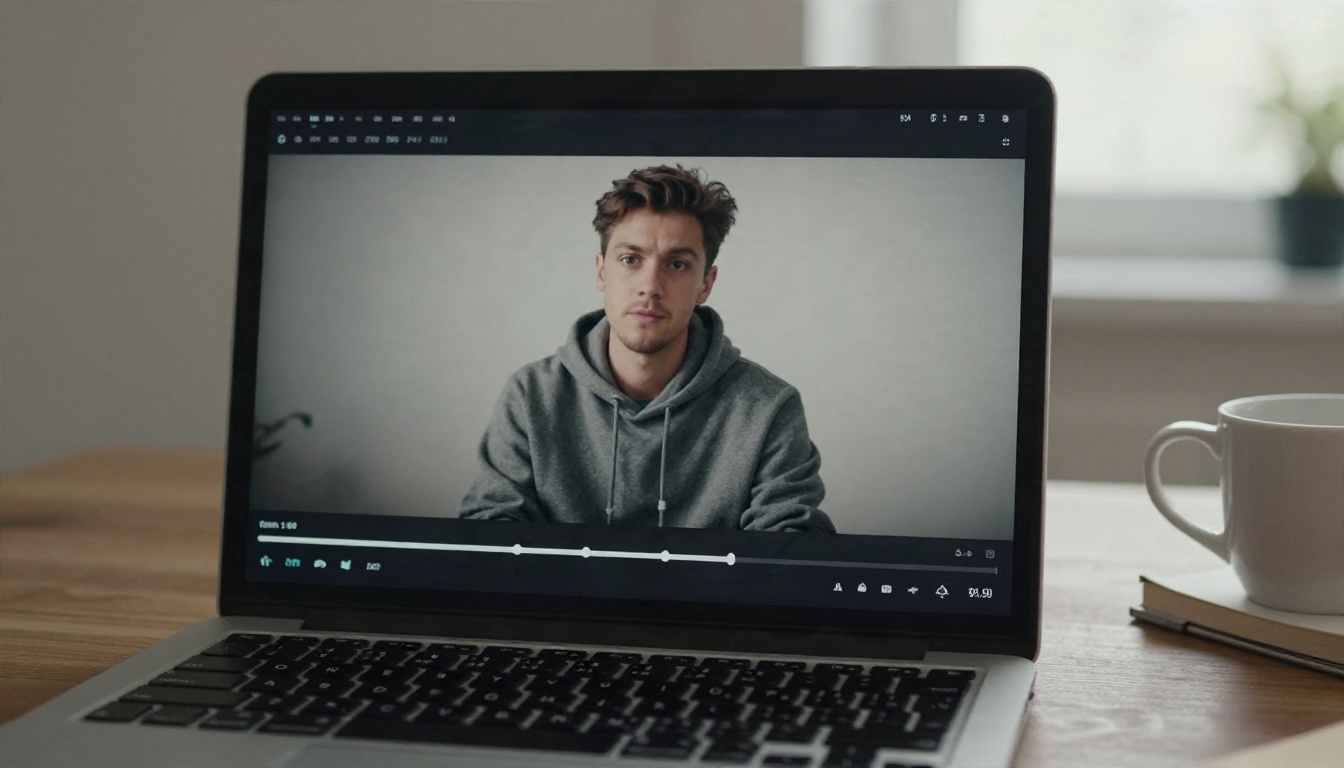
Un chapitre est une section nommée d’une vidéo, avec une heure de début. Sur un lecteur, les chapitres apparaissent sous forme de petites coupures dans la barre de progression ; au survol ou au toucher d’une coupure, le titre de la section s’affiche. Dans la description, ils prennent la forme d’une liste d’horodatages cliquables.
« Généré automatiquement » signifie simplement que la liste n’a pas été rédigée par vous. Cette création peut venir de la plateforme elle-même, d’un générateur gratuit d’horodatages ou d’un flux de travail d’IA que vous exécutez vous-même.
Comment YouTube les crée
YouTube peut créer des chapitres de lui-même pour les vidéos éligibles. Il analyse le contenu parlé et les changements visuels, choisit des points de coupure naturels et rédige des titres courts pour chaque section. Vous ne pouvez pas valider chacun d’entre eux avant leur publication, mais vous pouvez modifier le résultat ou le désactiver ensuite dans YouTube Studio.
L’éligibilité n’est pas garantie. Les vidéos provenant de chaînes ayant des sanctions actives, les vidéos au contenu susceptible de heurter certains spectateurs et les vidéos très peu structurées peuvent simplement ne recevoir aucun chapitre. Les courts clips n’en reçoivent souvent pas non plus, car il n’y a rien à diviser.
Chapitres ou moments de recherche
On confond souvent ces deux notions. Les chapitres sont les sections titrées que vous ou la plateforme définissez. Les moments de recherche sont les extraits précis qu’un moteur de recherche isole lorsqu’une personne tape une question. Les chapitres offrent aux moteurs de recherche des repères clairs et titrés, ce qui leur permet de pointer plus facilement la bonne partie de votre vidéo. C’est là la vraie valeur pour le référencement : pas une mystérieuse magie du classement, mais une structure claire que les machines comme les personnes peuvent lire.
Fonctionnalité
Chapitres
Moments de recherche
Qui les définit
Vous, YouTube ou un outil
Le moteur de recherche
Où ils apparaissent
Barre du lecteur et description
Page de résultats de recherche
Pouvez-vous les contrôler
Oui
Seulement indirectement
Meilleur moyen d’influer
Titres clairs et heures exactes
Chapitres et transcription claire
💡 Règle rapide : si vous voulez garder la main, rédigez ou relisez vous-même les chapitres. Si vous voulez aller vite, laissez YouTube les générer et corrigez les moins bons.
Activer les chapitres automatiques de YouTube
Le réglage est une case à cocher, facile à manquer car elle se trouve dans une section avancée.
Réglage pour une seule vidéo
Ouvrez YouTube Studio et allez dans Contenu.
Cliquez sur la vidéo à modifier.
Développez Afficher plus.
Repérez l’option intitulée Autoriser les chapitres automatiques (lorsqu’ils sont disponibles et éligibles).
Cochez-la pour autoriser les chapitres, ou décochez-la pour les désactiver.
Enregistrez.
Les intitulés des menus changent avec le temps. Si vous ne trouvez pas la formulation exacte, cherchez tout élément contenant « chapitres » près du bas de la page des détails de la vidéo.
Valeur par défaut pour toutes les vidéos importées
Si vous voulez le même comportement pour chaque nouvelle importation, allez dans Paramètres, puis Valeurs par défaut de l’importation, puis Paramètres avancés, et réglez la même case à cet endroit. Pour la plupart des chaînes, la case est cochée par défaut pour les nouvelles importations. Modifier la valeur par défaut ne concerne que les futures vidéos : les anciennes importations doivent être corrigées une à une.
Pourquoi les chapitres peuvent ne pas apparaître
Raison
Que faire
Option décochée
La cocher dans les détails de la vidéo
Vidéo trop courte ou trop uniforme
Ajoutez plutôt des horodatages manuels
Traitement en cours
Attendez quelques minutes après l’enregistrement, puis actualisez
Restrictions de la chaîne ou du contenu
Consultez les avis de Studio sur la vidéo
Horodatages manuels déjà présents
Votre liste prime sur les chapitres automatiques
Cette dernière ligne est importante. Lorsque votre description contient une liste d’horodatages valide, YouTube utilise la vôtre et ignore la sienne. La liste manuelle l’emporte toujours.
Les règles des horodatages manuels qui fonctionnent toujours
Même si vous prévoyez d’utiliser les chapitres automatiques, vous devez connaître le format manuel. Il est simple et prévisible, et c’est le format que tous les outils gratuits et tous les flux de travail d’IA finissent par produire.
Le format accepté par YouTube
Le premier horodatage doit être 00:00.
Il vous faut au moins trois horodatages dans l’ordre croissant.
Chaque chapitre doit durer au moins 10 secondes.
Placez les horodatages dans la description, un par ligne, avec l’heure en premier et le titre après.
Utilisez mm:ss pour les vidéos courtes et h:mm:ss au-delà d’une heure.
Un exemple de description bien construite
Voici à quoi ressemble une liste valide dans une description :
00:00 Why this video exists
01:20 What you need before starting
04:45 Step one: set up the project
09:10 Step two: record the first pass
15:30 Common mistakes
19:05 Final checks and export
Les titres courts valent mieux que les longs. Visez trois à six mots qui disent exactement ce que le spectateur obtiendra de cette section. Évitez les jeux de mots astucieux, car personne ne les recherche.
Outils gratuits pour générer des horodatages
Il existe trois solutions gratuites honnêtes, et chacune échange la rapidité contre le contrôle.
Options gratuites comparées
Solution
Coût
Rapidité
Contrôle
Idéal pour
Chapitres automatiques de YouTube
Gratuit
Instantané après l’importation
Faible
Créateurs occupés avec des vidéos structurées
Générateurs gratuits d’horodatages à partir de sites de transcription
Offres gratuites, souvent limitées
Quelques minutes
Moyen
Vidéos ponctuelles
Transcription et grand modèle de langage
Paiement à l’usage, généralement quelques centimes
Quelques minutes
Élevé
Podcasts, cours, longs tutoriels
Les générateurs web gratuits fonctionnent généralement ainsi : vous collez un lien vidéo ou importez un fichier, ils récupèrent la transcription, et un modèle propose des horodatages. La qualité varie, et de nombreuses offres gratuites limitent la durée des vidéos ou le nombre de vidéos par mois. Vérifiez ces limites avant de prendre l’habitude d’en utiliser un.
Quelle solution gratuite vous convient
Tutoriels courts et bien structurés : laissez YouTube s’en charger, puis jetez un œil aux résultats.
Interviews et podcasts : utilisez un flux de travail à partir de transcription, car les sujets changent sans repères visuels.
Cours et webinaires : flux de travail à partir de transcription, car les longues diapositives et les passages parlés sont difficiles à découper à vue seule.
Lot de vieilles vidéos : appliquez le flux de travail à partir de transcription une fois par vidéo et collez le résultat dans chaque description.
💡 Astuce : gardez un fichier texte de vos meilleures listes de chapitres. Après dix vidéos, vous repérerez vos propres habitudes et pourrez réutiliser votre style de titres.
Créer des chapitres à partir d’une transcription
C’est le flux de travail qui vous donne le plus de contrôle. Il comporte trois étapes : transcrire, rédiger le prompt, vérifier. Vous pouvez les exécuter toutes les trois sur PicassoIA.
Première étape : transcrire l’audio
Exportez l’audio de votre vidéo, ou importez le fichier vidéo si le modèle l’accepte. Pour une parole claire, GPT 4o Transcribe est un excellent premier choix. Si vous transcrivez de nombreuses heures et que le coût compte plus que les derniers points de précision, GPT 4o Mini Transcribe est le choix le moins cher. Gemini 3 Pro mérite d’être essayé lorsque votre audio est désordonné, multilingue ou mêlé à de la musique.
Attention, un piège courant : une transcription est un texte brut, et le texte brut ne contient pas toujours des heures exactes. Si votre résultat ne comporte aucun repère temporel, découpez l’enregistrement en morceaux égaux, par exemple de cinq minutes chacun, et transcrivez chaque morceau séparément. Vous saurez alors que le troisième morceau commence à 10:00, et vous pourrez ajouter le décalage vous-même.
Deuxième étape : demander des chapitres à un grand modèle de langage
Collez la transcription dans un modèle de texte et demandez une liste de chapitres. Claude Sonnet 5 gère bien les longues transcriptions et respecte de près les règles de format. Gemini 3.5 Flash est rapide et économique pour un premier jet. GPT 5.6 Luna est une autre option rapide pour les réponses courtes.
Utilisez un prompt de ce type :
Here is a transcript of a video, split into 5 minute chunks with
the chunk start time at the top of each one. Create YouTube chapters.
Rules: first chapter at 00:00, at least 3 chapters, each at least
10 seconds long, titles of 3 to 6 words, no emojis, one chapter per
line in the format mm:ss Title. Only use times that appear in the
transcript chunks or can be calculated from them.
Cette dernière ligne est importante. Les grands modèles de langage aiment inventer des nombres ronds, et un horodatage inventé envoie les spectateurs vers le mauvais moment.
Troisième étape : vérifier avant de coller
Ne collez pas à l’aveugle. Ouvrez la vidéo, cliquez sur chaque horodatage et vérifiez que le sujet change bien à cet instant. Corrigez tout titre qui ne correspond pas à ce que dit réellement la section. Cela prend deux minutes et vous évite la plainte la plus fréquente : « le chapitre ne correspondait pas ».
Contrôle
Condition de validation
Première ligne
Commence à 00:00
Ordre
Les heures ne font qu’augmenter
Durée
Aucun chapitre de moins de 10 secondes
Titres
Décrivent la section, pas une plaisanterie
Exactitude
Cliquer sur l’heure mène au changement de sujet
Des exemples de chapitres à copier
De bonnes listes de chapitres varient selon le type de vidéo. Ces modèles fonctionnent parce qu’ils correspondent à ce que les spectateurs recherchent réellement.
Exemple de podcast
Les spectateurs de podcasts veulent savoir qui parle et quel sujet vient ensuite.
00:00 Cold open
01:45 Guest background
07:30 First big topic: pricing
22:10 Listener questions
38:40 Final recommendations
Exemple de tutoriel
Les spectateurs de tutoriels veulent passer directement à l’étape où ils bloquent.
00:00 What we are building
02:10 Tools and materials
05:25 Step one: base layer
12:40 Step two: details
21:00 Fixing common problems
Exemple de cours
Les étudiants utilisent les chapitres pour revoir exactement le sujet qui sera à l’examen.
00:00 Course reminders
03:10 Topic one: definitions
18:45 Worked example
31:20 Topic two: exceptions
47:05 Questions from the room
Ce que les meilleures listes ont en commun
Les titres commencent par le mot-clé du sujet, sans remplissage du type « alors parlons de ».
Les sections sont à peu près équilibrées. Une vidéo avec un chapitre de 30 minutes et cinq chapitres de 20 secondes doit être repensée.
Le premier chapitre est une accroche ou un aperçu, pas un « Introduction » vide.
Aucun titre ne dépasse six mots.
Les erreurs qui cassent les chapitres
La plupart des listes de chapitres qui échouent le font pour des raisons banales. Voici les cinq que je rencontre le plus souvent.
Le premier horodatage n’est pas 00:00. YouTube ignore toute la liste.
Seulement deux chapitres. Trois est le minimum.
Un chapitre de moins de 10 secondes. Fusionnez-le avec son voisin.
Des horodatages collés dans les commentaires au lieu de la description. Les chapitres ne sont lus que dans la description.
Des heures copiées d’une autre version de la vidéo. Si vous avez remonté la vidéo après avoir généré la liste, chaque heure qui suit le montage est fausse.
💡 L’ordre du montage compte : terminez d’abord le découpage de la vidéo, puis générez les chapitres. Si vous recoupez une vidéo plus tard, régénérez la liste à partir de la version finale.
Monter d’abord, découper ensuite
Si votre vidéo a besoin d’être recoupée, recadrée ou nettoyée, faites-le avant de créer les chapitres. PicassoIA propose des modèles de montage vidéo pour cela. Reframe Video modifie le format lorsque vous voulez une version verticale d’une vidéo horizontale, et P Video Edit vous permet de modifier un clip avec un prompt texte. Une fois le montage final prêt, lancez le flux de travail à partir de transcription sur ce fichier exact afin que les heures correspondent.
Chapitres pour les courts clips verticaux
Les Shorts et les clips verticaux ont rarement besoin de chapitres. Ils sont trop courts, et la durée minimale de 10 secondes ne permettrait d’obtenir que deux sections au maximum. Réservez l’effort aux vidéos de plus de cinq minutes.
Essayez-le sur votre prochaine importation
Vous avez maintenant tout ce qu’il faut : la case YouTube pour des chapitres automatiques instantanés, les règles manuelles lorsque vous voulez garder la main, et un flux de travail à partir de transcription lorsque vous voulez de la précision. Choisissez votre prochaine longue vidéo et menez l’opération d’un seul trait.
Voici une routine simple que vous pouvez répéter pour chaque importation :
Terminez le montage.
Importez la vidéo et laissez cochée la case des chapitres automatiques.
Transcrivez l’audio avec un modèle de reconnaissance vocale.
Demandez à un modèle de texte une liste de chapitres en suivant les règles ci-dessus.
Vérifiez chaque horodatage par rapport à la vidéo.
Collez la liste dans la description. Votre liste remplace la liste automatique.
Ouvrez PicassoIA, commencez par un modèle de reconnaissance vocale pour votre transcription, puis passez le texte à un modèle de langage pour la liste de chapitres. Parcourez tous les modèles au même endroit sur picassoia.com/en/all-models et voyez quelle combinaison donne le meilleur résultat pour votre contenu. Une seule longue vidéo suffit pour le tester, et la première liste de chapitres que vous publierez vous montrera à quel point il est plus facile pour les spectateurs de trouver la partie qu’ils cherchaient.