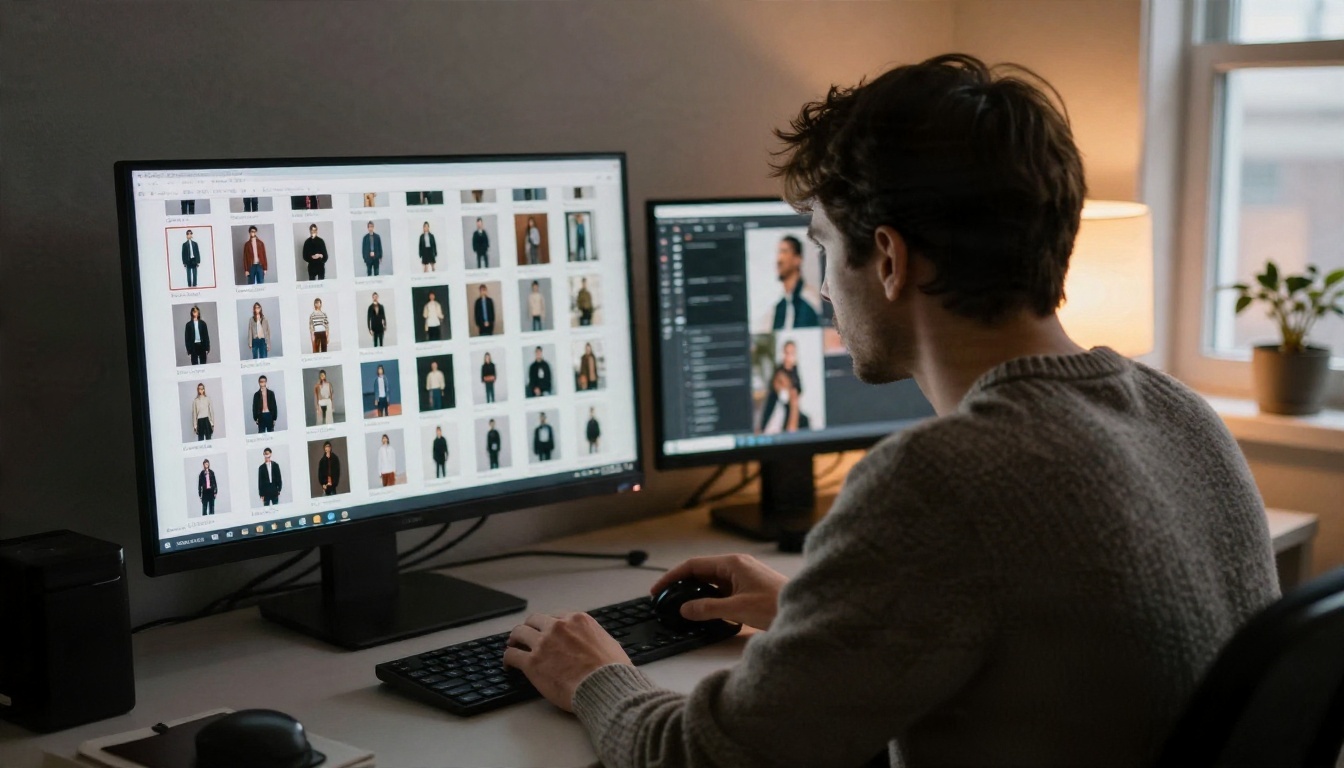
Photographie de mode en lot avec l’IA : outils gratuits, prompts et réglages pour des photos en série
Un guide pratique de la photographie de mode en lot avec l’IA : quels outils gratuits gèrent la génération en masse, le modèle de prompt qui s’adapte à des dizaines de tenues, et les réglages de seed, d’éclairage et de résolution qui gardent chaque photo cohérente.
Une seule belle photo de mode, l’IA sait la produire sans peine. Cinquante photos qui paraissent sorties du même studio, le même jour, du même photographe ? C’est là que la plupart des gens craquent. La première image est nette et atmosphérique, la deuxième a un autre visage, la troisième un autre fond, et à la dixième vous avez perdu un après-midi sans pouvoir importer un catalogue cohérent.
La photographie de mode en lot avec l’IA résout exactement ce problème. Au lieu de traiter chaque image comme une expérience isolée, vous mettez en place un système reproductible : un modèle de prompt, un petit ensemble de réglages verrouillés et quelques outils qui font chacun bien une seule tâche. Cet article vous présente les outils gratuits qui valent la peine d’être utilisés, les prompts que vous pouvez copier dès aujourd’hui et les réglages qui donnent aux photos en série l’allure d’un vrai shooting.
💡 Réponse rapide : Verrouillez votre éclairage, votre fond et vos mots de caméra dans un bloc de prompt fixe. Ne changez que la pièce et la pose. Gardez le même format et réutilisez les seeds lorsque vous voulez un rendu cohérent. Augmentez la résolution des meilleures images à la fin, pas avant.
Ce que la mode en lot avec l’IA signifie vraiment
La photographie en lot n’est pas « cliquer sur générer 100 fois en espérant le meilleur ». C’est une habitude de production empruntée aux vrais studios, où un photographe shoote quarante tenues en une journée parce que la lumière, l’objectif et le fond ne changent jamais. L’IA vous permet de reprendre cette logique sans le studio loué.
Photos isolées ou lots
Une photo isolée récompense la créativité. Vous ajustez la formulation, vous courez après une ambiance et vous acceptez une part de hasard. Un lot récompense la rigueur. Chaque variable que vous laissez libre multiplie les risques que deux photos ne correspondent pas.
Approche
Objectif
Risque
Idéal pour
Photo isolée
Une image forte et marquante
Faible
Visuels de campagne, couvertures
Petit lot (5 à 10)
Un mini lookbook
Moyen
Publications sociales, planches d’inspiration
Lot important (30+)
Catalogue ou collection complète
Élevé sans modèle
Boutiques en ligne, lookbooks
Qui en profite le plus
Les petites marques de vêtements qui ne peuvent pas se payer un shooting à chaque collection.
Les revendeurs qui ont besoin de photos d’annonces soignées pour des dizaines de pièces.
Les stylistes et directeurs artistiques qui construisent rapidement des planches d’inspiration.
Les étudiants en mode qui testent des collections avant de coudre le premier point.
Les créateurs de contenu qui ont besoin d’un flux régulier de visuels de tenues.
Si vous faites partie de l’un de ces groupes, le flux de travail ci-dessous vous fera gagner des heures chaque semaine.
Des outils gratuits qui valent le détour
Pas besoin d’une application miracle. Il vous faut une petite boîte à outils : un générateur, un éditeur, un outil d’upscaling et un outil de détourage. Plusieurs des outils ci-dessous sont disponibles sur PicassoIA, et beaucoup peuvent être testés gratuitement avant de lancer une grande série.
Générateurs de texte vers image
Ils font le gros du travail : créer le modèle, la tenue et la scène.
Seedream 4.5 est un excellent premier choix pour des images de mode soignées, avec des détails nets sur le tissu et la peau, et il gère bien les prompts longs et structurés.
Nano Banana Pro est conçu pour des rendus haute résolution et suit de près les instructions de style détaillées.
Qwen Image 3 penche vers le photoréalisme et convient bien aux rendus naturels, de style documentaire.
Z Image Turbo est l’option rapide lorsque vous lancez des dizaines de brouillons.
Flux Schnell est un autre générateur rapide pour des premiers jets avant de choisir un modèle final.
Flux 2 Klein 4B Base est un modèle compact qui convient bien aux brouillons en série.
Modèles d’édition et d’essayage
Les modèles d’édition comptent beaucoup dans le travail en lot, car ils vous permettent de garder le mannequin et de changer la tenue (ou l’inverse), ce qui est le cœur de la cohérence.
Nano Banana édite et génère à partir d’une image de référence, ce qui permet de restyler une photo sans tout recommencer.
P Image Try On habille une personne avec un vêtement, utile pour tester le rendu d’une pièce selon différents looks.
Upscaling et nettoyage
Real ESRGAN augmente la résolution des images par 4 et constitue une base solide pour renforcer la netteté des photos finales.
Recraft Crisp Upscale conserve des contours propres, ce qui aide pour les coutures et les étiquettes sans texte.
Remove Background fournit des détourages propres pour les annonces sur les places de marché.
Product Cutout isole précisément les vêtements lorsque vous avez besoin d’un fond transparent ou uni.
💡 Astuce : Passez vos 3 à 5 premières images dans deux générateurs différents avec le même prompt. Gardez celui dont le tissu et la peau se rapprochent le plus de ce que vous voulez, puis utilisez ce modèle pour tout le lot.
Le modèle de prompt qui passe à l’échelle
La meilleure amélioration de la génération en lot est un prompt structuré avec des emplacements fixes. Vous ne réécrivez que les emplacements qui changent.
La formule des six emplacements
Considérez chaque prompt comme six blocs dans un ordre fixe :
Lumière : direction, douceur, moment de la journée.
Caméra : objectif, ouverture, rendu de la pellicule.
Les emplacements 4, 5 et 6 restent verrouillés sur l’ensemble du lot. Seuls les emplacements 1 à 3 sont modifiés.
Variables interchangeables
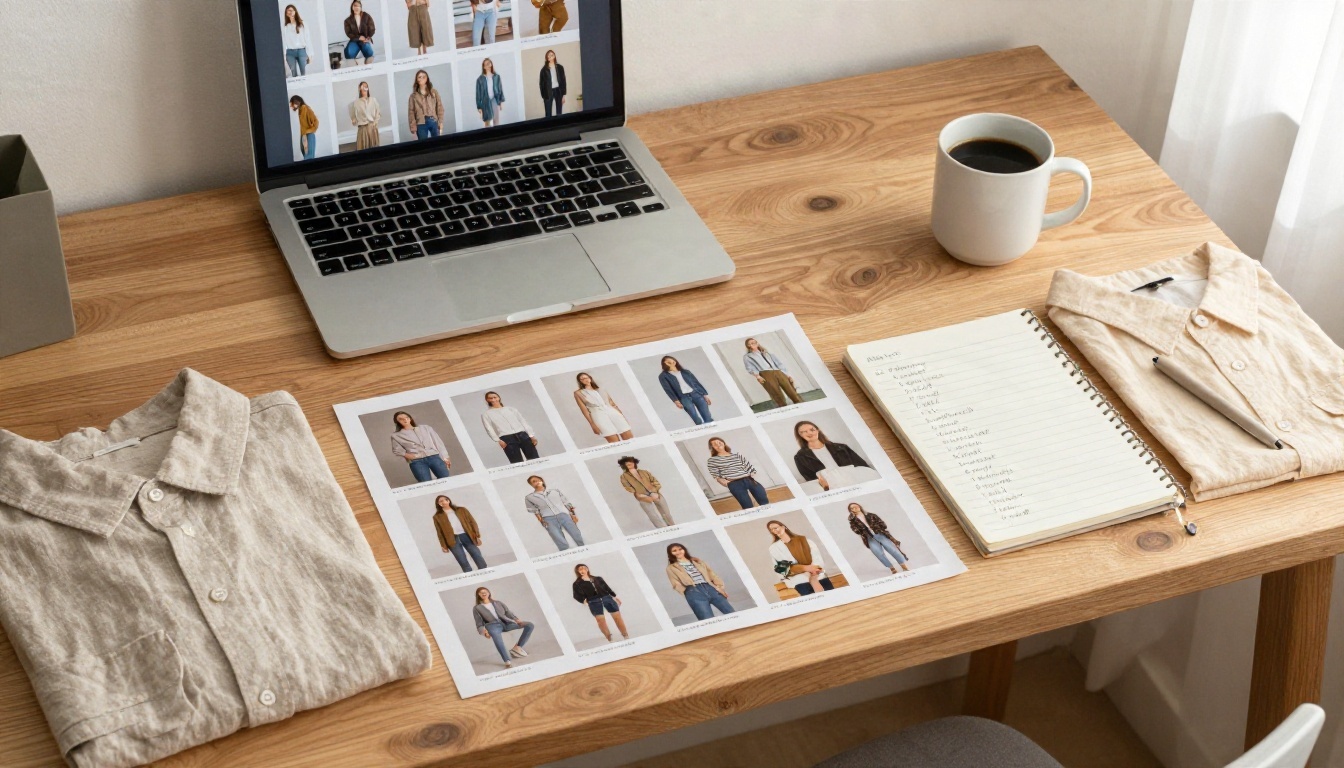
Tenez un tableur simple ou une note avec une ligne par tenue. Chaque ligne n’a besoin que de la description du vêtement et de la pose. Collez-les dans le modèle une par une.
Tenue
Emplacement vêtement
Emplacement pose
01
manteau en laine camel, pull en maille crème, jean indigo
mi-tour, main dans la poche
02
chemise en lin olive, pantalon sable
en marche vers la caméra
03
robe nuisette noire, ceinture en cuir
debout, poids sur une jambe
04
blazer marine, tee-shirt blanc, chino gris
bras détendus, léger sourire
Des prompts à copier
Style catalogue (fond blanc) :
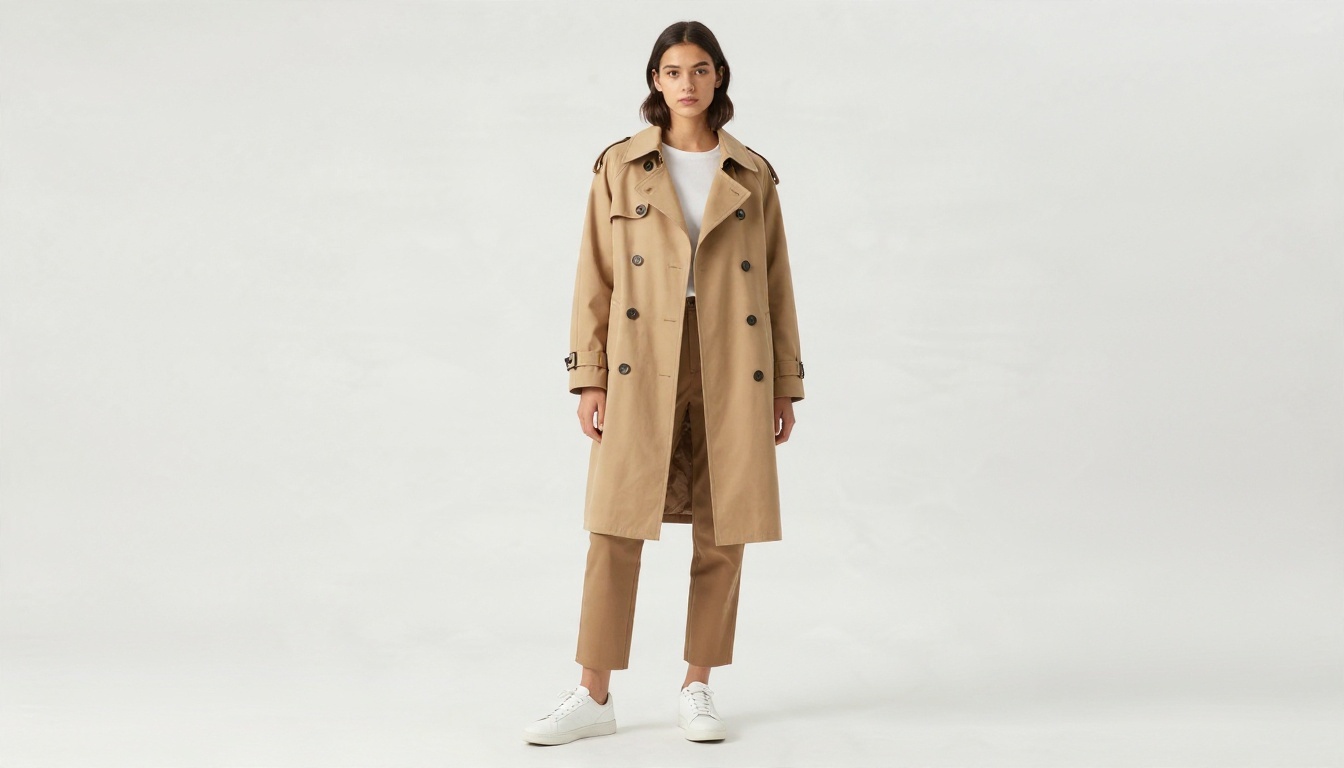
Full body photograph of a young woman with shoulder length brown hair wearing [GARMENT], standing relaxed on a clean white seamless backdrop, even soft light from two large softboxes, subtle floor shadow, 70mm lens at f/5.6, crisp fabric stitching, natural skin texture, Kodak Portra 400 film grain, raw photography
Style lifestyle (rue) :
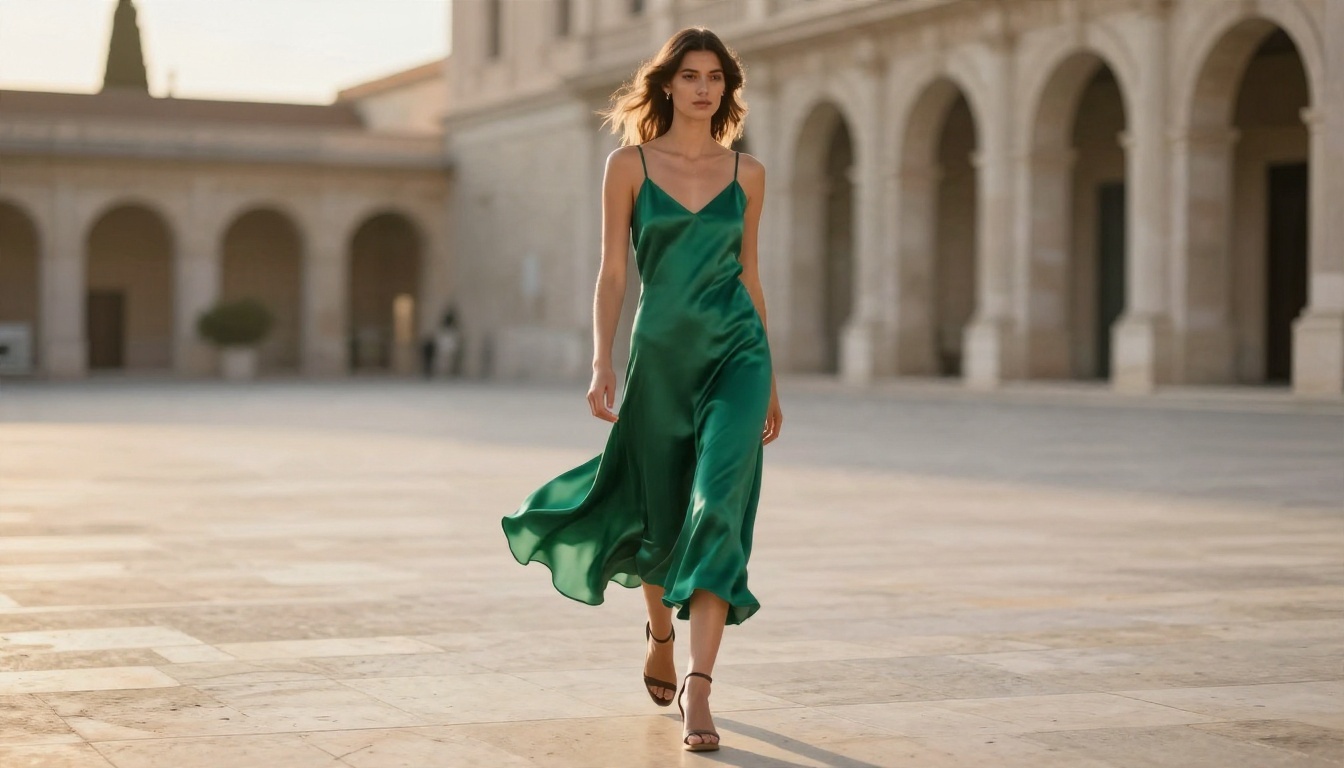
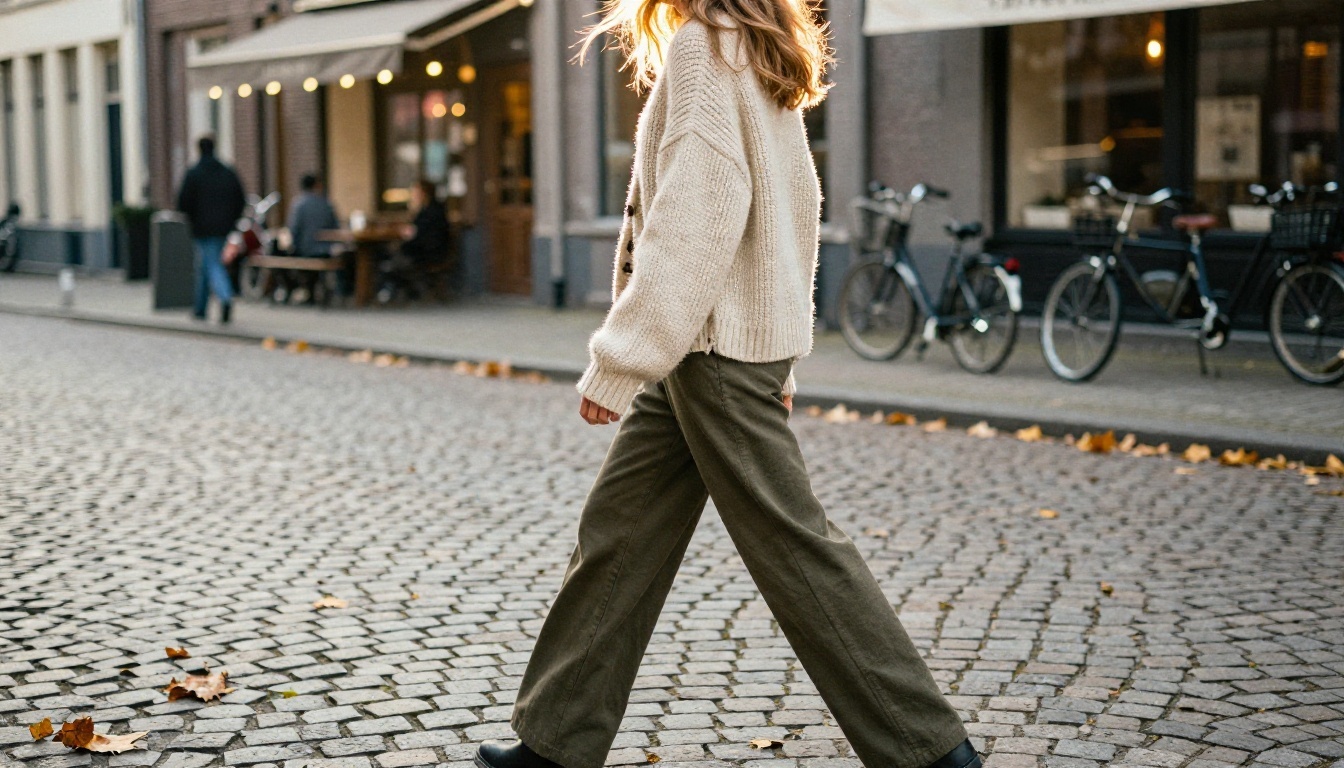
Street style photograph of a woman wearing [GARMENT], [POSE] on a cobblestone European street, warm late afternoon sun from behind with soft rim light, blurred cafe in the background, 50mm lens at f/1.8, visible fabric texture, natural color, raw photography
Gros plan éditorial :
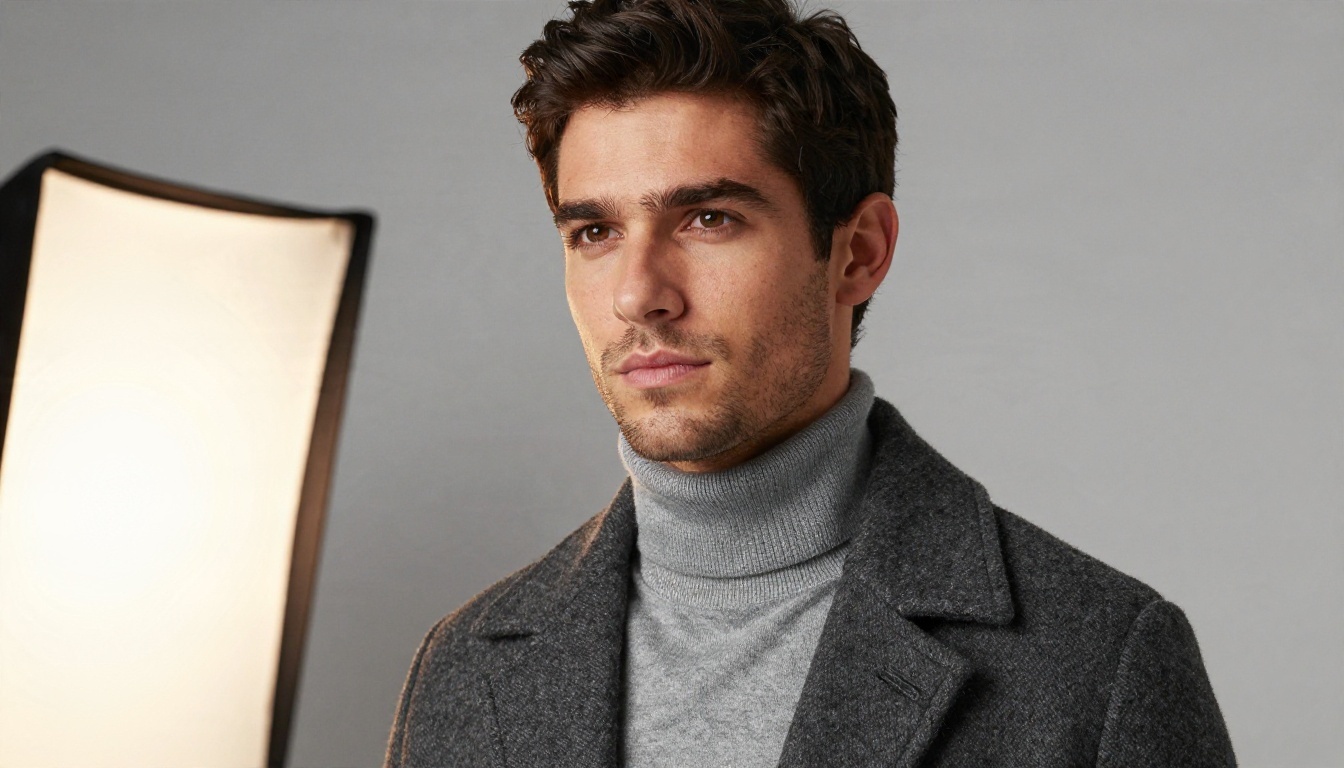
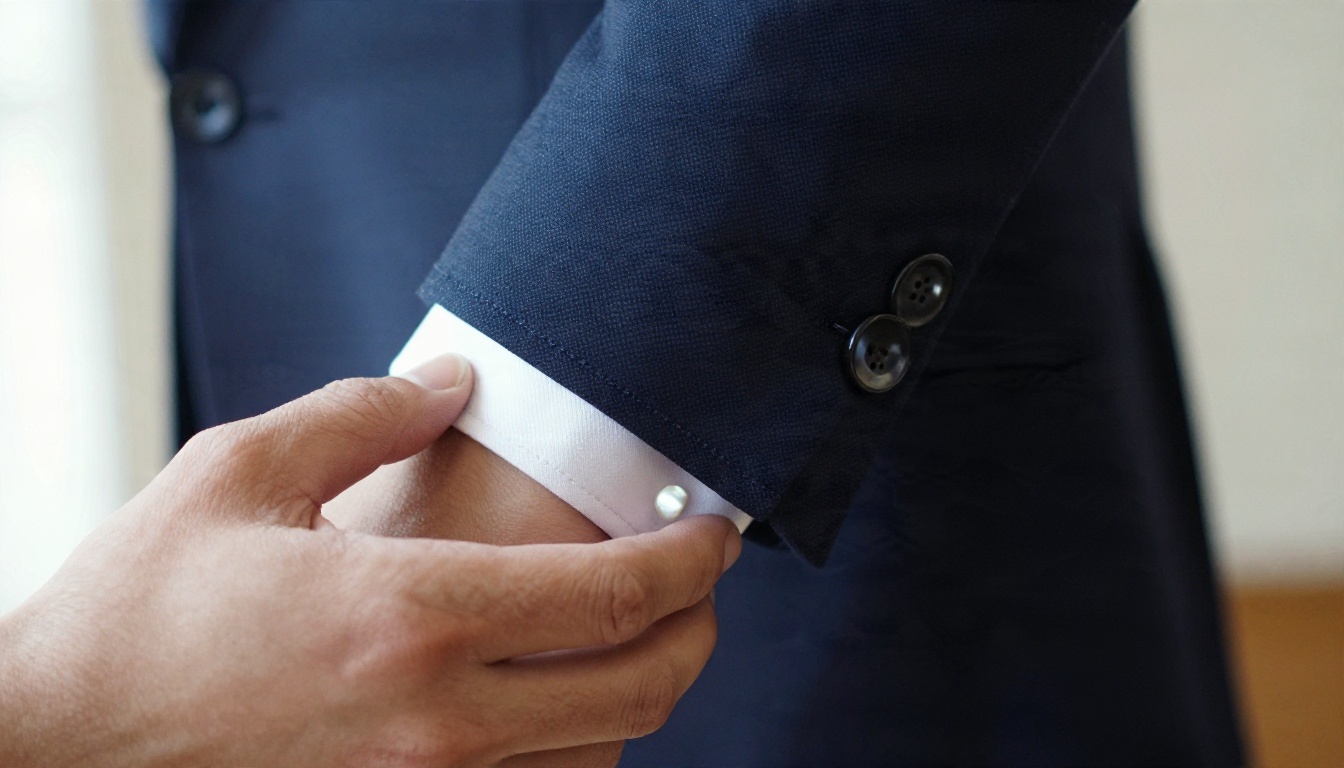
Close-up portrait of a male model wearing [GARMENT], seamless warm gray backdrop, soft main light from camera left, gentle fill from the right, visible skin pores and fabric fibers, 105mm lens at f/2.8, film grain, raw photography
Remarquez les mots « natural skin texture » (texture naturelle de la peau), « visible fabric fibers » (fibres du tissu visibles) et un vrai numéro d’objectif. Ces petites expressions orientent les résultats vers la photographie et les éloignent de l’aspect lisse et plastique que l’on associe à l’IA.
Les réglages qui gardent les lots cohérents
Les prompts vous mènent à 70 % du résultat. Les réglages font le reste.
Format et seed
Choisissez un seul format pour tout le lot et ne le changez jamais. Un format vertical 3:4 ou 4:5 convient aux pages produits et aux fils sociaux, tandis que le 16:9 convient aux bannières et aux doubles pages éditoriales. Des formats mélangés obligent à recadrer et rendent une grille désordonnée.
Lorsqu’un modèle propose une option seed, notez le seed de chaque résultat que vous aimez. Le réutiliser avec de petites modifications de prompt tend à conserver une composition et une ambiance stables. Ne changez le seed que lorsque vous voulez un visage ou un cadrage vraiment différent.
Des formulations d’éclairage qui tiennent
La lumière est la première chose à varier d’une image à l’autre. Fixez une courte formulation et collez-la dans chaque prompt :
« soft diffused daylight from camera left »
« even light from two large softboxes »
« golden hour backlight with gentle rim light »
Évitez les termes vagues comme « belle lumière » ou « cinématographique ». Ils laissent au modèle de la marge pour improviser, et l’improvisation est l’ennemie d’un lot.
Résolution et upscaling
Générez à une taille modérée pour le premier tour, car la vitesse compte lorsque vous en produisez des dizaines. Une fois vos gagnantes choisies, passez-les dans Real ESRGAN ou Recraft Crisp Upscale. Augmenter la résolution de 80 brouillons est du gaspillage. Augmenter celle des 20 images que vous publierez réellement est judicieux.
Réglage
Habitude recommandée
Pourquoi c’est utile
Format
Un seul format par lot
Grille uniforme, pas de recadrage
Seed
Réutiliser pour l’aspect, changer pour un nouveau visage
Composition prévisible
Formulation d’éclairage
Copier-coller, ne jamais retaper
Évite la dérive
Mots d’objectif
Même objectif et même ouverture
Même profondeur de champ
Taille des brouillons
Modérée
Itérations plus rapides
Taille finale
Upscaler uniquement les gagnantes
Gain de temps et de crédits
Un flux de travail en lot, étape par étape
Voici la boucle qui fonctionne, que vous fassiez 20 images ou 200.
Étape 1 : établir la liste des vêtements
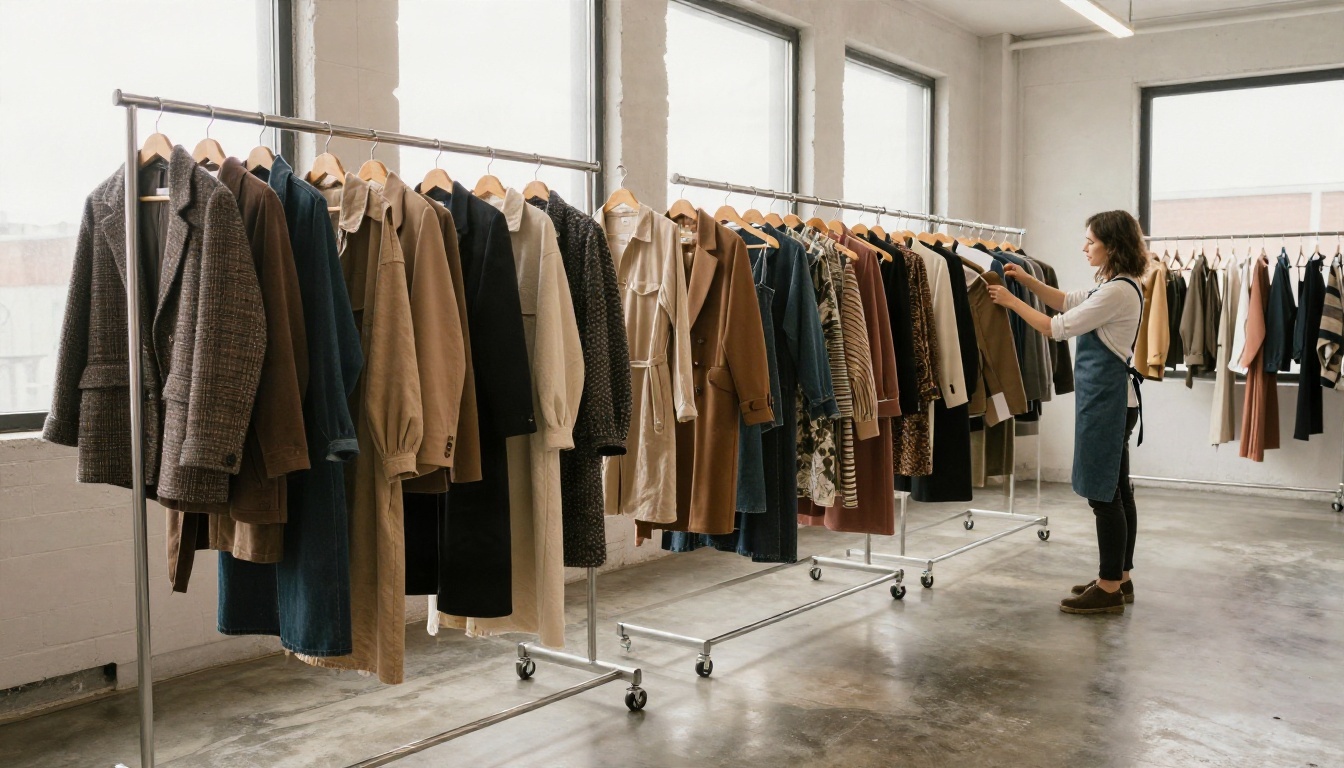
Disposez chaque pièce comme sur un vrai portant. Écrivez une ligne par article avec le tissu, la couleur et la coupe. La précision l’emporte sur le vague : « pull en maille torsadée épaisse couleur gruau avec col rond replié » donnera toujours de meilleurs résultats que « joli pull ».
Étape 2 : verrouiller le modèle de prompt
Rédigez une fois votre prompt à six emplacements. Testez-le sur trois vêtements. Si le fond, la lumière et l’objectif vous conviennent, figez les emplacements 4 à 6 et ne les touchez plus.
Étape 3 : générer en masse les brouillons
Passez tous les vêtements dans un générateur rapide comme Z Image Turbo ou Flux Schnell. Générez deux ou trois variantes par tenue pour avoir le choix.
Étape 4 : sélectionner et affiner
Choisissez une gagnante par tenue. Pour celles qui sont proches sans être parfaites, utilisez un modèle d’édition comme Nano Banana pour ajuster une manche, changer une couleur ou corriger une pose sans refaire toute l’image. Si vous avez besoin d’une fidélité maximale pour les visuels phares, régénérez-les avec Seedream 4.5 ou Nano Banana Pro.
Étape 5 : upscaler et nettoyer
Passez les finalistes dans un outil d’upscaling. Pour les annonces sur les places de marché, ajoutez une passe de suppression d’arrière-plan avec Remove Background.
Garder le même style d’une tenue à l’autre
La cohérence repose sur trois niveaux : le modèle, le décor et le style.
Verrouiller la description du modèle
Rédigez une description fixe de votre mannequin et collez-la sans la modifier : « jeune femme, cheveux châtain mi-longs, légères taches de rousseur, expression calme, carrure athlétique. » Même une petite modification, comme remplacer « châtain » par « brun », peut changer le visage.
Si vous voulez la même personne sur des centaines d’images, envisagez d’entraîner un style ou une identité personnalisés avec P Image Trainer, ou d’utiliser un modèle compatible LoRA comme Flux Schnell LoRA. N’utilisez que des images que vous possédez ou pour lesquelles vous avez une autorisation claire.
Changer les fonds en connaissance de cause
Fond blanc sans couture pour la page boutique, scène de rue pour les réseaux sociaux, mur gris chaud pour l’éditorial. Décidez quel fond correspond à quel usage, puis lancez chacun comme un lot distinct. Ne les mélangez pas dans un même passage.
Montrer une diversité de vraies personnes
Les acheteurs veulent se voir. Créez des modèles de prompt distincts pour différents âges, morphologies et teints, puis passez la même liste de vêtements dans chacun. Cela prend quelques minutes avec un modèle et rend une collection beaucoup plus réelle.
Corriger les tissus, les mains et les visages
Même les meilleurs modèles déraillent de temps en temps. Connaissez les points faibles courants et gardez une solution prête.
Problème
Cause probable
Solution
Peau plastique et brillante
Aucun mot de texture dans le prompt
Ajoutez « natural skin texture, visible pores, film grain »
Tissu fondu ou bizarre
Description vague du vêtement
Nommez le tissage : twill, jersey, popeline, maille côtelée
Doigts en trop ou tordus
Mains dans des poses chargées
Mettez les mains dans les poches ou le long du corps
Dérive du fond
Formulation du fond modifiée
Recollez l’emplacement de fond verrouillé
Visage qui change d’une photo à l’autre
Description du modèle modifiée
Gardez l’emplacement du modèle identique
Détails mous ou flous
Résolution de brouillon trop basse
Upscalez la sélection finale
Rendre le tissu crédible
Le tissu vend les vêtements. Donnez à chaque pièce un mot de matière et un mot de détail : « wool twill, mother-of-pearl button », « silk satin, bias cut », « heavy cotton jersey, raw hem ». Ensuite, si vous voulez des gros plans pour la page produit, lancez un tour de gros plans sur vos gagnantes.
Gérer intelligemment les mains
Les mains sont difficiles pour tous les générateurs. Prévoyez des poses qui les cachent ou les simplifient : dans les poches, tenant une bandoulière, posées sur une hanche. Si une main paraît toujours étrange, corrigez-la avec un modèle d’édition plutôt que de régénérer toute l’image.
Cinq erreurs qui ruinent les shootings en lot
Modifier le modèle de prompt en cours de lot. Une petite modification et tout l’ensemble cesse de correspondre.
Upscaler tout. Vous perdrez du temps sur des photos que vous n’utiliserez pas.
Employer des mots vagues. « Tendance » et « stylé » ne disent rien au modèle.
Mélanger les formats. Votre grille ne sera jamais alignée.
Sauter la relecture. Parcourez toujours l’ensemble côte à côte avant de publier.
💡 Astuce de relecture : Dézoomez jusqu’à ne voir que des miniatures. Si une image ressort à cause de la lumière ou de la couleur, elle n’a pas sa place dans l’ensemble. Régénérez-la avec le modèle verrouillé.
Une remarque sur l’honnêteté
Si vous utilisez des mannequins générés par IA dans vos annonces, dites-le là où cela compte, et ne laissez jamais entendre qu’un vêtement a des caractéristiques qu’il n’a pas. La couleur, la coupe et la longueur du vêtement sur vos photos doivent correspondre au produit réel. Les clients pardonnent les images générées par IA. Ils ne pardonnent pas les retours causés par des photos trompeuses.
Lancez votre premier lot dès aujourd’hui
Vous disposez maintenant de tout le système : un prompt à six emplacements verrouillé, une courte liste de réglages qui ne changent pas, et une boîte à outils pour générer, éditer, upscaler et nettoyer. La façon la plus rapide de voir le résultat est de lancer un petit test. Choisissez cinq vêtements, rédigez le modèle et générez un premier tour de brouillons.
Ouvrez PicassoIA, essayez Seedream 4.5 pour des résultats soignés ou Z Image Turbo pour des brouillons rapides, puis affinez vos favoris avec Nano Banana. Comparez les résultats, ajustez un emplacement à la fois, et vous aurez un ensemble cohérent avant que votre café ne refroidisse.
Vous voulez voir toutes les options au même endroit ? Parcourez la liste complète des modèles sur picassoia.com/en/all-models et construisez le flux de travail en lot qui correspond à votre collection.