Génération d’images en lot avec ChatGPT, Gemini et Nano Banana : quel outil passe le mieux à l’échelle ?
Génération d’images en lot avec ChatGPT, Gemini et Nano Banana comparée en vitesse, cohérence et contrôle. Découvrez comment GPT Image 2, Gemini 2.5 Flash Image et Nano Banana 2 gèrent des dizaines de prompts, puis créez un modèle réutilisable et lancez-le sur Picasso IA.
Taper un prompt, attendre une image, modifier un seul mot et recommencer ce cycle quarante fois est une façon lente de constituer un catalogue de produits. La génération d’images en lot avec ChatGPT, Gemini et Nano Banana répond au besoin d’un projet qui exige des dizaines d’images cohérentes entre elles : un jeu complet de photos de produits, un mois de publications pour les réseaux sociaux, une série d’en-têtes de blog ou une présentation avec un langage visuel identique de la première à la dernière diapositive.
Les trois noms de cette expression ne sont pas interchangeables. ChatGPT s’appuie sur la famille GPT Image d’OpenAI, et la version que vous pouvez utiliser directement sur Picasso IA est GPT Image 2, qui suit de longues instructions et place du texte lisible dans une image. Gemini intègre les modèles d’image de Google dans une conversation qui peut aussi rédiger vos prompts. Nano Banana est le surnom du modèle d’image rapide de Google, réputé pour modifier une image grâce à des demandes de suivi en langage courant et pour garder un sujet stable d’une scène à l’autre. Chacun gère le volume différemment, et ces différences déterminent la part de votre après-midi qu’un lot va consommer.
Vous trouverez ci-dessous le comportement de chaque outil lorsque vous cessez de demander une image pour en demander cinquante, les endroits où chacun ralentit, et la manière de construire un flux de travail qui résiste à la pression d’une échéance. Vous verrez aussi comment lancer les mêmes lots sur Picasso IA, où tous ces modèles cohabitent.
Pourquoi les lots l’emportent sur les prompts isolés
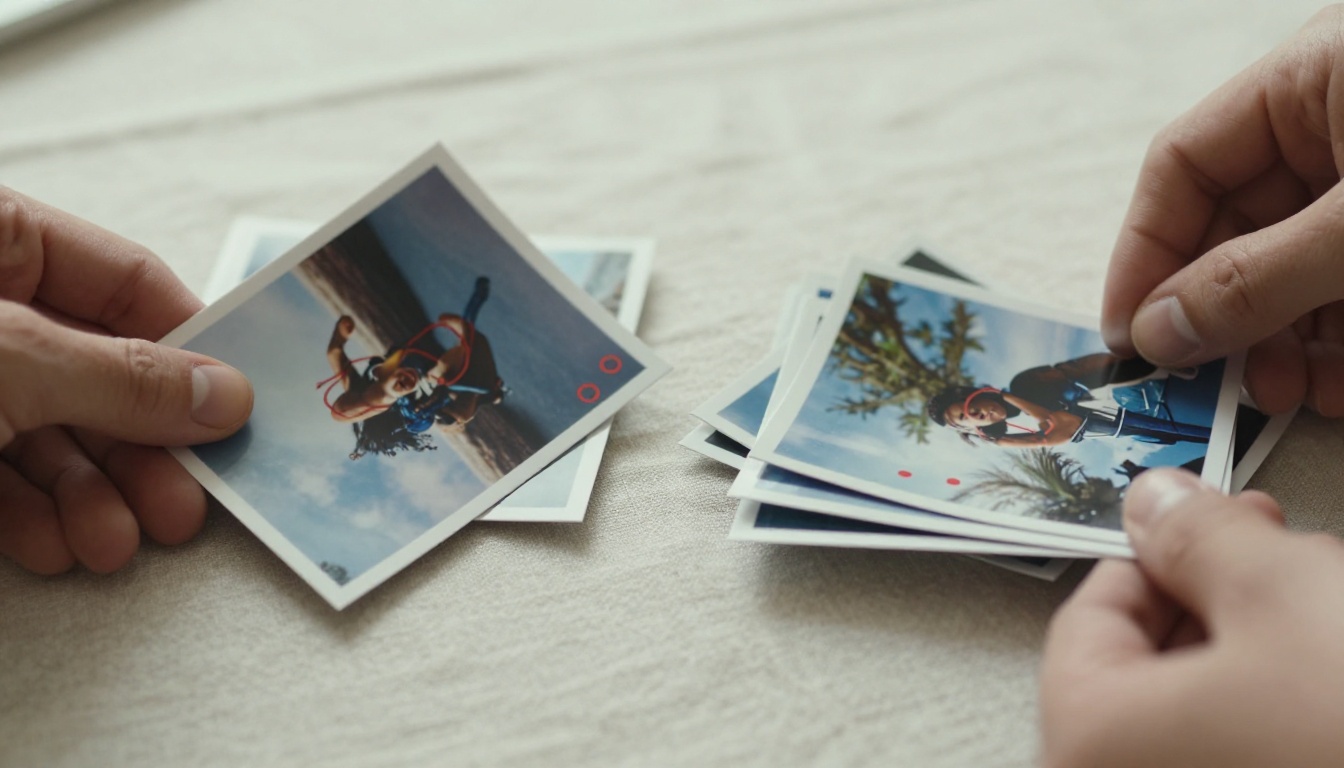
Un prompt isolé paraît peu coûteux, mais chaque aller-retour entraîne une charge. Vous écrivez le prompt, vous attendez, vous jugez le résultat, vous essayez de vous rappeler ce que vous avez modifié, puis vous décidez de la suite. Cette charge constitue le vrai coût, bien plus que le temps de génération lui-même.
Le coût caché des prompts isolés
Supposons que chaque image mobilise trois minutes de votre attention, entre la rédaction, l’attente et la relecture. Quarante images représentent deux heures passées à surveiller une fenêtre de discussion. Pire encore, votre mémoire s’effiloche. À la trentième image, vous avez oublié la formulation exacte qui avait fonctionné pour la sixième, et l’ensemble perd peu à peu sa cohérence.
Le lot déplace l’effort en amont. Vous passez vingt minutes à concevoir un modèle de prompt et une liste de variantes, puis vous laissez l’outil parcourir la liste pendant que vous faites autre chose. La relecture devient un rapide survol au lieu d’une interruption permanente.
Ce qui constitue un lot
Un lot est toute série de générations où la structure de la demande reste la même et où seules quelques valeurs changent. Les formes courantes ressemblent à ceci :
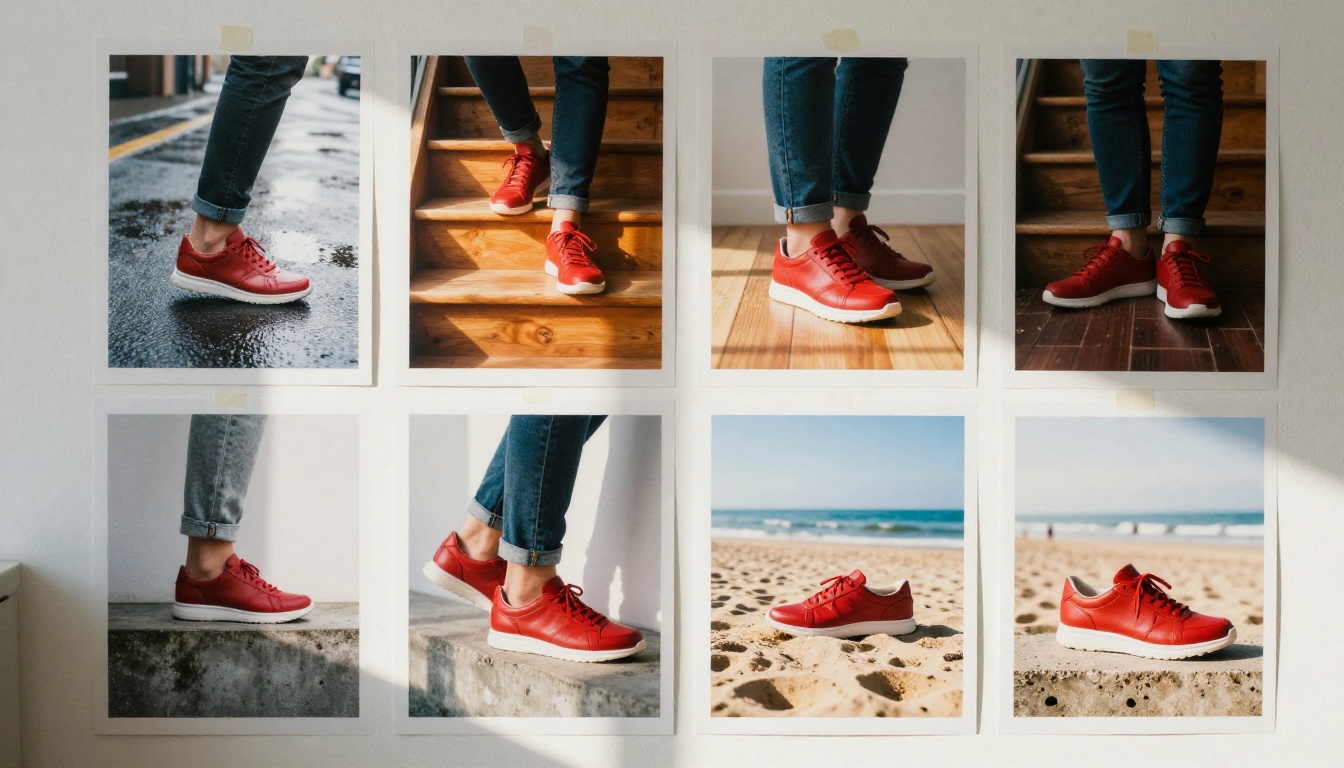
Variations d’un même sujet : la même paire de baskets sur du pavé, des escaliers, du sable et du béton.
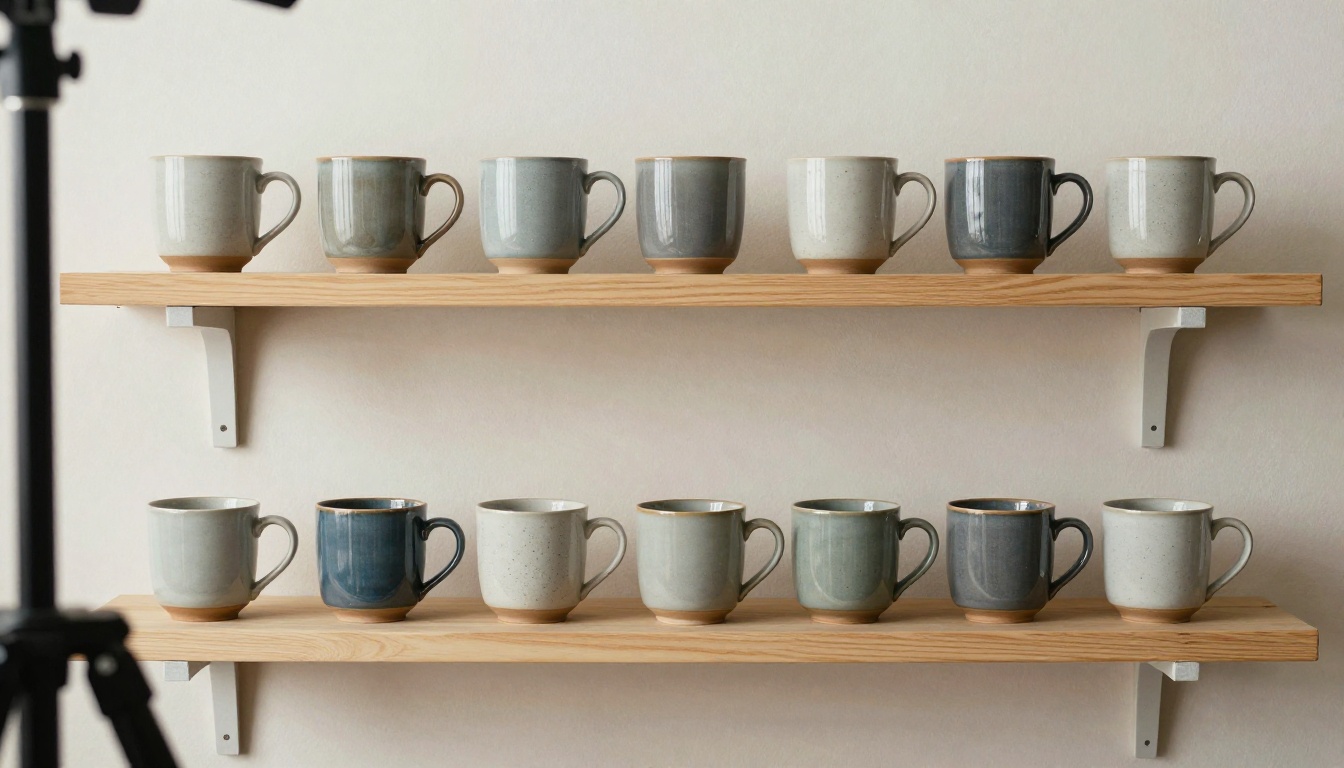
Un ensemble assorti : douze en-têtes de blog partageant une même palette, un même objectif et un même style d’éclairage.
Une grille de formats : un concept approuvé décliné en 16:9, 1:1, 4:5 et 9:16.
Un comparatif d’outils : le même prompt envoyé à trois modèles pour voir lequel l’emporte.
Chaque forme demande quelque chose de différent à l’outil, ce qui explique l’importance de la section suivante.
Comment chaque outil gère le volume
ChatGPT et GPT Image 2
ChatGPT fonctionne comme une conversation. Vous demandez une image, il répond, et vous redemandez. Pour générer un lot, vous pouvez soit coller une liste numérotée de prompts et le laisser les parcourir, soit envoyer les demandes les unes après les autres en comptant sur l’historique de la discussion pour garder un style stable. Cet historique joue dans les deux sens. « Même style que la précédente » fonctionne bien sur quelques échanges, puis le fil s’allonge et les premiers détails commencent à se perdre. Les limites quotidiennes et le comportement des files d’attente dépendent de votre forfait et changent souvent. Vérifiez donc votre quota actuel avant de promettre à un client soixante images pour ce soir.
Son point fort est le respect des instructions. GPT Image 2 lit attentivement les longs prompts et rend du texte lisible dans l’image, ce que beaucoup de générateurs peinent encore à faire. La page de son modèle indique :
Jusqu’à 10 variations dans une seule demande
Fonds transparents, opaques ou automatiques, pratiques pour les détourages
Des réglages de qualité faible, moyenne et élevée pour arbitrer entre vitesse et détail
Une sortie en PNG, JPEG et WebP, aux formats carré, paysage et portrait
Si votre lot concerne des affiches, des étiquettes de produits ou des visuels pour les réseaux sociaux avec un slogan intégré, c’est le meilleur point de départ. Pour des brouillons rapides, GPT Image 2.5 Flare est présenté comme l’option rapide de la même famille.
💡 Astuce : Lorsqu’un lot doit présenter le même produit en plusieurs couleurs, placez la liste des couleurs dans un seul prompt et demandez une image par couleur. Gardez l’ordre de chaque autre attribut identique, afin que seul le mot de couleur change.
Gemini et ses modèles d’image
Gemini aborde les lots par le dialogue combiné à la retouche. Vous obtenez une première image, puis vous tapez « lumière plus chaude » ou « déplace le mug à gauche », et l’image se met à jour au lieu de repartir de zéro. Cette boucle convient à un lot où chaque image est une petite modification de la précédente.
Sous cette interface se trouve Gemini 2.5 Flash Image, conçu pour la rapidité. La page de son modèle met en avant des résultats rapides, qui rendent possibles plusieurs itérations en une seule session, des photos de référence que vous pouvez fournir une à une ou ensemble, onze formats allant du carré au cinémascope 21:9, et une sortie en JPG ou PNG.
Le second atout de Gemini est le langage. Les modèles de texte de Google, comme Gemini 3.5 Flash et Gemini 3.1 Pro, peuvent rédiger pour vous l’intégralité de votre liste de prompts, une méthode détaillée dans la section consacrée au flux de travail ci-dessous.
Nano Banana et les ensembles de référence
Nano Banana est le spécialiste des séries qui doivent paraître liées. Nano Banana 2 accepte jusqu’à 14 images de référence dans une seule demande. Vous pouvez donc lui fournir un personnage, un produit et une planche d’ambiance ensemble, et lui demander de les combiner. Sa page de modèle évoque aussi la retouche conversationnelle, une sortie pouvant atteindre le 4K et un ancrage web en temps réel facultatif, qui permet à un prompt de refléter l’actualité ou des lieux.
L’astuce pour les lots est la cohérence des personnages. Réutilisez la même image de référence dans chaque demande, et le visage, la tenue ou le produit restent identiques d’une scène à l’autre. Un designer peut construire un storyboard de dix scènes où le héros ne change jamais, sans réécrire la description à chaque fois.
Choisir le bon Nano Banana
La famille compte plusieurs membres, et choisir le mauvais vous fait perdre du temps :
Nano Banana : l’original, une base solide pour les retouches rapides.
Remarquez que la colonne des références départage les outils plus nettement que la qualité brute de l’image. Chaque modèle du tableau peut produire une belle image isolée. Ce qui change avec le volume, c’est la capacité de l’outil à garder un sujet reconnaissable d’une scène à l’autre, le nombre de variantes livrées par demande et le temps d’attente entre deux cycles. Ces trois facteurs, et non l’exemple le plus réussi, doivent guider votre choix.
Utilisez le tableau comme raccourci pour la première décision :
Choisissez GPT Image 2 lorsque les mots contenus dans l’image doivent être lisibles.
Choisissez Gemini 2.5 Flash Image lorsque la vitesse compte le plus et que vous itérerez beaucoup.
Choisissez Nano Banana 2 ou Pro lorsque le même sujet doit apparaître dans de nombreuses scènes.
Avant de vous engager sur un grand lot, envoyez les mêmes trois prompts à chaque candidat. Dix minutes de test évitent des heures de regret.
💡 Astuce : Jugez les trois prompts de test sur votre pire cas, et non sur le meilleur. Si un outil gère votre sujet le plus délicat, les cas simples passeront sans problème.
Construire un flux de travail de lot réutilisable
Rédiger un modèle de prompt
Commencez par un modèle dans lequel seuls les crochets changent :
[SUBJECT] on [SURFACE], [LIGHT] light, shot with [LENS], [PALETTE] palette, photorealistic, 16:9
Remplissez ensuite les crochets à partir d’un petit tableau. Chaque ligne devient un prompt :
Sujet
Surface
Lumière
Objectif
Mug en céramique
Étagère en noyer
Lumière du matin venant de la gauche
50 mm f/2
Mug en céramique
Plan de travail en marbre
Lumière de fenêtre par temps couvert
35 mm f/2,8
Mug en céramique
Nappe en lin
Lumière chaude de lampe
85 mm f/1,8
Un simple tableur suffit. L’essentiel est que rien dans une ligne ne soit improvisé.
Verrouiller les variables
La cohérence vient de la retenue. Quatre règles évitent qu’un ensemble ne dérive :
Figez les mots de style. L’objectif, la palette, le rendu argentique et le format restent identiques pendant toute la série.
Changez une seule variable par passage. Si la lumière et la surface changent toutes deux, vous ne pourrez pas savoir laquelle a provoqué la différence.
Ancrez le lot avec une image approuvée. Après le premier bon résultat, passez-la comme image de référence dans chaque demande suivante. Nano Banana 2, Nano Banana Pro et Gemini 2.5 Flash Image acceptent toutes les trois des images de référence.
Générez les formats en dernier. Verrouillez le rendu en 16:9, puis régénérez les meilleures images en 1:1, 4:5 et 9:16 pour les publications sur les réseaux sociaux.
Voici comment ces règles s’appliquent en pratique. Une boutique de bougies a besoin de douze scènes de style de vie pour une nouvelle collection. Le propriétaire approuve une image phare, une bougie sur une étagère ensoleillée, et l’utilise comme référence d’ancrage. Les onze demandes suivantes ne modifient que la surface, de la corniche en pierre à la couverture en lin puis au tabouret en bois, tandis que l’objectif, la palette et la direction de la lumière restent fixes. Comme une seule variable bouge à chaque demande, la douzaine d’images se lit comme une seule séance photo et non comme douze clichés sans rapport.
Laisser un LLM rédiger les prompts
Écrire cinquante prompts à la main constitue un goulot d’étranglement à part entière. Confiez ce travail à un grand modèle de langage. Sur Picasso IA, des modèles comme Gemini 3.5 Flash, GPT 5.4 ou Claude Sonnet 4.6 peuvent remplir le tableau à votre place. Collez votre modèle et demandez trente lignes :
« Voici mon modèle de prompt. Renvoyez un tableau de 30 lignes avec des valeurs pour chaque crochet. Variez les surfaces, les directions de lumière et les objectifs, ne répétez rien et gardez chaque combinaison photoréaliste. »
Parcourez le tableau une fois, supprimez les lignes qui n’ont aucun sens, et vous disposez d’un lot prêt à être lancé.
Relire par séries
Juger les images une à une fait revenir le problème des interruptions. Travaillez plutôt en trois séries :
Test pilote : lancez quatre lignes pour vérifier que le modèle fonctionne.
Passage complet : envoyez toutes les lignes restantes sans rien toucher.
Tri et correction : conservez les meilleures images, puis régénérez les ratées en ne modifiant que le détail qui a échoué.
Chaque lot produit des rejets, alors prévoyez-en en générant quelques lignes supplémentaires dès le départ.
Lancer des lots sur Picasso IA
Picasso IA réunit tous les modèles mentionnés ci-dessus au même endroit, ce qui vous permet d’appliquer le même modèle de prompt à chacun sans jongler entre plusieurs comptes. Selon sa page de modèle, Nano Banana 2 sur la plateforme ne consomme aucun crédit par génération et n’impose aucun quota d’utilisation, ce qui convient à une approche de lots fondée sur « générer beaucoup, garder le meilleur ».
Importez jusqu’à 14 images de référence, comme votre image phare approuvée et une petite planche de style.
Collez votre prompt, puis choisissez le format et une résolution de 1K, 2K ou 4K.
Générez, puis saisissez vos retouches en langage courant au lieu de réécrire le prompt.
Réutilisez le meilleur résultat comme référence pour le lot suivant.
💡 Astuce : Lancez votre série pilote en 1K et ne passez en 4K que pour les images que vous comptez garder. Les hautes résolutions prennent plus de temps à générer, et la plupart des rejets se repèrent à n’importe quelle taille.
Les erreurs courantes qui font perdre des heures
Tout changer en même temps. Un lot n’est utile que si vous pouvez rattacher une différence à une seule cause.
Sauter le test pilote. Un modèle défectueux multiplié par cinquante donne cinquante images défectueuses.
Reporter le choix du format. Une composition en 16:9 survit rarement à un recadrage en 9:16. Décidez des formats avant de générer.
Faire confiance au texte dans les images. Même les meilleurs moteurs de rendu de texte font parfois des erreurs. Relisez chaque mot de chaque image avant publication.
Mélanger les outils dans un même ensemble. Chaque modèle a son propre rendu. Choisissez un seul outil par ensemble, ou transmettez une image de référence commune pour garder une parenté visuelle.
Ne jamais sauvegarder le modèle. Le tableau de prompts est le véritable atout. Conservez-le, et le lot suivant commencera à l’étape deux.
Lancez votre propre lot dès aujourd’hui
Choisissez un modèle, rédigez dix lignes et lancez-les avec GPT Image 2 et Nano Banana 2 sur Picasso IA dès cet après-midi. Placez les deux jeux de résultats côte à côte, et l’outil adapté à votre style devient généralement évident en quelques minutes. Ensuite, passer à plus grande échelle consiste simplement à allonger le tableau.
Et lorsqu’une de vos images fixes mérite du mouvement, Picasso IA propose aussi la génération de vidéos, pour que vos meilleurs cadres deviennent de courts clips sans quitter la plateforme. Ouvrez les modèles, chargez votre première ligne et voyez combien d’images finies vous pouvez obtenir avant que votre café ne refroidisse.