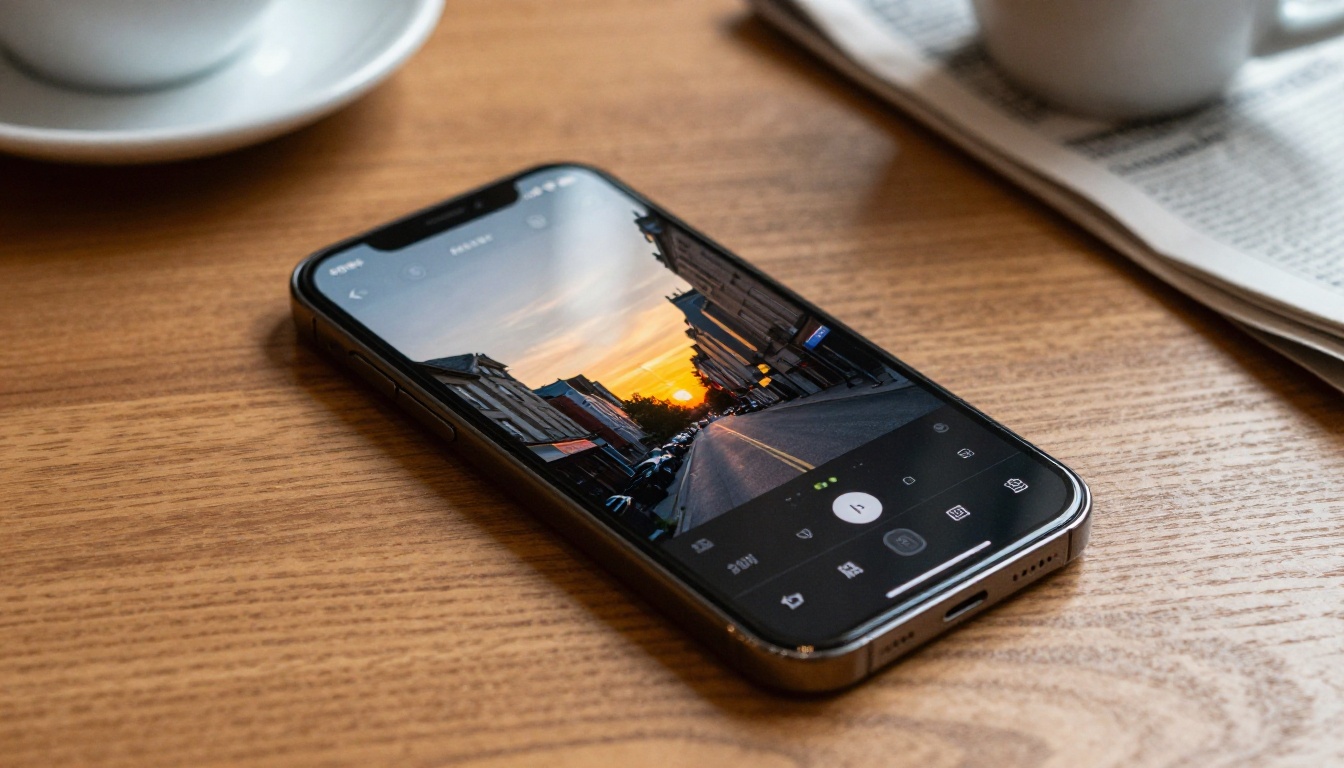
L’expression « éditeur d’images par IA » désignait en 2023 une seule chose : saisir un prompt, recevoir une image, recommencer. Ce flux de travail est aujourd’hui le minimum, et non le plafond. En 2026, les meilleurs éditeurs d’images par IA font bien plus que générer. Ils retouchent les portraits, restaurent les photographies anciennes, suppriment les arrière-plans avec une précision sub-pixel, étendent les bords du cadre sans couture, remplacent des objets au sein de scènes existantes et augmentent la résolution de visuels de faible définition jusqu’à une qualité prête pour l’impression.
Il ne s’agit plus de génération. Il s’agit de contrôle.
Si vous évaluez encore les outils d’IA uniquement sur le résultat brut de génération, vous choisissez le mauvais critère. La vraie question est : que peut faire l’outil avec une image que vous possédez déjà ? Cette question reçoit aujourd’hui de meilleures réponses que jamais dans l’histoire de cette technologie.
Ce que signifie « éditer » en 2027
La notion a été redéfinie. La retouche photo traditionnelle reposait sur des curseurs : luminosité, contraste, saturation. L’édition par IA repose sur la compréhension sémantique, c’est-à-dire la capacité d’un modèle à analyser votre image, à comprendre ce qu’elle contient et à apporter des modifications précises et pertinentes à des zones spécifiques sans altérer le reste.
De la génération à l’intervention
Le passage de la génération à l’édition change tout dans la façon dont vous travaillez avec l’IA visuelle :
- Génération : décrire une image à partir de zéro et la recevoir
- Édition : prendre une photo existante et améliorer chirurgicalement des éléments précis
Dans la plupart des flux de travail réels, les photos existent déjà. Le problème n’est pas de les créer. Le problème, c’est que la prise de vue avait un mauvais arrière-plan, que la résolution était trop faible, que l’expression du sujet n’allait pas ou que la composition ne correspond pas au format requis. L’édition par IA résout ces situations sans nouvelle séance de prise de vue.
Les 6 piliers de l’édition d’images par IA
Chaque éditeur d’images par IA sérieux en 2026 couvre une combinaison de ces capacités :
| Capacité | Ce qu’elle fait | Idéal pour |
|---|
| Inpainting | Remplit les zones sélectionnées avec un contenu adapté au contexte | Suppression d’objets, retouches du visage, réparation de détails |
| Outpainting | Étend l’image au-delà de ses bordures actuelles | Changements de format, ajustements de composition |
| Suppression d’arrière-plan | Isole les sujets avec une précision au niveau du pixel | E-commerce, portraits, photographie produit |
| Super-résolution | Augmente la résolution des images de 2x à 4x avec des détails reconstruits | Photos anciennes, visuels basse résolution, préparation pour l’impression |
| Remplacement d’objets | Remplace des objets en préservant l’éclairage de la scène | Visualisation produit, refonte de scène |
| Restauration de visage | Reconstruit les traits du visage dégradés | Photos anciennes, retouches de portraits en faible lumière |
Inpainting : l’édition la plus puissante
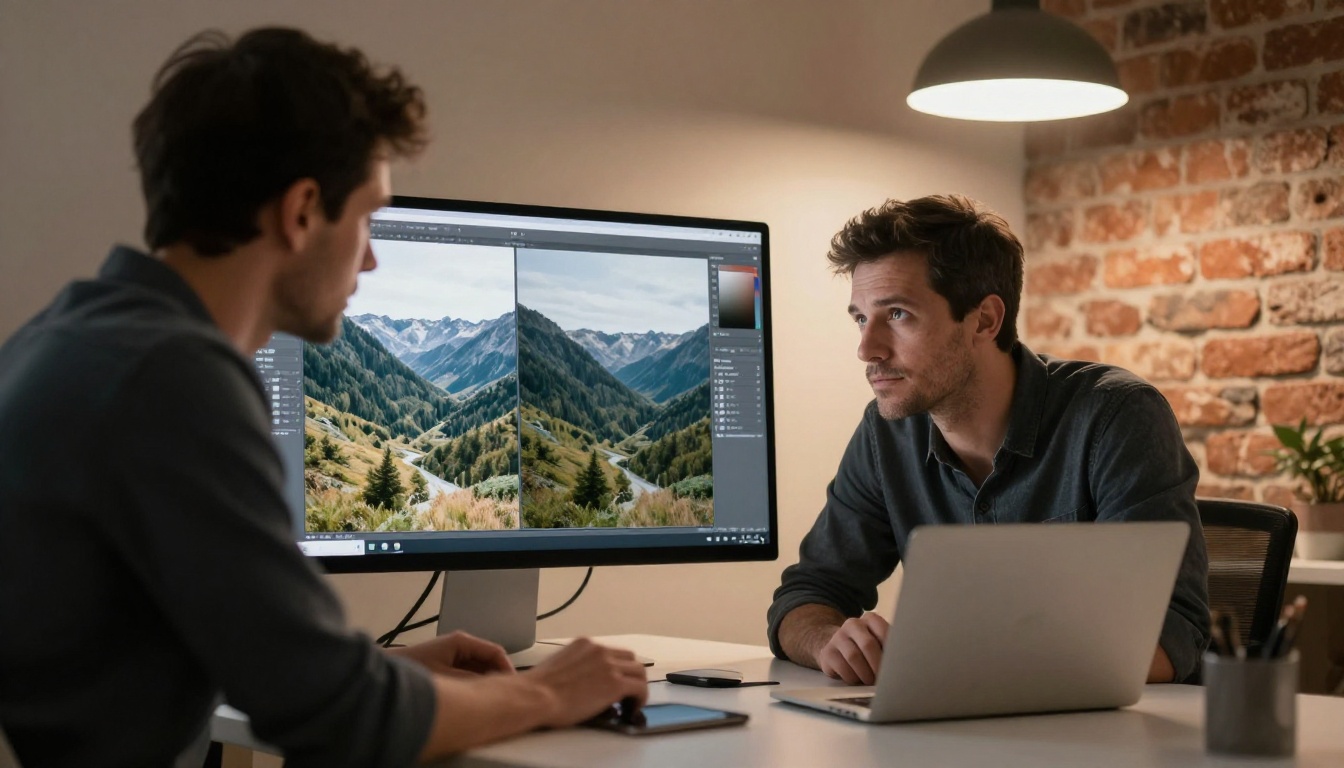
L’inpainting est la capacité phare de l’édition d’images par IA. Sélectionnez une zone, décrivez ce que vous voulez y mettre à la place et laissez le modèle la fondre sans couture dans le contenu environnant. Quand cela fonctionne bien, le résultat est impossible à distinguer de la prise de vue d’origine.
Flux Kontext Max et Flux Kontext Pro
Flux Kontext Max et Flux Kontext Pro de Black Forest Labs sont conçus spécifiquement pour l’édition d’images tenant compte du contexte, et non pour la génération à partir de zéro. L’architecture « Kontext » traite votre image d’origine comme une référence structurelle, et non comme simple graine de bruit.
Ce qui les distingue :
- Les modifications respectent automatiquement la direction de l’éclairage, la température de couleur et l’angle des ombres existants
- Les instructions textuelles sont interprétées spatialement : « remplacer le ciel dans le tiers supérieur du cadre »
- Flux Kontext Max gère les entrées en 4K complet sans artefacts de découpage en tuiles
- Les deux modèles prennent en charge l’édition itérative, chaque résultat devenant l’entrée du tour suivant
💡 Astuce : précisez ce que vous voulez conserver, et pas seulement ce que vous voulez modifier. « Remplacer le ciel gris par un coucher de soleil, en conservant la silhouette des toits inchangée » donne systématiquement de meilleurs résultats que « ajouter un coucher de soleil ».
Qwen Image Edit Plus LoRA
Qwen Image Edit Plus LoRA adopte une approche fondée sur les instructions : vous décrivez la modification en langage courant, et le modèle détermine ce qu’il faut changer, sans sélection de masque manuelle.
Cela fonctionne particulièrement bien pour :
- Les changements de style dans une zone (« donner à la veste l’aspect d’un denim brossé »)
- Les ajustements de couleur avec des cibles sémantiques (« changer la voiture rouge en bleu marine »)
- Les modifications d’éclairage (« ajouter le soleil de l’après-midi venant du haut à gauche »)
Le composant LoRA accepte des adaptateurs de style, ce qui offre aux utilisateurs expérimentés un contrôle esthétique précis sur le résultat.
Suppression d’arrière-plan et remplacement d’objets
Isolation au pixel près
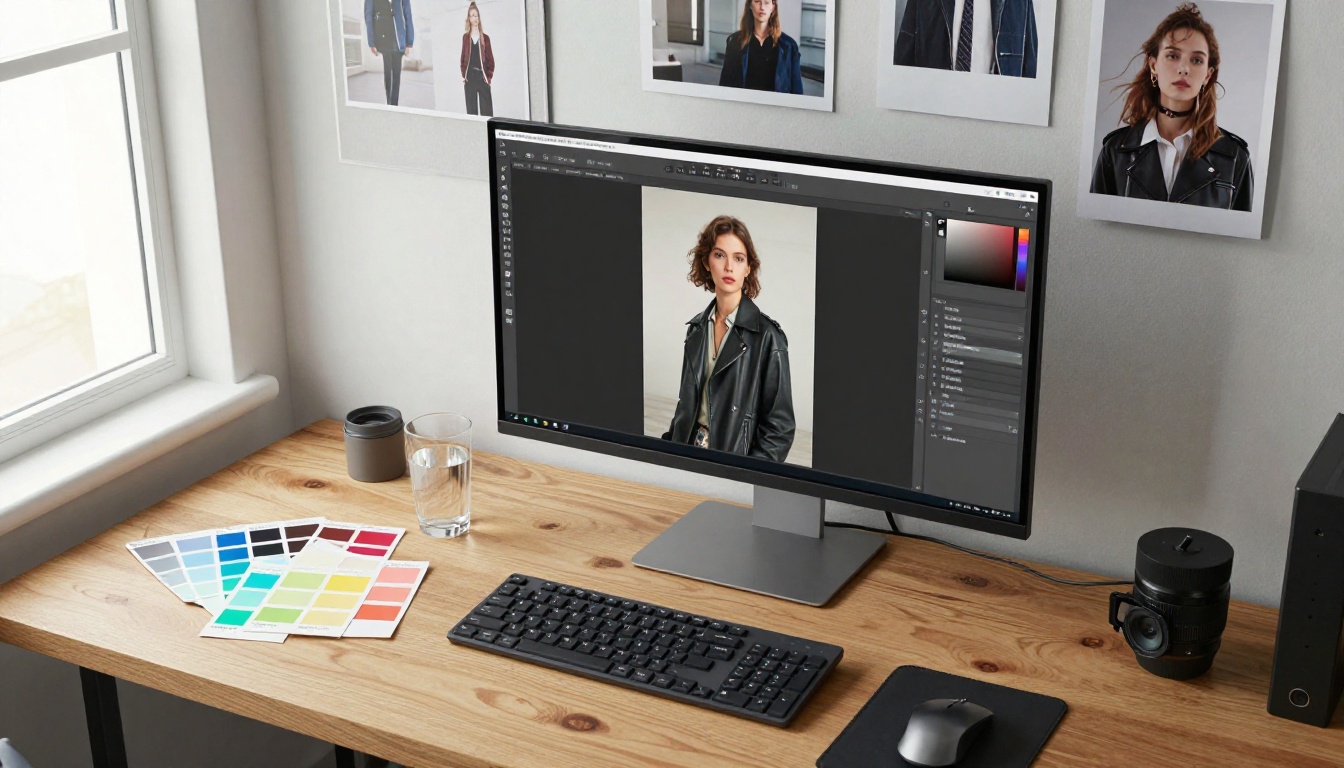
En 2027, la suppression d’arrière-plan atteint une précision de niveau compositing. Remove Background by Bria renvoie des PNG avec canal alpha et une précision sub-pixel sur :
- Les cheveux fins, la fourrure et les mèches isolées
- Les objets transparents, comme les lunettes, les bouteilles en verre et les éclaboussures d’eau
- Les contours de sujets flous par le bougé
- Les éléments d’avant-plan complexes qui se chevauchent
Le résultat s’intègre directement dans les flux de compositing, les fiches produits ou les pipelines de remplacement d’arrière-plan, sans retouche manuelle.
p-image-edit pour le traitement par lots rapide
p-image-edit de PrunaAI gère le remplacement d’objets sur plusieurs images simultanément. Il prend en charge les flux de travail par lots, ce qui en fait le choix pratique pour :
- La photographie produit : remplacer les variantes d’un produit sur la même prise de vue d’arrière-plan
- Les catalogues e-commerce : mettre à jour couleurs, matières et accessoires à grande échelle
- Le contenu pour les réseaux sociaux : décliner un même gabarit avec différents éléments visuels
Les objets remplacés s’intègrent à l’éclairage et aux ombres existants de la scène au lieu de paraître collés artificiellement.
GPT Image 1.5 pour les remplacements complexes
Lorsque la tâche de remplacement est vraiment difficile, GPT Image 1.5 offre la meilleure compréhension de scène disponible. Il gère :
- Le remplacement de personnes dans des scènes de foule, en conservant une posture et un éclairage naturels
- L’échange d’éléments architecturaux dans des intérieurs, avec une perspective cohérente
- Le changement de vêtements sur des sujets posés, tout en conservant le visage et la peau intacts
Le compromis, c’est la vitesse. GPT Image 1.5 est plus lent que p-image-edit, mais nettement plus cohérent sur les tâches très complexes.
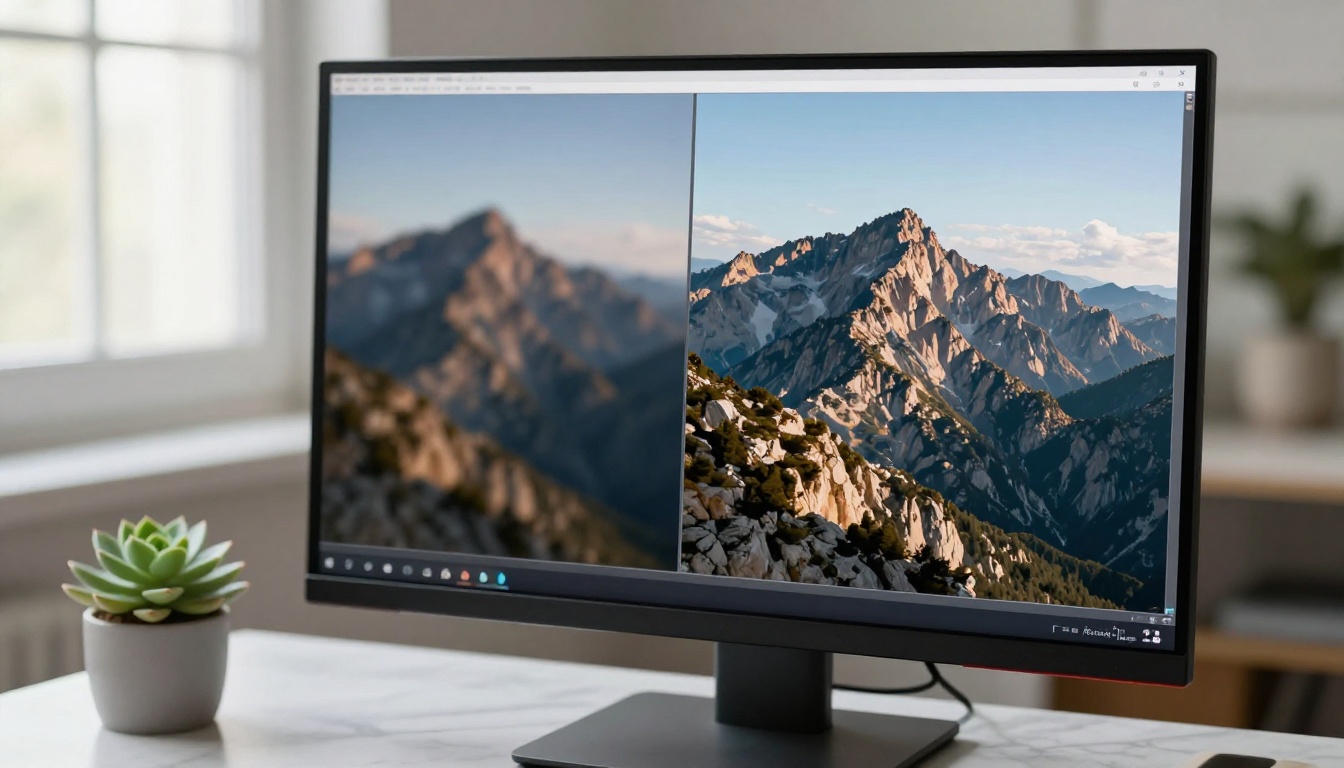
Super-résolution : réparer n’importe quelle photo
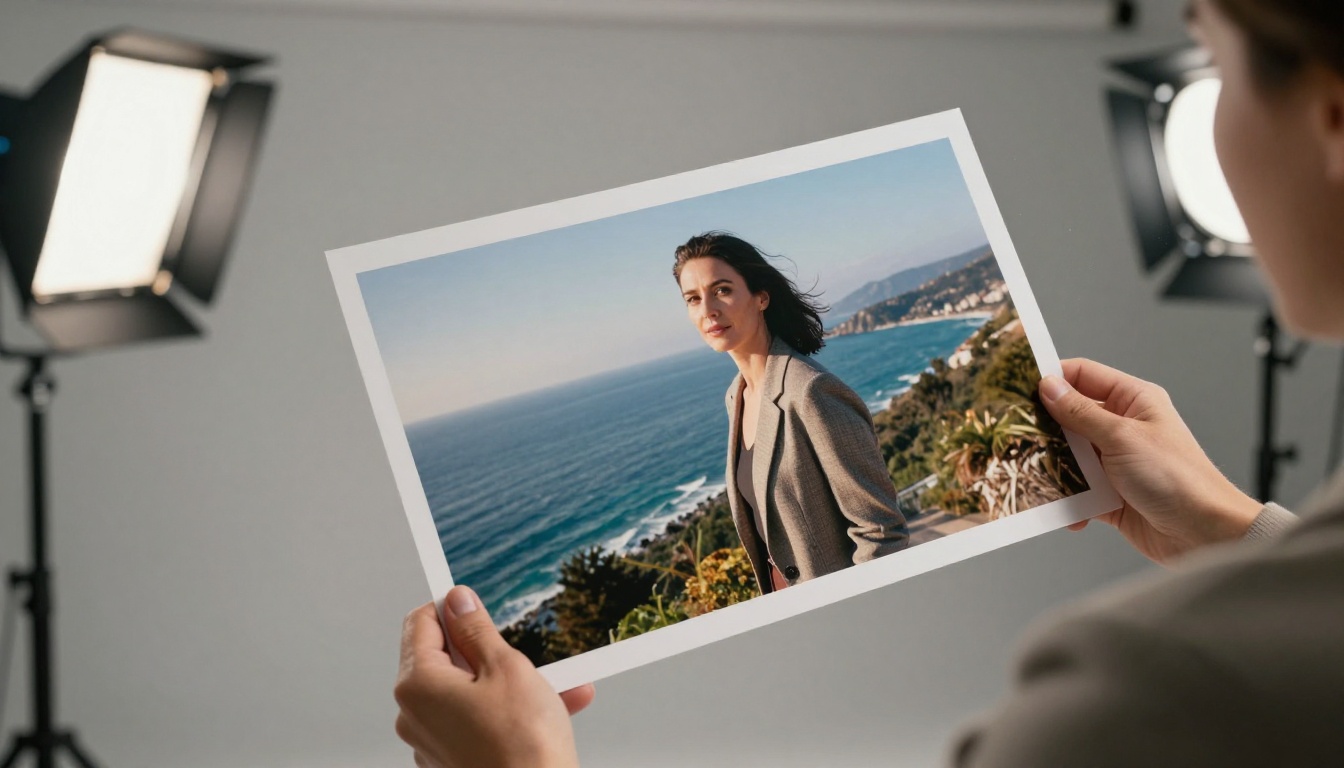
Les modèles de super-résolution modernes n’interpolent pas les pixels, ancienne méthode qui produisait des résultats lisses mais sans vie. Ils reconstruisent les détails manquants à partir d’une compréhension apprise de l’aspect des textures réelles à plus haute résolution.
La différence saute aux yeux lorsque vous comparez les résultats :
- Interpolation classique : agrandir un visage de 512 px à 2048 px donne un rendu flou et plastique
- Super-résolution par IA : agrandir le même visage donne des pores de peau reconstruits, des mèches de cheveux individuelles et des transitions d’ombre authentiques
Les meilleurs upscalers, selon la tâche
- Real-ESRGAN : le modèle open source le plus testé. Mode de restauration de visage dédié aux portraits. Idéal pour : la photographie générale, les portraits d’archives.
- Crystal-Upscaler : reconstruction de textures de haute précision. Idéal pour : la photographie produit, l’architecture, les détails de tissu.
- Topaz Image Upscale : rendu de qualité professionnelle conçu pour l’impression. Idéal pour : la restauration d’archives, la retouche haut de gamme.
- Google Upscaler : sortie rapide en 2x avec un minimum d’artefacts. Idéal pour : le traitement par lots rapide.
- Recraft Crisp Upscale : préservation nette des contours sur les détails fins. Idéal pour : logos, graphismes, supports mixtes.
- Bria Increase Resolution : entraîné sur des chaînes de restauration commerciales. Idéal pour : les travaux de correction d’archives.
Restaurer les photographies anciennes
Pour les photographies gravement endommagées, la combinaison de Real-ESRGAN avec une passe d’inpainting ciblée via Flux Kontext Pro produit des résultats qui auraient exigé des semaines de retouche manuelle il y a deux ans. Le pipeline :
- Lancez Real-ESRGAN pour renforcer la netteté de base et réduire le bruit
- Repérez les zones endommagées (déchirures, taches d’eau, décoloration)
- Appliquez Flux Kontext Pro avec un masque sur la zone abîmée
- Terminez par une passe avec Bria Increase Resolution pour obtenir des dimensions prêtes pour l’impression
💡 Astuce : travaillez toujours sur une copie du fichier original. Les résultats de restauration par IA sont impressionnants, mais ne sont pas réversibles au niveau du fichier source.
Outpainting : étendre votre cadre
L’outpainting ajoute un contenu crédible au-delà des bordures de l’image d’origine. Vous avez un portrait au format 4:5 et vous en avez besoin en 16:9. L’outpainting remplit les deux côtés avec un contenu qui correspond à l’éclairage, à la perspective et à la palette de couleurs de la scène d’origine, sans altérer le sujet.
Là où il résout de vrais problèmes
- Adaptation pour les réseaux sociaux : étendre une photo Instagram carrée en bannière horizontale
- Impression ou numérique : adapter un portrait à un format d’impression plus large en prolongeant naturellement l’arrière-plan
- Réparation de composition : corriger une prise de vue où le sujet était trop serré en ajoutant de l’espace négatif
- Élargissement du récit : passer d’un gros plan serré à un plan qui révèle l’environnement qui l’entoure
Flux Kontext Max gère particulièrement bien l’outpainting, car il analyse la structure existante de la scène avant de générer la zone étendue : direction de la source lumineuse, textures des surfaces, lignes de perspective. Il extrapole de façon logique au lieu d’inventer un contenu arbitraire.
💡 Astuce : lorsque vous faites un outpainting sur un portrait, décrivez ce qui doit apparaître dans la zone étendue. « Étendre le côté gauche pour révéler un parc flou, cohérent avec la lumière chaude de l’après-midi de l’original » donne de bien meilleurs résultats que « étendre l’image ».
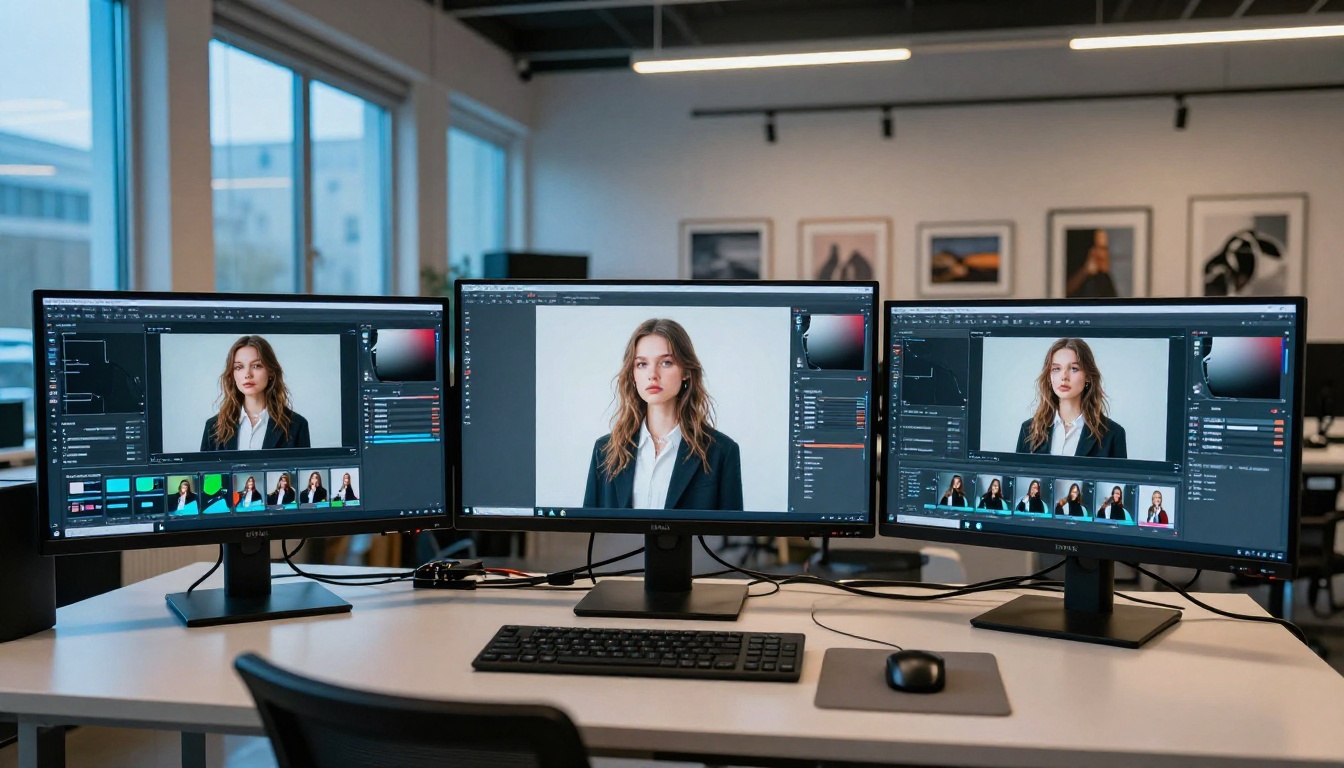
Flux Kontext Pro est le modèle d’édition tenant compte du contexte le plus accessible de la plateforme. Voici un flux de travail direct pour des modifications d’image précises.
Étape 1 : ouvrir et importer
Rendez-vous sur Flux Kontext Pro. Le modèle accepte une image de référence accompagnée de votre instruction textuelle. Importez la photo que vous voulez modifier.
Étape 2 : rédiger une instruction d’édition précise
La précision du prompt détermine directement la qualité du résultat.
Faible : « Corriger l’arrière-plan »
Efficace : « Remplacer le mur encombré du bureau, derrière la personne assise, par une surface peinte gris pâle et uniforme, en préservant la lumière directionnelle chaude venant du haut à gauche »
Indiquez ce qu’il faut changer, ce qu’il faut préserver et d’où vient la lumière.
Étape 3 : régler le paramètre de force
| Force | Effet |
|---|
| 0,3 à 0,5 | Corrections subtiles, retouches de couleur, petites réparations |
| 0,6 à 0,75 | Changements d’arrière-plan, remplacements d’objets |
| 0,8 à 1,0 | Changements structurels majeurs, refonte complète de la scène |
Pour la plupart des tâches d’édition, 0,55 à 0,7 préserve l’intégrité du sujet tout en apportant des modifications notables au contenu environnant.
Étape 4 : itérer et enchaîner
Flux Kontext Pro prend en charge l’édition en chaîne. Acceptez le premier résultat comme nouvelle image de base et appliquez une autre instruction par-dessus. Construisez le résultat final progressivement plutôt que d’essayer d’accomplir tout en un seul prompt.
Les meilleurs modèles d’édition côte à côte
| Modèle | Spécialité | Vitesse | Idéal pour |
|---|
| Flux Kontext Max | Édition tenant compte du contexte | Moyenne | Inpainting, outpainting, entrées en 4K |
| Flux Kontext Pro | Modifications par instructions | Rapide | Modifications d’objets, changements d’arrière-plan |
| GPT Image 1.5 | Édition de scènes complexes | Lente | Remplacements complexes très détaillés |
| p-image-edit | Édition d’objets par lots | Très rapide | Catalogues produits, flux de travail en masse |
| Qwen Edit Plus LoRA | Modifications par instructions | Rapide | Changements de style, de couleur, d’éclairage |
| Real-ESRGAN | Upscaling de photos et de visages | Rapide | Restauration de portraits, photos d’archives |
| Crystal-Upscaler | Reconstruction de textures | Moyenne | Produits, architecture, visuels destinés à l’impression |
| Bria Remove BG | Isolation de l’arrière-plan | Très rapide | E-commerce, compositing, photos produit |
Aucun modèle unique ne l’emporte dans toutes les catégories. Les flux de travail les plus efficaces les enchaînent : modifiez avec Flux Kontext Pro, supprimez l’arrière-plan avec Bria, puis augmentez la résolution du résultat final avec Real-ESRGAN ou Topaz Image Upscale.
La place de la génération
Les modèles génératifs de 2027 sont eux aussi nettement plus performants que les versions précédentes. Imagen 4 Ultra de Google pousse le photoréalisme plus loin que toute version antérieure. Flux 2 Pro apporte une composition cohérente et un rendu des détails fins aux flux de génération rapide.
La frontière entre génération et édition s’estompe. Flux Kontext Max fait les deux simultanément : il génère du nouveau contenu dans une scène existante plutôt que de créer à partir de rien. Cette convergence est le vrai fait marquant de 2027.
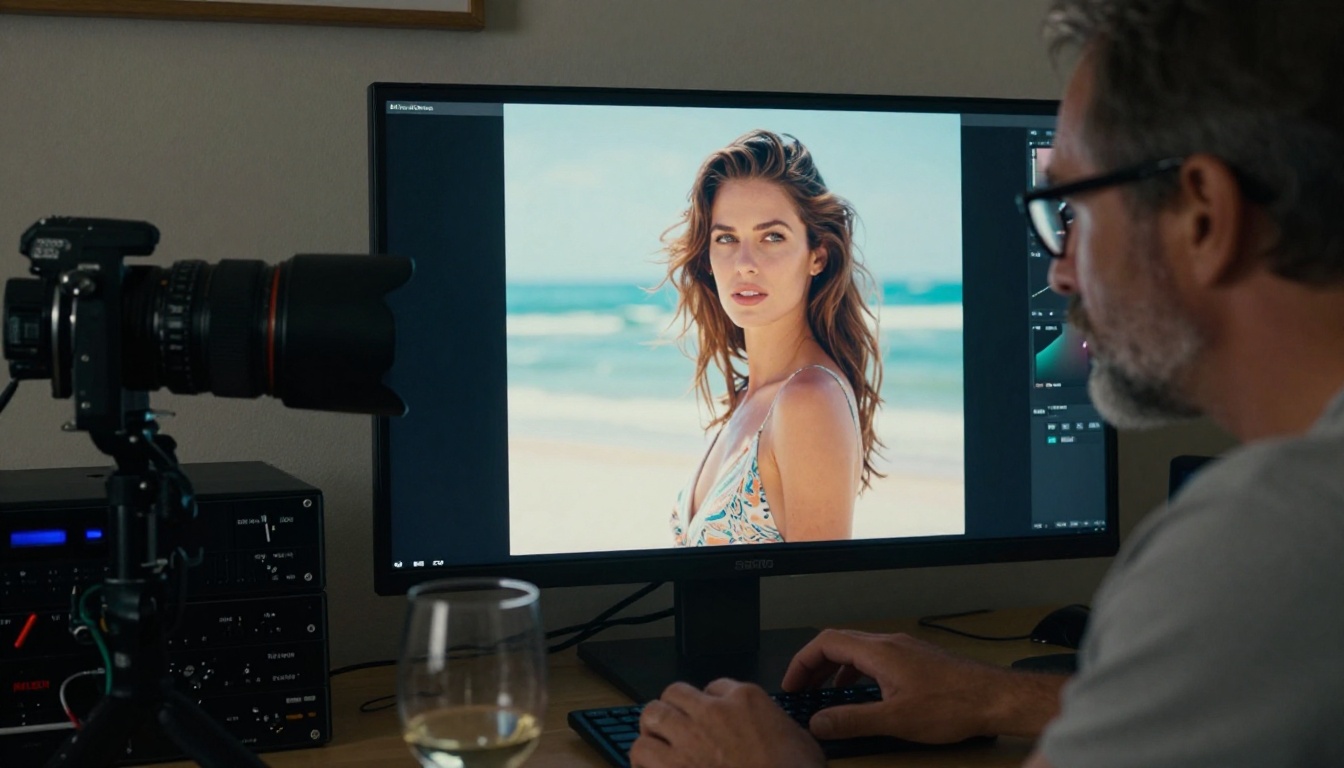
Arrêtez de parcourir. Commencez à éditer.
Chaque capacité présentée dans cet article, inpainting, suppression d’arrière-plan, super-résolution, outpainting, remplacement d’objets et restauration de visage, est disponible sur PicassoIA sans avoir à combiner cinq outils payants différents.
Que vous corrigiez un portrait mal mis au point, que vous prépariez des visuels produit pour un catalogue, que vous restauriez une photo vieille de dix ans ou que vous rectifiez une composition qui n’a pas fonctionné à la prise de vue, les outils sont là, et ils n’ont jamais été aussi bons.
Ouvrez Flux Kontext Pro et commencez avec une seule photo qui compte pour vous. Lancez une modification. Vous verrez ce qu’un modèle tenant compte du contexte fait avec une vraie image, et vous comprendrez immédiatement pourquoi 2027 ne concerne plus la génération.
Il s’agit de précision.