Obtenir une image de qualité affiche avec un outil d’IA demande plus que de taper un prompt en espérant le meilleur. Il vous faut une résolution qui tient à de grands formats d’impression, un modèle qui interprète fidèlement votre description, et un rendu qui ressemble à une vraie photographie plutôt qu’à une illustration numérique. Cet article compare les meilleurs générateurs d’images IA pour affiches disponibles actuellement, détaille ce que chacun fait le mieux et vous montre exactement comment les utiliser pour obtenir des résultats prêts à imprimer dès la première ou la deuxième tentative.
Ce qui distingue un bon outil d’images pour affiches
Tous les modèles de texte vers image ne sont pas conçus pour les affiches. La plupart sont optimisés pour les miniatures de réseaux sociaux, les sorties carrées ou la création de contenu généraliste. Les affiches ont des exigences précises, qui éliminent une part importante de l’offre disponible.
Une résolution qui tient à grande échelle
Une affiche imprimée en 18x24 pouces à 150 DPI nécessite au minimum 2700x3600 pixels. De nombreux générateurs IA plafonnent à 1024 px ou 1280 px sur leur plus grand côté, ce qui suffit parfaitement pour les écrans mais se dégrade lorsqu’on agrandit pour l’impression. Le meilleur générateur d’images IA pour affiches produit soit une sortie native en haute résolution, soit un rendu suffisamment net et détaillé pour qu’un upscaler puisse compléter les informations manquantes sans créer de contours flous ni de texture artificielle.
Seedream 3 fait partie des rares modèles à produire nativement une image en 2K (2048 px sur le plus grand côté) en une seule génération. Pour un travail d’affiche où vous avez besoin d’un maximum de détails sans passer par un flux d’upscaling séparé, cette différence compte.
La fidélité au prompt compte plus qu’on ne le pense
Les images d’affiches sont généralement très précises. Vous ne cherchez pas une montagne quelconque. Vous voulez cette montagne, sous cet angle, avec cette lumière du petit matin qui frappe la face est de la crête. Les modèles d’IA varient énormément dans leur capacité à suivre fidèlement une description détaillée. Flux Pro a été conçu autour de la précision du prompt, ce qui en fait un choix fiable lorsque votre brief est détaillé et que le résultat doit réellement le refléter au lieu de le paraphraser approximativement.
Souplesse du format
Les formats d’affiches standard utilisent des proportions verticales : 2:3 pour les formats de la série A et les formats américains courants, 3:4 pour d’autres, 9:16 pour les formats d’affichage numérique verticaux. Un modèle limité au carré 1:1 vous oblige à recadrer ou à compléter le résultat, ce qui fonctionne rarement lorsque la composition a été générée pour une toile carrée. Privilégiez les modèles qui prennent en charge nativement une large gamme de formats, afin que votre prompt soit composé pour le cadre réel dont vous avez besoin.
Les meilleurs modèles d’IA pour les images d’affiches
La bibliothèque de PicassoIA vous donne accès à tous les grands modèles de texte vers image au même endroit, sans configuration de GPU en local. Voici les quatre qui produisent régulièrement le meilleur rendu prêt pour une affiche, selon différents usages.
Flux Dev
Flux Dev est un modèle de 12 milliards de paramètres qui génère à 1 mégapixel, avec une bonne conservation des détails et la prise en charge de 11 formats. Il gère aussi l’édition img2img : si vous disposez d’une photo de référence que vous voulez orienter vers une direction visuelle précise, vous pouvez l’importer avec votre prompt pour guider le résultat.
Pour un travail d’affiche, l’équilibre entre qualité et vitesse de génération fait de Flux Dev le point de départ le plus pratique. Vous pouvez enchaîner rapidement des variations de prompt, fixer le seed sur un résultat qui vous plaît et faire de petites modifications pour affiner la composition sans repartir de zéro à chaque fois.
Idéal pour : affiches de produits, visuels de marque, flux de travail itératifs où vous devez tester rapidement plusieurs directions.
Flux Pro
Flux Pro applique une adhérence au prompt plus stricte que Flux Dev. Là où Flux Dev interprète votre description avec une certaine latitude créative, Flux Pro la suit de manière plus littérale. Cette précision est précieuse lorsque le brief d’affiche est exact, que vous travailliez à partir d’un cahier des charges client ou d’une image mentale très nette du résultat final.
Le paramètre de guidance vous permet de régler directement ce niveau d’adhérence. Réglez-le entre 4 et 5 pour une interprétation quasi littérale de votre description. Descendez-le à 2 ou 3 lorsque vous voulez que le modèle prenne davantage de décisions visuelles propres dans le cadre que vous lui fournissez. Flux Pro accepte aussi une image de référence (Flux Redux), ce qui vous permet de combiner un guidage de composition visuelle avec un contrôle du sujet par le texte.
Idéal pour : affiches d’événements avec des sujets précis, travaux destinés à des clients avec des briefs créatifs stricts, compositions qui doivent correspondre à une référence existante.
Flux Schnell
Flux Schnell privilégie la vitesse. Il génère une image de 1 mégapixel en moins de 5 secondes, ce qui en fait un outil idéal pour les premières étapes d’un projet d’affiche, lorsque vous testez des compositions, des directions de palette ou des concepts visuels généraux avant de lancer une génération plus longue avec Flux Dev ou Seedream 3.
Sur PicassoIA, Flux Schnell fonctionne sans plafond de crédits. Vous pouvez lancer 50 variations de prompt ou plus dans une même session sans atteindre de limite d’utilisation, ce qui le rend vraiment utile pour les phases d’exploration où l’objectif est de trouver une direction visuelle, et non de produire un visuel fini.
Idéal pour : itération rapide de concepts, tests de composition, premiers brouillons d’affiches, toute personne qui doit tester beaucoup d’idées avant de se décider.
Seedream 3
Seedream 3 se distingue de la famille Flux avec une sortie native en 2K. Il produit des images allant jusqu’à 2048 px sur le plus grand côté sans aucun upscaling après génération, ce qui signifie que le détail de votre image est réel et non interpolé. Il prend en charge 9 formats, dont le format ultra-large 21:9 et le format vertical 9:16, et le paramètre de guidance scale vous donne un contrôle précis sur la fidélité du résultat au texte de votre prompt.
Avec une guidance de 2,5 (valeur par défaut), les résultats paraissent naturellement composés sans être mécaniques ni trop littéraux. Augmentez-la lorsque vous avez besoin que le modèle suive de plus près une description de scène complexe.
Idéal pour : travaux d’affiches prêtes à imprimer, sorties grand format, affiches décoratives et d’art où chaque pixel de détail compte.
| Modèle | Résolution native | Formats | Vitesse de génération | Adhérence au prompt |
|---|
| Flux Dev | 1 MP | 11 | Moyenne | Élevée |
| Flux Pro | 1 MP | 9 | Moyenne | Très élevée |
| Flux Schnell | 1 MP | 11 | Très rapide | Moyenne |
| Seedream 3 | 2K natif | 9 | Moyenne | Élevée |
Flux Dev est le point de départ le plus souple pour un travail d’affiche sur PicassoIA. Voici une session pas à pas qui vous mène d’une page vierge à une image d’affiche de haute qualité, prête pour l’upscaling ou l’impression.
Étape 1 : ouvrez Flux Dev
Rendez-vous sur Flux Dev sur PicassoIA. Aucun compte n’est nécessaire pour générer votre première image.
Étape 2 : choisissez votre format
Les affiches utilisent généralement le format 2:3 (séries A verticales et formats américains courants) ou 3:4 (format portrait plus court). Sélectionnez le format approprié dans le menu déroulant avant de rédiger votre prompt. La composition générée par le modèle correspondra au cadre que vous indiquez.
Étape 3 : rédigez un prompt structuré
Les prompts d’affiches les plus fiables suivent ce modèle :
[Sujet et position] + [Environnement et décor] + [Direction et qualité de la lumière] + [Angle de prise de vue et spécification de l’objectif] + [Texture et ambiance] + [Modificateur de style photographique]
Par exemple : « Un randonneur seul debout au bord d’une falaise de granit, surplombant une vallée remplie de brouillard à l’aube, une lumière orange chaude venant de l’horizon à droite et rasant la face rocheuse, prise de vue en contre-plongée avec un objectif grand angle de 24 mm, texture fine de la roche et particules de brume visibles, grain du film Kodak Portra 400, photographie RAW photoréaliste »
Étape 4 : réglez les étapes d’inférence entre 40 et 50
La valeur par défaut de 28 étapes est rapide mais produit un rendu plus doux. Pour des résultats de qualité affiche, où vous voulez un maximum de netteté et de détails, réglez les étapes d’inférence entre 40 et 50. La génération prendra quelques secondes de plus, mais la différence de qualité est nettement visible en grand format.
Étape 5 : fixez votre seed
Une fois que vous obtenez un résultat avec la bonne composition générale et la bonne ambiance, notez le numéro de seed affiché avec le résultat. Saisissez-le dans le champ seed lors de votre prochaine génération. Cela fixe la direction visuelle et vous permet d’affiner des éléments précis du prompt sans que le modèle génère une composition complètement différente à chaque fois.
Étape 6 : exportez en PNG à qualité 100
Sélectionnez le PNG comme format de sortie pour obtenir un fichier sans perte. C’est le bon choix avant l’upscaling, car les artefacts de compression des fichiers JPG peuvent devenir visibles après un agrandissement en 4x ou 6x.
💡 Astuce : si l’affiche paraît nette à l’affichage écran mais floue lorsque vous zoomez à 100 %, passez-la dans Clarity Pro Upscaler sur PicassoIA avant de l’envoyer à l’impression. Il ajoute une texture photoréaliste authentique pendant l’upscaling, et ne se contente pas d’étirer les pixels.
3 types d’affiches et le modèle adapté à chacun
Affiches d’événements et de concerts
Les affiches d’événements transmettent une atmosphère particulière. L’image doit communiquer l’énergie d’une performance, l’ambiance d’un lieu ou l’identité d’un artiste sans reposer uniquement sur le texte. La précision du prompt de Flux Pro en fait le choix le plus solide ici : décrivez une scène précise, incluez des détails sur le style d’éclairage et la place du sujet, et le modèle les suit de manière fiable.
Pour un travail d’affiche d’événement, utilisez une guidance entre 4 et 5. Réglez le format sur 2:3 ou 9:16 pour les formats standard d’affiche et d’affichage numérique. Incluez des descriptions précises de l’éclairage, comme « un seul projecteur placé directement au-dessus, créant des ombres dures vers le bas », « un contre-jour de scène brumeux avec un débordement de lumière ambre chaude » ou « une foule floue au premier plan avec une faible profondeur de champ ». Ces détails font la différence entre une image de spectacle générique et une image qui capture réellement l’atmosphère recherchée.
Affiches marketing et de marque
Les affiches de marque demandent un rendu propre et professionnel, avec des palettes de couleurs maîtrisées et une représentation fidèle du sujet. Le mode img2img de Flux Dev est particulièrement utile dans ce contexte. Importez une photo de référence de votre produit, de votre espace ou de votre élément de marque, puis réorientez-la avec un prompt textuel pour l’adapter au style visuel dont vous avez besoin pour la campagne, sans réaliser de nouvelle séance photo.
💡 Astuce : après avoir généré votre image d’affiche, utilisez Bria Remove Background sur PicassoIA pour isoler proprement votre sujet. Vous pouvez ensuite le placer sur un fond de couleur, un motif ou un environnement personnalisé dans votre logiciel de design, sans masquage manuel.
Pour un travail de marque où la couleur doit être fidèle, pensez à utiliser l’entrée d’image de prompt de Flux Pro (Flux Redux) avec votre description textuelle. Fournissez une image de référence qui capture la palette et le style de composition souhaités, puis décrivez votre sujet par le texte. Le modèle équilibre les deux entrées pour produire un résultat conforme à votre direction de marque, sans s’en écarter.
Affiches d’art et décoratives
Les affiches d’art exigent la résolution de sortie la plus élevée possible, car l’image est à elle seule le produit entier. Seedream 3 est le bon choix ici. Utilisez le préréglage de taille « big » pour obtenir une sortie native en 2K, et réglez le format selon la taille de cadre visée (2:3 pour un portrait standard, 3:2 pour un paysage).
Pour un travail décoratif qui doit paraître organique plutôt que mécanique, gardez la guidance scale à 2,5 ou légèrement en dessous. Cela laisse au modèle la latitude créative de produire des compositions naturellement équilibrées, plutôt qu’une interprétation trop littérale de votre description.
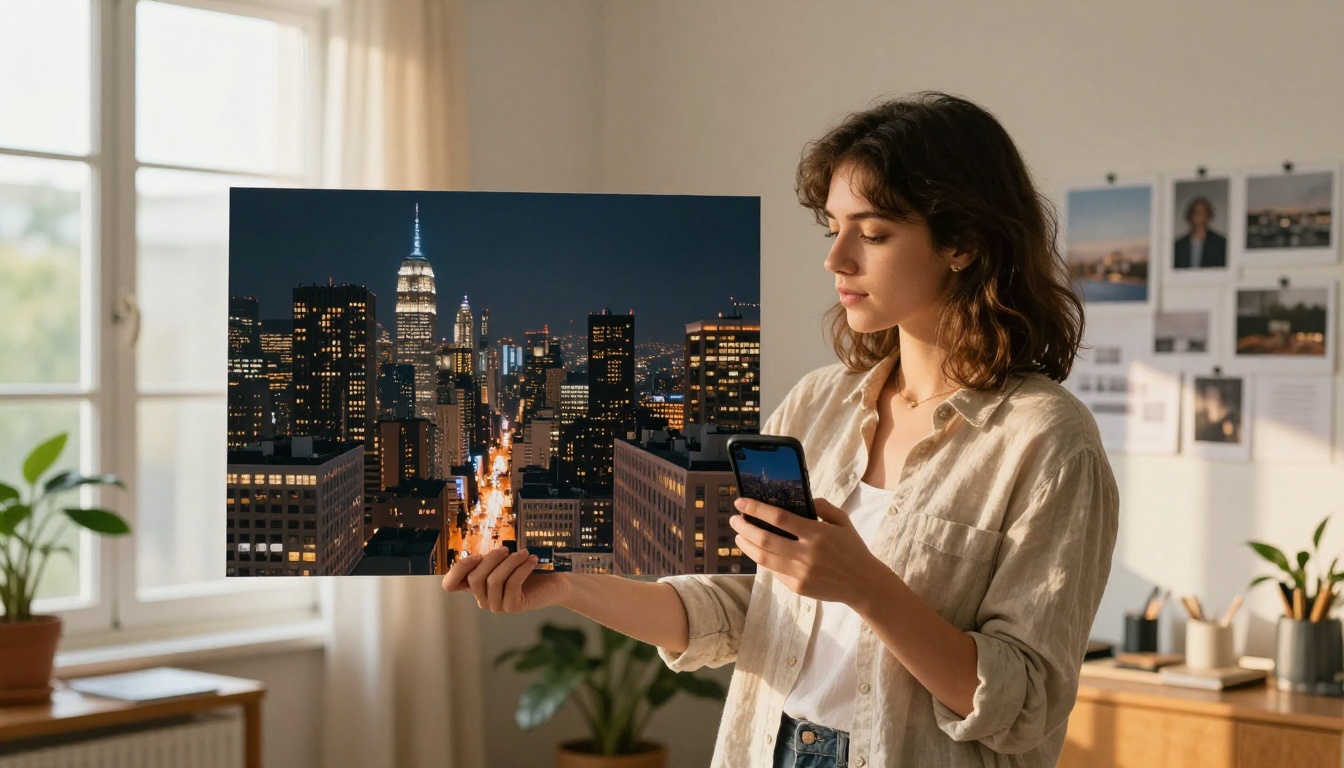
La différence entre une image d’affiche IA générique et une image réellement exploitable tient presque toujours au prompt. Voici les éléments qui séparent les résultats de haute qualité des sorties qui ressemblent à des visuels de banques d’images par défaut.
Une structure qui donne des résultats
| Élément du prompt | Ce qu’il contrôle | Exemple |
|---|
| Précision du sujet | Lève l’ambiguïté sur le sujet principal | « Un randonneur seul sur une crête de granit » et non « une personne dans la nature » |
| Direction de la lumière | Façonne l’ambiance et la tridimensionnalité | « lumière volumétrique du matin venant du haut à gauche » |
| Angle de prise de vue | Définit la perspective de la composition | « contre-plongée, objectif grand angle de 24 mm regardant vers le haut » |
| Détail de texture | Ajoute un photoréalisme tactile | « surface de calcaire rugueuse, structure des pores visible » |
| Atmosphère | Définit le registre émotionnel | « brume du petit matin remplissant la vallée en contrebas, lumière de l’heure bleue » |
| Style technique | Renforce le rendu photoréaliste | « photographie RAW, Kodak Portra 400, 8K » |
À éviter dans les prompts d’affiches :
- Les qualificatifs génériques comme « beau » ou « époustouflant » sans décrire ce qui rend le sujet beau
- Plusieurs sujets sans rapport qui se disputent le même cadre
- Demander du texte dans l’image, sauf si vous utilisez un modèle spécialement performant pour le rendu de texte
- Des descriptions de lumière contradictoires (une lumière de coucher de soleil chaude et des ombres bleu froid cohabitent rarement de façon naturelle)
- Des prompts trop longs dont la seconde moitié contredit la mise en place de la première
💡 Astuce : commencez par un prompt de base de 20 mots : sujet, condition de lumière et style photographique. Lancez-le une fois. Ajoutez ensuite de la précision aux éléments qui doivent être ajustés, plutôt que de réécrire tout le prompt depuis le début.
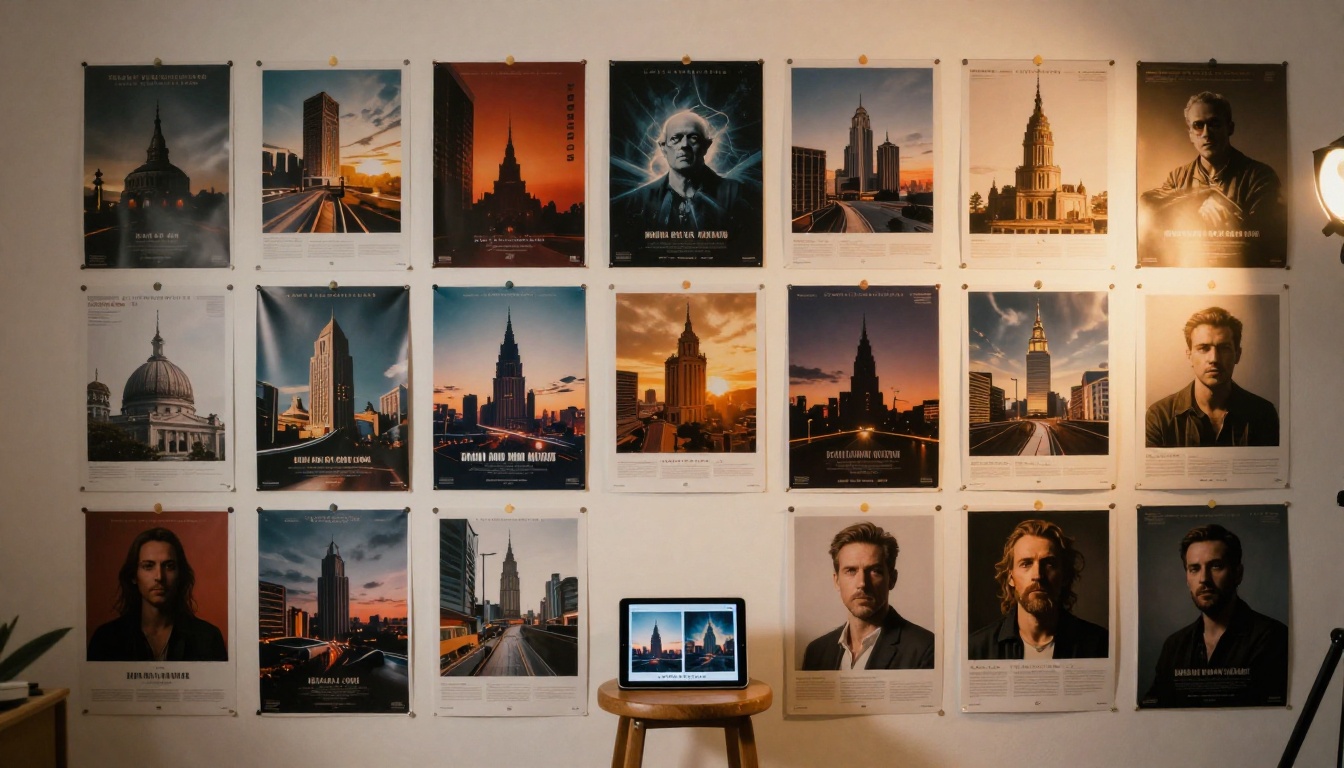
Faire monter en résolution votre image d’affiche IA pour l’impression
Même en générant à la résolution maximale disponible, l’impression d’une affiche demande généralement plus de pixels que ce que les modèles d’IA actuels produisent nativement. Une étape d’upscaling solide entre la génération et l’impression fait partie de tout flux de travail professionnel d’affiche. PicassoIA propose plusieurs options d’upscaling qui vont bien au-delà de l’interpolation de base.
Clarity Pro Upscaler
Clarity Pro Upscaler utilise l’upscaling par IA pour ajouter une texture photoréaliste authentique pendant l’agrandissement. Il ne se contente pas d’étirer les pixels existants : il synthétise de nouveaux détails qui correspondent au style et au ton de l’image d’origine. Cela le rend particulièrement efficace pour les portraits et les paysages, où la texture de la peau, le tissage des tissus et les détails fins de l’environnement doivent rester naturels à plus grande taille.
Topaz Image Upscale
Topaz Image Upscale prend en charge un agrandissement jusqu’à 6x. Pour une image IA standard de 1 mégapixel en 1024x1024 px, un upscaling en 6x produit environ 6144x6144 px, ce qui est largement suffisant pour toute impression d’affiche standard à 300 DPI. C’est l’option la plus agressive disponible sur PicassoIA, et elle convient bien aux images pour lesquelles la taille finale maximale compte davantage que la synthèse de texture stylistique.
Autres options d’upscaling sur PicassoIA
Google Upscaler propose un agrandissement propre en 4x, bien adapté aux sujets architecturaux et aux compositions géométriques. Recraft Crisp Upscale gère particulièrement bien les détails de contours à haute fréquence, ce qui en fait un bon choix pour les images d’affiches aux lignes nettes, aux éléments textuels ou aux motifs géométriques. Real ESRGAN assure un upscaling 4x fiable pour un usage général, lorsque vous avez besoin de résultats rapides sans peaufiner un outil spécialisé.
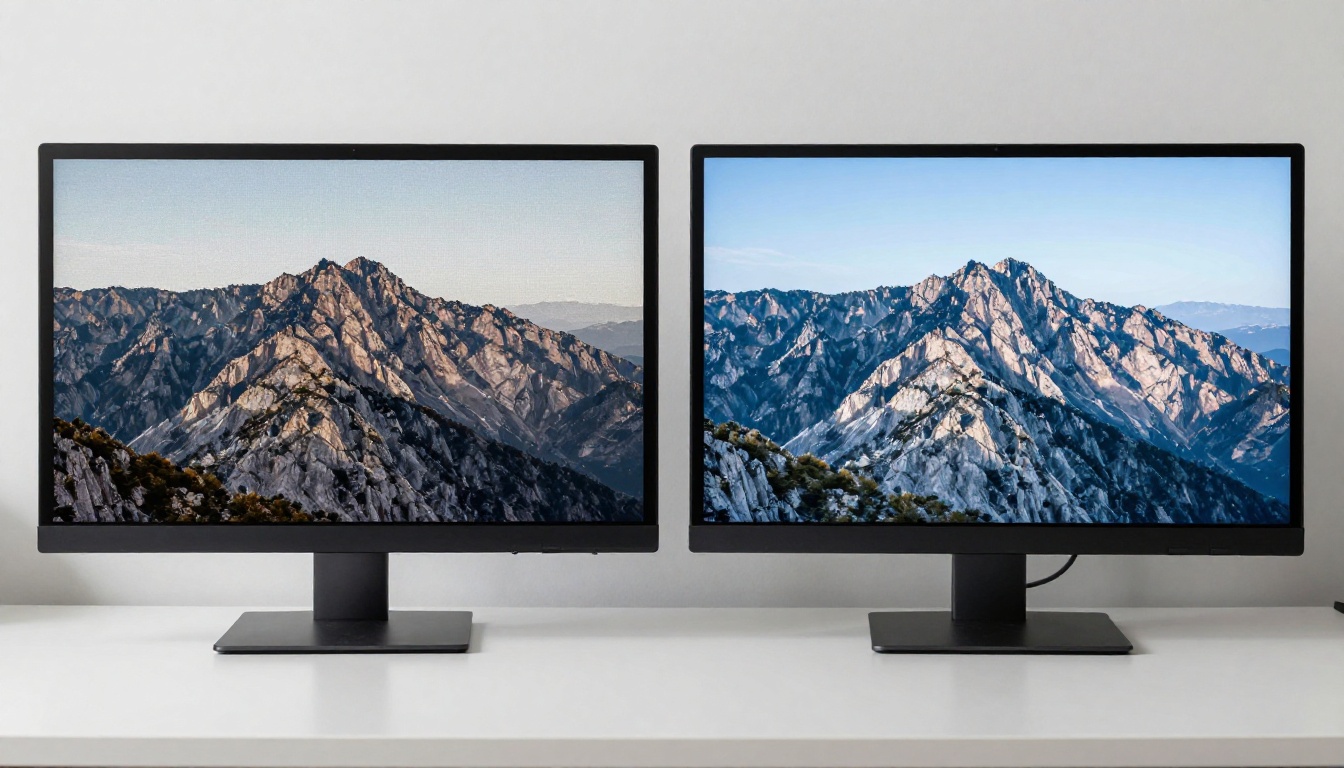
Référence rapide : modèles par type d’affiche
Voici un résumé de référence rapide indiquant le modèle et les réglages à utiliser selon le type d’affiche sur lequel vous travaillez :
| Type d’affiche | Modèle recommandé | Format | Réglage de guidance | Parcours de résolution |
|---|
| Événement / concert | Flux Pro | 2:3 ou 9:16 | 4 à 5 | 1 MP puis upscaling 4x |
| Marque / produit | Flux Dev | 3:4 ou 1:1 | 3 à 4 | 1 MP puis upscaling 4x |
| Art / décoratif | Seedream 3 | 2:3 ou 3:2 | 2,5 | 2K natif (upscaling inutile) |
| Concept / brouillon | Flux Schnell | Tout format | Par défaut | Standard (aperçu rapide) |
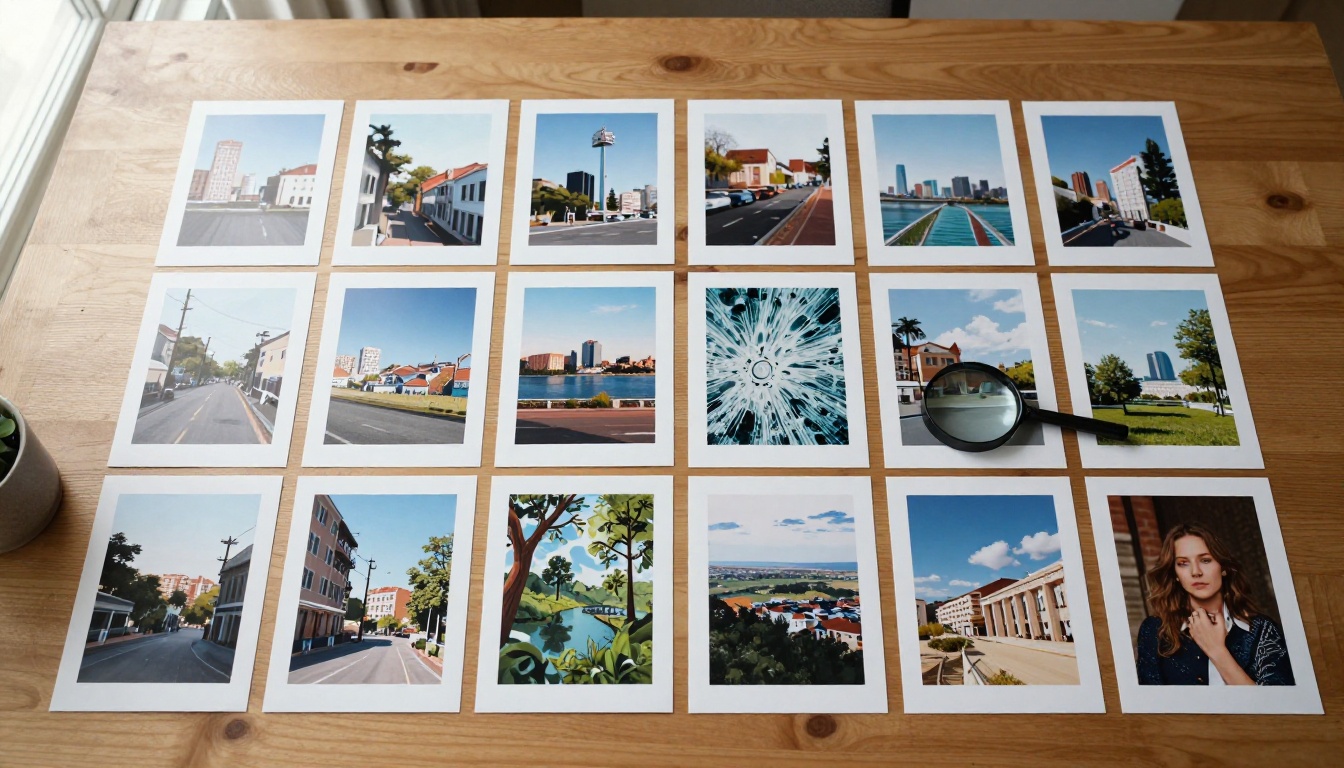
Commencez à générer vos propres images d’affiches
Les outils pour créer des images d’affiches photoréalistes, prêtes à imprimer, sont tous disponibles sur PicassoIA, dans votre navigateur, sans configuration de GPU ni logiciel à installer. Que vous commenciez avec Flux Dev pour un travail itératif et rapide, que vous utilisiez Flux Pro lorsque votre brief est précis et non négociable, ou que vous passiez directement à Seedream 3 pour une sortie native en 2K, le flux de travail suit les mêmes étapes : rédigez un prompt structuré avec des précisions sur la lumière et la caméra, réglez le bon format pour votre type d’affiche, lancez la génération, puis faites l’upscaling avant impression avec Clarity Pro Upscaler ou Topaz Image Upscale.
La façon la plus rapide de trouver le modèle qui correspond à votre style visuel consiste à lancer le même prompt détaillé sur deux ou trois modèles et à comparer les résultats côte à côte. Ouvrez la bibliothèque complète de modèles sur PicassoIA pour voir tout ce qui est disponible, ou choisissez l’un des modèles de cet article et lancez dès maintenant votre premier prompt d’affiche.


